


Resumen de IA
Si tu sitio de WordPress envía algún tipo de correo electrónico automatizado (confirmaciones de pedido, restablecimientos de contraseña, boletines informativos, notificaciones de formularios), probablemente te hayan dicho que uses un subdominio de correo electrónico para proteger tu entregabilidad. Esta guía explica qué significa realmente, cuándo es importante y exactamente cómo configurar uno.
- Resumen rápido
- ¿Qué es un subdominio de correo electrónico?
- ¿Por qué usar un subdominio de correo electrónico?
- Subdominio de correo electrónico frente a alias de correo electrónico: ¿cuál es la diferencia?
- Ejemplos comunes de subdominios de correo electrónico
- Cuándo usar un subdominio de correo electrónico
- Cómo configurar un subdominio de correo electrónico
- Cómo enviar correos electrónicos de WordPress desde un subdominio
- Errores comunes con los subdominios de correo electrónico
- Preguntas frecuentes sobre subdominios de correo electrónico
Resumen rápido
- Un subdominio de correo electrónico es una versión con prefijo de tu dominio principal (como
envio.tudominio.com) que se utiliza para enviar tipos específicos de correo electrónico. - Protege la reputación del remitente de tu dominio raíz al aislar diferentes flujos de correo electrónico (marketing frente a transaccional, por ejemplo).
- La configuración implica agregar registros DNS (MX, SPF, DKIM, DMARC) para el subdominio en tu host DNS.
- Para WordPress, el camino más fácil es usar un servicio de envío de correos como SendLayer con WP Mail SMTP, que crea y configura el subdominio por ti.
¿Qué es un subdominio de correo electrónico?
Un subdominio de correo electrónico es un prefijo que se añade a tu dominio raíz, utilizado para enviar correos electrónicos por separado de tu dominio principal. Los proveedores de servicios de Internet (ISP) y los proveedores de buzones de correo tratan el subdominio como un remitente distinto, por lo que su reputación se construye de forma independiente de tu dominio raíz.
Cada dirección de correo electrónico tiene dos partes: el nombre de usuario y el dominio. En [email protected], "pattie" es el nombre de usuario y "tudominio.com" es el dominio. Un subdominio de correo electrónico añade un prefijo antes de la raíz: [email protected]. Aquí, "noticias" es el subdominio.
El subdominio sigue siendo parte de tu dominio; es de tu propiedad, apunta a tu DNS y pertenece visiblemente a tu marca. Pero como los proveedores de buzones de correo rastrean su reputación por separado, lo que sucede en el subdominio no afecta directamente a la raíz.
¿Por qué usar un subdominio de correo electrónico?
La razón principal es la reputación del remitente. Cada dominio desde el que envías correos electrónicos acumula una puntuación de reputación con los proveedores de buzones de correo (Gmail, Outlook, Yahoo y otros), basándose en factores como quejas de spam, tasas de rebote, interacción y autenticación. Una vez que tu dominio raíz tiene una mala reputación, es doloroso recuperarla y no puedes cambiar fácilmente el dominio raíz porque está ligado a tu marca.
Un subdominio de correo electrónico resuelve cuatro problemas:
1. Aislamiento de reputación
Si tus correos electrónicos de marketing generan quejas, solo el subdominio de marketing recibe el golpe. Los correos electrónicos transaccionales de un subdominio separado (y los correos personales de tu raíz) siguen entregándose normalmente.
2. Fallo recuperable
Si la reputación de un subdominio se daña, puedes crear uno nuevo y empezar de cero. No puedes hacer eso con un dominio raíz; tu marca vive allí.
3. Seguimiento y análisis más limpios
Los subdominios te permiten medir el rendimiento de cada flujo de correo electrónico en sus propios términos. Las tasas de apertura de los boletines no se ven empañadas por los correos electrónicos transaccionales (que siempre tienen una alta participación) ni por las respuestas de divulgación de tu CEO.
4. Segmentación de autenticación
Los registros SPF, DKIM y DMARC se pueden adaptar por subdominio. Las políticas DMARC más estrictas en los subdominios transaccionales (donde deseas cero suplantación) pueden coexistir con políticas más relajadas en otros lugares.
Soluciona tus correos de WordPress ahora
¿Subdominio de correo electrónico frente a alias de correo electrónico: ¿cuál es la diferencia?
Esto confunde a mucha gente: cambiar la parte anterior al símbolo @ no es lo mismo que usar un subdominio.
[email protected] y [email protected] están ambos en el *mismo* dominio. Para los proveedores de buzones, parecen un solo remitente con una sola reputación. Las partes "marketing" y "reset" son alias, útiles para los humanos pero invisibles para el seguimiento de la reputación.
[email protected] y [email protected], por otro lado, están en *diferentes* subdominios. Cada uno construye su propia reputación. Esa es la distinción que importa.
| Configuración | Ejemplo | ¿Reputación separada? |
|---|---|---|
| Alias (mismo dominio, nombre de usuario diferente) | [email protected] | No |
| Subdominio | [email protected] | Sí |
| Dominio separado | [email protected] | Sí, pero visualmente desconectado de la marca |
Si solo cambias el nombre de usuario, no has obtenido ninguna protección de entregabilidad. El subdominio es el nivel que importa.
Ejemplos comunes de subdominios de correo electrónico
No hay una regla sobre cómo llamar a un subdominio, pero han surgido algunas convenciones. Elige algo corto, legible e indicativo de para qué es el subdominio. Aquí están los prefijos que verás con más frecuencia:
| Subdominio | Uso típico | Ejemplo |
|---|---|---|
news o newsletter | Boletines de marketing | [email protected] |
correo | Subdominio de envío general | [email protected] |
send o sending | Subdominio de envío general | [email protected] |
notify o notifications | Alertas transaccionales | [email protected] |
orders o billing | Recibos, facturas, confirmaciones de pedidos | [email protected] |
support o help | Respuestas de soporte y tickets | [email protected] |
em, mg, sl | Subdominios generados por el remitente (utilizados por algunos ESP) | [email protected] |
Si utilizas un servicio de envío de correos como SendLayer, Mailgun o SendGrid, el servicio puede crear automáticamente un subdominio por ti (a menudo sl, mg o similar). No tienes que usar el nombre autogenerado; puedes especificar el tuyo, pero el predeterminado funciona bien para la mayoría de las configuraciones.
Cuándo usar un subdominio de correo electrónico
No necesitas un subdominio para cada correo electrónico. La correspondencia personal y el correo electrónico directo uno a uno de negocios están bien desde tu raíz. Usa un subdominio cuando:
- Envías correos transaccionales a gran escala. Los restablecimientos de contraseñas, las confirmaciones de pedidos y las alertas de cuenta deben llegar a la bandeja de entrada de forma fiable. Un subdominio dedicado los protege de cualquier otra cosa que afecte a tu reputación.
- Envías boletines de marketing o correos promocionales. Estos reciben más quejas de spam que otros tipos de correo. Mantenlos en su propio subdominio para que las quejas no afecten a tus otros flujos.
- Realizas prospección en frío o relaciones públicas. Los correos de prospección suelen ser no solicitados y tienen una menor interacción. Un subdominio separado (o incluso un dominio separado) protege el resto de tus envíos.
- Gestionas varias marcas o líneas de productos. Cada una puede tener su propio subdominio para mantener las reputaciones distintas.
- Utilizas un servicio de envío transaccional o un ESP. La mayoría de los servicios de envío requerirán o recomendarán un subdominio de envío al conectar tu dominio.
Para sitios pequeños que envían solo unos pocos correos al mes, la sobrecarga puede no valer la pena. Pero para cualquier sitio de WordPress que ejecute WooCommerce, un plugin de membresía o un formulario de contacto que genere notificaciones regulares, vale la pena configurar un subdominio.
Cómo configurar un subdominio de correo electrónico
Configurar un subdominio de correo electrónico se realiza a nivel de DNS. No necesitas un nuevo dominio ni un nuevo hosting; el subdominio es una configuración sobre tu dominio existente.
Hay dos caminos, dependiendo de si gestionas el subdominio tú mismo o dejas que un servicio de envío lo maneje.
Camino 1: Configura tú mismo los registros DNS
Si estás configurando la autenticación de correo electrónico manualmente, necesitarás agregar cuatro tipos de registros DNS para tu subdominio de envío:
| Registro | Propósito | ¿Requerido para enviar? |
|---|---|---|
| MX | Indica a los servidores dónde entregar el correo dirigido al subdominio | Solo se requiere si deseas recibir correo en el subdominio |
| SPF | Especifica qué servidores están autorizados para enviar correo desde el subdominio | Sí |
| DKIM | Añade una firma criptográfica para que los destinatarios puedan verificar que el correo no ha sido manipulado | Sí |
| DMARC | Indica a los proveedores de buzones qué hacer con el correo que falla SPF o DKIM | Sí (requerido por Gmail y Yahoo para remitentes masivos desde 2024) |
El proceso general:
- Inicia sesión en tu host DNS (Cloudflare, GoDaddy, Namecheap, tu registrador de dominios o donde sea que se gestionen los servidores de nombres de tu dominio).
- Añade un registro SPF (tipo TXT) para el subdominio, listando los servidores autorizados para enviar en su nombre.
- Añade un registro DKIM (tipo TXT) usando la clave pública proporcionada por tu servicio de envío de correo.
- Añade un registro DMARC (tipo TXT en
_dmarc.send.yourdomain.com, donde "send" es tu subdominio). - Si recibes correo en el subdominio, añade un registro MX que apunte a tu servidor de correo.
- Espere a la propagación de DNS (hasta 48 horas, normalmente menos de una hora).
- Verifique cada registro con una herramienta de consulta DNS antes de enviar correos electrónicos de producción.
Para obtener los valores exactos, consulte nuestras guías sobre SPF, DKIM y DMARC y cómo crear un registro DMARC.
Ruta 2: Deje que su proveedor de correo maneje el subdominio
La mayoría de los proveedores de correo electrónico transaccional crearán y configurarán un subdominio de envío automáticamente cuando verifique su dominio con ellos. Usted agrega los registros DNS que proporcionan y ellos se encargan del resto.
Esto es lo que la mayoría de los sitios de WordPress deberían hacer. Es más rápido, menos propenso a errores y la configuración resultante es funcionalmente idéntica a hacerlo usted mismo.
El tutorial a continuación utiliza SendLayer porque crea un subdominio automáticamente y se integra directamente con WP Mail SMTP. El mismo proceso general funciona para Mailgun, SendGrid, Postmark, Brevo y otros proveedores de correo compatibles; consulte nuestra lista de mejores proveedores de correo electrónico transaccional para ver alternativas.
Cómo enviar correos electrónicos de WordPress desde un subdominio
Para configurar un subdominio de correo electrónico funcional para WordPress, necesitará un proveedor de correo transaccional y el plugin WP Mail SMTP. Aquí está el proceso completo utilizando SendLayer.
1. Regístrese en SendLayer
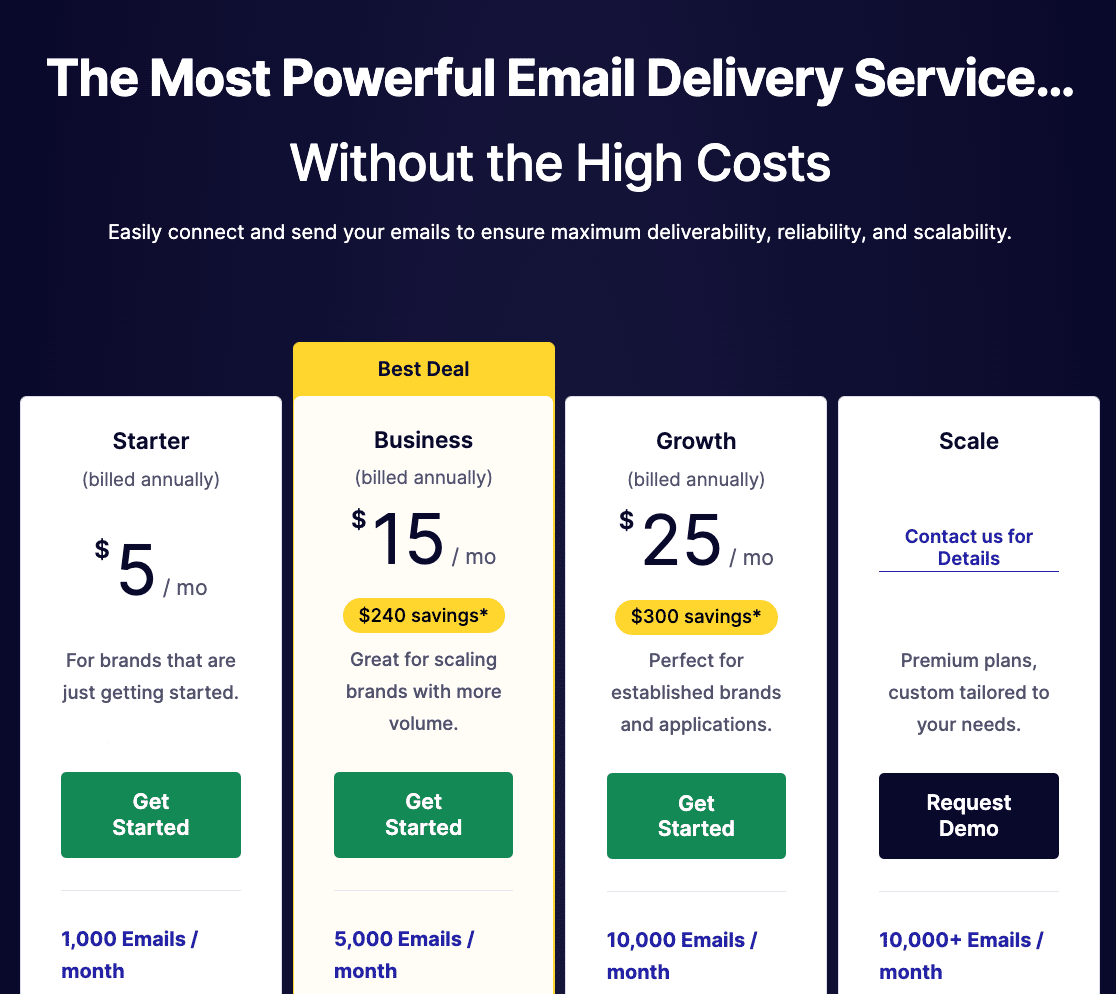
Vaya a la página de precios de SendLayer y elija un plan. Hay una opción gratuita para hasta 500 correos electrónicos para probar.
2. Autorice su dominio
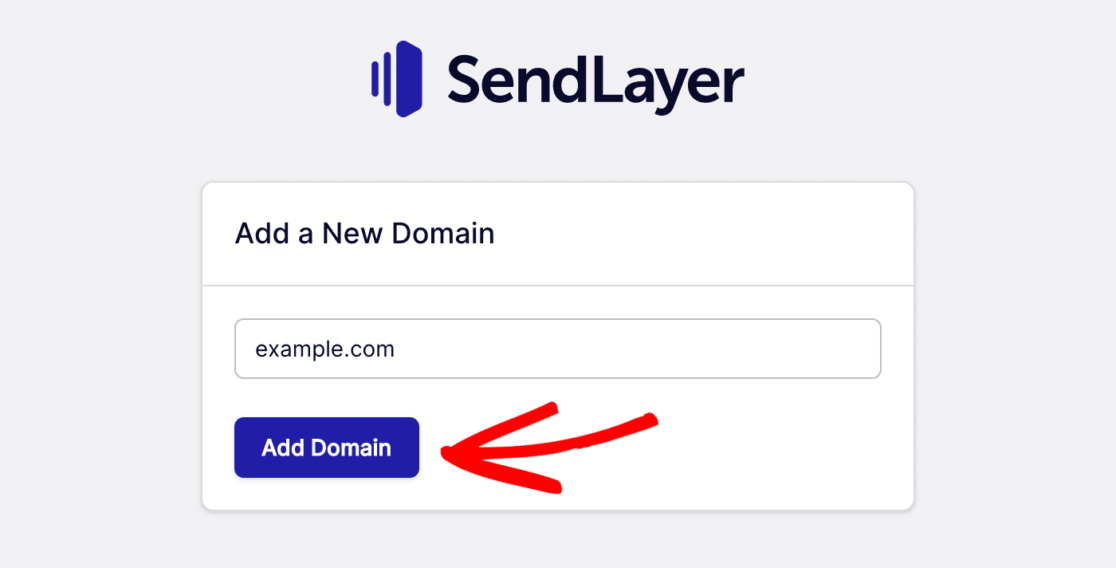
En su panel de SendLayer, haga clic en Agregar dominio e introduzca su dominio raíz (por ejemplo, sugardomino.com).
SendLayer genera los registros DNS que necesitará y crea automáticamente un subdominio sl para usted. Este es el subdominio desde el que se enviarán realmente sus correos electrónicos a nivel de DNS, aunque la dirección "De" visible aún puede usar su dominio raíz.
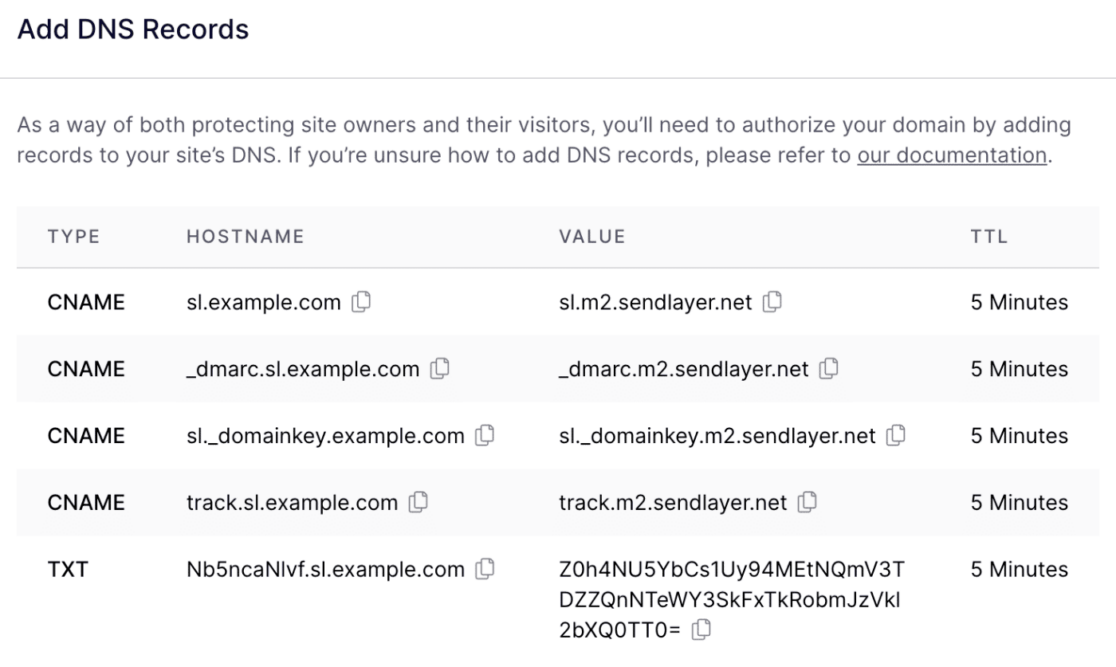
Copie cada registro DNS y agréguelo en la configuración de su host DNS. Cuando todos los registros se hayan agregado, marque la casilla confirmando que los ha agregado y haga clic para verificar.
Los cambios en el DNS pueden tardar hasta 48 horas en propagarse, aunque la mayoría están activos en una hora. Puede verificar el estado en Configuración → Registros y configuración de DNS en SendLayer; las marcas de verificación verdes significan que cada registro está verificado.
3. Obtenga su clave API de SendLayer
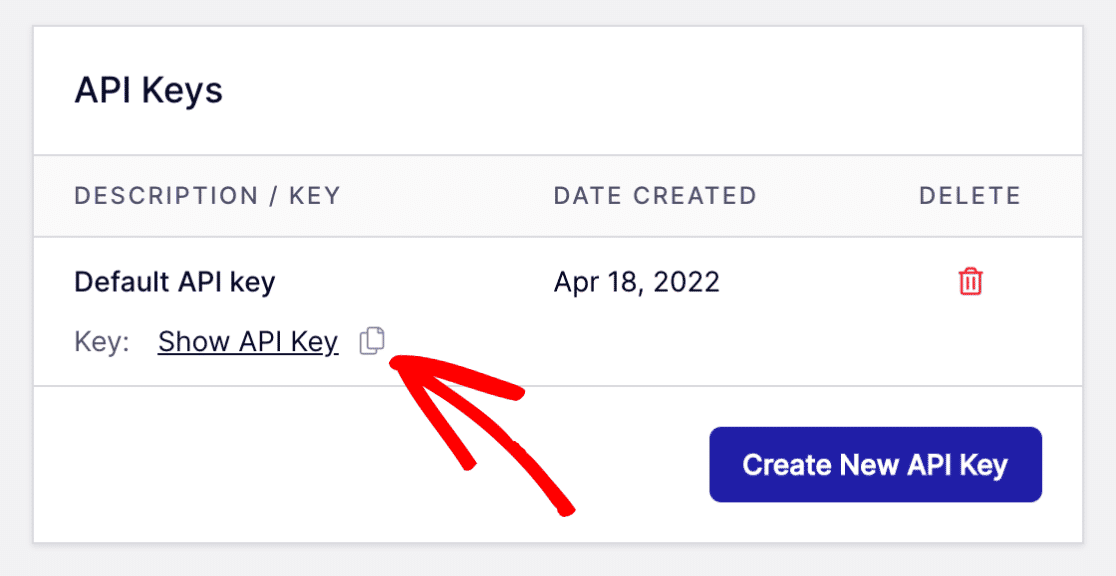
Vaya a Configuración → Claves API. SendLayer ya creó una clave API predeterminada cuando autorizó su dominio. Cópiela, la necesitará en WP Mail SMTP.
4. Instale y configure WP Mail SMTP
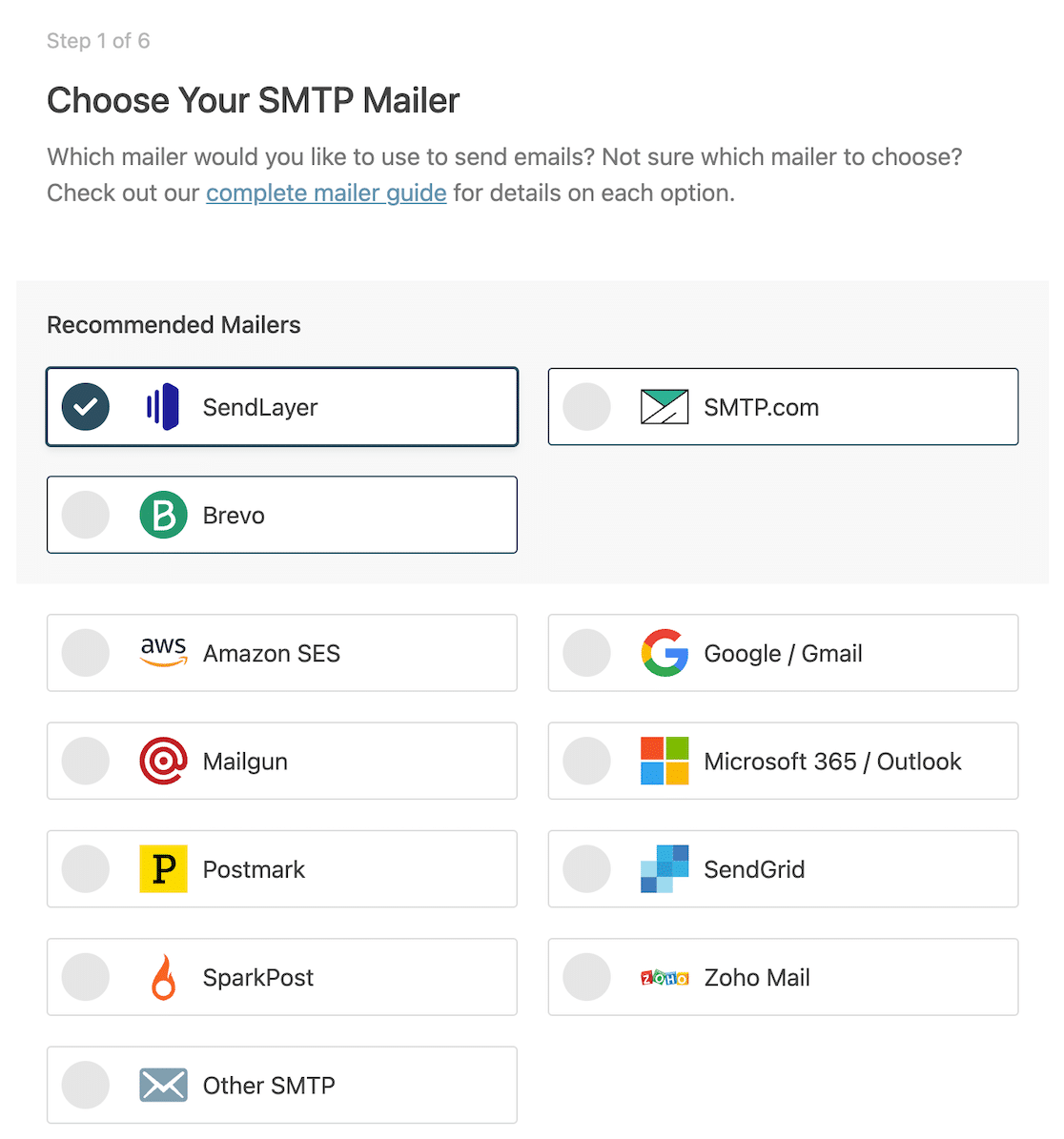
Instale WP Mail SMTP en su sitio de WordPress e inicie el Asistente de configuración. Seleccione SendLayer como su proveedor de correo.
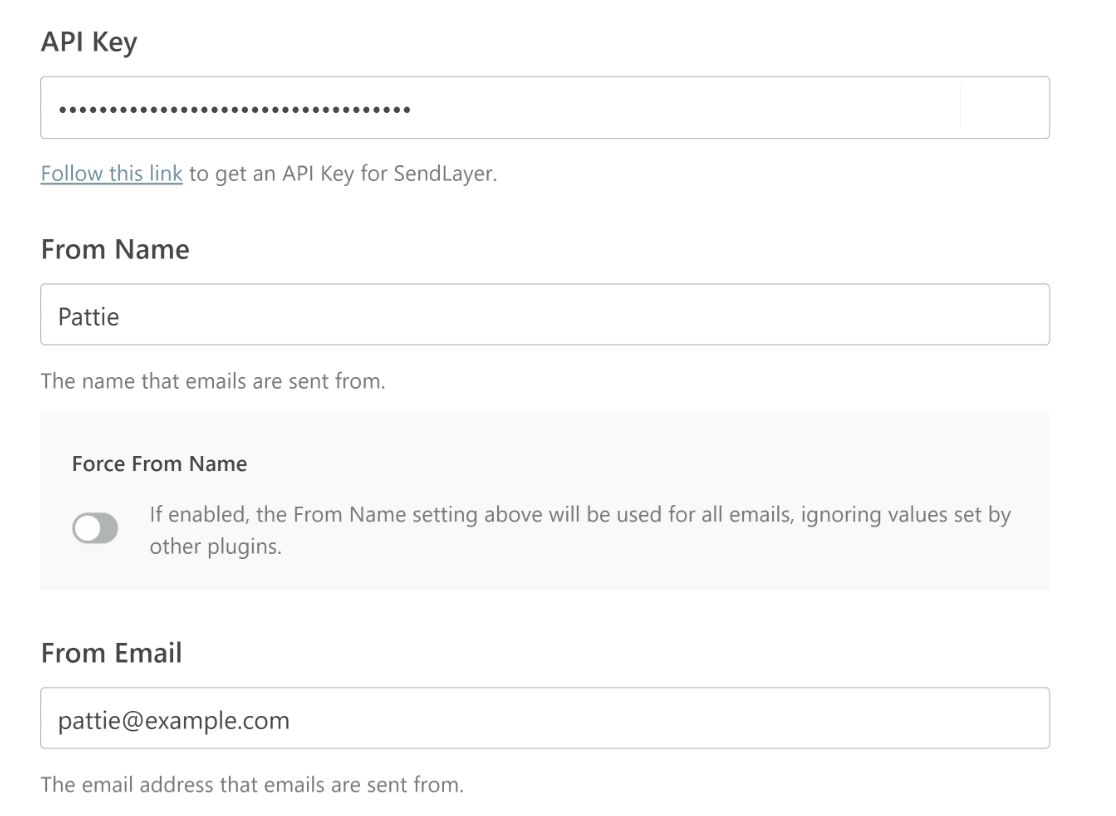
Pegue su clave API. Introduzca su Nombre de remitente (lo que ven los destinatarios) y Correo electrónico del remitente (cualquier dirección del dominio que autorizó con SendLayer). SendLayer enrutará a través del subdominio automáticamente a nivel de DNS, aunque la dirección visible puede estar en su dominio raíz.
Haga clic en Guardar y continuar, luego elija qué funciones opcionales desea habilitar (tanto los Registros de correo electrónico detallados como el Resumen de correo electrónico semanal valen la pena activarlos).
5. Envíe un correo electrónico de prueba
Ve a WP Mail SMTP → Herramientas → Prueba de correo electrónico, introduce una dirección que puedas comprobar y envía. Si todo está configurado correctamente, verás un correo electrónico de prueba exitoso en tu bandeja de entrada.
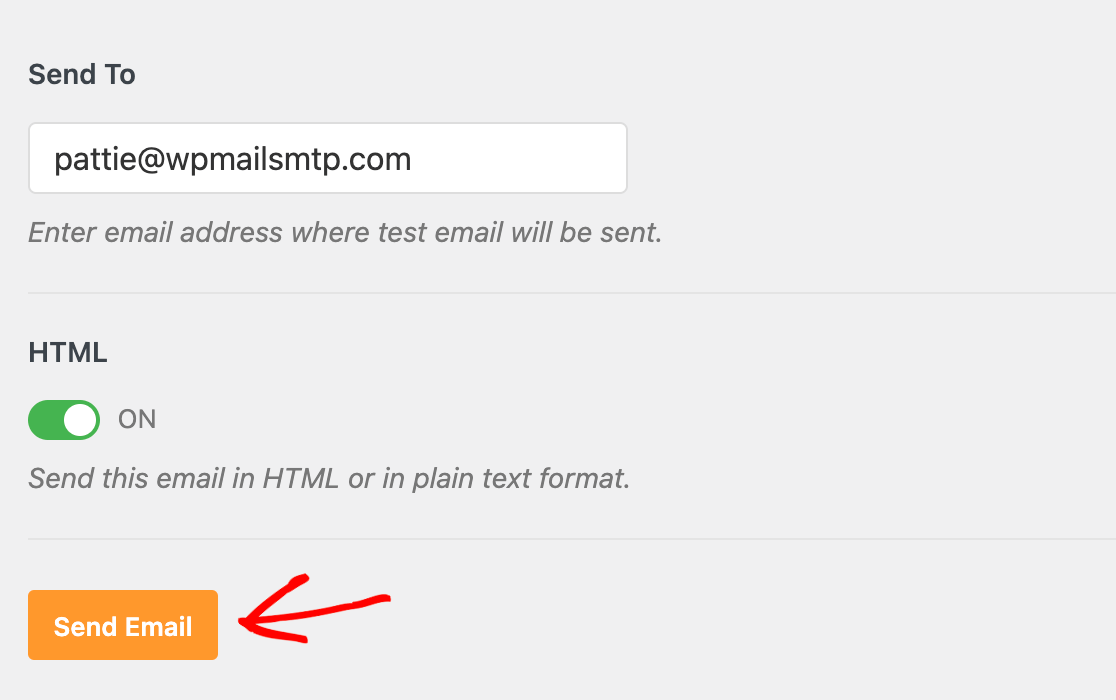
Si la prueba falla, WP Mail SMTP devuelve un error específico que indica lo que necesita ser corregido, generalmente un registro DNS que aún no se ha propagado o un paso de autenticación faltante.
Soluciona tus correos de WordPress ahora
Errores comunes con los subdominios de correo electrónico
Algunos patrones a tener en cuenta:
- Usar un alias y pensar que es un subdominio.
[email protected]no está aislado de tu raíz. Necesitas[email protected]o similar. - Omitir DMARC en el subdominio. Los requisitos de remitente de Gmail y Yahoo de 2024 también se aplican a los subdominios. Sin DMARC, el correo masivo será rechazado.
- Reutilizar un subdominio antiguo y dañado. Si la reputación de un subdominio se ha arruinado, no se restablece de la noche a la mañana. A veces es más rápido empezar uno nuevo.
- Enviar desde un subdominio sin calentarlo. Un subdominio nuevo no tiene reputación. Aumentar el volumen gradualmente durante varias semanas da tiempo a los proveedores de buzones para generar confianza.
- Usar demasiados subdominios para un volumen bajo. Si apenas envías nada desde un subdominio, su reputación nunca se establece correctamente. Uno o dos subdominios bien utilizados superan a cinco apenas utilizados.
Preguntas frecuentes sobre subdominios de correo electrónico
Aquí tienes respuestas a las preguntas que los lectores hacen con más frecuencia sobre los subdominios de correo electrónico.
¿Cuál es la diferencia entre un dominio y un subdominio?
Un dominio es tu dirección web principal (tudominio.com). Un subdominio es una versión con prefijo de ese dominio (correo.tudominio.com), creado en la configuración de tu DNS. El subdominio es parte de tu dominio — no tienes que comprarlo o registrarlo por separado — pero los proveedores de buzones y los ISP lo tratan como un remitente distinto con su propia reputación.
¿Necesito comprar un dominio nuevo para usar un subdominio de correo electrónico?
No. Un subdominio se crea a partir de tu dominio existente a nivel de DNS. No hay coste de registro adicional ni se necesita alojamiento separado.
¿Verán los destinatarios el subdominio en la dirección De?
Solo si usas el subdominio en la dirección De visible (por ejemplo, [email protected]). Muchos sistemas de correo manejan el subdominio solo a nivel de DNS, permitiéndote mantener una dirección De de dominio raíz como [email protected] mientras sigues obteniendo el beneficio de aislamiento de reputación. Tu Nombre De aparece igual en cualquier caso.
¿Necesito SPF, DKIM y DMARC separados para un subdominio?
Sí. Cada subdominio de envío necesita sus propios registros de autenticación. Tu proveedor de correo te dará los valores exactos para añadir a tu DNS. Es una configuración única, y la mayoría de los ESP te guían a través del proceso paso a paso.
¿Cuántos subdominios de correo electrónico debería tener?
Para la mayoría de los sitios de WordPress pequeños y medianos, uno o dos son suficientes: uno para correo transaccional (recibos, restablecimiento de contraseñas, notificaciones de formularios) y opcionalmente uno para marketing (boletines, promociones). Las organizaciones más grandes pueden usar subdominios separados por departamento o línea de productos. No fragmentes en exceso: cada subdominio necesita suficiente volumen para construir una reputación significativa.
¿Necesito una bandeja de entrada separada para el subdominio?
No necesariamente. Puedes enviar desde [email protected] y configurar la cabecera Reply-To a [email protected] para que las respuestas lleguen a tu buzón normal. La mayoría del correo transaccional se envía de esta manera, por lo que normalmente no se necesita un buzón dedicado.
¿Un subdominio de correo electrónico mejora realmente la entregabilidad?
Indirectamente, sí, al aislar la reputación del remitente. El subdominio en sí no hace que los correos individuales sean más entregables, pero evita que los problemas en un flujo de correo (como quejas de spam en una campaña de marketing) dañen la entregabilidad en otros flujos (como el correo transaccional). Es una protección, no un impulso.
¿Cuánto tiempo se tarda en configurar un subdominio de correo electrónico?
La configuración real lleva de 10 a 15 minutos si tienes a mano los detalles de tu proveedor de DNS y de correo electrónico. La propagación de DNS puede tardar desde unos pocos minutos hasta 48 horas, aunque la mayoría de los registros están activos en una hora.
A continuación, desactiva los correos innecesarios de WordPress
Una vez configurado tu subdominio, el siguiente paso es asegurarte de que solo envías los correos que realmente quieres enviar. WordPress genera muchos correos de notificación por defecto, muchos de los cuales puedes desactivar de forma segura. Consulta nuestra guía sobre cómo desactivar las notificaciones por correo electrónico de WordPress para hacerlo fácilmente.
También te puede interesar leer nuestra guía sobre cómo cambiar el correo electrónico del remitente en WordPress.
Soluciona tus correos de WordPress ahora
¿Listo para arreglar tus correos electrónicos? Empieza hoy mismo con el mejor plugin SMTP de WordPress. Si no tienes tiempo para arreglar tus correos electrónicos, puedes obtener asistencia completa de configuración White Glove como compra adicional, y hay una garantía de devolución de dinero de 14 días para todos los planes de pago.
Si este artículo te ha sido útil, síguenos en Facebook y Twitter para obtener más consejos y tutoriales de WordPress.
