


Resumen de IA
¿Te preguntas cómo enviar un correo de prueba desde WordPress?
Todo sitio de WordPress necesita tener una entrega de correo impecable. Desafortunadamente, esto puede ser complicado al principio debido a la configuración de correo predeterminada en WordPress.
Este artículo te ayudará a encaminarte mostrándote una forma fácil de enviar correos con WordPress y de probar que realmente funciona.
Sin más preámbulos, ¡empecemos!
Enviar un correo de prueba ahora
¿Puede WordPress Enviar Correos?
La respuesta corta es sí, WordPress puede enviar correos. Sin embargo, necesitarás algunos plugins y herramientas para ayudarte.
WordPress envía correos electrónicos utilizando la función PHP Mailer. Sin embargo, dado que muchos correos electrónicos no deseados aprovechan la falta de protocolos de autenticación en PHP Mailer, a menudo es deshabilitada por los hosts web para prevenir abusos. Esto significa que tus correos electrónicos no se enviarán en absoluto.
Incluso en los casos en que tu host web permite PHP Mailer, la falta de autenticación adecuada significa que tus servicios de correo electrónico (como Gmail, Yahoo, Outlook, etc.) probablemente tratarán tus correos como spam o simplemente los devolverán.
Afortunadamente, este problema es fácil de resolver. Para asegurarte de que tus correos electrónicos lleguen a sus destinatarios, necesitarás usar una herramienta de Protocolo de Transferencia de Correo Simple (SMTP) como WP Mail SMTP, para ayudar a proporcionar los detalles de autenticación adecuados.
En la siguiente sección, te guiaremos a través de la configuración completa y el envío de un correo electrónico de prueba para verificar que funciona como debería.
¡Lee la guía paso a paso!
Cómo enviar un correo electrónico de prueba desde WordPress
1. Configurar WP Mail SMTP
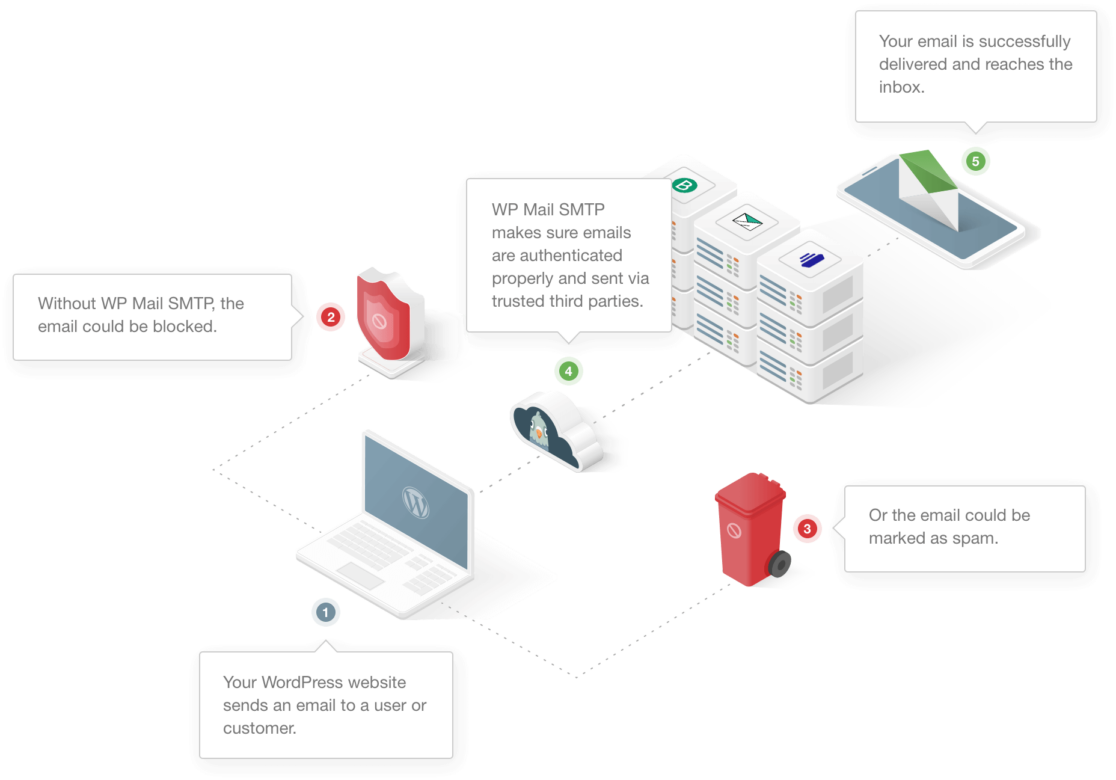
Como hemos mencionado, necesitarás instalar un plugin SMTP.
Existen varios plugins SMTP, pero WP Mail SMTP es el líder en la industria, y es el que usaremos en este tutorial.
Puedes usar WP Mail SMTP de forma gratuita descargándolo del directorio de plugins de WordPress. Sin embargo, recomendamos usar una licencia de pago, ya que esta viene con muchas más funciones.
Si no estás seguro de cómo instalar un plugin de WordPress, echa un vistazo a esta guía sencilla para instalar Plugins en WordPress.
Una vez que el plugin esté instalado, deberás configurarlo. Con el útil asistente de instalación, empezar será pan comido.
Sin embargo, antes de empezar, necesitarás autenticar tu dominio con SendLayer y obtener una clave API de SendLayer.
Así que, en este punto, saldremos de WordPress y entraremos en SendLayer, para configurar las cosas allí también.
Recomendamos que mantengas tu pestaña de WordPress abierta mientras trabajas en SendLayer, ya que tendrás que ir y venir entre ambas durante un tiempo.
2. Configurar SendLayer
SendLayer es un potente remitente de correo, por lo que, aunque existen otras opciones, esta es la que recomendamos. A veces, por ejemplo, tu host web podría bloquear SMTP, pero SendLayer es una opción fiable para asegurar que tus correos sigan siendo entregados.
Para empezar con SendLayer, necesitarás crear una nueva cuenta. Una vez que lo hayas hecho, inicia sesión en el panel de SendLayer para configurar el remitente.
Primero, necesitarás autorizar tu nombre de dominio. Esto es necesario tanto para demostrar que eres el propietario legítimo del dominio que enviará los correos electrónicos como para demostrar que tu dominio es legítimo.
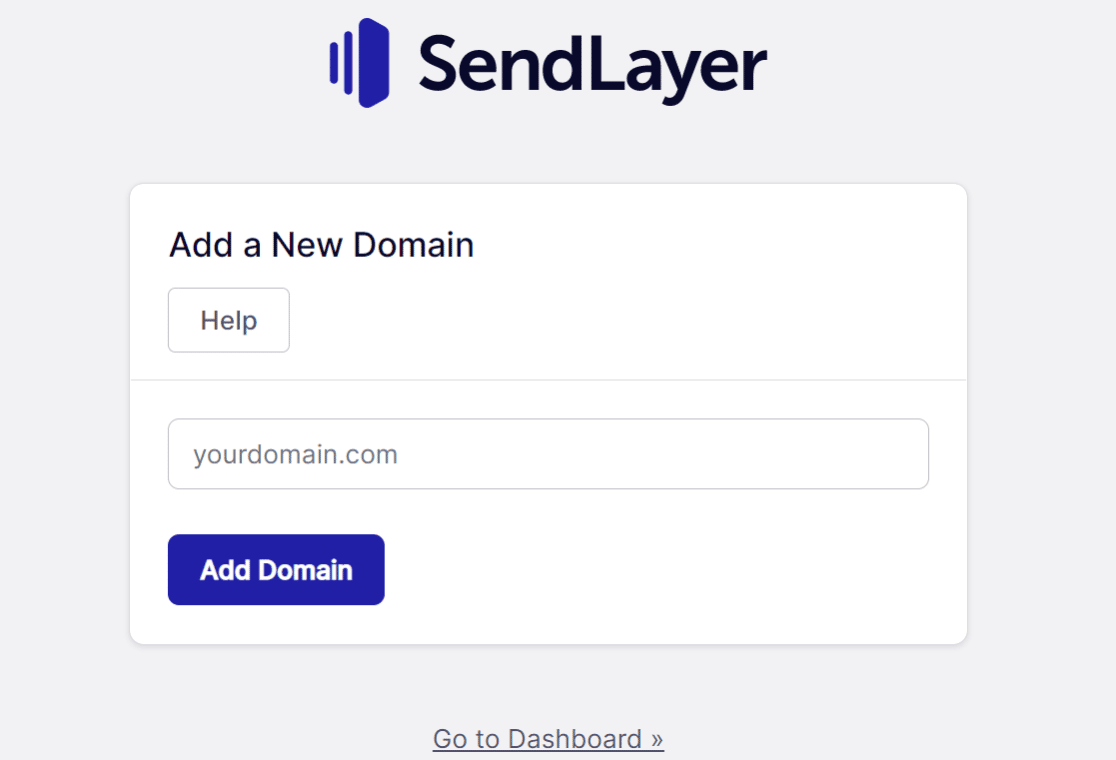
En tu panel de SendLayer, verás un botón etiquetado como Añadir Dominio en la parte superior de la página. Haz clic en él para empezar.

Esto abrirá una nueva página donde podrás introducir el nombre de tu dominio. De nuevo, haz clic en Añadir Dominio para guardarlo y pasar a añadir los registros DNS.
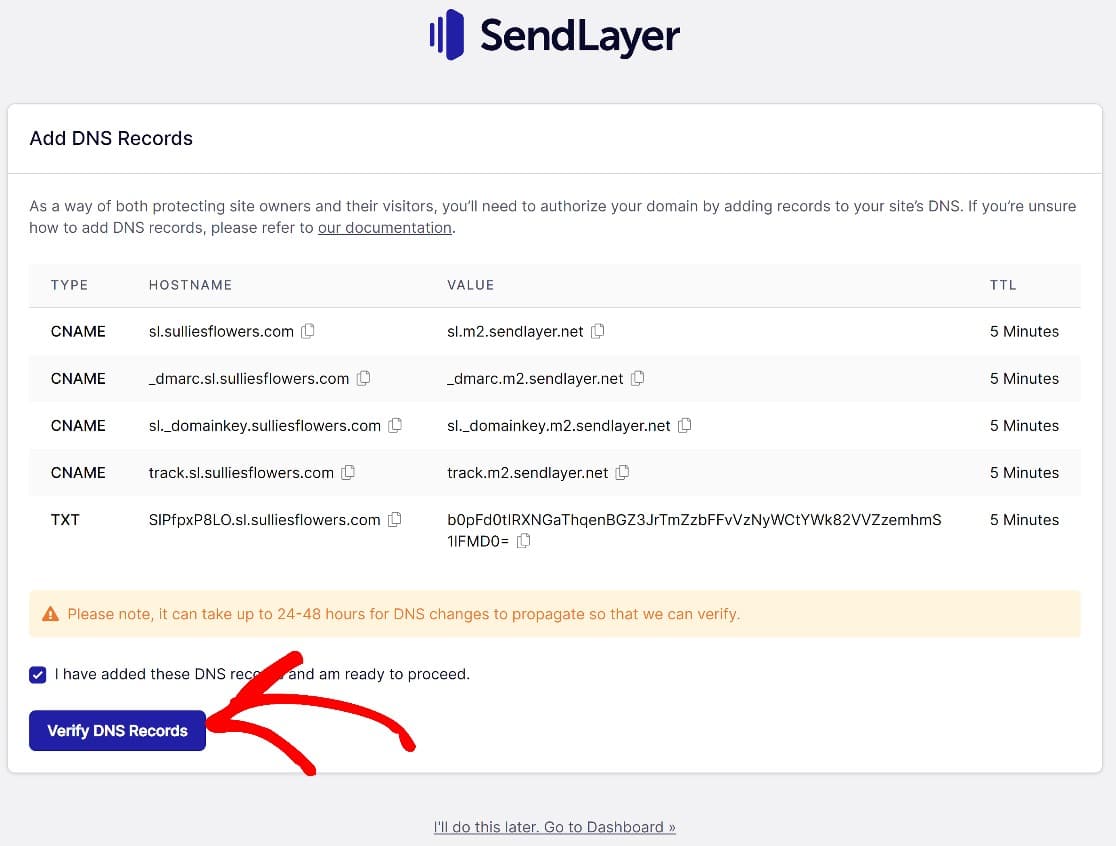
SendLayer generará registros DNS de forma predeterminada, y esto ocurre una vez que hayas agregado tu nombre de dominio. Lo único de lo que tienes que preocuparte es de obtener estos registros DNS e introducirlos correctamente.
Dónde introducir tus registros DNS depende del servicio de alojamiento que estés utilizando. En la mayoría de los casos, sin embargo, habrá una opción genérica de gestión de dominios, así que busca esa. Si todavía no estás seguro de dónde buscar, ponte en contacto con tu servicio de alojamiento para obtener ayuda.
Una vez hecho esto, marca la casilla que dice He agregado los registros DNS y estoy listo para continuar. Haz clic en el botón Verificar registros DNS, y eso es todo para esta etapa.
El navegador debería redirigirte automáticamente a la página Registros y configuración de DNS, donde podrás ver el estado de la autenticación de tu dominio.
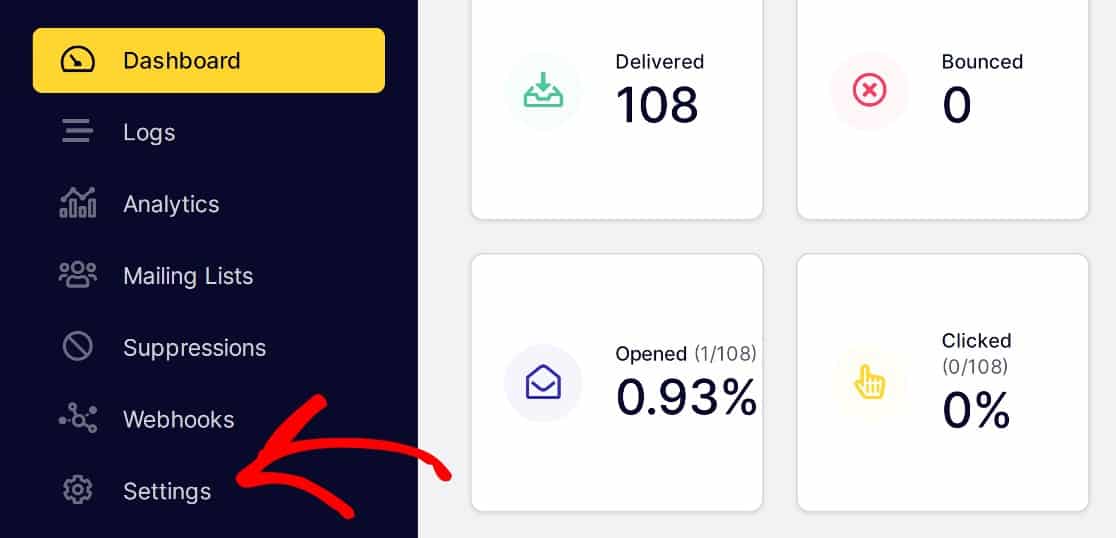
Si no lo hace, por cualquier motivo, puedes acceder desde el panel de SendLayer haciendo clic en Configuración » Registros y configuración de DNS.
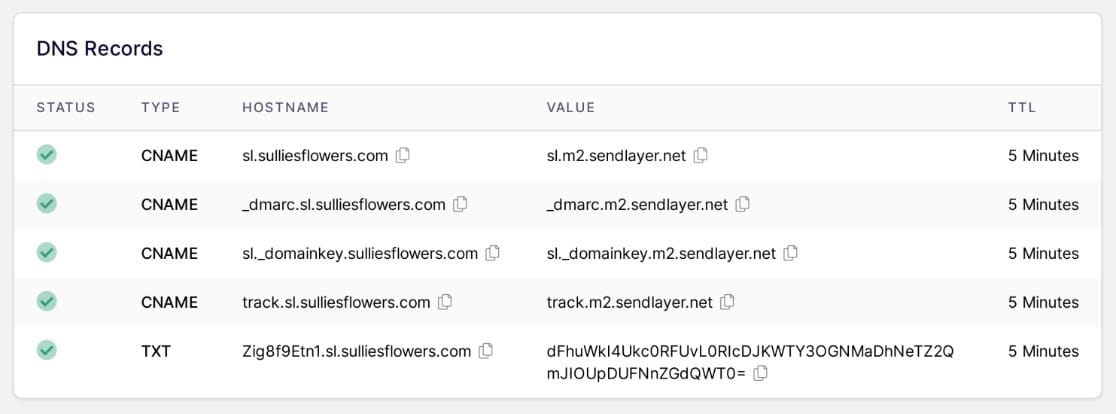
Si la autorización del dominio ha ido bien, ahora verás una marca de verificación verde junto a cada registro.
Ahora, volveremos a configurar los ajustes del remitente de WP Mail SMTP.
3. Configurar WP Mail SMTP
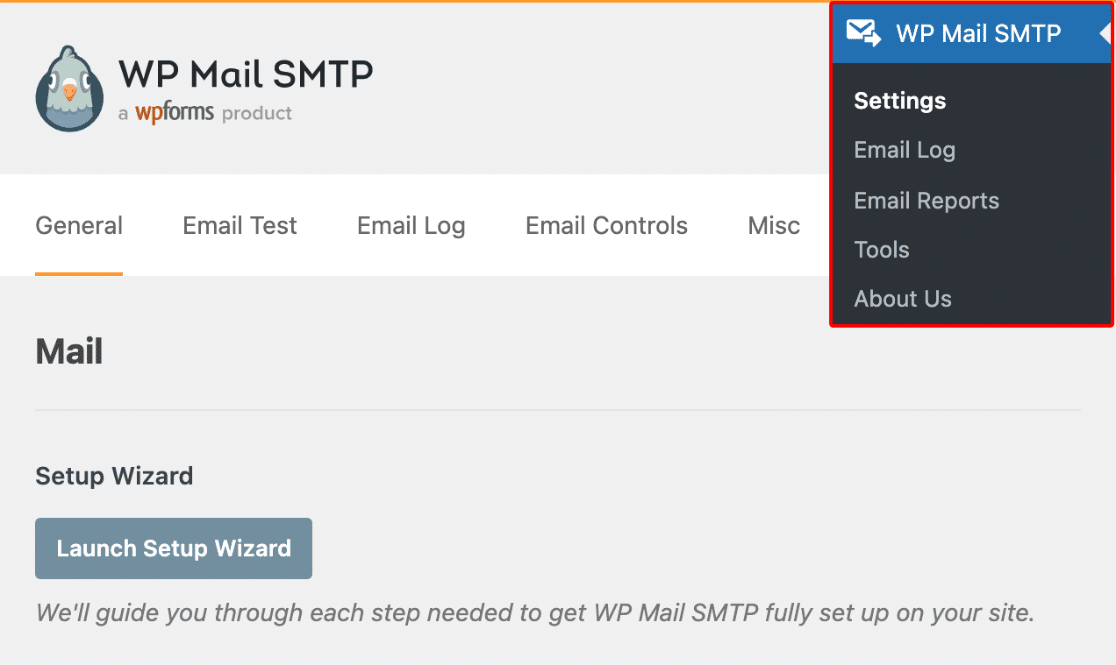
En el primer paso, instalamos WP Mail SMTP, pero no iniciamos el asistente de configuración. Hazlo ahora haciendo clic en WP Mail STMP » Configuración » General. Luego desplázate hacia abajo hasta la sección Correo y haz clic en Iniciar asistente de configuración.
En el siguiente paso, se te pedirá que elijas un remitente. Hay muchas opciones, pero estamos usando SendLayer para esta guía, así que eso es lo que elegiremos.
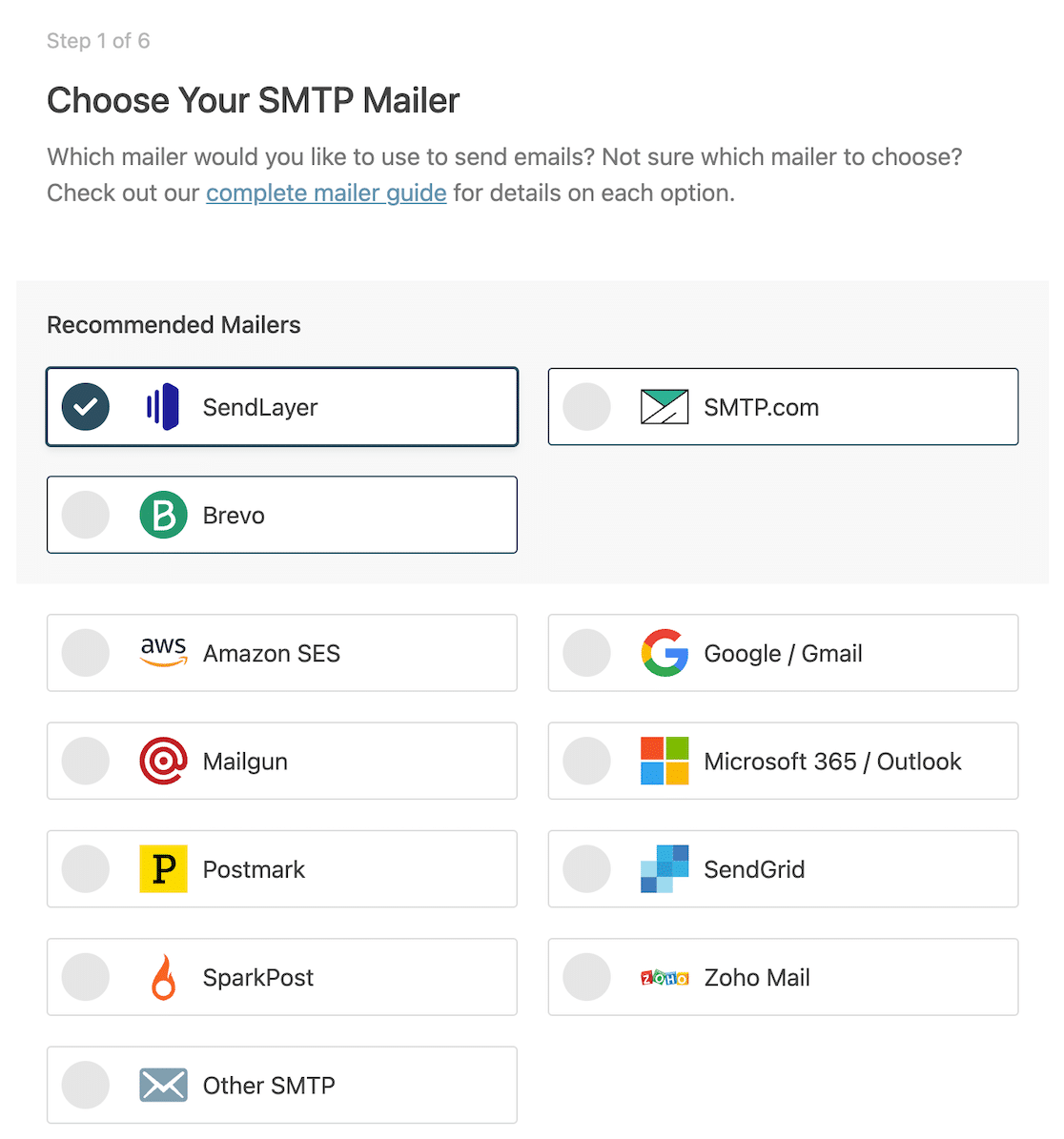
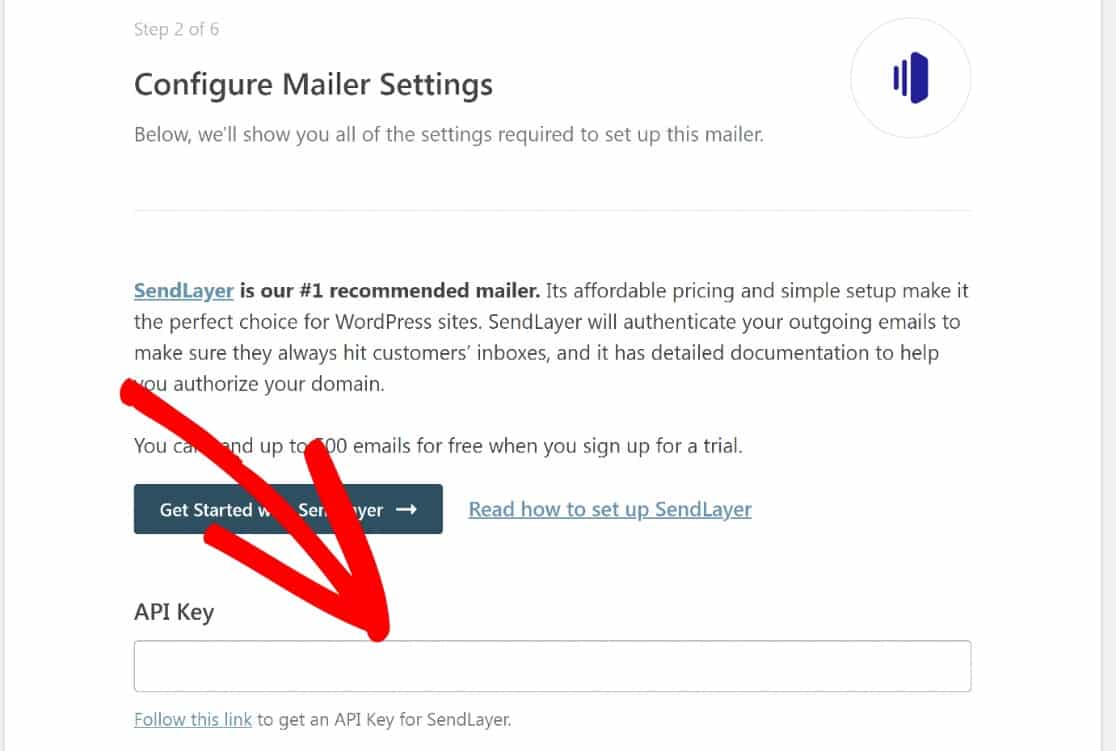
Una vez que hayas elegido SendLayer, desplázate hacia abajo y haz clic en Guardar y continuar para pasar a la siguiente etapa. Aquí, se te pedirá que configures los ajustes del remitente.
En este punto, necesitarás introducir la clave API de SendLayer para tu dominio, pero aún no tendrás una.
Obtener clave API de SendLayer
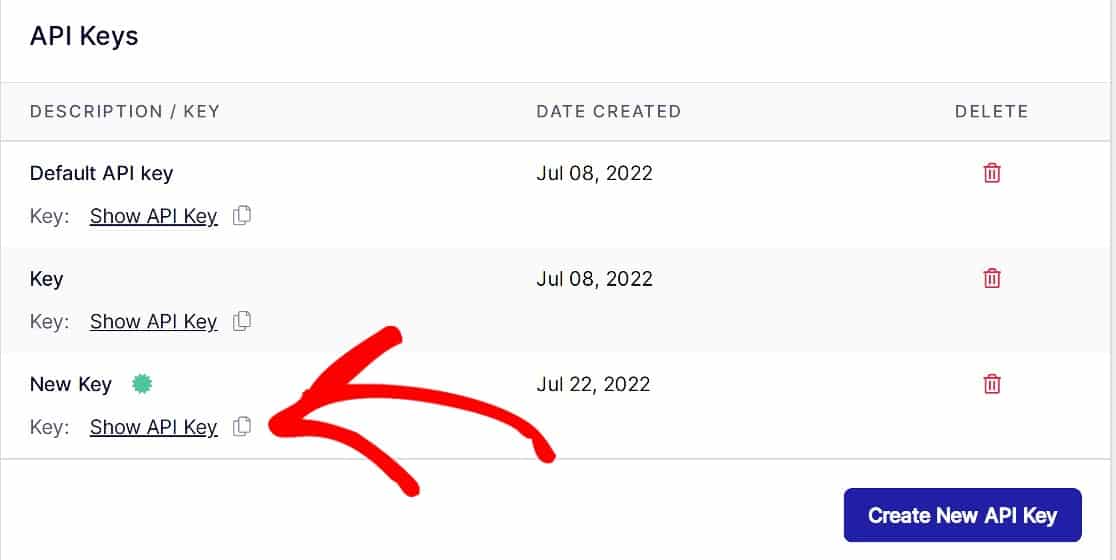
Tendrás que volver a SendLayer para obtener tu clave API. En el panel de SendLayer, haz clic en Configuración » Claves API.
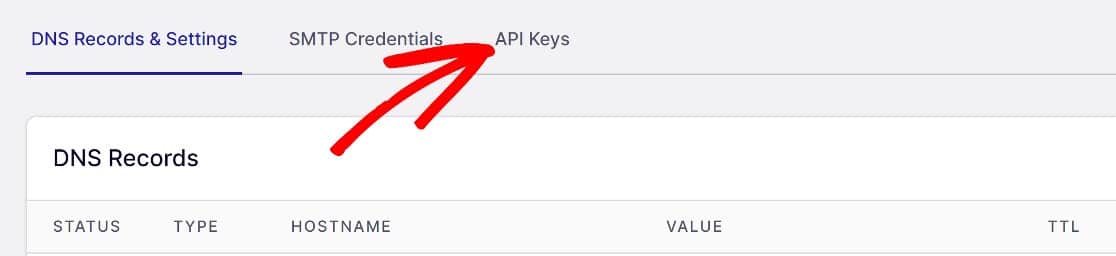
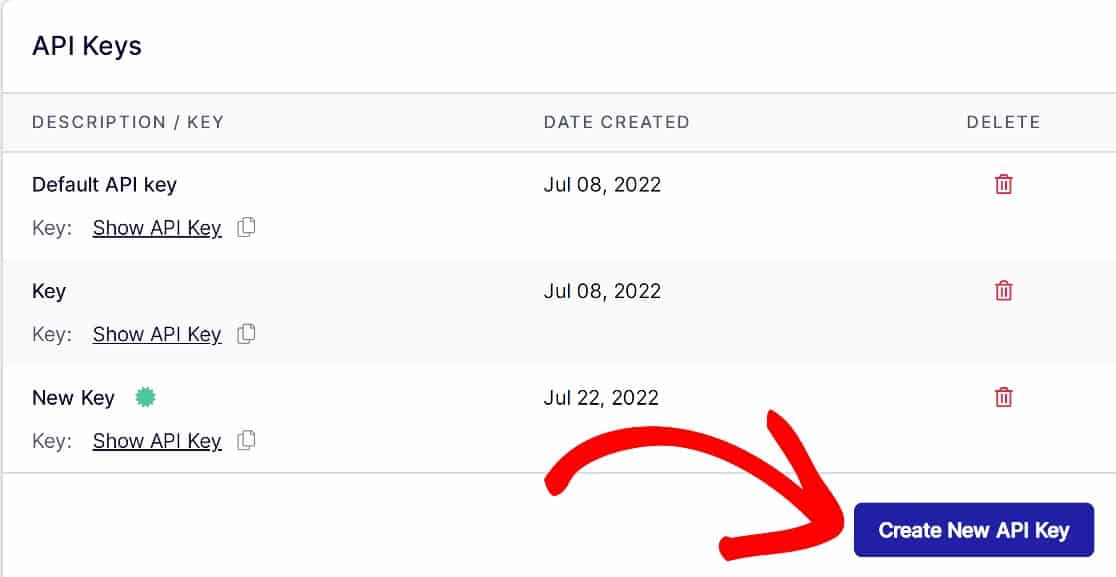
Una vez allí, desplázate hacia abajo y copia la clave API predeterminada o haz clic en Crear nueva clave API.
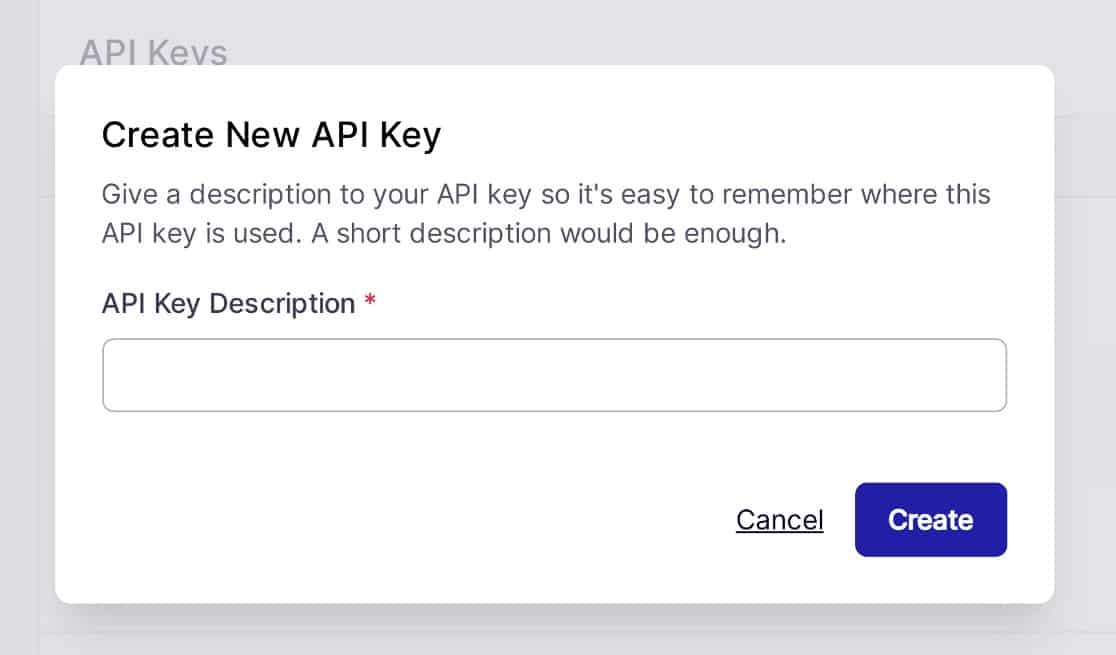
Dale a tu nueva clave API un nombre u otro identificador y haz clic en Crear.
Una vez que tu nueva clave API se haya creado, haz clic en el icono del portapapeles junto a Mostrar clave API para copiar tu clave API y vuelve a WordPress.
Cuando vuelvas al asistente de configuración de WP Mail SMTP, pega tu clave API en el campo Clave API en la configuración del remitente de WP Mail SMTP.
En el siguiente paso, puedes configurar tu información de remitente.
Introducir correo electrónico del remitente
Esta es la dirección que aparecerá como remitente de todos tus correos electrónicos. Introduce una dirección de correo electrónico del dominio que hayas autenticado con SendLayer.
Si esto no está claro, aquí tienes un ejemplo. En la dirección de correo electrónico [email protected], "pattie" es la dirección de correo electrónico y "example.com" es el dominio verificado (una vez que lo hayamos autenticado con SendLayer).
También tendrás la opción de activar Forzar desde el correo electrónico. Esta configuración anula el valor del correo electrónico de origen en todos los complementos de tu sitio.
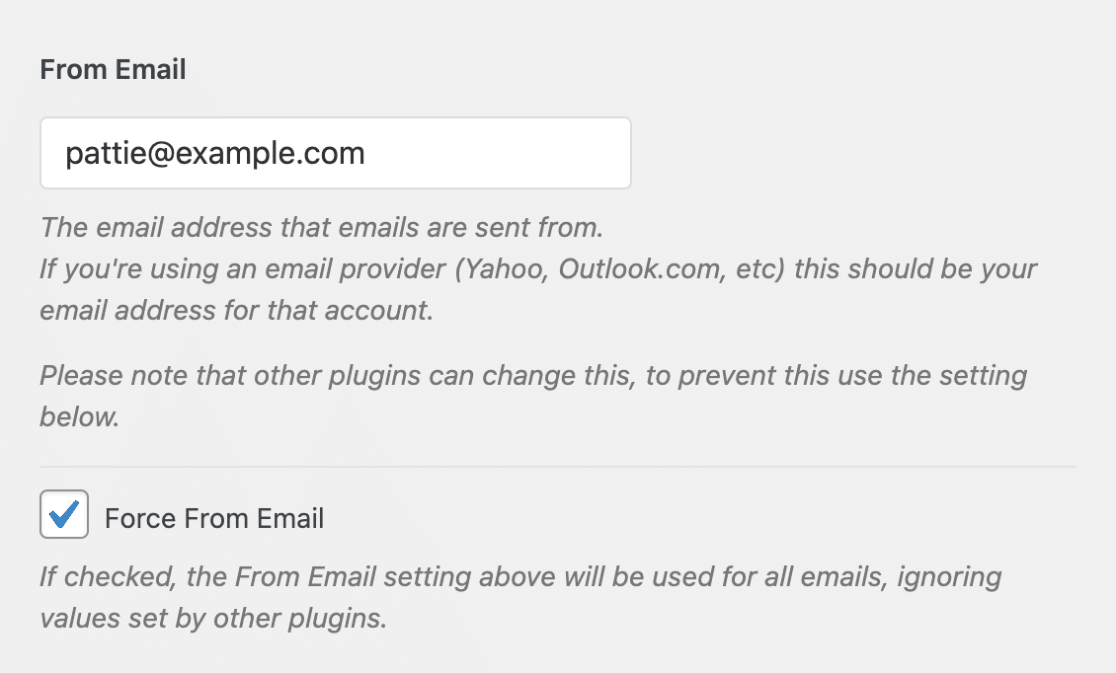
Es una buena idea activar esta opción, ya que te ahorrará mucho tiempo al cambiar el valor del correo electrónico de origen para todos los demás complementos de tu sitio.
Introduce el nombre del remitente
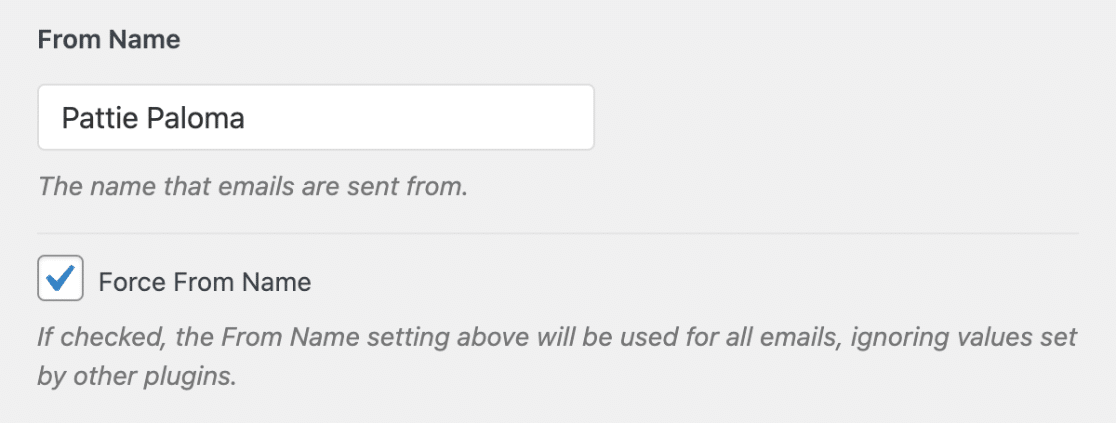
Al igual que con el Correo electrónico de origen, este es el nombre que parecerá que tienen los correos electrónicos. Es posible que desees establecerlo en tu nombre o en el nombre de tu sitio web.
De nuevo, activar la opción Forzar nombre sería una buena idea.
Ahora que todo está configurado en WP Mail SMTP y SendLayer, aquí está el último paso: comprobar que funciona enviando un correo electrónico de prueba desde WordPress.
4. Enviar un correo electrónico de prueba desde WordPress
WP Mail SMTP facilita esto con su herramienta de prueba de correo electrónico. Para llegar allí, haz clic en WP Mail SMTP » Herramientas » Prueba de correo electrónico.

En la nueva interfaz, verás un campo etiquetado como Dirección de envío. Introduce la dirección de una cuenta de correo electrónico a la que tengas acceso y haz clic en Enviar correo electrónico.
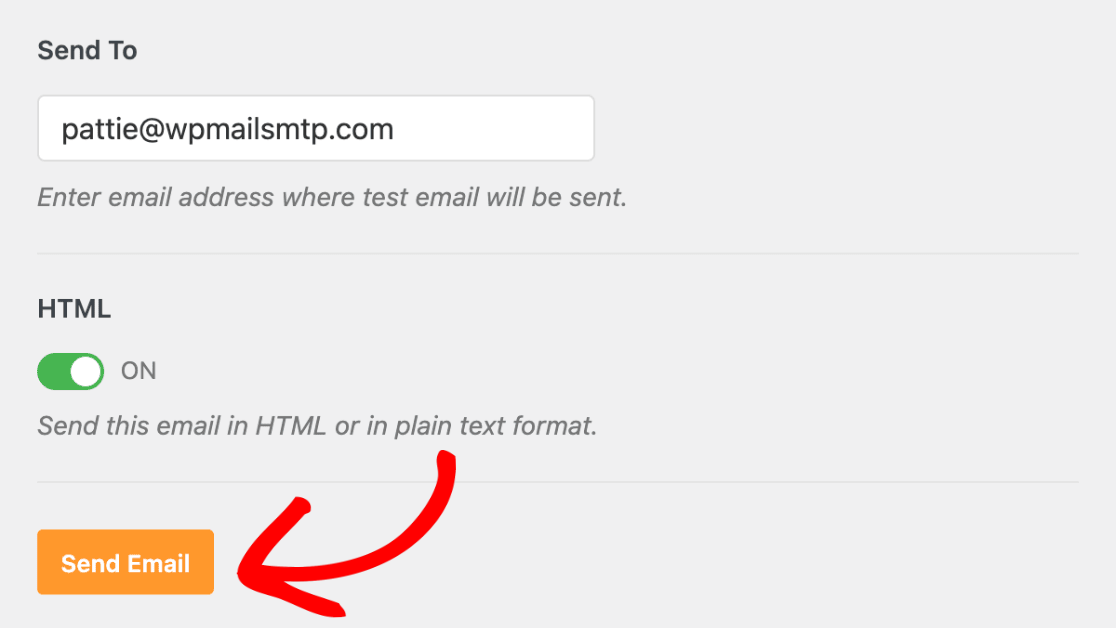
Si todo ha funcionado bien, verás un mensaje de éxito.
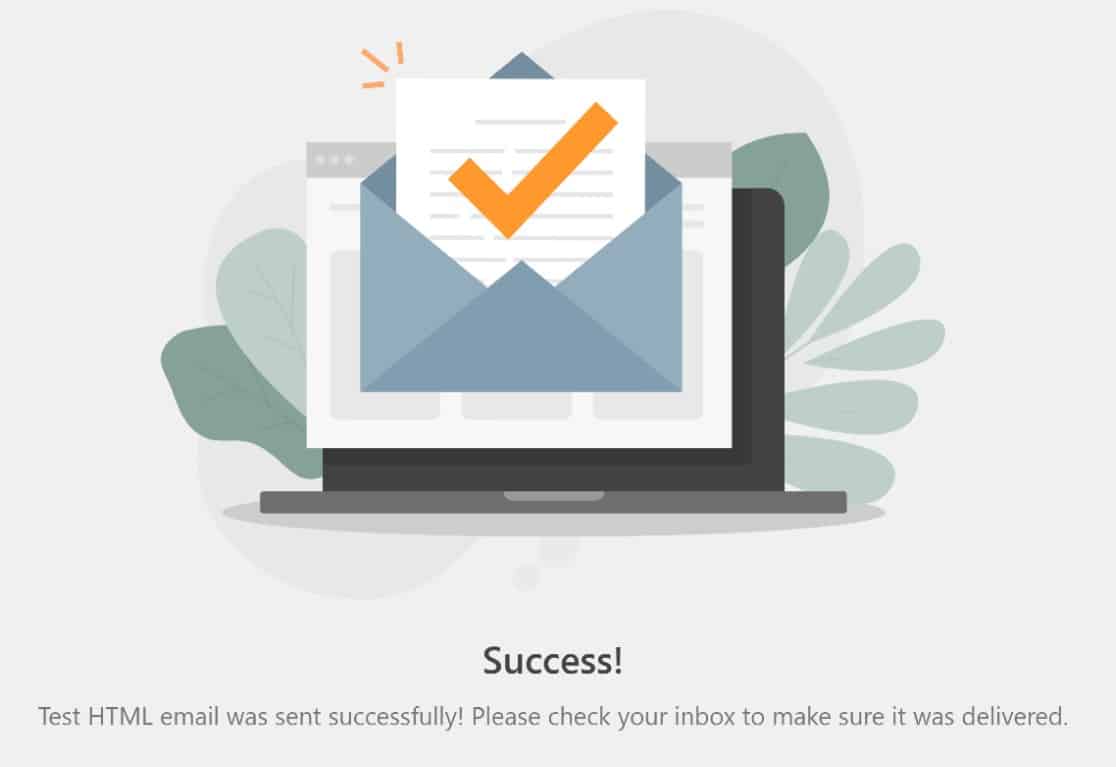
Deberías comprobar tu bandeja de entrada para ver si has recibido el correo electrónico.

Esta es una buena manera de probar tu primer correo electrónico.
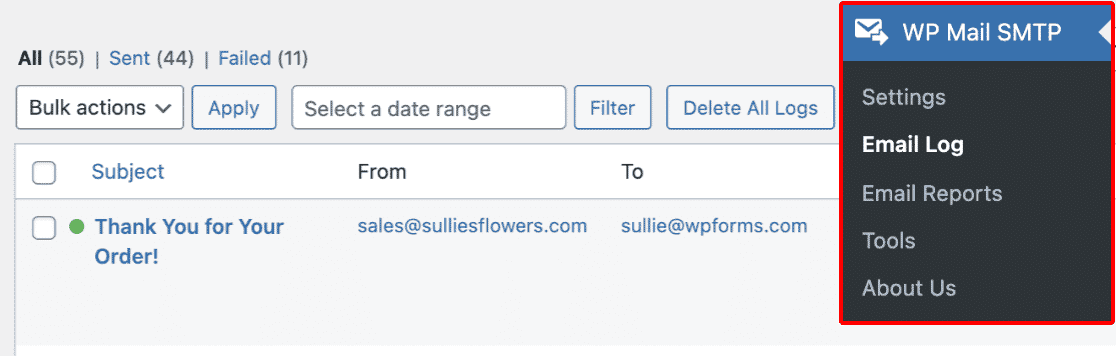
Si necesitas comprobar el estado de entrega de cualquier correo electrónico individual enviado a tus suscriptores, puedes hacerlo fácilmente utilizando los Registros de correo electrónico de WP Mail SMTP.
Necesitarás configurar esto la primera vez que lo uses. Nuestra guía sobre cómo configurar los registros de correo electrónico de WordPress explica todo lo que necesitas saber sobre esta increíble función.
También puedes confirmar estos resultados desde la sección Registros de llamadas de SendLayer. Para llegar allí, haz clic en Registros en el panel de SendLayer.
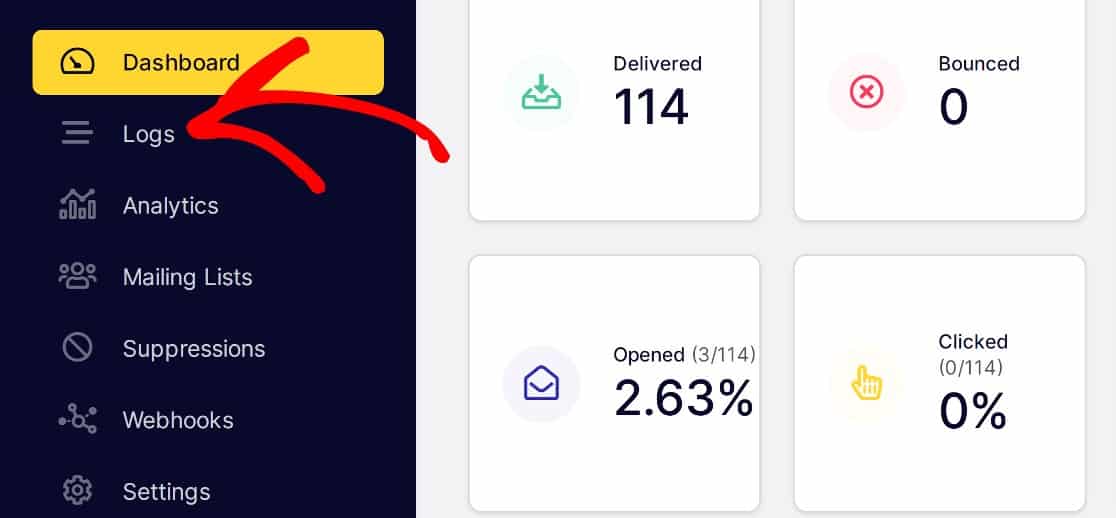
No solo querrás asegurarte de que tus correos electrónicos se envían, sino que probablemente también querrás tener una idea de cuántas personas interactúan realmente con ellos.
Si deseas medir los niveles de interacción (tasa de apertura y tasa de clics), WP Mail SMTP es también el mejor plugin de seguimiento de correo electrónico de WordPress para ello.
¡Y eso es todo lo que tenemos para ti hoy! Ahora estás listo para enviar un correo electrónico de prueba desde WordPress con WP Mail SMTP.
A continuación, notificar a los autores cuando se publiquen sus artículos
Una de las razones para enviar correos electrónicos desde WordPress es para que los autores sepan cuándo se publican sus artículos. Esto es especialmente importante si tienes varios autores escribiendo y publicando en tu sitio web.
Ahora que sabes cómo configurar WordPress para enviar correos electrónicos, aquí tienes cómo configurar notificaciones por correo electrónico cuando se publica un artículo. También te puede interesar aprender cómo enviar correos electrónicos desde localhost con SMTP.
Además, ¿estás utilizando formularios para tu sitio de WordPress? Es posible que desees ver nuestra reseña de WPForms para ver si es el creador de formularios que necesitas para personalizar cualquier tipo de formulario para tu negocio.
Enviar un correo de prueba ahora
¿Listo para arreglar tus correos? Empieza hoy con el mejor plugin SMTP de WordPress. Si no tienes tiempo para arreglar tus correos, puedes obtener asistencia completa de configuración White Glove como compra adicional, y hay una garantía de devolución de dinero de 14 días para todos los planes de pago.Si este artículo te ha sido útil, síguenos en Facebook y Twitter para obtener más consejos y tutoriales de WordPress.
