


Resumen de IA
¿Acabas de intentar enviar un lote de correos electrónicos solo para descubrir que SMTP está bloqueado? No estás solo. Más del 73% de los usuarios de alojamiento compartido se enfrentan a bloqueos de SMTP en algún momento, según datos recientes de la industria de alojamiento.
El problema golpea más fuerte cuando menos te lo esperas. Un día tus formularios de contacto funcionan perfectamente. Al día siguiente, nada. Tus clientes no reciben confirmaciones de pedidos. Los correos de restablecimiento de contraseña desaparecen. Y no tienes idea de por qué.
En esta publicación, explicaré por qué tu proveedor de alojamiento web puede haber bloqueado tu conexión SMTP y cómo puedes solucionarlo utilizando un remitente que admita la API de correo electrónico.
¿Por qué los proveedores de hosting bloquean el SMTP?
Los proveedores de hosting bloquean los puertos SMTP (especialmente el puerto 25) por tres razones principales de las que nadie habla:
- Protección contra spam demasiado agresiva: Cuando se envía spam desde una IP compartida, los principales proveedores de correo electrónico como Gmail y Outlook ponen en la lista negra a todo el servidor. Cada sitio web en ese servidor sufre.
- Medidas de reducción de costes: La gestión de servidores de correo electrónico cuesta dinero. Mucho dinero. Al bloquear el SMTP, los proveedores ahorran en ancho de banda, recursos del servidor y tickets de soporte. Algunos proveedores ahorran hasta 50.000 $ al mes solo bloqueando correos electrónicos salientes.
- Políticas de tolerancia cero: Muchos proveedores de hosting económicos utilizan bloqueos SMTP generales en lugar de monitorizar cuentas individuales. Es más fácil y barato bloquear a todo el mundo que comprobar quién envía qué.
Antes de contratar a cualquier proveedor de hosting, pregunta específicamente: “¿Bloqueáis el puerto 25, 465, 587 o 2525?”. Si responden que sí a alguno de ellos, busca otro proveedor o prepárate para usar una API de correo electrónico desde el primer día.
Afortunadamente, todavía puedes usar otros remitentes dedicados para enviar tus correos electrónicos de WordPress de forma fiable utilizando WP Mail SMTP.
Veamos los pasos para conectar WP Mail SMTP con un remitente potente para evitar el bloqueo SMTP de una vez por todas en tu sitio de WordPress.
Cómo solucionar el bloqueo SMTP en WordPress
La mejor manera de solucionar problemas de SMTP en tu sitio es usar WP Mail SMTP y configurarlo con SendLayer u otro remitente basado en API. Estos servicios evitan los bloqueos SMTP por completo porque utilizan HTTPS (puerto 443) en lugar de los puertos de correo electrónico. Aquí están los pasos:
Paso 1. Instalar WP Mail SMTP
WP Mail SMTP es el mejor plugin SMTP para WordPress. Incluso si tu proveedor de hosting está bloqueando el SMTP, aún puedes usar WP Mail SMTP para enviar correos electrónicos con éxito.
Para empezar, te recomendamos invertir en el plan WP Mail SMTP Pro para obtener funciones avanzadas, aunque la versión gratuita funciona bien para necesidades básicas.

Después de comprar la licencia, procede a instalar WP Mail SMTP en tu sitio. Si aún no tienes una cuenta de correo creada, tendrás que crear una antes de ejecutar el asistente de configuración de WP Mail SMTP.
Así que, primero, crearemos una cuenta de SendLayer y configuraremos todo allí. Luego obtendremos la Clave API de SendLayer que añadiremos a tu sitio web cuando ejecutemos el asistente de configuración de WP Mail SMTP.
Ten en cuenta que también puedes completar estos pasos usando Easy WP SMTP, que es una de nuestras alternativas recomendadas para WP Mail SMTP.
Paso 2. Crear una cuenta de SendLayer
SendLayer es uno de los servicios de correo más potentes. Funciona de manera fiable incluso si tu SMTP está bloqueado por tu host web de WordPress. Por eso usaremos SendLayer con SMTP en este tutorial.
Visita SendLayer y crea una cuenta nueva para empezar. A continuación, inicia sesión para acceder al panel de administración. Desde el panel, haz clic en Añadir Dominio.

En la nueva pantalla, introduce el dominio desde el que enviarás correos electrónicos. Haz clic de nuevo en Añadir Dominio para finalizar este paso. Ahora, deberás añadir registros DNS para el nombre de dominio que deseas autenticar.
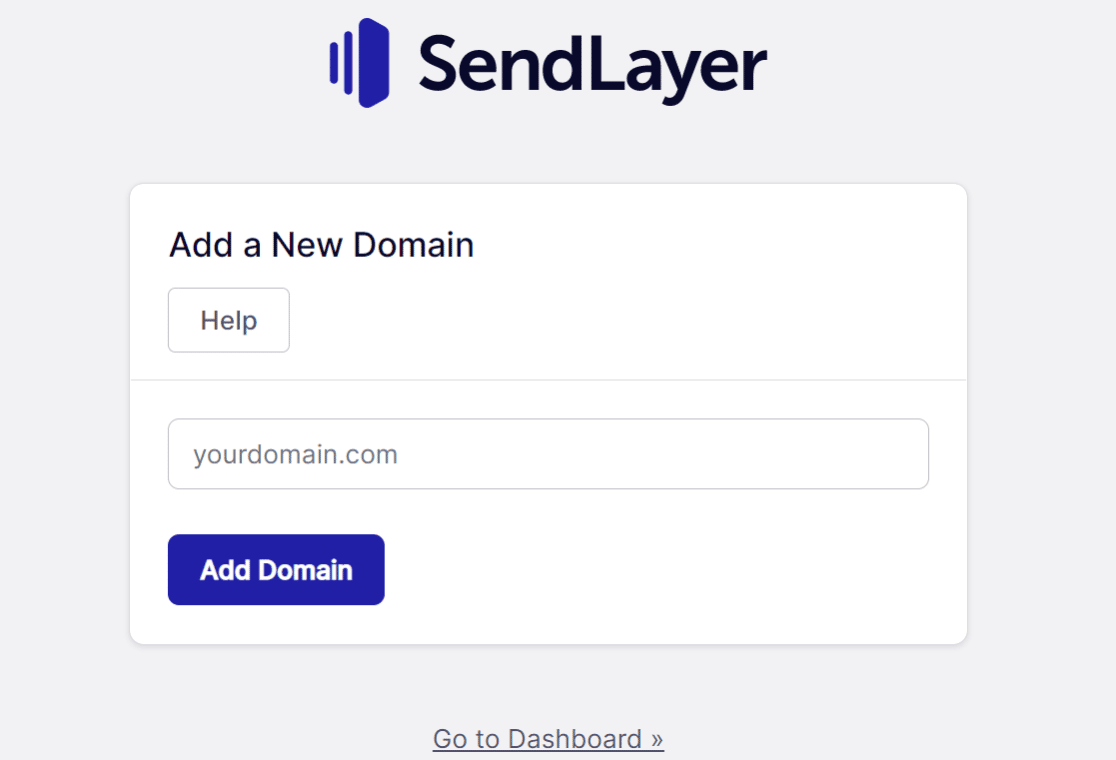
Añadir Registros DNS
SendLayer generará un conjunto de registros DNS que deberás añadir a tu dominio en tu cuenta de alojamiento. Cópialos y abre tu cuenta de alojamiento web en una nueva pestaña. Mantén la pestaña de SendLayer abierta porque volverás aquí en breve.
Una vez que hayas añadido estos Registros DNS en tu cuenta de alojamiento, regresa a la ventana de SendLayer y marca la casilla He añadido los Registros DNS y estoy listo para proceder. Luego pulsa Verificar DNS.
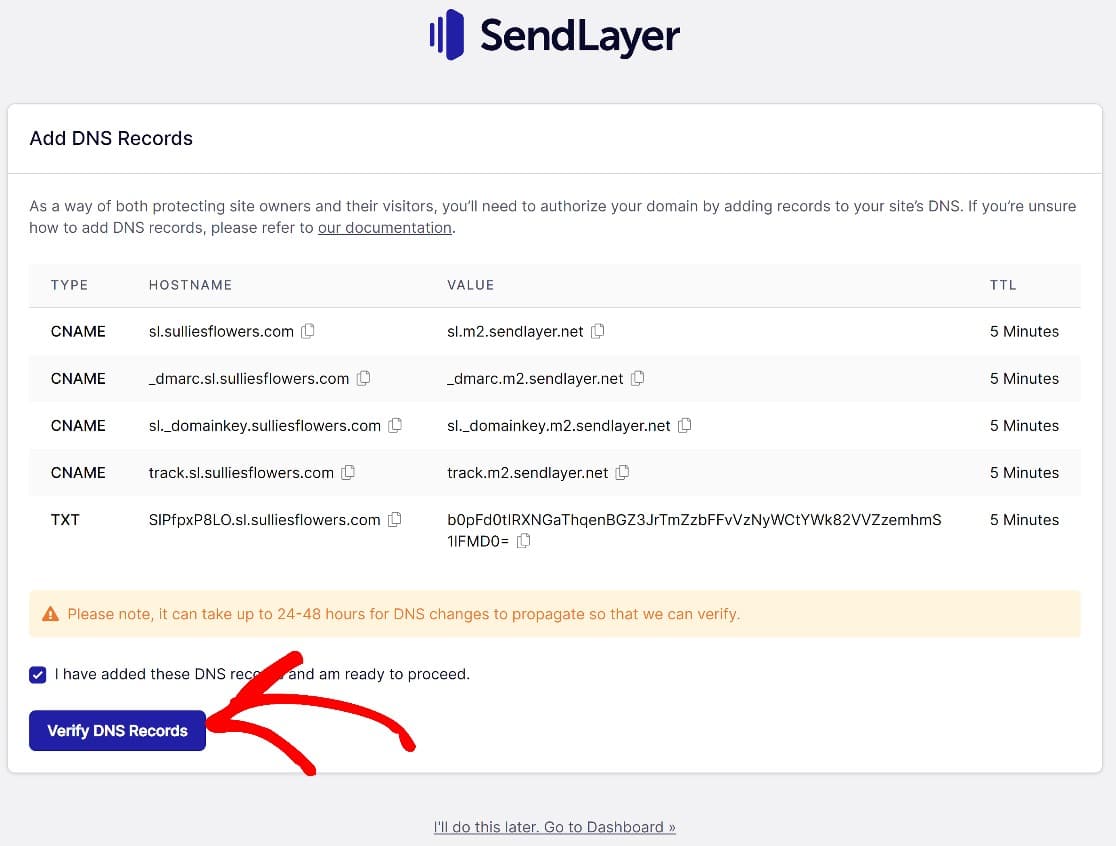
Una vez que este paso se complete, serás redirigido a la página de Registros y Configuración de DNS. Si has introducido los Registros DNS correctamente, ahora verás una marca de verificación verde junto a cada Registro DNS.
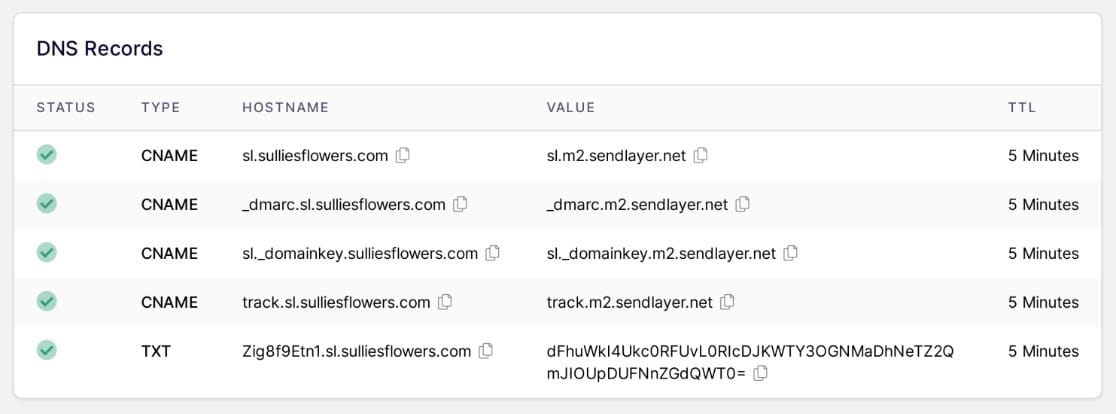
Esto significará que casi hemos terminado en SendLayer. Pero todavía no hemos obtenido nuestra Clave API.
Obtén tu clave API de SendLayer
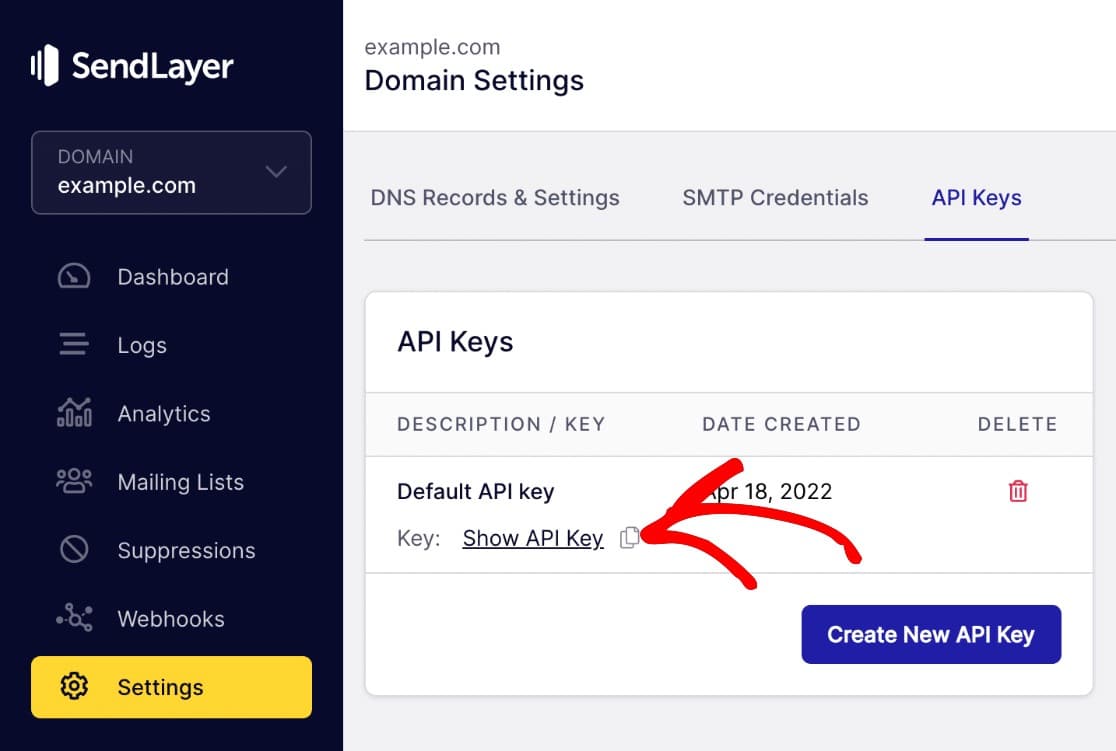
Necesitaremos agregar una clave API de SendLayer a tu sitio web de WordPress. SendLayer creará una por defecto, pero puedes crear otras adicionales si lo necesitas.
De vuelta en el panel de SendLayer, haz clic en Ajustes » Claves API, luego copia tu Clave API haciendo clic en el icono junto al enlace Mostrar Clave API.
Ahora, conectaremos WP Mail SMTP y SendLayer de nuevo en WordPress.
Paso 3: Conectar WP Mail SMTP y SendLayer
En el primer paso, pospusimos la ejecución del asistente de configuración porque aún no habíamos creado una cuenta de SendLayer. Ahora que tu dominio está autenticado con SendLayer, procede a iniciar el Asistente de Configuración:
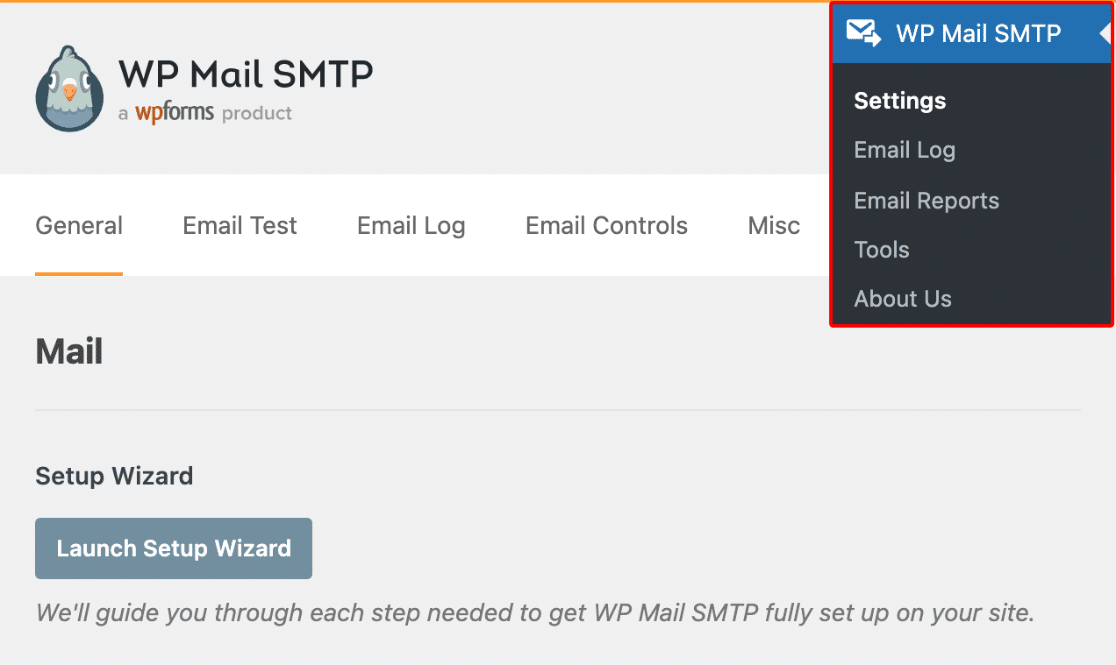
- Ve a WP Mail SMTP » Ajustes » General
- Desplázate hacia abajo hasta la sección Correo
- Haz clic en Iniciar Asistente de Configuración
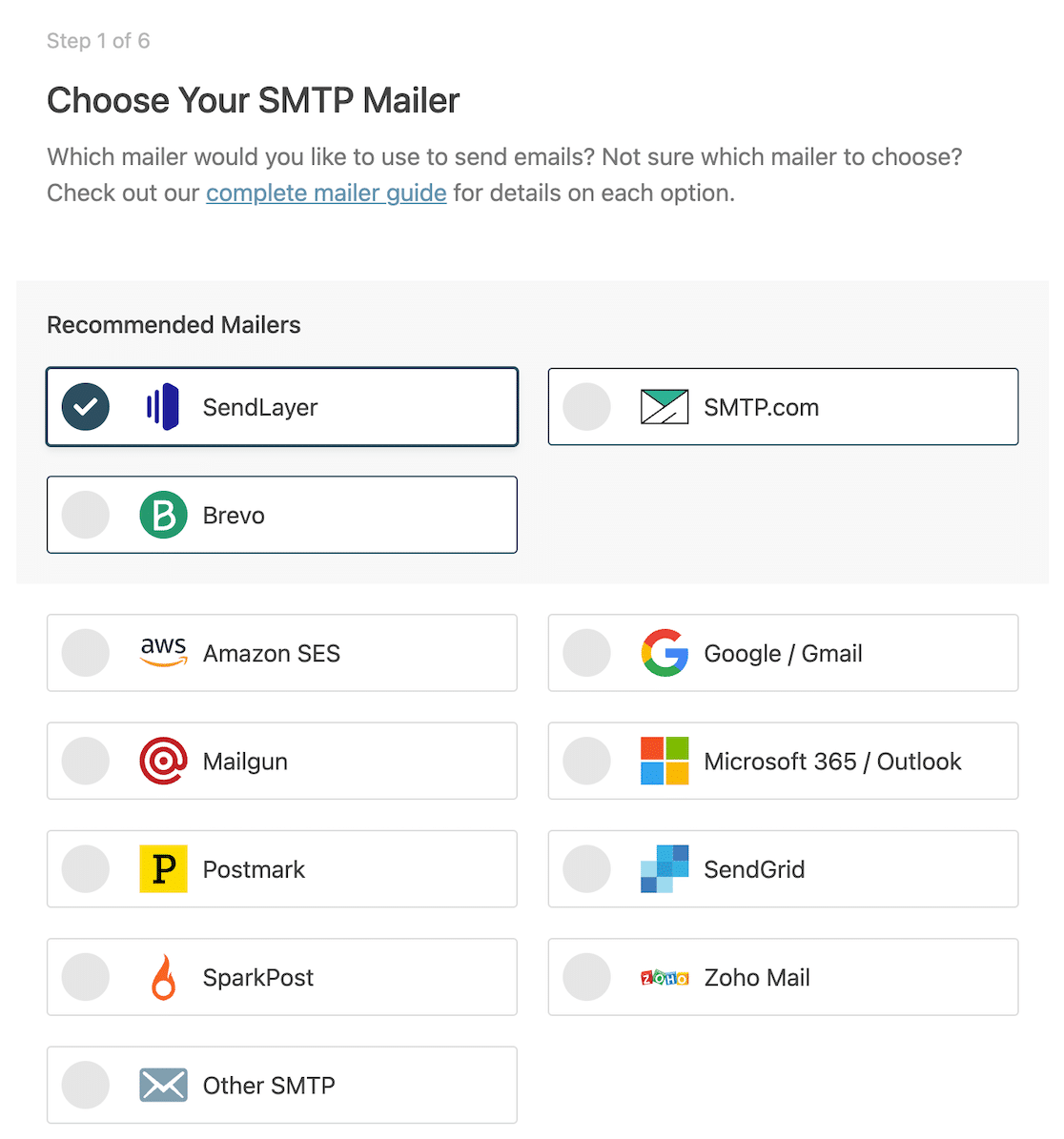
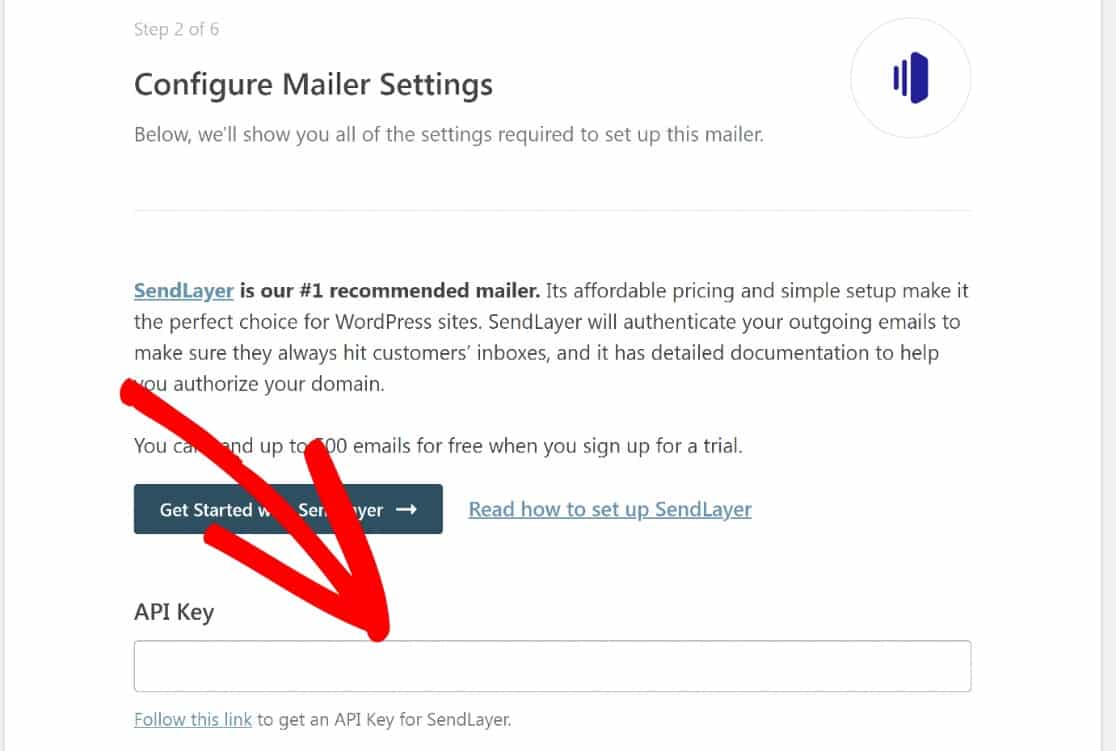
El asistente te pedirá que elijas un remitente. Selecciona SendLayer de la lista. Hemos elegido SendLayer porque su conexión API es una alternativa fiable al remitente SMTP Otro y funciona incluso cuando SMTP está completamente bloqueado.
Haz clic en Guardar y Continuar para pasar a la configuración del remitente. Aquí es donde introducirás tu Clave API de SendLayer. Este es el paso más importante, pero hay algunas configuraciones más que ajustar.
En el siguiente paso del Asistente de Configuración, configurarás cómo aparecen tus correos electrónicos: Todos tus correos salientes se enviarán desde tu Correo Electrónico de Origen.
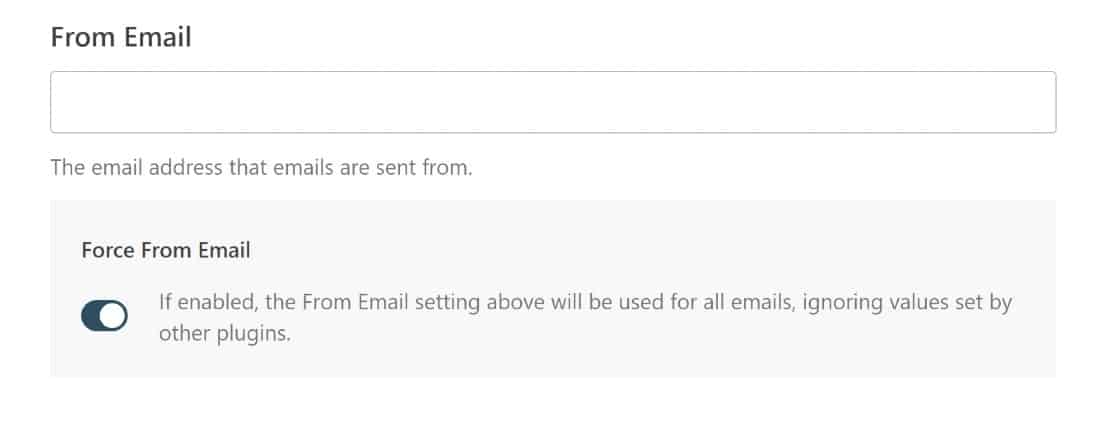
Asegúrate de que la dirección de correo electrónico que introduzcas aquí coincida con el nombre de dominio que autenticaste con SendLayer anteriormente. De manera similar, el Nombre de Origen es tu nombre de remitente que aparecerá en tus correos electrónicos.
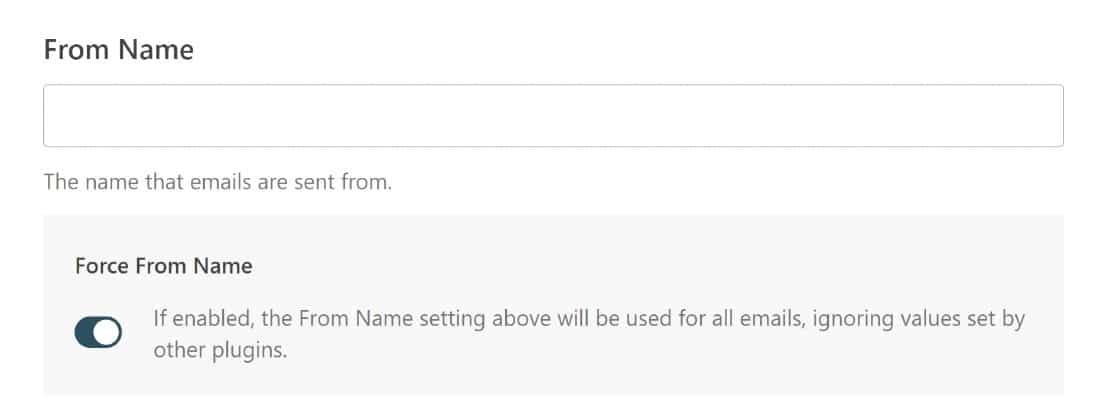
Cuando habilites las opciones Forzar Correo Electrónico de Origen y Forzar Nombre de Origen, todos los correos electrónicos enviados desde tu sitio web utilizarán estas configuraciones de correo y anularán las configuraciones de correo que otros plugins puedan estar utilizando en tu sitio.
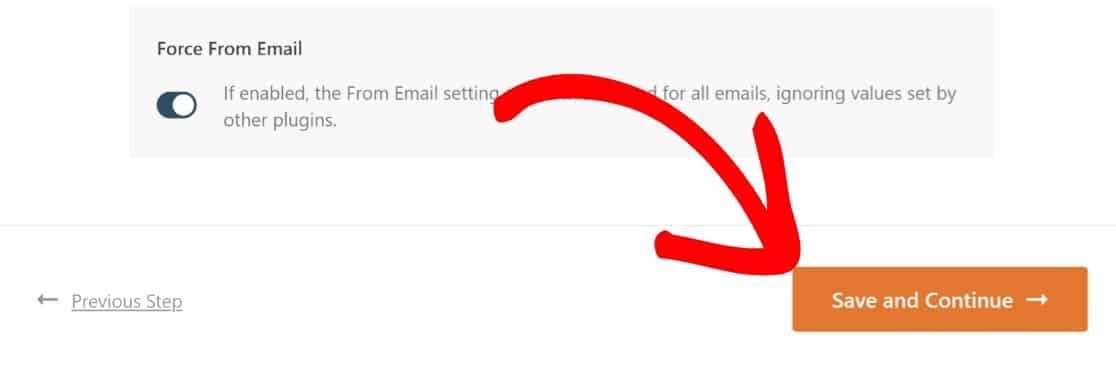
Una vez que hayas habilitado estos detalles, haz clic en Guardar y Continuar para pasar a las siguientes configuraciones. El asistente ahora muestra características opcionales. Recomendamos encarecidamente habilitar todas estas:
- Mejora de la Entregabilidad del Correo Electrónico
- Seguimiento de errores de correo electrónico
- Registros de Correo Electrónico Detallados
- Resumen Semanal de Correo Electrónico
Sería inteligente habilitar estas características para obtener el mejor nivel de seguimiento de correo electrónico y gestión de entregabilidad. De nuevo, haz clic en el botón Guardar y Continuar para pasar a la siguiente página del asistente de configuración.
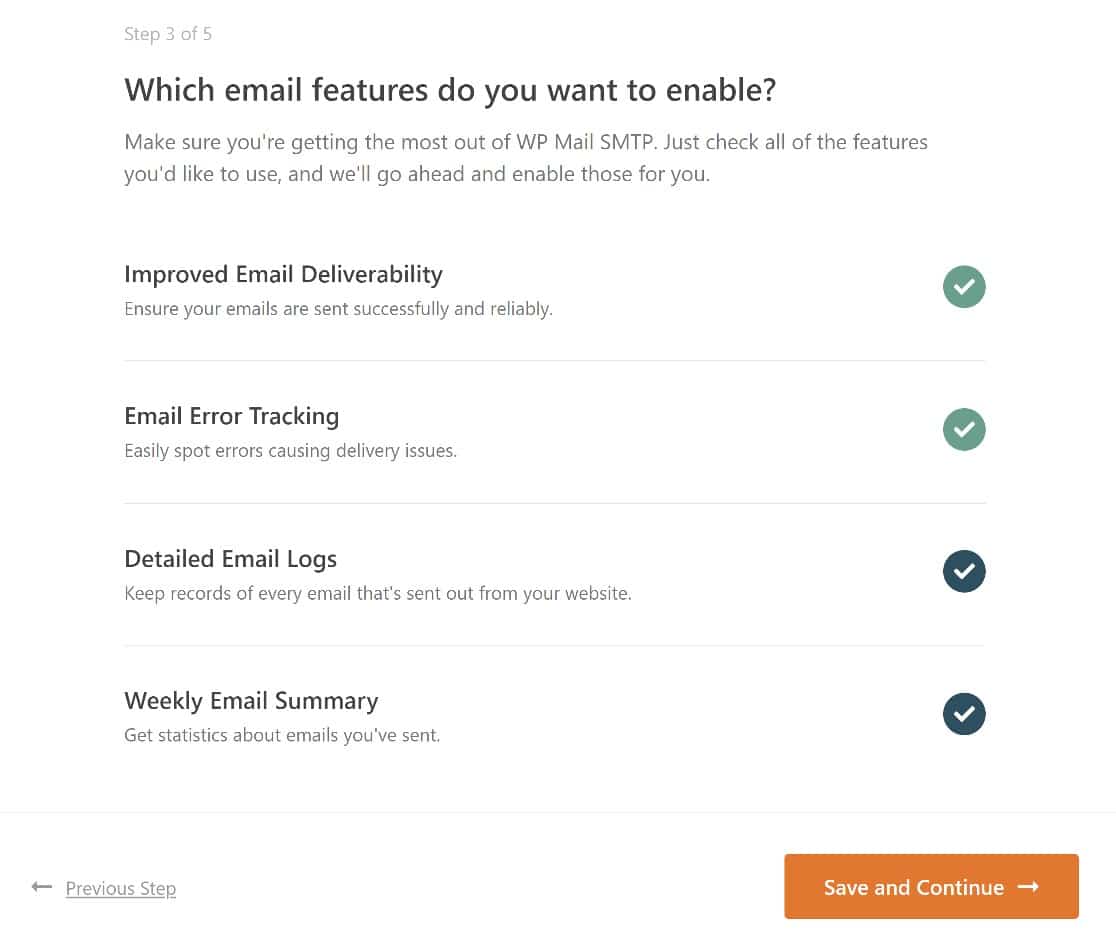
Habilita estas características para obtener el mejor nivel de seguimiento de correo electrónico y gestión de entregabilidad. Haz clic en Guardar y Continuar.
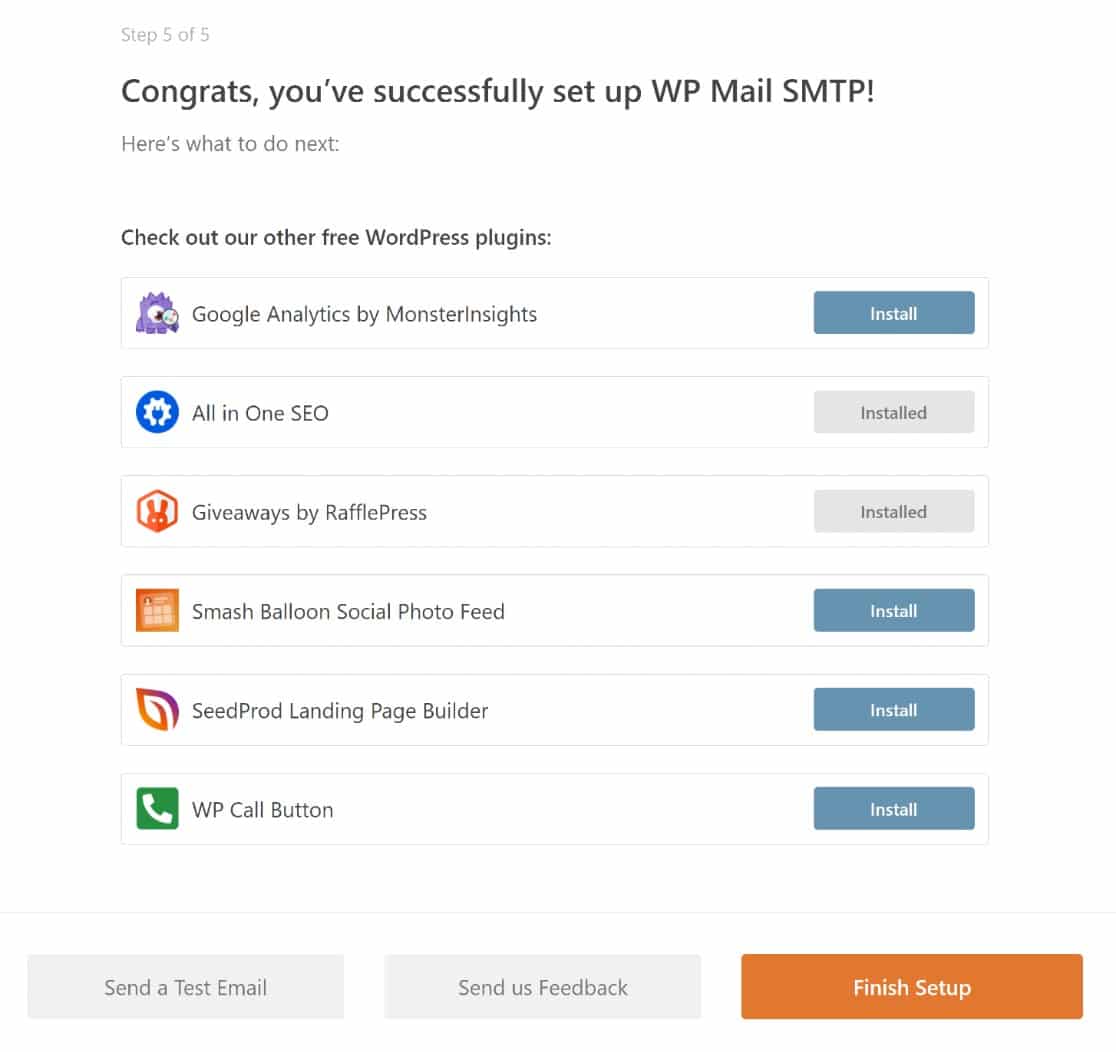
Ahora que WP Mail SMTP y SendLayer están configurados, los bloqueos de SMTP ya no deberían ser un problema. Solo queda una cosa por hacer, y es comprobar que todo ha funcionado como debería.
Paso 4. Enviar un correo electrónico de prueba
Cuando llegues al último paso del asistente de configuración y obtengas el mensaje de éxito, haz clic en el botón Enviar un Correo Electrónico de Prueba en la parte inferior izquierda.
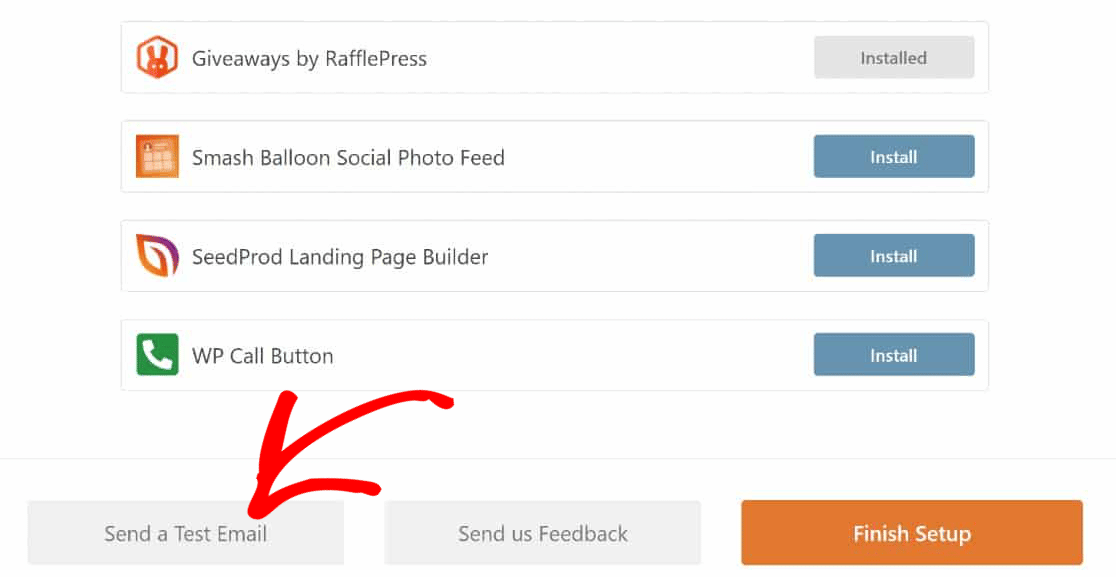
Esto te llevará a la herramienta de prueba de correo electrónico de WP Mail SMTP. En el campo Enviar A, introduce cualquier dirección de correo electrónico a la que tengas acceso y haz clic en Enviar Correo.

Si el mensaje se ha enviado correctamente, recibirá un mensaje de éxito. Si todo ha ido bien, deberías recibir el correo electrónico en tu bandeja de entrada. Se verá así:
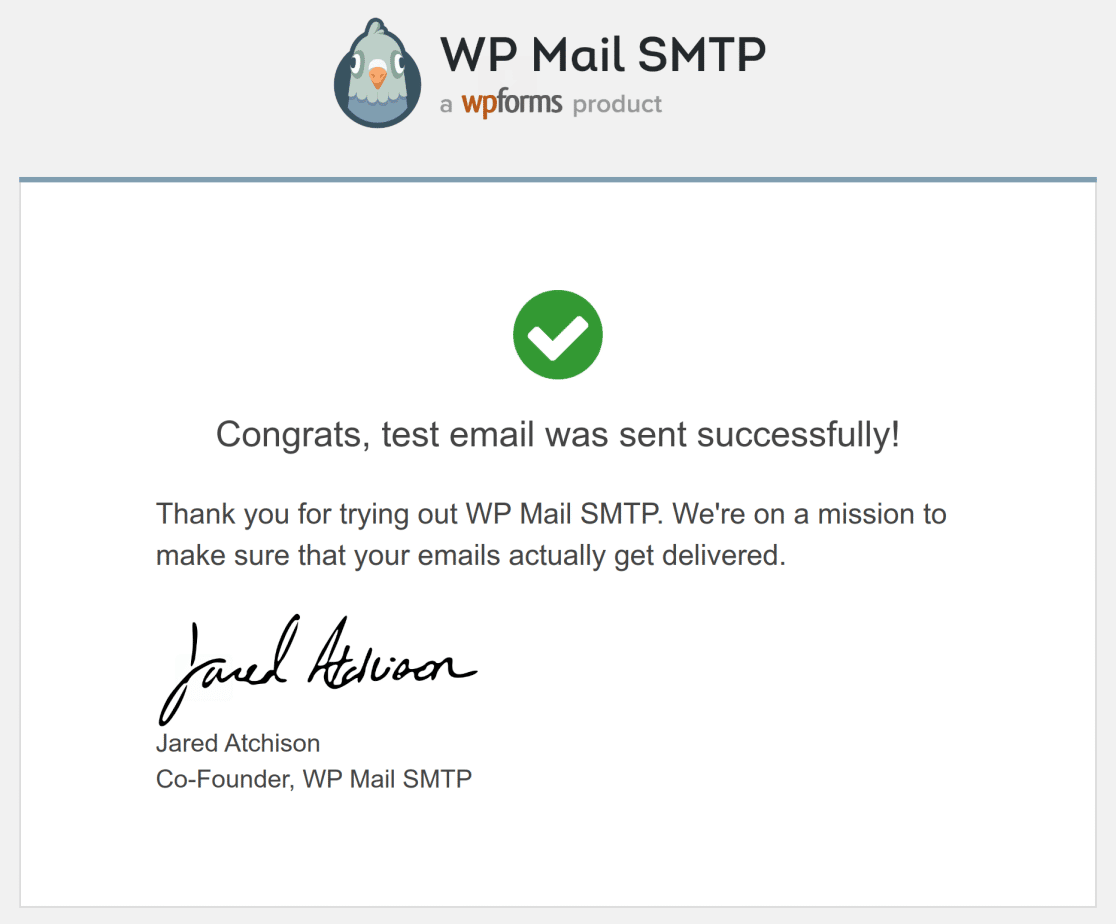
¡Y eso es todo! Ahora, que el SMTP esté bloqueado por tu servicio de hosting no te impedirá enviar correos electrónicos cuando lo necesites.
Entender los mensajes de error SMTP
Saber qué significan los mensajes de error te ahorra horas de solución de problemas. Esto es con lo que te enfrentas:
| Mensaje de error | Qué significa | Cómo solucionarlo |
|---|---|---|
| SMTP connect() falló | Tu servidor ha bloqueado el puerto por completo | Ningún cambio de configuración solucionará esto. Debes usar un API mailer. |
| 535 Autenticación fallida | Nombre de usuario o contraseña incorrectos | Verifica las credenciales. Copia y pega para evitar errores tipográficos. |
| 550 5.7.1 No se puede reenviar | El servidor no te reconoce como autorizado | Tu IP necesita ser incluida en la lista blanca. Contacta a tu proveedor. |
| 421 Servicio no disponible | Servidor sobrecargado o caído | Espera 15 minutos e inténtalo de nuevo. |
| Tiempo de espera agotado en la conexión | El firewall está bloqueando la conexión | Podría ser tu servidor, un plugin de seguridad o tu ISP. Comprueba los tres. |
Según la documentación de Exchange de Microsoft, estos cinco errores representan el 89% de todos los problemas de SMTP.
Preguntas frecuentes sobre por qué tu hosting web bloqueó SMTP (y cómo solucionarlo)
¿Por qué mi SMTP está bloqueado por mi hosting web?
Los hostings web bloquean los puertos SMTP para evitar el spam desde sus servidores. Cuando un usuario envía spam desde un servidor compartido, los proveedores de correo electrónico como Gmail y Yahoo ponen en lista negra la dirección IP de todo el servidor. Esto afecta a todos los sitios web de ese servidor.
La mayoría de los proveedores de hosting compartido bloquean el puerto 25 por completo. Lo hacen porque les cuesta menos que monitorizar cuentas individuales para detectar spam. Según informes de la industria del hosting, más del 70% de los planes de hosting compartido tienen restricciones SMTP. Los bloqueos protegen la reputación de su IP pero también detienen tus correos electrónicos legítimos.
¿Cómo compruebo si los puertos SMTP están bloqueados?
También puedes probar a través de WP Mail SMTP. Configura "Otro SMTP" con la configuración de cualquier proveedor de correo electrónico.
Si obtienes errores de conexión al enviar un correo electrónico de prueba, es probable que el SMTP esté bloqueado. El error no se conectará en absoluto, no solo fallará la autenticación.
¿Por qué no funciona el servidor SMTP de Gmail?
El SMTP de Gmail suele fallar por cuatro motivos:
Aplicaciones poco seguras bloqueadas: Google desactivó el acceso a "Aplicaciones poco seguras" en mayo de 2022. Ahora debes usar Contraseñas de aplicaciones.
Ve a la configuración de tu Cuenta de Google → Seguridad → Verificación en dos pasos → Contraseñas de aplicaciones. Genera una para "Correo" y úsala en lugar de tu contraseña normal.
Configuración incorrecta: Usa esta configuración exacta:
- Servidor SMTP: smtp.gmail.com
- Puerto: 587 (o 465 para SSL)
- Cifrado: TLS (o SSL para el puerto 465)
- Nombre de usuario: Tu dirección de Gmail completa
- Contraseña: La contraseña de la aplicación (no tu contraseña normal)
Límites diarios: Gmail te limita a 500 correos electrónicos por día para cuentas normales, 2000 para Google Workspace. Si alcanzas el límite, el SMTP deja de funcionar durante 24 horas.
IP no reconocida: Gmail bloquea las direcciones IP nuevas. Si acabas de cambiar de proveedor de hosting, Gmail podría bloquear la IP de tu servidor hasta que genere reputación.
¿Qué proveedores de hosting bloquean las conexiones SMTP?
Según la documentación de los proveedores de hosting y los informes de los usuarios:
Bloquean SMTP siempre:
- GoDaddy (hosting compartido)
- InMotion Hosting (planes compartidos)
- HostGator (planes compartidos)
- Bluehost (compartido básico)
Bloquean por defecto (se puede solicitar desbloqueo):
- DigitalOcean (todos los droplets)
- Linode (cuentas nuevas)
- Vultr (todas las instancias)
- AWS EC2 (cuentas nuevas)
No bloquean SMTP:
- WP Engine
- Kinsta
- SiteGround (la mayoría de los planes)
- Cloudways
Los hosts económicos y gratuitos casi siempre bloquean SMTP. Los proveedores de VPS suelen bloquearlo inicialmente, pero permiten el desbloqueo a través de tickets de soporte.
¿Puedo enviar correos electrónicos si el puerto 25 está bloqueado?
Sí, tienes tres opciones:
- Usar puertos alternativos: Prueba el puerto 587 (envío), 465 (SSL) o 2525 (alternativo). Muchos hosts bloquean el 25 pero dejan estos abiertos. Alrededor del 60% de los hosts que bloquean el puerto 25 todavía permiten el 587.
- Cambiar a servicios de correo API: Servicios como SendLayer, Brevo y Mailgun usan HTTPS (puerto 443) en lugar de puertos SMTP. Funcionan incluso cuando todos los puertos de correo están bloqueados.
- Usar el retransmisor del host web: Algunos hosts proporcionan su propio servicio de retransmisión SMTP. Consulta tu panel de control de hosting para ver las opciones de "Email Relay" o "Smart Host".
El puerto 25 solo es necesario para la comunicación de servidor a servidor. Para enviar correos electrónicos autenticados, los puertos 587 o 465 funcionan bien si no están bloqueados.
¿Por qué DigitalOcean bloquea SMTP?
DigitalOcean bloquea SMTP en todas las cuentas nuevas para prevenir el abuso de spam. Su documentación oficial indica que bloquean los puertos 25, 465 y 587 por defecto en todos los droplets creados después de noviembre de 2021.
Hacen esto porque los spammers a menudo crean cuentas temporales, envían millones de correos electrónicos de spam y luego desaparecen. Una sola campaña de spam puede poner en la lista negra todo el rango de IP de DigitalOcean.
Para desbloquear SMTP:
- Abrir un ticket de soporte
- Explicar tu caso de uso
- Describir las medidas antispam
- Esperar 24-72 horas para la revisión
DigitalOcean generalmente aprueba las solicitudes legítimas, pero puede denegar las cuentas nuevas sin historial.
A continuación, recibe alertas cuando tus correos electrónicos dejen de funcionar
Muchas cosas pueden salir mal y hacer que tus correos electrónicos dejen de funcionar de repente. Dado lo importantes que son los correos electrónicos para cualquier negocio moderno, sería inteligente configurar alertas para que cualquier fallo de correo electrónico se ponga en tu atención de inmediato.
Aquí te mostramos cómo recibir alertas cuando tus correos electrónicos de WordPress dejen de funcionar. WP Mail SMTP admite una serie de opciones diferentes para recibir alertas de fallos, como Slack, Discord, Microsoft Teams, SMS, Webhooks, notificaciones push, etc.
Soluciona tus correos de WordPress ahora
¿Listo para arreglar tus correos electrónicos? Empieza hoy mismo con el mejor plugin SMTP de WordPress. Si no tienes tiempo para arreglar tus correos electrónicos, puedes obtener asistencia completa de configuración White Glove como compra adicional, y hay una garantía de devolución de dinero de 14 días para todos los planes de pago.
Si este artículo te ha sido útil, síguenos en Facebook y Twitter para obtener más consejos y tutoriales de WordPress.
Soluciona tus correos de WordPress ahora
¿Listo para arreglar tus correos electrónicos? Empieza hoy mismo con el mejor plugin SMTP de WordPress. Si no tienes tiempo para arreglar tus correos electrónicos, puedes obtener asistencia completa de configuración White Glove como compra adicional, y hay una garantía de devolución de dinero de 14 días para todos los planes de pago.
Si este artículo te ha sido útil, síguenos en Facebook y Twitter para obtener más consejos y tutoriales de WordPress.
