


Resumen de IA
¿Tus correos electrónicos de WordPress llegan con 20 minutos de retraso? ¿O peor aún, llegan horas después de que alguien envió un formulario o completó una compra?
El problema comienza con la forma en que WordPress envía correos electrónicos. Por defecto, utiliza la función mail() de PHP, que es lenta y poco fiable.
La mayoría de los proveedores también limitan la cantidad de correos electrónicos que puedes enviar por hora. Si alcanzas ese límite, tus correos electrónicos se ponen en cola, causando retrasos que se acumulan a lo largo del día.
En esta guía, te explicaré qué está causando realmente los retrasos en tu sitio y cómo solucionarlos para que tus correos electrónicos se envíen al instante.
¡Soluciona tus retrasos de correo electrónico ahora! :)
- Por qué ocurren los retrasos de correo electrónico en WordPress
- Cómo solucionar retrasos en el correo electrónico en WordPress
- Paso 1: Comprueba si cron de WordPress está funcionando
- Paso 2: Instala y configura WP Mail SMTP
- Paso 3: Habilitar el registro de correos electrónicos y las alertas
- Paso 4: Configura el límite de velocidad de correo electrónico (opcional)
- Paso 5: Añade un remitente de copia de seguridad y enrutamiento inteligente
- Paso 6: Envía un correo electrónico de prueba para confirmar la velocidad
- Preguntas frecuentes sobre cómo solucionar retrasos de correo electrónico en WordPress
- Paso 1: Comprueba si cron de WordPress está funcionando
Por qué ocurren los retrasos de correo electrónico en WordPress
La mayoría de los retrasos de correo electrónico de WordPress se deben a cuatro causas: el correo de PHP, los límites de envío del hosting, wp-cron que no se ejecuta a tiempo y la lista gris en el lado del destinatario. Aquí te explicamos cómo cada uno de ellos provoca un retraso.
WordPress utiliza la función mail() de PHP para enviar correos electrónicos, y ahí es donde comienzan la mayoría de los problemas de retraso. Cuando envías un correo electrónico a través de mail() de PHP, WordPress lo entrega al agente de transferencia de correo local de tu servidor. Ese proceso es lento porque no fue diseñado para aplicaciones web que necesitan entrega instantánea.
Tu servidor tiene que poner el correo en cola, procesarlo e intentar la entrega a través del servidor de correo de tu proveedor de hosting. Cada paso añade tiempo, y si el servidor está ocupado manejando otras tareas (lo que casi siempre ocurre en el hosting compartido), tu correo espera en la cola.

El hosting compartido empeora esto porque los proveedores imponen límites estrictos a la cantidad de correos electrónicos que puedes enviar por hora. La mayoría de los hostings económicos te limitan a entre 100 y 300 correos por hora. Una vez que alcanzas ese límite, cada correo adicional se retrasa hasta que comienza la siguiente hora.
También está el problema de la lista gris, que ocurre en el lado del destinatario. Cuando tu correo llega al servidor de correo de alguien sin la autenticación adecuada, ese servidor puede rechazarlo temporalmente y decirle a tu servidor que lo intente de nuevo en 15 minutos. Esta es una técnica de prevención de spam, pero provoca que los correos legítimos se retrasen.
¡Soluciona tus retrasos de correo electrónico ahora! :)
Cómo solucionar retrasos en el correo electrónico en WordPress
Vamos a solucionar los retrasos de entrega, verificar que los programadores se ejecutan a tiempo y cambiar del correo de PHP a un servicio de envío de correos dedicado utilizando WP Mail SMTP. Utiliza los pasos a continuación en orden, o salta al que coincida con tu síntoma.
| Síntoma que estás experimentando | Causa más probable | Dónde empezar |
|---|---|---|
| Retraso constante de ~15 minutos en los primeros envíos a nuevos destinatarios | Lista gris (falta de autenticación de correo electrónico) | Configura SPF, DKIM y DMARC |
| Correos de boletines, membresías o programados retrasados durante horas | wp-cron no se activa en sitios con poco tráfico | Paso 1 |
| Correos de pedidos o renovaciones de WooCommerce retrasados | Cola de Action Scheduler atascada | Paso 1 (llamada a WooCommerce) |
| Todos los correos de WordPress son lentos, todo el tiempo | Sigues usando el correo de PHP | Paso 2 |
| Retrasos solo durante picos de tráfico o envíos masivos | Limitación del proveedor de alojamiento | Paso 4 + Paso 5 |
| Retrasos intermitentes o aleatorios | Carga de alojamiento compartido o remitente único sobrecargado | Paso 5 (remitente de copia de seguridad) |
| El registro de correo muestra Enviado, pero la llegada sigue siendo lenta | Cola del lado del destinatario o greylisting | Paso 6 |
Paso 1: Comprueba si cron de WordPress está funcionando
WordPress también depende de wp-cron para manejar tareas programadas, incluido el envío de correos electrónicos desde plugins como herramientas de boletines o sitios de membresía.
El problema es que wp-cron solo se ejecuta cuando alguien visita tu sitio. Los sitios con poco tráfico pueden tener trabajos cron que no se activan durante horas, lo que significa que cualquier correo electrónico vinculado a esos trabajos se queda ahí esperando que un visitante active el proceso.
Hagamos también una comprobación rápida de estado. Ve a Herramientas » Estado del sitio » Estado y busca Petición de bucle invertido y Eventos programados. Si alguno muestra un problema, deberás solucionarlo.
Si ambos pasan la prueba, es probable que tus retrasos de correo se deban a PHP mail en lugar de a wp-cron, y el Paso 2 es el siguiente.

Paso 2: Instala y configura WP Mail SMTP
Ahora cambiaremos WordPress de PHP mail a un servicio de correo dedicado, para que tus correos se envíen de forma rápida y consistente. Esto lleva unos minutos y los resultados se notan de inmediato.
Si tienes WP Mail SMTP Pro, inicia sesión en tu cuenta. Ve a la pestaña Descargas para obtener la última versión del archivo del plugin.

En tu panel de WordPress, ve a Plugins » Añadir nuevo » Subir plugin, sube el zip, haz clic en Instalar ahora. Una vez instalado el plugin, asegúrate de activarlo.

Tan pronto como hagas esto, el Asistente de Configuración del plugin se iniciará en tu navegador. Es importante completar todo el Asistente de Configuración para solucionar el problema.
¿Necesitas ayuda?
Nuestra licencia Elite incluye Configuraci ilde{o}n "White Glove" para WP Mail SMTP.
Recuerda que si instalas el plugin y no lo configuras, no tendrá ningún efecto. En el asistente, haz clic en Empezar y elige tu servicio de correo.

Normalmente elijo un proveedor transaccional como SendLayer, SMTP.com o Brevo por su velocidad y fiabilidad, ya que manejan colas y límites de tasa mejor que el webmail básico.

Una vez que hayas elegido tu proveedor de correo electr ilde{o}nico, haz clic en el enlace de abajo para abrir la documentaci ilde{o}n correspondiente. Hemos producido una gu ilde{i}a completa para cada servicio de correo para que puedas conectar f ilde{a}cilmente tu sitio de WordPress:
| Enviadores disponibles en todas las versiones | Enviadores en WP Mail SMTP Pro |
|---|---|
| SendLayer | Amazon SES |
| SMTP.com | Microsoft 365 / Outlook.com |
| Brevo | Zoho Mail |
| Google Workspace / Gmail | |
| Mailgun | |
| Postmark | |
| SendGrid | |
| SparkPost | |
| Otro SMTP |
Siga los pasos en pantalla para conectar su cuenta, luego complete los campos que solicite el remitente. Dependiendo de su elección, pegará una clave API, iniciará sesión con OAuth o aprobará el envío desde su dominio.
Paso 3: Habilitar el registro de correos electrónicos y las alertas
Al final del Asistente de Configuración, WP Mail SMTP te pregunta qué funciones quieres habilitar. Tu servicio de correo ya está activo, por lo que los mensajes se enrutan a través de él, y el plugin marcará problemas comunes de DNS/autenticación que a menudo ralentizan la entrega.
Para diagnosticar retrasos, recomiendo activar Registros detallados de correo y el Resumen semanal de correo en el asistente. Estos facilitan la detección de cuándo se acumulan los correos en ciertos momentos o se quedan atascados antes de enviarse.

Una vez activado, ve a WP Mail SMTP » Registro de correo para ver el estado de cada correo, marcas de tiempo y destinatarios.
Si tu servicio de correo lo soporta, también verás marcadores como Enviado y Entregado, que te ayudan a saber si el retraso está en WordPress, en el servicio de correo o en el lado del destinatario.
WP Mail SMTP Pro añade un widget en el panel que muestra gráficos de correos enviados y fallidos para que puedas detectar períodos lentos de un vistazo.

Puedes buscar en el registro por asunto o encabezados para comprobar rápidamente si una notificación específica se está retrasando.
Si los retrasos provocan fallos, puedes Reenviar correos fallidos individualmente o en bloque, o reenviar una copia a otra dirección.
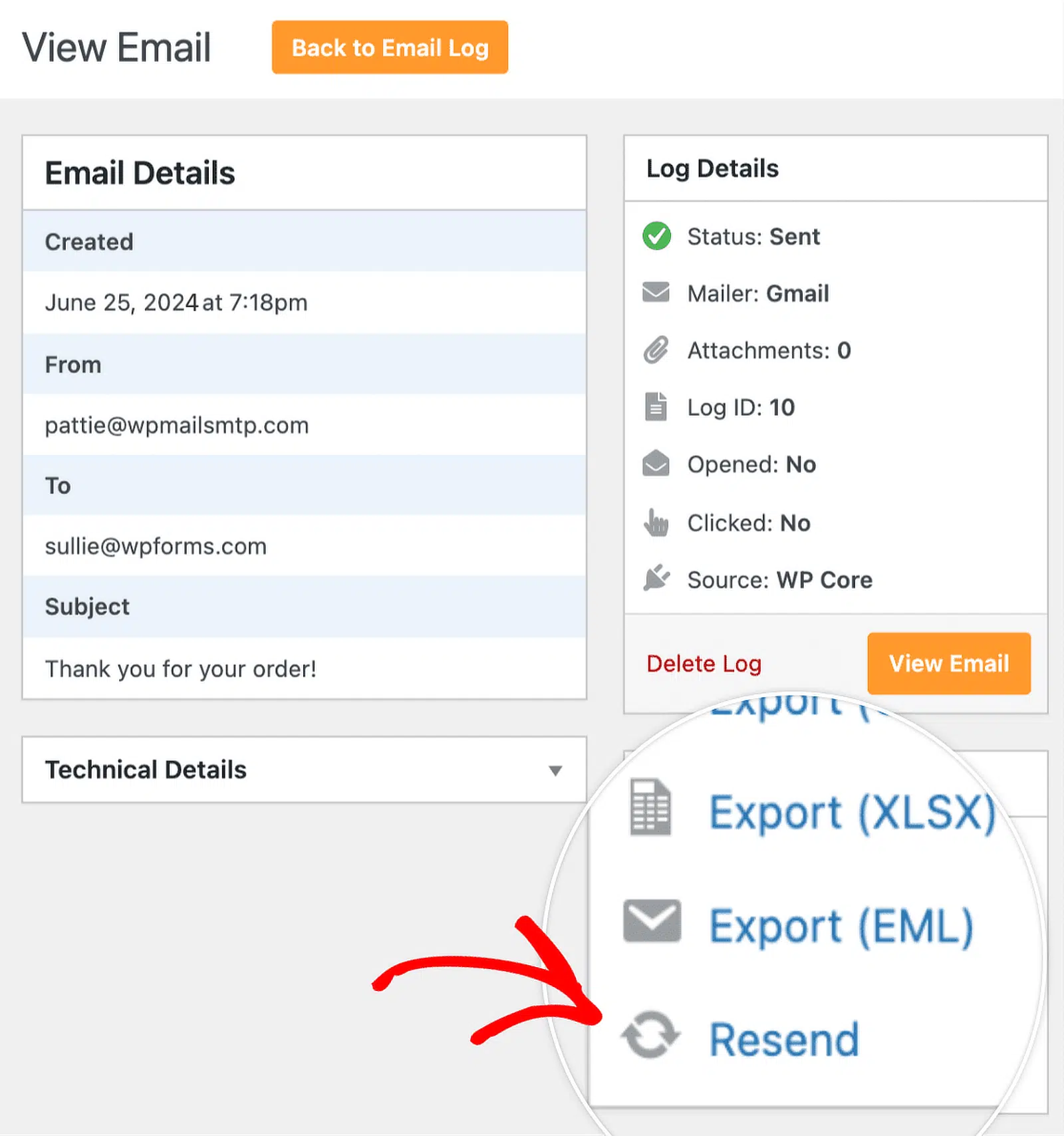
Puedes ajustar el registro en cualquier momento en WP Mail SMTP » Ajustes » Registro de correo.
Si quieres alertas en el momento en que algo falla, activa Alertas de correo para que se te notifique cuando el sitio no pueda enviar y puedas actuar antes de que se acumulen los retrasos.
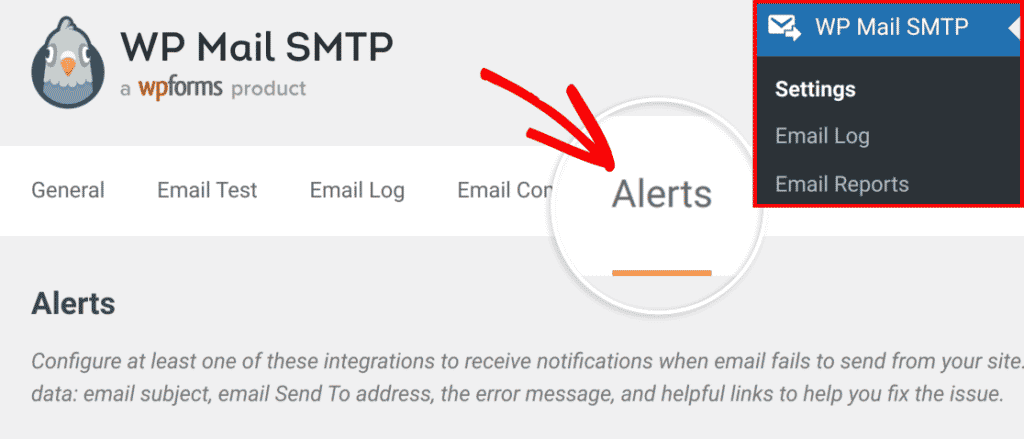
Paso 4: Configura el límite de velocidad de correo electrónico (opcional)
Si tienes un sitio de WordPress que envía muchos correos, la limitación de velocidad ayuda a suavizar tu ritmo de envío para que no alcances los límites del proveedor que empujan los mensajes a largas colas.
También obtendrás una mejor velocidad percibida enviando en segundo plano en lugar de durante la carga de páginas. Ve a WP Mail SMTP » Ajustes » Varios y activa Optimizar envío de correo para enviar correos de forma asíncrona.

Esto mantiene rápidos los procesos de pago, registro y envío de formularios, y permite que WP Mail SMTP gestione el envío en segundo plano.
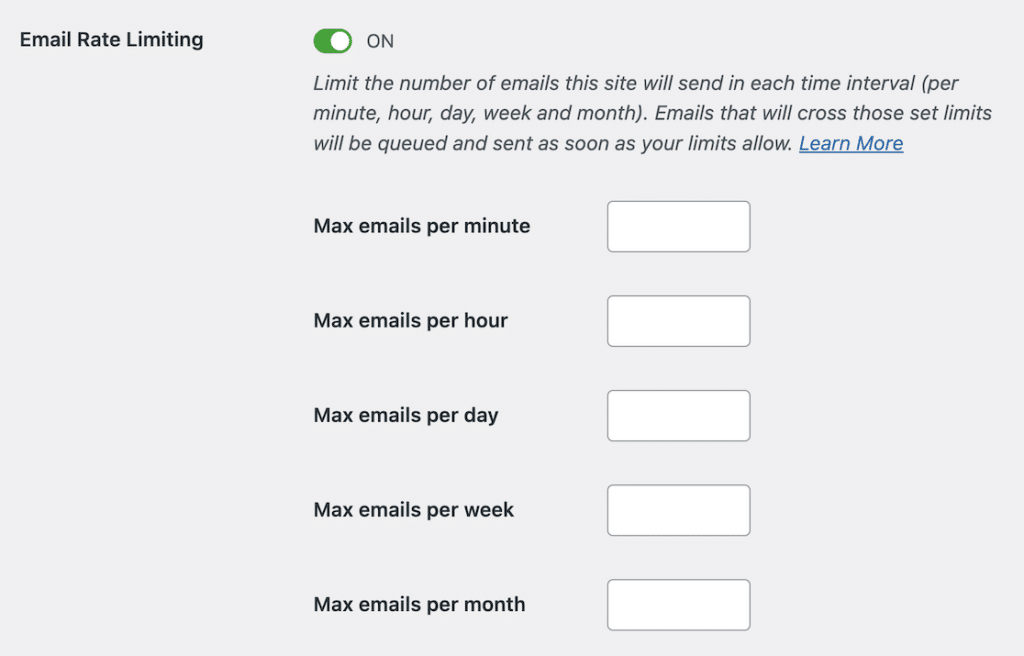
A continuación, activa Limitación de velocidad de correo y establece límites que se ajusten a tu servicio de correo: por minuto, hora, día, semana o mes.
Si un envío superara un límite, WP Mail SMTP lo programa automáticamente para más tarde, de modo que tu proveedor no te limite y cause retrasos mayores.
Paso 5: Añade un remitente de copia de seguridad y enrutamiento inteligente
Los sitios con mucho tr extsf3fico alcanzan los l extsf3mites del proveedor r extsf3pidamente, lo que crea colas y ralentiza todo. Un remitente de correo de respaldo con enrutamiento inteligente distribuye la carga y te proporciona conmutaci extsf3n autom extsf3tica en caso de fallo.
Primero, a extsf3ade una conexi extsf3n secundaria. Ve a WP Mail SMTP » Ajustes » Conexiones adicionales y configura tu nuevo remitente para establecerlo como respaldo.
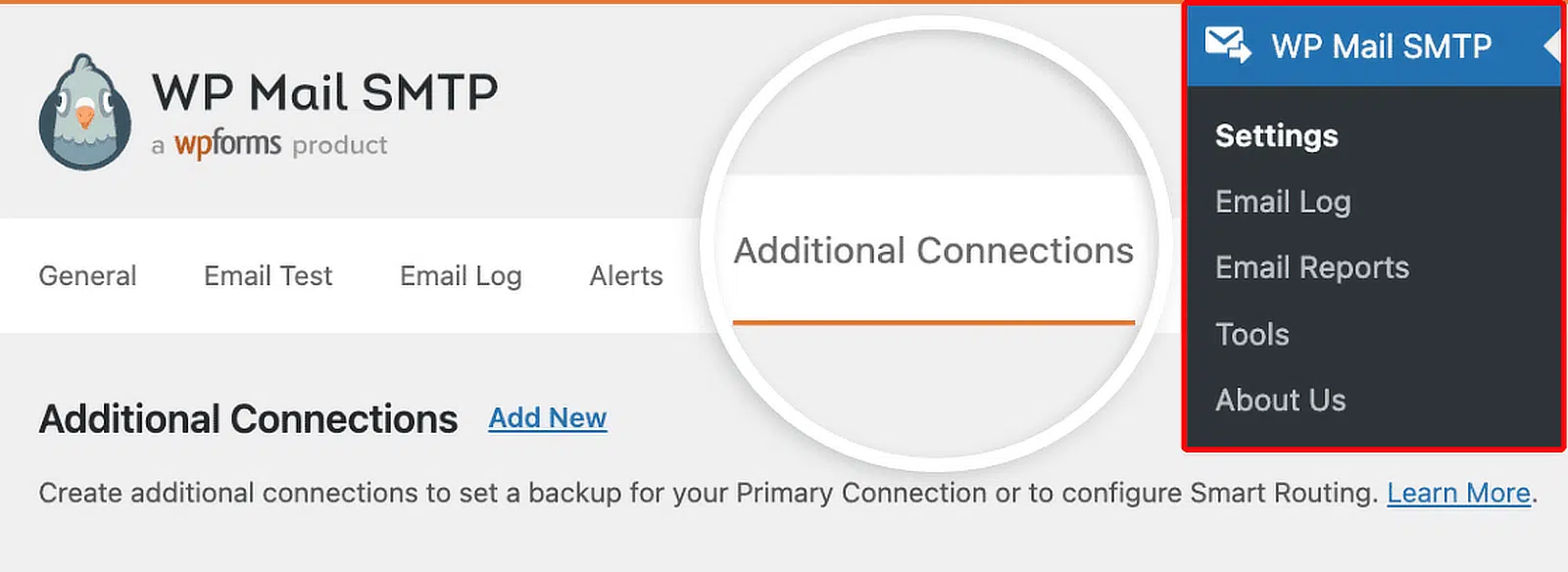
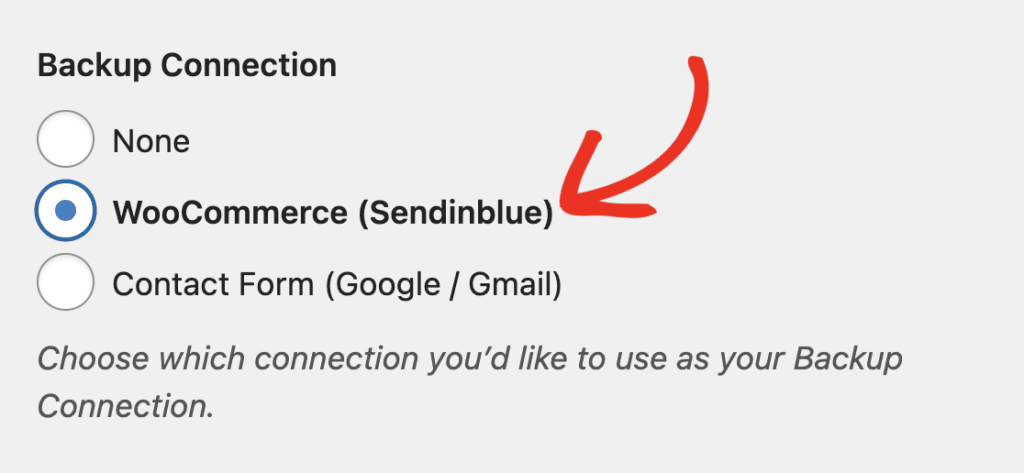
Una vez que hayas a extsf3adido una conexi extsf3n adicional, ve a WP Mail SMTP » Ajustes para acceder a la p extsf3gina de ajustes del plugin. En la pesta extsf3a General, despl extsf3zate hacia abajo hasta la secci extsf3n Conexi extsf3n de respaldo.
Aqu extsf3, podr extsf3s elegir cualquier conexi extsf3n adicional que hayas configurado previamente. Adelante, elige la que te gustar extsf3a usar como Conexi extsf3n de respaldo.
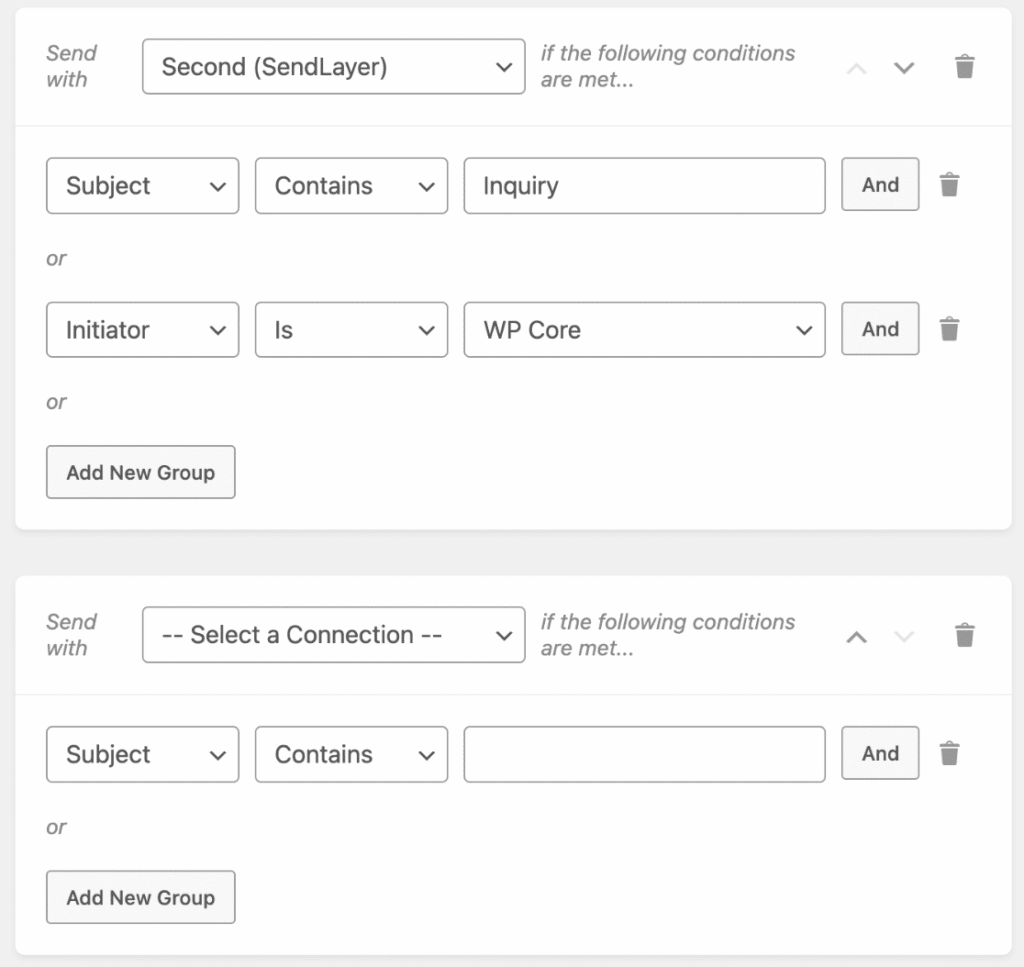
A continuaci extsf3n, configura la forma de tu tr extsf3fico de correos con reglas. Abre WP Mail SMTP » Ajustes. Luego haz clic en la pesta extsf3a Enrutamiento inteligente.
Para usar esta funci extsf3n, necesitar extsf3s activar la opci extsf3n Activar enrutamiento inteligente.
Una vez hecho esto, crea reglas para enrutar correos urgentes a tu proveedor más rápido y correos masivos o de marketing a un remitente diseñado para volumen.
Paso 6: Envía un correo electrónico de prueba para confirmar la velocidad
Ahora que tu configuraci extsf3n est extsf3 lista, asegur extsf3monos de que los correos se env extsf3en r extsf3pidamente, no solo con extsf3xito. Ve a WP Mail SMTP » Herramientas » Prueba de correo.
Introduce la bandeja de entrada que quieres probar (Gmail, Outlook o tu direcci extsf3n de trabajo est extsf3n bien), deja HTML activado y luego haz clic en Enviar correo. Presta atenci extsf3n al momento en que haces clic en enviar y cuando llega a tu bandeja de entrada.

Si llega en unos pocos segundos, est extsf3s en buena situaci extsf3n. Sin embargo, si tarda un minuto o m extsf3s, abre WP Mail SMTP » Registro de correos para comparar la marca de tiempo de Enviado con el momento en que lo recibiste. Esa comparaci extsf3n te dice si el retraso est extsf3 de tu lado (entre WordPress y tu remitente) o del lado del destinatario (entre el remitente y la bandeja de entrada).

Por extsf3ltimo, si ves un error en pantalla en lugar de un aviso de extsf3xito, sigue las sugerencias que se muestran all extsf3, soluciona el problema y env extsf3a otra prueba. Si los retrasos persisten despu extsf3s de eso, ponte en contacto con nuestro equipo de soporte e incluye los detalles de tu Registro de correos.
extsf3 extsf3Soluciona tus retrasos de correo ahora! 🚀
Preguntas frecuentes sobre cómo solucionar retrasos de correo electrónico en WordPress
Aprender sobre c extsf3mo solucionar retrasos de correo tanto en sitios con poco como con mucho tr extsf3fico es un tema de inter extsf3s popular entre nuestros lectores. Aqu extsf3 tienes respuestas a algunas preguntas comunes al respecto.
¿Por qué mis correos electrónicos de WordPress se retrasan durante horas?
La mayoría de los retrasos provienen del correo PHP, la limitación del proveedor, el greylisting o que wp-cron no se ejecuta a tiempo. Para solucionar el retraso de correo en WordPress, conecta un servicio de envío de correos transaccionales en WP Mail SMTP, configura un cron del sistema real y añade SPF, DKIM y DMARC.
¿Cómo sé si mis correos electrónicos se retrasan o simplemente no se envían?
Comprueba WP Mail SMTP » Registro de correo para ver los estados y marcas de tiempo y así saber cuándo salió el correo de tu sitio. También puedes enviar una prueba rápida desde WP Mail SMTP » Herramientas » Prueba de correo para confirmar si la entrega es exitosa y cuánto tiempo tarda.
¿Por qué se retrasan mis correos de pedidos de WooCommerce?
WooCommerce 3.0 y versiones posteriores posponen intencionadamente los correos transaccionales entre 5 y 10 segundos para mejorar el rendimiento del pago, por lo que los breves retrasos en los correos de pedidos son intencionados. Los retrasos más largos suelen apuntar a Action Scheduler. Ve a WooCommerce » Estado » Acciones programadas y busca entradas Pendientes o Vencidas. Una cola creciente allí significa que wp-cron no se ejecuta con suficiente frecuencia. Configura un cron del sistema real a intervalos de 5 minutos para limpiar el backlog.
¿Qué es el greylisting de correo y cómo puedo detenerlo?
El greylisting es cuando un servidor de correo receptor rechaza temporalmente un correo de un remitente desconocido y le indica a tu servidor que lo intente de nuevo unos 15 minutos después. Es una técnica de prevención de spam. La señal reveladora es un retraso constante de 15 minutos en los primeros envíos a nuevos destinatarios, y los correos posteriores llegan normalmente. La solución es configurar registros SPF, DKIM y DMARC en tu dominio para que los servidores receptores puedan verificar que eres un remitente legítimo. Una vez que la autenticación es exitosa, la mayoría de los servidores dejan de aplicar el greylisting a tu correo.
¿Pueden los retrasos de correo electrónico ser causados por mi proveedor de alojamiento?
Sí, los hosts compartidos a menudo limitan o ponen en cola los mensajes y los servidores ocupados ralentizan el procesamiento del correo. Utiliza un servicio de envío de correos dedicado a través de WP Mail SMTP y habilita funciones que distribuyan la carga para reducir los retrasos relacionados con el host.
¿Cuál es la forma más rápida de enviar correos electrónicos desde WordPress?
Usa WP Mail SMTP con un proveedor transaccional a través de API, luego configura tu Correo de origen autenticado en WP Mail SMTP » Ajustes. Esa es la forma más fiable de enviar mensajes en segundos.
¿WP Mail SMTP Pro previene los retrasos de correo electrónico?
Ayuda mucho con funciones como Optimizar envío de correo, Limitar tasa de correo, Conexión de respaldo y Enrutamiento inteligente. También te proporciona Registros de correo y alertas para que puedas detectar y resolver ralentizaciones antes de que se acumulen.
¿Cuánto tiempo debería tardar en llegar un correo electrónico de WordPress?
Con un servicio de envío de correos transaccional por API, espera la entrega en menos de 5 segundos. Un servicio de envío de correos SMTP estándar suele tardar unos 30 segundos. La función predeterminada de WordPress PHP mail() puede tardar entre 30 segundos y varios minutos. Si ves consistentemente unos 15 minutos, es probable que el servidor del destinatario te esté aplicando greylisting. Los retrasos superiores a eso suelen indicar un problema con wp-cron o una limitación del hosting.
¿Demasiados plugins pueden causar retrasos en el correo electrónico?
Sí, los plugins pesados o conflictivos pueden ralentizar PHP y bloquear tareas programadas, lo que retrasa los correos salientes. Deshabilita las notificaciones innecesarias en WP Mail SMTP » Ajustes » Controles de correo y comprueba los programadores de plugins en busca de backlogs.
¿Cuál es la diferencia entre los retrasos de correo electrónico y los correos que van a spam?
El retraso se refiere a cuándo llega el correo, mientras que el spam se refiere a dónde aterriza. La autenticación adecuada y un buen servicio de envío de correos mejoran tanto el tiempo como la ubicación en la bandeja de entrada.
A continuación, Por qué tus correos de WordPress van a Spam (+ Cómo solucionarlo)
Entonces, ¿por qué los correos electrónicos van a la carpeta de spam? El problema ocurre después de que el servidor ha generado y enviado el correo electrónico.
Cuando ese correo electrónico pasa de un servidor a otro en su camino hacia el destinatario, se marca como correo electrónico no deseado y se descarta o se archiva en la carpeta de correo basura.
Puedes usar WP Mail SMTP para solucionar este problema. WP Mail SMTP redirige tus correos electrónicos a través de un servidor de correo electrónico real para aplicar la autenticación adecuada.
Soluciona tus correos de WordPress ahora
¿Listo para arreglar tus correos electrónicos? Empieza hoy mismo con el mejor plugin SMTP de WordPress. Si no tienes tiempo para arreglar tus correos electrónicos, puedes obtener asistencia completa de configuración White Glove como compra adicional, y hay una garantía de devolución de dinero de 14 días para todos los planes de pago.
Si este artículo te ha sido útil, síguenos en Facebook y Twitter para obtener más consejos y tutoriales de WordPress.
