


Resumen de IA
¿Te gustaría saber más sobre la configuración miscelánea en¿WP Mail SMTP?Estos ajustes incluyen la desactivación de resúmenes de correo electrónico semanales, la ocultación de anuncios, la desinstalación de WP Mail SMTP y más.
Este tutorial cubrirá todos los ajustes misceláneos disponibles en WP Mail SMTP.
Acceso a la configuración miscelánea
Para acceder a la configuración miscelánea en WP Mail SMTP, deberás ir a WP Mail SMTP » Ajustes. Luego haz clic en la pestaña Varios en la parte superior de la página.
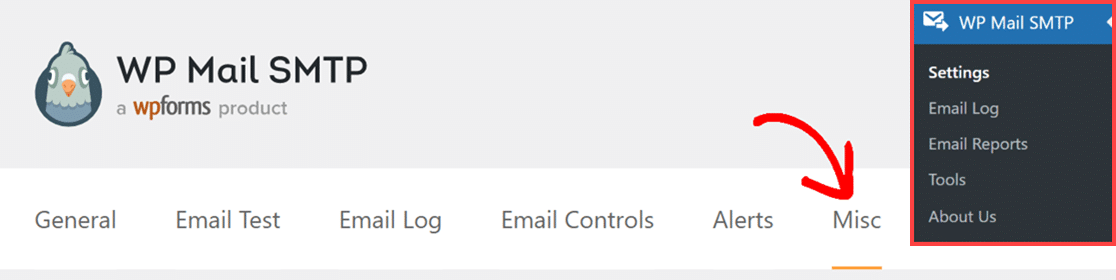
En la siguiente pantalla, verás varios ajustes misceláneos. Explicaremos qué hace cada uno de estos ajustes en las siguientes secciones.
No enviar
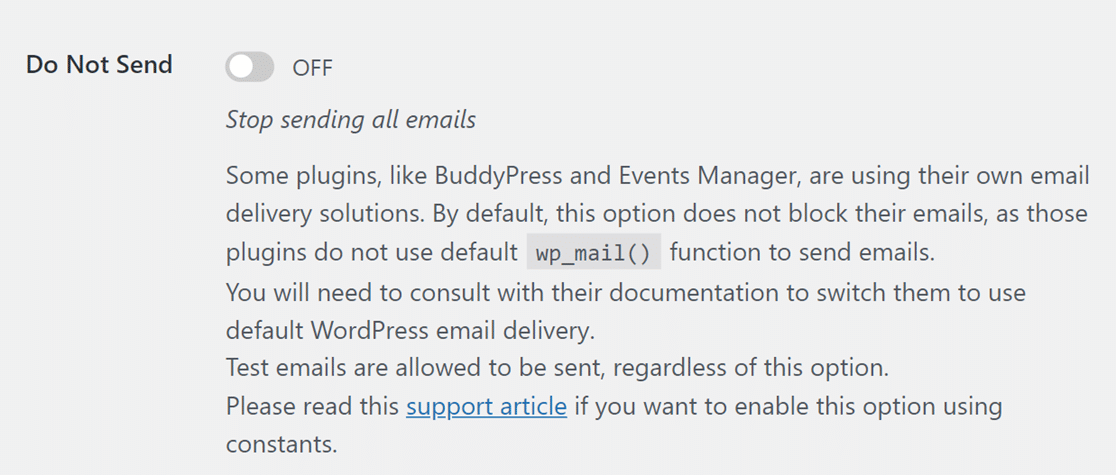
WP Mail SMTP altera la funcionalidad de la función wp_mail para garantizar la entrega de correos electrónicos a través de tu proveedor de correo seleccionado. Habilitar esta opción detendrá todos los correos electrónicos de tu sitio de WordPress que utilicen la función wp_mail.
Puedes bloquear todos los correos electrónicos salientes de WP Mail SMTP configurando el botón de alternancia No enviar en la posición ACTIVADO.
Ocultar anuncios

De vez en cuando, el equipo de WP Mail SMTP envía avisos a tu panel de WordPress, desde anuncios importantes hasta una amable solicitud para considerar la creación de una reseña del plugin.
Para dejar de ver tales anuncios de WP Mail SMTP, simplemente habilita esta opción Ocultar anuncios.
Ocultar errores de entrega de correo electrónico
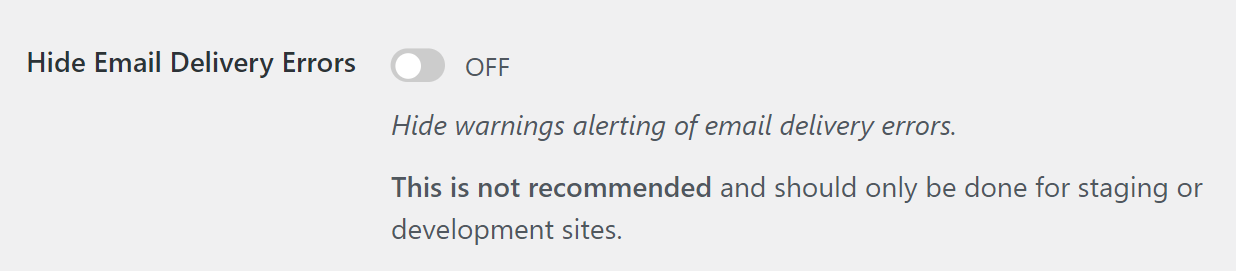
WP Mail SMTP te notifica sobre la causa subyacente de las entregas de correo electrónico no exitosas. Estos mensajes de error pueden ser útiles para identificar la razón de los intentos fallidos de envío de correo electrónico.
Para ocultar estas alertas de que aparezcan en la página del plugin WP Mail SMTP de tu sitio, activa la opción Ocultar errores de entrega de correo electrónico.
Ocultar widget del panel

Con el widget del panel de WP Mail SMTP, puedes ver un resumen de tus registros de correo electrónico de un vistazo. Este widget aparecerá automáticamente en tu panel de WordPress tan pronto como hayas instalado y activado el plugin.
Si prefieres ocultar este widget del panel, simplemente habilita la opción Ocultar widget del panel.
Desactivar resúmenes de correo electrónico

WP Mail SMTP recopila estadísticas sobre tus correos electrónicos y las envía a tu bandeja de entrada cada semana. Puedes optar por dejar de recibir estos resúmenes configurando el botón de alternancia Desactivar resúmenes de correo electrónico en la posición ACTIVADO.
Optimizar el Envío de Correos Electrónicos

Esta opción habilita el envío asíncrono de correos electrónicos, lo que significa que los correos electrónicos se envían en segundo plano sin afectar la velocidad de carga de tus páginas web. Esto puede ser beneficioso para formularios como formularios de contacto, suscripciones a boletines, registros de usuarios y pantallas de pago, donde un tiempo de respuesta más rápido puede mejorar la experiencia del usuario.
Para habilitar esta función, simplemente activa la opción Optimizar envío de correo electrónico en la posición ACTIVADO.
Nota: Habilitar esta configuración no se recomienda para usuarios con sitios de poco tráfico, ya que puede aumentar sustancialmente el tiempo de entrega de los correos electrónicos. Sugerimos configurar un trabajo cron del sistema para garantizar que sus correos electrónicos se envíen de forma regular y con un breve retraso. Esta configuración tampoco está pensada para solucionar problemas de entrega de correo electrónico. Para depurar problemas de envío, consulte nuestra guía.
Limitación de Tasa de Envío de Correos Electrónicos
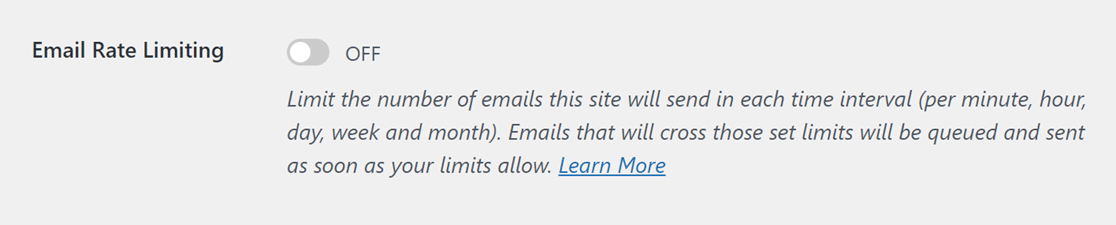
Para evitar exceder los límites de envío de su proveedor de correo electrónico, esta función le permite establecer el número máximo de correos electrónicos que su sitio web puede enviar en un período de tiempo determinado: por minuto, hora, día, semana o mes.
Si un correo electrónico excede este límite, se programa automáticamente para su envío posterior para cumplir con los límites de su proveedor, garantizando una entrega de correo electrónico fluida. Para establecer sus límites de envío, active la opción Limitación de Tasa de Correo Electrónico.
Al establecer varios límites, solo se envían inmediatamente los correos electrónicos que cumplen con todos los límites especificados. Por ejemplo, si establece un límite de 10 correos electrónicos por minuto y 5 correos electrónicos por hora, solo se enviarán 5 correos electrónicos en la próxima hora para respetar el límite horario.
Nota: Esta función puede no ser adecuada para sitios de poco tráfico, ya que podría retrasar significativamente la entrega de correos electrónicos. Para mantener un programa de entrega de correos electrónicos constante y minimizar los retrasos, sugerimos configurar un trabajo cron del sistema. Para obtener instrucciones sobre cómo crear un trabajo cron del sistema, consulte la documentación oficial de WordPress.
Desinstalar WP Mail SMTP
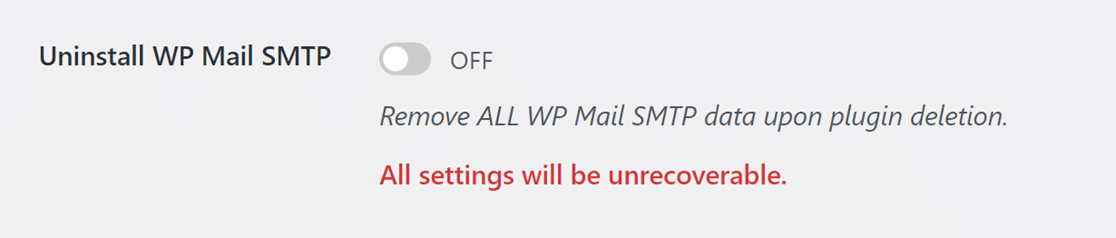
Eliminar el plugin WP Mail SMTP de la forma habitual (usando la opción Eliminar en la página Plugins de WordPress) no eliminará completamente los datos y conservará su configuración, registros de correo electrónico y claves guardadas.
Esto fue diseñado para asegurar que sus datos y especificaciones no se pierdan en caso de eliminar accidentalmente el plugin o al eliminar el plugin para solucionar problemas.
Si desea eliminar el plugin WP Mail SMTP junto con toda su configuración, registros de correo electrónico y claves guardadas, primero deberá activar la opción Desinstalar WP Mail SMTP. Luego, desactive y elimine WP Mail SMTP de la página de Plugins de su sitio para eliminar completamente el plugin.
¡Eso es todo! Ahora se ha familiarizado con éxito con la configuración miscelánea en WP Mail SMTP.
A continuación, ¿le gustaría aprender a solucionar problemas en WP Mail SMTP? Asegúrese de consultar nuestra guía sobre solución de problemas de WP Mail SMTP para más detalles.