


Resumen de IA
¿Estás buscando una forma fácil de imprimir los correos electrónicos de pedidos de WooCommerce? Imprimir pedidos puede ser útil al preparar y empaquetar, o si tu cliente solicita un recibo.
En este artículo, te mostraré 3 formas sencillas de imprimir correos electrónicos de pedidos o facturas para contabilidad, o si deseas enviar una copia impresa al cliente.
WooCommerce te permite editar los detalles básicos de la plantilla aquí. Si deseas un mayor control sobre el diseño y los colores, puedes usar un plugin personalizador de correos de WooCommerce para obtener más funciones.
Cómo imprimir correos electrónicos de pedidos de WooCommerce
1. Gestionar correos de pedidos de WooCommerce
Cuando un cliente realiza un pedido en tu sitio web, WooCommerce le enviará automáticamente un correo de confirmación del pedido. Puedes guardar una copia de cada correo de pedido e imprimirla más tarde.
(Si tus correos de WooCommerce no se están entregando, aprende cómo solucionar que WooCommerce no envíe correos antes de continuar con esta guía).
Los correos de WooCommerce se configuran en el menú WooCommerce » Ajustes. Haz clic en la pestaña Correos para ver todos los correos que están configurados en tu sitio.

Puedes hacer clic en Gestionar para echar un vistazo a la plantilla de correo que se utiliza para la notificación de Nuevo pedido.
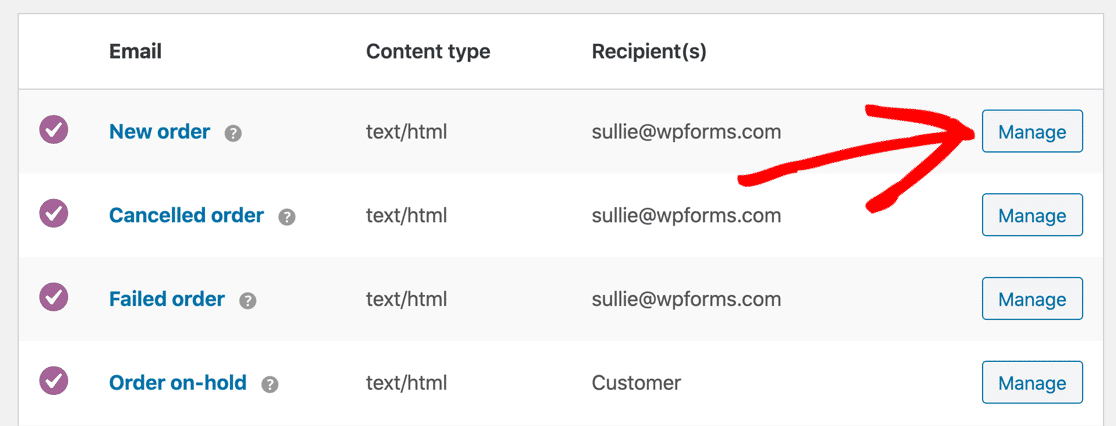
WooCommerce te permite editar los detalles básicos en la plantilla aquí. Si deseas un mayor control sobre el diseño y los colores, puedes usar un complemento personalizador de correos electrónicos de WooCommerce para obtener más funciones.
Ahora veamos formas de registrar tus correos de pedidos. Usaremos el plugin WP Mail SMTP para esto.
WP Mail SMTP registrará todos tus correos enviados y te permitirá imprimirlos de diferentes maneras, e incluso probar los correos de WooCommerce para verificar la entregabilidad.
2. Configurar WP Mail SMTP
Vamos a usar un plugin para registrar tus correos de pedidos de WooCommerce para que puedas imprimirlos. Necesitarás la versión Pro para activar el registro de correos para WooCommerce.
Primero, querrás instalar WP Mail SMTP. Ve a tu cuenta de WP Mail SMTP y cambia a la pestaña Descargas para obtener la última versión del archivo del plugin.

Sube el plugin en el panel de WordPress y Actívalo. Cuando se abra el Asistente de Configuración, elige un proveedor de correo para gestionar tus correos de WooCommerce.

Te recomendamos que elijas un proveedor de correo transaccional aquí. Los proveedores de correo transaccional tienen la capacidad de enviar correos de WooCommerce al instante, que es lo que tus clientes esperarán.
Si no estás seguro de qué elegir, te recomendamos SendLayer, Brevo (anteriormente Sendinblue) o SMTP.com. A continuación, querrás configurar el proveedor de correo y completar la conexión a tu sitio de WooCommerce.

Tenemos documentación completa para cada proveedor de correo para que esto sea fácil. Haz clic en el enlace de abajo para ir a la página correcta:
| Enviadores disponibles en todas las versiones | Enviadores en WP Mail SMTP Pro |
|---|---|
| SendLayer | Amazon SES |
| SMTP.com | Microsoft 365 / Outlook.com |
| Brevo | Zoho Mail |
| Google Workspace / Gmail | |
| Mailgun | |
| Postmark | |
| SendGrid | |
| SparkPost | |
| Otro SMTP |
Cuando hayas terminado de conectar tu tienda de comercio electrónico al servicio de correo, continúa con el siguiente paso del Asistente de Configuración para habilitar tus registros de correo.
¿Necesitas ayuda?
Nuestra licencia Elite incluye White Glove Setup para SendLayer, SMTP.com o Brevo.
3. Habilitar el registro de correos de WooCommerce
Después de terminar de configurar tu servicio de correo, el Asistente de Configuración de WP Mail SMTP te preguntará si deseas habilitar alguna otra función.

Las alertas de correo electrónico instantáneas son útiles si deseas poder solucionar rápidamente cualquier problema con tus correos electrónicos de WordPress. Recibirás una alerta si un correo electrónico no se envía para que puedas investigar el problema de inmediato.
Pero para imprimir correos electrónicos de WooCommerce, necesitas activar la función de Registros detallados de correo electrónico. Esto activará automáticamente los Informes completos de correo electrónico.
Si deseas recibir una descripción general de tus registros recientes, activa también el Resumen semanal de correo electrónico. Haz clic en Guardar y continuar. Ahora tendrás la opción de configurar algunos ajustes de registro de correo electrónico. Las opciones aquí incluyen:
- Almacenar el contenido de todos los correos electrónicos enviados. Esto almacena el contenido de tus correos electrónicos de WordPress en la base de datos de tu sitio. Asegúrate de activar esta opción para imprimir tus correos electrónicos de WooCommerce.
- Guardar los archivos adjuntos enviados desde WordPress. Activar esta función guarda tus archivos adjuntos de correo electrónico (como facturas) en la carpeta de Cargas de tu sitio. Si deseas poder imprimir los archivos adjuntos, asegúrate de activar esta opción.
- Rastrear cuándo se abre un correo electrónico. Esta función te permite ver cuándo los clientes abren tus correos electrónicos de WooCommerce.
- Rastrear cuándo se hace clic en un enlace de un correo electrónico. Usando esta función, puedes ver cuándo los clientes hacen clic en los enlaces de tus correos electrónicos, lo cual es excelente para rastrear la interacción.
Luego completa el Asistente de configuración. Si alguna vez necesitas cambiar esta configuración, ve a WP Mail SMTP » Ajustes » Registro de correo electrónico. Puedes encontrar más detalles en nuestra guía completa sobre el registro de correo electrónico.
¿Quieres configurar varios remitentes? Puedes hacerlo en la configuración de Conexiones Adicionales, luego selecciona una Conexión de Respaldo y configura el Enrutamiento Inteligente.
En este punto, querrás esperar a que se generen algunos correos electrónicos de pedidos para poder intentar imprimirlos. Si no quieres esperar, puedes ir a WP Mail SMTP » Herramientas » Prueba de correo electrónico para enviar un correo electrónico de prueba básico, y luego continuar con el tutorial a continuación.
4. Imprimir correos de pedidos de WooCommerce individualmente
¡Genial! Ahora estás registrando todos tus correos electrónicos de pedidos de WooCommerce, vamos a intentar imprimir uno. Puedes imprimir directamente en tu impresora o guardar una copia del correo electrónico como un archivo PDF.
Abramos WP Mail SMTP » Registro de correo electrónico y echemos un vistazo.

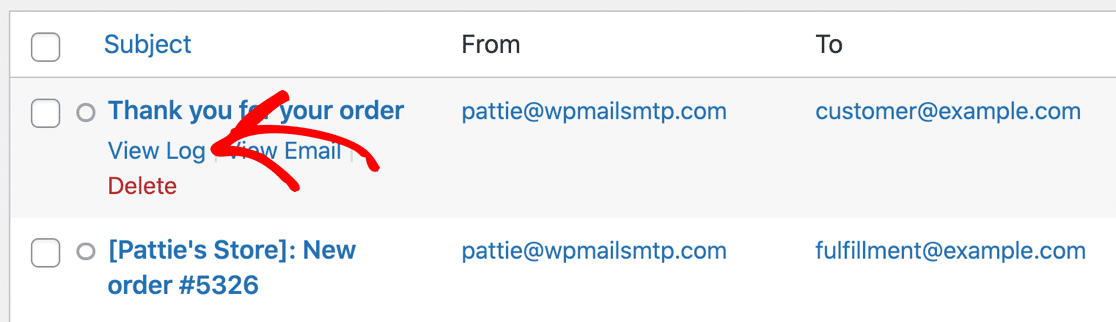
Estos 2 correos electrónicos se generaron cuando el cliente realizó un pedido. Esta línea muestra:
- Línea de asunto del correo electrónico
- Dirección de origen y destino
- Origen, que es el nombre del plugin que generó el correo electrónico
- Detalles de seguimiento de apertura y clics

Para imprimir el primer correo electrónico, mueve el ratón sobre la línea de asunto y haz clic en Ver registro.
En la parte inferior derecha de la página de registro de correo electrónico, haz clic en el botón Imprimir.

En la vista previa de impresión, haz clic en Vista compacta para un diseño más comprimido.

Finalmente, haz clic en el botón azul Imprimir para imprimir el correo electrónico completo, o guarda el correo electrónico como un PDF.

Si tienes muchos correos electrónicos de pedidos para imprimir, este proceso llevará demasiado tiempo. Veamos una forma de imprimir correos electrónicos de pedidos en bloque.
5. Imprimir varios correos de pedidos de WooCommerce
¿Quieres imprimir varios correos electrónicos de pedidos al mismo tiempo?
Si está empaquetando pedidos rápidamente, la forma más sencilla de hacerlo es generando un archivo de exportación que contenga todos los correos electrónicos en formato EML. Puede abrir cada uno e imprimirlo localmente, lo que es un poco más rápido.
Antes de empezar, querrá activar el registro de correos electrónicos de WooCommerce con WP Mail SMTP. Cuando tenga algunos pedidos para imprimir, diríjase a WP Mail SMTP » Herramientas para comenzar la exportación.
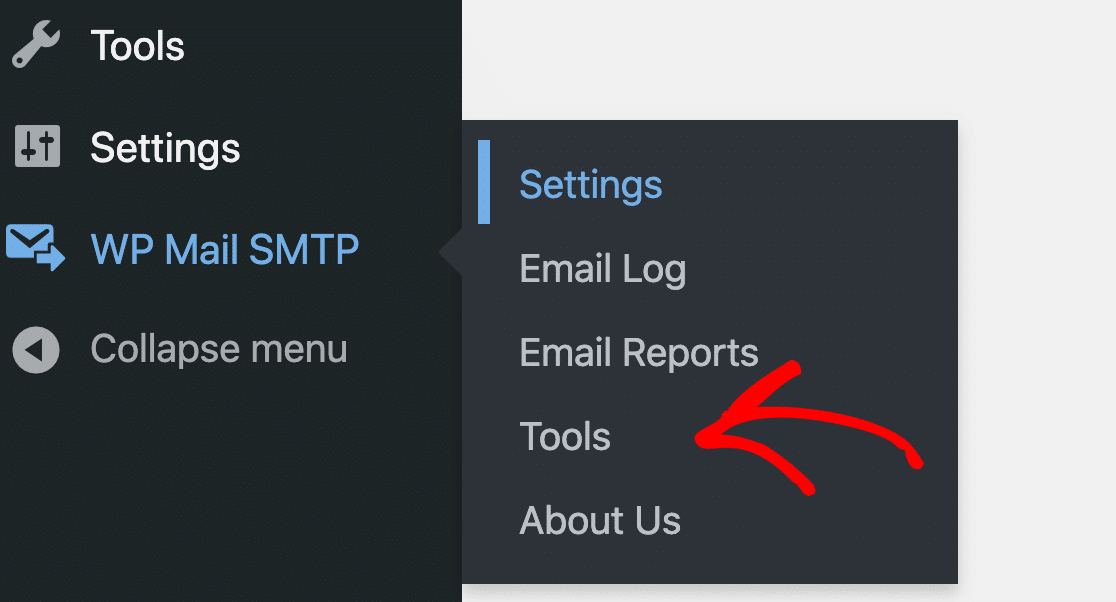
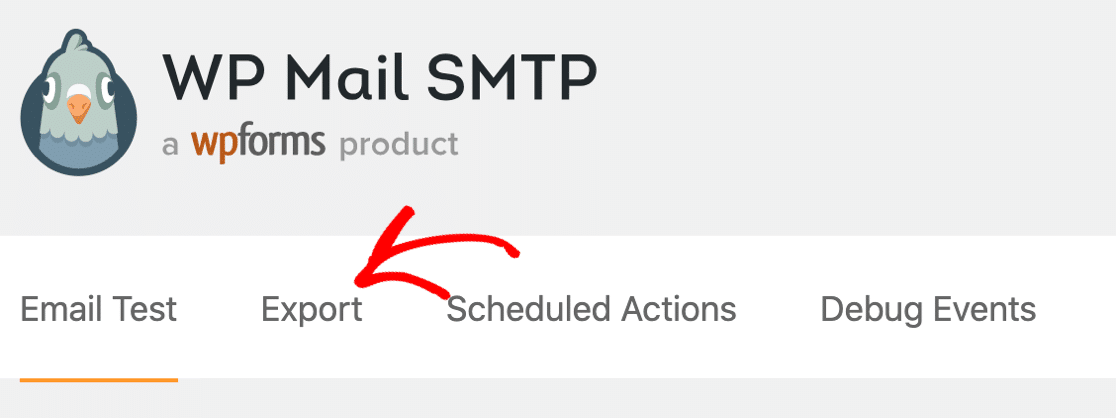
Y ahora haga clic en la pestaña Exportar en la parte superior.
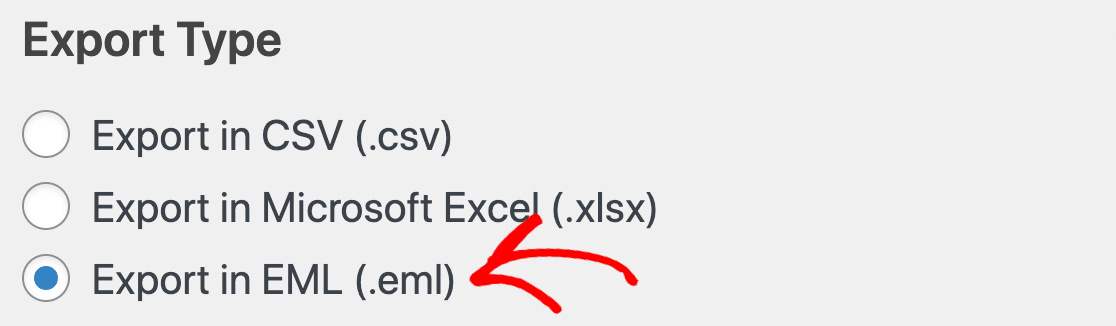
Para imprimir correos electrónicos de pedidos de WooCommerce en bloque, querrá seleccionar el formato EML.
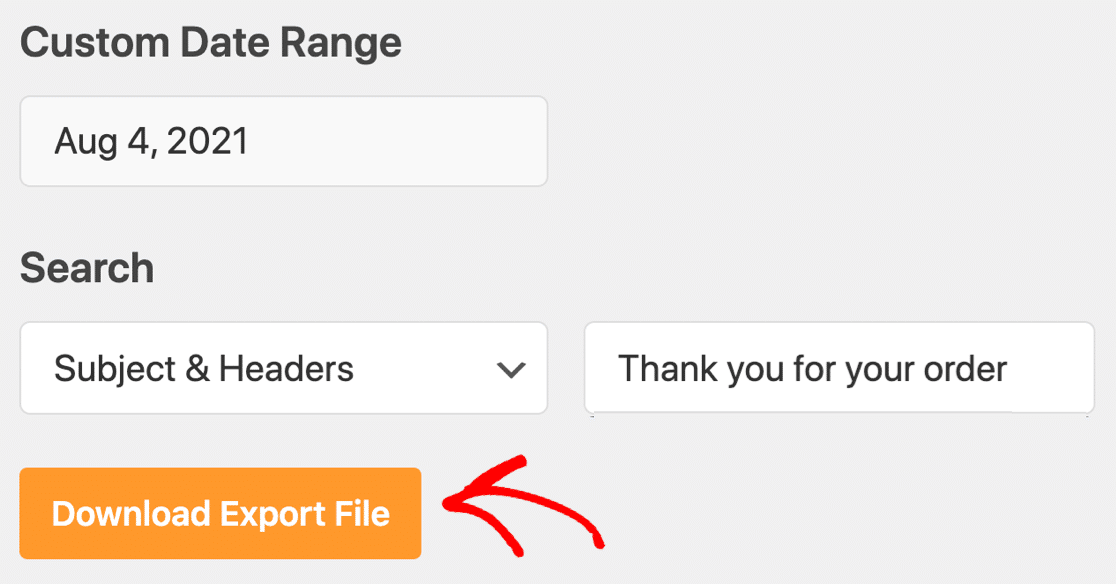
Recomendamos que utilice los filtros para acotar su exportación. Por ejemplo, puede filtrar por fecha y asunto para descargar solo los correos electrónicos que desea imprimir.
Esto es opcional, pero puede ahorrar mucho tiempo al generar el archivo de exportación. Cuando haya configurado los filtros, haga clic en Descargar archivo de exportación.
Abra el archivo ZIP y haga doble clic en cualquier archivo EML para abrir el correo electrónico en su aplicación de correo. Puede abrir cada correo electrónico e imprimir los que necesite conservar.

A continuación, veamos algunos plugins de WooCommerce que le ayudarán a imprimir facturas y listas de empaquetado.
6. Imprimir facturas y albaranes de WooCommerce
Si desea imprimir facturas de WooCommerce, o desea generar albaranes de pedidos a partir de pedidos, puede utilizar el plugin Facturas y Albaranes PDF de WooCommerce.
La versión gratuita del plugin le permite crear:
- Facturas PDF de WooCommerce (individualmente, o en bloque usando el menú desplegable Acciones en bloque en WooCommerce)
- Listas de empaquetado
- Notas de entrega
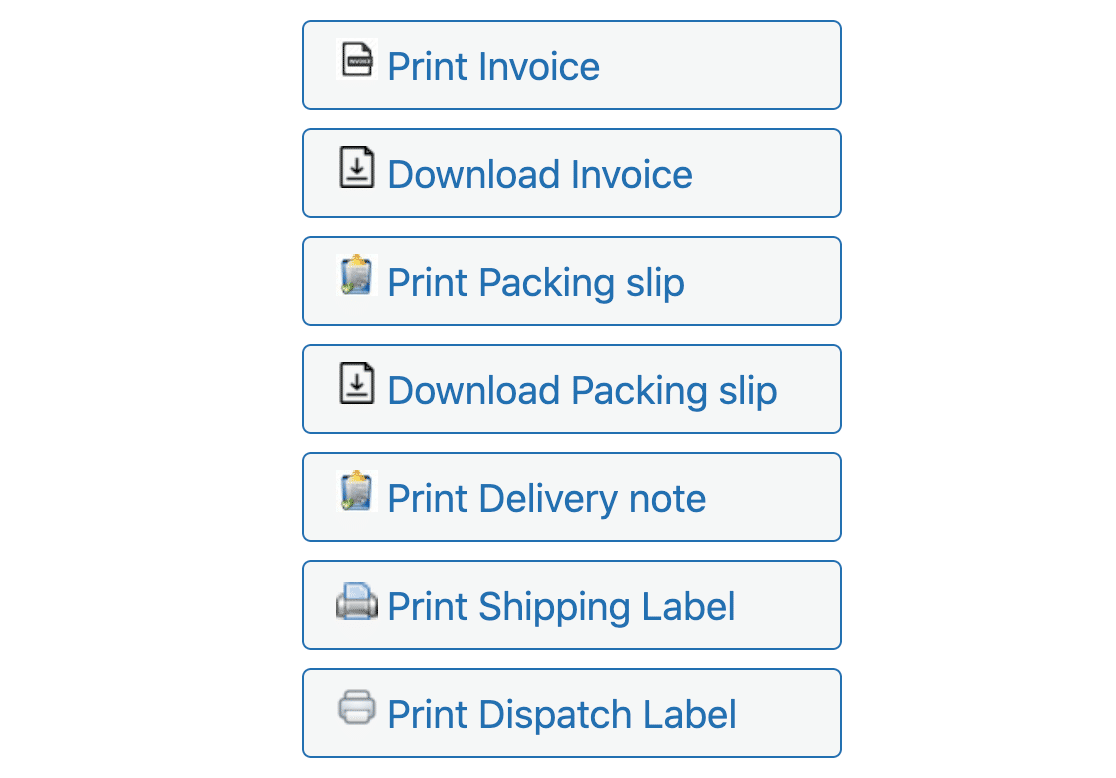
- Etiquetas de envío y expedición
Cuando active el plugin, verá estas opciones en Acciones de impresión al ver un pedido de WooCommerce.
Si desea más funciones, la versión Pro añade un montón de funciones, además de plantillas adicionales para:
- Etiquetas de dirección
- Facturas proforma
- Notas de crédito
- Y más.
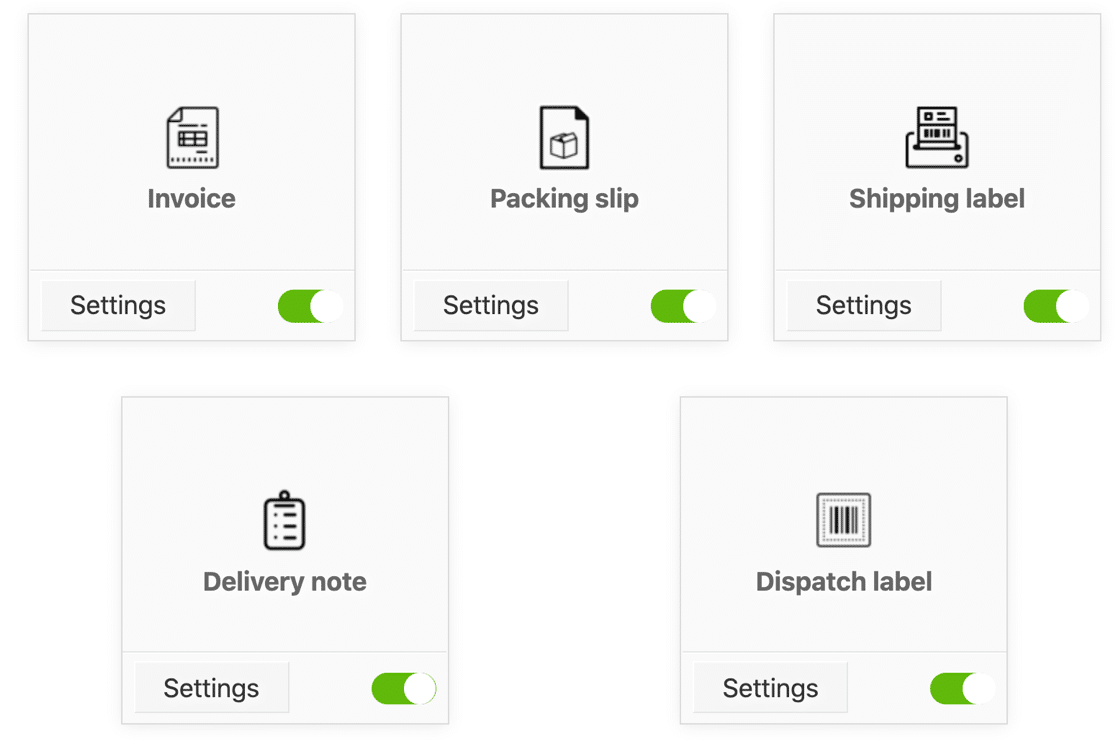
Puede incluir la factura o la lista de empaquetado con el pedido para que el cliente sepa que todos sus artículos están incluidos. Cada plantilla se puede personalizar o deshabilitar si no desea utilizarla.
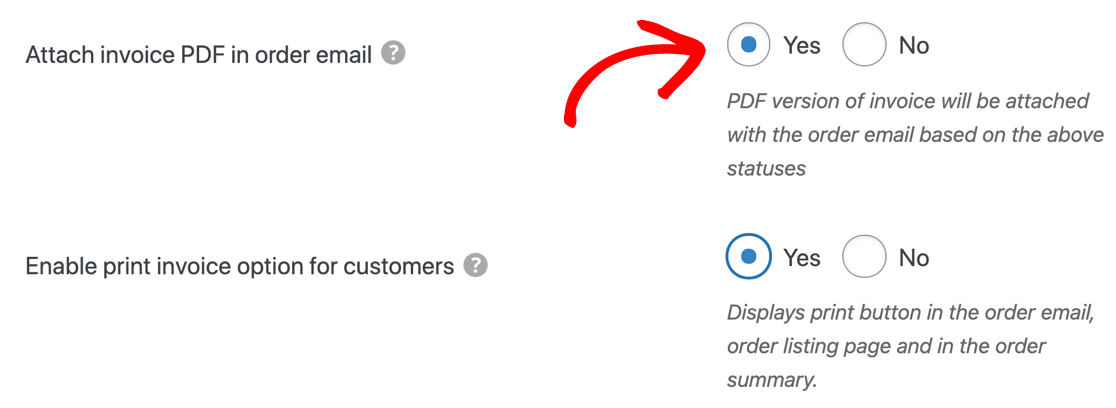
También puede utilizar el plugin para enviar automáticamente archivos adjuntos de facturas. Esto está deshabilitado por defecto en la configuración del plugin, por lo que querrá activarlo manualmente.
Si elige enviar un PDF de factura con cada correo electrónico, es una buena idea guardar una copia de la factura PDF para su propia referencia.
Puede hacerlo fácilmente con WP Mail SMTP junto con el plugin de Facturas y Albaranes de WooCommerce. Probémoslo. En WP Mail SMTP » Configuración, haga clic en la pestaña Registro de correo electrónico.

A continuación, asegúrese de activar las opciones para:
- Habilitar registro
- Registrar contenido de correo electrónico
- Guardar archivos adjuntos.
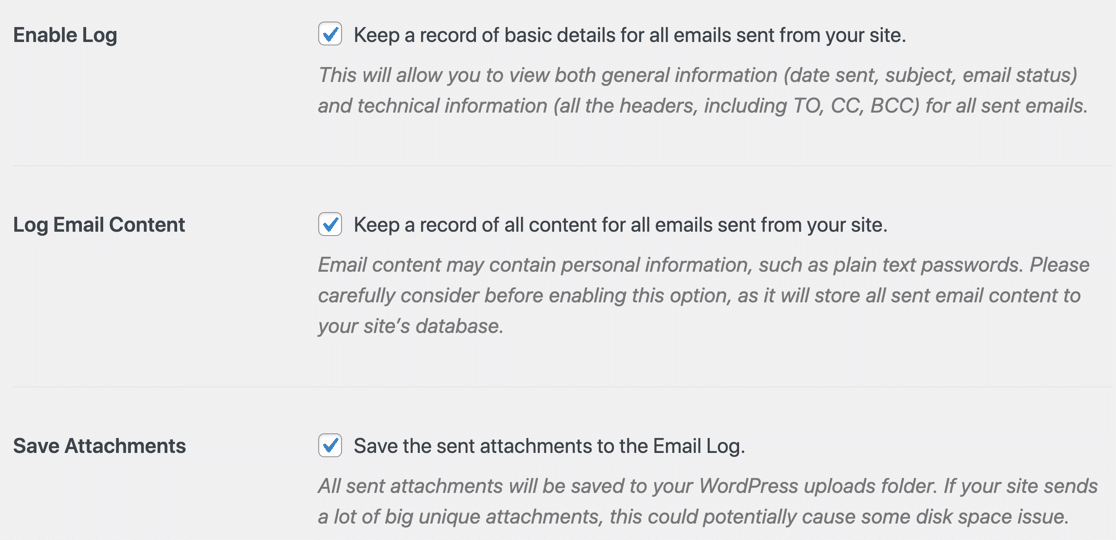
Una vez que haya habilitado esta configuración en su registro de correo electrónico, puede almacenar automáticamente las facturas que se envían a sus clientes cuando compran productos en su tienda.
No tiene que volver a generarlas manualmente cada vez. También es muy fácil comprobar que sus facturas se envían. Podemos volver al registro de correo electrónico para ver cómo funciona.
En el registro de correos, notarás que este correo de pedido tenía 1 archivo adjunto cuando se envió.
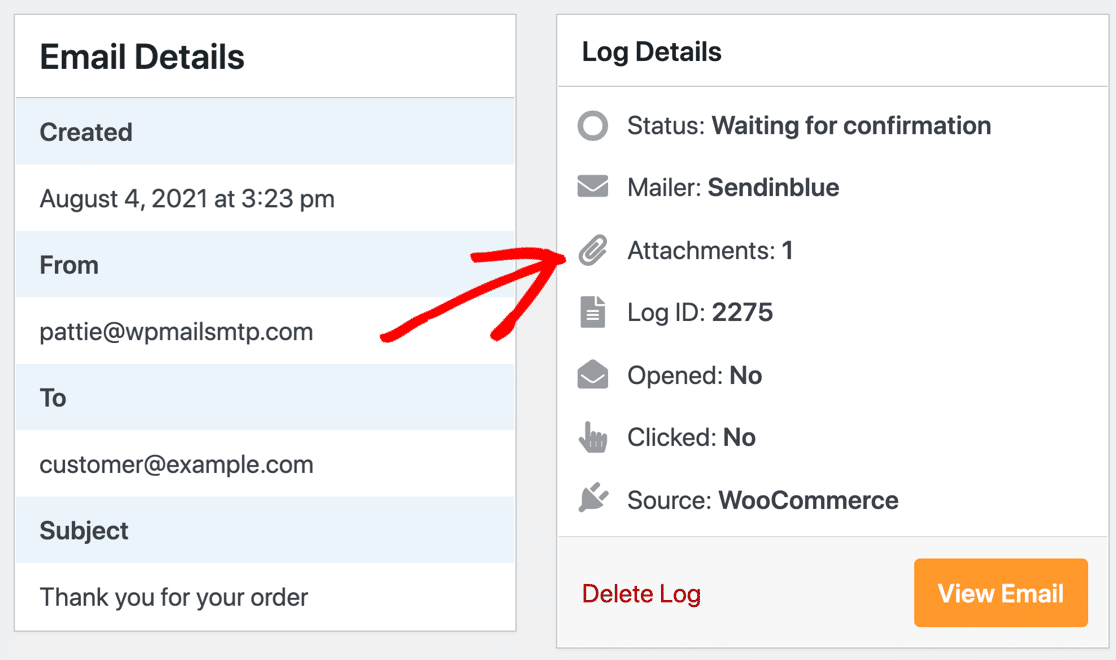
Si nos desplazamos hacia abajo, podemos ver la factura y hacer clic en el enlace aquí para abrirla.
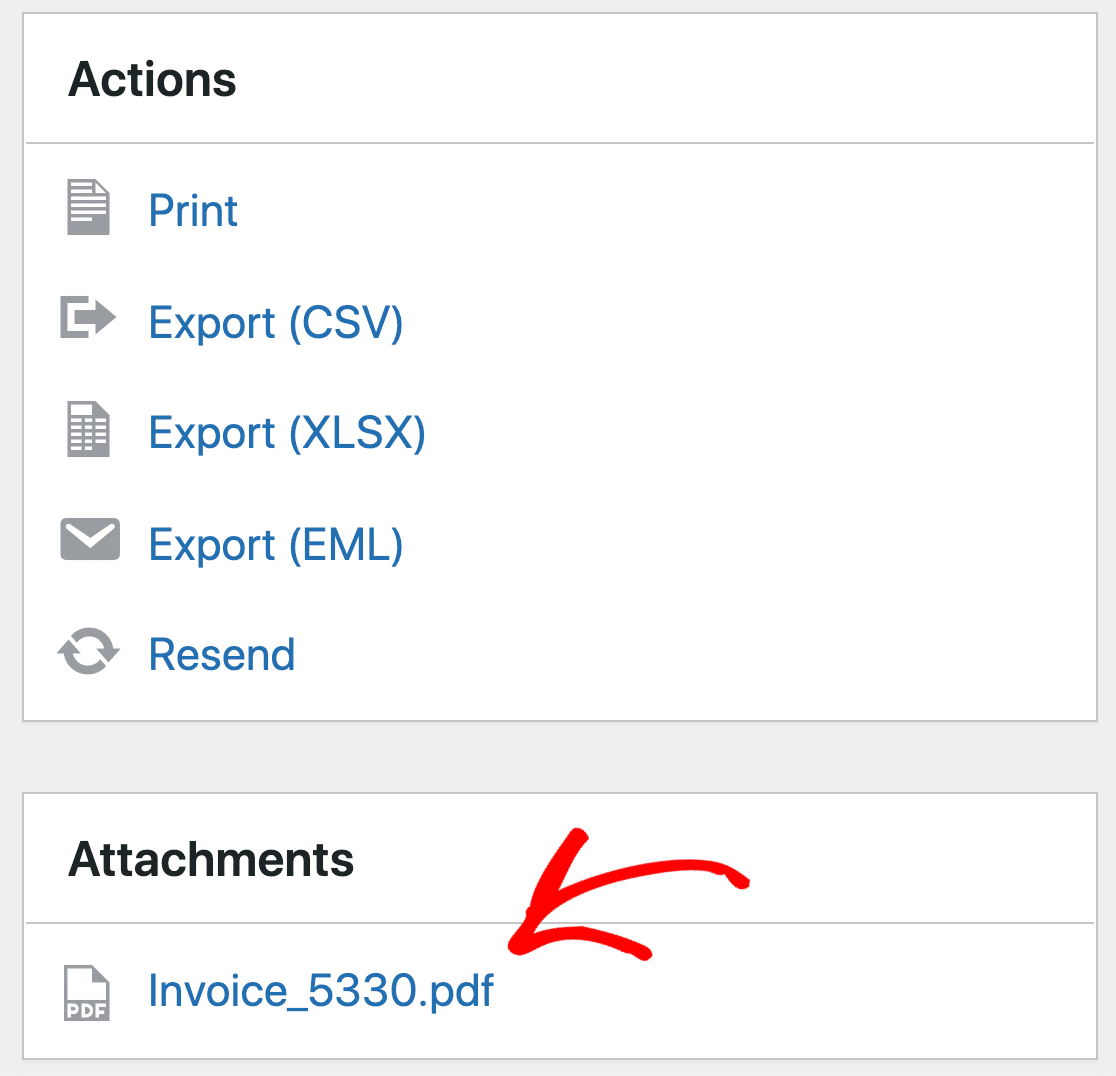
Puedes usar esta función para imprimir fácilmente una copia de la factura asociada a cualquier pedido de WooCommerce. ¡Y eso es todo! Ahora sabes cómo imprimir correos de pedidos de WooCommerce y también guardar los archivos adjuntos de facturas.
Preguntas frecuentes sobre cómo imprimir correos de pedidos de WooCommerce
Aprender a imprimir correos de pedidos de WooCommerce es un tema de interés popular entre nuestros lectores. Aquí tienes respuestas a algunas consultas comunes al respecto:
¿Cómo imprimo pedidos en WooCommerce?
Puedes imprimir pedidos usando un plugin como "Print Invoice & Delivery Notes for WooCommerce". Añade botones de impresión dentro de tu panel de control de WooCommerce. Si estás usando WP Mail SMTP, también puedes asegurarte de que esos correos de pedidos te lleguen a ti y a tus clientes sin ningún problema.
¿Puede WooCommerce imprimir automáticamente los pedidos nuevos?
WooCommerce no imprime pedidos por sí solo, pero puedes configurarlo con un plugin y una impresora conectada para que lo haga. Algunas herramientas avanzadas como los servicios de impresión en la nube ayudan a enviar los pedidos nuevos directamente a una impresora cuando llegan.
¿Dónde encuentro la opción para imprimir una factura de WooCommerce?
Después de configurar el plugin adecuado, verás nuevos botones de impresión al abrir cualquier pedido en tu panel de control de WooCommerce. Puedes usar WP Mail SMTP para adjuntar estas facturas a los correos de pedidos, facilitando que tanto tú como tu cliente las impriman más tarde.
¿Hay alguna forma de enviar recibos impresos por correo electrónico a los clientes en WooCommerce?
Sí. WP Mail SMTP hace posible enviar recibos por correo electrónico fiables a los clientes. Si tu plugin añade el recibo como un PDF, WP Mail SMTP asegura que realmente llegue a la bandeja de entrada y no se pierda.
¿Qué plugin me puede ayudar a imprimir pedidos de WooCommerce?
Simplemente abre el pedido desde WooCommerce » Pedidos y haz clic en el botón de imprimir (añadido por tu plugin de facturas). Con WP Mail SMTP configurado, también puedes reenviar el recibo por correo electrónico directamente desde el registro de correos si es necesario.
¿Qué plugin me puede ayudar a imprimir pedidos de WooCommerce?
Sí. Ve a tu lista de Pedidos, selecciona todos los pedidos que deseas imprimir y luego elige la opción de impresión masiva. Si las facturas también se envían por correo electrónico, WP Mail SMTP ayuda a asegurar que lleguen al cliente.
A continuación, configura las notificaciones push de WooCommerce
¿Quieres enviar automáticamente una notificación push durante una oferta o recordar a tu cliente su carrito abandonado? Empieza con esta guía sobre cómo añadir notificaciones push a WordPress.
Soluciona tus correos de WordPress ahora
¿Listo para arreglar tus correos electrónicos? Empieza hoy mismo con el mejor plugin SMTP de WordPress. Si no tienes tiempo para arreglar tus correos electrónicos, puedes obtener asistencia completa de configuración White Glove como compra adicional, y hay una garantía de devolución de dinero de 14 días para todos los planes de pago.
Si este artículo te ha sido útil, síguenos en Facebook y Twitter para obtener más consejos y tutoriales de WordPress.
