


Resumen de IA
¿Quieres usar WordPress SMTP con A2 Hosting?
Los clientes con planes de hosting compartido o de WordPress a veces reciben un error SMTP.
En este tutorial, explicaremos 2 maneras sencillas de hacer que los correos de A2 Hosting para WordPress funcionen de forma fiable.
Soluciona tus correos de WordPress ahora
¿Ofrece A2 Hosting correo electrónico?
Sí, A2 Hosting ofrece correo electrónico de cPanel en sus planes de hosting compartido y de WordPress. Si quieres enviar correos de WordPress a través de un servidor SMTP, debes configurar una dirección de correo electrónico de cPanel para ello.
En A2, no puedes conectarte a ningún servidor SMTP externo y enviar tus correos a través de él. Esta es una medida de prevención de spam, pero podría ser frustrante si quieres usar un buzón alojado en otro lugar.
WP Mail SMTP puede solucionar esto. En lugar de usar el SMTP de A2 Hosting, puedes usar un proveedor independiente como SendLayer, Brevo (anteriormente Sendinblue) o SMTP.com.
Te mostraremos cómo hacer esto primero, y luego también te mostraremos cómo configurar tus correos con un buzón de cPanel.
Cómo usar WordPress SMTP con A2 Hosting
Método 1. Usar el plugin WP Mail SMTP (Recomendado)
WP Mail SMTP es el mejor plugin SMTP para WordPress. Es lo suficientemente flexible como para admitir cualquiera de los métodos de los que vamos a hablar. En esta sección, te mostraremos cómo usarlo con un proveedor de servicios de correo electrónico.
Instalar el plugin WP Mail SMTP
Para empezar, descarga el plugin desde tu Cuenta en Descargas.

Vuelve a tu sitio web e inicia sesión en el panel de administración de WordPress.
A continuación, sube el archivo zip que acabas de descargar. Si no estás seguro de cómo hacerlo, consulta este artículo sobre cómo instalar un plugin en WordPress para obtener más orientación.

Asegúrate de activar el plugin después de que se haya instalado. Tan pronto como lo hagas, se abrirá el Asistente de Configuración.
En el siguiente paso, elegiremos un remitente para reemplazar las credenciales SMTP de A2 Hosting.
Configurar tu proveedor de correo electrónico de WordPress
En este paso, elegiremos un nuevo proveedor de correo electrónico para WordPress.
WP Mail SMTP admite una variedad de proveedores de correo electrónico diferentes a través de sus API. Esto suena técnico, pero simplemente necesitarás conectarte pegando una 'clave' (una cadena de texto) en lugar de una contraseña. Esto es más seguro que usar tu contraseña SMTP en WordPress.
Si estás listo para empezar, selecciona cualquier proveedor de correo electrónico excepto Otro SMTP.

¿No estás seguro de cuál elegir aquí?
- Si necesitas un servicio de correo electrónico fiable y de propósito general, te recomendamos usar SendLayer, SMTP.com o Brevo. Los 3 tienen un plan gratuito o una prueba gratuita. Ofrecen un buen tiempo de actividad y son fáciles de configurar.
- Si tienes un sitio web de comercio electrónico, querrás consultar nuestra guía sobre los mejores remitentes para correos transaccionales.
¿Necesitas ayuda?
Nuestra licencia Elite incluye White Glove Setup para SendLayer, SMTP.com o Brevo.
A continuación, haga clic en el enlace de abajo para abrir nuestra documentación. El documento le guiará a través del proceso de configuración de su cuenta para que pueda copiar su clave de API.
| Enviadores disponibles en todas las versiones | Enviadores en WP Mail SMTP Pro |
|---|---|
| SendLayer | Amazon SES |
| SMTP.com | Microsoft 365 / Outlook.com |
| Brevo | Zoho Mail |
| Google Workspace / Gmail | |
| Mailgun | |
| Postmark | |
| SendGrid | |
| SparkPost | |
| Otro SMTP |
Si su proveedor de correo electrónico le pide que cambie su DNS, encontrará la configuración que necesita en el Editor de zonas de cPanel.
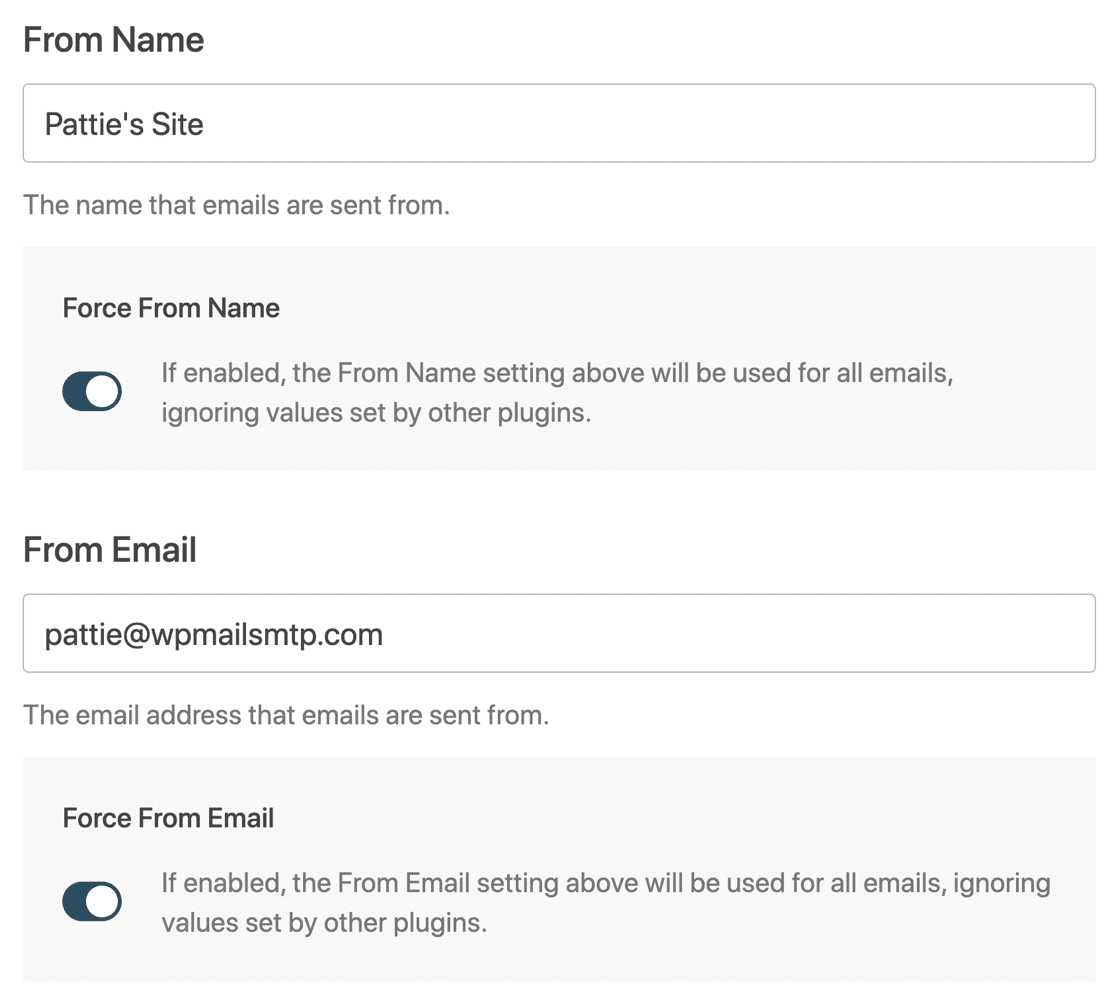
Finalmente, después de haber agregado sus detalles de API, le recomendamos que fuerce el Nombre del remitente y el Correo electrónico del remitente. Esto asegurará que cada correo electrónico se autentique correctamente.
Algunos proveedores de correo electrónico requieren esto, por lo que la configuración puede estar habilitada y atenuada:
Una vez hecho esto, debería estar listo para pasar al siguiente paso del asistente.
Habilitar registro de correo electrónico
WP Mail SMTP Pro tiene un montón de funciones adicionales que puede habilitar desde el asistente de configuración y que queremos mencionar. La primera es el registro de correos electrónicos.

Es muy importante que registre sus correos electrónicos de WordPress para que pueda hacer un seguimiento de lo que se envía desde su sitio web.
Y cuando habilite los registros de correo electrónico, desbloqueará también un montón de otras funciones. Por ejemplo, puede rastrear aperturas y clics en sus correos electrónicos de WordPress.
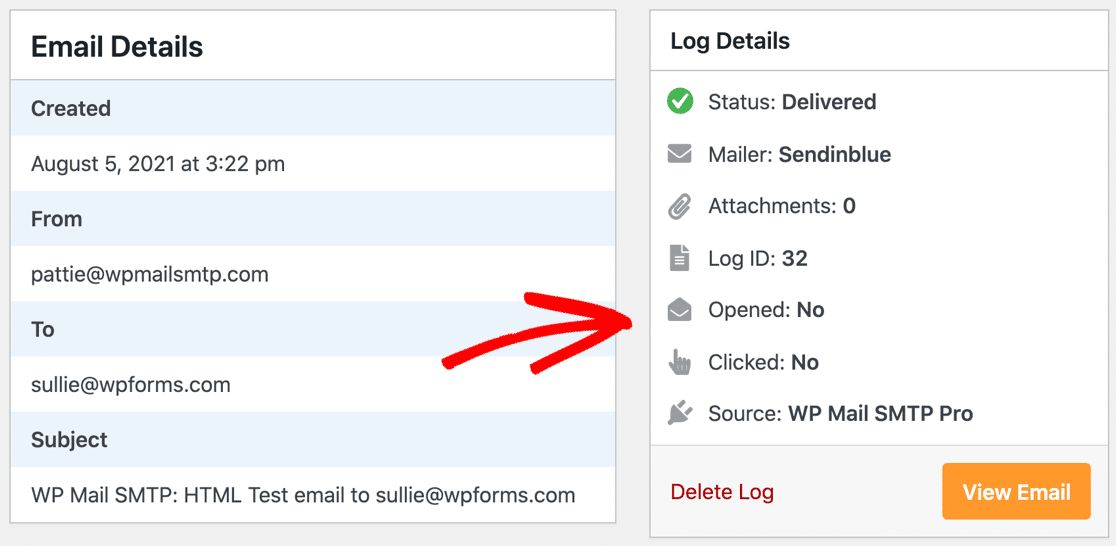
Al final del asistente de configuración, podemos activar los Registros de correo electrónico detallados. Esto habilitará automáticamente los Informes completos de correo electrónico también. Si desea recibir un resumen de sus registros recientes en su bandeja de entrada cada semana, active el Resumen semanal de correo electrónico.
Si está interesado en activar el registro avanzado, hay algunas configuraciones adicionales para usted en la siguiente pantalla del asistente de configuración.
Aquí, puede:
- Almacenar el contenido de todos los correos electrónicos enviados. Esto guarda el contenido de sus correos electrónicos de WordPress en la base de datos de su sitio. También le permite reenviar correos electrónicos, imprimir correos electrónicos y más.
- Guardar los archivos adjuntos enviados desde WordPress. Cuando esta función está habilitada, los archivos adjuntos de correo electrónico se guardarán en la carpeta de Cargas de su sitio de WordPress.
- Rastrear cuándo se abre un correo electrónico. Active esta opción para habilitar el rastreo de aperturas.
- Rastrear cuándo se hace clic en un enlace de un correo electrónico. Utilice esta configuración para habilitar el rastreo de clics.

Consulte esta guía sobre cómo configurar sus registros de correo electrónico de WordPress para obtener más detalles.
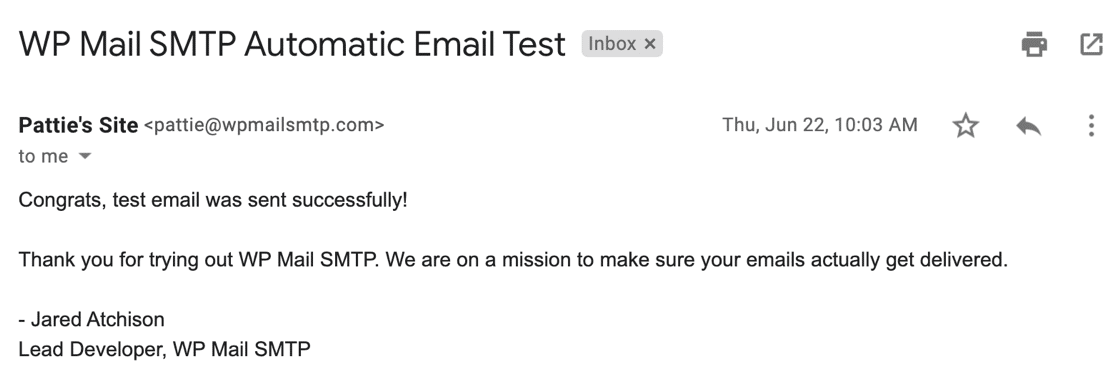
Ahora puede completar el asistente de configuración. WP Mail SMTP le enviará automáticamente un correo electrónico de prueba al final del asistente.
¿Quieres configurar varios remitentes? Puedes hacerlo en la configuración de Conexiones Adicionales, luego selecciona una Conexión de Respaldo y configura el Enrutamiento Inteligente.
A continuación, veamos cómo diferiría el proceso si quisiera usar A2 Hosting WordPress SMTP.
Método 2. Usar A2 Hosting para WordPress SMTP
Si no desea utilizar un remitente basado en API, es posible utilizar el servidor SMTP de A2 Hosting en su lugar.
Tenga en cuenta que no puede utilizar ningún servidor SMTP externo en A2. Si lo intenta, es probable que vea un error SMTP como Conexión rechazada (111).
Con el alojamiento compartido y el alojamiento de WordPress, tiene que utilizar una cuenta que exista en su cuenta de alojamiento. A2 Hosting hace esto para que todos los correos electrónicos pasen por MailChannels para detectar cualquier spam o correo no deseado.
Aunque esto es menos seguro que usar una API, todavía podemos configurarlo fácilmente con WP Mail SMTP.
Obtener tus detalles SMTP de A2 Hosting
Empieza instalando el plugin WP Mail SMTP y activándolo. Inicia el Asistente de configuración tal como te mostramos en el Método 1.
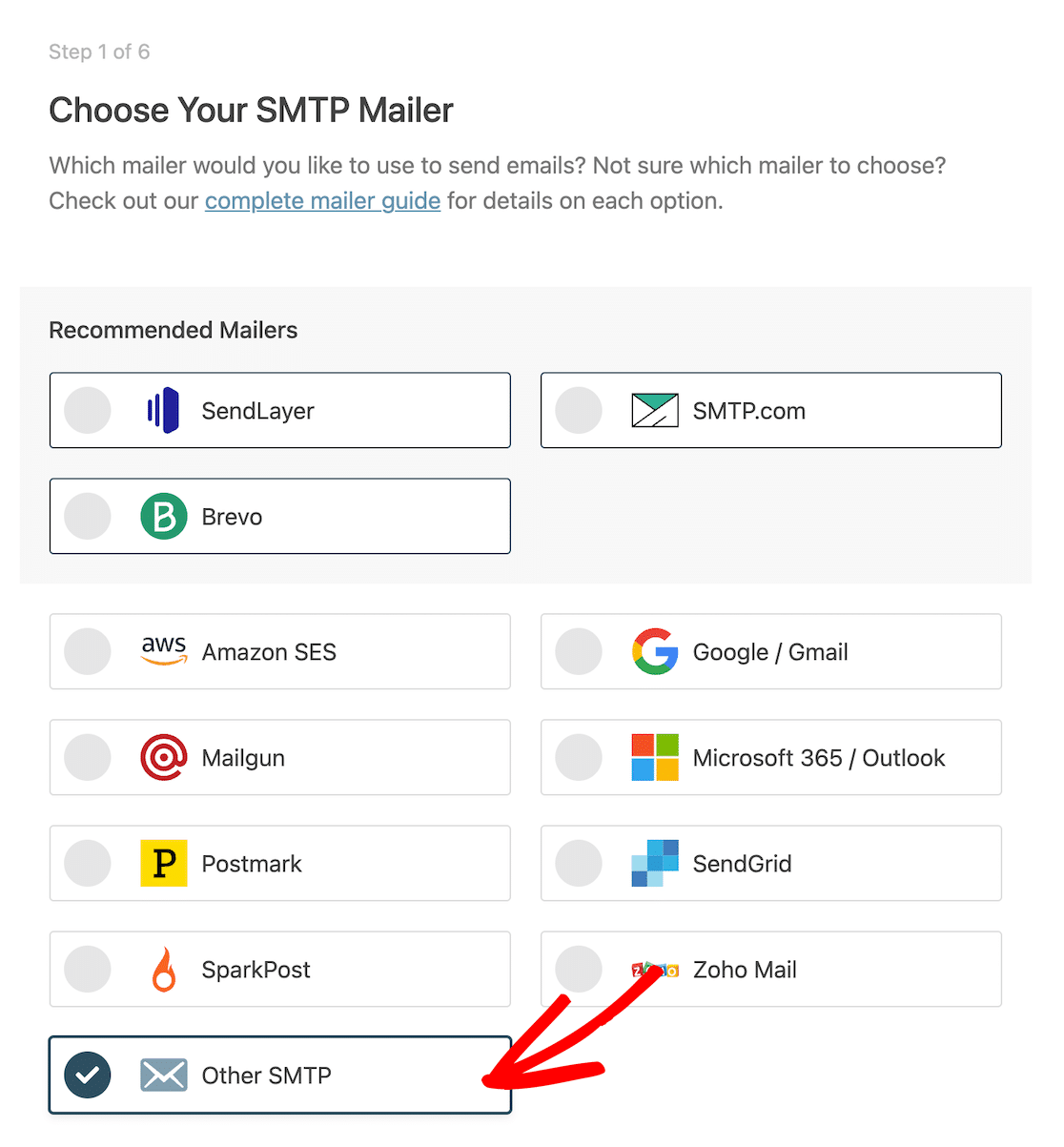
En la pantalla de selección del remitente, deberás elegir Otro SMTP.
A continuación, abre una nueva pestaña e inicia sesión en el sitio web de A2 Hosting.
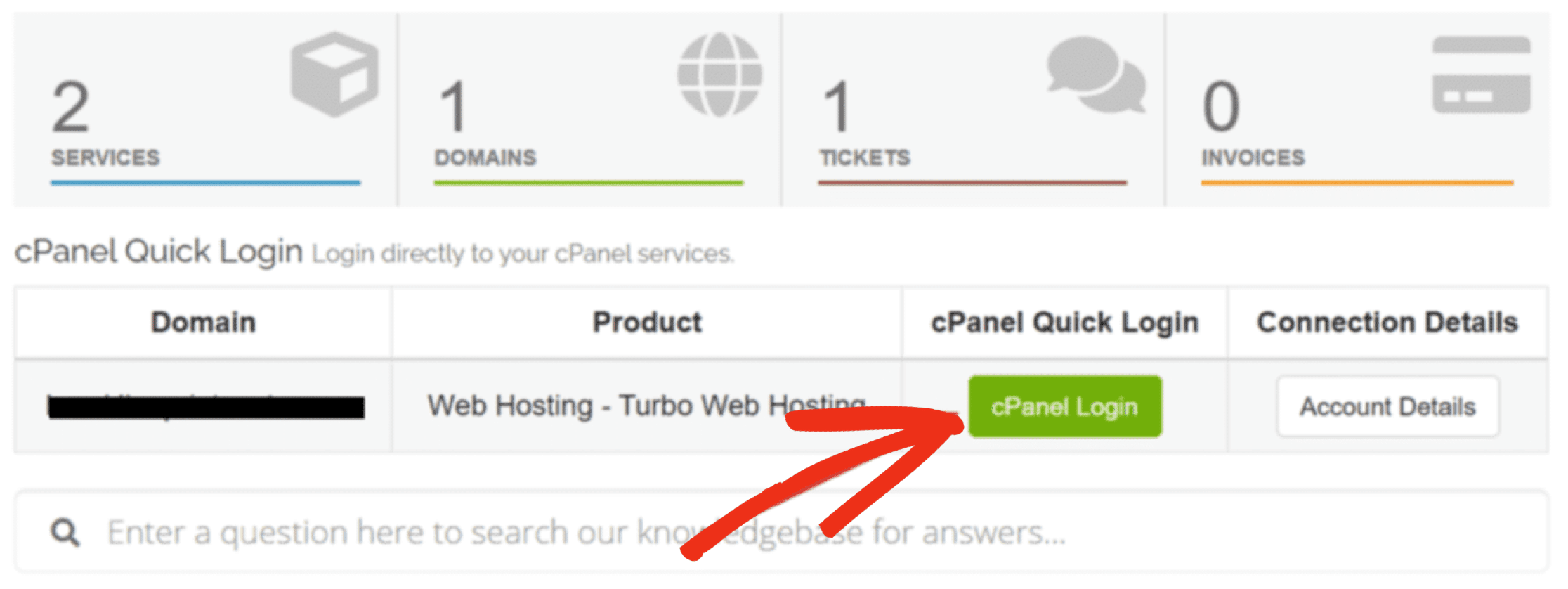
En los detalles del servicio de alojamiento, haz clic en el botón verde para abrir cPanel.
En este punto, deberás crear una dirección de correo electrónico en cPanel o copiar la contraseña de un buzón existente. Anota esto ahora.
A continuación, navega a Mis productos y servicios » Detalles del producto.
Desplázate hacia abajo y encontrarás los detalles del servidor SMTP de A2 Hosting.
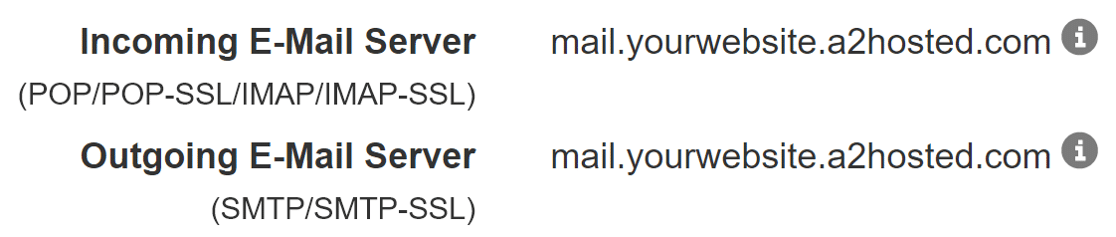
Ahora tenemos toda la información que necesitamos para rellenar la configuración de SMTP de WordPress.
Configurar A2 Hosting SMTP
En este paso, introduciremos la configuración de correo electrónico de WordPress para el remitente Otro SMTP.
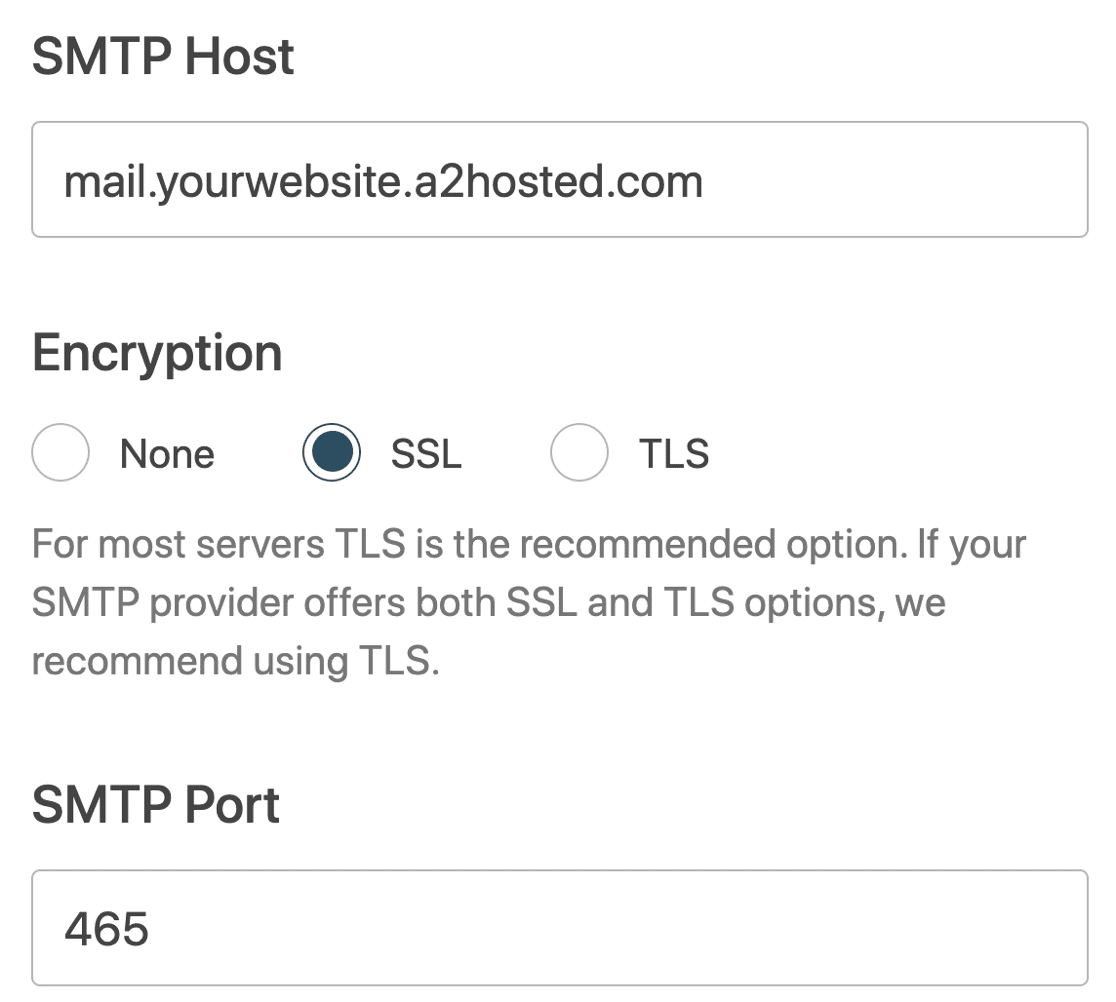
Vuelve a WP Mail SMTP y rellena los detalles de conexión de la siguiente manera:
- Servidor SMTP: Copia el Servidor de correo saliente (ten en cuenta que el tuyo puede ser diferente al de nuestra captura de pantalla)
- Cifrado: Selecciona Ninguno si no deseas usar cifrado, o SSL si lo deseas.
- Puerto SMTP: Si seleccionaste Ninguno para el cifrado, es el 25; si seleccionaste SSL, es el 465.
- TLS automático: Activado
- Autenticación: Activado
- Nombre de usuario SMTP: El nombre de usuario de tu cuenta de correo electrónico de cPanel de A2 Hosting.
- Contraseña SMTP: La contraseña de tu cuenta de correo electrónico de cPanel de A2 Hosting.
Desplazándote hacia abajo, puedes establecer el Nombre del remitente y el Correo electrónico del remitente predeterminados. Recomendamos forzar los mismos detalles en todo tu sitio para que tus correos electrónicos se autentiquen.
Completa el asistente y comprueba que has recibido el correo electrónico de prueba automático.
¡Y eso es todo! Ahora conoces 2 formas de usar SMTP de WordPress con A2 Hosting.
Soluciona tus correos de WordPress ahora
A continuación, monetiza tu sitio web de WordPress
Añadir listados de empresas a tu sitio podría generar ingresos adicionales para un blog o un sitio informativo. Puedes crear fácilmente listados para empresas de un nicho específico y cobrarles por añadir información.
Para saber cómo convertir tu sitio de WordPress en un sitio de listados, consulta esta lista de los mejores plugins de directorio de empresas.
¿Listo para solucionar tus correos electrónicos? Empieza hoy mismo con el mejor plugin SMTP para WordPress. WP Mail SMTP Elite incluye configuración completa con "White Glove" y ofrece una garantía de devolución de dinero de 14 días.
Si este artículo te ha sido útil, síguenos en Facebook y Twitter para obtener más consejos y tutoriales de WordPress.
