


Resumen de IA
¿Quieres usar tu servicio de correo electrónico de cPanel para enviar correos desde tu sitio de WordPress?
Con el plugin WP Mail SMTP, puedes configurar tu sitio para usar tu servicio de correo electrónico de cPanel para enviar los correos electrónicos de tu sitio, en lugar de la función de correo integrada que puede ser poco fiable.
He seguido los pasos y he elaborado esta guía sobre cómo configurar correos de cPanel con WordPress SMTP. Ahora puedes evitar buscar en la documentación y configurar tu correo de forma rápida y sencilla.
Soluciona tus correos de WordPress ahora
Cómo configurar correos electrónicos de cPanel con WordPress SMTP
Paso 1: Crear una cuenta de correo electrónico en cPanel
Primero, inicia sesión en tu cuenta de cPanel a través de tu proveedor de alojamiento.
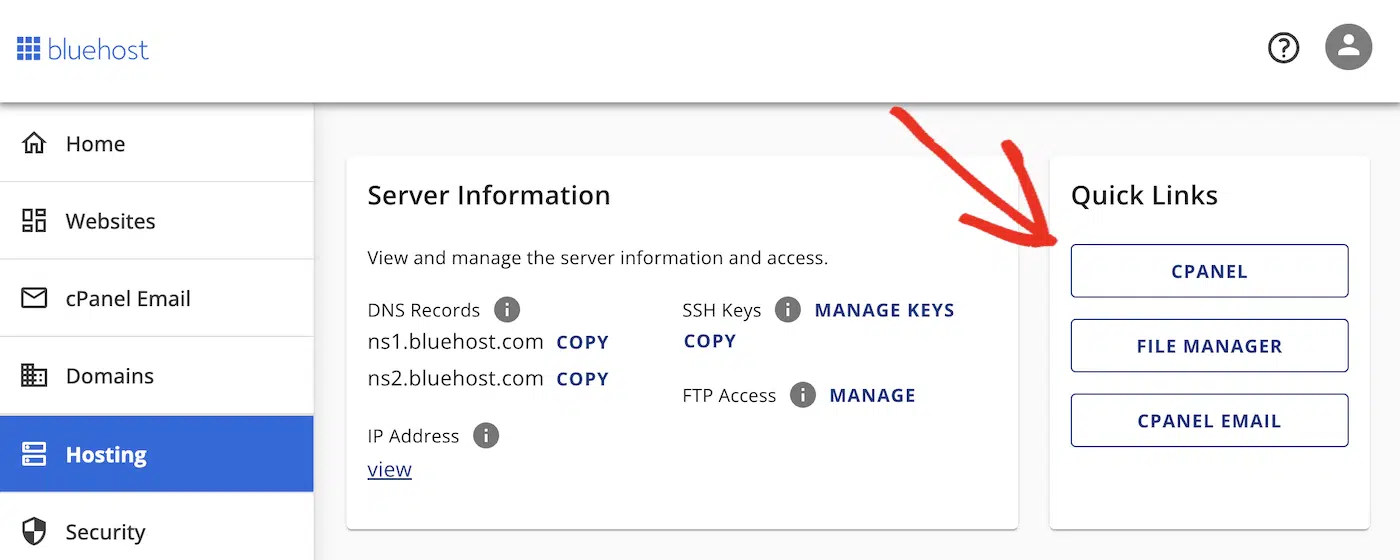
Si no ves un enlace para acceder a cPanel, puedes consultar la documentación de tu proveedor de alojamiento. Por ejemplo, en Bluehost, puedes acceder a cPanel haciendo clic en Alojamiento en el menú y desplazándote hasta la sección Enlaces rápidos.
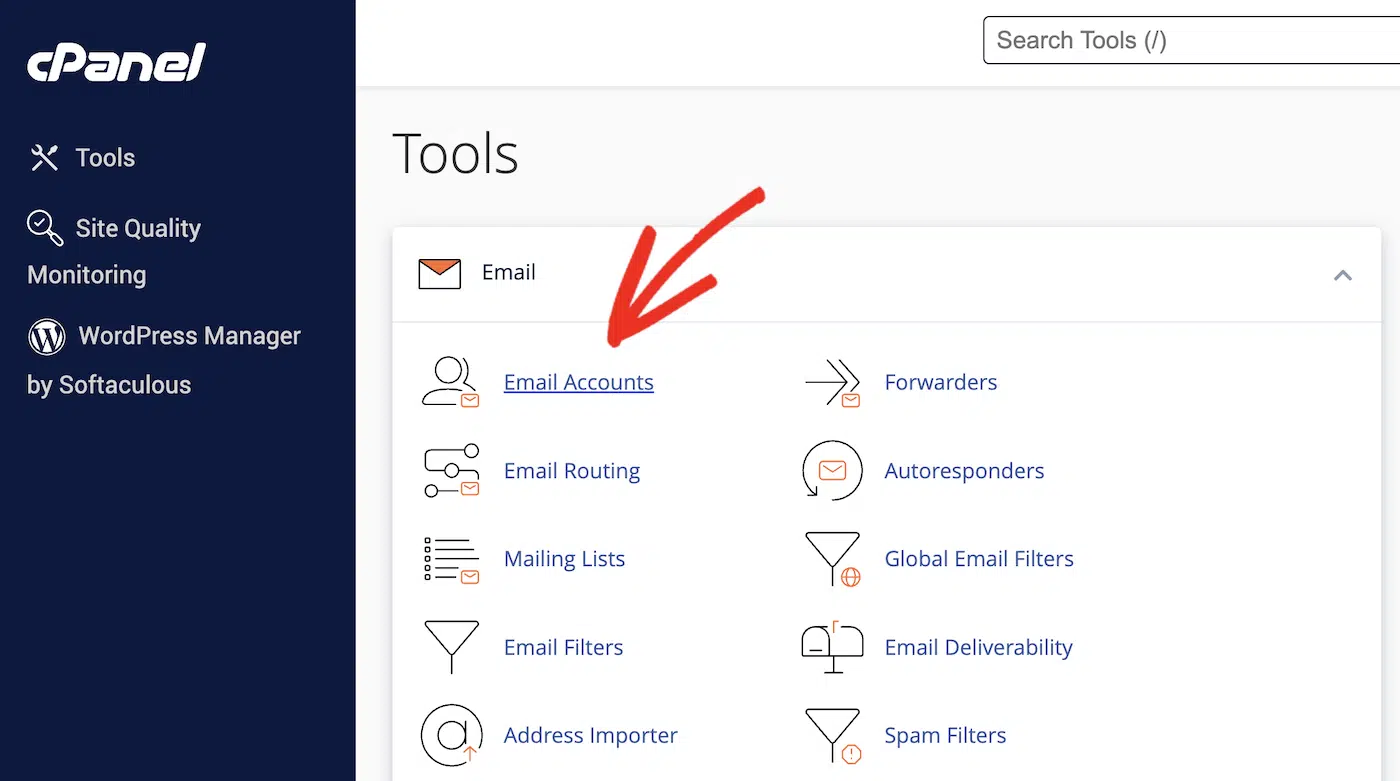
Busca la sección “Correo electrónico” y haz clic en “Cuentas de correo electrónico”.
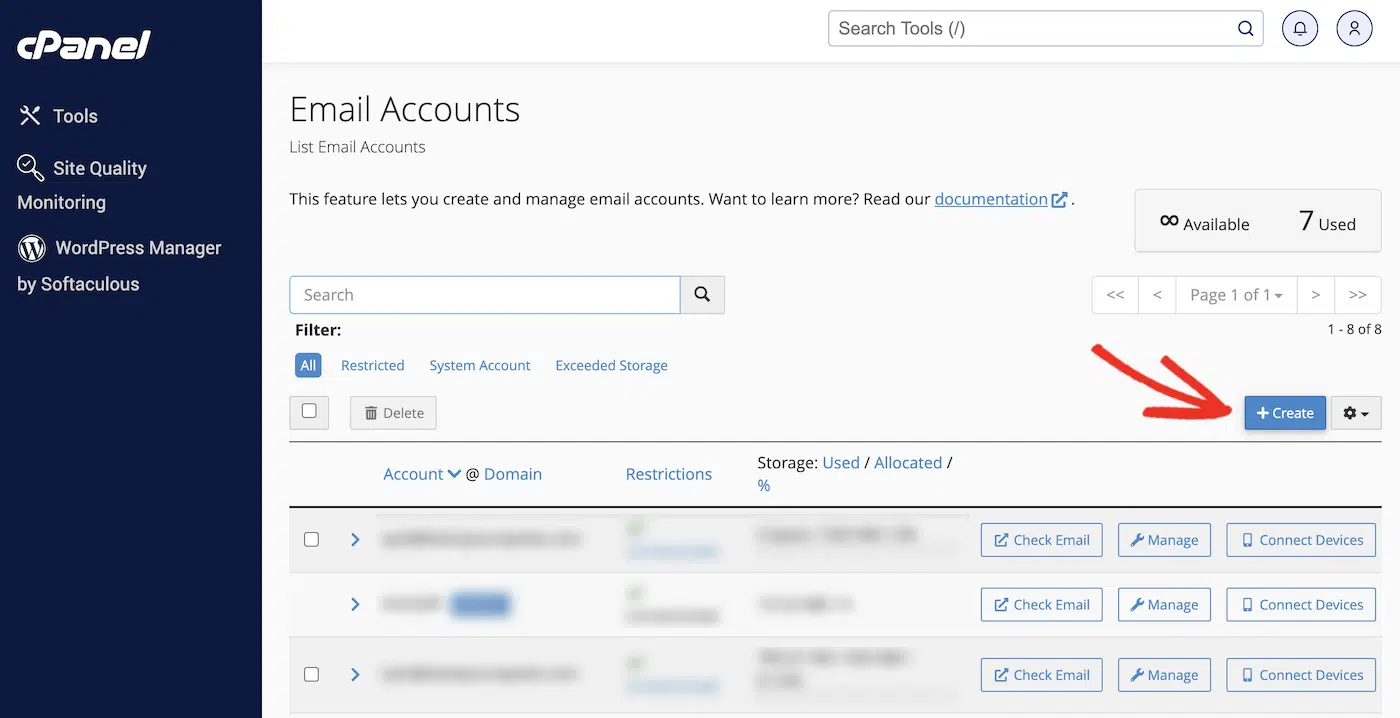
Si quieres crear una nueva cuenta de correo electrónico para tu sitio de WordPress, haz clic en el botón Crear.
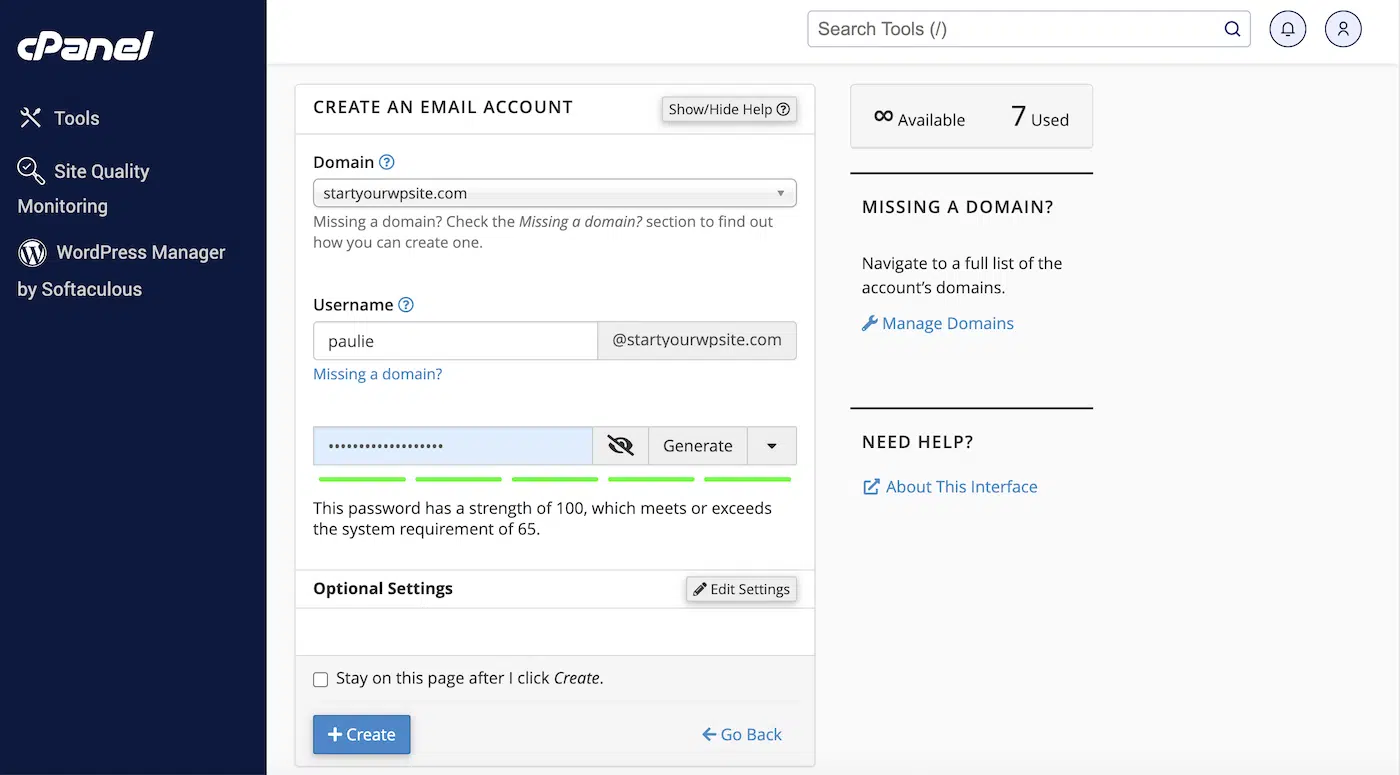
Selecciona un dominio para tu nueva cuenta de correo electrónico, introduce el nombre de usuario y la contraseña, y haz clic de nuevo en el botón Crear. Asegúrate de anotar la contraseña que utilices, ya que la necesitarás más adelante.
Una vez creada la cuenta, haz clic en el botón Conectar dispositivos para acceder a las credenciales SMTP de tu nueva cuenta de correo electrónico. Necesitarás introducir estas credenciales en la configuración SMTP de WordPress más adelante.

Desplázate hasta Ajustes manuales del cliente de correo
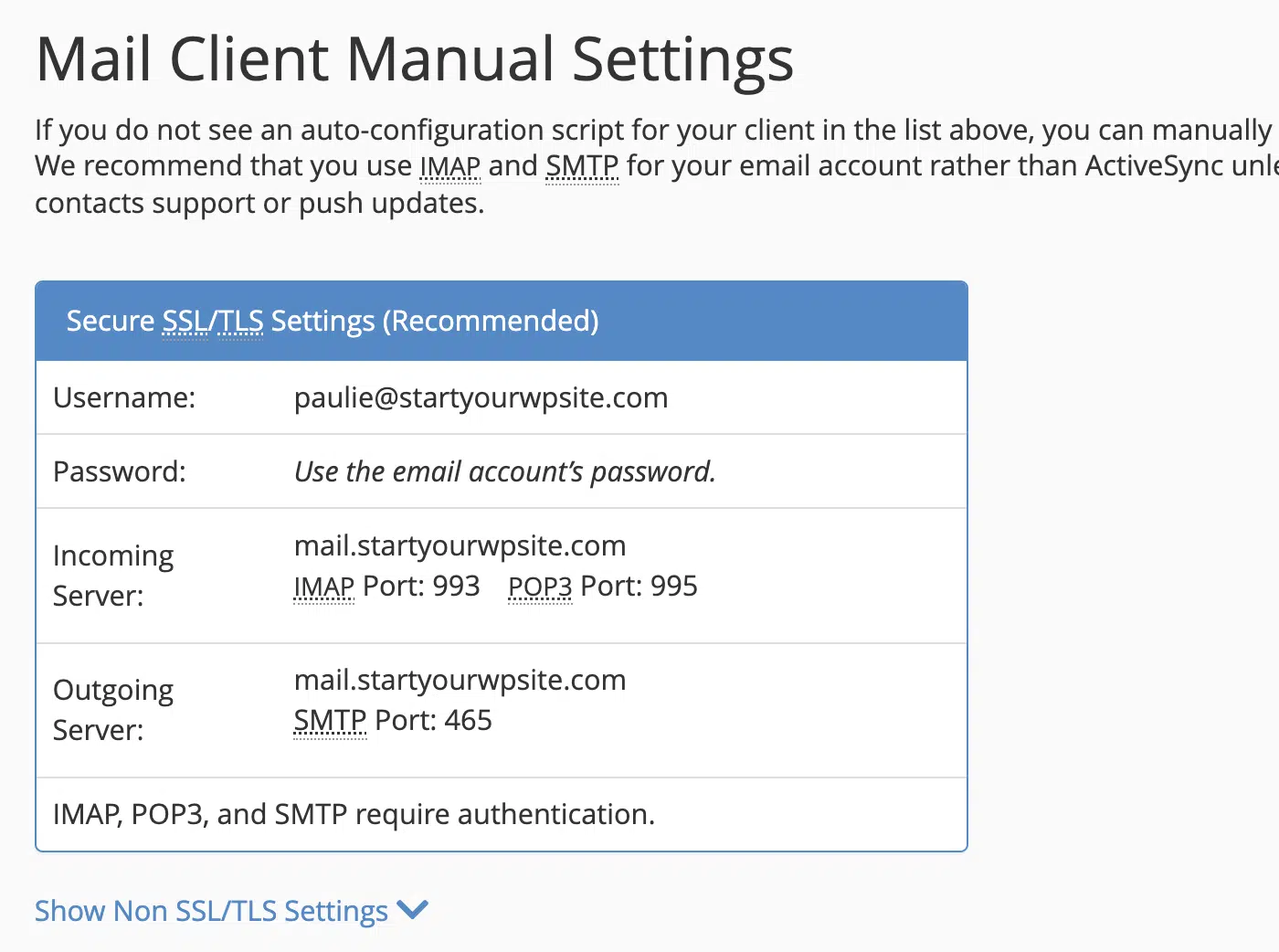
Toma nota de los detalles SMTP, incluyendo el nombre de usuario, la contraseña, el servidor de salida y el puerto SMTP.
Paso 2: Instalar y activar el plugin WP Mail SMTP
Para que tu sitio de WordPress pueda enviar correos electrónicos con SMTP, necesitarás instalar un plugin SMTP.
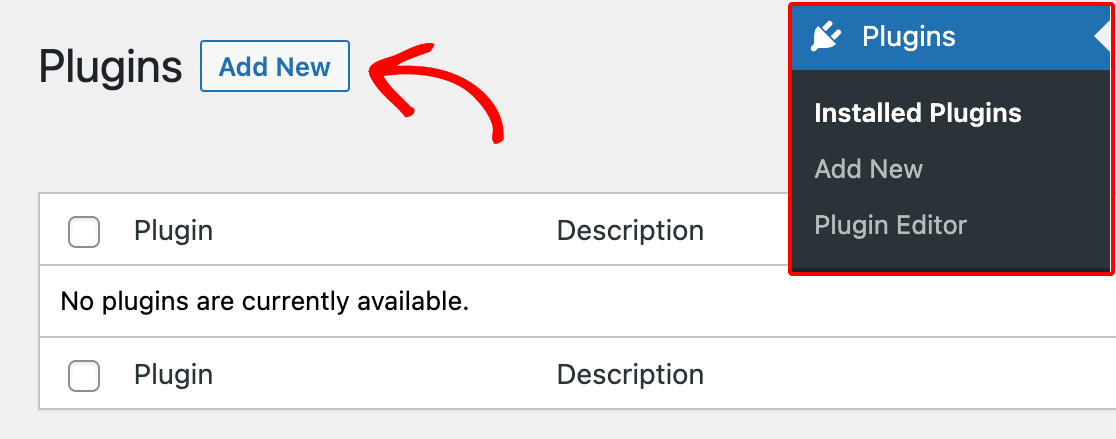
Inicia sesión en tu panel de administración de WordPress y navega a Plugins » Añadir nuevo.
En la barra de búsqueda, escribe “WP Mail SMTP” y haz clic en el botón Instalar ahora.
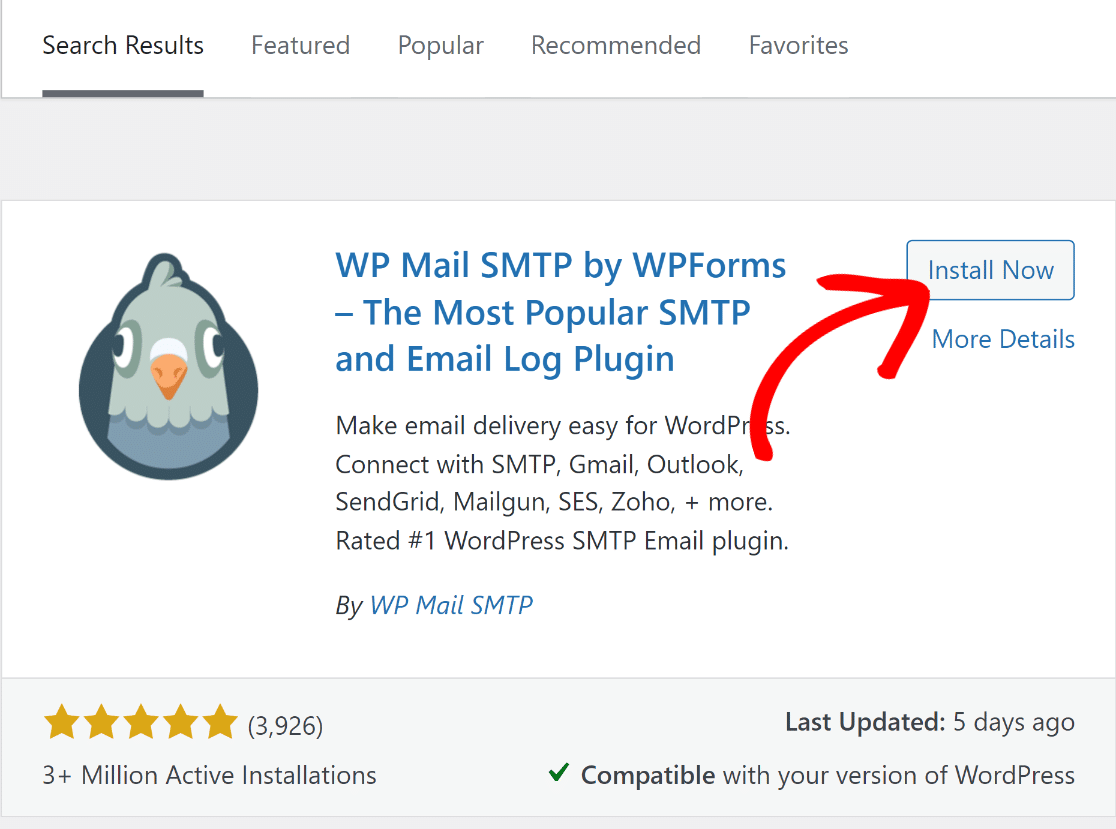
Después de la instalación, haz clic en el botón Activar para habilitar el plugin.
Paso 3: Configurar los ajustes de WP Mail SMTP
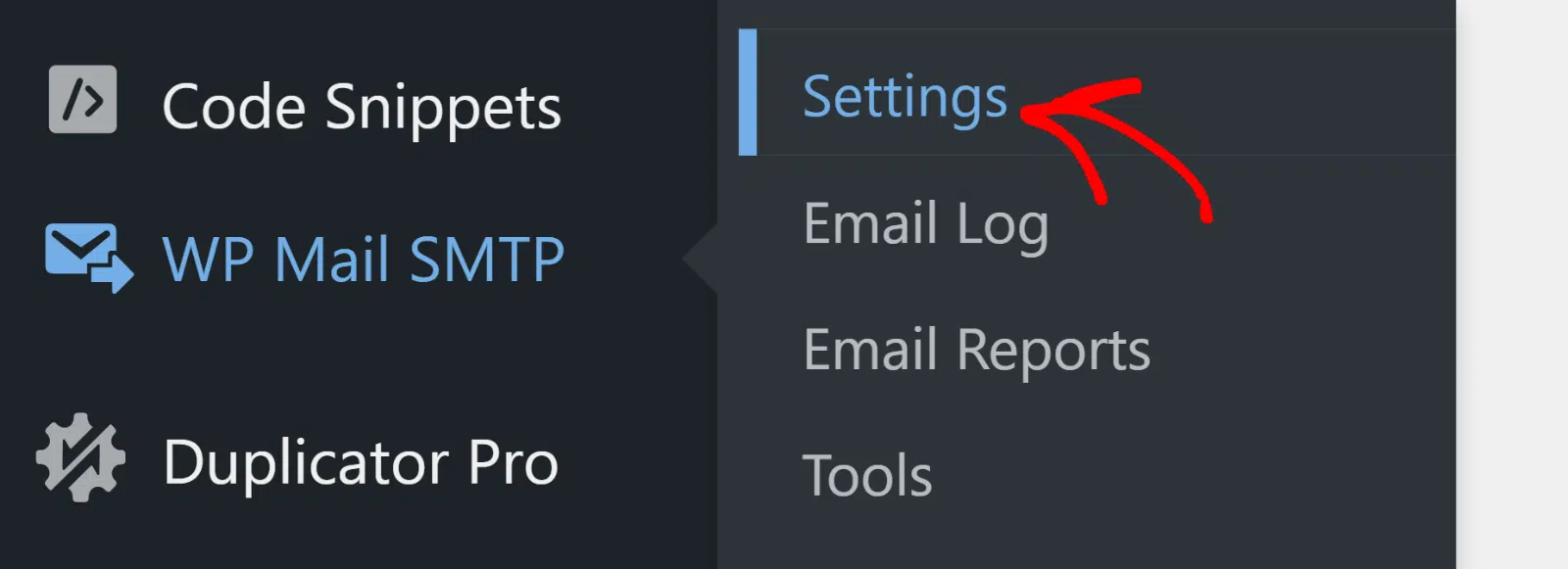
Después de activar el plugin, navega a WP Mail SMTP » Ajustes en tu panel de administración de WordPress.
En la pestaña Ajustes generales, desplázate hasta la sección Conexión principal y establece el Correo electrónico de origen en la dirección de correo electrónico que acabas de crear en cPanel.
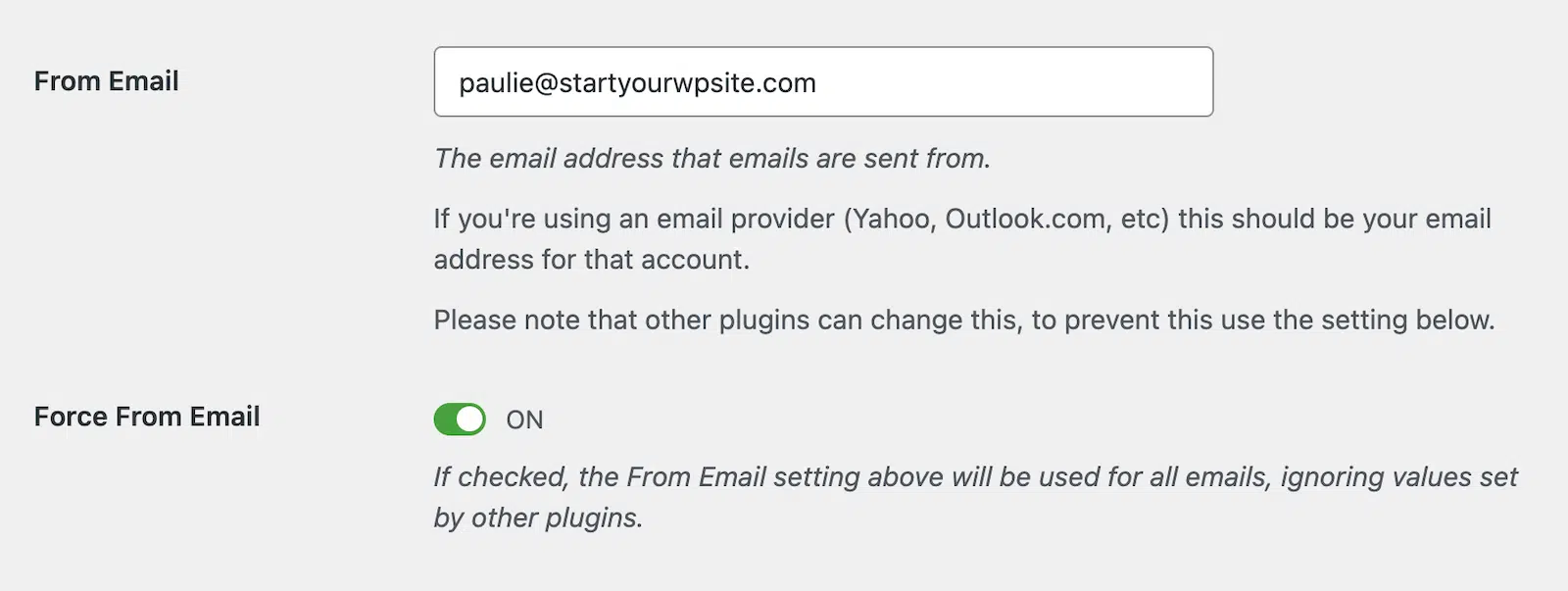
Se recomienda también activar el ajuste Forzar correo de origen para asegurar que otros plugins no anulen esta dirección de correo electrónico.
También puedes establecer el Nombre de origen al nombre que deseas que aparezca en los correos electrónicos de tu sitio.
En la sección Remitente, selecciona Otro SMTP para introducir manualmente los detalles SMTP.
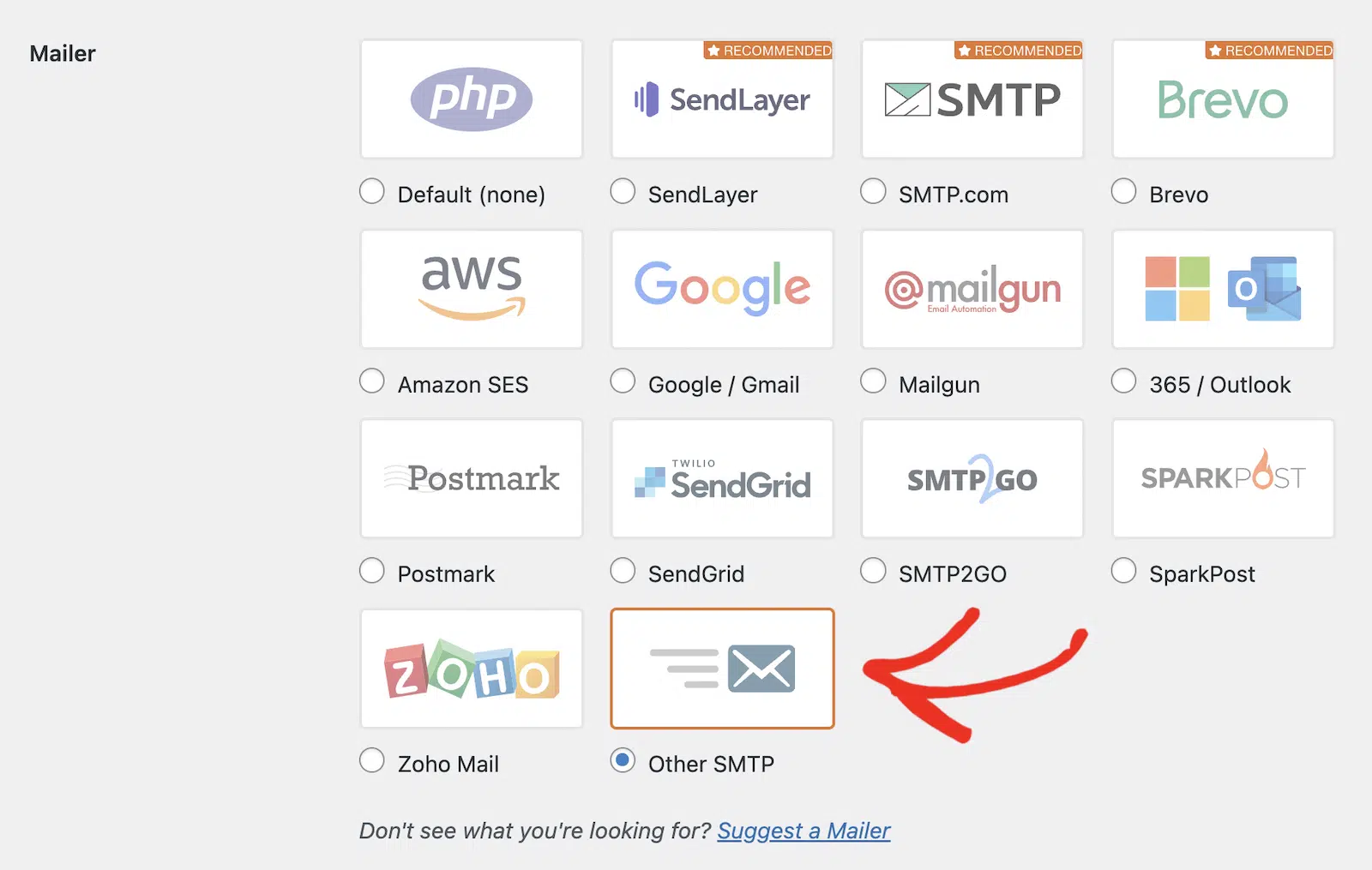
Nota: El remitente de correo Otro SMTP es menos seguro que otras opciones de remitente de correo en WP Mail SMTP porque almacena el nombre de usuario y la contraseña de su correo electrónico en su panel de WordPress. Otros administradores de WordPress tienen acceso a esto, por lo que siempre que sea posible, recomendamos usar uno de los remitentes de correo más seguros de WP Mail SMTP.
Después de seleccionar Otro SMTP, verá una nueva sección para rellenar las credenciales SMTP que copió de cPanel anteriormente.
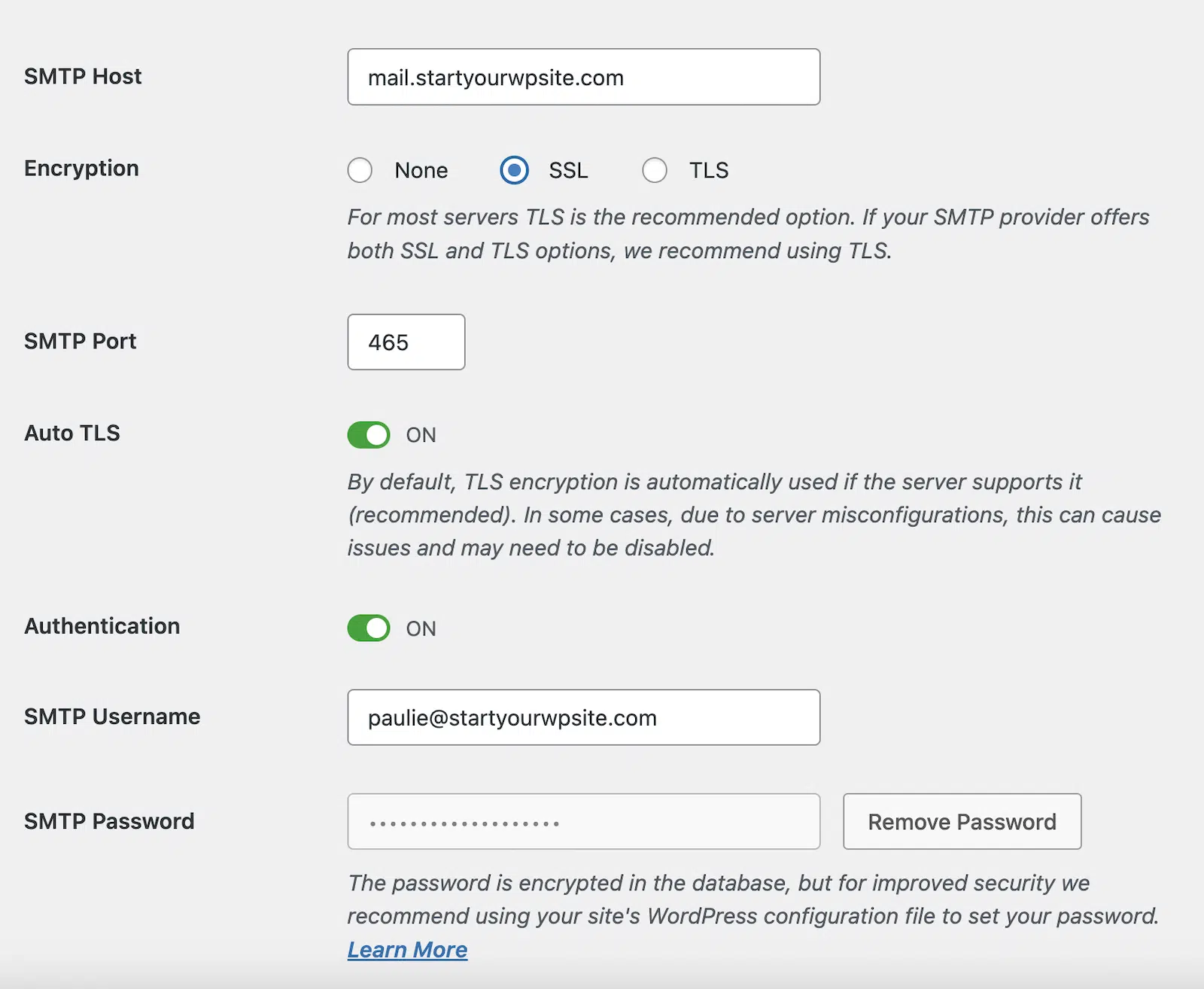
- Servidor SMTP: Introduzca el servidor de salida de cPanel (normalmente algo como mail.sugardomino.com).
- Cifrado: SSL
- Puerto SMTP: 465
- TLS automático: ACTIVADO
- Autenticación: ACTIVADO
- Nombre de usuario SMTP: Introduzca la dirección de correo electrónico que configuró en cPanel.
- Contraseña SMTP: Introduzca la contraseña que creó para su nueva cuenta de correo electrónico de cPanel.
Recuerde hacer clic en el botón Guardar configuración en la parte inferior de la página para guardar su configuración SMTP.
Paso 4: Probar la configuración SMTP
Ahora que ha configurado su correo electrónico de cPanel con WordPress SMTP, necesita probar que todo funciona correctamente y que recibe correos electrónicos de su sitio como se espera.
Vaya a WP Mail SMTP » Herramientas » Prueba de correo electrónico.
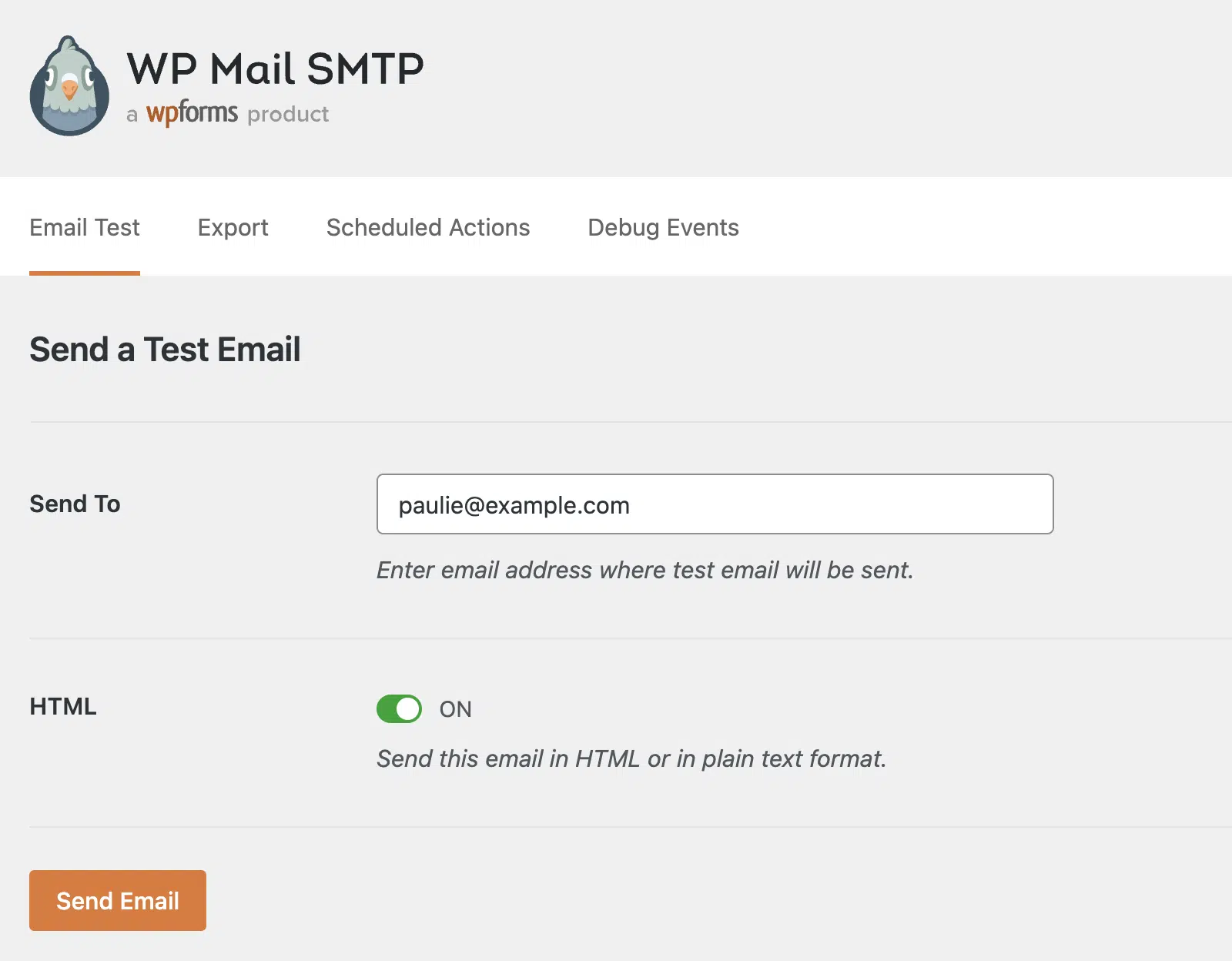
Introduzca una dirección de correo electrónico a la que desee enviar un correo electrónico de prueba y haga clic en el botón Enviar correo electrónico.
Si todo funcionó bien, debería ver un mensaje indicando que el correo electrónico de prueba se ha enviado.
Compruebe la bandeja de entrada de la dirección de correo electrónico que introdujo para asegurarse de que el correo electrónico de prueba se entregó correctamente.
Si ve un mensaje de error indicando que la prueba de correo electrónico falló, vuelva a la configuración SMTP y compruebe que introdujo todo correctamente.
Paso 5: Configurar la autenticación de correo electrónico si es necesario
Si recibió un mensaje indicando que el correo electrónico de prueba se envió, pero la entregabilidad debería mejorar, es posible que necesite configurar los registros DNS de autenticación de correo electrónico para su dominio.
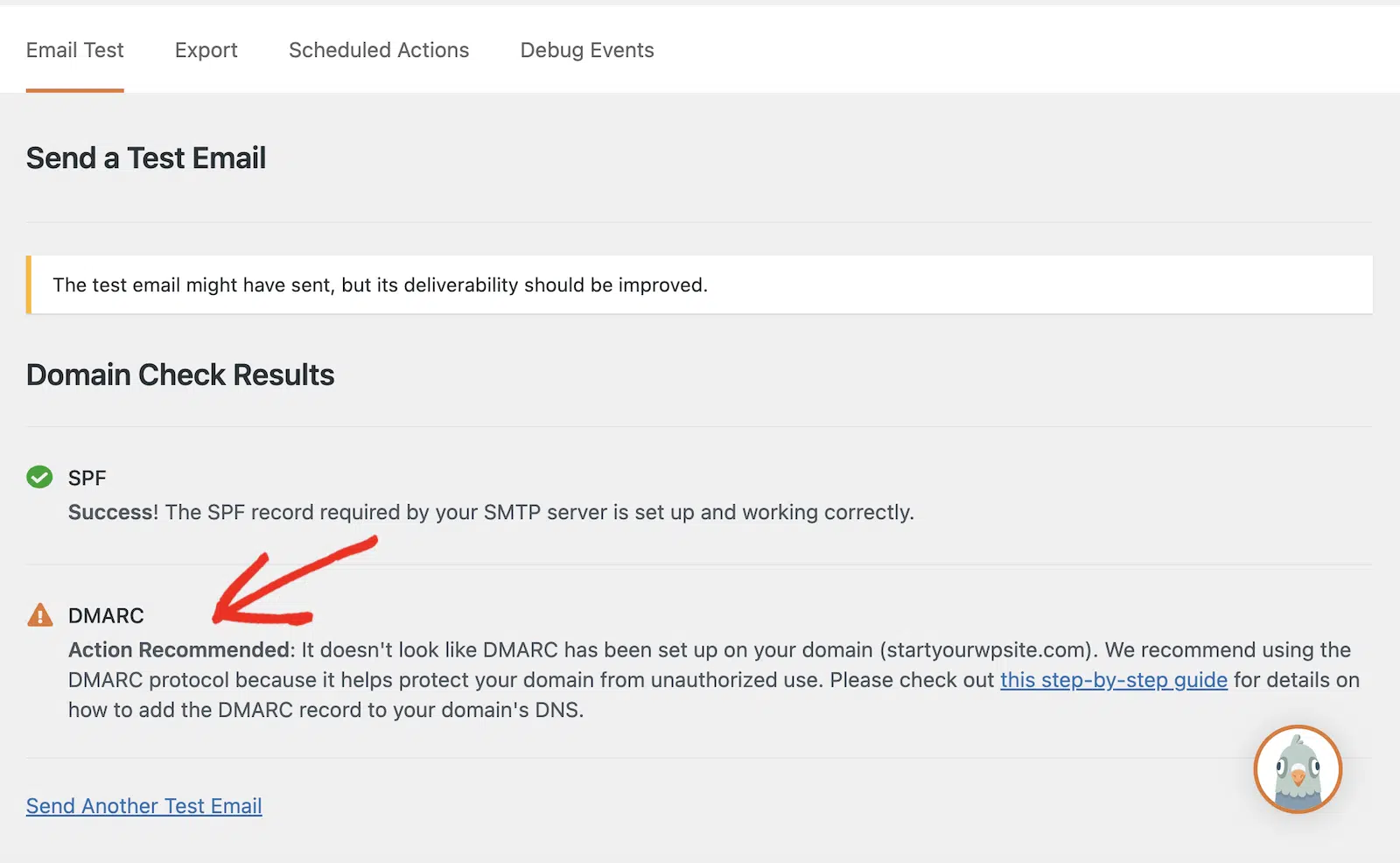
Por ejemplo, puede ver en la captura de pantalla anterior que cuando envié un correo electrónico de prueba con mi cuenta de correo electrónico de cPanel, recibí una advertencia de que DMARC no se había configurado en mi dominio.
Si ve advertencias similares al enviar un correo electrónico de prueba, puede solucionarlo añadiendo los registros de autenticación que faltan a sus registros DNS.
Aunque puede optar por ignorar estas advertencias si lo desea, no es una buena idea, ya que su entregabilidad podría verse afectada. Esto significa que los correos electrónicos podrían no llegar a la bandeja de entrada del destinatario previsto, ¡incluso si su sitio los envía sin problemas!
Añadir registros DNS en cPanel
En cPanel, puede acceder a sus registros DNS en el Editor de zonas.
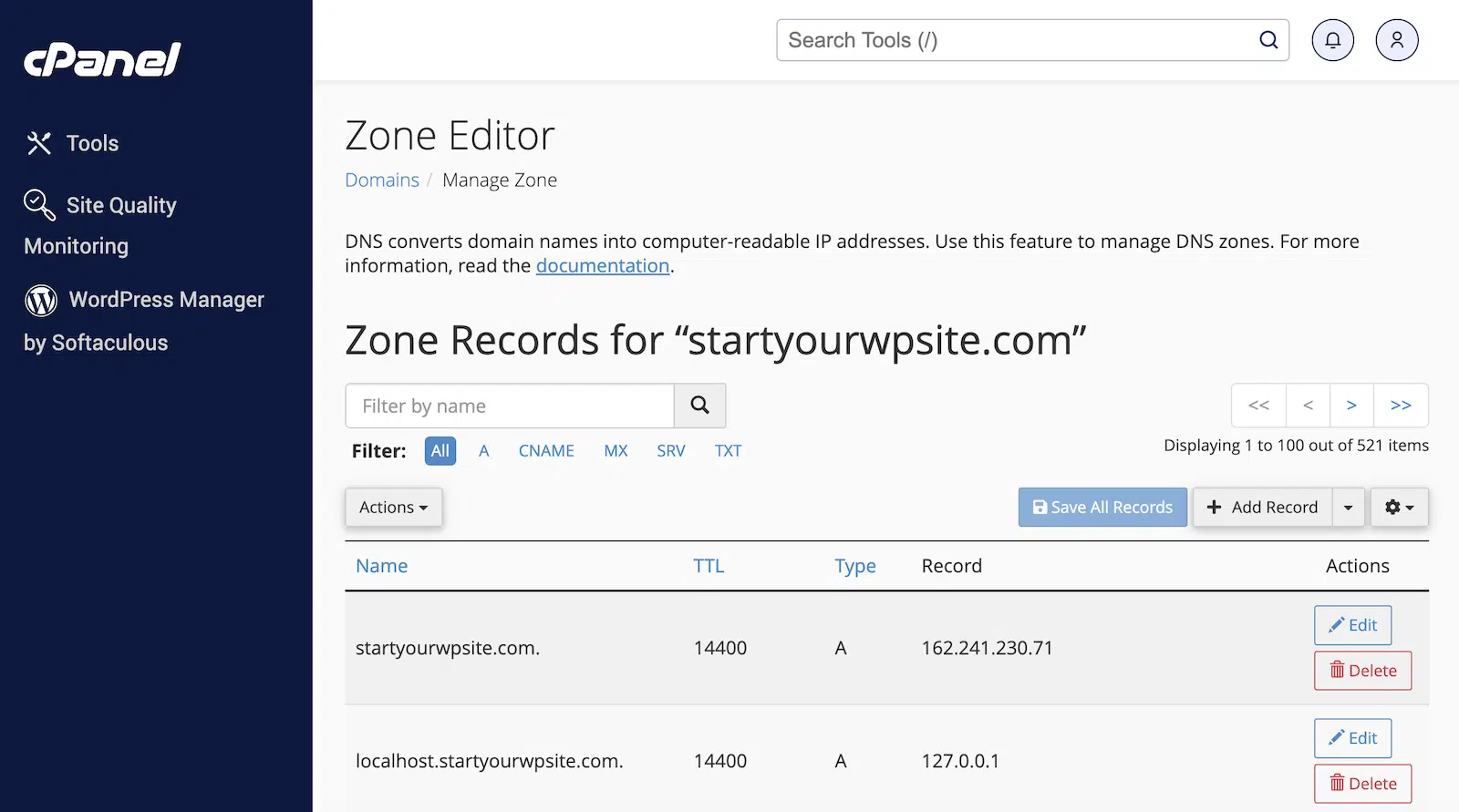
Para añadir el registro DMARC que falta, haga clic en el botón Añadir registro.
Puede ver una guía completa aquí sobre cómo crear un registro DMARC. Utilicé el ejemplo de registro DMARC básico en este artículo y lo edité para añadir la dirección de correo electrónico de mi sitio.
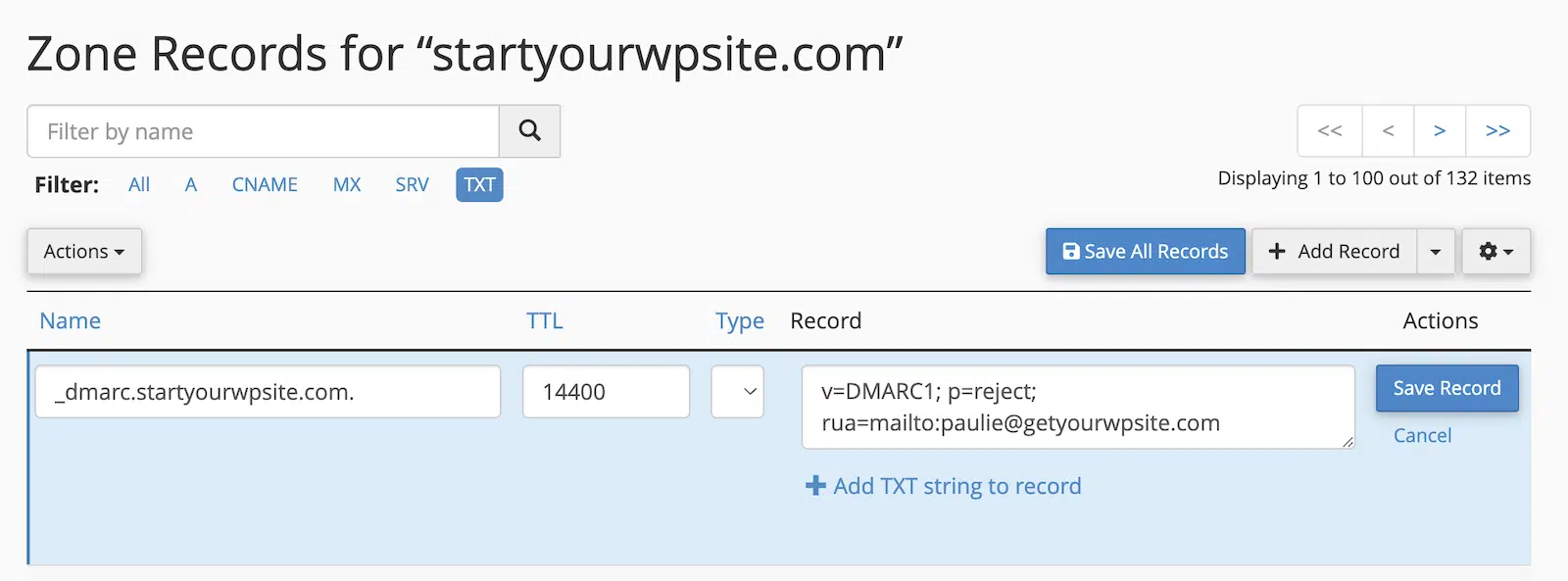
Introduzca el registro DMARC para su dominio de la siguiente manera:
- Nombre: _dmarc.sugardomino.com
- TTL: Dejar por defecto
- Tipo: TXT
- Registro: v=DMARC1; p=reject; rua=mailto:[email protected]
Recuerda cambiar el dominio y la dirección de correo electrónico a tu propio dominio y correo electrónico del sitio, y haz clic en el botón Guardar registro una vez que hayas terminado.
Tu nuevo registro DNS no será visible de inmediato. Es posible que tengas que esperar hasta 48 horas para que se propague por Internet. Pero en la mayoría de los casos, los cambios deberían estar activos en pocos minutos.
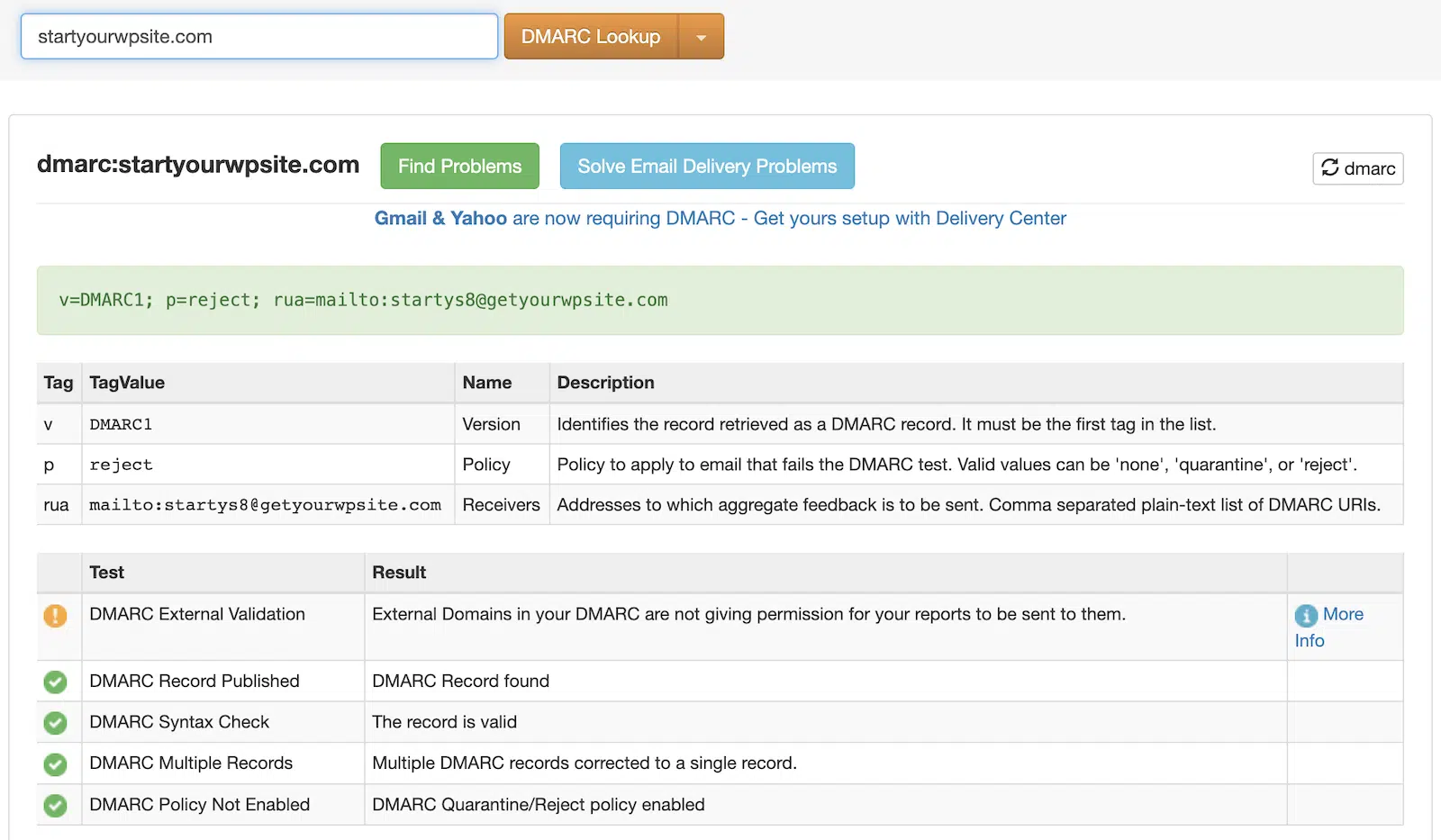
Puedes comprobar si tu registro DMARC está activo utilizando una herramienta como MXToolbox.
Simplemente introduce tu dominio y podrás ver de inmediato si tu dominio tiene un registro DMARC válido.
Ahora puedes volver a enviar tu correo electrónico de prueba y deberías ver un mensaje que indica que se realizó correctamente.
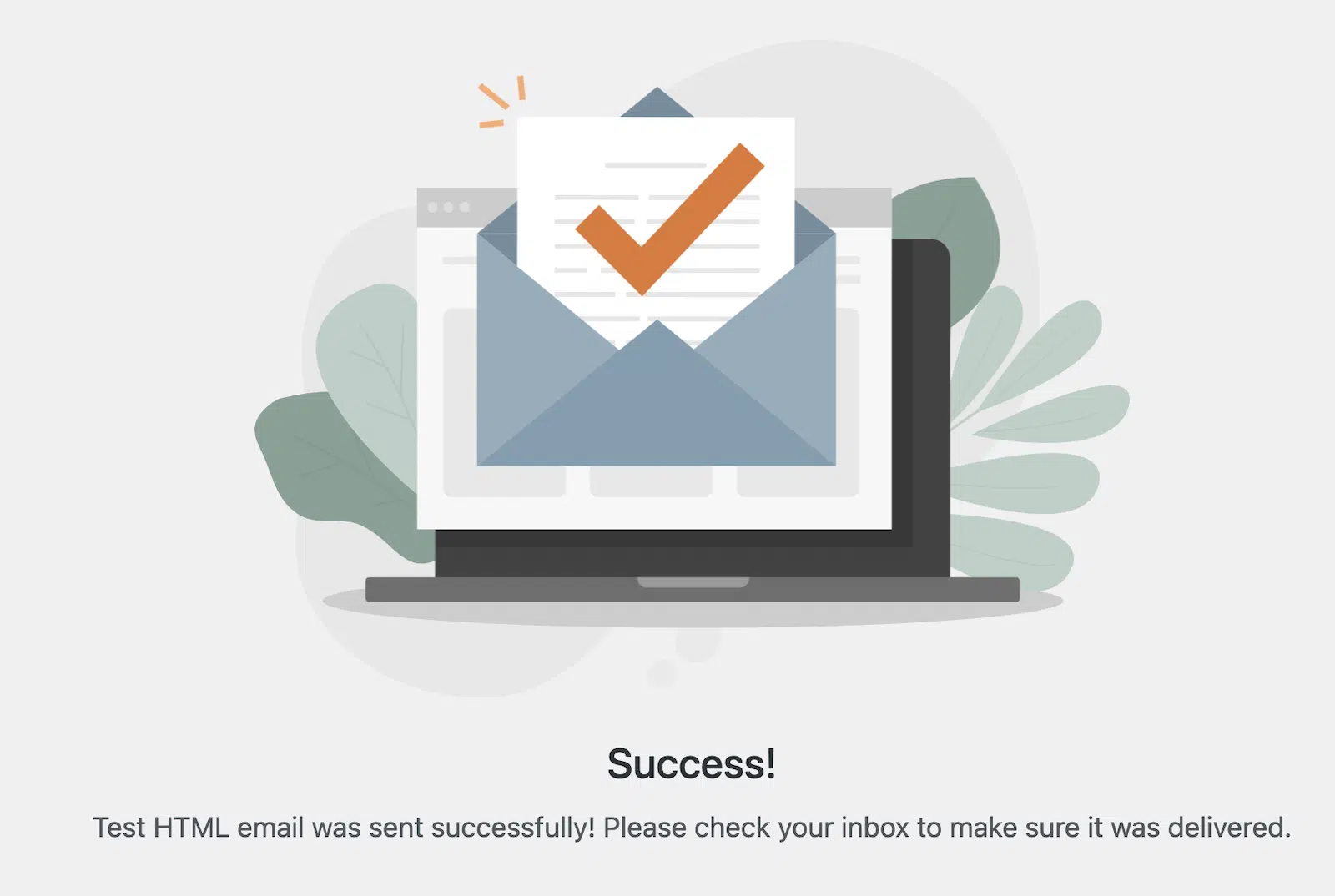
Finalmente, revisa tu bandeja de entrada para asegurarte de que el correo electrónico de prueba se entregó.

¡Y eso es todo! Ahora has configurado correctamente tu correo electrónico de cPanel con WordPress SMTP.
Preguntas frecuentes (FAQs)
Aquí tienes algunas preguntas y respuestas comunes sobre la configuración de correos electrónicos de cPanel con WordPress SMTP:
¿Por qué debería usar SMTP en lugar de la función de correo PHP predeterminada?
Usar SMTP en lugar de la función de correo PHP predeterminada proporciona una entrega de correo más consistente y fiable, y es menos probable que los correos electrónicos se marquen como spam. SMTP también ofrece mensajes de error más detallados, lo que facilita la solución de problemas.
¿Puedo usar mi cuenta de correo electrónico de cPanel existente o necesito crear una nueva?
Puedes usar una cuenta de correo electrónico de cPanel existente si ya tienes una configurada. Sin embargo, a menudo se recomienda crear una cuenta de correo electrónico dedicada para tu sitio de WordPress (por ejemplo, [email protected]) para mantener tus correos electrónicos del sitio separados de tus comunicaciones personales o de negocios.
¿Qué debo hacer si el correo electrónico de prueba no se envía?
Si tu correo electrónico de prueba no se envía, revisa todas las configuraciones SMTP para asegurarte de que coinciden con la información proporcionada por cPanel, verifica que tu cuenta de correo electrónico de cPanel funciona iniciando sesión en webmail y desactiva temporalmente tus plugins de seguridad de WordPress para ver si interfieren con la conexión SMTP. También puedes probar las sugerencias de nuestra guía sobre problemas comunes de WP Mail SMTP.
¿Es seguro usar la contraseña de mi correo electrónico de cPanel en la configuración SMTP de WordPress?
Si bien generalmente es seguro usar la contraseña de tu correo electrónico de cPanel en la configuración SMTP de WordPress, es importante tener en cuenta que tu inicio de sesión y contraseña de correo electrónico serán visibles para otros administradores de WordPress. Por esta razón, si otros usuarios tienen acceso a tu sitio de WordPress, recomendamos usar uno de los servicios de correo más seguros de WP Mail SMTP en lugar de la opción Otro servicio de correo.
¿Cómo puedo solucionar problemas de entregabilidad de correo electrónico?
Para solucionar problemas de entregabilidad de correo electrónico, configura la autenticación de correo electrónico (registros SPF, DKIM y DMARC) como se menciona en el artículo. También puedes usar herramientas de prueba de correo electrónico como mail-tester.com para verificar la puntuación de spam de tu correo electrónico y asegurarte de que el contenido de tu correo electrónico no active los filtros de spam. Si tienes problemas continuos, monitoriza la reputación de envío de tu correo electrónico utilizando herramientas como Google Postmaster Tools.
¿Puedo usar esta configuración para enviar correos electrónicos masivos o boletines informativos?
Si bien esta configuraci ilde{n} puede gestionar correos electr ilde{n}icos transaccionales de tu sitio de WordPress, no se recomienda para enviar correos masivos o boletines informativos. Para campa ilde{n}as de correo electr ilde{n}ico a gran escala, considera usar un servicio de marketing por correo electr ilde{n}ico dedicado que se especialice en gestionar grandes vol ilde{u}menes de correos.
Soluciona tus correos de WordPress ahora
A continuación, comprende los umbrales de tasa de spam
Si los correos electr ilde{n}icos de tu sitio de WordPress se env ilde{i}an correctamente pero no aparecen en las bandejas de entrada, es posible que tengas un problema de entregabilidad de correo electr ilde{n}ico.
Alcanzar los umbrales de tasa de spam es un factor que puede impedir que tus correos electr ilde{n}icos lleguen a la bandeja de entrada.
Lee nuestra gu ilde{i}a para descubrir qu ilde{e} son los umbrales de tasa de spam y c ilde{o}mo puedes evitar superarlos.
ilde{A}¿Listo para arreglar tus correos electr ilde{n}icos? Comienza hoy mismo con el mejor plugin SMTP para WordPress. Si no tienes tiempo para arreglar tus correos electr ilde{n}icos, puedes obtener asistencia completa de configuraci ilde{o}n White Glove como compra adicional, y hay una garant ilde{i}a de devoluci ilde{o}n de dinero de 14 d ilde{i}as para todos los planes de pago.
