


Resumen de IA
Ya has configurado WP Mail SMTP y estás listo para enviar correos electrónicos desde tu sitio de WordPress. ¡Genial! Estás en camino a una mejor entrega de correos electrónicos.
Pero, ¿cómo puedes estar seguro de que tus correos electrónicos se envían correctamente a través de la configuración SMTP que has establecido? Probándolos, por supuesto.
En esta entrada del blog, te mostraré cómo hacerlo. Además, cubriré consejos y herramientas adicionales que puedes usar para sacar el máximo provecho de toda tu funcionalidad SMTP.
Prueba de tu configuración de WP Mail SMTP: Asegúrate de que tus correos electrónicos se envían correctamente
Probar correos
Si estás leyendo este artículo, es probable que ya hayas instalado y activado el plugin WP Mail SMTP. Pero si no lo has hecho, echa un vistazo a nuestro tutorial completo sobre cómo configurarlo.
Configurar ajustes
Una vez que hayas instalado el plugin, navega a WP Mail SMTP » Herramientas y abre la pestaña Prueba de correo electrónico. Desde aquí, puedes ajustar la configuración antes de enviar tu correo de prueba.
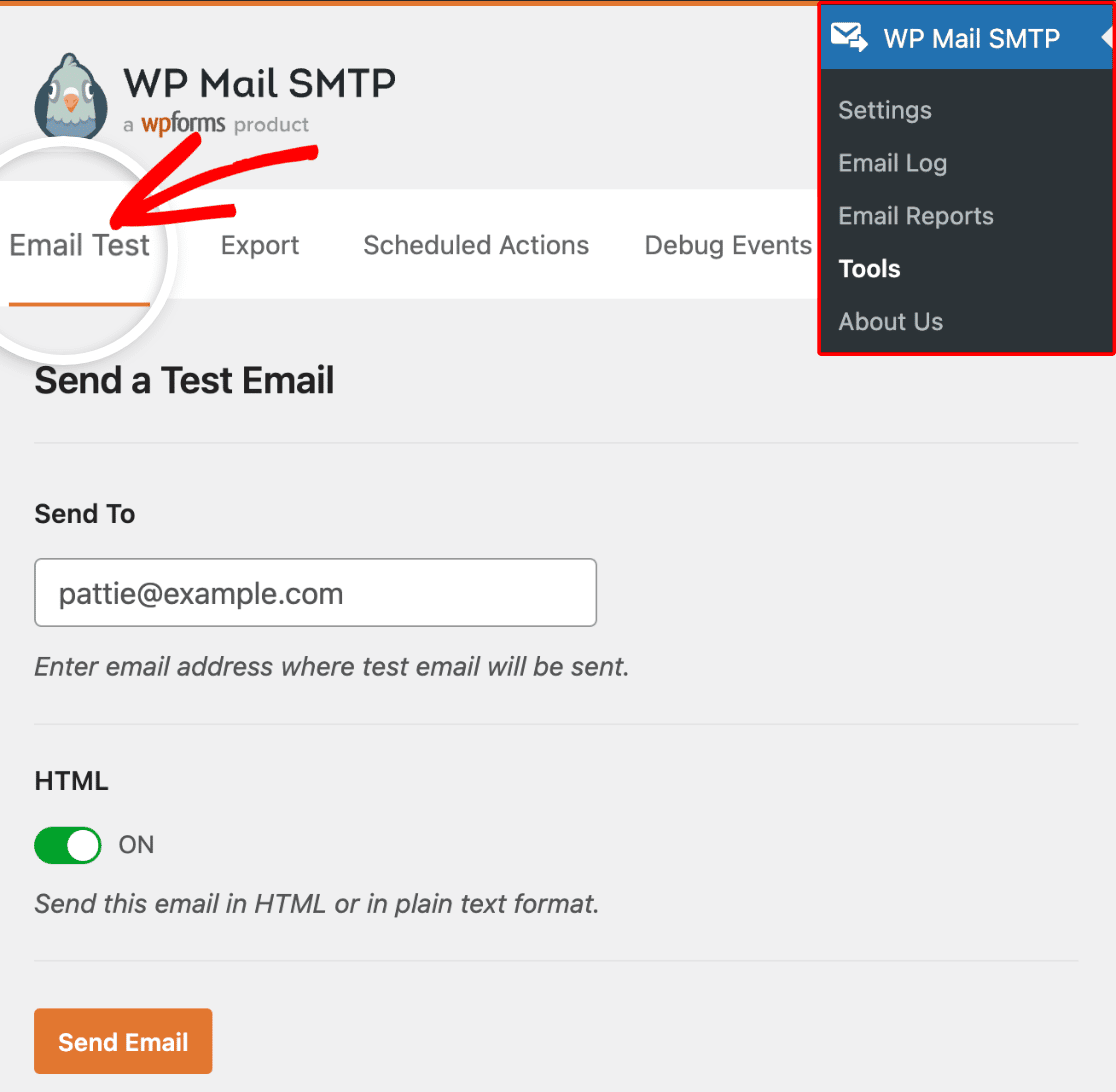
Primero, configurarás el ajuste Enviar a. Esta es la dirección de correo electrónico a la que quieres que se envíe tu correo de prueba.
Por defecto, esta dirección está configurada para coincidir con el correo electrónico de la cuenta de usuario actual. Pero puedes escribir cualquier dirección de correo electrónico a la que desees enviar el correo de prueba.
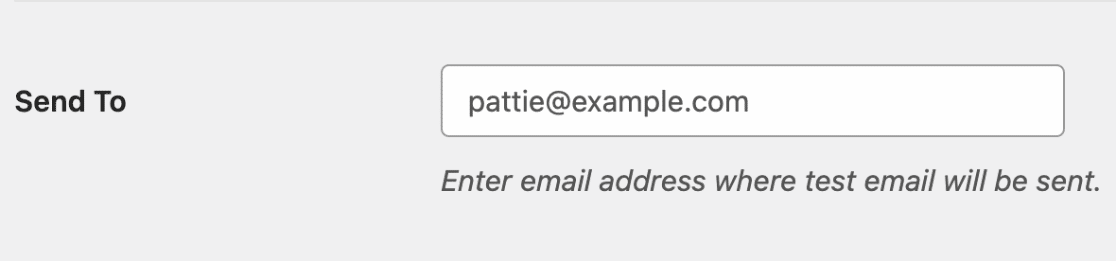
Sin embargo, ten en cuenta que querrás revisar tu bandeja de entrada para ver el correo de prueba, así que asegúrate de usar una dirección de correo electrónico a la que puedas acceder fácilmente.
Luego vienen los ajustes HTML.
Recomendamos mantener el ajuste HTML activado (ON). Sin embargo, si deseas enviar un correo electrónico de texto plano, puedes cambiar este ajuste a OFF.

Cuando estés satisfecho con estos ajustes, haz clic en el botón Enviar correo electrónico.
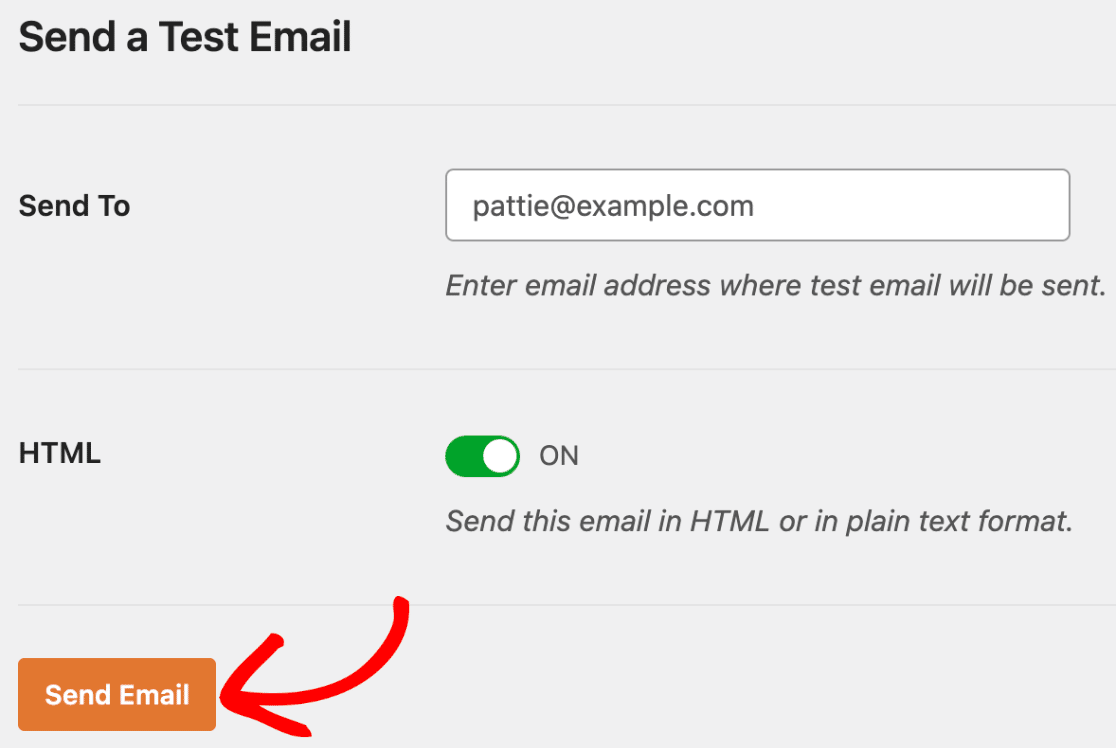
Tu correo electrónico de prueba ya está en camino a tu bandeja de entrada. 😎
Prueba tus correos de WordPress ahora
Enviado correctamente
¡Genial! Tu correo electrónico de prueba se envió correctamente.
Sabrás si recibes un mensaje en pantalla que diga: “El correo electrónico HTML de prueba se envió correctamente. Por favor, revisa tu bandeja de entrada para asegurarte de que se entregó”.

Ahora, revisa tu bandeja de entrada como sugiere el mensaje. Deberías ver un correo electrónico similar a este:
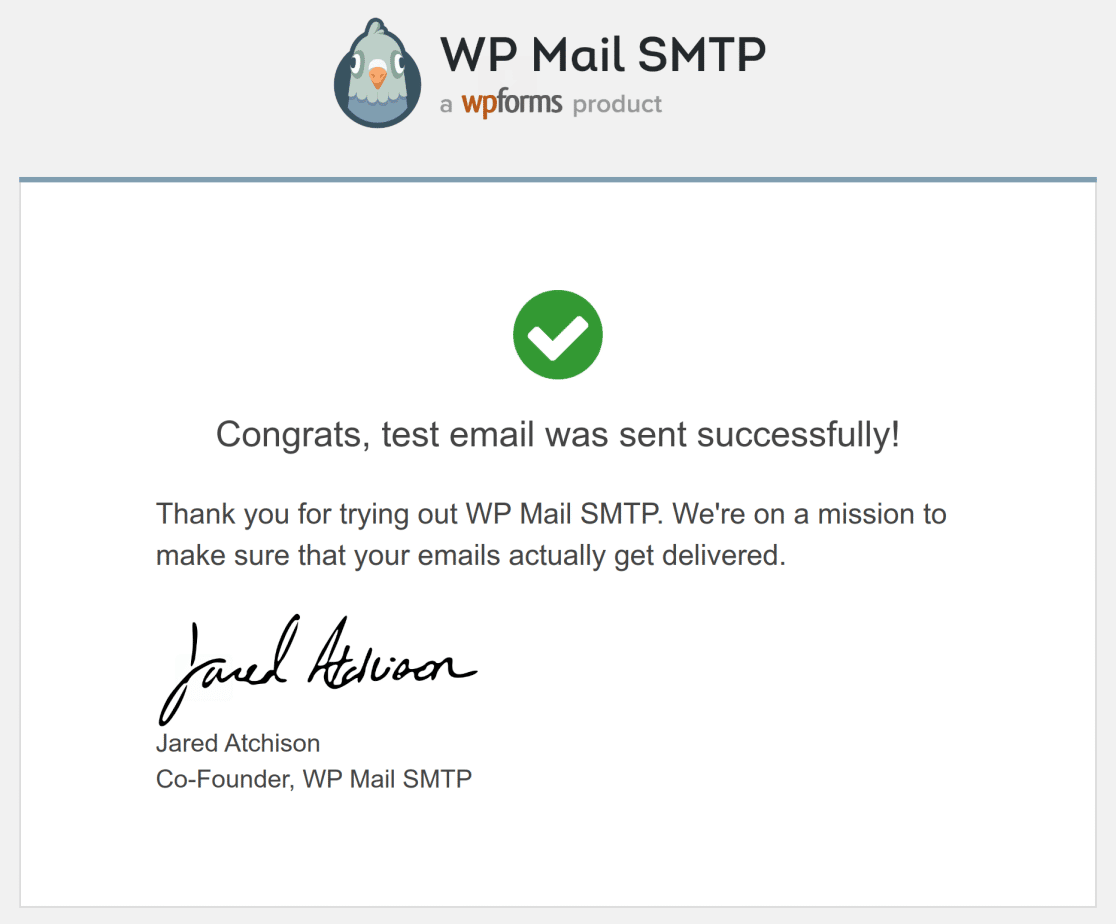
Esto significa que tu puerto SMTP y configuraciones están correctos y estás listo para empezar a enviar tus correos de WordPress.
Enviado sin éxito
Si tu correo electrónico de prueba no llega, recibirás un mensaje de error con más detalles sobre lo que salió mal, junto con recomendaciones sobre qué hacer a continuación.
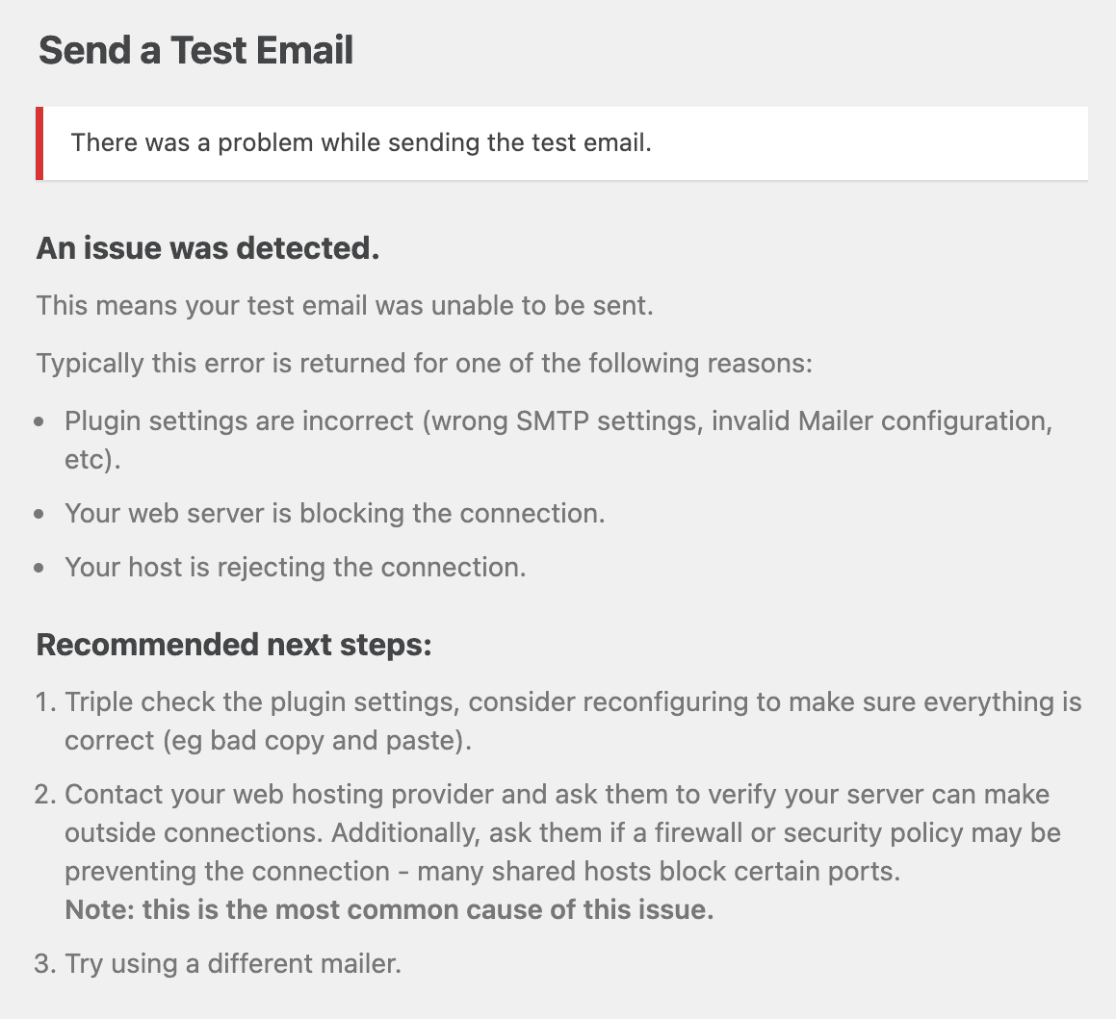
Sigue los pasos recomendados en el mensaje de error y envía otro correo electrónico de prueba. Si el problema aún no se resuelve, ponte en contacto con nuestro equipo de soporte.
Para los usuarios con una licencia activa, asegúrate de utilizar tu acceso al soporte por correo electrónico. Para los usuarios Lite, dirígete a nuestro foro de soporte de WordPress.org para publicar tu pregunta y recibir asistencia allí.
Registros de errores
Si tienes algún problema para enviar correos electrónicos correctamente, el problema se registrará.
Estos registros de errores están diseñados para ayudarte a solucionar problemas relacionados con la entrega de tu correo electrónico. Esto puede incluir problemas como configuraciones SMTP incorrectas, problemas de autenticación, problemas de conectividad del servidor o direcciones de correo electrónico bloqueadas.
Para acceder al registro de errores, ve a WP Mail SMTP » Herramientas y haz clic en la pestaña Eventos de depuración.
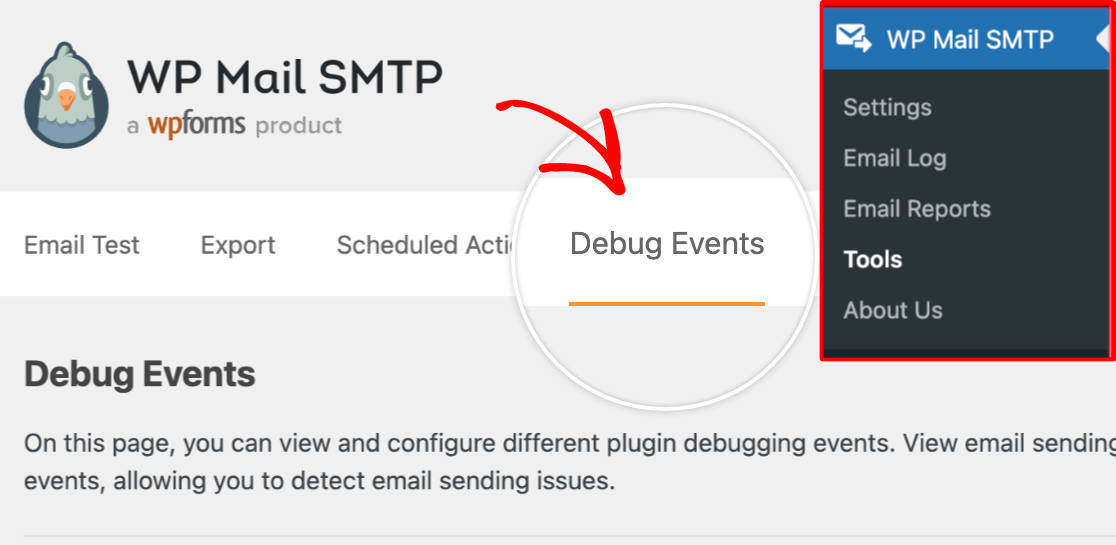
Luego, desplázate hacia abajo y localiza el error que estás recibiendo. Haz clic en el Nº de evento para expandir los detalles sobre el error.
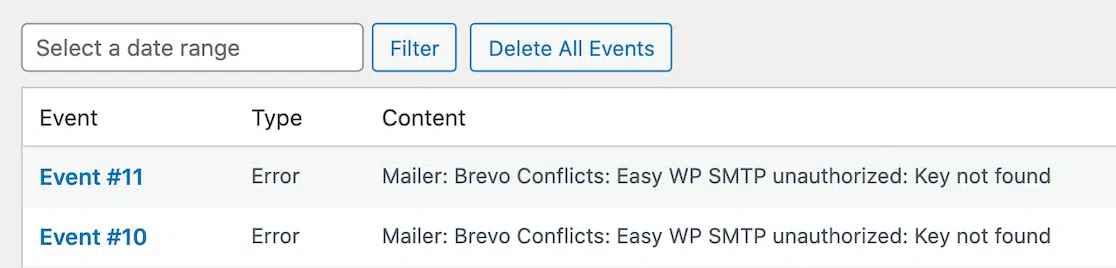
Ahora que estás informado, puedes decidir qué tipo de acción tomar. Por ejemplo, un mensaje de error podría indicar que tus credenciales SMTP son incorrectas, que tu host está bloqueando el correo electrónico o que un filtro de spam de terceros rechazó el mensaje.
Luego, una vez que hayas revisado o solucionado el problema, puedes borrar los registros de errores si lo deseas.
Registros de correo electrónico
Dado que los registros de correo electrónico de WP Mail SMTP rastrean todos los correos electrónicos enviados desde tu sitio de WordPress, tienes un registro detallado de tu actividad de correo electrónico. Revisar estos registros es otra forma de verificar la entrega de tu correo electrónico.
Para comenzar a registrar correos electrónicos, deberás habilitar la función de registro de correos electrónicos. Ve a WP Mail SMTP » Ajustes » Registro de correo electrónico.
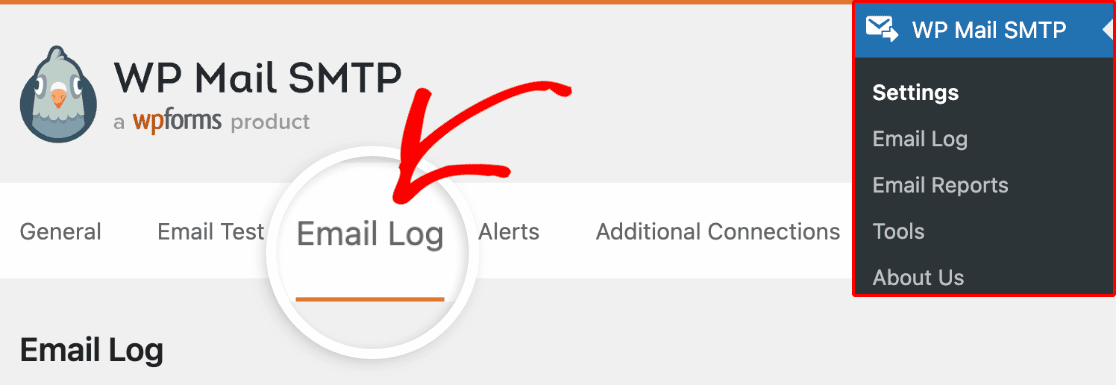
Desde aquí, puedes activar las opciones para qué correos electrónicos registrar, incluidos todos los mensajes de correo electrónico enviados desde tu sitio de WordPress.
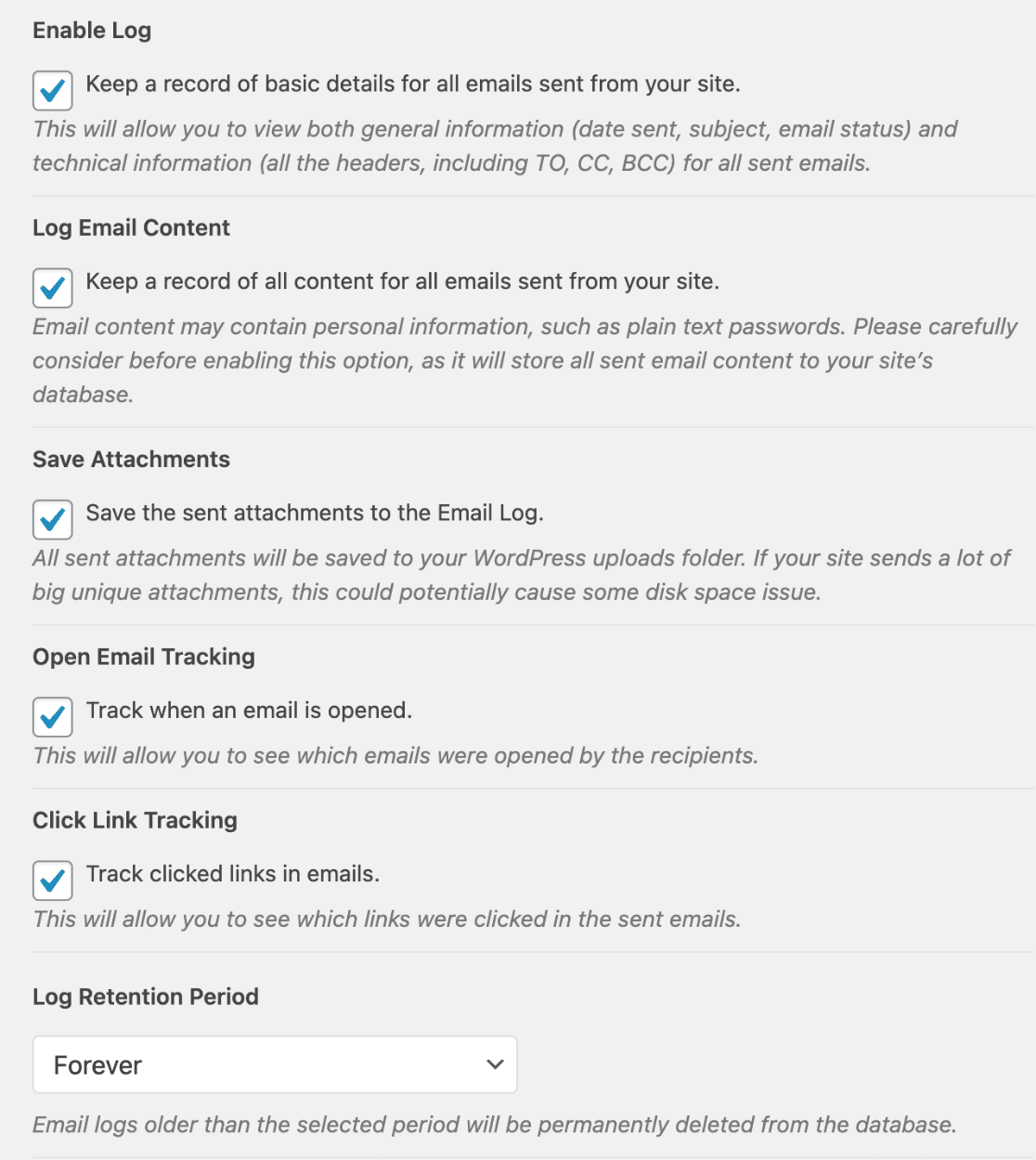
Una vez activado el registro de correos electrónicos, puedes consultar tus registros navegando a WP Mail SMTP » Registro de correo electrónico en tu panel de WordPress.
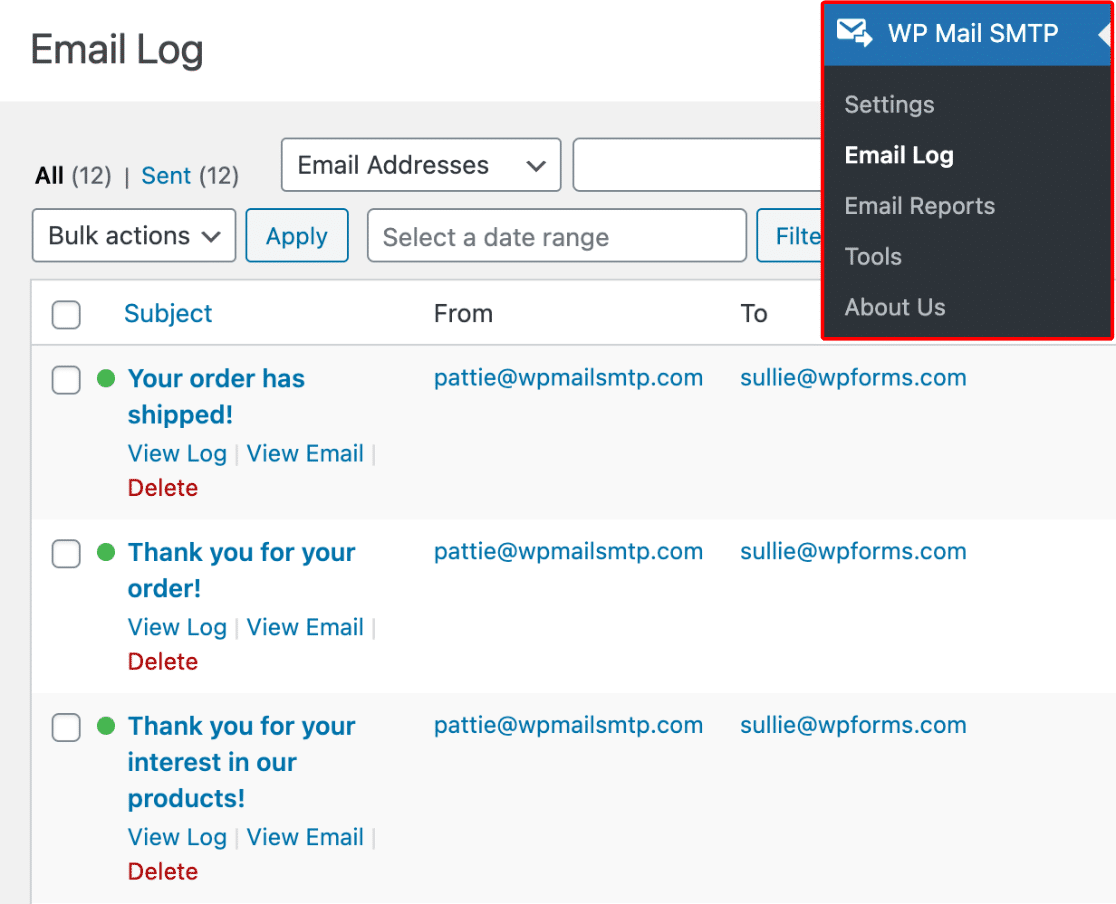
Aquí, podrás ver el estado de entrega (si se envió correctamente o falló) de cada correo electrónico, además de otros detalles como:
- Fecha y hora en que se envió el correo electrónico
- La dirección de correo electrónico del destinatario
- Línea de asunto
- El remitente utilizado (por ejemplo, SendLayer, SMTP.com, etc.)
Luego, al hacer clic en una entrada de registro específica, puedes ver información más detallada sobre cada correo electrónico.
Una de las grandes ventajas de esta función de WP Mail SMTP es la capacidad de reenviar correos electrónicos directamente desde el registro. Si un mensaje no se pudo enviar o no llegó al destinatario, simplemente puedes hacer clic en el botón Reenviar del registro para intentarlo de nuevo.
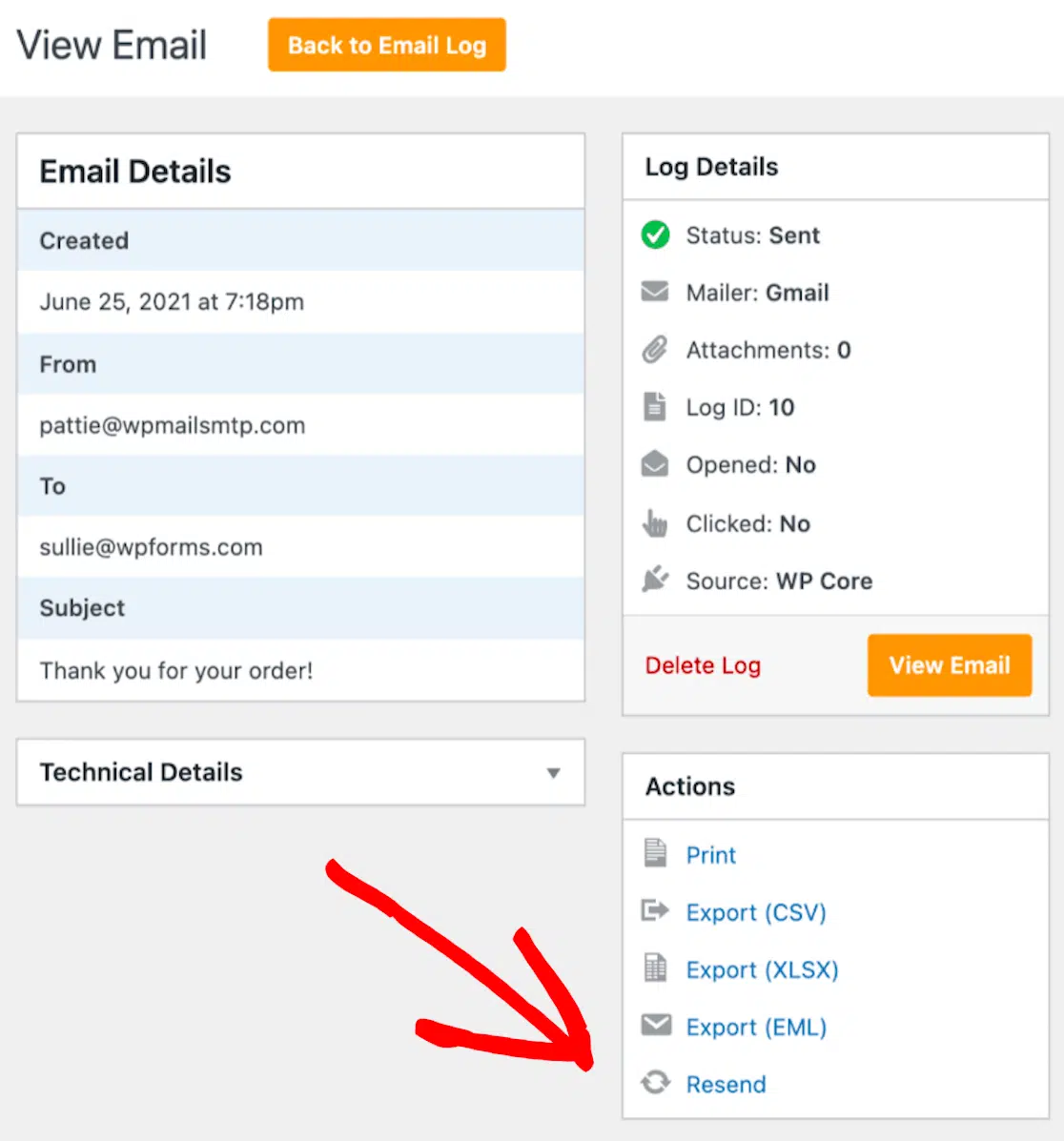
¡No es necesario recrear el correo electrónico desde cero!
En general, los registros de correo electrónico son una herramienta destacada para diagnosticar problemas de entrega. Si un correo electrónico no se envía, el registro incluirá un mensaje de error que explica por qué. Por lo tanto, si se trata de problemas de conexión SMTP, direcciones de destinatario no válidas o errores del servidor, sabrás qué hacer.
Informes de correo electrónico
Finalmente, en lugar de revisar manualmente los registros, puedes optar por recibir los detalles por correo electrónico con informes por correo electrónico.
Los informes por correo electrónico proporcionan una visión general completa del rendimiento de tus correos electrónicos, ayudándote a rastrear el éxito de la entrega, diagnosticar problemas y optimizar tu estrategia de correo electrónico.
Para empezar a recibir informes por correo electrónico, ve a WP Mail SMTP » Ajustes » Informes por correo electrónico en tu panel de WordPress y activa la función de informes.
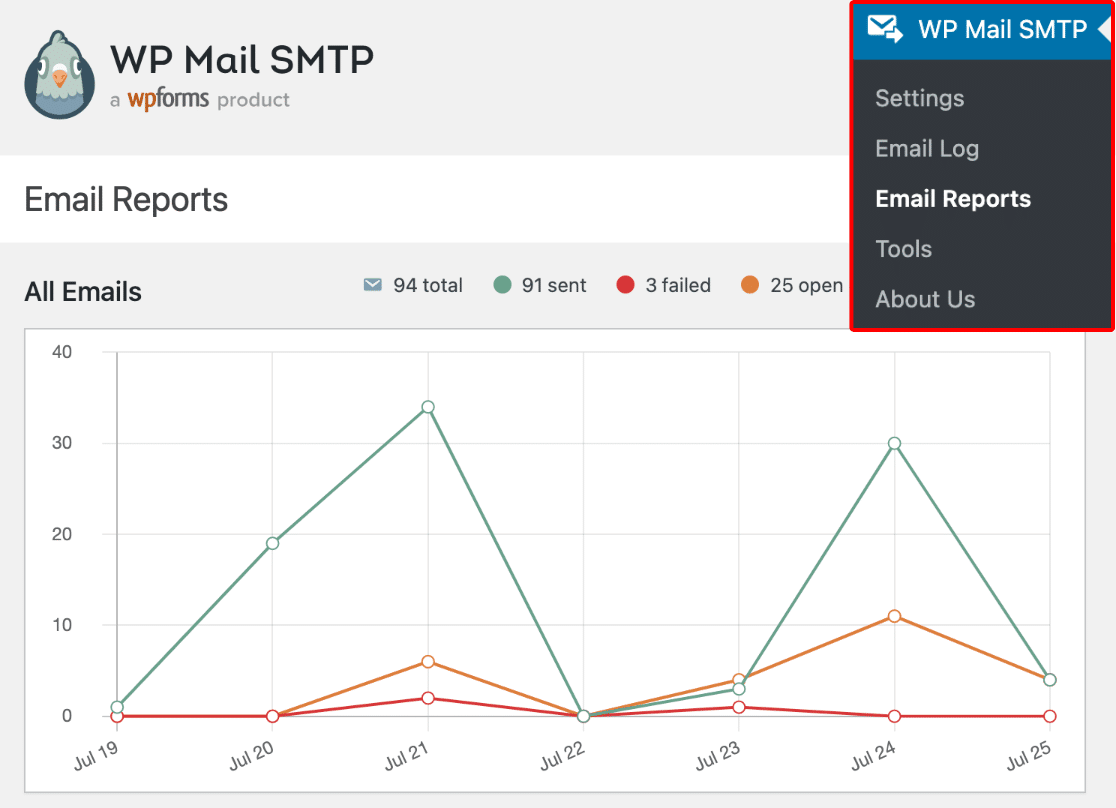
Estos informes no solo te proporcionarán cifras que detallan tus correos electrónicos totales enviados, sino que también te dirán el porcentaje de correos electrónicos entregados con éxito y el número de correos electrónicos que no se entregaron.
¡Y eso es todo! Ahora tienes múltiples formas de probar, solucionar problemas y verificar los correos electrónicos que se envían desde tu sitio web de WordPress. Además, consulta esta guía para obtener información sobre qué hacer si tu servidor SMTP deja de funcionar.
Prueba tus correos de WordPress ahora
Preguntas frecuentes sobre la prueba de correos
Como el plugin de entregabilidad de correo electrónico de WordPress más fiable, recibimos muchas preguntas sobre cómo probar correos electrónicos y asegurarnos de que se envían como deberían. Aquí tienes algunas de nuestras preguntas más frecuentes:
¿Cómo puedo verificar si WP Mail SMTP está funcionando correctamente?
Puedes enviar un correo electrónico de prueba utilizando la función de Prueba de correo electrónico en WP Mail SMTP. Esto ayuda a confirmar que la configuración de tu SMTP está configurada correctamente y que tus correos electrónicos se entregan con éxito.
¿Qué debo hacer si mi correo electrónico de prueba no se envía?
Si tu correo electrónico de prueba falla, recibirás un mensaje de error que explica qué salió mal. Sigue los pasos recomendados o consulta los registros de errores para obtener información más detallada y resolver el problema.
¿Puedo reenviar un correo electrónico si no se envió la primera vez?
¡Sí! WP Mail SMTP te permite reenviar correos electrónicos directamente desde el registro de correos electrónicos. Simplemente haz clic en el botón Reenviar junto a la entrada del correo electrónico que no se envió.
A continuación, descubre qué puedes hacer con Pro
Mencioné anteriormente que los usuarios de WP Mail SMTP con la licencia Pro pueden ver cuáles de sus correos electrónicos enviados fueron abiertos por sus destinatarios. ¡Pero eso es solo rascar la superficie en cuanto a todas las increíbles funciones que se ofrecen con Pro!
Asegúrate de consultar nuestro artículo sobre todas las formas en que los usuarios están sacando el máximo partido a WP Mail SMTP Pro para obtener más información sobre cómo un plan mejorado puede beneficiarte.
¿Listo para arreglar tus correos? Empieza hoy con el mejor plugin SMTP de WordPress. Si no tienes tiempo para arreglar tus correos, puedes obtener asistencia completa de Configuración "White Glove" como compra adicional, y hay una garantía de devolución de dinero de 14 días para todos los planes de pago.