


Resumen de IA
Como alguien que ha gestionado varios sitios de WordPress a lo largo de los años, sé lo importante que es tener un servidor SMTP fiable para garantizar que tus correos se entreguen sin problemas.
Por eso es tan vital tener un plan en marcha para cuando ocurra una interrupción del SMTP. Si tu servidor SMTP se cae, los correos podrían rebotar, las notificaciones críticas no llegarán a tus usuarios y tu flujo de trabajo podría paralizarse.
En esta publicación, cubriré exactamente qué hacer si tu servidor SMTP se cae. Ten en cuenta que muchos de los consejos se centran en qué hacer cuando ocurre una interrupción, pero para que funcionen con éxito, necesitas tener estas características configuradas de antemano.
Configura WP Mail SMTP para estar preparado
Qué haces cuando tu servidor SMTP se cae inesperadamente? Lo he experimentado un par de veces y puedo decirte que tener las herramientas adecuadas puede ahorrarte mucho estrés y frustración. ¡Aquí es donde WP Mail SMTP resulta útil!

Por lo tanto, el primer paso que debes dar para gestionar eficazmente las caídas del servidor SMTP es configurar WP Mail SMTP. Consulta esta guía para aprender cómo configurar el plugin WP Mail SMTP en WordPress correctamente desde el principio, luego sigue los pasos a continuación:
Paso 1: Supervisa los fallos de correo electrónico con las alertas de WP Mail SMTP
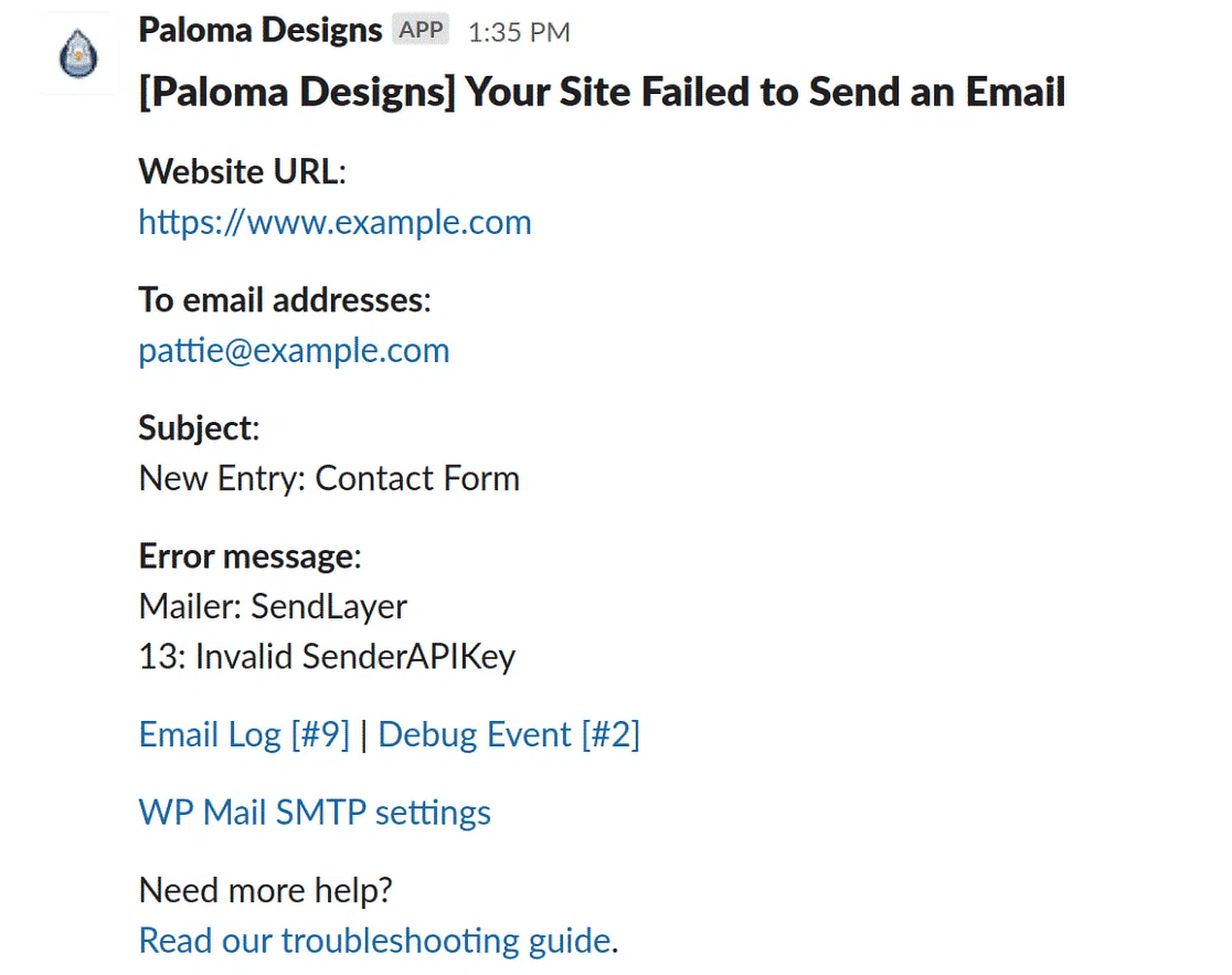
He aprendido que ser proactivo es clave cuando se trata de gestionar problemas de correo electrónico o cuando tu servidor SMTP se cae. La función de Alertas de Correo Electrónico de WP Mail SMTP es una de las primeras cosas que configuro para mantener mi sistema de correo electrónico bajo control.
Siempre que hay un problema con el servidor SMTP o un problema de entrega, quiero saberlo de inmediato para poder tomar medidas antes de que escale. Recibir notificaciones en tiempo real sobre el rendimiento de tu servidor SMTP es muy fácil con WP Mail SMTP.
Para configurar esto, ve a WP Mail SMTP » Ajustes y haz clic en la pestaña Alertas. Esto te llevará a la página de Alertas, donde puedes seleccionar cualquiera de estas integraciones de servicios para enviar tus alertas de correo electrónico:
- Correo electrónico
- Slack
- Microsoft Teams
- SMS a través de Twilio Alerts
- Webhooks
Esta configuración asegura que nunca me pille desprevenido un pico repentino de fallos de correo electrónico o una caída del servidor. Tener alertas es como tener un asistente personal que siempre está supervisando tu sistema de correo electrónico por ti.
Paso 2: Comprueba los problemas del servidor SMTP y diagnostica el problema
Cuando sospecho que algo va mal con la entrega de mi correo electrónico, el primer paso que siempre doy es confirmar si realmente es un problema de puerto SMTP o del servidor. Ahí es donde las herramientas de diagnóstico de WP Mail SMTP resultan útiles.
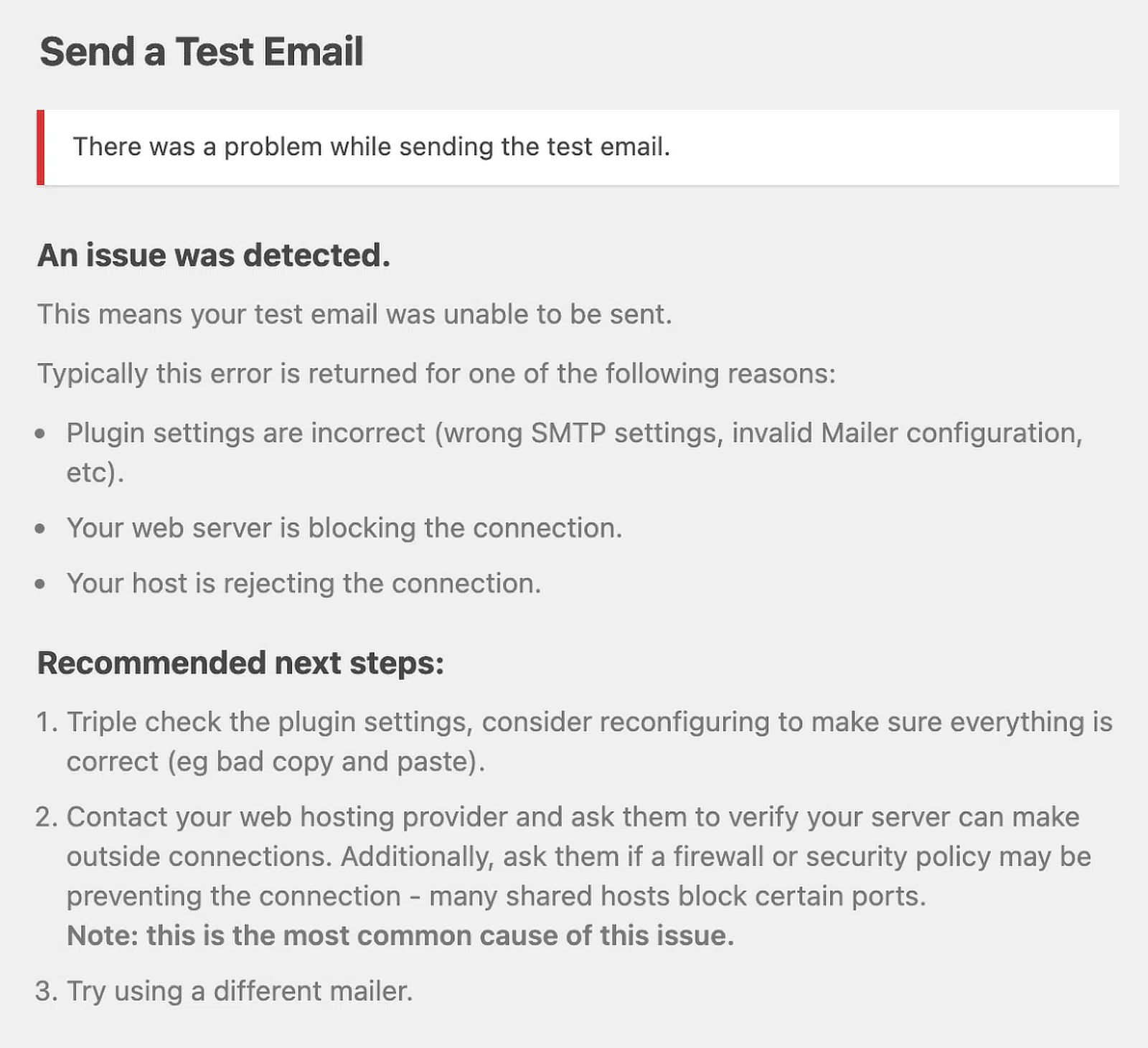
He descubierto que enviar un correo electrónico de prueba en WP Mail SMTP es la forma más fácil de obtener una imagen clara de lo que está sucediendo detrás de escena. Navega a WP Mail SMTP » Herramientas y abre la pestaña Prueba de correo electrónico para enviar un correo electrónico de prueba.

Si el correo electrónico de prueba falla, es un fuerte indicio de que el propio servidor SMTP está caído o que la configuración de la conexión está mal configurada. Continúa y sigue los pasos recomendados descritos en el mensaje de error.
Lee también: Cómo comprobar si tu dominio de envío está en listas negras
Paso 3: Utiliza informes/registros de correo electrónico para hacer un seguimiento de los correos perdidos
Habilitar los Registros de Correo Electrónico en WP Mail SMTP es un salvavidas si te preocupa perder correos electrónicos durante el tiempo de inactividad del SMTP.
He descubierto que mantener un registro detallado de todos los correos electrónicos salientes significa que nunca tengo que preguntarme si algo importante se perdió en el camino.
Cuando el servidor vuelve a estar en línea, puedo ver exactamente qué se envió, qué falló y qué podría necesitar reenviar. Para acceder a tus informes, ve a WP Mail SMTP » Informes de Correo Electrónico.
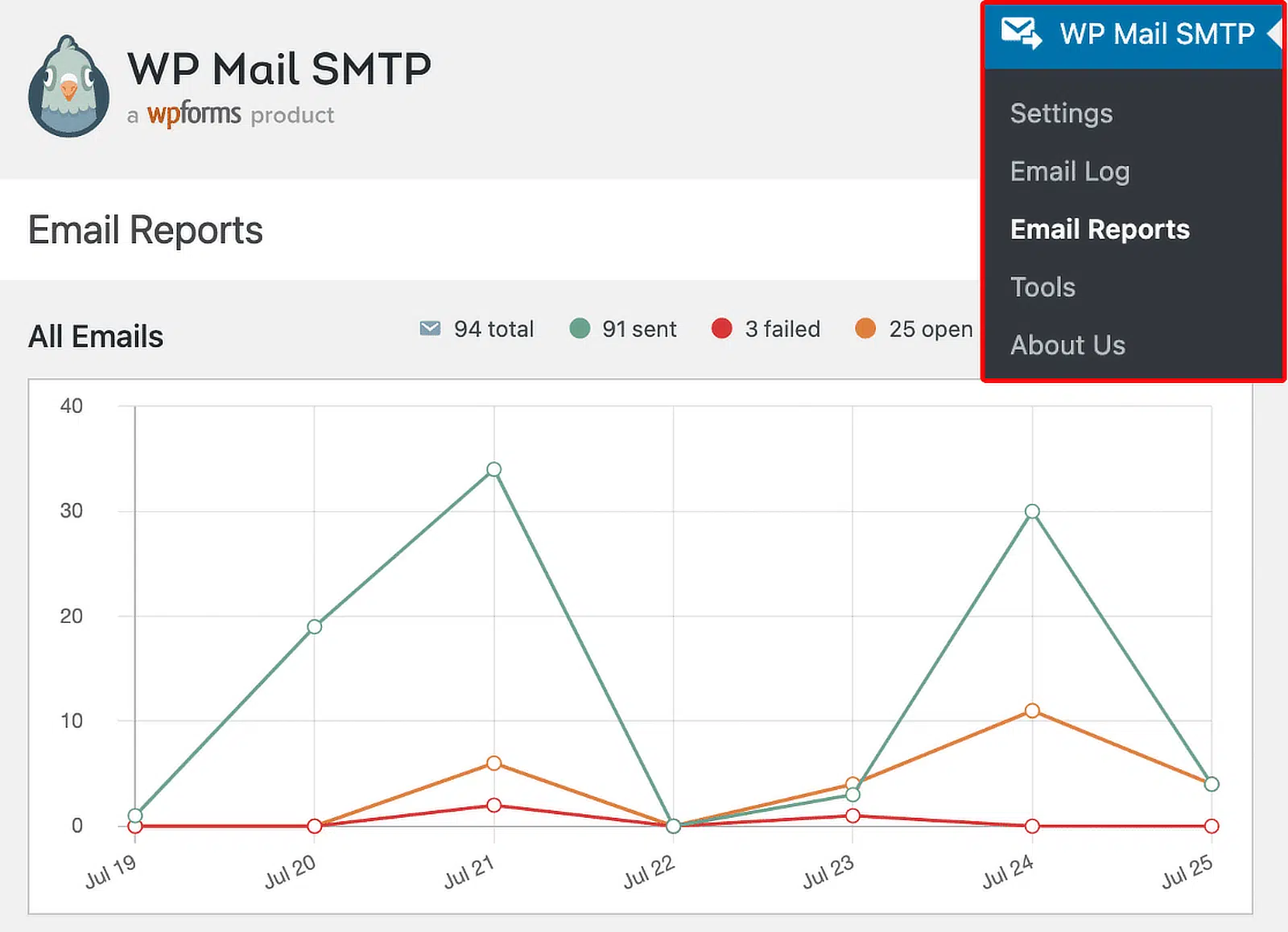
Si desea examinar las estadísticas de cada correo electrónico más de cerca, simplemente haga clic en WP Mail SMTP » Registro de correo electrónico en el menú de administración de WordPress.
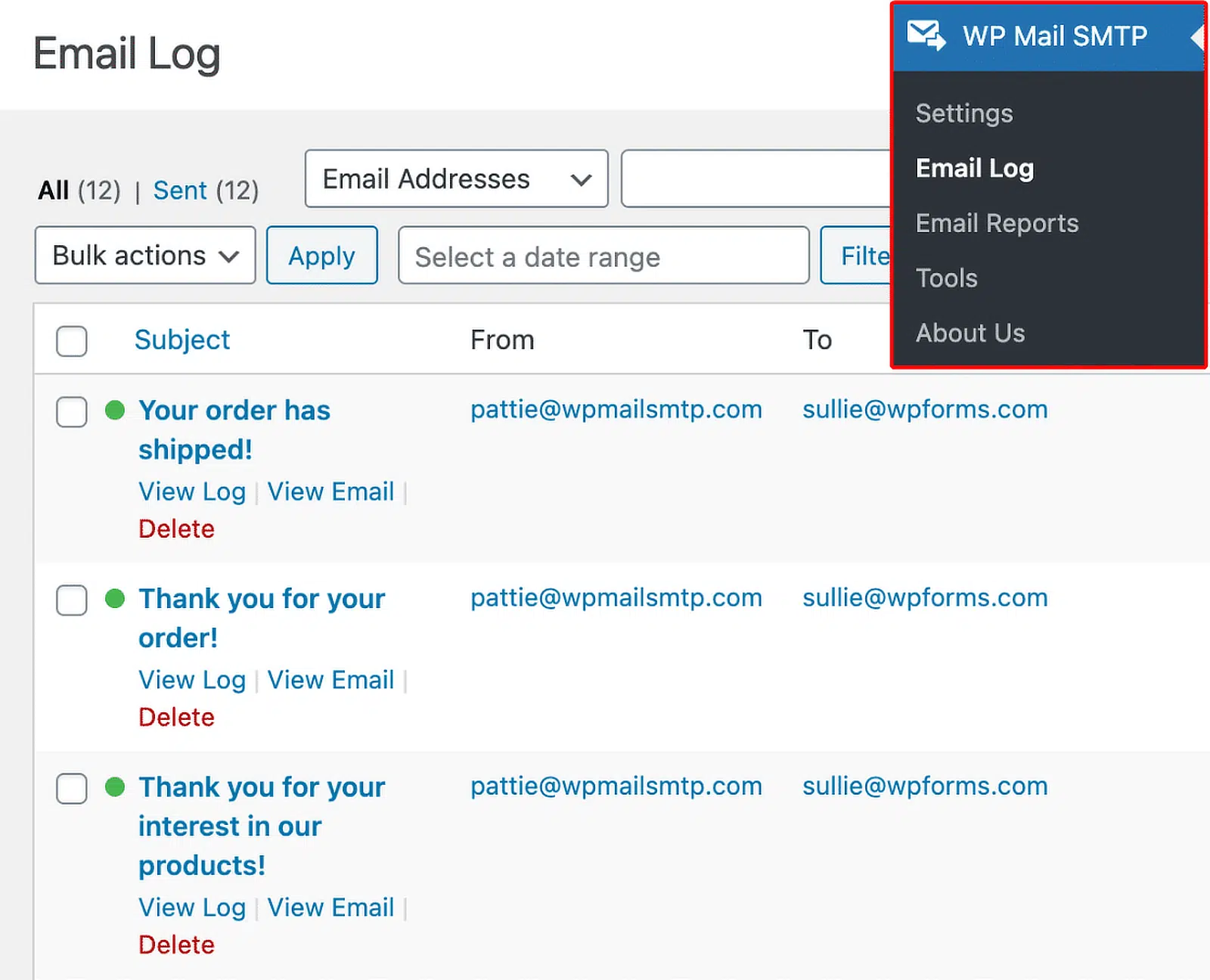
Desde aquí, puede ver fácilmente todos sus correos electrónicos fallidos. Haga clic en el asunto del correo electrónico que desea reenviar para abrir su página de registro individual. Luego haga clic en Reenviar en el menú Acciones.
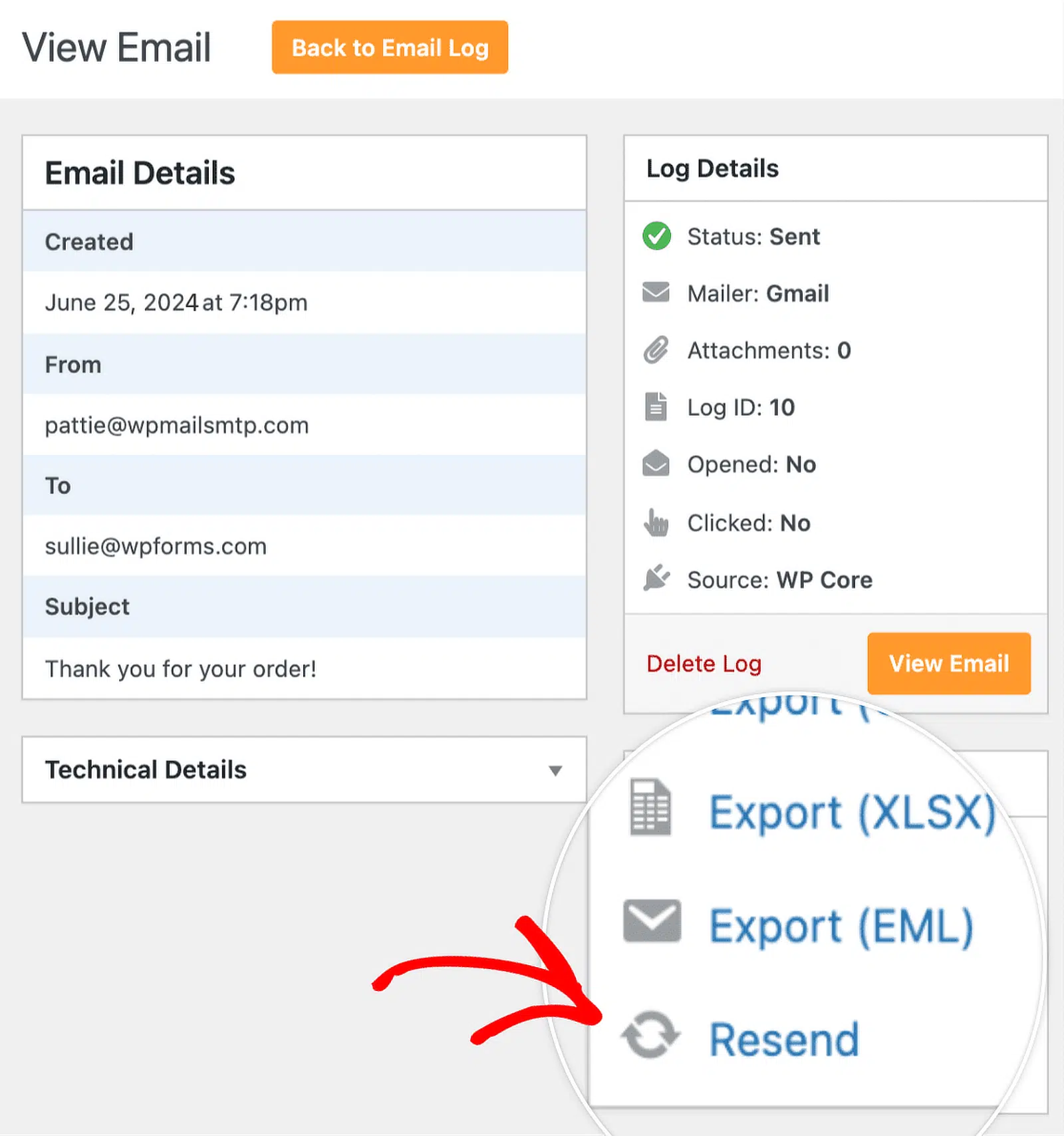
En mi experiencia, tener estos registros ha sido un salvavidas para esas situaciones en las que las cosas salen mal inesperadamente.
Proporcionan una red de seguridad, por lo que no tengo que preocuparme por perder mensajes valiosos solo porque mi servidor SMTP tuvo un problema.
Paso 4: Reenviar correos electrónicos en bloque con WP Mail SMTP
Cuando su servidor SMTP se cae, algunos correos electrónicos pueden no entregarse, lo que genera oportunidades perdidas y brechas de comunicación.
Ya le he mostrado que es posible reenviar un correo electrónico fallido usando WP Mail SMTP, pero ¿qué pasa si necesita reenviar varios correos electrónicos a la vez? Yo mismo he estado allí, preguntándome cómo hacer que esos correos electrónicos se reenvíen sin tener que revisarlos uno por uno.
Aquí es donde la función de reenvío masivo de WP Mail SMTP realmente brilla. Puede usar el menú desplegable Acciones masivas en la página Registro de correo electrónico para enviarlos todos a la vez. Use las casillas de verificación a la izquierda de cada asunto para seleccionar los correos electrónicos que desea reenviar.
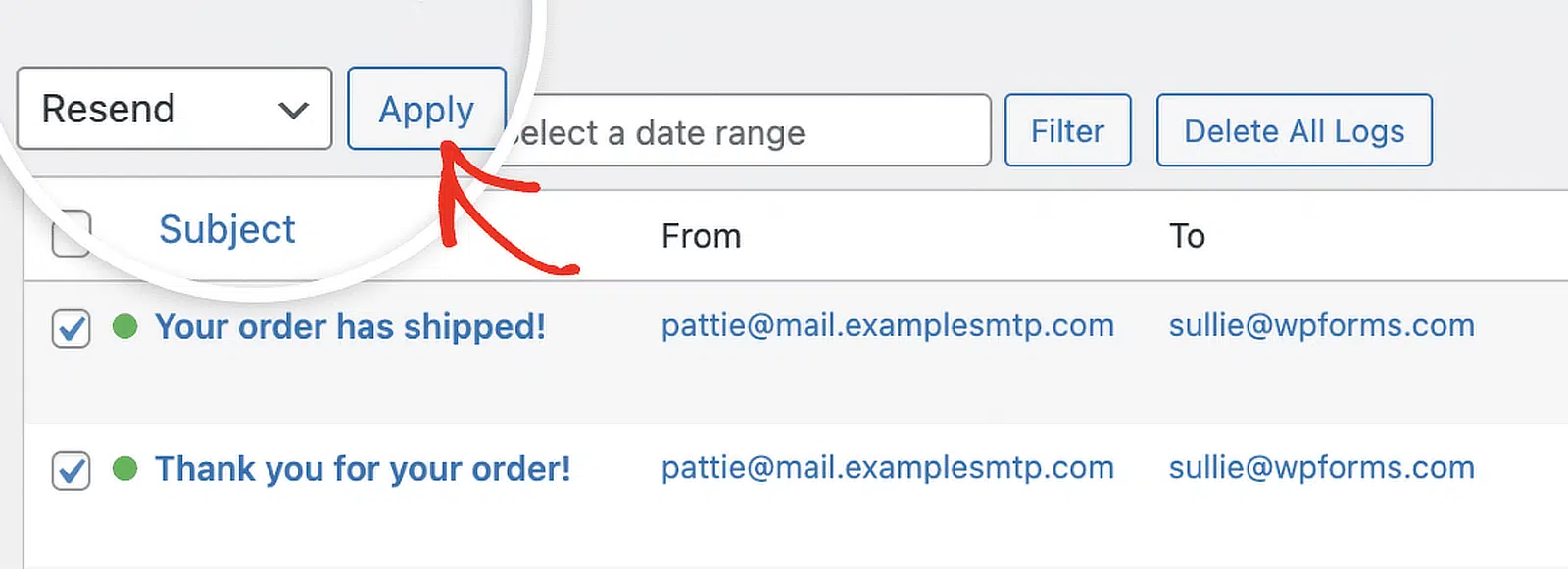
¡Eso es todo! WP Mail SMTP intentará reenviar esos correos electrónicos utilizando su conexión SMTP activa, ya sea la principal o la de respaldo.
Paso 5: Configurar una conexión SMTP de respaldo en WP Mail SMTP
Si usted es como yo y quiere asegurarse de que sus correos electrónicos siempre se entreguen, pase lo que pase, configurar una conexión SMTP de respaldo en WP Mail SMTP es el camino a seguir.
He aprendido que cuando un servidor SMTP se cae, tener un respaldo en su lugar significa que no tengo que preocuparme por perder correos electrónicos o perderme comunicaciones importantes.
Configurar una conexión SMTP de respaldo en WP Mail SMTP no es complicado, y es algo que recomiendo hacer justo después de configurar su servidor principal.
Para configurar una conexión a prueba de fallos, vaya a WP Mail SMTP » Configuración y haga clic en la pestaña Conexiones adicionales.
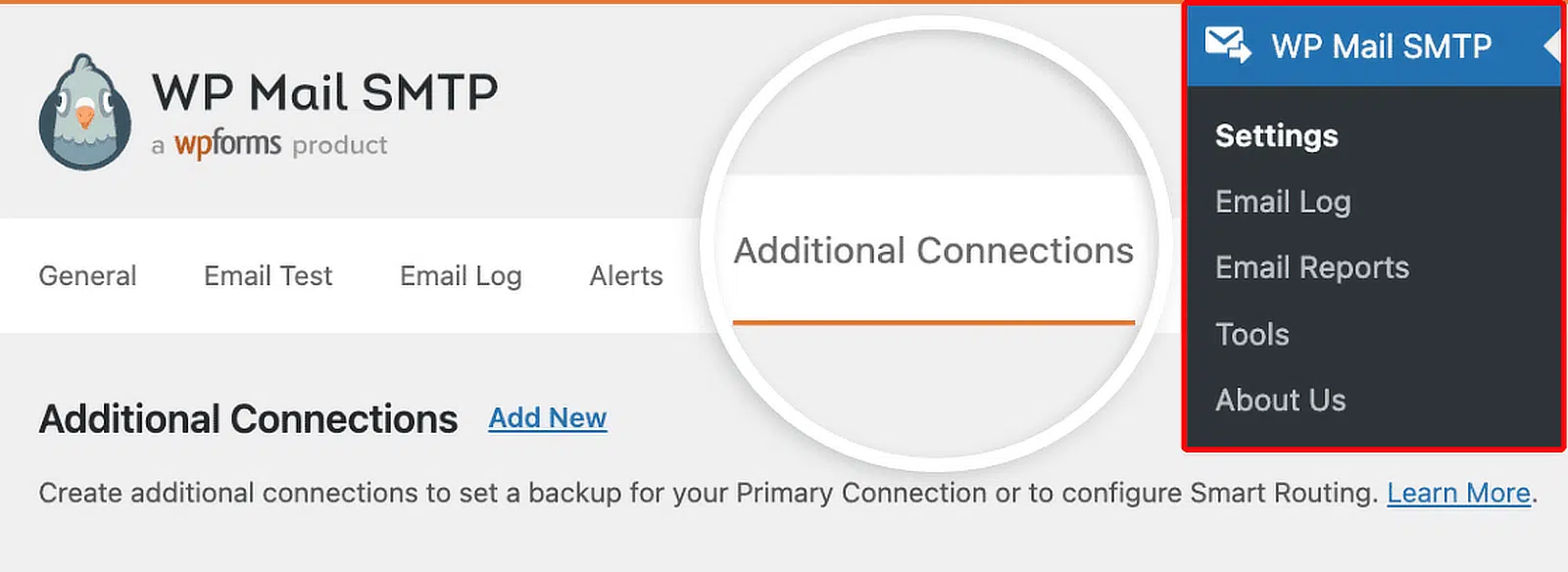
Una vez que haya agregado una conexión adicional, vaya a WP Mail SMTP » Configuración para acceder a la página de configuración del complemento.
En la pestaña General, desplácese hacia abajo hasta la sección Conexión de respaldo. Luego, proceda a elegir la que le gustaría usar como Conexión de respaldo.
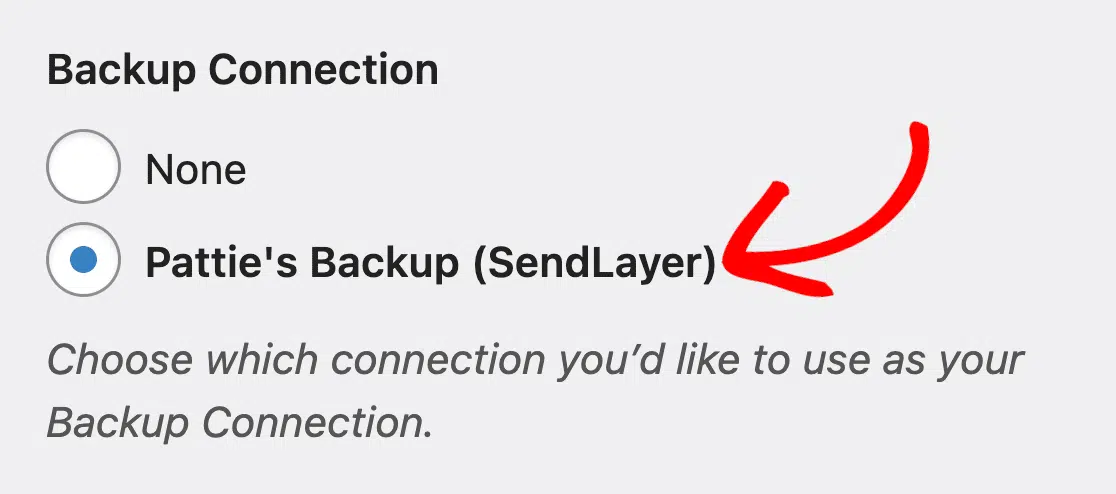
Ahora, si su servidor SMTP principal experimenta una interrupción, WP Mail SMTP cambiará automáticamente a su conexión de respaldo.
Preguntas frecuentes: Qué hacer si su servidor SMTP se cae
Las interrupciones del servidor SMTP son un tema popular de interés entre nuestros lectores. Aquí hay respuestas a algunas consultas comunes al respecto:
¿Cómo reinicio mi servidor SMTP?
Si está utilizando un servicio de alojamiento web, acceda a su panel de control y encuentre la opción "Reiniciar" en la configuración del servidor de correo.
¿Cómo sé si mi servidor SMTP está caído?
Puedes comprobar si tu servidor SMTP está caído utilizando herramientas de prueba de correo electrónico o enviando un correo electrónico de prueba a través de tu aplicación.
Otro método es revisar los registros de errores de tu servidor en busca de mensajes de entrega de correo fallida.
La función "Registros de correo electrónico" de WP Mail SMTP también puede ayudar a rastrear la entrega de correos electrónicos e identificar problemas del servidor en tiempo real.
¿Qué significa cuando falla el servidor SMTP?
Cuando un servidor SMTP falla, no puede enviar ni recibir correos electrónicos debido a problemas como sobrecarga del servidor, configuraciones incorrectas o problemas de conectividad.
Este fallo provoca que los correos electrónicos reboten o no se envíen en absoluto.
¿Cómo soluciono mi servidor SMTP?
Para solucionar tu servidor SMTP, primero identifica el problema revisando los registros del servidor o enviando un correo electrónico de prueba.
Si se trata de un error de configuración, actualiza la configuración SMTP, como los números de puerto o los métodos de autenticación.
Para problemas de conectividad, reiniciar el servidor o cambiar a una conexión SMTP de respaldo puede ayudar a restaurar la funcionalidad.
¿Qué causa un error SMTP?
Los errores SMTP pueden ser causados por varios factores, incluyendo configuraciones incorrectas del servidor, sobrecarga del servidor, registros DNS faltantes (como SPF o DKIM) o bloqueos del ISP.
Es esencial monitorizar tu servidor y asegurarte de que todas las configuraciones estén correctamente establecidas para prevenir estos errores.
A continuación, prueba tu configuración de WP Mail SMTP
¿Cómo puedes estar seguro de que tus correos electrónicos se envían correctamente a través de la configuración SMTP que has establecido? Consulta esta guía para obtener una lista de verificación completa de pruebas de tu conexión WP Mail SMTP.
Soluciona tus correos de WordPress ahora
¿Listo para arreglar tus correos electrónicos? Empieza hoy mismo con el mejor plugin SMTP de WordPress. Si no tienes tiempo para arreglar tus correos electrónicos, puedes obtener asistencia completa de configuración White Glove como compra adicional, y hay una garantía de devolución de dinero de 14 días para todos los planes de pago.
Si este artículo te ha sido útil, síguenos en Facebook y Twitter para obtener más consejos y tutoriales de WordPress.
