


Resumen de IA
¿Le gustaría reenviar un correo electrónico desde su sitio de WordPress? Si ha habilitado el registro de correos electrónicos, WP Mail SMTP le permite reenviar fácilmente cualquier correo electrónico con solo un clic.
Esta guía le mostrará cómo reenviar un correo electrónico en WP Mail SMTP.
Antes de comenzar este tutorial, asegúrese de que WP Mail SMTP esté instalado y activado en su sitio de WordPress y de que haya verificado su licencia. Luego, deberá activar el registro de correos electrónicos.
Reenviar correos electrónicos
Para reenviar un correo electrónico, deberá ir a WP Mail SMTP » Registro de correo electrónico y hacer clic en el asunto del correo electrónico que desea reenviar para abrir su página de registro individual. Luego, haga clic en Reenviar en el menú Acciones.
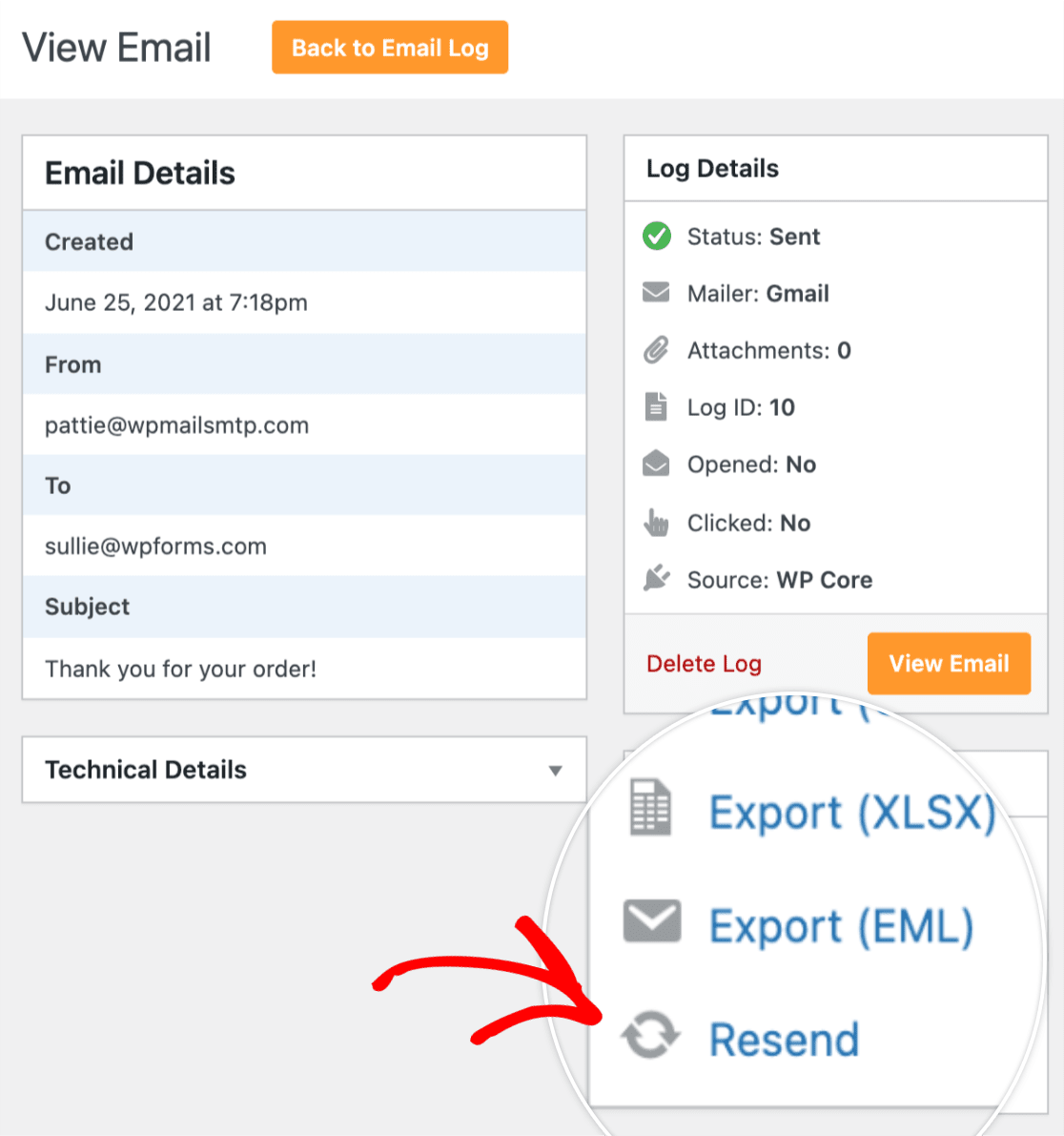
Nota: Antes de poder reenviar correos electrónicos, deberá activar la opción Registrar contenido de correo electrónico en la configuración de su registro de correos electrónicos. Tenga en cuenta que esta opción permite que sus registros de correos electrónicos capturen el contenido de los correos electrónicos y pueden capturar información confidencial.
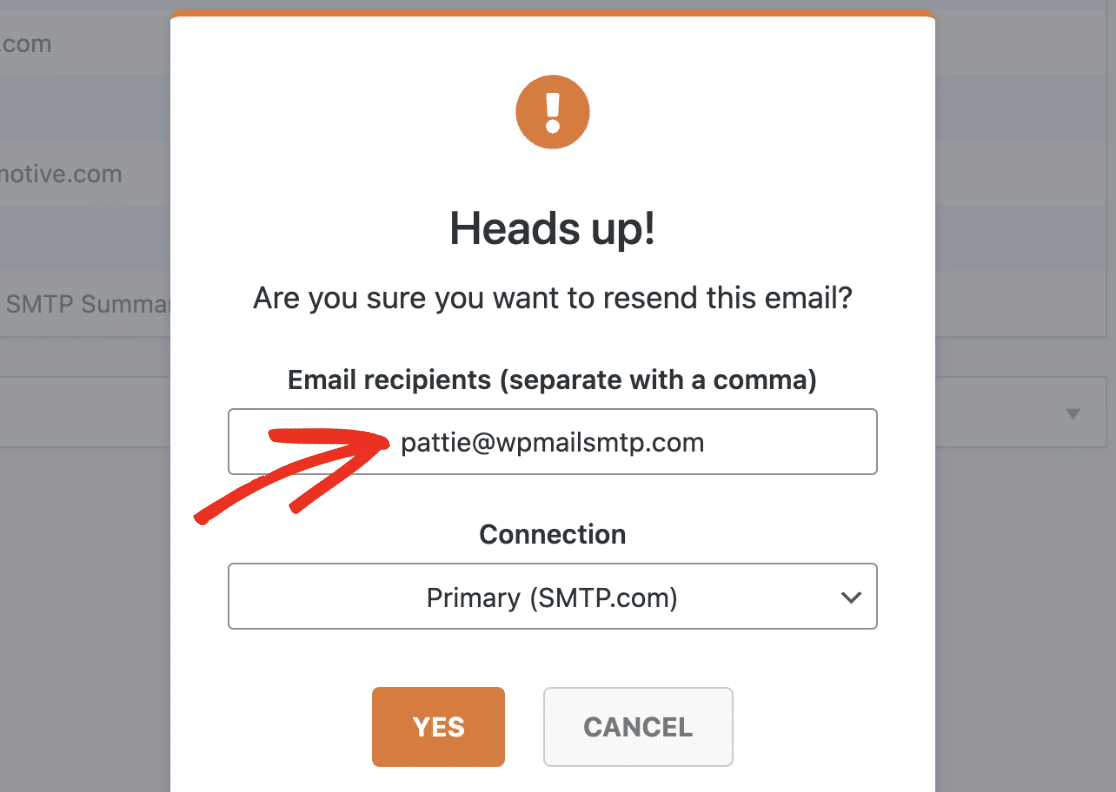
Después de hacer clic en Reenviar, aparecerá una ventana emergente de confirmación con una opción para modificar el destinatario del correo electrónico. Si desea agregar varios destinatarios, asegúrese de separar cada uno con una coma.
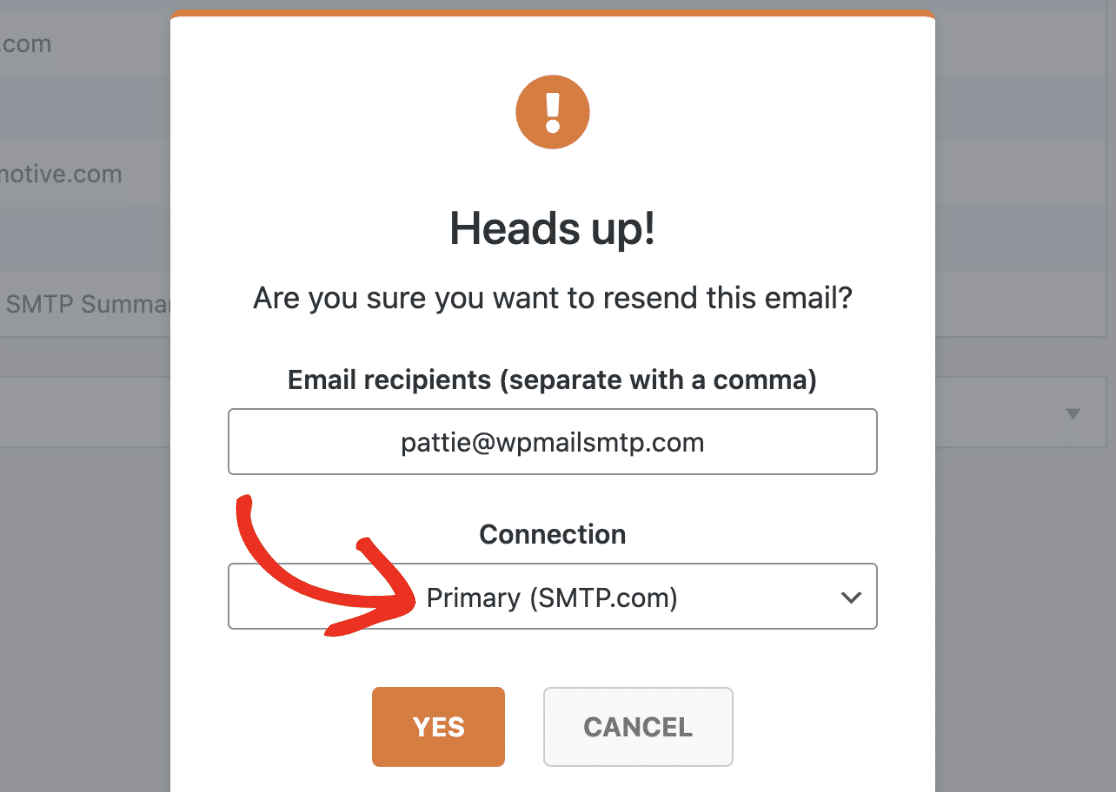
En Conexión, puede elegir cualquiera de las conexiones adicionales que haya configurado en su sitio.
Nota: Consulte nuestro tutorial para obtener información sobre cómo configurar conexiones adicionales en WP Mail SMTP.
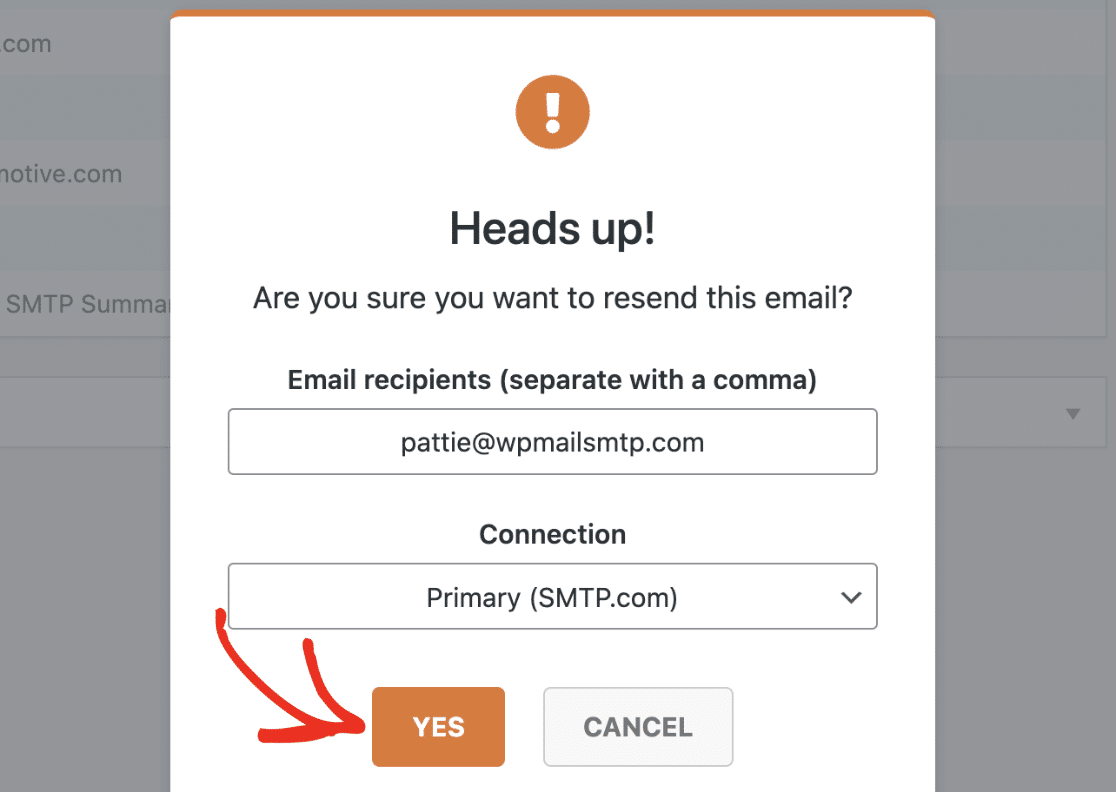
Una vez que esté listo, haga clic en el botón Sí para reenviar el correo electrónico.
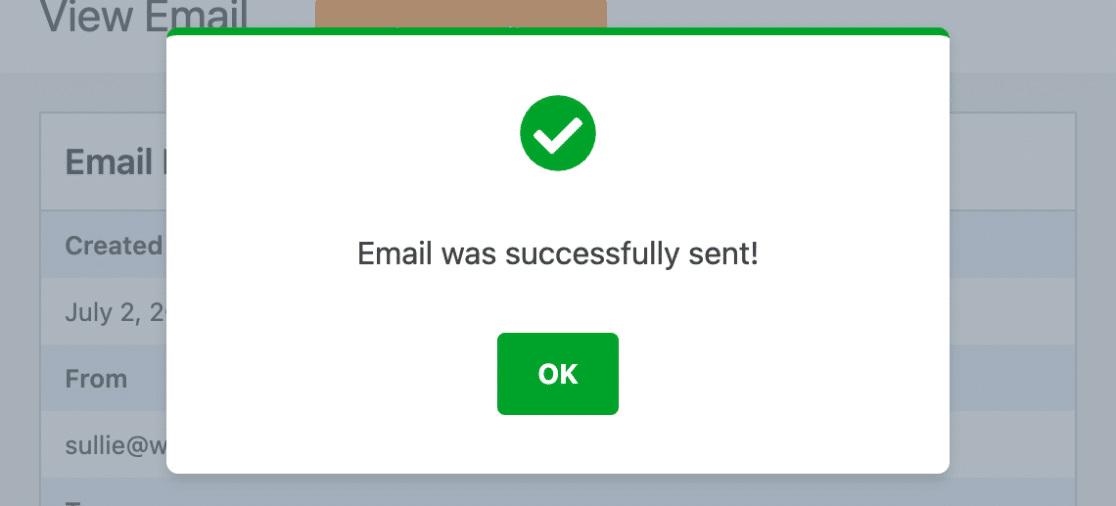
Cuando el correo electrónico se reenvíe correctamente, aparecerá otra ventana emergente que dirá: "¡Correo electrónico enviado con éxito!"
Reenviar correos electrónicos en bloque
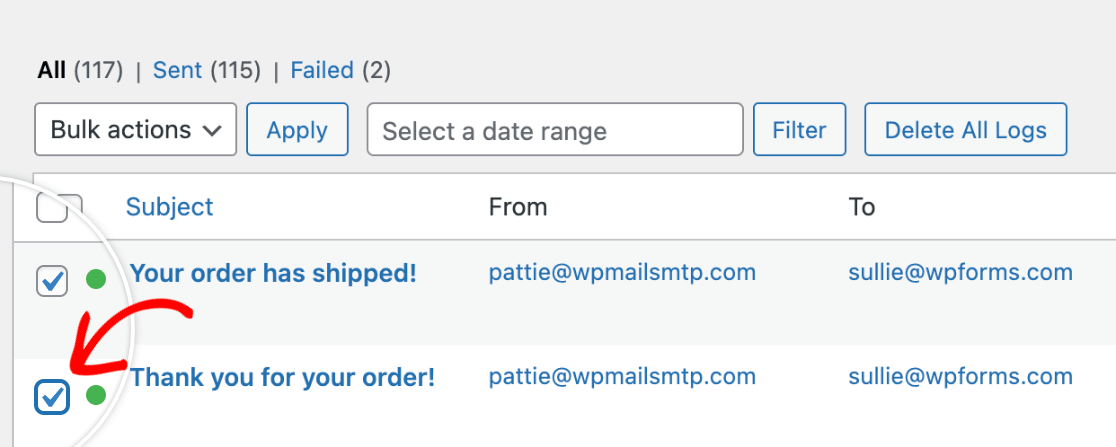
Si necesita reenviar varios correos electrónicos, puede usar el menú desplegable Acciones masivas en la página Registro de correo electrónico para enviarlos todos a la vez. Use las casillas de verificación a la izquierda de cada asunto para seleccionar los correos electrónicos que desea reenviar.
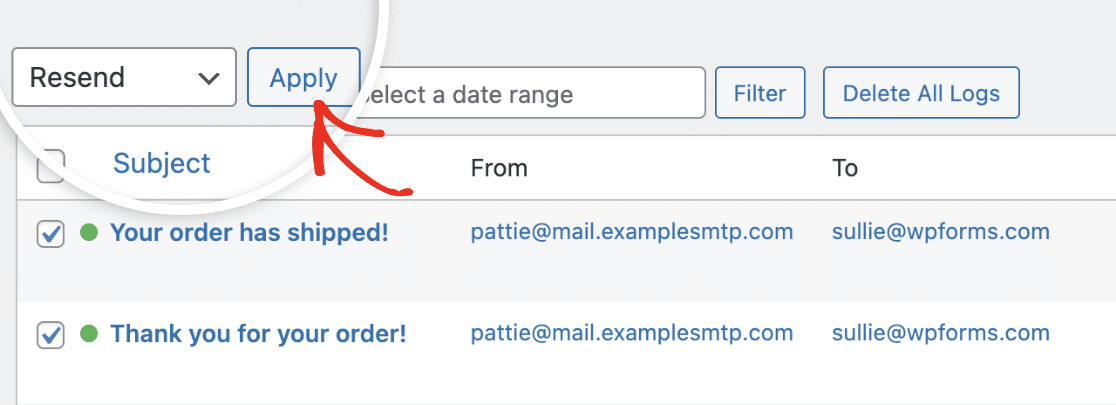
Luego, elija Reenviar en el menú desplegable Acciones masivas y haga clic en Aplicar.
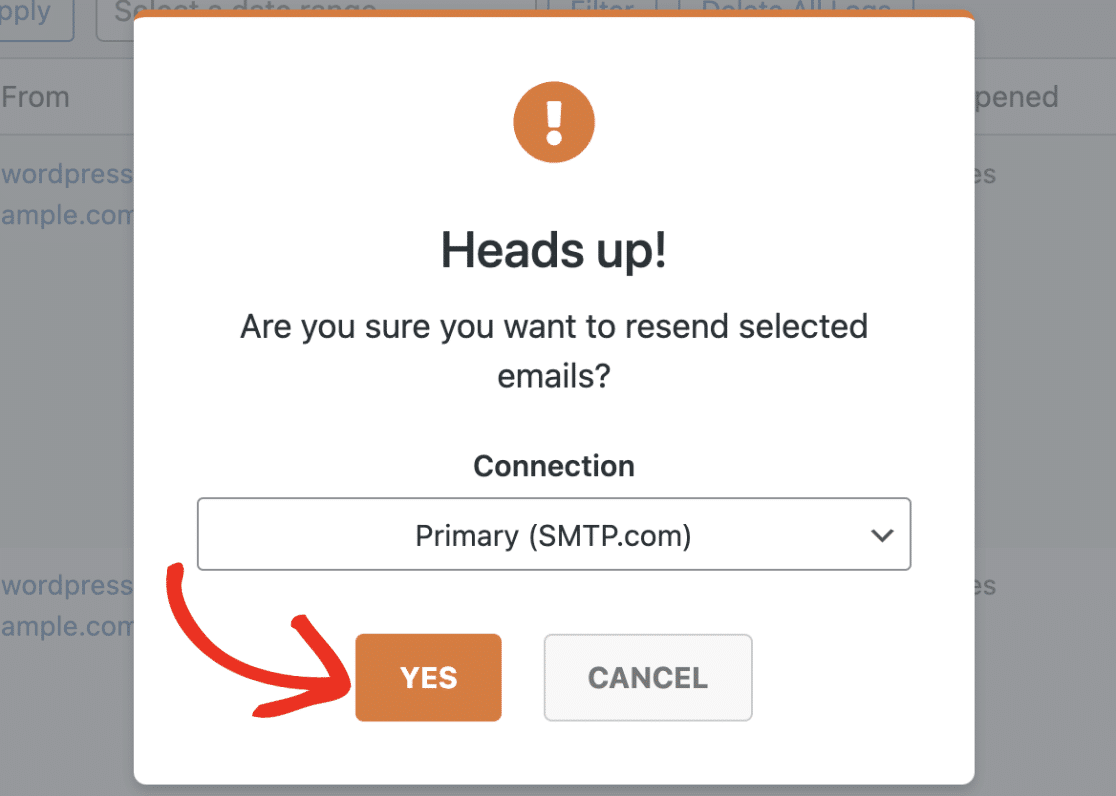
Aparecerá una ventana emergente que dirá: "¿Está seguro de que desea reenviar los correos electrónicos seleccionados?" Debajo de eso, verá el menú desplegable Conexión. Aquí puede elegir qué conexión de remitente desea utilizar para reenviar el correo electrónico.
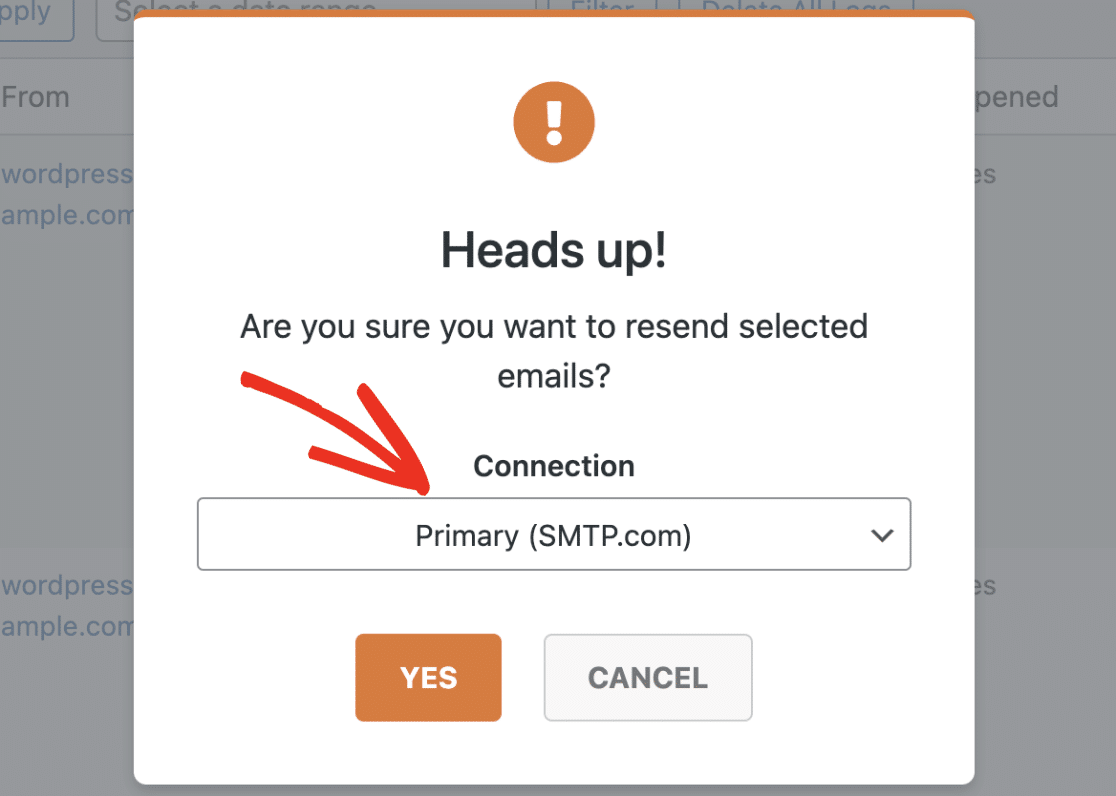
Cuando esté listo, haga clic en Sí para continuar.
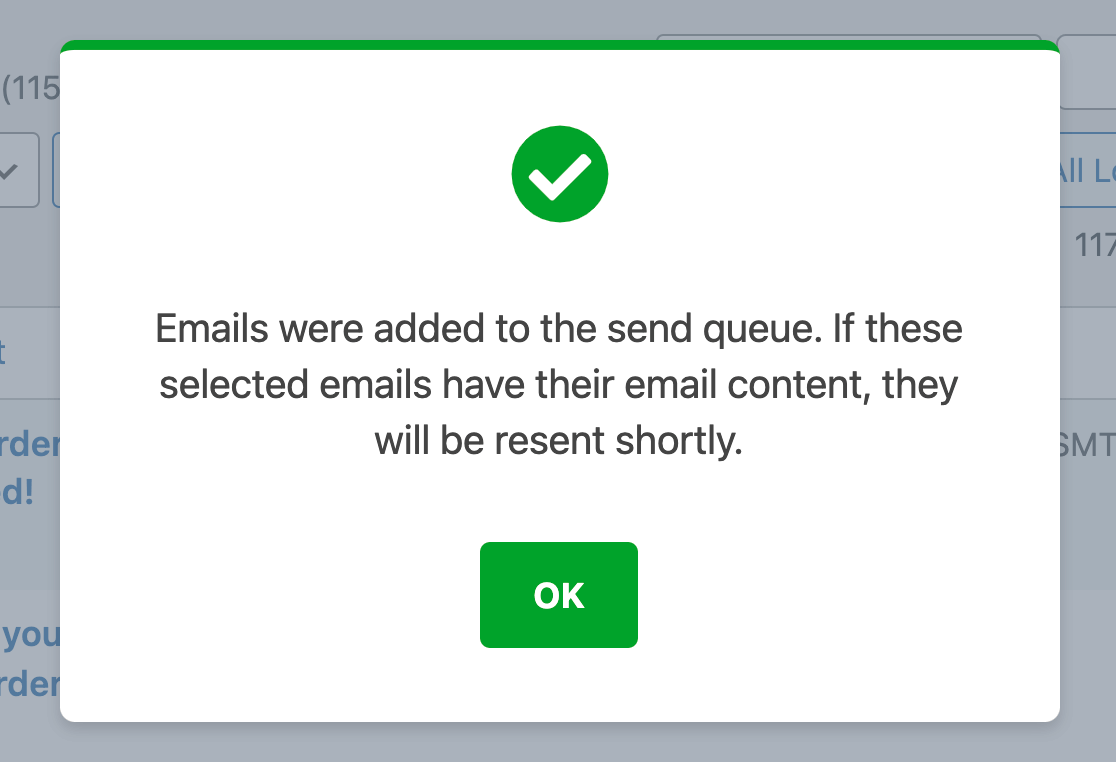
A continuación, verá una ventana emergente de confirmación que dice: "Los correos electrónicos se agregaron a la cola de envío. Si estos correos electrónicos seleccionados tienen su contenido, se reenviarán en breve."
¡Eso es todo! Ahora sabe cómo reenviar un correo electrónico desde su sitio de WordPress usando WP Mail SMTP.
¿A continuación, le gustaría obtener más información sobre toda la información que puede ver en sus registros de correo electrónico? Consulte nuestro tutorial sobre cómo ver registros de correo electrónico en WP Mail SMTP para obtener todos los detalles.