



Resumen de IA
¿Tu correo de WordPress no se envía en GoDaddy? He pasado por eso y sé lo confuso que es, especialmente cuando todo parece estar configurado correctamente.
La mayoría de la gente no sabe que GoDaddy bloquea el método de correo electrónico predeterminado que utiliza WordPress para enviar mensajes. Aparte de eso, los problemas de SMTP son bastante comunes para los clientes de GoDaddy.
Así que, en esta guía, te mostraré exactamente por qué fallan los correos electrónicos de WordPress en GoDaddy, qué puedes hacer al respecto y cómo asegurarte de que tu sitio envíe mensajes que realmente se entreguen.
¡Soluciona tus correos de WordPress de GoDaddy ahora! :)
Primero, repasemos rápidamente por qué los clientes de alojamiento web de GoDaddy pueden tener problemas con los correos de WordPress.
¿Por qué no se envían los correos de WordPress en GoDaddy?
Como muchos proveedores de alojamiento, GoDaddy bloquea las conexiones SMTP en algunos de sus planes de alojamiento. Enviar correos desde WordPress puede ser complicado, incluso si instalas el plugin WP Mail SMTP.
Desafortunadamente, algunos clientes de GoDaddy descubren que la opción Otro SMTP en WP Mail SMTP no funciona, independientemente del servidor SMTP que intenten usar.
Si tienes el mismo problema, verás errores como:
- No se pudo conectar al host SMTP
- SMTP connect() falló
- Conexión rechazada (111)
GoDaddy bloquea SMTP para intentar evitar que sus clientes envíen spam. No es la única empresa de alojamiento que hace esto: los usuarios de Amazon EC2 a menudo también tienen problemas con que AWS no envíe correos.
En GoDaddy Managed Hosting, algunos clientes no pueden enviar correos porque PHPMailer se rompe cuando el plugin GoDaddy Managed Hosting está habilitado. Esto también puede hacer que los formularios de contacto del sitio web caduquen o se cuelguen.
La solución de problemas puede ser frustrante porque GoDaddy tiene muchos planes diferentes. Te mostraré 2 opciones rápidas y fáciles para resolver el problema de que GoDaddy no envíe correos desde WordPress.
Cómo solucionar el problema de que WordPress no envía correos electrónicos en GoDaddy
En el primer paso, instalaremos el plugin WP Mail SMTP. Deberás hacerlo ahora antes de pasar a los otros pasos.
Paso 1: Instala el plugin WP Mail SMTP
WP Mail SMTP es el mejor plugin SMTP para WordPress. Te permite enviar fácilmente correos electrónicos a través de un servidor o proveedor de correo electrónico de terceros.
Para ambas soluciones de este artículo, necesitarás WP Mail SMTP instalado en tu sitio web de WordPress.
Si aún no has instalado WP Mail SMTP, querrás descargar el archivo zip desde tu cuenta de WP Mail SMTP. Lo encontrarás en la pestaña Descargas.

A continuación, abre tu panel de WordPress. Ve a la página Plugins y sube el archivo zip para instalar el plugin.
Si no estás seguro de cómo hacer esto, consulta este artículo sobre cómo instalar un plugin en WordPress para obtener más orientación.

Tan pronto como actives el plugin, se abrirá el Asistente de Configuración de WP Mail SMTP. Ahora podemos considerar qué opción SMTP elegir.
Paso 2: Usa el servidor SMTP de GoDaddy
Si lo deseas, puedes usar la opción Otro SMTP en WP Mail SMTP e introducir el servidor SMTP que GoDaddy proporciona para ello.
Antes de hacer esto, ten en cuenta que el servidor SMTP de GoDaddy puede ser poco fiable, por lo que es posible que sigas experimentando problemas de conexión.
Si aun así quieres intentarlo, te mostraremos cómo. En el Asistente de Configuración de WP Mail SMTP, haz clic en el botón Empecemos.

En la siguiente pantalla, haz clic en Otro SMTP.

Utiliza la siguiente información para conectarte al servidor SMTP propio de GoDaddy:
- Servidor SMTP: Varía según el plan de alojamiento que estés utilizando, por lo que deberás consultar la documentación de GoDaddy para averiguar qué poner aquí.
- Cifrado: Ninguno
- Puerto SMTP: 25
- Autenticación SMTP: Desactivar
Una vez que haya terminado de configurar los ajustes SMTP de GoDaddy para WordPress, podrá establecer su Nombre y Correo electrónico del remitente. Al final del asistente, WP Mail SMTP enviará un correo electrónico de prueba.
Si esto le funciona, eso es todo lo que necesita hacer. Pero si sigue experimentando problemas con GoDaddy que no envía correos electrónicos, siga leyendo para encontrar una mejor solución.
Paso 3: Envía correos a través de un servicio independiente
En lugar de usar SMTP, puede usar WP Mail SMTP para enviar correos electrónicos a través de un proveedor de correo electrónico diferente. Esto es seguro y la mayoría de los clientes de GoDaddy lo encontrarán mucho más fiable, porque:
- Todos los correos electrónicos de WordPress serán autenticados, por lo que no irán a su carpeta de spam (ni a la de su cliente)
- WP Mail SMTP se conectará a la API del proveedor de correo electrónico de forma segura sin compartir su nombre de usuario y contraseña
- Puede desbloquear información adicional con algunos remitentes, como el estado de entrega de cada correo electrónico.
Para los clientes de GoDaddy, Microsoft Outlook es una buena opción. GoDaddy ofrece planes de alojamiento de correo electrónico para Outlook que puede usar fácilmente con WP Mail SMTP.
Si necesita enviar un gran número de correos electrónicos, también puede elegir SendLayer, Brevo (anteriormente Sendinblue) o SMTP.com. Estos son excelentes proveedores de correo electrónico transaccional que pueden gestionar miles de correos electrónicos al día sin demoras.
Volvamos al Asistente de Configuración. Si ya lo ejecutó una vez, puede hacer clic en el botón Iniciar Asistente de Configuración en la página de Ajustes de WP Mail SMTP para iniciar el asistente de nuevo.
Tenga en cuenta que al ejecutar el asistente de nuevo se eliminarán sus ajustes SMTP de GoDaddy. Ahora, hemos reiniciado el Asistente, hagamos clic en el botón Empecemos para comenzar.
En la siguiente pantalla, al igual que antes, querrá hacer clic en el remitente que desea utilizar de la lista.
Cuando hayas elegido tu remitente, utiliza los enlaces de abajo para ir a nuestra documentación al respecto:
| Enviadores disponibles en todas las versiones | Enviadores en WP Mail SMTP Pro |
|---|---|
| SendLayer | Amazon SES |
| SMTP.com | Microsoft 365 / Outlook.com |
| Brevo | Zoho Mail |
| Google Workspace / Gmail | |
| Mailgun | |
| Postmark | |
| SendGrid | |
| SparkPost | |
| Otro SMTP |
La documentación te guiará a través del proceso de configuración de tu cuenta e introducción de los detalles de conexión en WP Mail SMTP.
¿Necesitas ayuda?
Nuestra licencia Élite incluye un servicio completo de configuración "White Glove" para Sendlayer, SMTP.com o Brevo.
Si deseas configurar varios servicios de correo, puedes hacerlo en la configuración de Conexiones Adicionales una vez que hayas terminado el Asistente de Configuración. Luego puedes seleccionar una Conexión de Respaldo y configurar el Enrutamiento Inteligente.
Paso 4: Habilita el registro de correos (recomendado)
Al final del asistente, la entrega de correos electrónicos y el seguimiento de errores se habilitarán automáticamente. Si también desea registrar los correos electrónicos de WordPress, marque el botón Registros Detallados de Correos Electrónicos en esta lista.

Registros Detallados de Correos Electrónicos rastreará sus correos electrónicos enviados y le mostrará si Fallaron o se Enviaron. Si su proveedor de correo electrónico lo admite, los registros también le indicarán si sus correos electrónicos fueron Entregados.
Activar el registro de correos electrónicos habilita automáticamente los Informes Completos de Correos Electrónicos. Usted decide si desea recibir el Resumen Semanal de Correos Electrónicos, que le proporciona estadísticas recientes de entrega de correos electrónicos directamente en su bandeja de entrada.

La otra función que puede habilitar aquí son las Alertas de Correo Electrónico Instantáneas. Cuando esta opción está activada, recibirá una notificación cada vez que su sitio no pueda enviar un correo electrónico. Luego podrá solucionarlo.

En la siguiente pantalla, podrás configurar ajustes avanzados de registro de correo electrónico. Almacenar el contenido de todos los correos electrónicos de tu sitio te permitirá reenviarlos si es necesario.

Esta función también es útil para guardar archivos adjuntos si deseas poder acceder a ellos más tarde. También podrás rastrear aperturas y clics de correos electrónicos, exportar o imprimir tus registros, y más. Descubre cómo funciona esto en nuestro artículo sobre cómo registrar tus correos de WordPress.
¡Actualiza a WP Mail SMTP Pro ahora! :)
Paso 5: Vuelve a enviar los correos fallidos desde WordPress
A veces, incluso después de configurar todo, los correos electrónicos todavía no se envían. Me ha pasado en sitios de clientes donde el servidor SMTP estuvo caído brevemente o algo simplemente expiró en segundo plano. Es raro, pero sucede.
Si estás usando WP Mail SMTP, lo bueno es que no necesitas volver a escribir ni reconstruir nada. Simplemente puedes reenviar el mensaje fallido con un par de clics. Para hacerlo, ve a WP Mail SMTP » Registro de correo desde tu panel de WordPress.
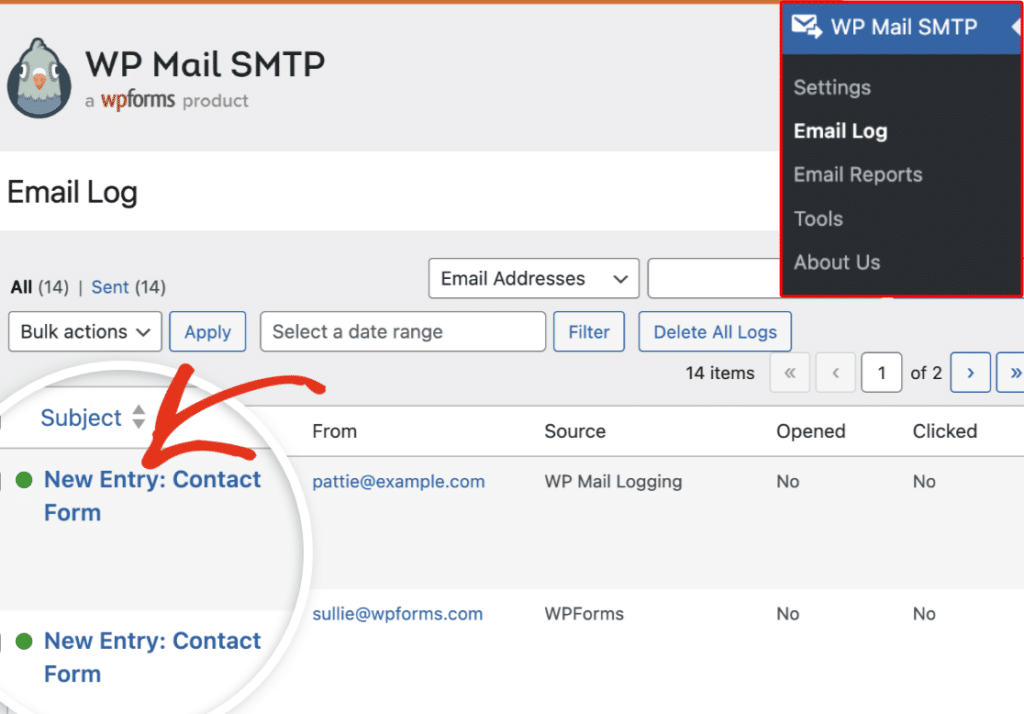
Si un correo electrónico no se envía, verás un punto rojo junto a él en el registro de correos. Haz clic en Ver registro junto al correo fallido para abrir sus detalles.

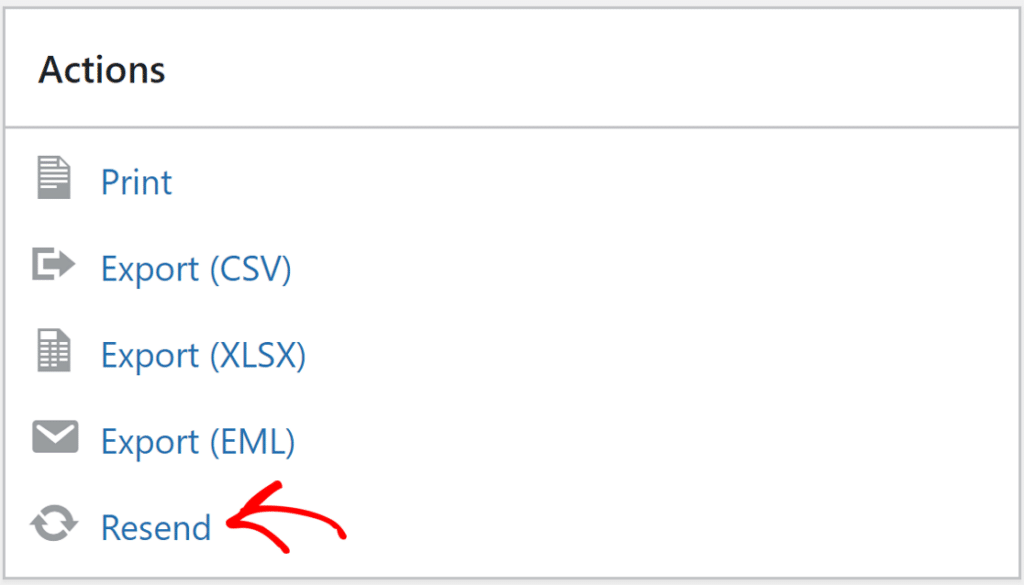
En el lado derecho, en la sección Acciones , verás el botón Reenviar . Haz clic en él para continuar con el proceso de reenvío de cualquier correo electrónico fallido.
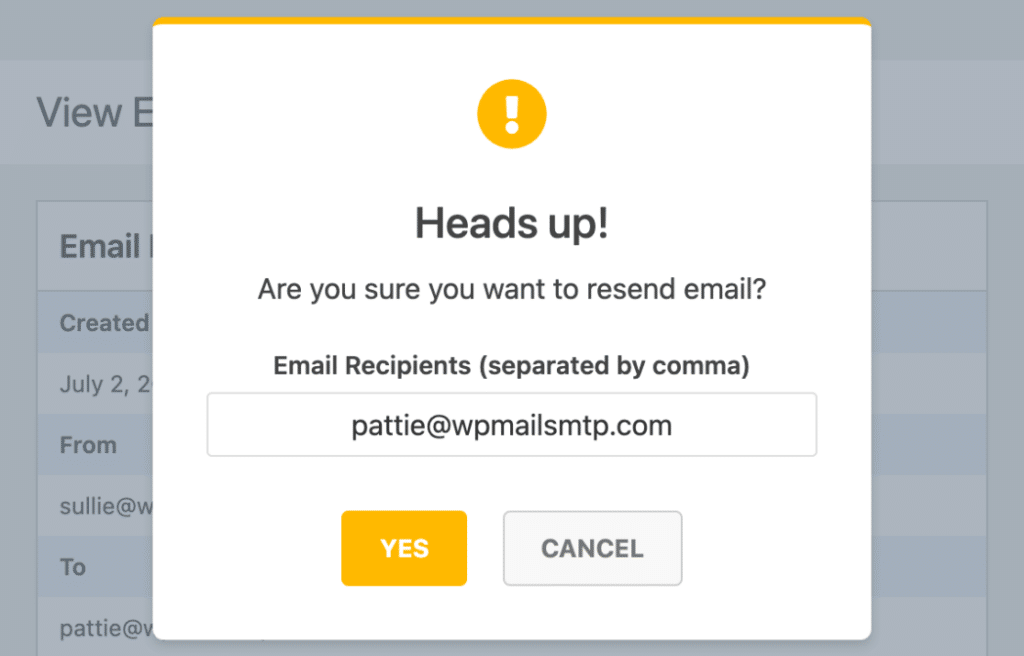
Antes de volver a enviarlo, puedes verificar o incluso cambiar la dirección de correo electrónico. Esto es útil si la dirección original tenía un error tipográfico. Una vez que estés listo, pulsa Sí para confirmar, y WP Mail SMTP intentará enviarlo de nuevo.
¡Y eso es todo! Ahora deberías poder enviar correos electrónicos desde tu sitio de WordPress nuevamente y, si algún correo falla en la entrega, ¡también puedes reenviarlos en unos pocos clics!
Preguntas frecuentes: Cómo solucionar que WordPress no envíe correos en GoDaddy
Consulta algunas de las preguntas que recibimos con más frecuencia sobre que WordPress no envíe correos con GoDaddy.
¿Puedo usar WP Mail SMTP con GoDaddy?
Sí, WP Mail SMTP funciona bien con GoDaddy. Solo necesitarás introducir la configuración SMTP correcta y conectarte a tu dirección de correo electrónico alojada en GoDaddy.
¿Bloquea GoDaddy el envío de correos desde WordPress?
Sí, GoDaddy a menudo bloquea el correo PHP, que se utiliza por defecto en WordPress. Por eso se necesita SMTP para enviar correos correctamente.
¿Por qué mi formulario de contacto no envía correos en GoDaddy?
Tu formulario podría estar intentando enviar correos usando el correo PHP, que GoDaddy bloquea. Usa un plugin SMTP como WP Mail SMTP para solucionar esto.
¿Cómo soluciono que el SMTP de GoDaddy no funcione en WordPress?
Asegúrate de que la configuración SMTP sea correcta, incluido el puerto y el tipo de cifrado. Si eso no ayuda, intenta cambiar a un remitente de terceros en WP Mail SMTP como SendLayer o Brevo. Esto suele solucionar el problema de inmediato.
¿Cuál es la mejor opción SMTP para usuarios de GoDaddy?
Por lo que he visto, usar un remitente dedicado como SendLayer o SMTP.com te da los resultados más fiables en GoDaddy. Estos remitentes te ayudan a evitar problemas de entrega causados por las limitaciones de correo integradas de GoDaddy.
A continuación, ¿Sigues sin recibir correos de GoDaddy? ¡Prueba esto!
Incluso después de configurar WP Mail SMTP, he visto que algunas personas todavía tienen problemas al intentar enviar correos electrónicos a través de GoDaddy. En la mayoría de los casos, el problema no tiene nada que ver con WordPress ni siquiera con GoDaddy.
Podría deberse a que los registros DNS del dominio no están configurados de la manera correcta. Estos incluyen los registros SPF, DKIM y DMARC. Configúralos correctamente para mejorar la entregabilidad de tus correos electrónicos.
Soluciona tus correos de WordPress ahora
¿Listo para arreglar tus correos electrónicos? Empieza hoy mismo con el mejor plugin SMTP de WordPress. Si no tienes tiempo para arreglar tus correos electrónicos, puedes obtener asistencia completa de configuración White Glove como compra adicional, y hay una garantía de devolución de dinero de 14 días para todos los planes de pago.
Si este artículo te ha sido útil, síguenos en Facebook y Twitter para obtener más consejos y tutoriales de WordPress.
