



Resumen de IA
¿Estás intentando solucionar problemas con formularios y correos electrónicos en el Alojamiento Gestionado de GoDaddy?
¿Quizás te has dado cuenta de que tus correos electrónicos no se envían y los formularios de tu sitio web tardan en cargar?
En esta publicación, te explicaremos cómo solucionar esto en tu sitio WordPress con Alojamiento Gestionado de GoDaddy.
¿Por qué fallan mis formularios y correos electrónicos en Alojamiento Gestionado de GoDaddy?
Los clientes de Alojamiento Gestionado de GoDaddy han informado problemas como:
- Formularios que tardan en enviarse con largos tiempos de espera o latencia
- Notificaciones por correo electrónico no entregadas
- Correos electrónicos que tardan en enviarse o fallan por completo
Si estás utilizando PHPMailer para enviar correos electrónicos, es posible que también veas este error:
PHPMailer pudo conectarse al servidor SMTP pero falló al intentar enviar un correo electrónico
Esto sucede porque el plugin de Alojamiento Gestionado de GoDaddy causa un problema con PHPMailer, y eso interrumpe el envío de correos electrónicos.
Los correos electrónicos no se envían desde WordPress y los formularios de contacto parecen colgarse o tardar en cargar.
Afortunadamente, puedes instalar WP Mail SMTP para evitar PHPMailer por completo. Esto solucionará el problema y hará que tus correos electrónicos y formularios vuelvan a funcionar.
Nota: Es muy importante que instales WP Mail SMTP y configures un servicio de envío de correos. Usar la configuración predeterminada del servicio de envío de correos (PHPMailer) no solucionará el problema.
Cómo solucionar el problema de correos electrónicos no enviados en Alojamiento Gestionado de GoDaddy
Instalar WP Mail SMTP solo lleva unos minutos.
1. Instalar WP Mail SMTP

Para empezar, descarga el plugin WP Mail SMTP e instálalo en tu sitio de WordPress.
Si necesitas ayuda para instalar el plugin, consulta esta guía para principiantes sobre cómo instalar plugins de WordPress.
Puedes comprar la Configuración con Guantes Blancos junto con tu licencia si lo deseas. Configuración con Guantes Blancos significa que un miembro del equipo de WP Mail SMTP se encargará de configurar el plugin y tu servicio de envío de correos.
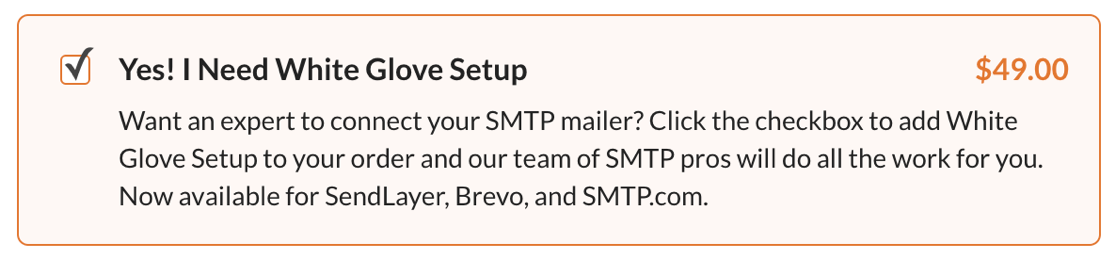
Si prefieres tener ayuda, añadir la Configuración con Guantes Blancos a tu carrito es una decisión inteligente.
Si prefieres configurar el plugin tú mismo, ¡no hay problema! Te guiaremos a través de ese proceso ahora.
2. Configura tu servicio de envío de correos en WP Mail SMTP
Después de haber instalado y activado tu plugin WP Mail SMTP, puedes ejecutar el asistente de configuración para ayudarte a configurar tu servicio de envío de correos SMTP. Esto evitará el problemático PHPMailer en GoDaddy.
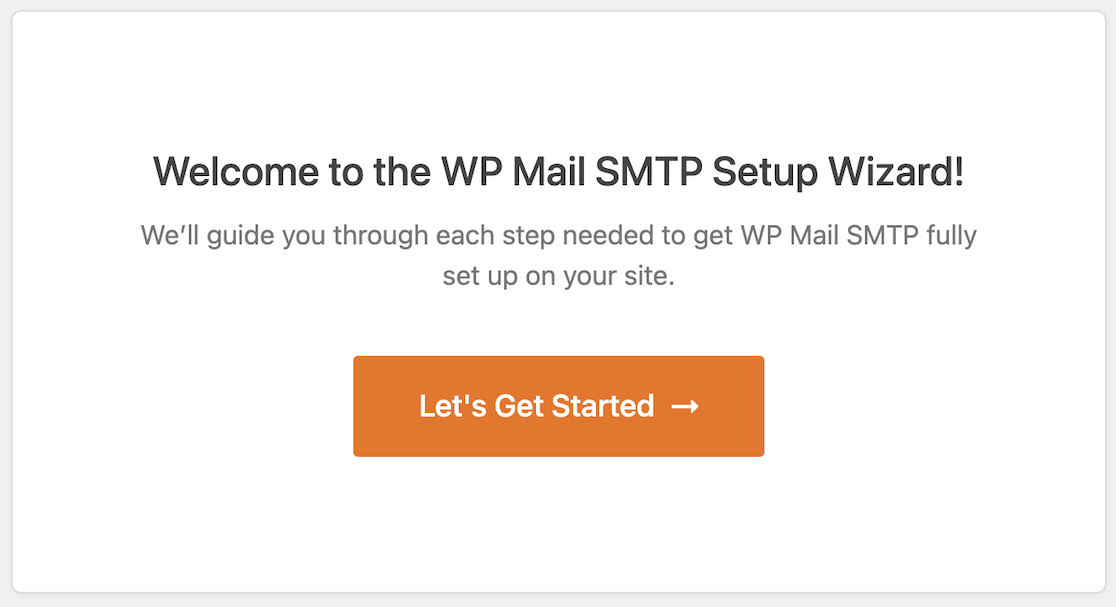
Hay varias opciones de servicios de envío de correos disponibles para reemplazar PHPMailer. Nuestras principales recomendaciones son SendLayer, SMTP.com o Brevo (anteriormente Sendinblue).

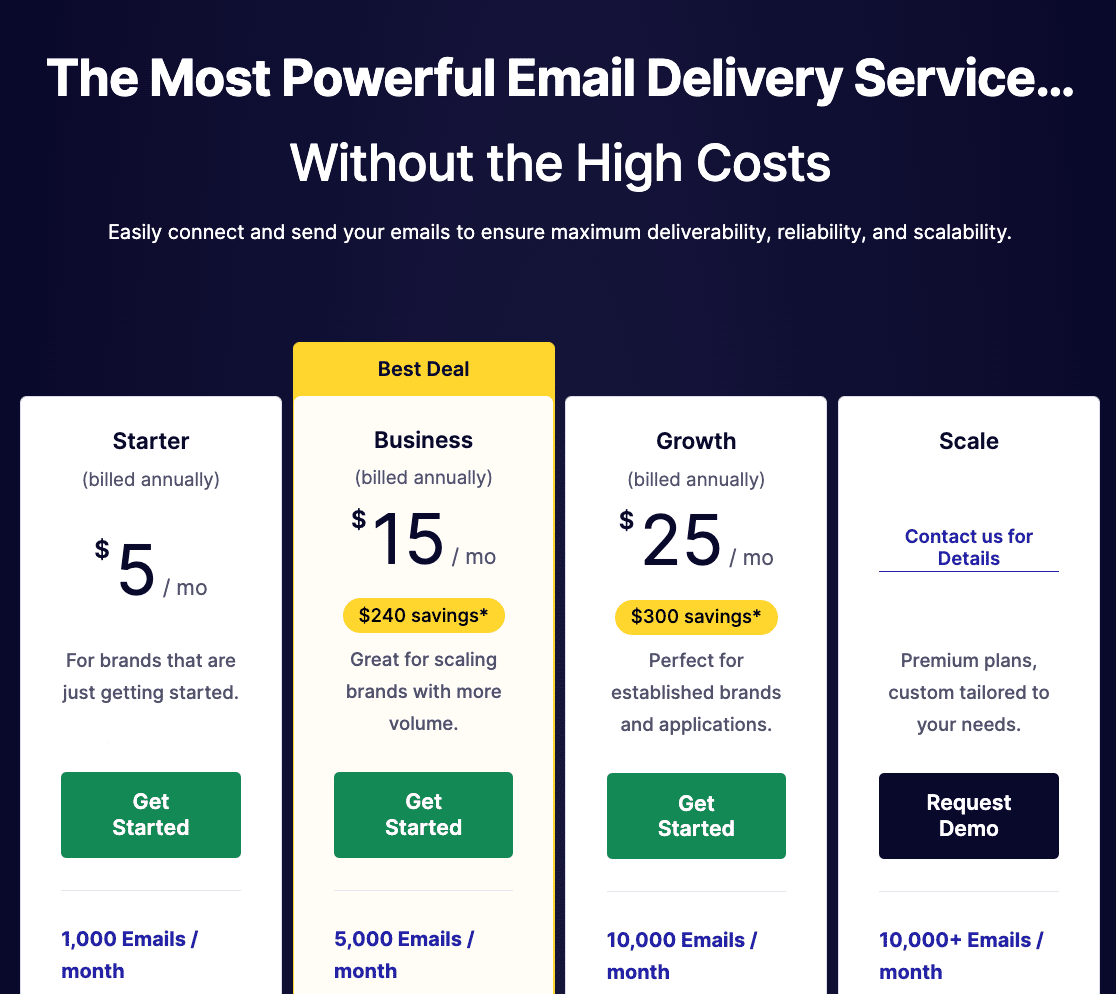
Recomendamos SendLayer porque el proceso de configuración es mucho más fácil que con otros servicios de envío de correos.
Con SendLayer, obtienes 200 correos electrónicos gratis. Los precios comienzan en 5 $/mes después de eso.
Después de haber elegido un servicio de envío de correos en WP Mail SMTP, abre su documentación en la tabla a continuación. Esa documentación te guiará a través de los pasos para completar la conexión con el servicio de envío de correos elegido.
| Enviadores disponibles en todas las versiones | Enviadores en WP Mail SMTP Pro |
|---|---|
| SendLayer | Amazon SES |
| SMTP.com | Microsoft 365 / Outlook.com |
| Brevo | Zoho Mail |
| Google Workspace / Gmail | |
| Mailgun | |
| Postmark | |
| SendGrid | |
| SparkPost | |
| Otro SMTP |
Una vez que hayas seguido los pasos de la documentación individual del servicio de envío de correos, continúa con este tutorial siguiendo los pasos a continuación.
3. Habilita las funciones de correo electrónico para mejorar la entregabilidad
La siguiente pantalla que verá en el asistente de configuración le permite habilitar diferentes funciones de correo electrónico. Este es un paso opcional, pero puede ayudar a mejorar la entregabilidad del correo electrónico desde su sitio de WordPress.
Entregabilidad mejorada del correo electrónico y Seguimiento de errores de correo electrónico se seleccionan por defecto. Esto significa que WP Mail SMTP enrutará todos sus correos electrónicos a través de este remitente, y el rastreador de errores le alertará sobre cualquier problema con sus registros DMARC, SPF o DKIM.
A continuación, puede seleccionar las otras funciones que desee.

Los Registros detallados de correo electrónico están disponibles para los usuarios de WP Mail SMTP Pro para realizar un seguimiento de todos los correos electrónicos que envía su sitio. Si habilita esta función, habilitará automáticamente los Informes completos de correo electrónico.
A partir de ahí, puede habilitar el Resumen semanal de correo electrónico y/o las Alertas de correo electrónico instantáneas si lo desea.
En la siguiente pantalla, puede configurar sus registros de correo electrónico.

Es una buena idea registrar sus correos electrónicos si le preocupa que este problema se repita en el futuro. Una vez que tenga un registro de todos sus elementos enviados, es fácil reenviar los correos electrónicos que fallan.
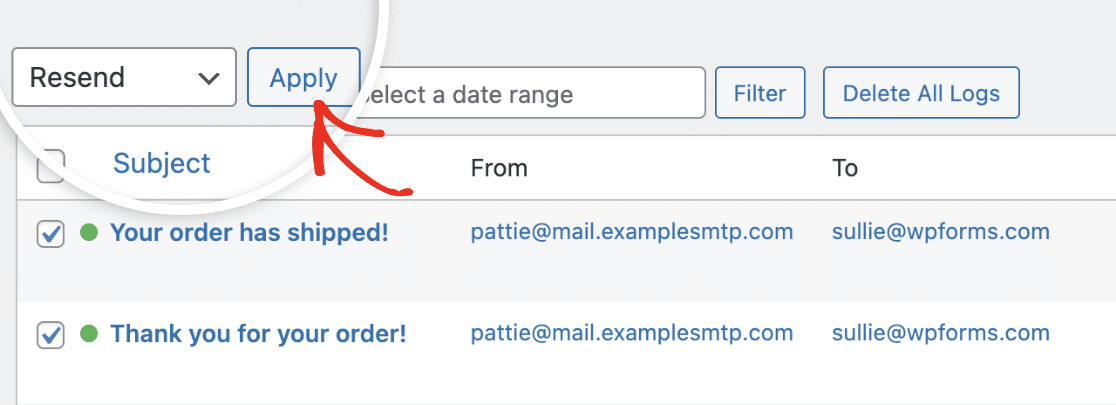
Para obtener más información sobre sus opciones para configurar los registros de correo electrónico, consulte esta guía para configurar el registro de correo electrónico de WordPress.
En este punto, casi ha terminado de configurar su remitente. ¡Solo queda un paso importante! Si está utilizando WP Mail SMTP Pro, no olvide dirigirse a su página de cuenta y obtener su clave de licencia.
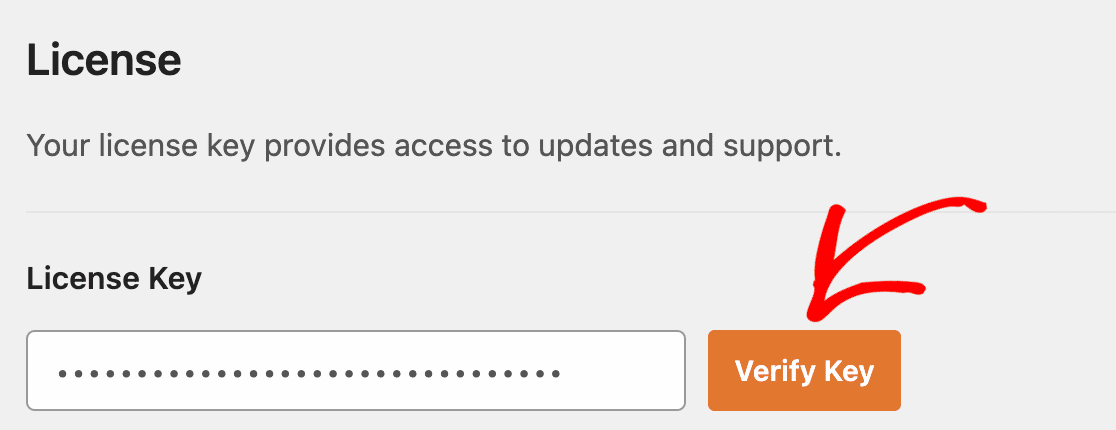
Introduzca su clave de licencia en su cuenta de WP Mail SMTP y haga clic en Verificar clave para activarla.
¡Y eso es todo!
Esperamos que esto le ayude a solucionar problemas con correos electrónicos que no se envían en GoDaddy Managed Hosting.
Si necesita ayuda en cualquier etapa, recuerde que nuestro equipo de soporte está a su disposición.
Preguntas frecuentes sobre problemas de correo electrónico en Alojamiento Gestionado de GoDaddy
Hemos recibido muchas preguntas de nuestros clientes sobre el plugin GoDaddy Managed Hosting, por lo que hemos compartido algunas respuestas aquí.
1. ¿Por qué usar WP Mail SMTP con GoDaddy Hosting?
La configuración predeterminada de GoDaddy puede generar problemas con la entregabilidad del correo electrónico. Es posible que los correos electrónicos no se entreguen en absoluto, mientras que otros podrían terminar en la carpeta de spam. Cuando utiliza WP Mail SMTP, puede configurar los ajustes de SMTP y mejorar la entregabilidad desde su sitio de WordPress.
2. ¿Funciona WP Mail SMTP con las cuentas de correo electrónico de GoDaddy?
No, los correos electrónicos de GoDaddy no funcionarán. Necesitará conectarse a un servicio SMTP externo para mejorar la entregabilidad del correo electrónico.
3. ¿Resolverá WP Mail SMTP todos los problemas de correo electrónico de GoDaddy?
Aunque puede haber circunstancias atenuantes de vez en cuando, el uso de WP Mail SMTP resolverá la mayoría de los problemas de entregabilidad del correo electrónico y mejorará significativamente la entregabilidad del correo electrónico.
4. ¿Dónde introduzco mis credenciales de WP Mail SMTP en mi panel de control de GoDaddy?
WP Mail SMTP se configura en WordPress, por lo que no agrega nada a su panel de control de GoDaddy.
5. ¿Puedo usar un proveedor SMTP externo en lugar del SMTP de GoDaddy?
Sí, puede usar proveedores de servicios de correo electrónico (ESP) dedicados con complementos como WP Mail SMTP y mejorará la entregabilidad del correo electrónico de su sitio GoDaddy.
Solucione sus formularios lentos y correos electrónicos fallidos ahora
¿Listo para solucionar tus correos electrónicos? Empieza hoy mismo con el mejor plugin SMTP para WordPress. WP Mail SMTP Elite incluye configuración completa con "White Glove" y ofrece una garantía de devolución de dinero de 14 días.
Si este artículo te ha sido útil, síguenos en Facebook y Twitter para obtener más consejos y tutoriales de WordPress.
