



Resumen de IA
Llevo años ayudando a usuarios de WordPress a solucionar problemas de entrega de correo electrónico en SiteGround y puedo decirte que este es uno de los problemas más frustrantes a los que se enfrentan los propietarios de sitios web.
Esto es lo que suele ocurrir: trasladas tu sitio a SiteGround o creas un nuevo sitio de WordPress y, de repente, tus formularios de contacto dejan de funcionar.
Los clientes rellenan tus formularios, pero tú nunca recibes sus mensajes. O quizás recibes algunos correos, pero son inconsistentes y te preocupa lo que puedas estar perdiéndote.
En esta guía, te explicaré los pasos exactos que utilizo para solucionar problemas de correo electrónico de WordPress en SiteGround. Cubriremos todo, desde la configuración básica de correo electrónico de SiteGround hasta la configuración avanzada de SMTP y la optimización de DNS.
¡Soluciona tus correos de SiteGround ahora! :)
Cómo Solucionar Problemas de Correos Electrónicos de WordPress que No Se Envían en SiteGround
Antes de entrar en materia, necesitas entender por qué fallan los correos de WordPress específicamente en SiteGround. He trabajado con docenas de proveedores de alojamiento y cada uno tiene sus peculiaridades, pero el enfoque de SiteGround hacia el correo electrónico crea algunos desafíos únicos.
1. Comprensión de las limitaciones de correo electrónico de SiteGround
SiteGround incluye alojamiento de correo electrónico con la mayoría de sus planes. Alojamiento Compartido, WordPress Gestionado y Alojamiento WooCommerce vienen todos con cuentas de correo electrónico ilimitadas. Suena genial, ¿verdad? Pero aquí es donde se complica.
Cada cuenta de correo electrónico que creas tiene un tamaño máximo de 10 GB. Aunque parezca generoso, he visto a clientes alcanzar este límite sorprendentemente rápido, especialmente si reciben muchas solicitudes de formularios.
El problema de wp_mail()
WordPress utiliza una función integrada llamada wp_mail() para enviar correos electrónicos. En la mayoría de los entornos de alojamiento compartido (incluido SiteGround), esta función envía correos electrónicos sin una autenticación adecuada.
Los proveedores de correo electrónico como Gmail, Yahoo y Outlook se han vuelto cada vez más estrictos a la hora de aceptar correos electrónicos no autenticados, lo que significa que tus mensajes a menudo se marcan como spam o se rechazan por completo.
Veo esto constantemente con clientes de SiteGround. Sus formularios funcionan perfectamente en las pruebas, pero los correos electrónicos reales de los clientes desaparecen en el vacío porque carecen de la autenticación SMTP adecuada.
WP Mail SMTP reconfigura WordPress para utilizar un servicio de correo electrónico externo en lugar de la función predeterminada wp_mail(). Eso significa que cada correo electrónico generado por WordPress tendrá la autenticación necesaria para pasar los filtros de spam.

Limitaciones de recursos en alojamiento compartido
El alojamiento compartido de SiteGround viene con límites de recursos que pueden afectar la entrega de correo electrónico. Si tu sitio experimenta mucho tráfico o ejecuta plugins que consumen muchos recursos, el servidor podría priorizar el rendimiento web sobre el procesamiento de correo electrónico.
Para empezar, inicia sesión en tu Área de Cliente de SiteGround y haz clic en Sitios web. Luego, haz clic en el botón Herramientas de sitio para tu sitio y ve a Correo electrónico » Cuentas.
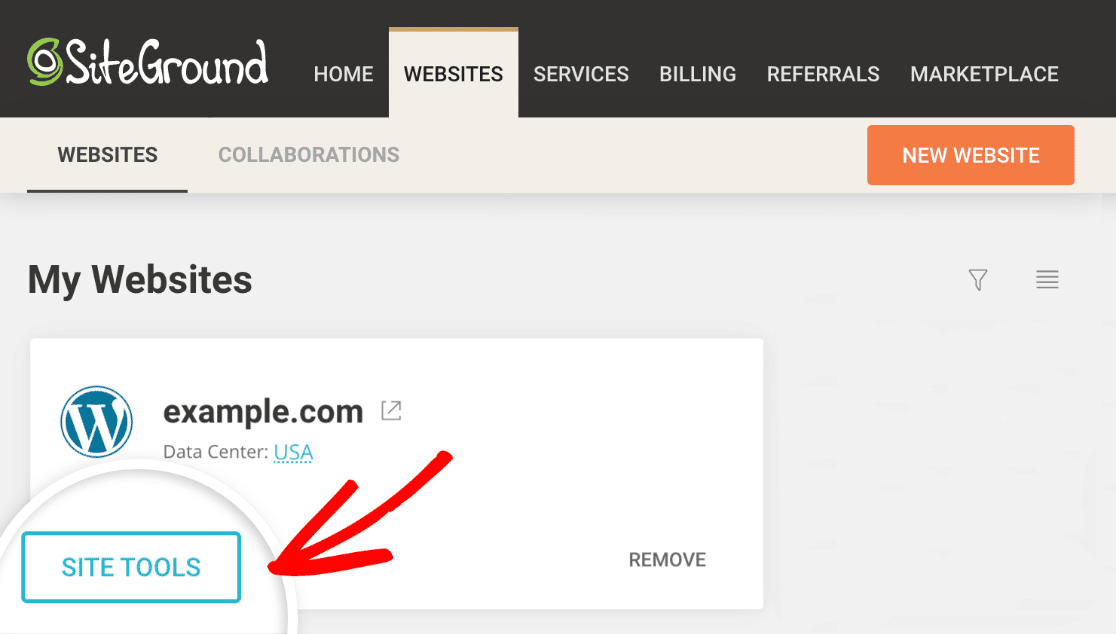
Busca el buzón de correo que estás utilizando para recibir correos de WordPress. Haz clic en los 3 puntos de la derecha y haz clic en Cambiar cuota.
También puedes hacer clic en Iniciar sesión en Webmail y comprobar el espacio restante. Si todo parece correcto aquí, revisemos la configuración de tu WordPress.
Verificación de la configuración de la cuenta de correo
Mientras estás en la sección Cuentas de correo, haz clic en Configuración de correo para tu cuenta de correo principal. Esto te mostrará la configuración del servidor entrante y saliente que usarías si estuvieras configurando este correo en Outlook o Apple Mail.
Presta atención a los detalles del servidor SMTP aquí. Podríamos necesitarlos más tarde si decides usar el SMTP de SiteGround en lugar de un proveedor externo.
2. Comprueba la configuración de notificaciones de tu plugin de formulario de contacto
Para la mayoría de los usuarios, el problema número 1 es que los correos de los formularios de contacto van a spam.
Si tienes dificultades con un plugin de formulario de contacto específico, te ayudaré a revisar toda la configuración para asegurarme de que las notificaciones estén configuradas correctamente.
Hemos creado guías específicas para los plugins de formularios más populares. Haz clic en el enlace de abajo para ir al plugin de formulario de contacto que estás utilizando:
- WPForms
- Formulario de contacto 7
- Formulario de Elementor
- Ninja Forms
- Gravity Forms
- Formulario de contacto de Jetpack
- Formidable Forms
- Formulario de contacto de Beaver Builder
- Formulario de contacto de BestWebSoft
- Formulario de contacto de SiteOrigin
Y si estás usando WooCommerce en SiteGround, también puedes consultar esta guía sobre cómo solucionar problemas de envío de correos de pedidos de WooCommerce. Te mostraremos algunas soluciones para problemas con tus notificaciones de pedidos de WooCommerce.
Si estás utilizando un plugin diferente para enviar correos en WordPress, instalemos el plugin WP Mail SMTP en tu sitio web de SiteGround ahora.
3. Instala el plugin WP Mail SMTP
WP Mail SMTP solucionará los problemas de correos de WordPress que no se envían en SiteGround. Puedes usar el plugin con servicios de correo gratuitos, o pagar una cuenta si necesitas más capacidad.
Para empezar, descarga el archivo zip desde tu cuenta de WP Mail SMTP para poder instalarlo en tu sitio web. Lo encontrarás en la pestaña Descargas.

A continuación, abre tu panel de WordPress. Ve a la página Plugins y sube el plugin a tu sitio de WordPress. Si no estás seguro de cómo hacerlo, consulta esta guía para instalar un plugin en WordPress.

Tan pronto como actives el plugin, se abrirá el Asistente de configuración de WP Mail SMTP. También puedes reiniciar el asistente en cualquier momento haciendo clic en el botón Iniciar asistente de configuración en la configuración de WP Mail SMTP.
Ten en cuenta que reiniciar el asistente más tarde podría restablecer tu configuración SMTP.
Elige tu proveedor de servicios de correo electrónico
Ahora podemos elegir un nuevo proveedor para gestionar los correos salientes de WordPress. Haz clic en el botón Empecemos para comenzar.

En la siguiente pantalla, haz clic en el remitente que deseas utilizar en la lista.

Recomiendo SendLayer, SMTP.com o Brevo (anteriormente Sendinblue) porque son fiables y funcionarán bien con la mayoría de los sitios web.
En particular, estos remitentes son fantásticos para sitios de SiteGround con mucha actividad que generan una gran cantidad de correos electrónicos transaccionales. Si tienes un sitio pequeño, puedes usar Gmail o la opción del servidor Otro SMTP.
La opción Otro SMTP te permite usar cualquier servidor de correo al que ya tengas acceso. Si eliges esta opción, asegúrate de introducir el puerto SMTP con cuidado.
Cuando hayas elegido tu proveedor de correo, abre nuestra documentación para completar los pasos de configuración del lado del proveedor:
- SendLayer
- SMTP.com
- Brevo
- Amazon SES
- Google Workspace / Gmail
- Mailgun
- Microsoft 365 / Outlook.com
- Postmark
- SendGrid
- SparkPost
- Zoho Mail
- Otro SMTP
Puedes abrir la documentación en una nueva pestaña y luego volver a esta guía cuando hayas terminado. Ten cuidado al configurar tu remitente para evitar errores de envío de WP Mail SMTP.
¿Quieres configurar varios proveedores de correo? Puedes hacerlo en los ajustes de Conexiones Adicionales una vez que hayas terminado el Asistente de Configuración. Luego puedes seleccionar una Conexión de Respaldo y configurar el Enrutamiento Inteligente.
A continuación, se habilitarán el seguimiento de errores y la entregabilidad de los correos electrónicos. Te recomendamos que también habilites los Registros detallados de correos electrónicos.

Los registros de correos electrónicos de tu WordPress se pueden buscar para facilitar la localización de problemas. Y la versión Pro también tiene un fantástico widget de panel que te ayuda a rastrear la entregabilidad de los correos electrónicos directamente desde el área de administración de WordPress.

Los Informes completos de correos electrónicos se activarán automáticamente cuando habilites el registro de correos electrónicos. Puedes decidir si deseas recibir el Resumen semanal de correos electrónicos, que entregará las estadísticas de entrega de correos electrónicos de la semana pasada en tu bandeja de entrada.

También puedes aprovechar las Alertas instantáneas de correos electrónicos, que te informan cuando tu sitio no logra enviar un correo electrónico. De esa manera, puedes iniciar sesión rápidamente y solucionar el problema.

Finalmente, si habilitaste el registro de correos electrónicos, también puedes activar estas opciones avanzadas.

Te permiten guardar el contenido y los archivos adjuntos de los correos electrónicos y rastrear las aperturas de correos y los clics en enlaces. También podrás reenviar correos electrónicos, exportar o imprimir tus registros, y más.
Si deseas ver cómo funciona nuestro registro de correos electrónicos, consulta esta guía sobre cómo registrar tus correos electrónicos de WordPress. ¿Todo listo? Recapitulemos rápidamente la configuración de la Zona DNS en SiteGround y luego realicemos una prueba de correo electrónico final.
4. Crea registros SPF, DMARC y DKIM
Cuando configures tu proveedor de correo electrónico, la documentación puede haberte proporcionado nuevos registros DNS que necesitas crear.
Si compraste tu dominio en SiteGround, deberás volver a Sitios web » Herramientas del sitio como te mostramos en el Paso 1. Esta vez, haz clic en Dominio » Editor de Zona DNS en el menú de la izquierda.
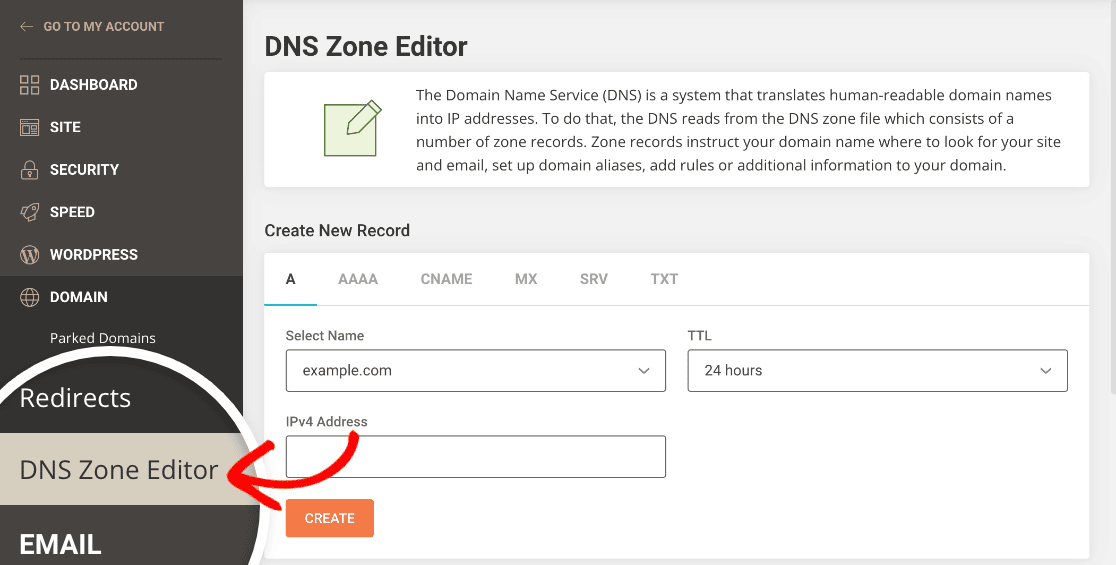
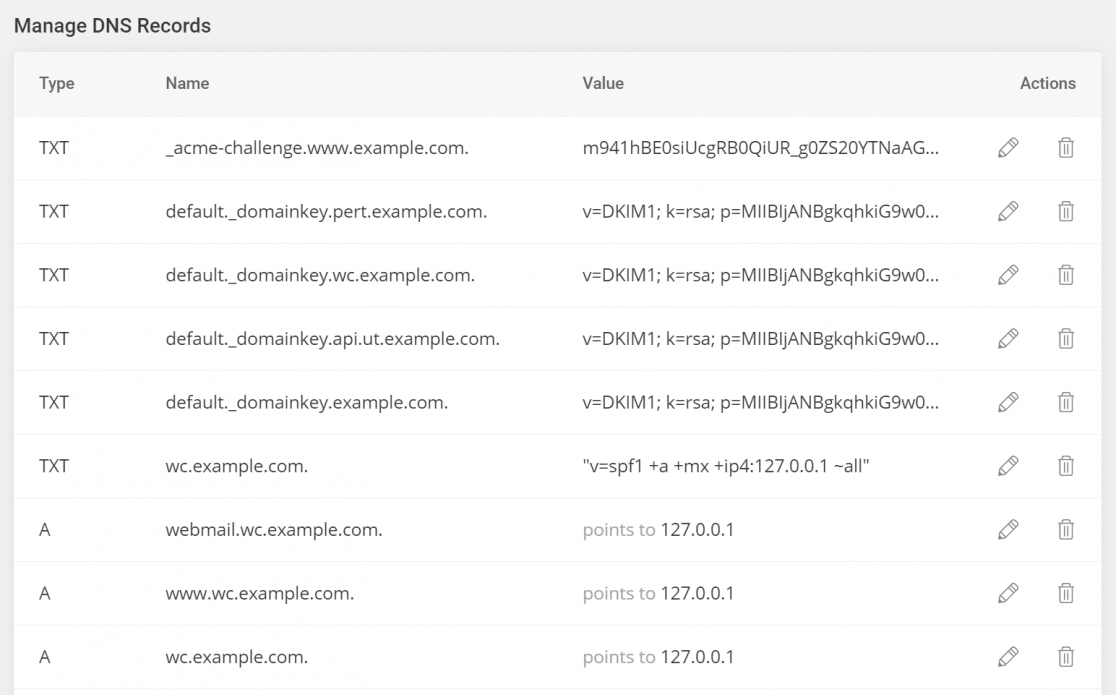
El Editor de Zona DNS tendrá una lista de los registros ya creados.
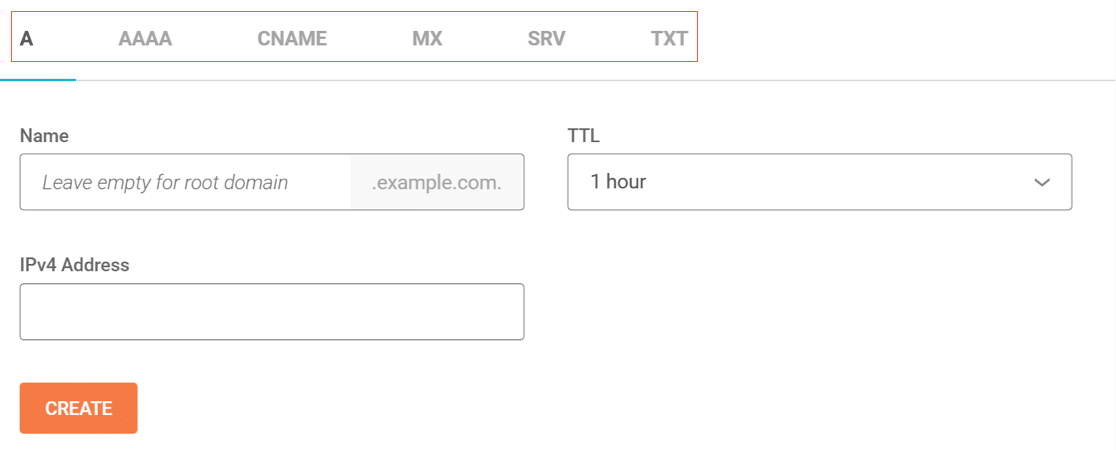
Puedes crear nuevos registros en la pantalla principal del Editor de Zona DNS. Asegúrate de hacer clic en el tipo de registro correcto en las pestañas de la parte superior.
Tenemos una guía detallada que explica qué hacen tus registros DMARC, DKIM y SPF. Por ahora, repasemos rápidamente la configuración para que puedas verificarla en el Editor de Zona DNS.
DKIM
DKIM firma electrónicamente los correos electrónicos enviados desde tu dominio. Algunos proveedores necesitan un DKIM para que la cabecera del correo electrónico pueda ser validada, lo que demuestra que tu mensaje es genuino y no ha sido falsificado.
SPF
El registro SPF enumera los servidores autorizados para enviar correos electrónicos desde tu dominio. Aquí tienes un ejemplo de un registro SPF que comprobamos en MXToolbox.
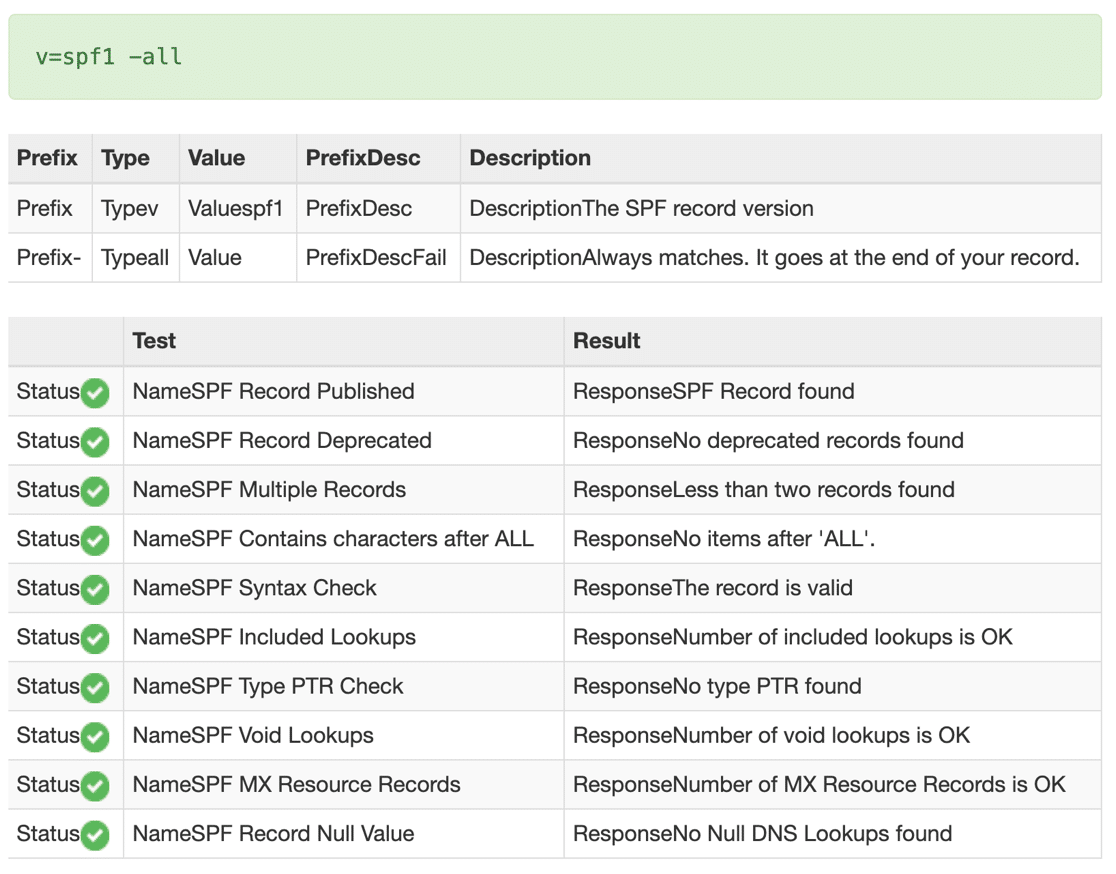
Es importante que solo tengas 1 registro SPF en tu Zona DNS de SiteGround.
Es posible que ya tengas un registro SPF si estás utilizando otros servicios con tu dominio. Por ejemplo, si envías boletines mensuales utilizando un servicio de proveedor de correo electrónico, es posible que ya tengas un registro SPF para eso.
Por lo tanto, para añadir tu proveedor de correo electrónico, querrás fusionar el nuevo registro SPF con el existente. Para saber cómo hacerlo, lee esta guía sencilla sobre cómo fusionar varios registros SPF.
DMARC
Un registro DMARC es responsable de enrutar el correo que ha sido marcado como spam por el servidor de correo. También envía informes para informarte del resultado de la actividad de filtrado de spam.
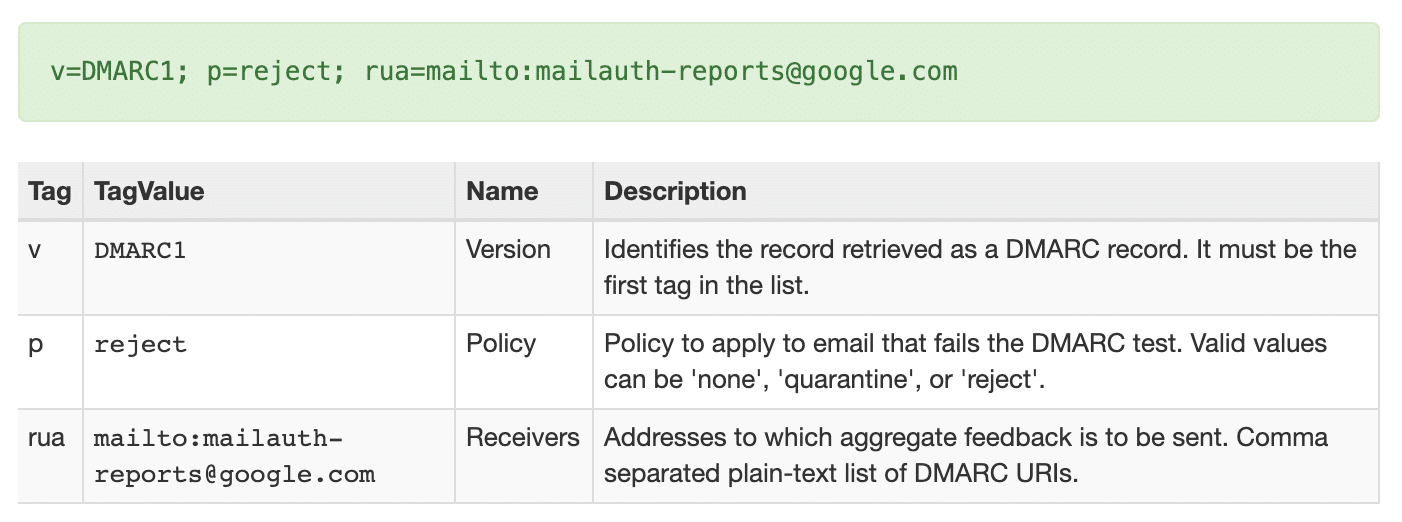
Tu proveedor de correo electrónico debería proporcionarte todos los detalles que necesitas para crear un registro DMARC. Si necesitas más ayuda, consulta este artículo sobre cómo crear un registro DMARC. Incluye un registro DMARC genérico que funcionará en la mayoría de los dominios.
CNAME, TXT, MX
Algunos servicios de correo también requieren estos registros, aunque son menos comunes que los otros 3. Si no los ves en las instrucciones de configuración de tu proveedor de correo electrónico, no deberías crearlos para los correos electrónicos.
Espera a que los cambios en tu Zona DNS se propaguen antes de pasar al paso final. Esto puede tardar hasta 48 horas.
5. Envía un correo electrónico de prueba desde WordPress
Ahora que has configurado SMTP con tu sitio de WordPress de SiteGround, comprobemos que tus correos electrónicos funcionan. Para ello, dirígete a la pestaña Prueba de correo electrónico en tu página de configuración de WP Mail SMTP.

Ahora rellena el formulario y envía el correo de prueba.

Detrás de escena, WP Mail SMTP ejecutará su Comprobador de Dominio y escaneará tu Zona DNS. Deberías ver un mensaje con una etiqueta verde que indique que tu sitio de SiteGround ahora envía correos electrónicos con la autenticación correcta.

Si ves un mensaje de advertencia, podría deberse a un problema con la configuración de tu Zona DNS en SiteGround. El mensaje de advertencia te explicará qué necesitas comprobar.
¡Y eso es todo! Hemos solucionado los problemas de envío de correos electrónicos desde WordPress en SiteGround. A continuación, veamos algunas preguntas frecuentes sobre SiteGround y los problemas de entregabilidad de correo electrónico.
Preguntas frecuentes sobre cómo solucionar problemas de envío de correos electrónicos desde WordPress en SiteGround
¿Cuáles son los ajustes SMTP para SiteGround?
Los ajustes SMTP de SiteGround varían según el servidor, pero puedes encontrar tus ajustes específicos en Site Tools » Correo » Cuentas » Configuración de correo. Normalmente, el servidor SMTP es algo como mail.tudominio.com, con el puerto 587 para TLS o el puerto 465 para SSL.
Sin embargo, recomiendo encarecidamente utilizar WP Mail SMTP con un proveedor externo como SendLayer. Los proveedores externos como SendLayer ofrecen una mejor entregabilidad y no consumen tus límites de recursos de alojamiento.
¿Cómo creo registros SPF en SiteGround?
Para crear registros SPF en SiteGround, ve a Site Tools » Dominio » Editor de Zona DNS y haz clic en la pestaña TXT.
Crea un nuevo registro TXT con el nombre de tu dominio y el valor SPF proporcionado por tu proveedor de servicios de correo electrónico.
Recuerda que solo puedes tener un registro SPF por dominio, por lo que si ya tienes uno, deberás fusionar la nueva configuración con tu registro existente en lugar de crear varios registros SPF.
¿Por qué mis correos de WordPress van a spam en SiteGround?
Los correos de WordPress van a spam en SiteGround principalmente porque se envían sin la autenticación adecuada.
El hosting compartido de SiteGround utiliza la función wp_mail(), que no incluye firmas DKIM ni la alineación SPF adecuada que requieren los proveedores de correo electrónico modernos.
Instalar WP Mail SMTP con un proveedor externo y configurar los registros DNS adecuados (SPF, DKIM, DMARC) suele resolver los problemas de spam de inmediato.
¿Cómo configuro los registros DKIM en SiteGround?
Los registros DKIM se configuran en el Editor de Zona DNS de SiteGround, en Site Tools » Dominio » Editor de Zona DNS.
Haz clic en la pestaña TXT y crea un nuevo registro con el selector DKIM y la clave pública proporcionada por tu proveedor de servicios de correo electrónico.
El nombre del registro suele parecerse a "selector1._domainkey" y el valor es una cadena larga de clave pública. La mayoría de los proveedores SMTP externos te proporcionarán el registro DKIM exacto para copiar y pegar.
¿Ofrece SiteGround un buen hosting de correo electrónico?
SiteGround ofrece hosting de correo electrónico básico con cuentas ilimitadas y 10 GB de almacenamiento por buzón, lo que funciona bien para sitios web sencillos.
Sin embargo, su servicio de correo electrónico no es ideal para comunicaciones críticas para el negocio, ya que carece de funciones avanzadas de entregabilidad y puede verse afectado por los límites de recursos del hosting compartido.
Para sitios de WordPress que dependen de notificaciones de formularios, confirmaciones de pedidos o correos electrónicos automatizados, recomiendo usar SiteGround para el hosting web pero un servicio externo para el correo electrónico.
¿Puedo usar Gmail SMTP con el hosting de SiteGround?
Sí, puedes usar Gmail SMTP con el hosting de SiteGround a través de WP Mail SMTP, pero no es ideal para sitios web de negocios.
Gmail te limita a 500 correos electrónicos por día y puede marcar los correos automatizados de WordPress como sospechosos, lo que podría afectar tu cuenta personal de Gmail.
Para uso empresarial, servicios de correo electrónico transaccional dedicados como SendLayer o Mailgun son más fiables y no interferirán con tu correo personal.
A continuación, obtén más control sobre tus correos de WordPress
¿Recibes muchísimos correos sobre actualizaciones de plugins de tu sitio de WordPress? WP Mail SMTP Pro te permite desactivarlos si no quieres recibirlos.

¡Estas configuraciones de plugin te permiten reducir fácilmente la cantidad de correos que recibes de WordPress! Si estás listo para desactivar correos no deseados de WordPress, consulta nuestra guía sobre controles de correo de WP Mail SMTP.
Soluciona tus correos de WordPress ahora
¿Listo para arreglar tus correos electrónicos? Empieza hoy mismo con el mejor plugin SMTP de WordPress. Si no tienes tiempo para arreglar tus correos electrónicos, puedes obtener asistencia completa de configuración White Glove como compra adicional, y hay una garantía de devolución de dinero de 14 días para todos los planes de pago.
Si este artículo te ha sido útil, síguenos en Facebook y Twitter para obtener más consejos y tutoriales de WordPress.
