


Resumen de IA
¿Tu formulario de contacto de SiteOrigin no envía correos?
El widget de formulario de contacto de SiteOrigin se puede usar para crear formularios básicos para tu sitio web. Si no está configurado correctamente, no recibirás los mensajes que esperas.
En este tutorial, te mostraremos cómo solucionar el problema de tu formulario de contacto de SiteOrigin que no envía correos.
Soluciona ahora los correos de tu formulario de contacto de SiteOrigin
¿Qué es SiteOrigin?
SiteOrigin es la empresa detrás de SiteOrigin Widgets y Page Builder de SiteOrigin. Puedes usar los Widgets con o sin el plugin de page builder.
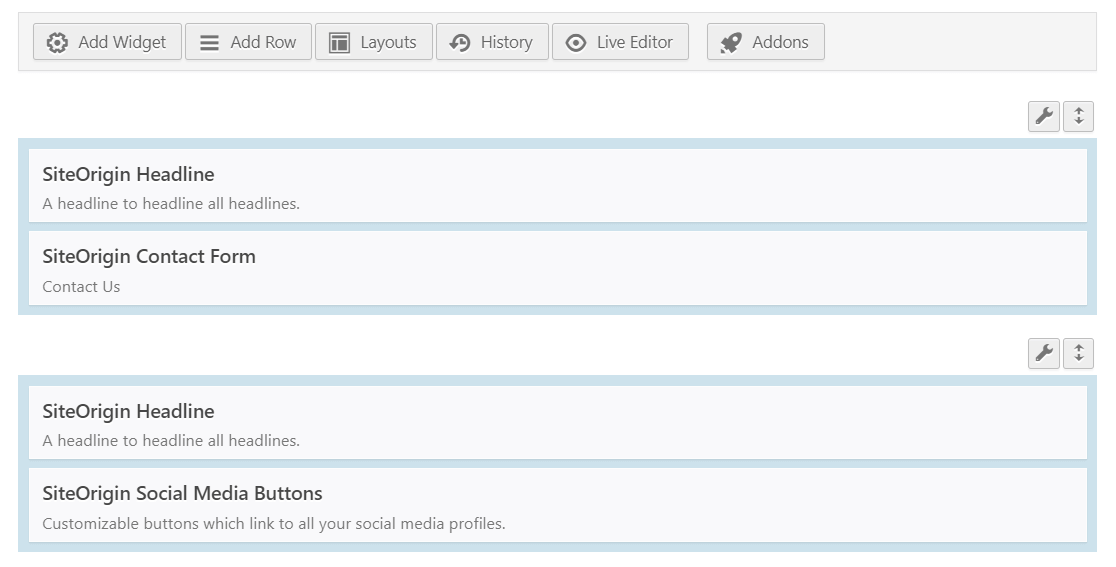
En este artículo, nos centramos específicamente en los problemas con el widget de formulario de contacto.
A veces, los correos del formulario de contacto de SiteOrigin van directamente a spam o se pierden. Esto se debe a que WordPress utiliza la funciónwp_mail() para generar y enviar correos desde tu sitio web.
Los correos que se envían de esta manera carecen de autenticación, y es por eso que la mayoría de las aplicaciones cliente de correo los tratan como spam. A veces, los correos se bloquean por completo y ni siquiera llegan a la carpeta de spam.
Te mostraremos cómo solucionar esto en los pasos a continuación.
Cómo solucionar que el formulario de contacto de SiteOrigin no envíe correos electrónicos
1: Prueba la configuración de spam del formulario de contacto de SiteOrigin
El formulario de contacto de SiteOrigin tiene su propia protección contra spam. Si la configuración de protección contra spam no está configurada correctamente en el sitio, puede causar problemas al enviar el formulario.
Primero, desde el panel de WordPress, abre la página en la que tienes el formulario de contacto.
Si los pasos de solución de problemas anteriores no ayudan, el siguiente paso es instalar el plugin WP Mail SMTP.
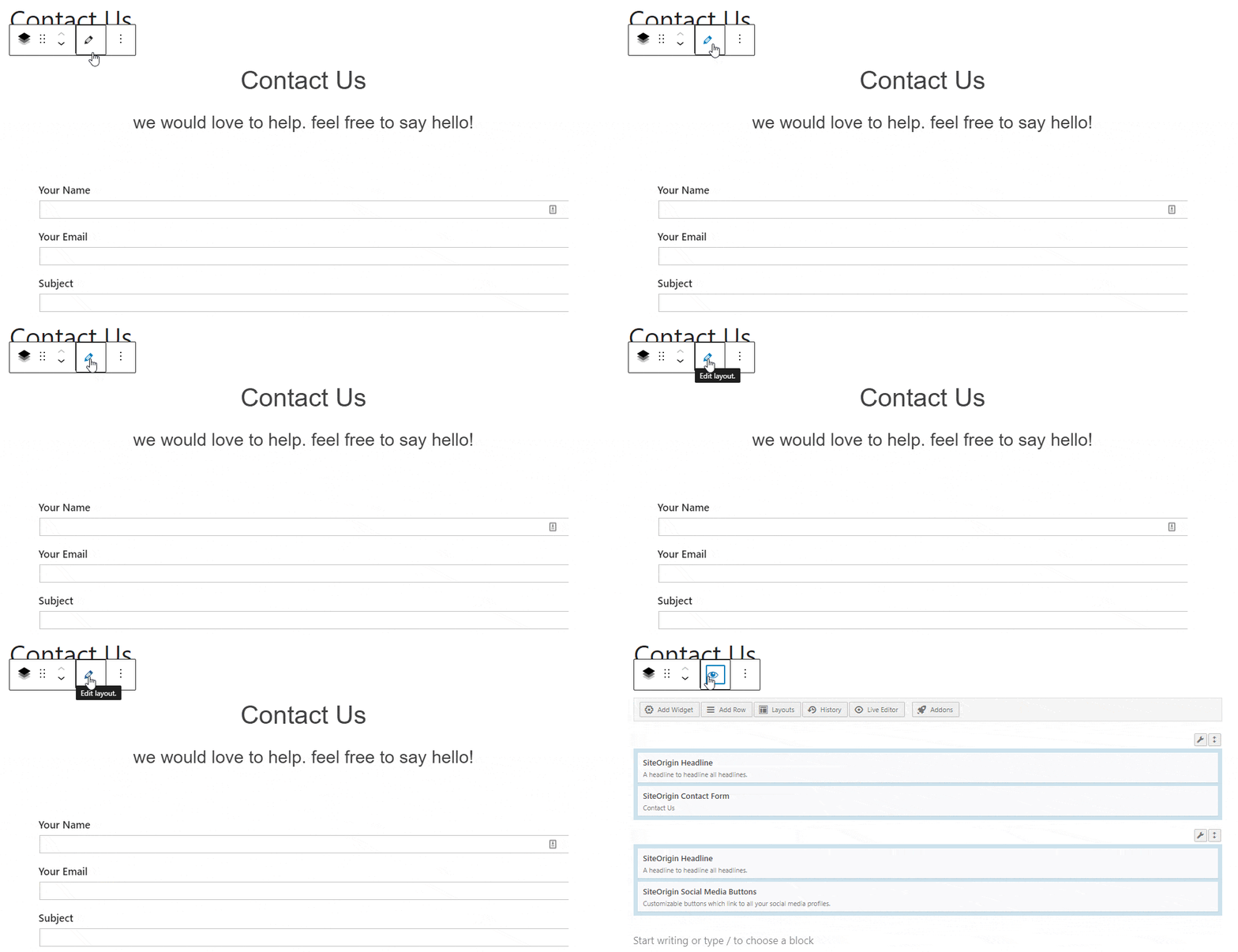
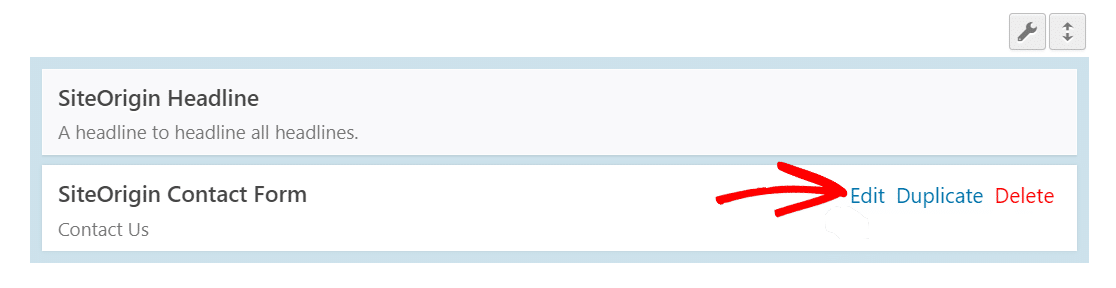
Pasa el ratón sobre el widget del formulario de contacto de SiteOrigin y haz clic en Editar. Esto abrirá la ventana con la configuración del formulario de contacto.
Desplázate hacia abajo hasta la sección Protección contra spam y haz clic en ella para expandirla.
Desmarca las casillas de reCAPTCHA v2 y Akismet.
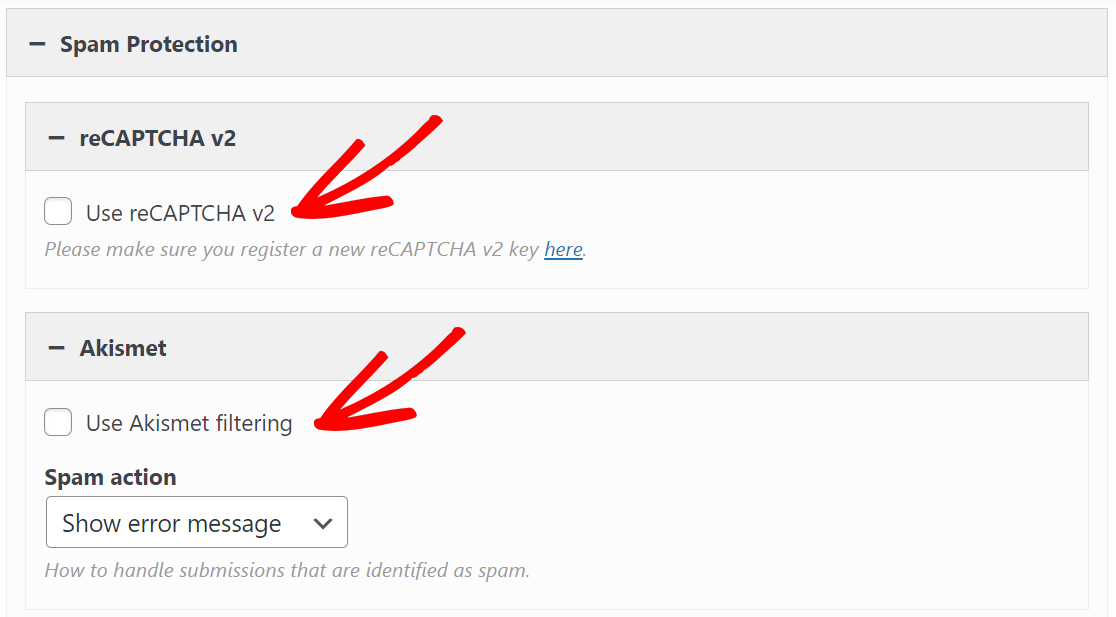
Haz clic en Hecho para guardar la configuración.
Ahora, ve al frontend y envía el formulario de contacto para comprobar si el problema está solucionado. Esto puede ayudarte a rastrear el problema, o al menos a eliminar la protección contra spam mientras solucionas problemas.
A continuación, veamos las direcciones del remitente y del destinatario.
2: Cambia el destinatario y el remitente del correo en la configuración
Comprobemos si el formulario de contacto que estás utilizando tiene la configuración de notificación correctamente configurada.
De forma similar a los pasos anteriores, abre la configuración del formulario de contacto de SiteOrigin y haz clic en Configuración para expandirla. Verás la opción para la configuración de correo electrónico Para y De.
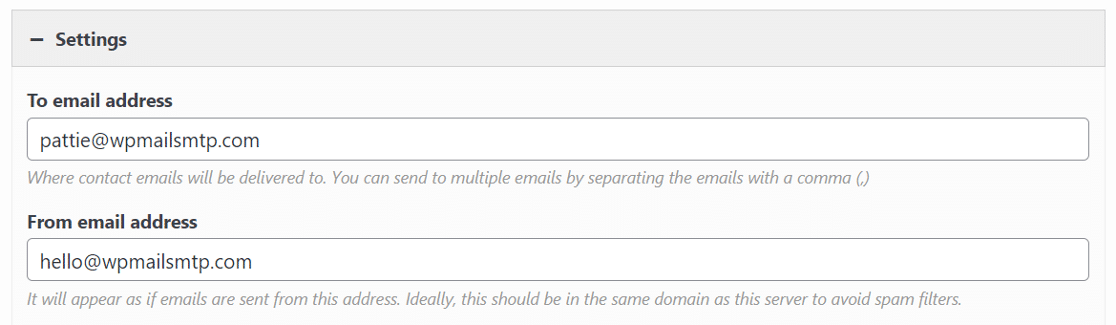
Asegúrate de que las direcciones de correo electrónico sean correctas aquí. Si no estás utilizando un plugin de correo electrónico independiente para SMTP, es mejor usar una dirección de remitente que coincida con el dominio del sitio web.
Si no quieres hacer esto, te mostraremos cómo autenticar un correo electrónico De diferente usando WP Mail SMTP en la siguiente sección.
Cuando hayas terminado de editar, haz clic en Hecho para guardar los cambios. Ahora prueba el formulario de contacto en el frontend para comprobar si tu formulario de contacto está enviando correos electrónicos de forma más fiable.
Si los pasos de solución de problemas anteriores no ayudan, el siguiente paso es instalar el plugin WP Mail SMTP.
3: Instala el plugin WP Mail SMTP
WP Mail SMTP es el mejor plugin SMTP para WordPress.
En lugar de depender de tu servidor web para enviar correos electrónicos, WP Mail SMTP conecta tu sitio web a un servicio de envío de correos dedicado como SendLayer, SMTP.com o Brevo (anteriormente Sendinblue). Este cambio vital añadirá verificación adicional para que tus correos electrónicos no lleguen a spam.
Para descargar el plugin WP Mail SMTP, dirígete a la pestaña Descargas en el área de la cuenta. Allí, haz clic en el botón naranja para descargar el archivo zip.

Una vez que tengas el archivo zip, dirígete al panel de WordPress de tu sitio web y sube el archivo. Si no estás seguro de cómo hacerlo, consulta nuestra guía paso a paso sobre cómo instalar un plugin de WordPress.

Asegúrate de Activar el plugin. Esto abrirá el Asistente de Configuración, que hace que la configuración del plugin sea muy fácil.
Ahora que tenemos el plugin activo en nuestro sitio web, solucionemos el problema de que el formulario de contacto de SiteOrigin no envía correos electrónicos.
4: Configura tu servicio de correo en WordPress
Una vez que tengas en funcionamiento el Asistente de Configuración, haz clic en el botón Empecemos.

A continuación, elige el servicio de envío de correos que deseas utilizar.
Recomendamos encarecidamente que utilices un servicio de envío de correos con una API. En términos menos técnicos, eso significa que te conectarás al proveedor de correo electrónico añadiendo una clave secreta, que es una cadena aleatoria de texto y números.
Esto es más seguro que usar una contraseña SMTP, pero la opción está ahí si deseas usar SMTP en su lugar.
SendLayer, Brevo y SMTP.com son nuestros remitentes recomendados. Todos ofrecen conexiones API.

A continuación, querrás registrarte con tu proveedor y conectar tu sitio.
Esto puede llevar algo de tiempo. Hemos preparado un documento para cada proveedor de correo electrónico para ayudarte a completar esto lo más rápido y sin problemas posible:
| Enviadores disponibles en todas las versiones | Enviadores en WP Mail SMTP Pro |
|---|---|
| SendLayer | Amazon SES |
| SMTP.com | Microsoft 365 / Outlook.com |
| Brevo | Zoho Mail |
| Google Workspace / Gmail | |
| Mailgun | |
| Postmark | |
| SendGrid | |
| SparkPost | |
| Otro SMTP |
Si deseas configurar varios servicios de correo, puedes hacerlo en la configuración de Conexiones Adicionales una vez que hayas terminado el Asistente de Configuración. Luego puedes seleccionar una Conexión de Respaldo y configurar el Enrutamiento Inteligente.
Una vez que hayas seguido el proceso completo de configuración en nuestro documento, vuelve a este tutorial.
En el siguiente paso, habilitaremos Registros de correo electrónico detallados, que es una función Pro.

Cuando habilite el registro de correo electrónico de WordPress, desbloqueará una gran cantidad de funcionalidades adicionales en el plugin WP Mail SMTP. Informes de correo electrónico completos se activarán automáticamente, y también puedes elegir recibir el Resumen semanal de correo electrónico, que incluye tus estadísticas de entrega de correo electrónico de la semana pasada.

La función Alertas de correo electrónico instantáneas te permite saber si tu sitio no logra enviar un correo electrónico para que puedas solucionar el problema rápidamente.

En la siguiente pantalla, hay aún más funciones de registro de correo electrónico que puedes habilitar.

Estas opciones incluyen:
- Registro completo del contenido del correo electrónico
- Almacenamiento de archivos adjuntos
- Seguimiento de aperturas y clics de correo electrónico, que es una forma fantástica de rastrear la actividad del usuario
Estas funciones también se pueden habilitar en la página de Configuración del plugin.
Ahora haz clic en Guardar y continuar para pasar al siguiente paso. Introduce tu clave de licencia cuando se te solicite.

¡Y eso es todo! WP Mail SMTP te enviará un correo electrónico de prueba automático para que puedas comprobar que tus correos electrónicos de WordPress están solucionados.
Soluciona ahora los correos de tu formulario de contacto de SiteOrigin
A continuación, configura tu zona DNS
Ahora sabes cómo solucionar el problema de que el formulario de contacto de SiteOrigin no envía correos electrónicos. Pero tus correos electrónicos aún podrían ir a la carpeta de spam. Puedes solucionarlo siguiendo nuestra guía detallada sobre cómo crear un registro DMARC para tu dominio.
¿Listo para arreglar tus correos? Empieza hoy con el mejor plugin SMTP de WordPress. Si no tienes tiempo para arreglar tus correos, puedes obtener asistencia completa de Configuración White Glove como compra adicional, y hay una garantía de devolución de dinero de 14 días para todos los planes de pago.Si este artículo te ha sido útil, síguenos en Facebook y Twitter para obtener más consejos y tutoriales de WordPress.
