


Resumen de IA
¿Tu formulario de contacto de Jetpack no envía correos? Podrías perder clientes y oportunidades si no recibes las notificaciones adecuadas.
Arregla tus correos de Jetpack ahora
¿Por qué mi formulario de WP no funciona?
Es probable que tu formulario de WordPress no envíe correos porque tus notificaciones se marcan como spam. Cuando tu formulario de contacto de Jetpack envía notificaciones por correo electrónico, las envía usando la función wp_mail() de tu servidor web.
Esto no añade autenticación, lo que significa que los correos electrónicos no tienen ninguna cabecera que demuestre que fueron enviados realmente por tu sitio.
La falta de autenticación es la razón n.º 1 por la que los correos electrónicos de Jetpack se clasifican como spam.
Además, las notificaciones de Jetpack son escaneadas por Akismet. Akismet a veces puede ser demasiado agresivo y es posible que no recibas las notificaciones correctas cuando detecta un envío de spam.
Cómo solucionar el problema de que el formulario de contacto de Jetpack no envía correos electrónicos
En este artículo, te mostraremos cómo solucionar 3 problemas comunes con los formularios de contacto de Jetpack.
Empecemos la solución de problemas configurando Jetpack con SMTP.
1. Revisa la configuración de Akismet de Jetpack
Si no estás recibiendo correos electrónicos del formulario de contacto de Jetpack, Akismet es lo primero que debemos comprobar.
Cuando Akismet está activado, filtra automáticamente los envíos.
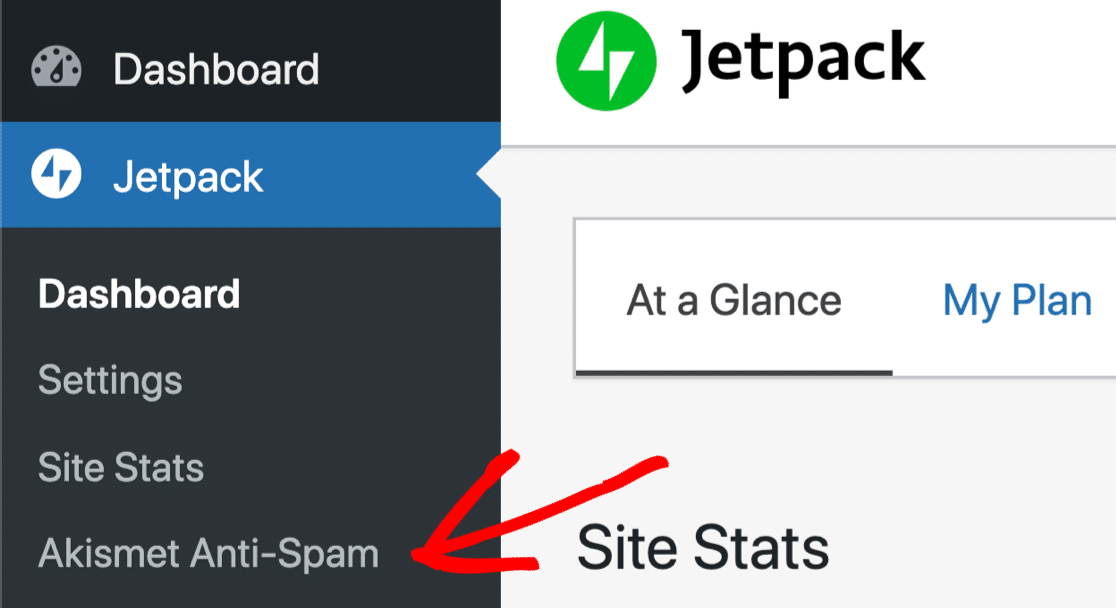
Dependiendo de la configuración que elijas, Akismet hará lo siguiente:
- Descarta silenciosamente los mensajes del formulario de contacto que considera spam, por lo que nunca los verás.
- Archiva los mensajes en la carpeta de spam de comentarios de WordPress y luego descarta los mensajes después de 15 días.

Esta no es una buena manera de gestionar los mensajes de spam de Jetpack porque:
- No tienes mucha oportunidad de revisar el spam.
- La carpeta de spam de comentarios no es un lugar obvio para buscar mensajes del formulario de contacto.
- Akismet también debería enviar una alerta por correo electrónico. Pero si ya tienes problemas para recibir correos electrónicos de WordPress, es posible que tampoco recibas las notificaciones de Akismet.
- Es difícil activar deliberadamente los filtros de spam de Akismet, por lo que este sistema anti-spam es casi imposible de probar.
Para solucionar problemas, puedes ir al panel de administración de WordPress y desactivar Akismet durante un tiempo. Esto puede ayudarte a determinar si Akismet está filtrando tus correos electrónicos del formulario de contacto de Jetpack de forma demasiado agresiva.
A largo plazo, no es una buena idea dejar tus formularios sin protección contra spam. WPForms tiene mejor protección contra spam que Jetpack, por lo que vale la pena cambiar tu plugin de formulario de contacto para obtener más funciones.
Por ejemplo, WPForms te permite proteger tu formulario de contacto contra spam usando:
- Protección invisible contra spam (tokens de formulario)
- Google reCAPTCHA v2 o v3
- hCaptcha
- CAPTCHAs personalizados
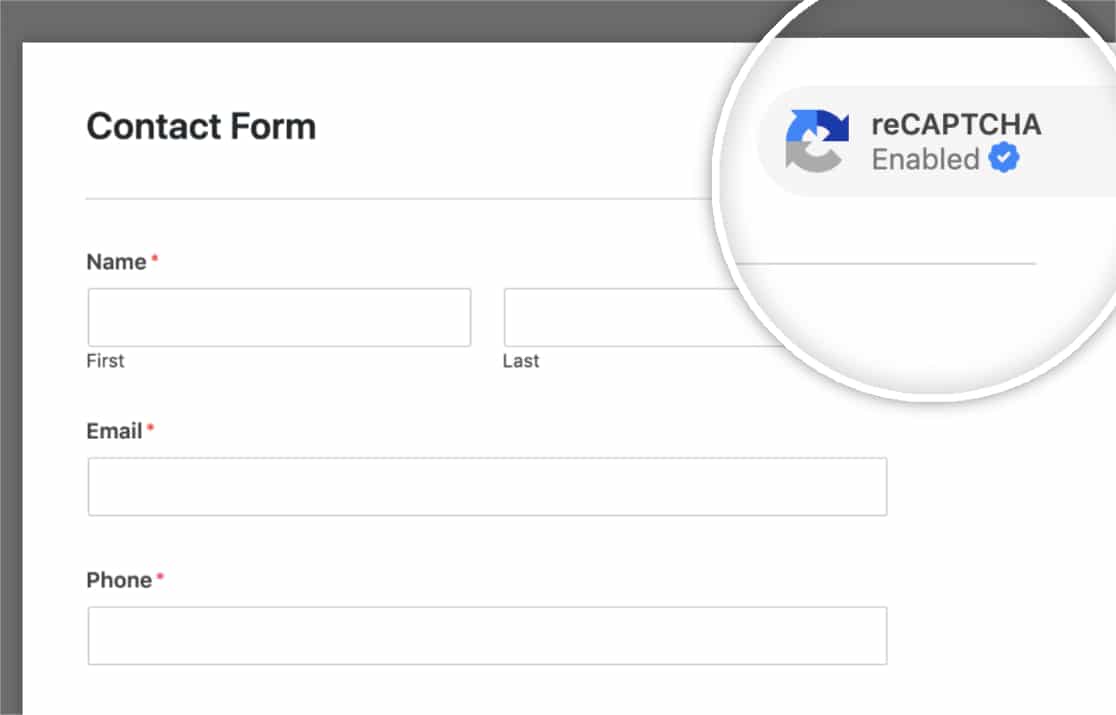
Puedes leer más sobre cómo detener el spam en formularios de contacto para aprender a usar estas configuraciones del plugin constructor de formularios.
Si quieres seguir solucionando problemas con Jetpack, vamos a configurar WordPress SMTP.
2. Arregla Jetpack si no envía correos con SMTP
En este paso, vamos a instalar WP Mail SMTP para solucionar tu problema de entrega de correo electrónico.
WP Mail SMTP es el mejor plugin SMTP para WordPress. En lugar de depender de tu servidor de alojamiento web para generar y enviar correos electrónicos, los envía a través de un servicio de correo de terceros.
Esto añadirá la autenticación correcta a tus correos electrónicos para resolver el problema de que los formularios de contacto de Jetpack no funcionen.

WP Mail SMTP también te permite:
- Autenticar tus correos electrónicos utilizando la configuración DNS correcta.
- Enviar correos de prueba desde WordPress.
- Registrar todos los correos enviados desde tu sitio de WordPress.
- Controla los correos automáticos generados por WordPress, como las notificaciones de actualización de plugins.
Configura WP Mail SMTP
Primero, querrás descargar el archivo zip del plugin desde tu cuenta de WP Mail SMTP.
Haz clic en la pestaña Descargas y descarga el archivo zip.

Ahora abre el panel de WordPress y sube el plugin a tu sitio de WordPress. Si necesitas ayuda con esto, consulta esta guía para instalar un plugin de WordPress.

No olvides activar el plugin.
Verás que el Asistente de Configuración se abre en tu navegador en este punto. Si no estás listo para empezar ahora mismo, puedes volver y reiniciar el asistente haciendo clic en el botón Iniciar Asistente de Configuración en la configuración del plugin.
¿Necesitas ayuda?
Nuestra licencia Elite incluye Configuración con Guantes Blancos con SendLayer, SMTP.com o Mailgun.
Configura tu proveedor de correo electrónico
En este paso, vamos a elegir el proveedor de servicios de correo electrónico que solucionará el problema de que tu formulario de contacto de Jetpack no envíe correos.
Para iniciar el asistente, haz clic en el botón Empecemos.

Ahora es el momento de elegir tu proveedor de correo.
WP Mail SMTP te permite elegir entre proveedores de correo fiables para usuarios básicos o avanzados. Puedes leer esta guía sobre proveedores de correo electrónico si no estás seguro de cuál usar.
Nos gusta SendLayer, SMTP.com y Brevo (anteriormente Sendinblue) porque son fiables y fáciles de usar, pero cualquier proveedor de la lista funcionará perfectamente.
La opción final, Otro SMTP, te permite usar cualquier servidor SMTP al que tengas acceso en lugar de un proveedor con una API. Por ejemplo, podrías usar Otro SMTP para enviar correos de WordPress a través de la cuenta de correo electrónico proporcionada por tu proveedor de servicios de Internet.

Ahora querrás cambiar a la documentación de tu proveedor de correo. Hemos creado una guía de configuración paso a paso para cada uno.
Usa los enlaces de abajo para ir a la guía que necesitas:
| Enviadores disponibles en todas las versiones | Enviadores en WP Mail SMTP Pro |
|---|---|
| SendLayer | Amazon SES |
| SMTP.com | Microsoft 365 / Outlook.com |
| Brevo | Zoho Mail |
| Google Workspace / Gmail | |
| Mailgun | |
| Postmark | |
| SendGrid | |
| SparkPost | |
| Otro SMTP |
¿Quieres configurar varios proveedores de correo? Puedes hacerlo en los ajustes de Conexiones Adicionales una vez que hayas terminado el Asistente de Configuración. Luego puedes seleccionar una Conexión de Respaldo y configurar el Enrutamiento Inteligente.
Vuelve a esta guía cuando hayas conectado tu sitio de WordPress al proveedor de correo electrónico.
Activa el registro de correos de WordPress (Opcional)
Cuando termines, WP Mail SMTP habilitará 2 funciones importantes para ti:
- Mejora de la entregabilidad de correos: Esto asegurará que todos tus correos se envíen utilizando la configuración correcta.
- Seguimiento de errores de correo electrónico: Esto te alertará sobre problemas que podrían impedir la entrega de los envíos del formulario de contacto.
Si tienes nuestra versión Pro o superior, también puedes activar Registros de correo electrónico detallados y Resumen semanal de correos para hacer un seguimiento de todos los correos que se envían desde tu sitio.

Cuando los registros de correo electrónico estén activados, podrás ver el estado de entrega de cada mensaje en un gráfico en tu panel de WordPress y en Informes completos de correo electrónico. Esto es perfecto si quieres vigilar todos los correos que se envían desde tu sitio.

También es beneficioso habilitar Alertas de correo electrónico instantáneas. Si tu sitio no logra enviar un correo electrónico, se te notificará de inmediato.
Por último, hay algunas funciones más de registro de correo electrónico para activar.

Estas opciones te permiten:
- Guardar el contenido completo de tus correos electrónicos
- Reenviar correos electrónicos fallidos
- Guardar archivos adjuntos
- Rastrear la apertura de correos electrónicos y clics en enlaces
- Y más
Consulta nuestra guía de registro de correo electrónico para obtener todos los detalles sobre cómo funciona esta función.
Al final del asistente, puedes pegar tu clave de licencia. Esto te dará todas las actualizaciones y funciones de la versión Pro.

Ahora que tenemos WP Mail SMTP instalado, podemos cambiar fácilmente la dirección del remitente en Jetpack para que todos los correos electrónicos que enviemos estén autenticados.
3. Cambia el correo "De" en las notificaciones de Jetpack
Si el correo electrónico De en tus notificaciones no está configurado correctamente, tus entradas no se enviarán con la autenticación correcta.
Por defecto, Jetpack envía correos electrónicos desde la dirección de correo electrónico predeterminada de WordPress. Esta dirección de correo electrónico suele ser wordpress@[tudominio.com]
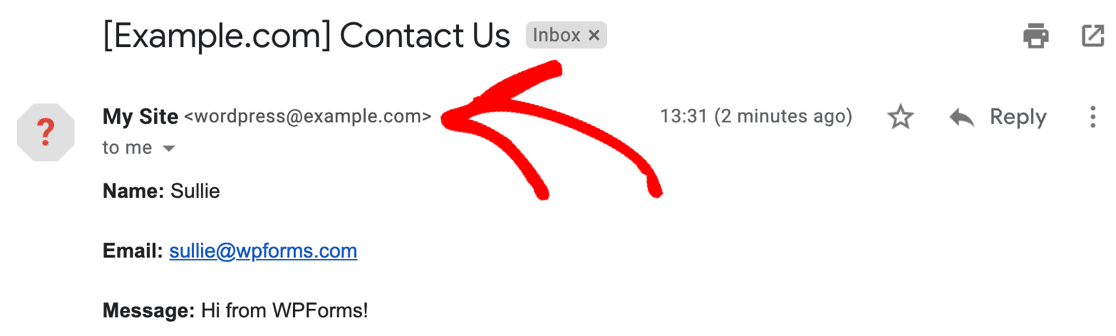
En este caso, el remitente no está verificado y este buzón de correo en realidad no existe.
Gmail incluso marca este correo electrónico con un icono de signo de interrogación, y también puede mostrar una advertencia de “ten cuidado con este mensaje” para indicar a los usuarios que el correo electrónico podría ser de un spamer.
No podemos cambiar fácilmente la dirección del remitente en la configuración de formularios de Jetpack. Solo podemos personalizar la dirección de correo electrónico a la que se envían las notificaciones.
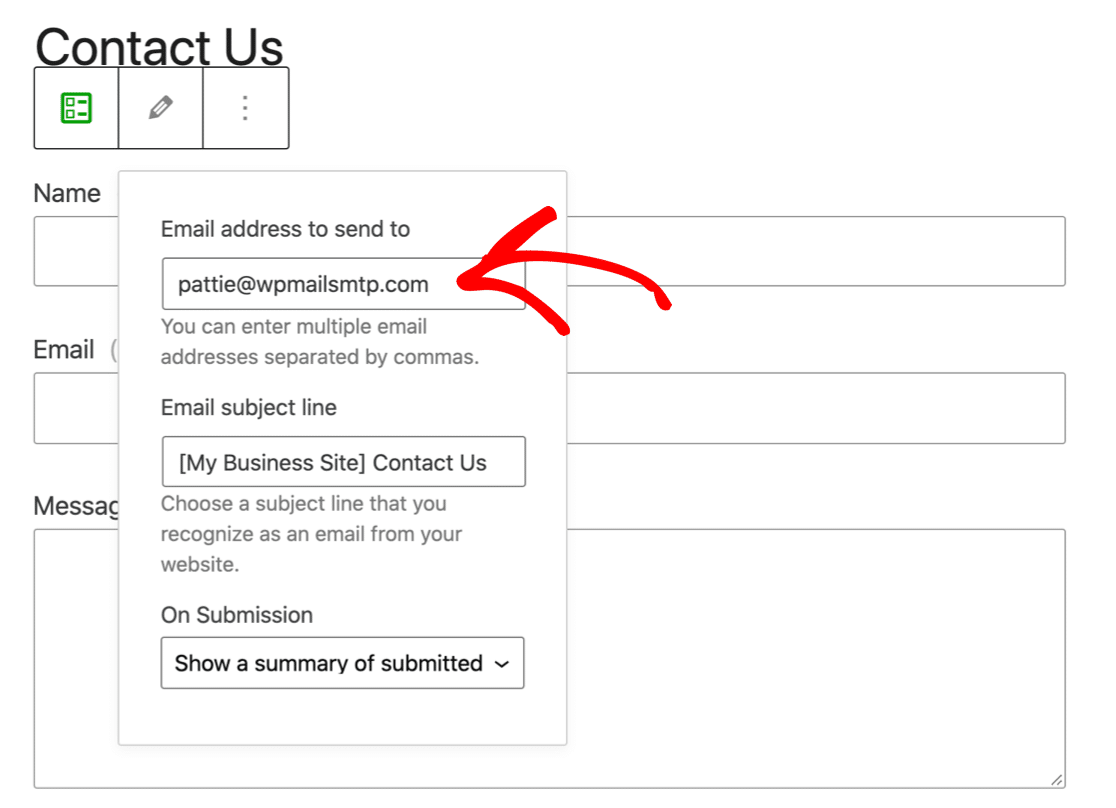
Esto no es ideal, porque siempre querrás que los correos electrónicos de tu formulario de contacto se envíen desde la dirección verificada en WP Mail SMTP.
Por lo tanto, hay 2 soluciones para establecer la dirección del remitente para tus formularios de Jetpack.
Primero, puedes cambiar el correo electrónico del administrador del sitio en WordPress. Este es el método más básico. Encontrarás el menú en la configuración General en el panel de WordPress.
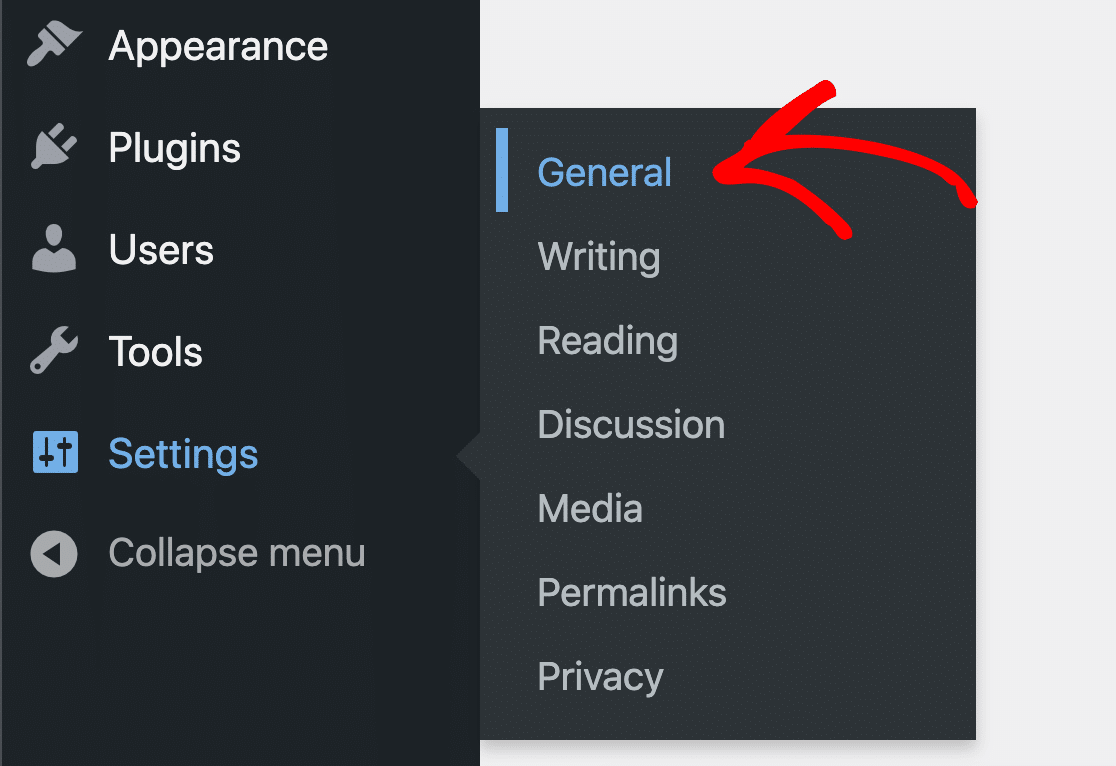
Puedes escribir tu nueva dirección en Dirección de correo electrónico de administración. Cuando guardes el cambio, WordPress enviará un correo electrónico para que puedas confirmarlo.
Hasta que hayas confirmado el cambio, se marcará como pendiente.

Para algunos usuarios de Jetpack, esto es inconveniente porque es posible que no desees que el correo electrónico del administrador del sitio sea el que envíe los correos electrónicos. También puedes tener un problema con WordPress que no envía la confirmación del cambio de correo electrónico del administrador.
Hay una opción mejor.
Puedes usar WP Mail SMTP para forzar una dirección de correo electrónico diferente en todo tu sitio web de WordPress.
Esta configuración hace que automáticamente todos los formularios y plugins utilicen el remitente que has creado en WP Mail SMTP. Esta es la solución perfecta porque siempre sabrás que tus correos electrónicos enviados están autenticados.
Y cada correo electrónico de formulario de contacto de Jetpack se enviará con las cabeceras necesarias para evitar los filtros de spam.
Para forzar el correo electrónico del remitente en WP Mail SMTP, ve y abre la página de Configuración de WP Mail SMTP.

Desplázate hacia abajo y encuentra la casilla de verificación Forzar correo electrónico del remitente.

¡Y eso es todo! Ahora todos tus correos electrónicos de Jetpack se enviarán desde un remitente verificado que realmente existe.
Si deseas utilizar diferentes direcciones de correo electrónico como remitentes para diferentes plugins, consulta esta guía sobre cómo usar alias de Gmail con WP Mail SMTP.
Esto te permitirá verificar varias direcciones en Gmail o Google Workspace, de modo que podrías tener mensajes de Jetpack provenientes de una dirección y correos electrónicos de otros complementos provenientes de otra diferente.
4. Monitoriza tus correos de Jetpack
Ahora que tienes WP Mail SMTP Pro, has desbloqueado informes y seguimiento de correos electrónicos completos para Jetpack.
Para ver estadísticas sobre la entregabilidad y las tasas de apertura de correos electrónicos, consulta tus Informes de correo electrónico. Los encontrarás en el menú WP Mail SMTP » Informes de correo electrónico.
El informe de correo electrónico se puede filtrar para mostrar estadísticas de cualquier fecha o línea de asunto.

Debajo del informe de correo electrónico, también verás las tasas de apertura y las tasas de clics de tus correos electrónicos de Jetpack.

Cada lunes, WP Mail SMTP te enviará un Resumen Semanal por Correo Electrónico. Esto te permite vigilar la entregabilidad de los correos electrónicos sin iniciar sesión en WordPress.

¡Y eso es todo! Ahora sabes cómo rastrear e informar sobre tus correos electrónicos de Jetpack.
Arregla tus correos de Jetpack ahora
A continuación, configura tu zona DNS
Ahora sabes cómo instalar un remitente para solucionar el problema de que Jetpack no envía correos electrónicos. ¿Pero te acordaste de configurar tu zona DNS?
Si no agregas los registros DMARC, SPF y DKIM, tus notificaciones por correo electrónico aún podrían archivarse en la carpeta de Correo no deseado. Comienza por crear un registro DMARC para tu dominio.
¿Listo para arreglar tus correos? Empieza hoy con el mejor plugin SMTP de WordPress. Si no tienes tiempo para arreglar tus correos, puedes obtener asistencia completa de configuración "White Glove" como compra adicional, y hay una garantía de devolución de dinero de 14 días para todos los planes de pago.Si este artículo te ha sido útil, síguenos en Facebook y Twitter para obtener más consejos y tutoriales de WordPress.
