


Resumen de IA
¿Formidable Forms no envía notificaciones por correo electrónico desde tu sitio? Si no recibes correos electrónicos de tus formularios, no podrás responder a los mensajes de tus visitantes.
Esto les sucede a miles de sitios de WordPress a diario. Formidable Forms crea los envíos correctamente, pero WordPress no logra entregar las notificaciones por correo electrónico.
Esta guía te muestra los pasos exactos para diagnosticar y solucionar problemas de correo electrónico de Formidable Forms. Revisaremos la configuración de tu formulario, probaremos la entrega de correos electrónicos y configuraremos SMTP para una máxima entregabilidad.
¡Soluciona ahora tus correos de Formidable Forms! 🙂
¿Cómo soluciono que WordPress no envíe correos?
Los problemas de correo de WordPress no son exclusivos de Formidable Forms. Por defecto, WordPress utiliza la función mail() de PHP, que no es fiable y a menudo es bloqueada por los proveedores de correo o las empresas de alojamiento.
La solución es el plugin WP Mail SMTP, que evita por completo el sistema de correo predeterminado de WordPress. En lugar de depender de tu servidor web para enviar notificaciones, WP Mail SMTP enruta los correos a través de remitentes fiables.

Estos servicios incluyen una autenticación de correo adecuada que evita que las notificaciones se marquen como spam o se bloqueen por completo. Están diseñados específicamente para correos transaccionales como las notificaciones de formularios.
Te mostraremos cómo configurar WP Mail SMTP en los pasos siguientes, pero primero vamos a verificar que la configuración de Formidable Forms esté correcta para la entrega de correos.
Cómo solucionar problemas de Formidable Forms que no envían correos electrónicos
1. Prueba tu formulario de contacto de Formidable
Primero, verifica que tu formulario de contacto de Formidable Forms funciona realmente antes de meterte en la configuración del correo. Muchos usuarios asumen problemas de correo cuando el problema real es un envío de formulario fallido.
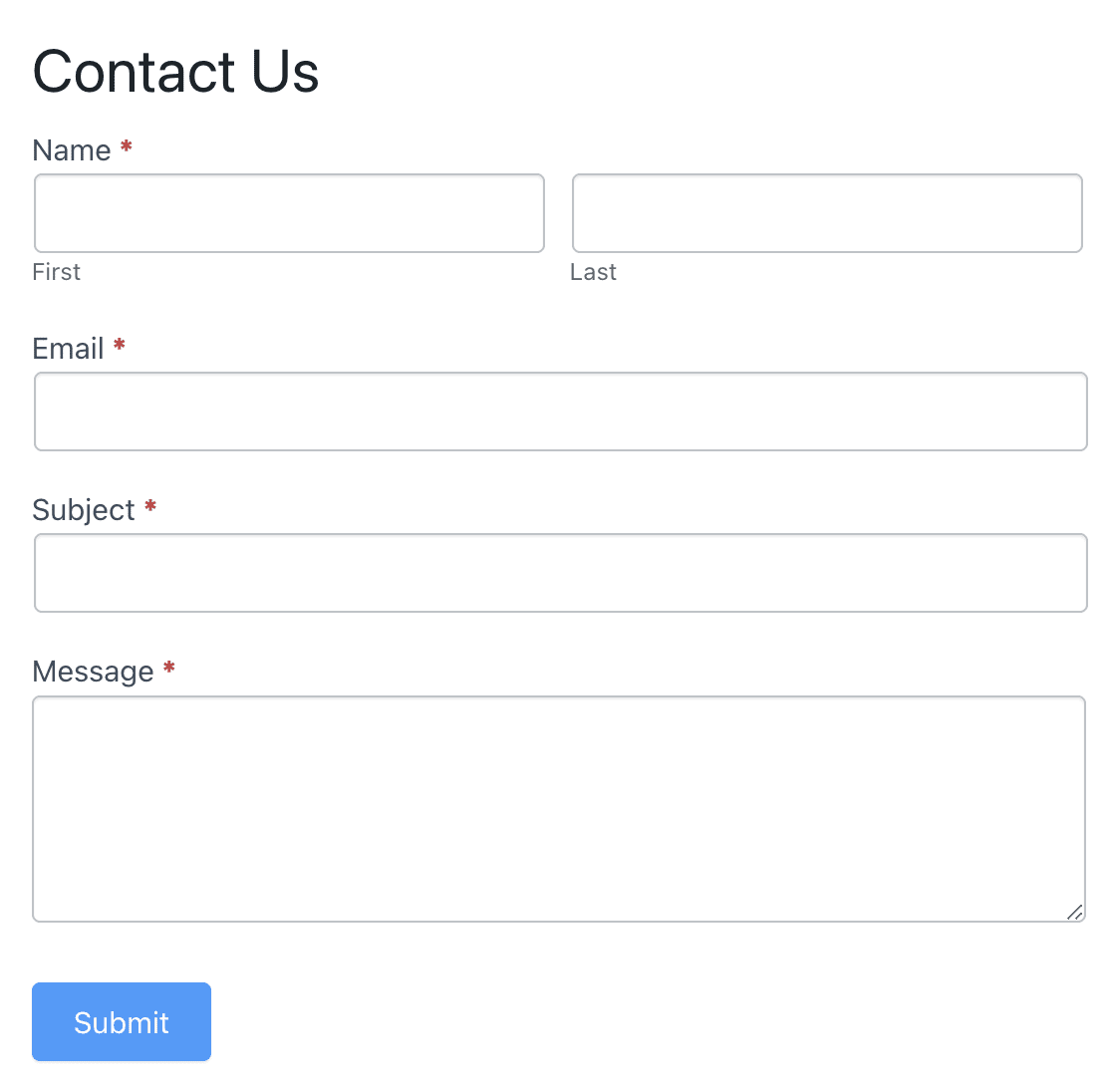
Navega a la página donde está publicado tu formulario de contacto de Formidable Forms. Rellena todos los campos obligatorios con información de prueba y envía el formulario. Aquí tienes el formulario de contacto predeterminado que usaremos en esta publicación.
Cuando envíes tu formulario, deberías ver un mensaje de confirmación. Dependiendo de la configuración de tu formulario, es posible que seas redirigido a otra página.
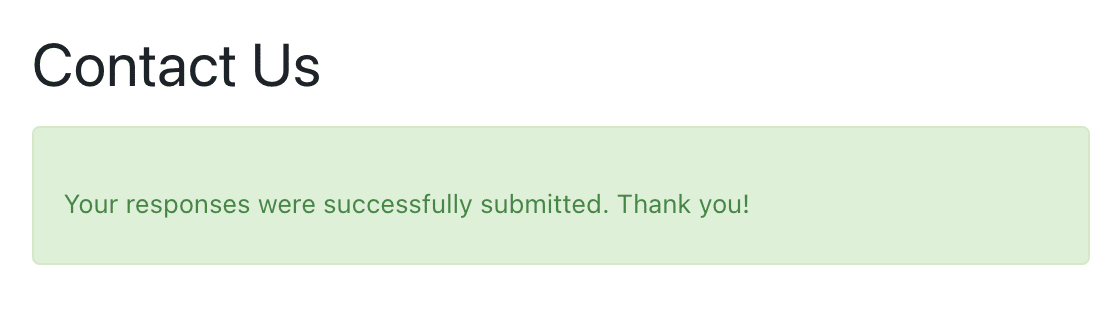
Envía una entrada de prueba ahora para comprobar que el formulario funciona. Si ves el mensaje de éxito o eres redirigido a otra página, es probable que tu formulario funcione bien.
Por otro lado, si recibes mensajes de error o el formulario no responde, el problema es de la configuración del formulario, no de la entrega del correo. Los problemas comunes del formulario incluyen:
- Campos obligatorios no marcados correctamente
- CAPTCHA o protección contra spam que bloquea los envíos
- Conflictos de JavaScript con tu tema
- Reglas de validación de formularios demasiado estrictas
Una vez que hayas descartado problemas con tu formulario, vamos a comprobar que las entradas se guardan a continuación.
2. Comprueba que las entradas de Formidable Forms se guardan en WordPress
Ahora verifica que tus envíos de formularios se almacenan en WordPress. Si las entradas no se guardan, no se pueden activar las notificaciones por correo porque no hay datos que enviar.
Ve a tu panel de WordPress y haz clic en Formidable » Entradas. Esto muestra todos los envíos de formularios de cada formulario de Formidable en tu sitio web.
Busca tu envío de prueba del Paso 1. Deberías ver una entrada con la información que enviaste, incluyendo la fecha y hora en que se recibió.
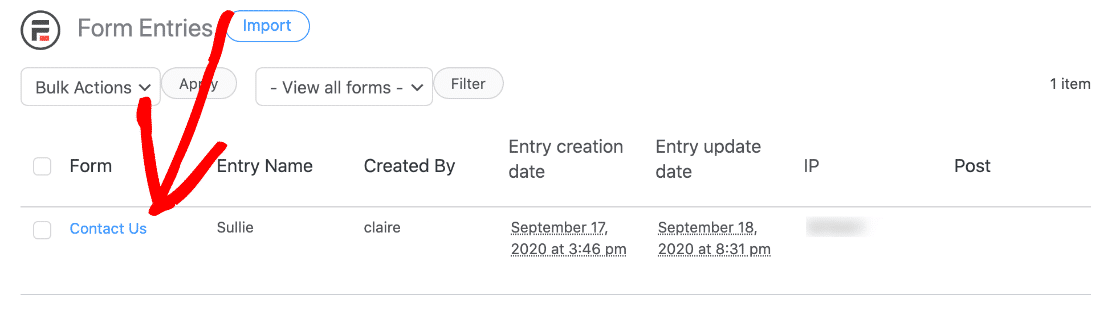
También puedes consultar las entradas de un formulario específico yendo a Formidable » Formularios, haciendo clic en el nombre de tu formulario de contacto y luego seleccionando Entradas en la parte superior de la página.
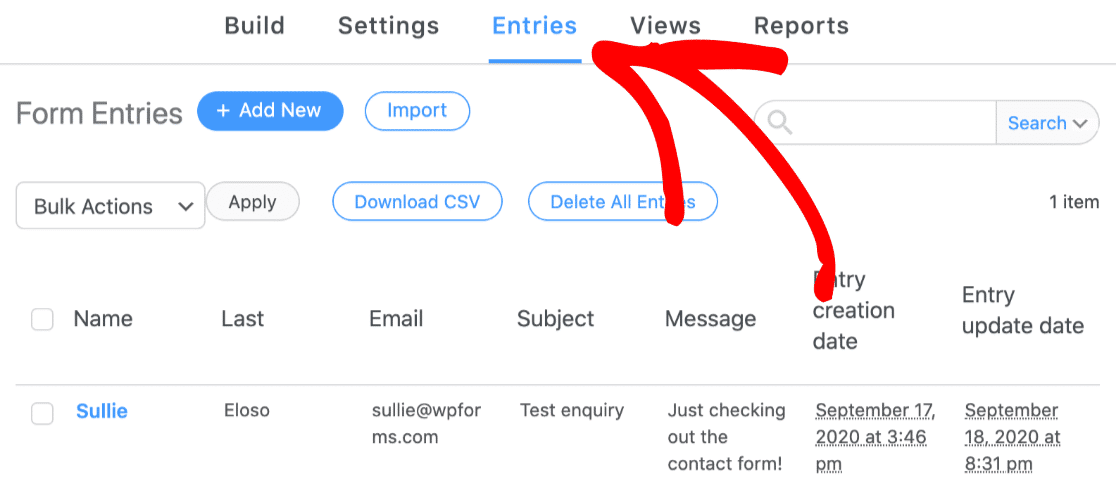
Si has comprobado una de estas pantallas y ves tu envío de prueba, significa que el plugin está guardando las entradas correctamente. Deberías ver la información de cada campo del formulario en la entrada.
Pasemos ahora a comprobar que los correos electrónicos de notificación del formulario están configurados correctamente.
3. Prueba las notificaciones por correo de Formidable Forms
Ahora vamos a verificar que la configuración de tus notificaciones por correo electrónico esté configurada correctamente en Formidable Forms. Todos los plugins de formularios de contacto te permiten crear notificaciones personalizadas para que recibas un correo electrónico cuando se envíen.
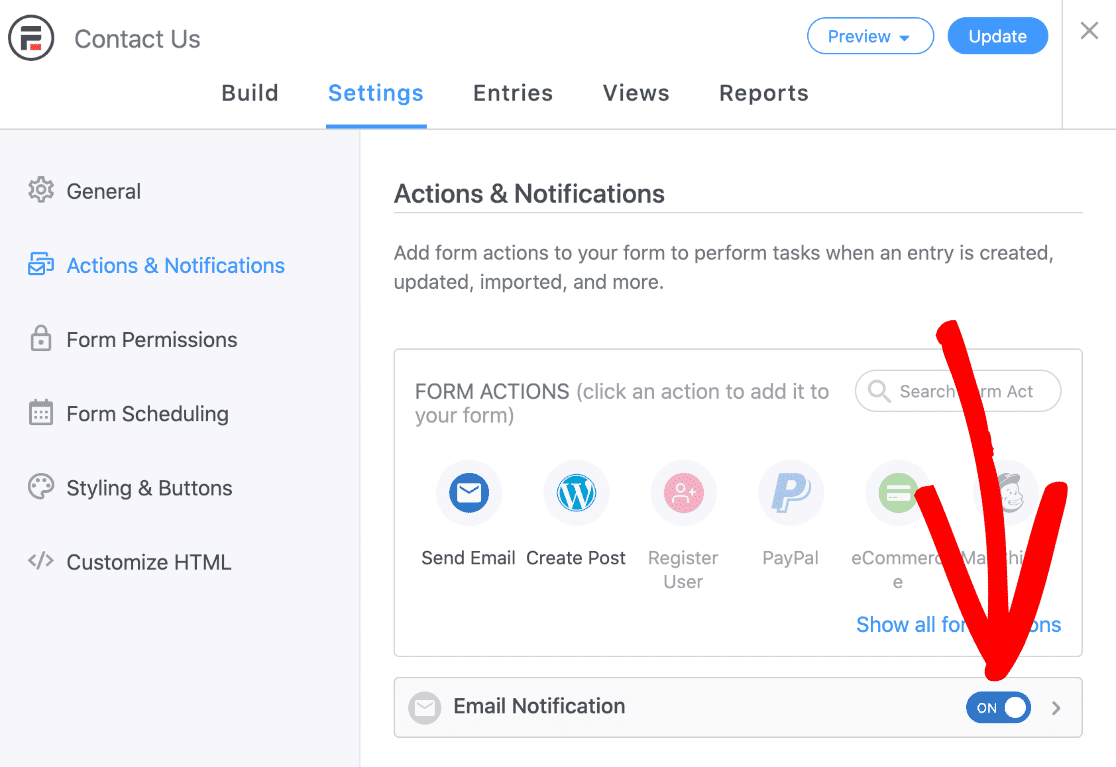
Para comprobar esto, ve a Formidable » Formularios y haz clic en el nombre de tu formulario de contacto. Luego haz clic en Ajustes en la parte superior, seguido de Acciones y Notificaciones en la barra lateral izquierda.
Comprueba que tienes al menos una Notificación por correo electrónico configurada en Activado. Si todas las notificaciones están desactivadas, no se enviarán correos electrónicos independientemente de la configuración de correo electrónico de tu WordPress.
Haz clic en la pequeña flecha junto al interruptor Activado para expandir la configuración de la notificación y verificar estas configuraciones críticas:
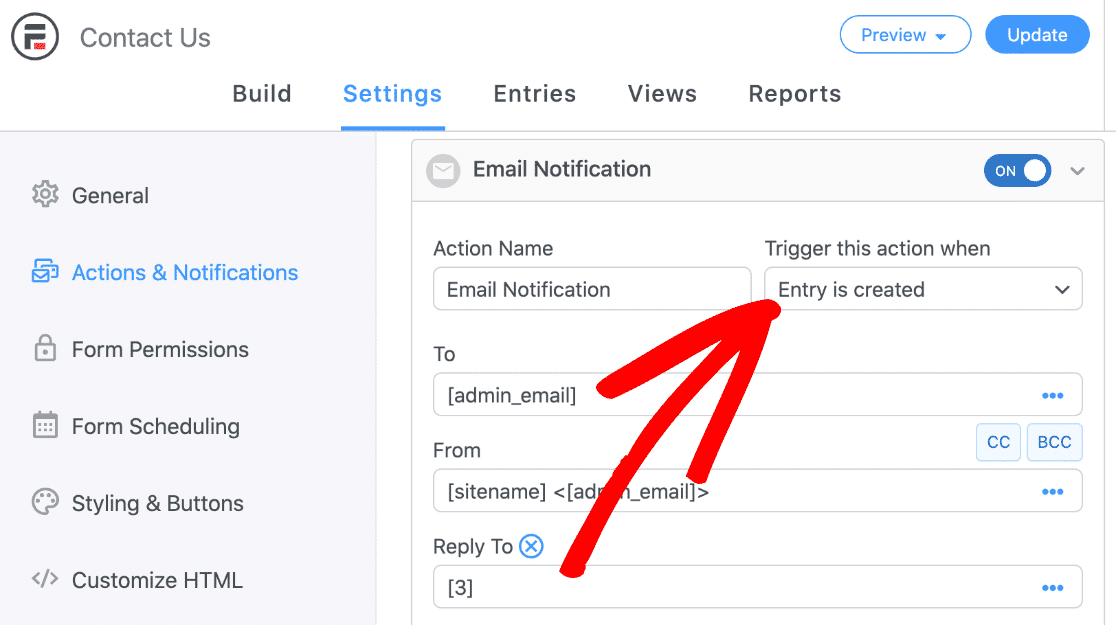
En el menú desplegable Desencadenar esta acción cuando, asegúrate de que esté seleccionada Entrada creada. Esto le indica a Formidable Forms que envíe correos electrónicos inmediatamente cuando se envíen los formularios.
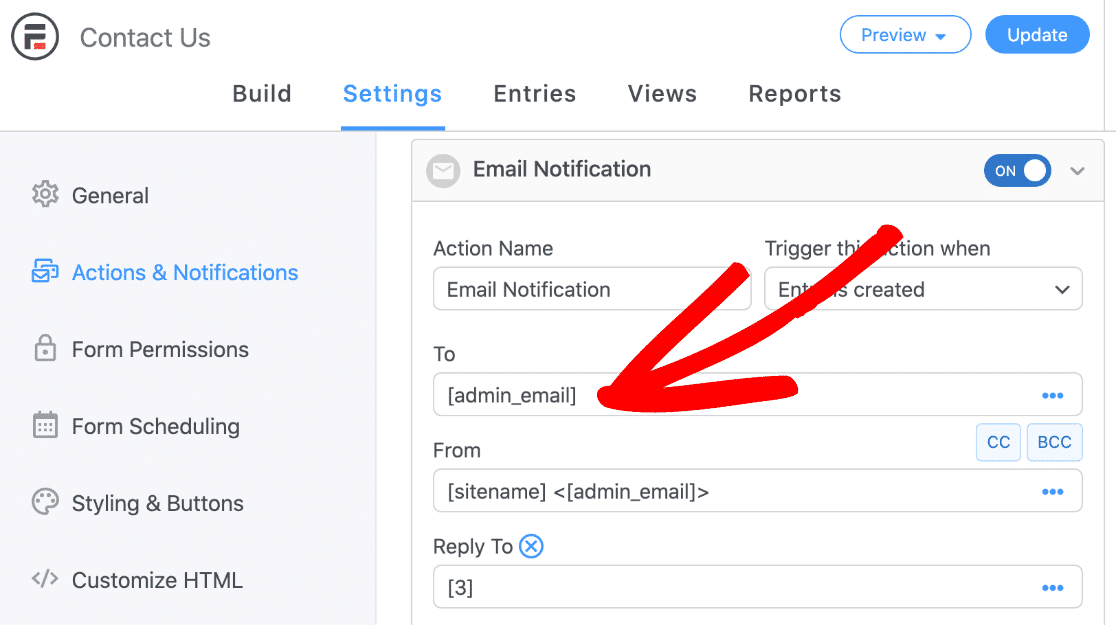
En el campo Para, se utiliza el marcador de posición [admin_email] para enviar un correo electrónico a la dirección de administrador que has configurado en WordPress. Si lo deseas, puedes cambiarlo aquí.
Todo lo que tienes que hacer es eliminar [admin_email] y escribir la dirección de correo electrónico que prefieras usar. Si quieres enviar notificaciones a varios destinatarios, asegúrate de que cada dirección de correo electrónico esté separada por una coma.
También puedes usar los campos CC y CCO si quieres tener destinatarios adicionales.
Para el campo De, recomiendo usar un correo electrónico con la extensión de tu dominio. Asegúrate de dejar los corchetes < > en su lugar para que la entrada tenga el formato [sitename] <[email protected]>
Para evitar ver las advertencias “Ten cuidado con este mensaje” en las aplicaciones de correo electrónico, es aconsejable usar correos electrónicos diferentes para los campos De y Para. Ahora guarda tu formulario y envía otra entrada de prueba.
Si todavía no recibes el correo electrónico, pasa a la última sección. Recuerda que es posible usar Formidable Forms para enviar archivos adjuntos de correo electrónico desde WordPress.
Ten en cuenta que esto a veces puede hacer que los correos electrónicos fallen o reboten. Así que, si quieres cubrir todas las bases, intenta deshabilitar los archivos adjuntos de correo electrónico para ver si eso ayuda.
4. Configura WP Mail SMTP para Formidable Forms
¿Sigues teniendo problemas con que Formidable Forms no envía correos electrónicos después de revisar tu configuración?
WP Mail SMTP es la mejor manera de solucionar esto de forma definitiva. Vamos a configurar WP Mail SMTP en tu sitio ahora.
En el panel de WordPress, haz clic en Formidable » SMTP para empezar. En Instalar y Activar WP Mail SMTP, haz clic en el botón azul.
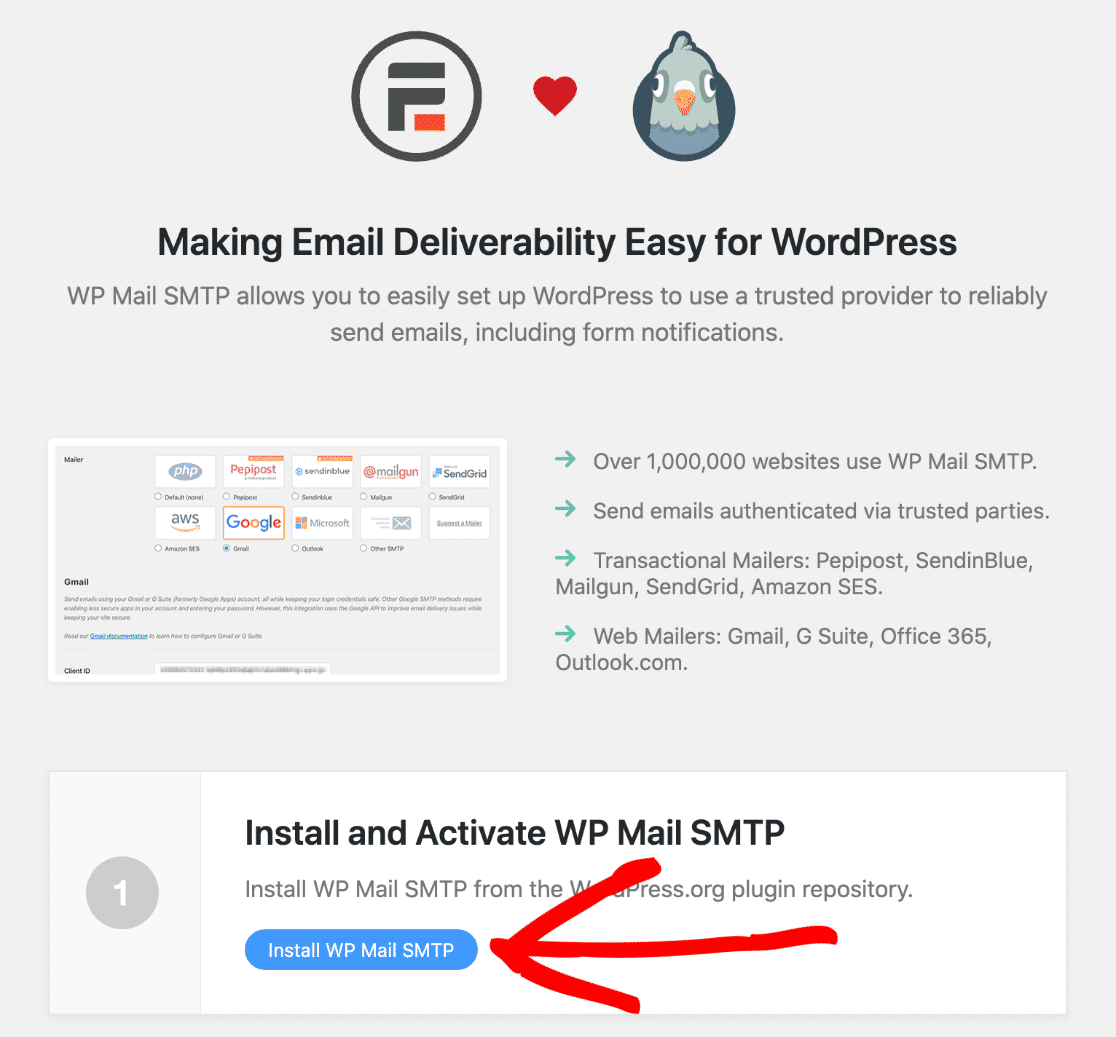
Después de activar el plugin, se abrirá el Asistente de Configuración. Si no lo ves, ve a WP Mail SMTP » Ajustes y haz clic en el botón Iniciar Asistente de Configuración.

A continuación, elegiremos un servicio de correo y lo conectaremos a tu sitio web. Haz clic en el botón Empecemos para iniciar el proceso.

¿Necesitas ayuda?
Nuestra licencia Elite incluye White Glove Setup para SendLayer, SMTP.com o Brevo.
En la primera página del Asistente de Configuración, verás todos los diferentes proveedores de correo electrónico que son compatibles en el plugin. En la parte superior, puedes ver que SendLayer, SMTP.com y Brevo son las opciones recomendadas aquí.

Recomendamos estos 3 proveedores porque están especializados en la entrega de correo electrónico transaccional. Un correo electrónico transaccional es un correo electrónico que necesita ser entregado instantáneamente (como una notificación de pedido de WooCommerce).
Así que con estos proveedores, obtendrás una gran fiabilidad y rendimiento para cualquier tipo de correo electrónico enviado desde tu sitio. Si no quieres usar un proveedor de correo electrónico, puedes seleccionar Otro SMTP para usar un servidor SMTP en su lugar.
Una vez que hayas elegido tu proveedor, haz clic en el enlace de abajo para abrir las instrucciones de configuración:
| Enviadores disponibles en todas las versiones | Enviadores en WP Mail SMTP Pro |
|---|---|
| SendLayer | Amazon SES |
| SMTP.com | Microsoft 365 / Outlook.com |
| Brevo | Zoho Mail |
| Google Workspace / Gmail | |
| Mailgun | |
| Postmark | |
| SendGrid | |
| SparkPost | |
| Otro SMTP |
Si deseas configurar varios servicios de correo, puedes hacerlo en la configuración de Conexiones Adicionales una vez que hayas finalizado el Asistente de Configuración.
Luego puedes seleccionar una Conexión de Respaldo y configurar el Enrutamiento Inteligente. Vuelve a esta guía una vez que tengas todo configurado.
5. Habilita el registro de correos de WordPress
WP Mail SMTP es más que un simple plugin SMTP. También añade un conjunto completo de herramientas de registro de correos electrónicos de WordPress e informes a tu sitio de WordPress.
Así que, para la mejor experiencia posible, te recomendamos que habilites los registros de correo electrónico ahora. Esto hará un seguimiento de cada correo electrónico enviado desde el plugin Formidable Forms.
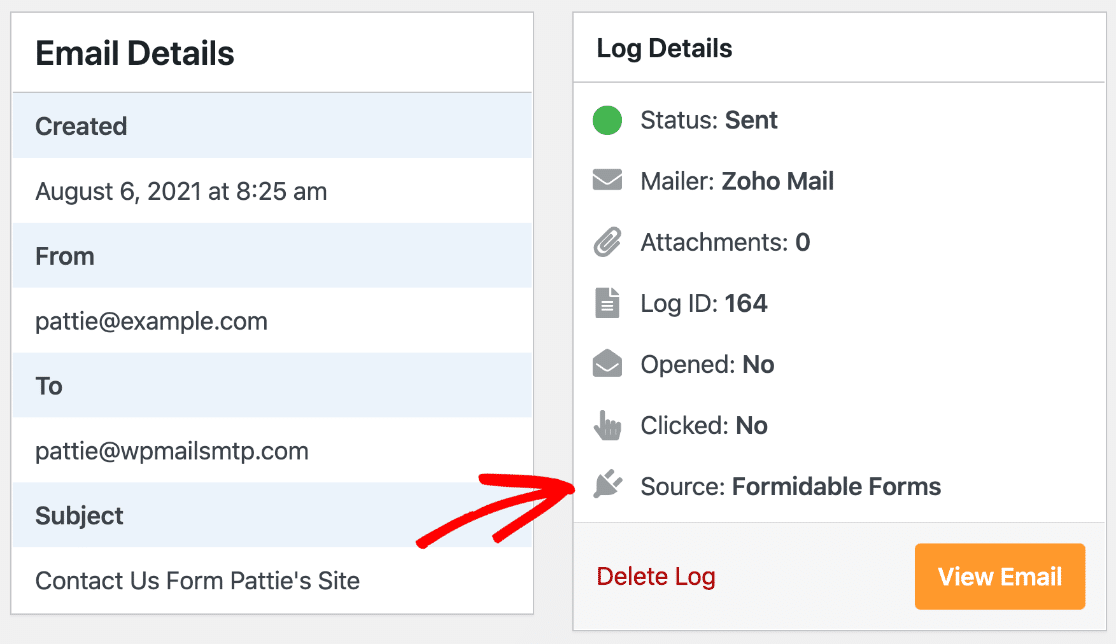
Puedes activar primero el registro básico. En la siguiente página del asistente, marca Registros de Correo Electrónico Detallados y Resumen Semanal de Correos Electrónicos.

Esto registrará tus encabezados de correo electrónico y otra información en Informes Completos de Correo Electrónico y generará un informe semanal de entregabilidad.

También recomiendo activar las Alertas de correo electrónico instantáneas para que puedas recibir notificaciones si tu sitio no envía un correo electrónico. En la pantalla, activa también las opciones avanzadas de registro de correo electrónico.

Estas funciones te permiten:
- Guarda el contenido completo de los correos electrónicos enviados desde tu sitio web
- Guarda los archivos adjuntos, lo cual es útil si tienes un campo de carga de archivos en tu formulario
- Rastrear aperturas y clics de correos electrónicos
Ahora que has solucionado el problema de que Formidable Forms no envía correos electrónicos, deberías estar listo.
Pero si tienes algún otro problema con correos electrónicos fallidos o errores SMTP, no olvides que puedes reenviar cualquier correo electrónico fallido desde el registro de correos electrónicos.

Preguntas frecuentes sobre cómo solucionar problemas de notificación por correo electrónico de Formidable Forms
Aquí están las preguntas más comunes sobre cómo solucionar problemas de notificación por correo electrónico de Formidable Forms:
¿Por qué Formidable Forms no envía notificaciones por correo electrónico?
La causa más común es la función mail() de PHP predeterminada de WordPress, que los proveedores de alojamiento a menudo bloquean o los servicios de correo electrónico marcan como spam.
Formidable Forms depende de la entrega de correo electrónico de WordPress, por lo que cuando el correo electrónico de WordPress falla, las notificaciones del formulario también fallan.
Verifica primero la configuración de notificación por correo electrónico de tu formulario, luego instala WP Mail SMTP para enrutar los correos electrónicos a través de servicios de correo electrónico confiables.
¿Cómo soluciono el problema de que la notificación por correo electrónico de Formidable Forms no se envía?
Primero, verifica que tu formulario esté guardando las entradas (ve a Formidable » Entradas y busca tu envío de prueba).
Luego, verifica Ajustes » Acciones y Notificaciones para asegurarte de que las notificaciones por correo electrónico estén habilitadas y se activen en Entrada creada.
Si la configuración es correcta, instala WP Mail SMTP y configúralo con un servicio de correo electrónico autenticado para solucionar problemas de entrega de correo electrónico de WordPress.
¿Dónde están la configuración de notificación por correo electrónico de Formidable Forms?
Ve a Formidable » Formularios, haz clic en el nombre de tu formulario, luego en Ajustes » Acciones y Notificaciones. Asegúrate de que al menos una Notificación por correo electrónico esté configurada en Activado y se active cuando Entrada creada.
Verifica que el campo Para contenga una dirección de correo electrónico válida y que el campo De utilice tu dominio de correo electrónico. Estas configuraciones controlan si se envían las notificaciones y a dónde van.
¿Cómo compruebo si las notificaciones de Formidable Forms están funcionando?
Envía una entrada de formulario de prueba, luego verifica tres cosas:
- La entrada aparece en Formidable » Entradas.
- Tu configuración de notificación por correo electrónico está habilitada en Acciones y Notificaciones del formulario.
- Recibiste el correo electrónico de notificación (revisa también la carpeta de spam).
Si las entradas se guardan pero los correos electrónicos no llegan, el problema es la entrega del correo electrónico, no la funcionalidad del formulario.
¿Puedo usar WP Mail SMTP con Formidable Forms?
Sí, WP Mail SMTP funciona perfectamente con Formidable Forms y mejora significativamente la fiabilidad de las notificaciones por correo electrónico.
WP Mail SMTP se encarga de toda la entrega de correo electrónico de WordPress, incluidas las notificaciones de Formidable Forms, reemplazando el sistema de correo electrónico predeterminado de WordPress con servicios de correo electrónico autenticados.
¿Qué proveedores de correo electrónico funcionan mejor con Formidable Forms?
WP Mail SMTP soporta todos los principales servicios de correo electr ilde{nico, incluyendo SendLayer, Brevo, SMTP.com, Gmail y Mailgun.
Para sitios web empresariales, servicios de correo electr ilde{nico transaccional dedicados como SendLayer o SMTP.com proporcionan una mayor fiabilidad que las opciones gratuitas.
ilde{C}omo evito que los correos de Formidable Forms vayan a spam?
Utiliza WP Mail SMTP con un servicio de correo electr ilde{nico autenticado en lugar del correo electr ilde{nico predeterminado de WordPress. Configura tu direcci ilde{n} de correo electr ilde{nico "Remitente" para usar tu dominio (no Gmail o Yahoo), habilita la autenticaci ilde{n} de correo electr ilde{nico (SPF, DKIM, DMARC) y evita usar direcciones "noreply".
A continuaci ilde{n}, Compara Formidable Forms vs WPForms
ilde{A}st ilde{a}s teniendo dificultades para usar Formidable Forms? Es un plugin potente, pero las opciones pueden ser un poco abrumadoras si no eres desarrollador.
Si quieres un plugin de formularios f ilde{a}cil para WordPress, echa un vistazo a WPForms. Es una alternativa asequible a Formidable Forms con un constructor de formularios de arrastrar y soltar f ilde{a}cil de usar.
Soluciona tus correos de WordPress ahora
¿Listo para arreglar tus correos electrónicos? Empieza hoy mismo con el mejor plugin SMTP de WordPress. Si no tienes tiempo para arreglar tus correos electrónicos, puedes obtener asistencia completa de configuración White Glove como compra adicional, y hay una garantía de devolución de dinero de 14 días para todos los planes de pago.
Si este artículo te ha sido útil, síguenos en Facebook y Twitter para obtener más consejos y tutoriales de WordPress.
