



Resumen de IA
¿Tu formulario de contacto de Beaver Builder no envía correos en tu sitio web?
Si el formulario de contacto de tu sitio web no funciona, podrías perderte correos importantes.
En esta guía, te mostraremos cómo puedes arreglar el formulario de contacto y forzarlo a enviar correos desde una dirección de correo que coincida con tu dominio.
Arregla tus correos de Beaver Builder ahora
¿Por qué mi formulario de contacto no funciona?
El módulo de formulario de contacto de Beaver Builder es muy básico. Utiliza la función wp_mail() para enviar correos desde tu sitio web. Eso no es fiable ya que la mayoría de las empresas de hosting no están configuradas para usar la función wp_mail().

Incluso si tu hosting está configurado, los servicios de correo populares como Gmail tienen filtros que pueden detectar correos automatizados y marcarlos como spam.
Ahora que sabemos por qué el formulario de contacto no envía correos desde tu sitio web, veamos algunas de las posibles soluciones.
Cómo solucionar el problema de que el formulario de contacto de Beaver Builder no envía correos electrónicos
Paso 1: Comprueba la configuración del formulario de contacto de Beaver Builder
Beaver Builder tiene un módulo de formulario de contacto que puedes usar para crear un formulario de contacto básico. Puedes añadirlo a tu sitio web para que tus visitantes puedan contactarte rellenando el formulario.
El módulo tiene ajustes limitados para el correo electrónico y, por defecto, enviará un correo a la dirección del administrador del sitio.
Si no estás recibiendo los correos, primero comprobemos si la dirección de correo es correcta.
Para empezar, inicia sesión en el panel de administración de WordPress y abre la página que contiene tu módulo de formulario de contacto de Beaver Builder.

Abre la configuración del formulario de contacto haciendo clic en el icono de la llave inglesa.
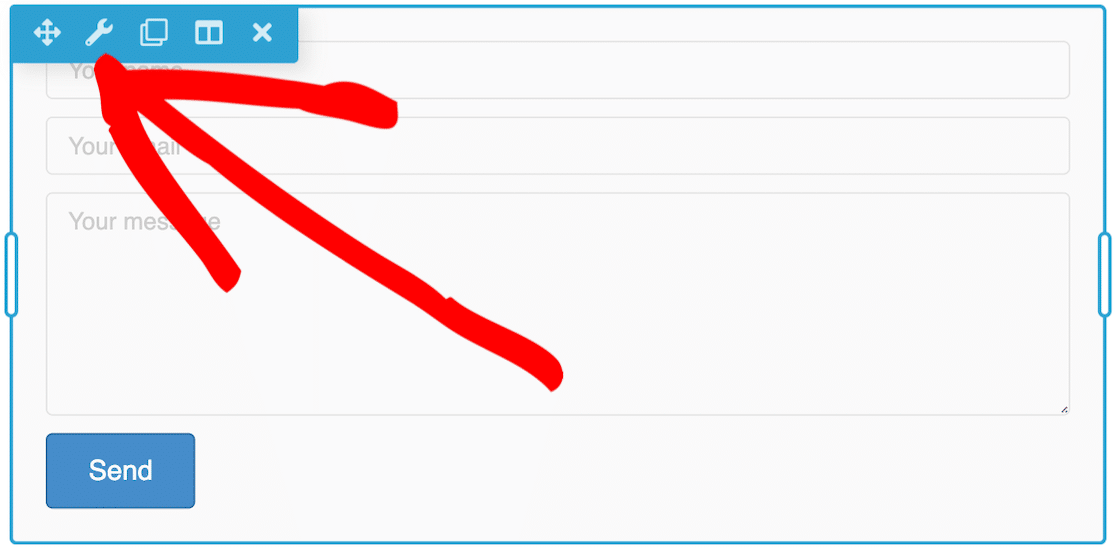
En Ajustes generales, busca el campo Enviar a correo electrónico. Si el campo está vacío, los correos se enviarán a la dirección de administrador del sitio, que puedes ver en la configuración de WordPress.
Puedes anular esto escribiendo una dirección de correo electrónico diferente aquí. Solo asegúrate de que el correo sea válido y de que tengas acceso a él.
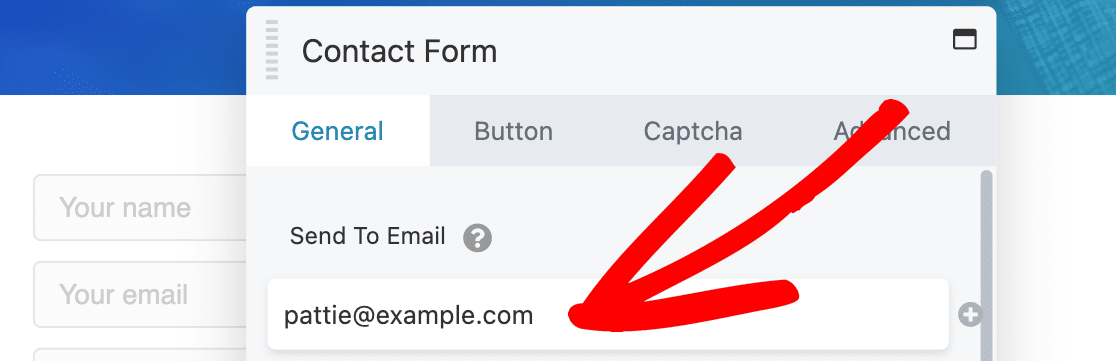
Se recomienda usar una dirección de correo electrónico que coincida con tu dominio para tener una mejor entregabilidad de los correos. Para nuestro ejemplo, sin embargo, usaremos [email protected] como el correo electrónico de envío para nuestro formulario de contacto.
Si todo parece correcto y sigues sin recibir la notificación por correo electrónico, instalemos el plugin SMTP que soluciona el problema.
Paso 2: Instala el plugin WP Mail SMTP
WP Mail SMTP es el mejor plugin SMTP para WordPress.
Reconfigura la función wp_mail() para que funcione con proveedores de correo electrónico externos, de modo que los correos enviados desde tu sitio web tengan la verificación correcta.
Esto soluciona el problema de que el formulario de contacto de Beaver Builder no envía correos y que los correos se marquen como spam.
Para empezar, ve a tu cuenta de WP Mail SMTP y haz clic en el botón naranja Descargar WP Mail SMTP para descargar la última versión del plugin.
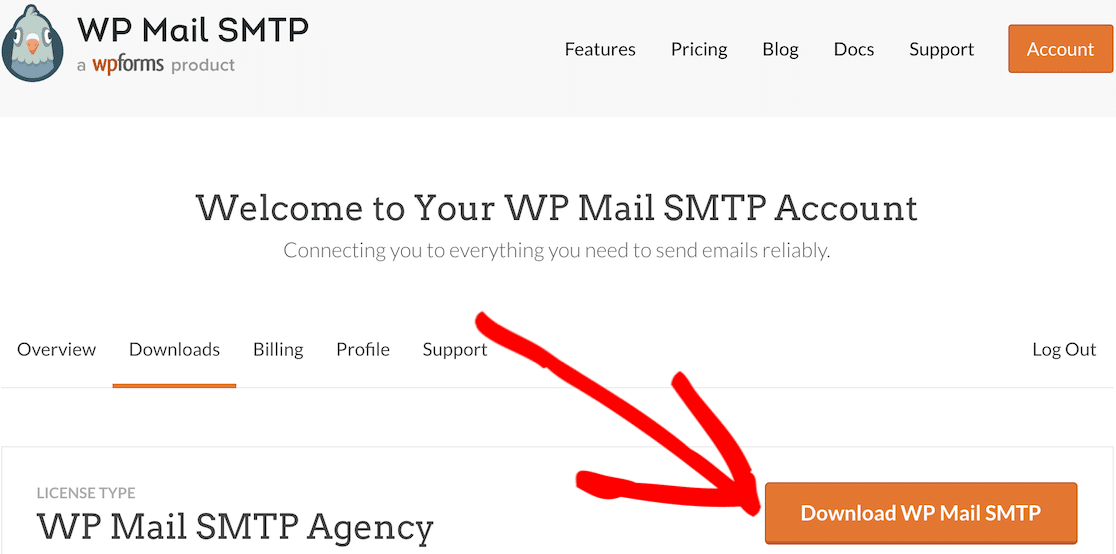
Sube el archivo zip a tu sitio web en la página de plugins y asegúrate de activarlo. Tan pronto como lo hagas, el Asistente de configuración se iniciará en tu navegador.

Si necesitas ayuda, puedes consultar esta guía que explica cómo instalar un plugin de WordPress con más detalle.
Paso 3: Elige un servicio de envío de correo
Empecemos a configurar WP Mail SMTP.
Primero, elegiremos un servicio de envío de correos para solucionar el problema de que el formulario de contacto de Beaver Builder no envía correos.
Haz clic en el botón Empecemos para pasar al siguiente paso.

El servicio de envío de correos dependerá de muchos factores. Aquí tienes algunos consejos para ayudarte a elegir el adecuado.
- Para sitios grandes que envían muchos correos a diario, servicios de envío como SendLayer, SMTP.com y Brevo (anteriormente Sendinblue) son la opción ideal debido a la fiabilidad que ofrecen.
- Para sitios de pequeñas empresas o blogs con tráfico moderado, Gmail o Google Workspace son una gran opción. También puedes usar un alias de Gmail para enviar correos electrónicos de WordPress si lo deseas.
- Si tu empresa de alojamiento proporciona el servicio de envío de correos, puedes usar la opción Otro SMTP. Con WP Mail SMTP, puedes evitar exponer las credenciales en tu panel de WordPress utilizando constantes para proteger la configuración de tu SMTP.
Elige el servicio de envío según tus necesidades.

Una vez que hayas elegido el servicio de envío, abre la página de documentación de la lista de abajo y sigue los pasos para completar tu conexión.
| Enviadores disponibles en todas las versiones | Enviadores en WP Mail SMTP Pro |
|---|---|
| SendLayer | Amazon SES |
| SMTP.com | Microsoft 365 / Outlook.com |
| Brevo | Zoho Mail |
| Google Workspace / Gmail | |
| Mailgun | |
| Postmark | |
| SendGrid | |
| SparkPost | |
| Otro SMTP |
¿Quieres configurar varios proveedores de correo? Puedes hacerlo en los ajustes de Conexiones Adicionales una vez que hayas terminado el Asistente de Configuración. Luego puedes seleccionar una Conexión de Respaldo y configurar el Enrutamiento Inteligente.
Cuando hayas configurado todo, vuelve a esta guía y sigue los pasos a continuación.
Paso 4: Habilita las funciones de correo electrónico (Opcional)
El siguiente paso es habilitar las funciones de correo electrónico que mejorarán la entregabilidad de todos los correos enviados desde tu sitio de WordPress. Tendrás 2 funciones habilitadas por defecto:
- Mejora de la Entregabilidad del Correo Electrónico
- Seguimiento de errores de correo electrónico

Si tienes la versión Pro del plugin, puedes habilitar los Registros de correo electrónico detallados para hacer un seguimiento de todos los correos que envía tu sitio web. WP Mail SMTP Pro también incluye un útil widget de gráficos en el panel de WordPress. Muestra los estados de los correos y facilita la detección y corrección de cualquier error.

Habilitar el registro de correo electr ildeo{0} activa autom ilde{aticamente los Informes de errores completos. Luego, puedes elegir si deseas recibir el Resumen semanal por correo electr ilde{nico, que muestra las ilde{ltimas} estad ilde{isticas} de entrega de correo electr ilde{nico} para tu sitio.

Las Alertas de correo electr ilde{nico} instant ilde{aneas} te avisan cuando tu sitio no puede enviar un correo electr ilde{nico}. Esto te permite solucionar el problema y volver a enviar tus correos electr ilde{nico}s correctamente en poco tiempo.

En la siguiente pantalla, puedes activar funciones avanzadas de registro de correo electr ilde{nico}.

Estas funciones te permiten:
- Almacenar el contenido de todos tus correos electr ilde{nico}s para poder reenviarlos
- Imprimir registros de correo electrónico
- Guardar archivos adjuntos
- Rastrear la apertura de correos electrónicos y clics en enlaces
- Exportar tus registros de correo electr ilde{nico} a una hoja de c ilde{a}lculo
- Y más
Consulta nuestra gu ilde{a} sobre el registro de correo electr ilde{nico} en WordPress para obtener todos los detalles sobre c ilde{o}mo funciona y tambi ilde{e}n aprende c ilde{o}mo guardar los correos electr ilde{nico}s de formularios de contacto en la base de datos de WordPress.
Como paso final, ve a tu cuenta de WP Mail SMTP y obt ilde{e}n la clave de licencia de la pesta ilde{na} Descargas. Introd ilde{u}cela aqu ilde{i} para habilitar las actualizaciones autom ilde{aticas} del complemento.

ilde{A}unque esto es todo. WP Mail SMTP deber ilde{ia} solucionar el problema de env ilde{io} de correos electr ilde{nico}s del formulario de contacto de Beaver Builder en tu sitio web.
Arregla tus correos de Beaver Builder ahora
A continuaci ilde{o}n, usa WPForms para crear formularios de contacto
El formulario de contacto que ofrece Beaver Builder tiene configuraciones limitadas y solo te permite crear un formulario b ilde{a}sico.
WPForms, por otro lado, es una herramienta completa para crear todo tipo de formularios. Con algunas de sus funciones avanzadas, puedes usarlo para crear formularios de encuestas, aceptar pagos o donaciones, o incluso permitir que los usuarios firmen digitalmente tus formularios.
Consulta nuestra comparaci ilde{o}n de los mejores complementos de formularios de contacto para WordPress.
¿Listo para arreglar tus correos? Empieza hoy con el mejor plugin SMTP de WordPress. Si no tienes tiempo para arreglar tus correos, puedes obtener asistencia completa de configuración White Glove como compra adicional, y hay una garantía de devolución de dinero de 14 días para todos los planes de pago.Si este artículo te ha sido útil, síguenos en Facebook y Twitter para obtener más consejos y tutoriales de WordPress.
