



Resumen de IA
¿Quieres enviar correos electrónicos a los usuarios de WordPress desde tu panel de administración? En realidad, es bastante sencillo usar WordPress para enviar correos electrónicos a tus usuarios registrados.
Esto puede ser útil si tienes un sitio de membresía y quieres enviar anuncios por correo electrónico u otras actualizaciones a los miembros registrados de tu sitio.
Primero, arreglaremos el sistema de entrega de correo electrónico poco fiable de WordPress con WP Mail SMTP, luego añadiremos un plugin gratuito que te proporcionará la funcionalidad "enviar a usuarios" que necesitas.
Soluciona tus correos de WordPress ahora
¿Cuándo deberías enviar correos electrónicos a los usuarios de WordPress?
WordPress envía automáticamente correos electrónicos transaccionales a tus clientes, como recibos de pedidos y enlaces para restablecer contraseñas. Pero también puedes enviar correos electrónicos masivos a toda tu lista de usuarios desde WordPress.
Aunque esta no es una práctica recomendada, es una buena opción en caso de que no tengas una lista de correo electrónico adecuada mantenida en un servicio de marketing por correo electrónico.
Si tu sitio web permite a los usuarios registrarse, aprender a enviar correos electrónicos a los usuarios directamente desde tu panel de WordPress es siempre una habilidad importante. Es posible que desees enviar correos electrónicos sobre nuevas actualizaciones de productos, cambios en tu sitio web u otros anuncios importantes.
Cómo enviar correos electrónicos a todos los usuarios registrados de WordPress
Para enviar correos electrónicos a tus usuarios de WordPress, simplemente sigue los pasos a continuación. Primero, configuraremos WP Mail SMTP para que se encargue de la entrega de correos electrónicos de WordPress desde el backend. Luego, configuraremos otro plugin que te permitirá seleccionar tus destinatarios de correo electrónico de WordPress, redactar un correo electrónico y enviarlo.
Paso 1: Instalar el plugin WP Mail SMTP
Antes de poder enviar correos electrónicos a tus usuarios, primero debes asegurarte de que tu sitio web pueda enviar correos electrónicos de manera fiable.
Por defecto, WordPress utiliza PHP Mail para los correos electrónicos, lo que comúnmente es responsable de una entrega deficiente de correos electrónicos y de bloqueos de spam por parte de los servidores de correo.
Un método mucho más fiable para enviar correos electrónicos aprovecha SMTP, donde tus correos electrónicos se autentican correctamente, por lo que su legitimidad es fácil de verificar.

Como resultado, tus correos electrónicos de WordPress pueden evitar los filtros de spam y llegar a los destinatarios sin problemas. Para instalar WP Mail SMTP en tu sitio, primero selecciona un plan que sea apropiado para tus necesidades.
Podrás iniciar sesión en tu área de cuenta de WP Mail SMTP una vez que hayas comprado un plan y creado tu cuenta. Desde tu área de cuenta, haz clic en la pestaña Descargas.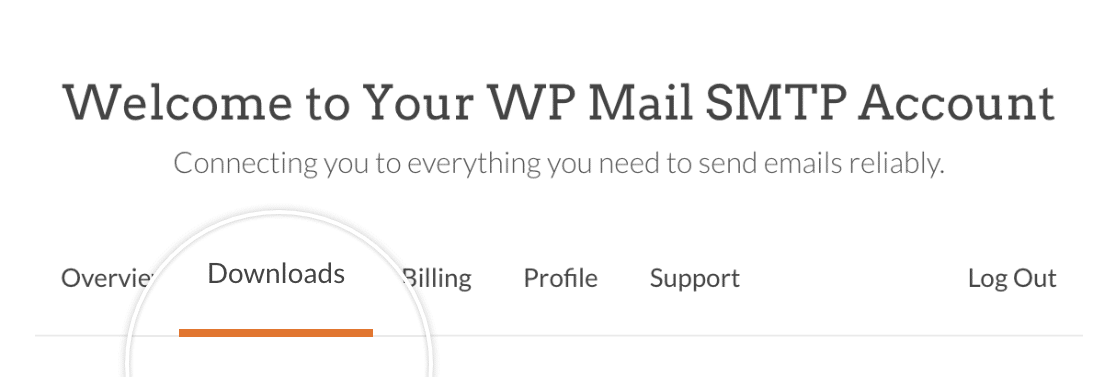
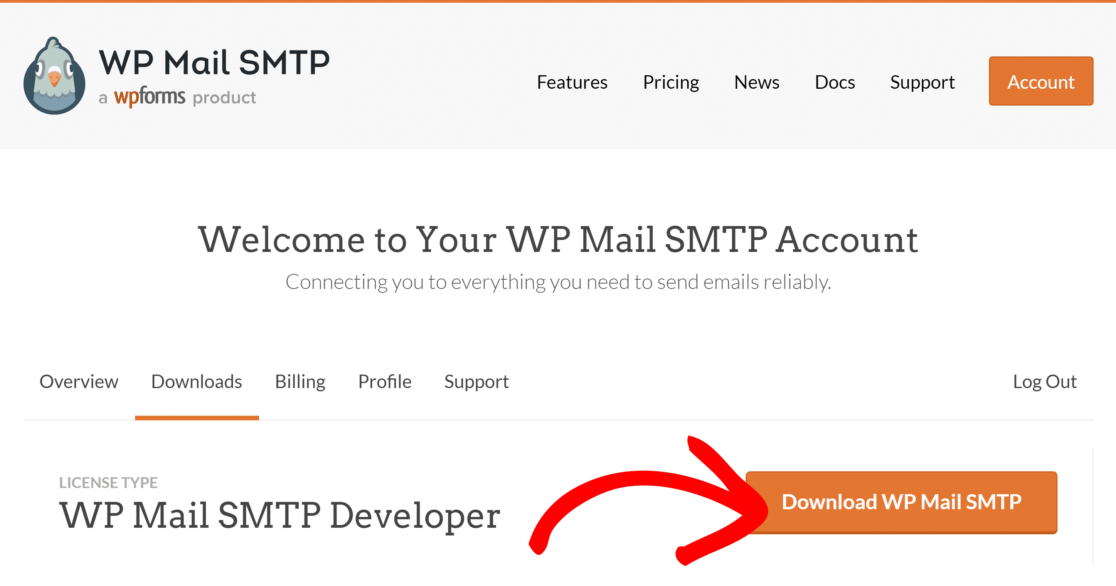
Ahora, presiona el botón Descargar Mail SMTP para iniciar la descarga del archivo ZIP.
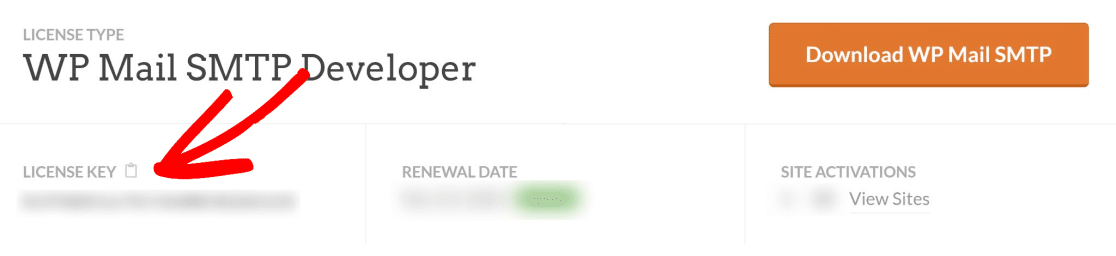
Mientras la descarga está en curso, es una buena idea aprovechar este momento para copiar la clave de licencia de WP Mail SMTP. La necesitarás más adelante.
Cuando el archivo haya terminado de descargarse, abre tu panel de WordPress. Luego, ve a Plugins » Añadir nuevo.
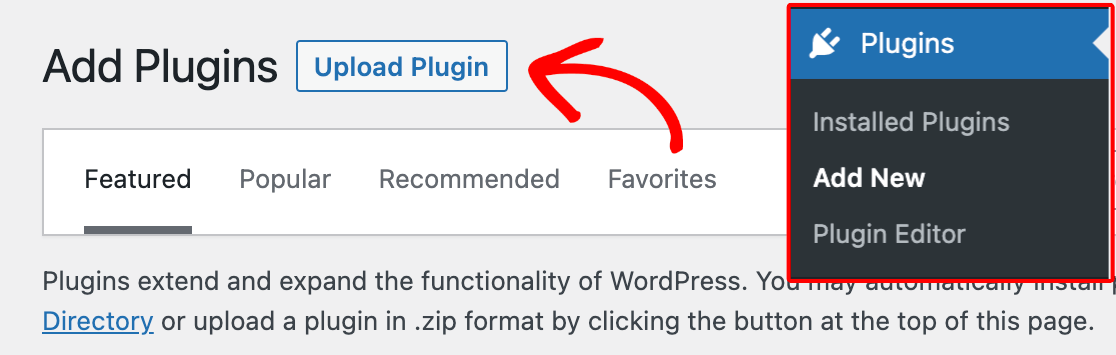
Aquí, puedes subir el archivo del plugin que acabas de descargar. Haz clic en el botón Elegir archivo y localiza tu archivo zip de WP Mail SMTP en tu carpeta de descargas.
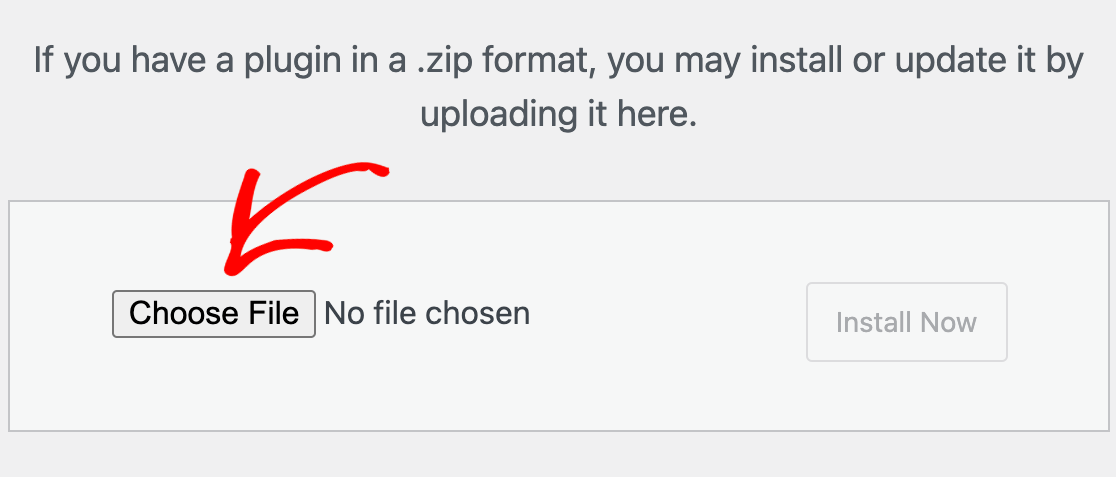
Después de seleccionar el archivo, haz clic en Instalar ahora. Solo tardará unos segundos en que WordPress instale este plugin. Luego, pulsa el botón azul Activar plugin para activar WP Mail SMTP en tu sitio.
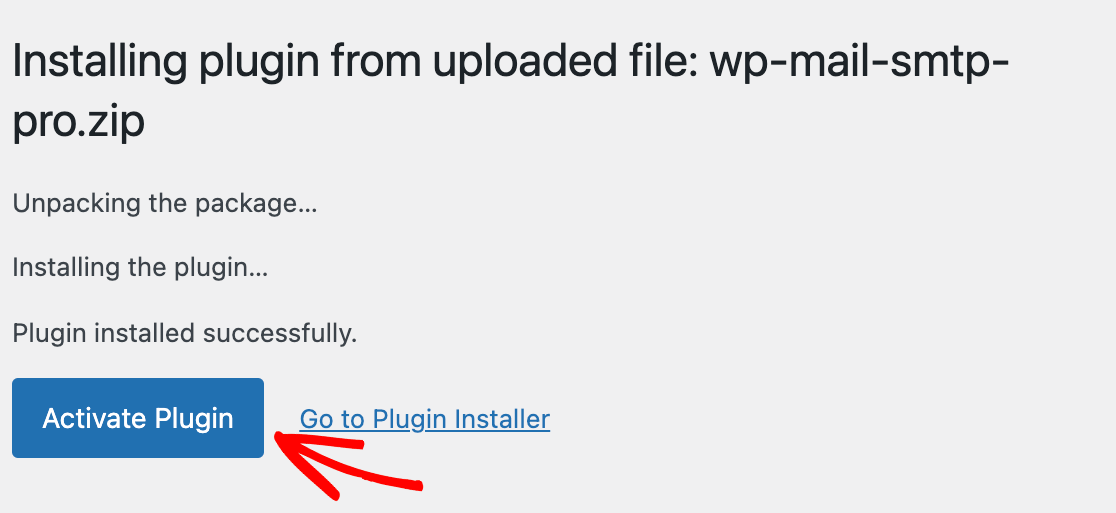
¡Buen trabajo! Ahora solo tenemos que configurar un remitente con WP Mail SMTP para finalizar la configuración.
Paso 2: Elegir un proveedor de correo electrónico fiable
Con el plugin instalado, el siguiente paso es conectar tu sitio web a un servicio de correo electrónico dedicado, también conocido como remitente. Esta es la parte más importante del proceso, ya que es lo que realmente soluciona tus problemas de entrega de correos.
El remitente se encargará de enviar tus correos con la autenticación adecuada que requieren servicios como Gmail y Outlook. Por lo tanto, después de activar el plugin, el asistente de configuración debería iniciarse automáticamente.
Pero si por alguna razón no se inició, puedes iniciarlo manualmente. Desde tu panel de WordPress, ve a WP Mail SMTP » Ajustes. Debajo de la sección Correo, busca y haz clic en el botón Iniciar asistente de configuración .

En la siguiente pantalla, elegirás tu remitente. Si necesitas un remitente fiable y a un precio razonable, te recomiendo SendLayer. Sin embargo, eres libre de elegir entre otras opciones disponibles.

Cuando hayas seleccionado un remitente, haz clic en Guardar y continuar. Deberás rellenar algunos campos para configurar la conexión del remitente. Si necesitas ayuda para configurar un remitente en particular, haz clic en uno de los enlaces de abajo para obtener instrucciones detalladas.
| Enviadores disponibles en todas las versiones | Enviadores en WP Mail SMTP Pro |
|---|---|
| SendLayer | Amazon SES |
| SMTP.com | Microsoft 365 / Outlook.com |
| Brevo (anteriormente Sendinblue) | Zoho Mail |
| Google Workspace / Gmail | |
| Mailgun | |
| Postmark | |
| SendGrid | |
| SparkPost | |
| Otro SMTP |
En el siguiente paso, WP Mail SMTP te pedirá que marques las funciones que deseas habilitar. Si tienes la versión de pago, puedes habilitar funciones adicionales como los registros de correo (que recomendamos encarecidamente para los fines de este tema) y las alertas de correo.

Los registros de correo no solo te dirán si tus correos se están entregando, sino que también te permitirán reenviar correos, imprimir correos y más. Si habilitas Registros de correo detallados, Informes completos de correo también se habilitarán automáticamente.
Puedes optar por recibir un Resumen semanal de correos si deseas ver un resumen de tus registros cada semana. Las Alertas de correo instantáneas te avisarán si un correo no se envía para que puedas corregir el problema rápidamente.

Si ha habilitado los registros de correo electr uevo, habr uevo configuraciones adicionales para que las configure en la siguiente pantalla. Para obtener m uevoos detalles, consulte nuestra gu uevoa completa de registro de correo electr uevoo.
El complemento Enviar correo a usuarios le ofrece dos opciones sencillas pero potentes: enviar una transmisi uevoon a un rol de usuario completo o enviar un mensaje dirigido a personas espec uevooficas.
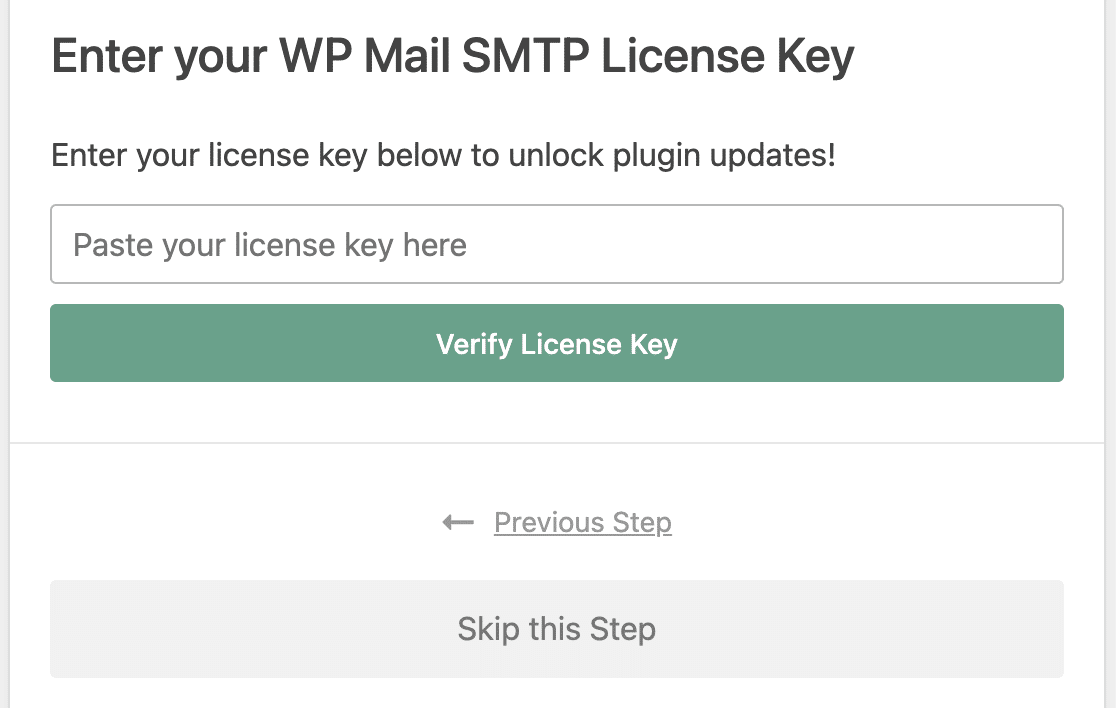
El asistente ahora enviar uevoo un correo electr uevoo de prueba para asegurarse de que su configuraci uevoon est uevoo configurada correctamente. Si todo est uevoo bien, pase al siguiente paso.
Paso 3: Obtener el plugin Send Users Email
Ahora que tiene WP Mail SMTP configurado, puede estar seguro de que sus correos electr uevoos originados desde cualquier complemento de su sitio siempre se entregar uevoan con uevooito.
Pero, por defecto, no hay forma en WordPress de escribir un correo electr uevoo y envi uevooselo a sus usuarios de WordPress a voluntad. Para poder enviar correos electr uevoos a cualquier destinatario de su elecci uevoon en WordPress, necesitar uevoa instalar un complemento llamado Enviar correo a usuarios.
Si necesita ayuda para configurar este complemento, puede consultar esta gu uevooa sobre c uevoómo instalar complementos de WordPress. Cuando el complemento est uevoo instalado y activado en su sitio, puede empezar a enviar correos electr uevoos a sus usuarios de WordPress f uevoocilmente.
Paso 4: Enviar correo electrónico a usuarios registrados
Con su sistema de entrega de correo electr uevoo ahora fiable, est uevoa listo para enviar anuncios directamente desde su panel.
El complemento Enviar correo electrónico a los usuarios te ofrece dos opciones sencillas pero potentes: enviar una transmisión a un rol de usuario completo o enviar un mensaje específico a personas concretas.
Para enviar un correo electr uevoo a un grupo de usuarios, navegue a Correo a usuarios eww; Roles de correo en su panel de WordPress.
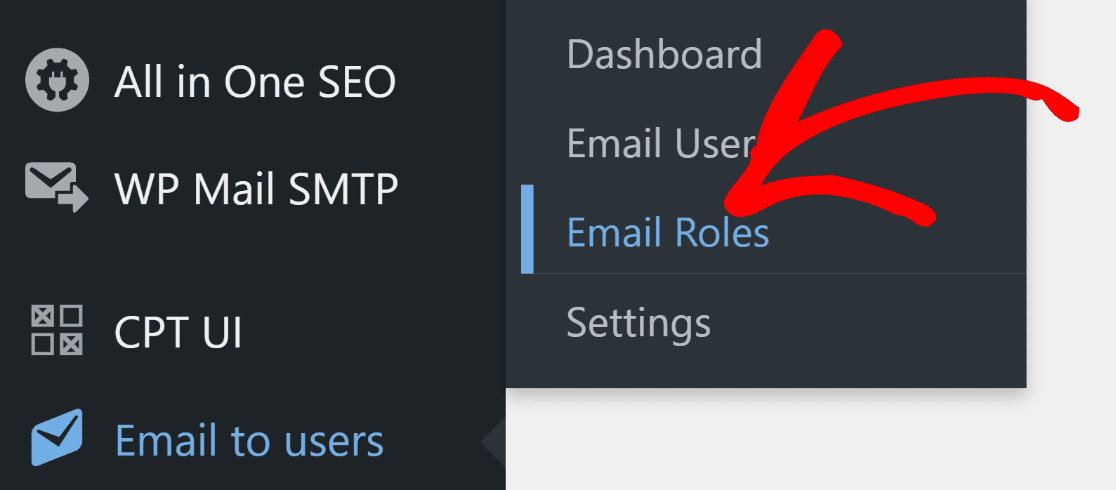
Ahora deber uevoa ver una p uevoagina con opciones para enviar correos electr uevoos a personas seleccionadas por sus roles de WordPress asignados. Si desea enviar el correo electr uevoo a todos los suscriptores de su WordPress, marque la casilla junto a Suscriptor
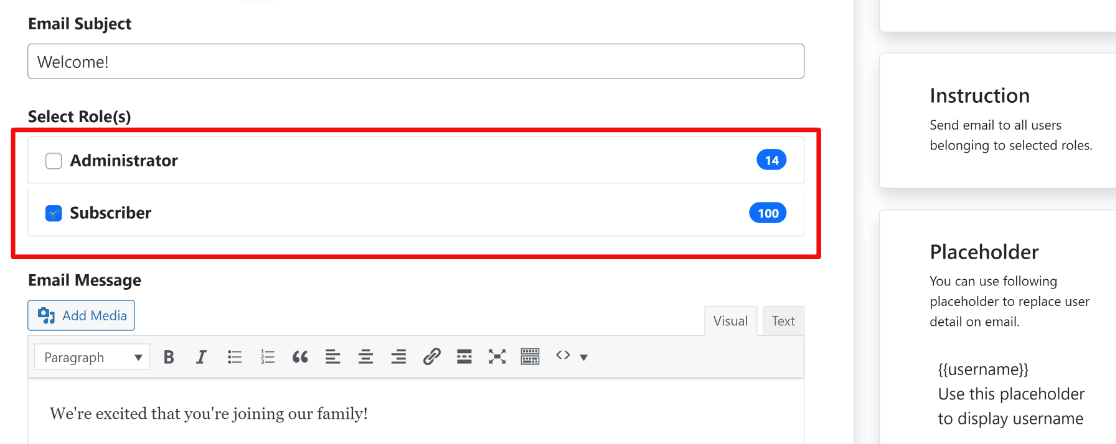
Tambi uevoen puede seleccionar otros tipos de usuarios como destinatarios, como administradores y autores. El campo del asunto del correo electr uevoo le permite escribir una l uevoonea de asunto para su correo electr uevoo. Tambi uevoen hay un campo de texto enriquecido para componer el cuerpo de su mensaje de correo electr uevoo.
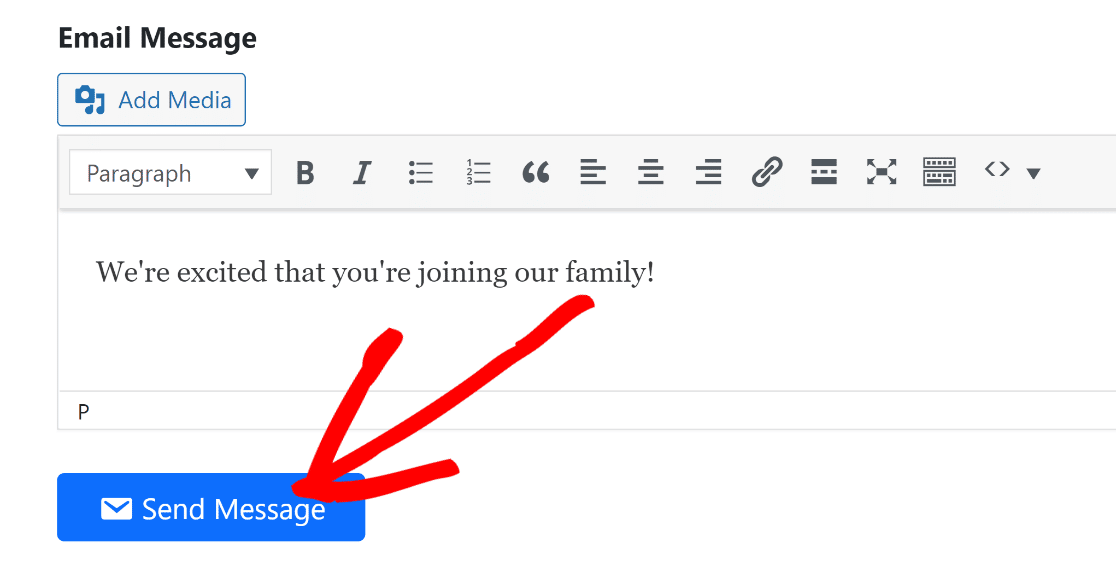
Despu uevoos de seleccionar los destinatarios y escribir el correo electr uevoo, presione el bot uevoon Enviar mensaje. Su correo electr uevoo ahora se empezar uevoa a enviar a todos los usuarios de WordPress que seleccion uevoo por rol anteriormente.
Pero, ¿y si solo quieres enviar correos electrónicos a usuarios individuales en lugar de enviar correos masivos a toda tu lista? Send Users Email incluye una función que te permite seleccionar individualmente a cada usuario registrado de WordPress al que deseas enviar tu correo electrónico.
Para acceder a esta función, ve a Email to Users » Email Users. Aquí verás una lista de todos los usuarios registrados de WordPress en tu sitio. Simplemente puedes seleccionar los usuarios a los que deseas enviar correos electrónicos de esta lista.
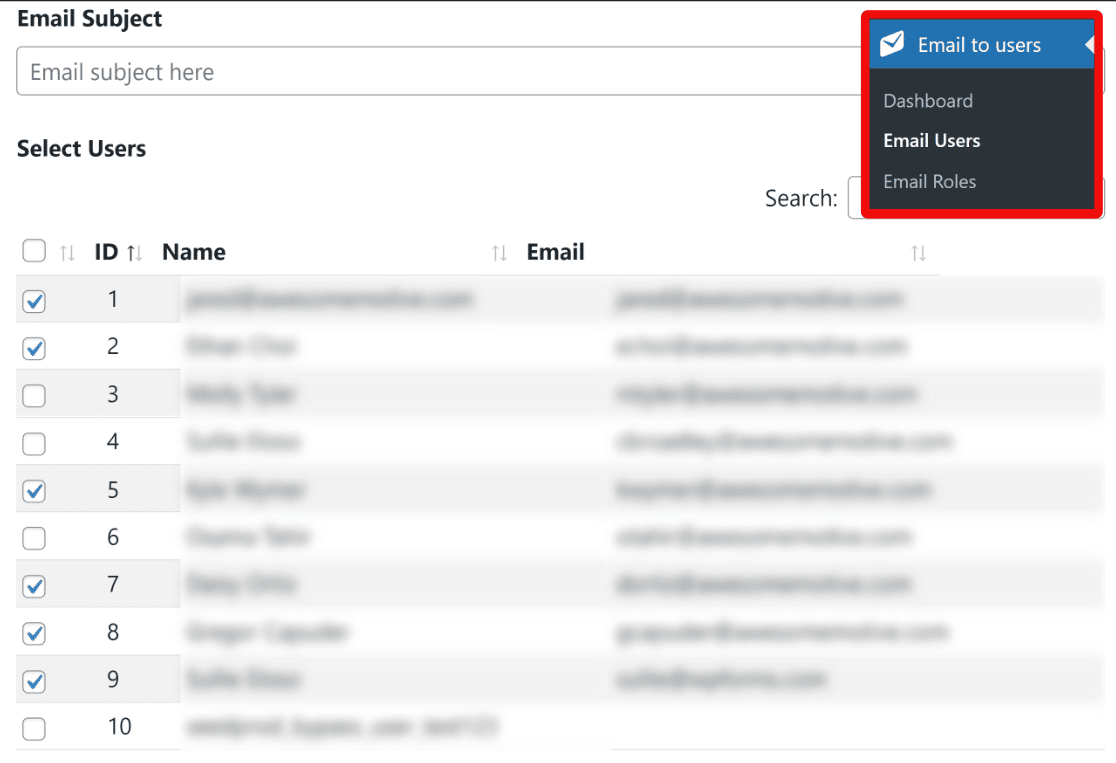
Como antes, puedes usar los campos de asunto del correo electrónico y mensaje del correo electrónico para personalizar tu línea de asunto y el contenido del correo electrónico. Presiona el botón azul Enviar mensaje para enviar tu correo electrónico a los usuarios de WordPress seleccionados individualmente.
¡Enhorabuena! Ahora tienes las herramientas necesarias para enviar correos electrónicos a los usuarios de WordPress de forma individual o a toda tu lista de suscriptores.
Paso 5: Rastrear tus correos electrónicos de WordPress (Opcional)
Después de enviar un anuncio crítico, tu trabajo no ha terminado. Necesitas confirmar que tu correo electrónico se entregó correctamente y ver si tus usuarios lo están abriendo.
Uno de los muchos beneficios de WP Mail SMTP Pro es que incluye funciones de seguimiento de correos electrónicos. Con esta función, WP Mail SMTP puede rastrear cuántas veces tus correos electrónicos fueron abiertos y enlazados por tus suscriptores.
Es posible que hayas habilitado estas funciones en el Asistente de configuración. Sin embargo, si deseas cambiar o actualizar la configuración de tu registro de correos electrónicos, navega a WP Mail SMTP » Settings.

En la parte superior de la página de Configuración, haz clic en la pestaña Email Log. Aquí, asegúrate de que la opción Email Log esté habilitada.

Ahora desplázate hacia abajo para ver configuraciones adicionales de seguimiento de correos electrónicos. Puedes habilitar el seguimiento de aperturas y clics para recopilar datos de tasas de apertura y clics para cada correo electrónico de WordPress que envíes a los usuarios.
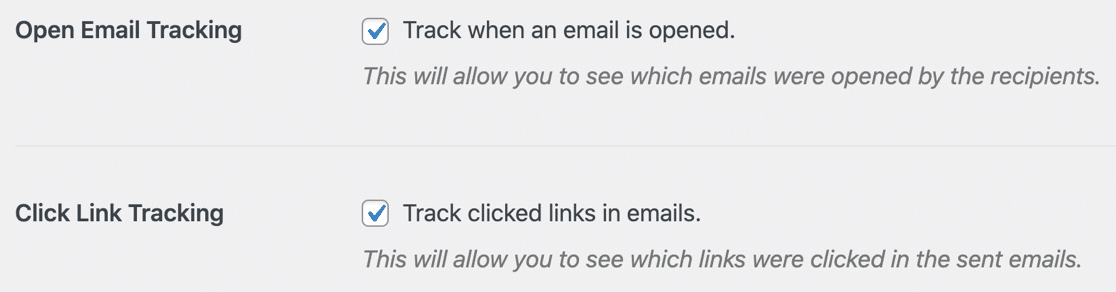
Con el seguimiento de correos electrónicos habilitado, podrás ver las métricas de interacción para cada correo electrónico directamente dentro de tu panel de WordPress.
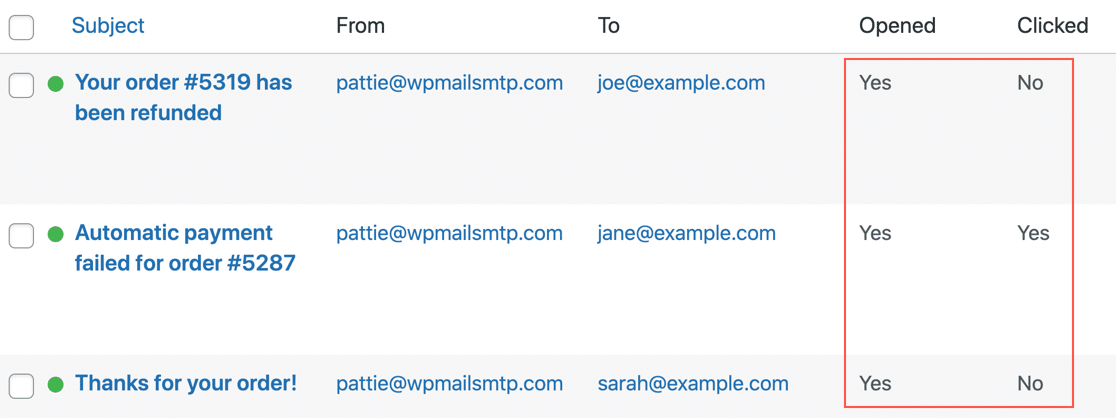
Esta información es extremadamente útil, ya que te permite experimentar con diferentes líneas de asunto para producir niveles de interacción más altos. Para obtener más información, consulta nuestra guía sobre el seguimiento de correos electrónicos de WordPress.
¡Y eso es todo! Ahora sabes cómo enviar correos electrónicos a usuarios de WordPress (por rol e individualmente) y también cómo rastrear el rendimiento de tus correos electrónicos desde tu área de administración.
Preguntas frecuentes sobre el envío de correos electrónicos a usuarios de WordPress
Aquí tienes respuestas a las preguntas más comunes que recibimos sobre el envío de correos electrónicos a usuarios registrados directamente desde el panel de WordPress.
¿Cómo puedo enviar un correo electrónico a todos los usuarios registrados en WordPress?
Dado que WordPress no tiene una función integrada para esto, necesitas una solución de dos complementos. Primero, instala WP Mail SMTP para asegurar que tus correos electrónicos se entreguen de manera confiable.
Luego, instala un plugin gratuito como “Send Users Email” para obtener una interfaz sencilla para redactar y enviar tu mensaje a diferentes roles de usuario.
¿Cuál es el mejor plugin para enviar correos electrónicos a los usuarios de WordPress?
La mejor solución es una combinación de dos plugins. WP Mail SMTP es el mejor plugin para gestionar la entrega de correos electrónicos, asegurando que tus mensajes no lleguen a spam.
Para redactar y enviar el correo electrónico real, un plugin gratuito como Send Users Email es la mejor opción por su simplicidad e integración directa con la base de datos de usuarios de WordPress.
¿Puedo enviar correos electrónicos a los usuarios de WordPress sin un plugin?
Aunque técnicamente es posible que un desarrollador escriba código PHP personalizado para enviar correos electrónicos, no se recomienda.
Aún así te enfrentarías al problema principal de la entrega poco fiable porque utilizaría la función wp_mail() predeterminada de WordPress, que a menudo se bloquea o se marca como spam.
¿Debería usar este método para mi boletín de noticias por correo electrónico?
No, este método está diseñado para anuncios administrativos ocasionales, como un cambio en tus términos de servicio o una actualización crítica del sitio.
Para boletines de marketing, siempre debes usar un servicio de marketing por correo electrónico dedicado como Brevo o Constant Contact.
Esos servicios están diseñados para cumplir con los requisitos legales, como los enlaces para darse de baja, lo cual es esencial para los correos de marketing.
¿Cómo envía correos electrónicos WordPress por defecto?
Por defecto, WordPress utiliza una función PHP básica llamada wp_mail(). Esta función depende de la configuración de correo de tu servidor web, que a menudo no está autenticada y no está optimizada para la entrega de correos electrónicos.
Debido a que estos correos electrónicos carecen de la “firma digital” adecuada (como los registros SPF y DKIM), a menudo son bloqueados por servicios como Gmail y Outlook.
A continuación, lleva el seguimiento de correos electrónicos al siguiente nivel
Solo hay unos pocos plugins de WordPress que ofrecen funciones de seguimiento de correos electrónicos. Si deseas ver una comparación rápida de los mejores plugins de seguimiento de correos electrónicos, ¡tenemos una guía detallada solo para ti!
Además, aquí tienes un par de guías útiles para enviar un correo electrónico de prueba desde WordPress y recibir alertas cuando tus correos dejen de funcionar. También podrías estar interesado en nuestra reseña de las principales integraciones de MailerLite.
Y si estás siendo bombardeado por spam en tu sitio, consulta nuestros consejos de prevención de spam en WordPress para abordar este problema.
Soluciona tus correos de WordPress ahora
¿Listo para solucionar tus correos electrónicos? Empieza hoy mismo con el mejor plugin SMTP para WordPress. WP Mail SMTP Elite incluye configuración completa con "White Glove" y ofrece una garantía de devolución de dinero de 14 días.
Si este artículo te ha sido útil, síguenos en Facebook y Twitter para obtener más consejos y tutoriales de WordPress.
