


Resumen de IA
¿Estás listo para actualizar desde la versión gratuita de WP Mail SMTP a una licencia de pago? La actualización al plugin WP Mail SMTP Pro te dará acceso a aún más funciones y opciones de envío de correo, además de acceso a soporte privado.
Este tutorial explica cómo actualizar desde nuestra versión gratuita a WP Mail SMTP Pro.
1. Compra de una licencia de WP Mail SMTP
Para empezar, deberás visitar nuestra página de Actualización. Esta página te mostrará todas las funciones disponibles con las licencias de pago, así que asegúrate de hacer clic en cualquier opción que te interese para ver más detalles.
Cuando estés listo, haz clic en el botón Actualizar ahora.
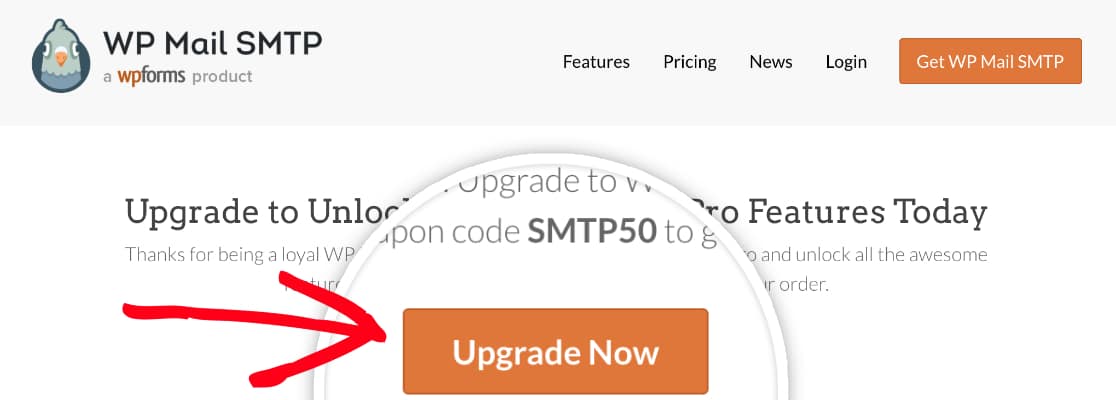
Esto abrirá la página Precios de WP Mail SMTP. Esta página mostrará todas las funciones disponibles con cada nivel de licencia para que puedas determinar cuál es la más adecuada.
Cuando hayas determinado qué licencia tiene las funciones que deseas, puedes hacer clic en el botón Empezar para iniciar el proceso de pago.
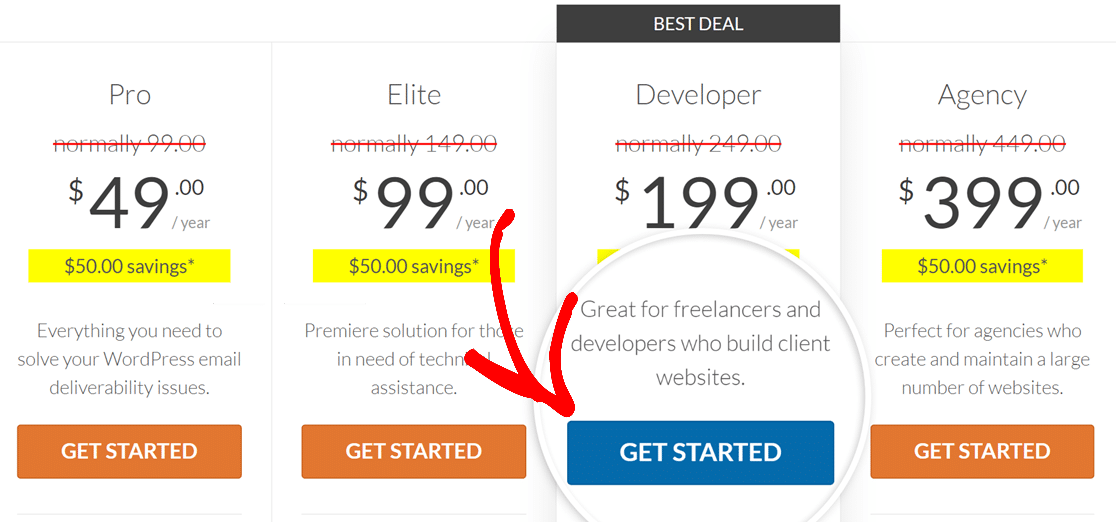
Actualmente, se aplica automáticamente un descuento de 50 $ durante el primer año de todas las licencias nuevas. Dentro del proceso de pago, el código de descuento ya debería estar aplicado por ti.
El último paso es introducir tus datos de pago y crear una cuenta de WP Mail SMTP. Tu cuenta te dará acceso a la descarga del plugin de pago, por lo que la necesitarás un poco más adelante en este tutorial.
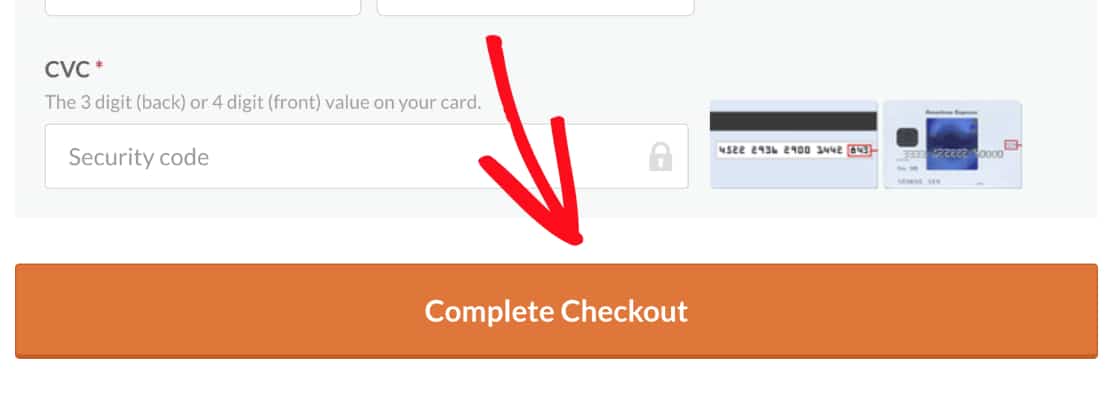
Cuando todos los campos estén completos, haz clic en el botón Completar pago para finalizar el pedido.
Se te enviará inmediatamente un recibo por correo electrónico de tu compra, entregado a la dirección de correo electrónico que utilizaste para crear tu cuenta de WP Mail SMTP.
2. Instalación de WP Mail SMTP Pro
Ahora que has comprado una licencia, puedes completar el proceso de actualización instalando la versión de pago del plugin WP Mail SMTP.
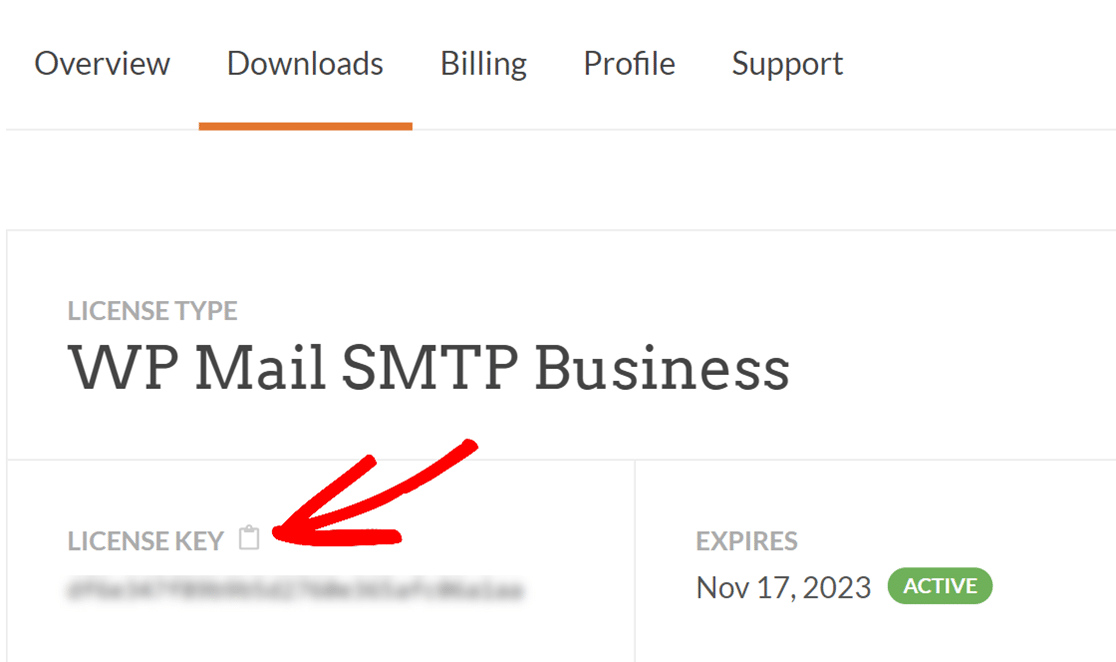
Para ello, haz clic en la pestaña Descargas dentro de tu área de cuenta. Desde aquí, deberías ver los detalles de tu licencia, incluida tu clave de licencia. Copia tu clave y vuelve a tu sitio de WordPress.
Dentro del área de administración de tu sitio, navega a WP Mail SMTP » Ajustes para abrir los ajustes de WP Mail SMTP. Luego, en el campo Clave de licencia, pega la clave de licencia que acabas de copiar.
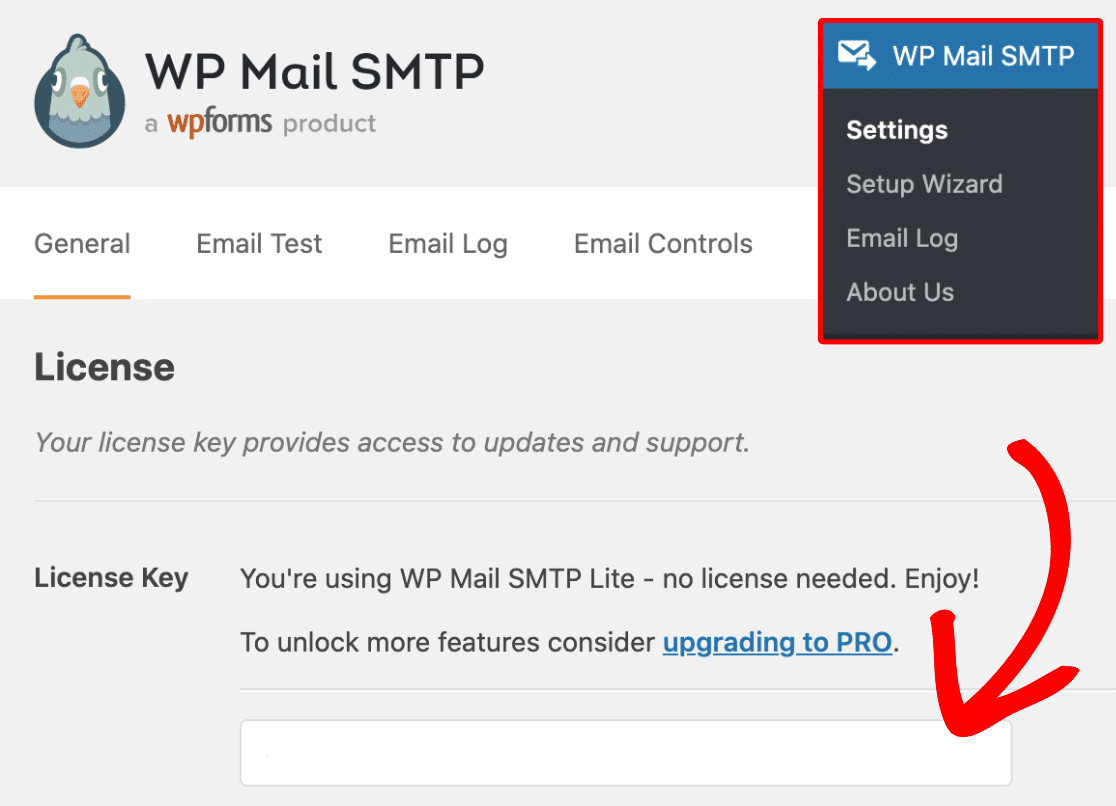
A continuación, haz clic en el botón Conectar.
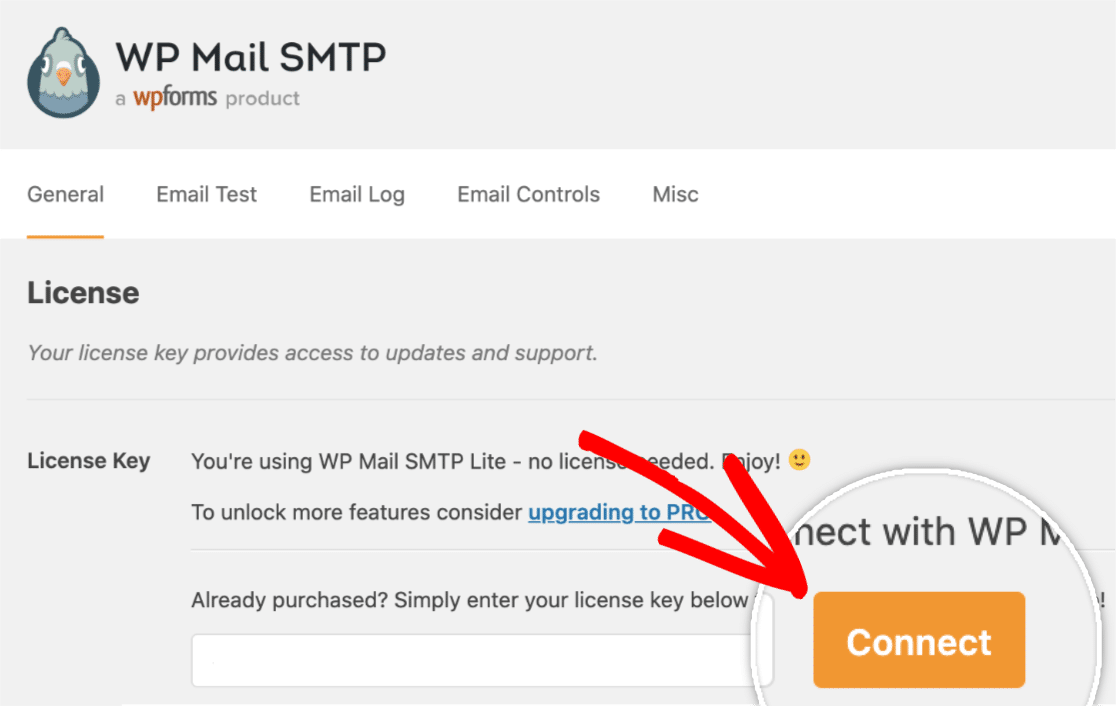
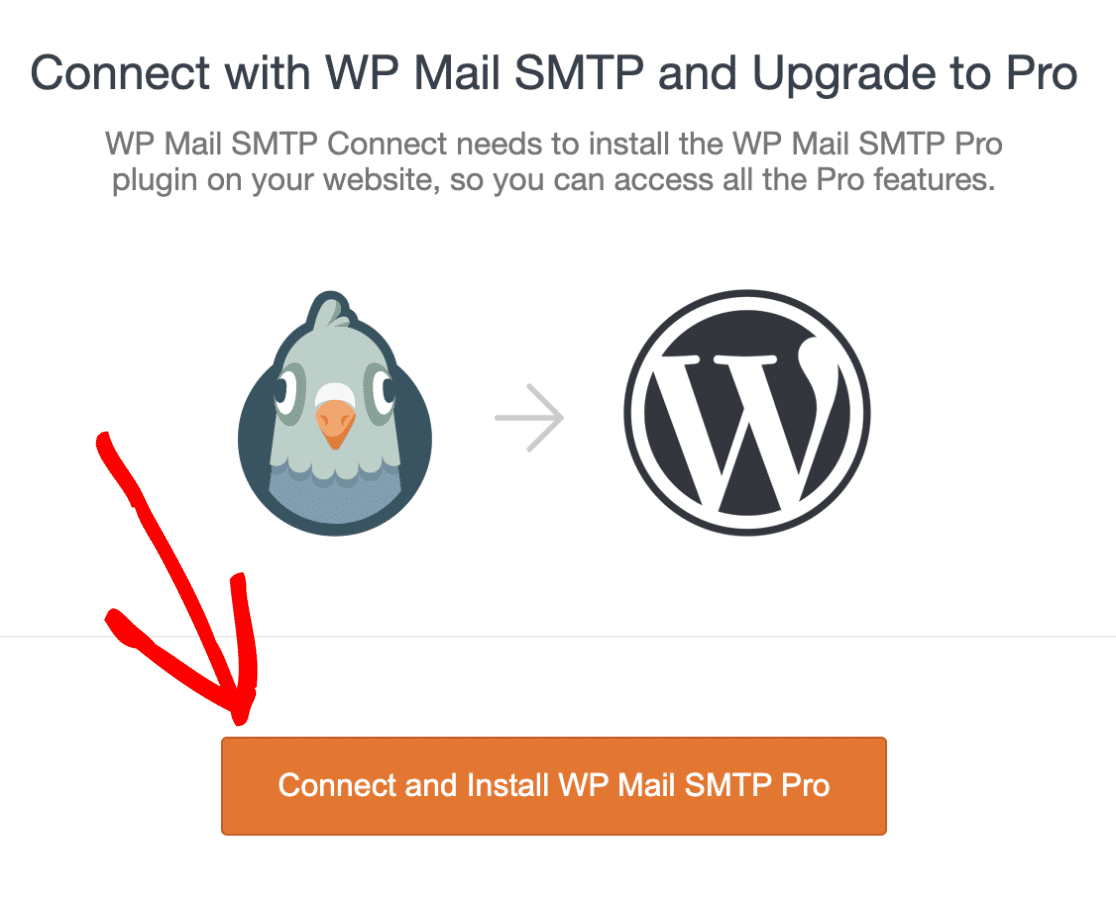
Esto te llevará al asistente de configuración de WP Mail SMTP, que instalará y activará automáticamente la versión de pago del plugin en tu sitio, ¡sin pasos adicionales necesarios por tu parte! Para iniciar el proceso de instalación, haz clic en el botón Conectar e instalar WP Mail SMTP Pro.
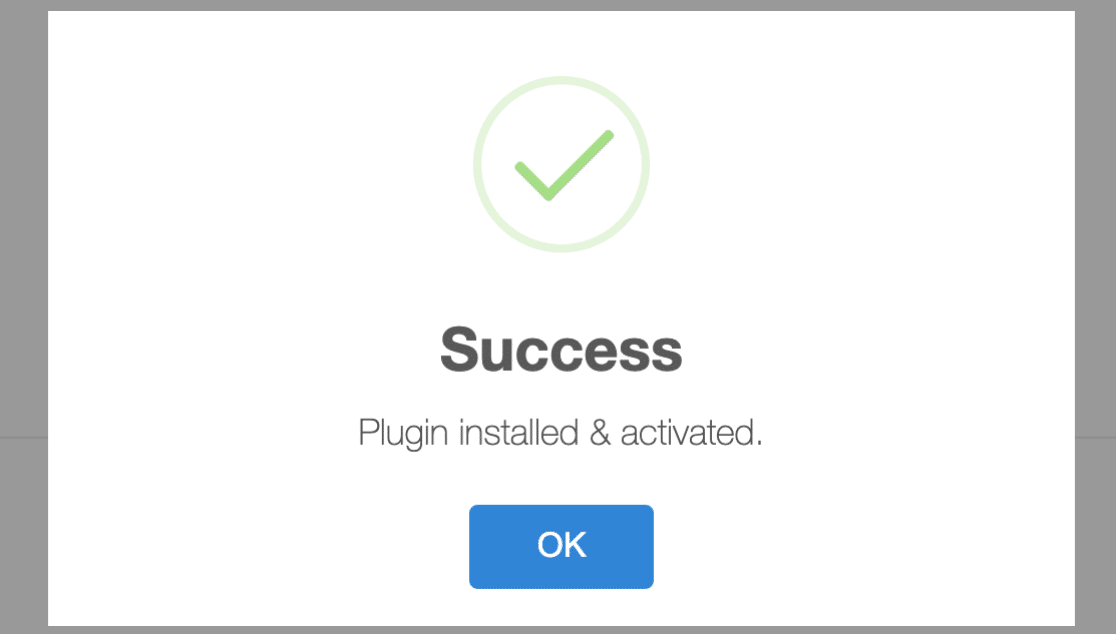
Una vez que el proceso de instalación haya finalizado con éxito, verás un mensaje de Éxito en la pantalla.
3. Desinstalar y eliminar WP Mail SMTP Lite
Cuando actualices correctamente a WP Mail SMTP Pro, la versión Lite del plugin se desactivará automáticamente, ya que ya no es necesaria.
Sin embargo, antes de eliminar por completo la versión Lite del plugin, es importante asegurarse de que sus datos, como su configuración y claves guardadas, permanezcan disponibles en su sitio. Esto le ayudará a evitar tener que reconfigurar su configuración al actualizar a Pro.
Para ello, deberá acceder a la configuración miscelánea en WP Mail SMTP yendo a WP Mail SMTP » Ajustes. Luego, haga clic en la pestaña Varios en la parte superior de la página.
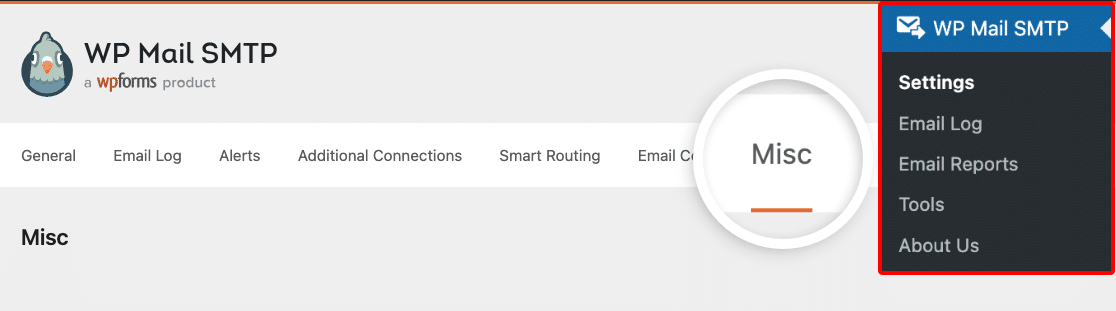
A continuación, asegúrese de que la casilla junto a Desinstalar WP Mail SMTP quede desmarcada.

Después de eso, puede eliminar la versión Lite de WP Mail SMTP sin preocuparse por perder ninguno de nuestros datos o configuraciones previamente configuradas.
4. Preguntas frecuentes
A continuación, hemos respondido a algunas de las preguntas más frecuentes sobre la actualización de nuestra versión lite a pro.
Cuando intento usar el asistente de configuración, recibo un aviso que dice "Hubo un problema al instalar el plugin. Por favor, instale WP Mail SMTP Pro manualmente". ¿Qué significa esto?
Algunos proveedores de alojamiento no admiten la instalación de plugins con un solo clic, por lo que si aparece este mensaje de error, deberá instalar manualmente el plugin WP Mail SMTP en su sitio.
Para más detalles sobre cómo instalar manualmente un plugin, asegúrese de consultar nuestra guía sobre cómo instalar y activar WP Mail SMTP.
¡Eso es todo! Ahora ha instalado la versión de pago de WP Mail SMTP y tiene acceso al registro de correos electrónicos, control sobre los correos electrónicos de WordPress y opciones de correo adicionales.
¿A continuación, le gustaría habilitar los registros de correo electrónico dentro de WP Mail SMTP? Asegúrese de consultar nuestro tutorial sobre cómo configurar el registro de correo electrónico para más detalles.