


Resumo de IA
Você gostaria de usar o WP Mail SMTP na sua instalação do WordPress multisite? Uma rede multisite pode facilitar o gerenciamento de vários sites e o compartilhamento de plugins e temas entre eles.
Este tutorial mostrará como configurar e ajustar o WP Mail SMTP para sua rede multisite.
Neste Artigo
O que é o WordPress Multisite?
O WordPress inclui um recurso multisite que você pode ativar para criar uma rede de subsites conectados. Como Super Administrador, você tem acesso a todas as configurações e opções de toda a rede. Cada subsite na sua rede também pode ter um Administrador do Site, que tem permissões apenas para fazer alterações em seu site individual.
Super Administradores podem instalar plugins na rede e compartilhá-los com todos os subsites. Administradores de Site não têm acesso à tela de Plugins do WordPress, mas podem configurar as definições de plugins para seus subsites.
Para mais informações sobre o WordPress multisite e as permissões de cada uma de suas funções de usuário, consulte o guia completo sobre multisite do WPBeginner.
Instalando o WP Mail SMTP na sua Rede Multisite
Para os propósitos deste tutorial, assumiremos que você já configurou sua rede multisite.
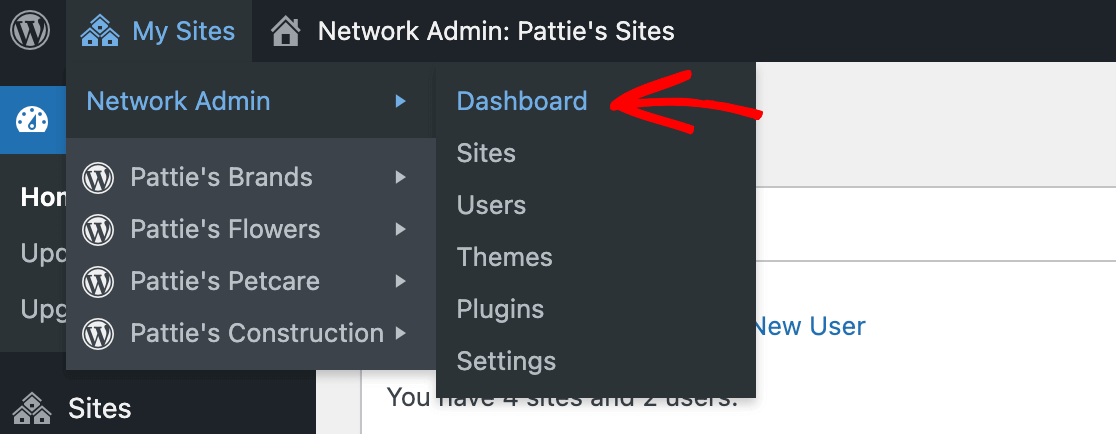
Para instalar o WP Mail SMTP no nível da rede, você precisa abrir seu painel do Administrador da Rede. Passe o mouse sobre Meus Sites na barra de ferramentas do WordPress e, em seguida, selecione Administrador da Rede » Painel.
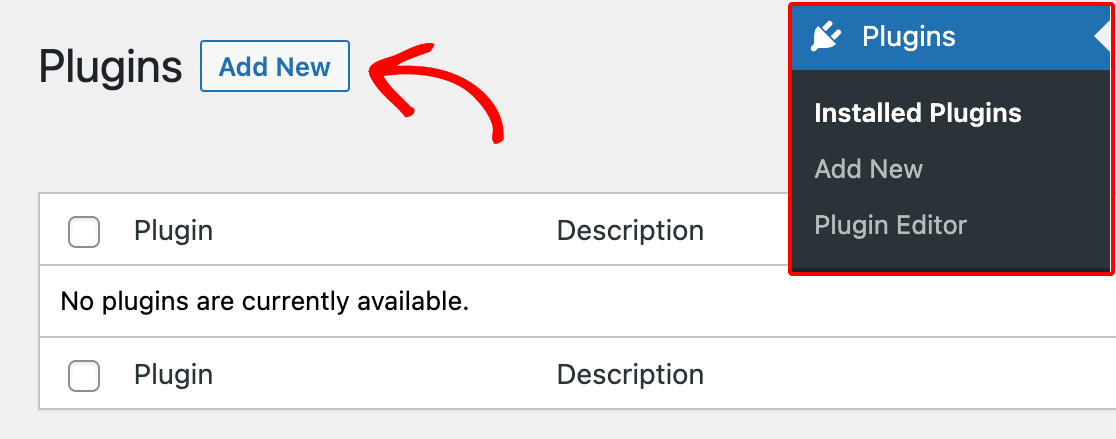
A partir daqui, acesse a tela de Plugins clicando em Plugins no menu da barra lateral esquerda do seu painel. Em seguida, clique no botão Adicionar Novo.
Em seguida, baixe e instale o WP Mail SMTP como faria em um site WordPress normal. Para mais orientações, consulte nosso tutorial sobre como instalar o WP Mail SMTP.
Usando o WP Mail SMTP no Nível da Rede
Você pode usar o WP Mail SMTP para melhorar a entrega de e-mails em toda a sua rede multisite. As seções a seguir discutirão várias maneiras de usar nosso plugin no nível da rede.
Ativando o WP Mail SMTP para Todos os Sites da sua Rede
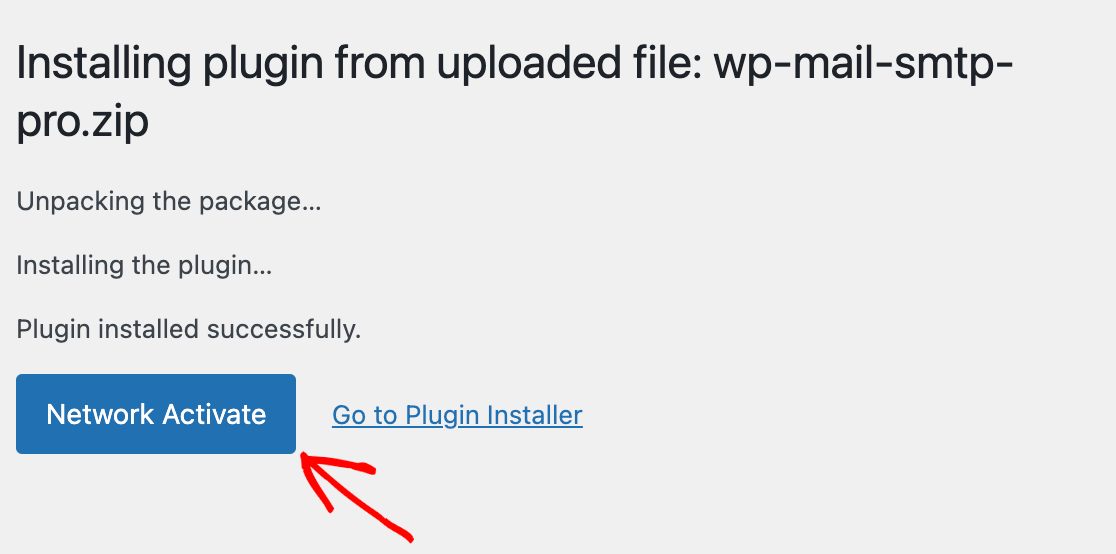
Para ativar o WP Mail SMTP para todos os sites da sua rede, clique no botão Ativar Rede imediatamente após a instalação.
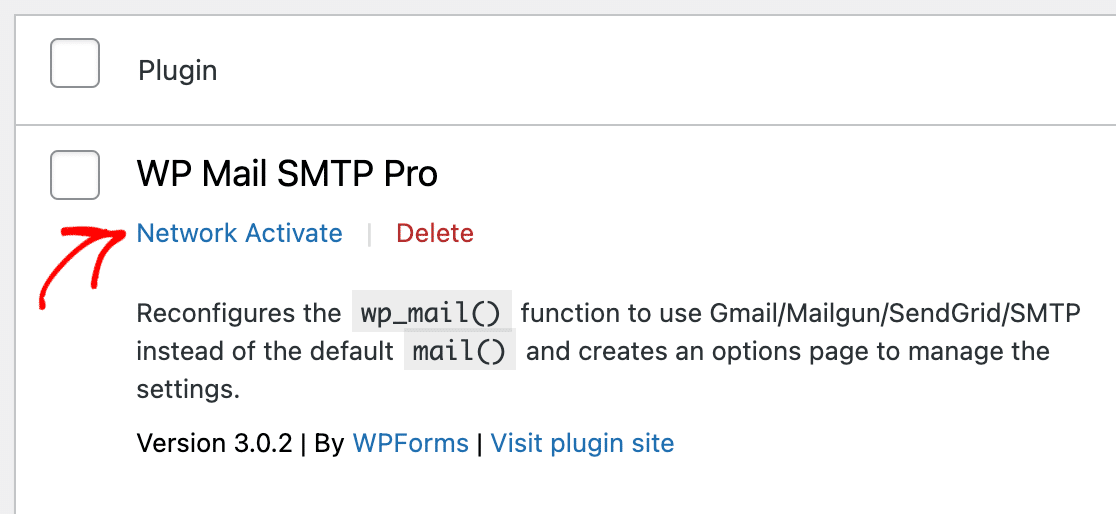
Ou, se você instalou o plugin anteriormente em sua rede multisite, ative-o acessando Plugins no seu painel do Administrador da Rede e clicando em Ativar Rede abaixo do WP Mail SMTP.
Após ativar o plugin para sua rede, os Administradores de Site poderão ver as configurações do WP Mail SMTP nos painéis de seus subsites. No entanto, como eles não podem acessar a tela de Plugins por padrão, eles não poderão desativar ou excluir o WP Mail SMTP de seus subsites.
Configurando as Configurações do WP Mail SMTP para Toda a Rede
O WP Mail SMTP oferece a opção de configurar o plugin para cada subsite individualmente ou para a rede como um todo.
Para ativar as configurações de rede, abra seu painel do Administrador da Rede e vá para WP Mail SMTP » Configurações. Em seguida, selecione a caixa de seleção ao lado de Tornar as configurações globais para toda a rede.
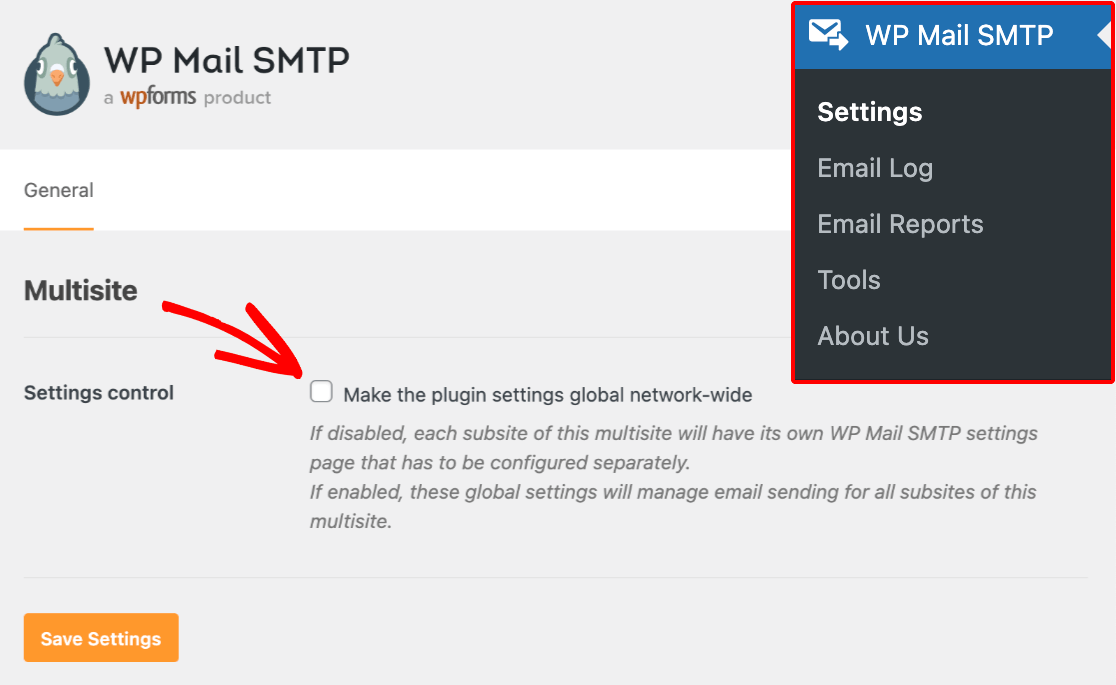
Salve suas alterações. Isso tornará todas as configurações do plugin disponíveis e, quando você as salvar, elas serão aplicadas a cada subsite em sua rede.
Além disso, as configurações do WP Mail SMTP serão removidas dos painéis de seus subsites para que os Administradores do Site não possam alterá-las.
Observação: Se você não ativar as configurações globais para o WP Mail SMTP, você ou seus Administradores do Site precisarão configurar as configurações do plugin para cada subsite.
Verificando sua Chave de Licença do WP Mail SMTP no Multisite
Depois de ativar as configurações globais para o WP Mail SMTP, siga nosso tutorial para verificar sua chave de licença.
Quando você verifica sua licença no nível da rede, sua instalação multisite contará apenas uma vez para o seu limite de sites, independentemente de quantos subsites você tenha.
Para ver quantos sites sua licença permite, verifique sua conta WP Mail SMTP ou consulte nossa página de preços.
Configurando um Mailer do WP Mail SMTP no Multisite
Para configurar o restante das suas configurações de rede para o WP Mail SMTP, você precisará escolher e configurar um mailer.
Veja nossa lista completa de mailers do WP Mail SMTP para as opções disponíveis e guias passo a passo para configurar as configurações de cada um deles.
As etapas para configurar nossos mailers no multisite são as mesmas de configurar um mailer em uma instalação normal do WordPress. No entanto, lembre-se de que opções como forçar o e-mail de remetente e o nome de remetente se aplicarão a toda a sua rede.
Visualizando Logs e Relatórios de E-mail para sua Rede Multisite
Para fornecer aos Super Administradores uma visão geral da atividade de e-mail de suas redes, o WP Mail SMTP permite que você visualize logs e relatórios de e-mail de cada um de seus subsites a partir do seu painel do Administrador da Rede.
Você poderá visualizar os logs de seus subsites, independentemente de ter configurado o WP Mail SMTP usando configurações globais ou se permitiu que os Administradores do Site configurasssem o plugin para seus subsites.
Primeiro, você precisará ativar os logs de e-mail em seu painel do Administrador da Rede. Vá para WP Mail SMTP » Log de E-mail e clique no botão Ativar Log de E-mail.
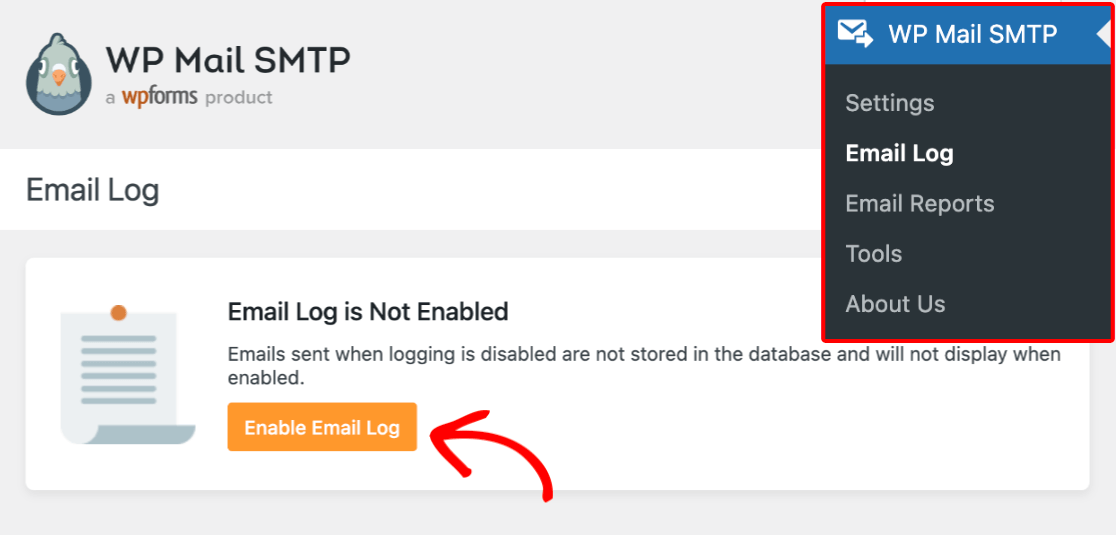
Observação: Para mais detalhes sobre como ativar e configurar logs de e-mail, consulte nosso tutorial completo.
Isso revelará algumas configurações adicionais para você configurar. Depois de salvar suas preferências, o WP Mail SMTP começará a registrar os e-mails enviados de sua rede.
Observação: A configuração de Status de Webhooks não está disponível para uso em instalações multisite devido a limitações de assinatura. Consulte a seção de Perguntas Frequentes abaixo para mais detalhes.
Na tela Log de E-mail, você verá uma lista de todos os e-mails enviados do site principal de sua rede. Use o menu suspenso no canto superior direito da tela para alternar para qualquer subsite e visualizar os logs de e-mail desse site.
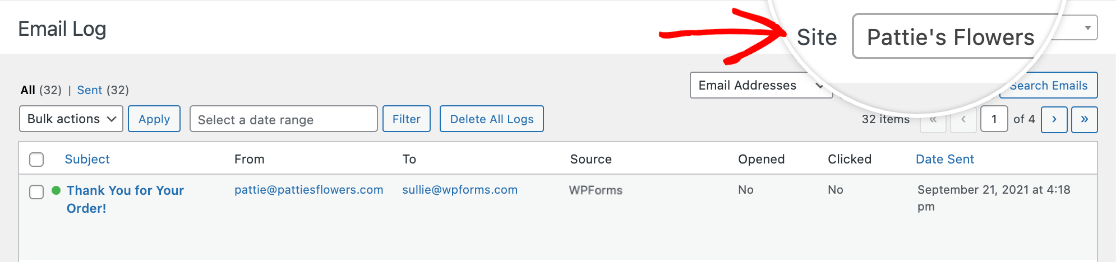
Quaisquer alterações que você fizer nos seus logs de e-mail no painel do Administrador da Rede serão atualizadas no painel do subsite também.
Os relatórios de e-mail funcionam da mesma forma. Para ver relatórios dos seus subsites, acesse WP Mail SMTP » Relatórios de E-mail e use o menu suspenso no canto superior direito para alternar entre os sites da sua rede.
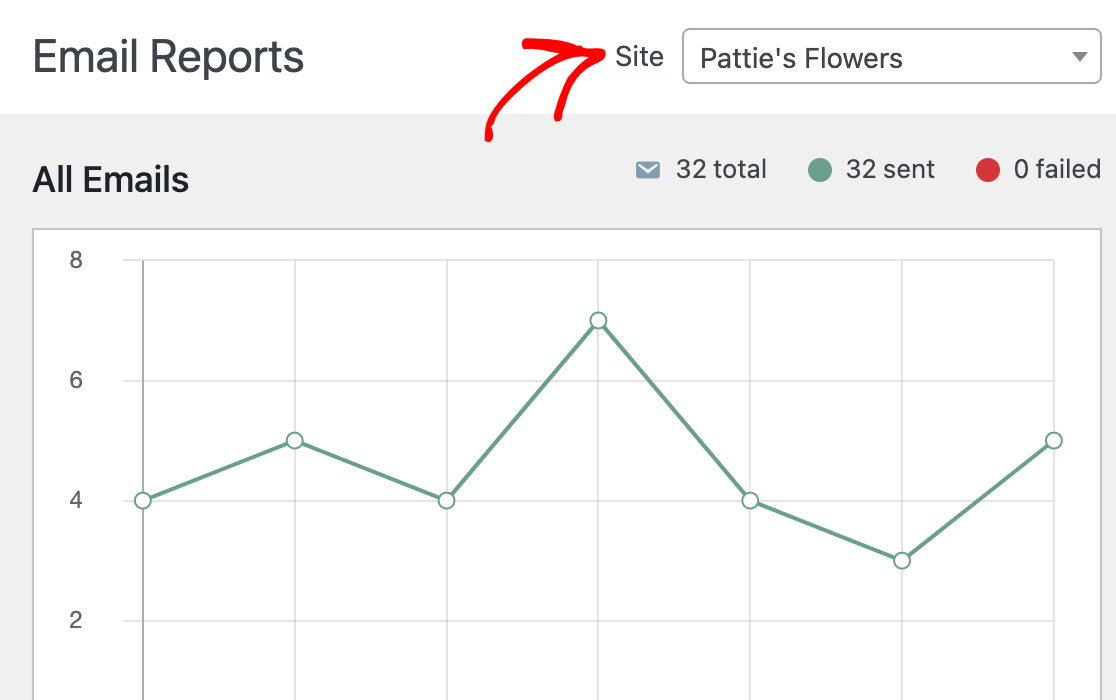
Observação: Quer mais informações sobre relatórios de e-mail no WP Mail SMTP? Confira nosso guia de relatórios de e-mail para todos os detalhes.
Exportando Logs de E-mail para Sua Rede Multisite
Se você precisar exportar logs de e-mail para um subsite específico, pode fazer isso facilmente no seu painel do Administrador da Rede.
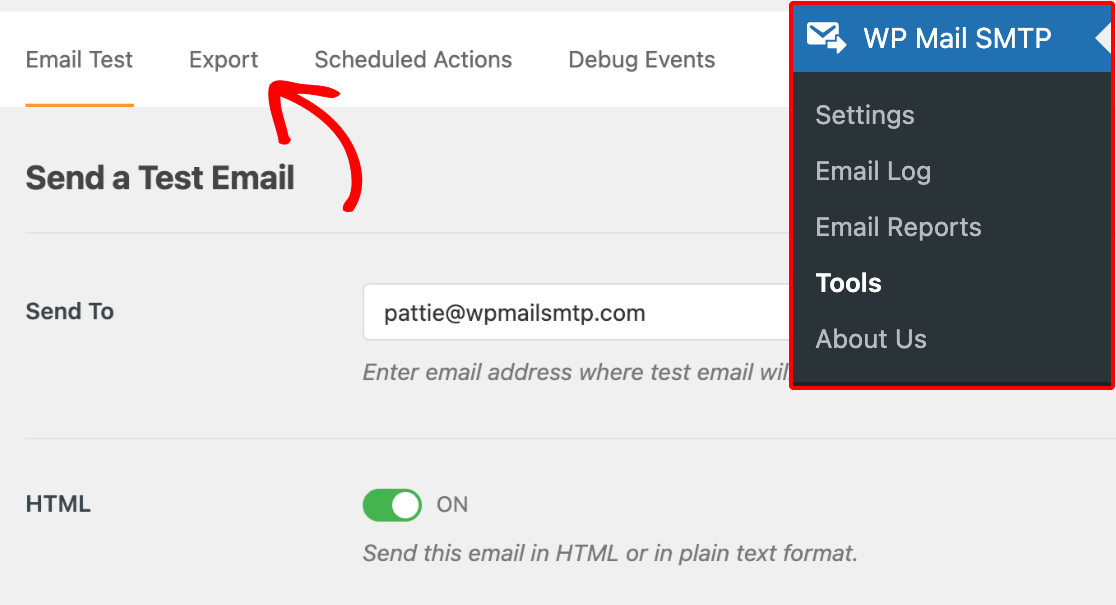
Acesse WP Mail SMTP » Ferramentas e clique na guia Exportar.
Em seguida, selecione o subsite cujos logs você deseja exportar no menu suspenso no canto superior direito da tela.
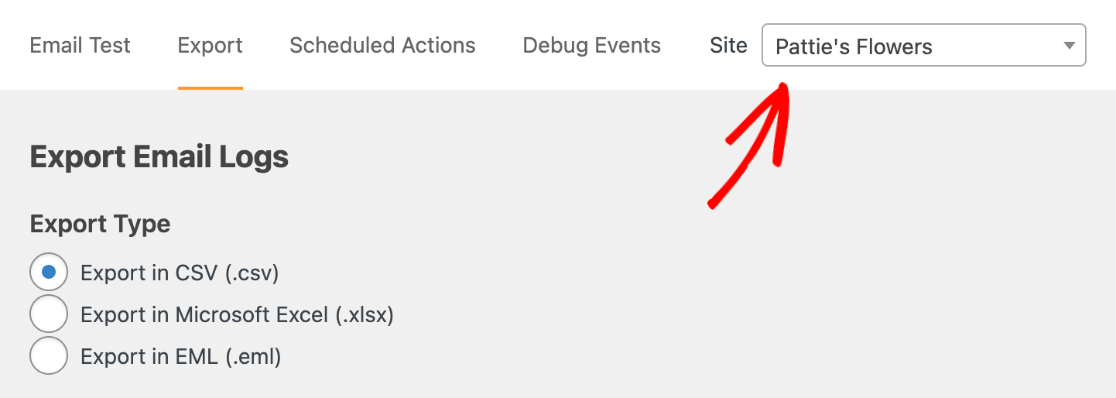
Depois de personalizar seu arquivo de exportação de acordo com suas preferências, clique no botão Baixar Arquivo de Exportação.
Usando o WP Mail SMTP em um Único Site da sua Rede
Na maioria dos casos, usar o WP Mail SMTP no nível da rede será a solução mais eficaz para melhorar a entrega de e-mail para todos os seus subsites.
No entanto, se você envia e-mails apenas de um subsite, ou deseja permitir que os Administradores de Site usem suas próprias licenças do WP Mail SMTP em vez de compartilhar a sua em toda a rede, você pode ativar e usar nosso plugin em um subsite individualmente.
Observação: Embora você possa ativar o WP Mail SMTP e verificar as chaves de licença para subsites separadamente, você ainda deve instalar o plugin no seu painel do Administrador da Rede.
Ativando o WP Mail SMTP em um Subsite
Antes de poder ativar o WP Mail SMTP em um único subsite, você deve desativar as configurações globais e desativá-lo no nível da rede.
Para fazer isso, acesse WP Mail SMTP » Configurações no seu painel do Administrador da Rede e certifique-se de que a caixa de seleção ao lado de Tornar as configurações do plugin globais em toda a rede esteja desmarcada.
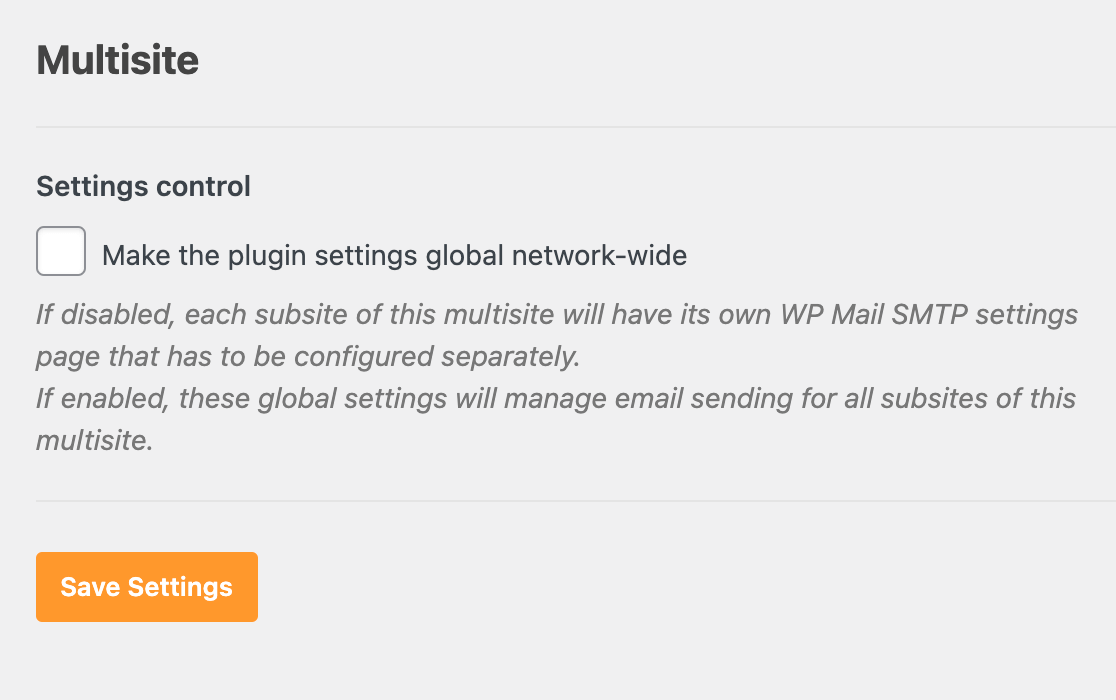
Salve suas alterações (se houver).
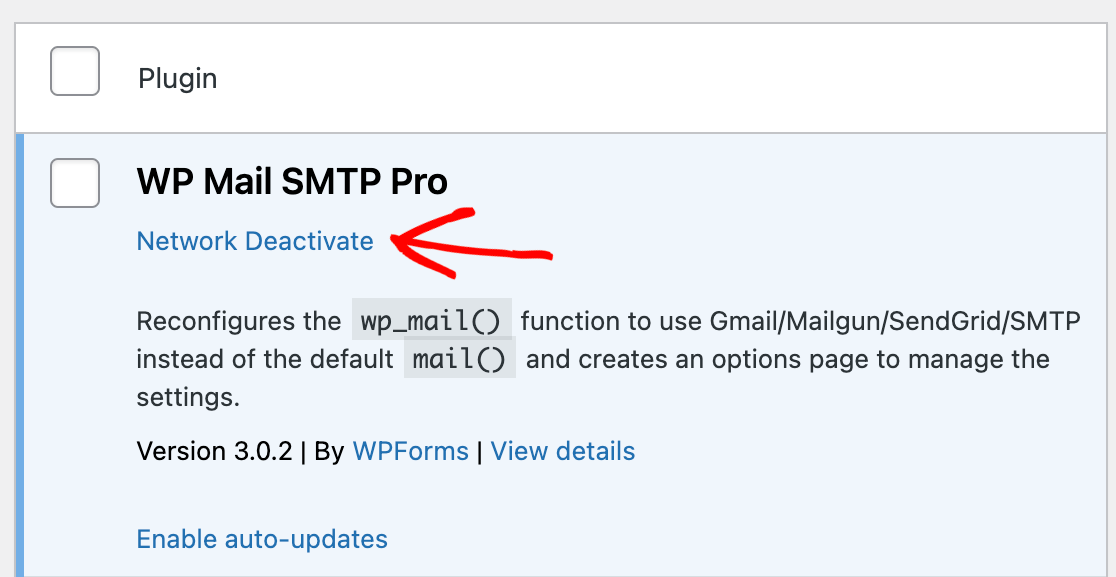
Em seguida, abra a tela de Plugins no seu painel do Administrador da Rede e clique em Desativar Rede em WP Mail SMTP.
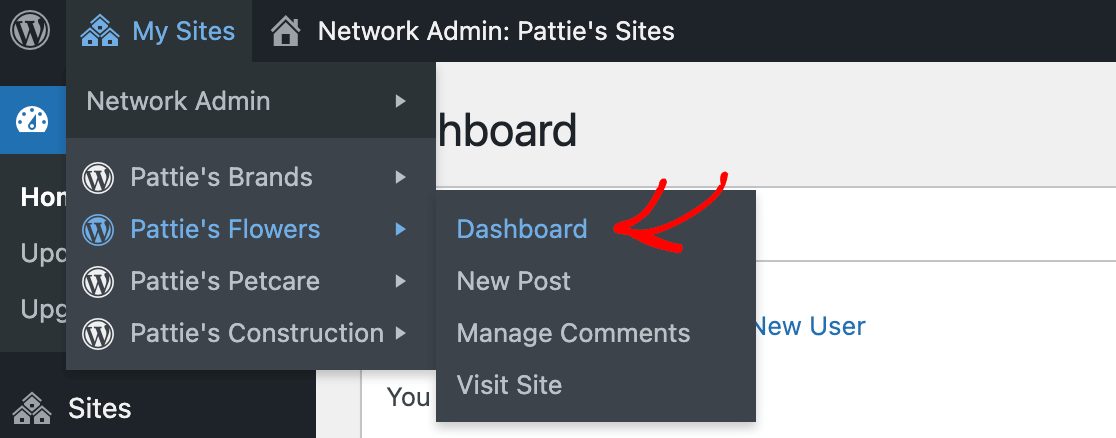
Em seguida, navegue até o painel do subsite em que você deseja usar o WP Mail SMTP. Passe o mouse sobre Meus Sites na barra de ferramentas do WordPress, selecione o nome do subsite relevante e clique em Painel.
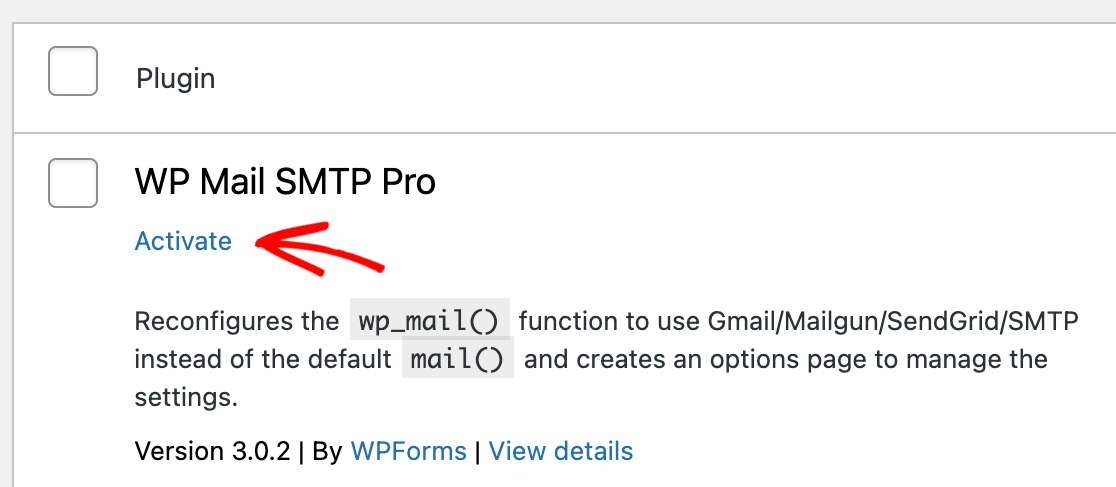
No menu lateral, clique em Plugins. Em seguida, clique em Ativar em WP Mail SMTP.
O Administrador do Site do subsite em que você ativou o plugin poderá configurar suas configurações em seu painel. No entanto, eles não poderão desativar ou excluir o WP Mail SMTP.
Permitindo que Administradores de Site Acessem a Tela de Plugins
Em vez de ativar o WP Mail SMTP em um subsite você mesmo, você pode permitir que o Administrador do Site faça isso, dando a ele acesso à tela de Plugins.
Para fazer isso, abra seu painel do Administrador da Rede. Em seguida, clique em Configurações no menu lateral esquerdo da tela e role para baixo até a seção rotulada Configurações de Menu.
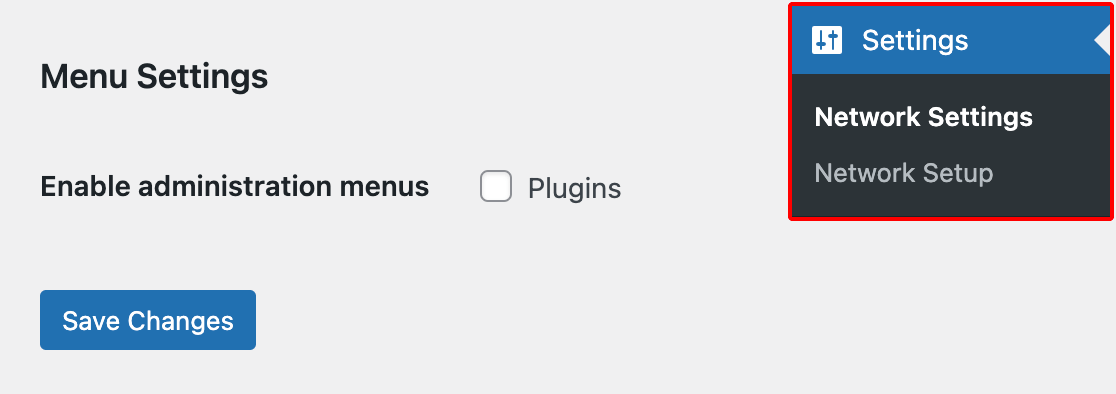
Em Habilitar menus de administração, marque a caixa ao lado de Plugins e salve suas configurações.
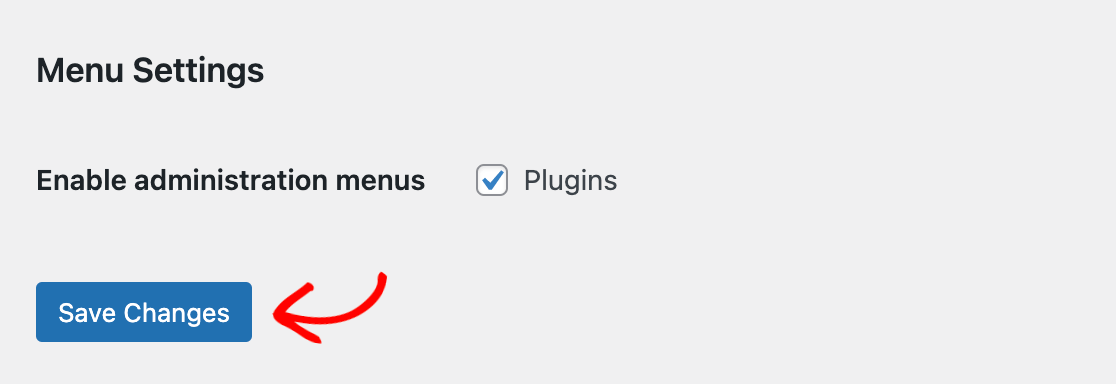
Depois que suas alterações forem salvas, os Administradores do Site poderão acessar a tela de Plugins nos painéis de suas subsites, como fariam em um site WordPress normal. Eles poderão ativar e desativar o WP Mail SMTP, embora ainda não possam instalar ou excluir plugins.
Configurando as Definições do WP Mail SMTP para um Subsite
Para configurar as definições de um subsite individual, abra o painel dele selecionando-o na lista que aparece quando você passa o mouse sobre Meus Sites na barra de ferramentas do WordPress.
Em seguida, vá para WP Mail SMTP » Configurações.
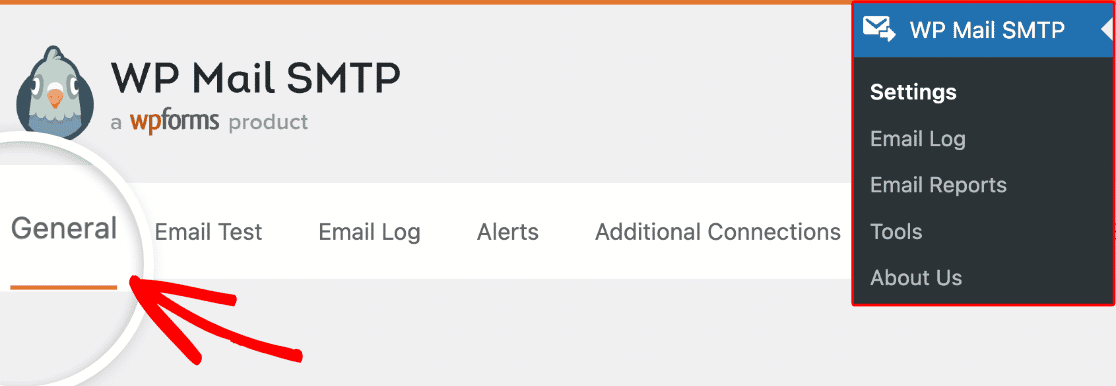
Observação: Se você ativou o WP Mail SMTP no nível da rede e ativou as configurações globais, o menu de configurações do WP Mail SMTP não ficará visível nos painéis dos subsites individuais. Desative as configurações globais se desejar configurar as definições separadamente para cada subsite.
Verificando sua Licença do WP Mail SMTP em um Subsite
Para verificar sua licença do WP Mail SMTP em um subsite, siga nosso tutorial sobre este processo no painel do subsite.
É importante notar que cada subsite individual em que você ativa sua chave de licença conta para o limite de sites da sua licença. Para verificar quantos sites você tem permissão, consulte o painel da sua conta ou veja nossa página de preços.
Observação: Embora os Administradores do Site também possam verificar sua licença em seus painéis depois que o WP Mail SMTP for ativado, recomendamos que o Super Administrador verifique sua chave de licença para cada subsite.
Compartilhar as credenciais da sua conta ou chave(s) de licença do WP Mail SMTP com outras pessoas vai contra as melhores práticas de segurança.
Configurando um Provedor de E-mail do WP Mail SMTP em um Subsite
Depois de verificar sua licença em um subsite, você ou o Administrador do Site podem configurar o provedor de e-mail de sua escolha. Ele será usado apenas para enviar e-mails do subsite em que você o configurou.
Veja nossa lista completa de provedores de e-mail disponíveis para obter detalhes sobre cada opção, bem como links para instruções passo a passo sobre como configurá-los.
Perguntas Frequentes
Estas são algumas das principais perguntas sobre o uso do WP Mail SMTP com o WordPress multisite.
Por que a configuração de Status de Webhooks de Registro de E-mail não funciona para multisite?
Os provedores de e-mail que usam webhooks para verificar a entrega de e-mail têm limitações no número de assinaturas de webhooks que você pode adicionar à sua conta.
Ativar webhooks para multisite faria com que você atingisse esse limite muito rapidamente, pois cada subsite teria sua própria conexão. Para evitar isso, desativamos a configuração de Status de Webhooks para instalações multisite.
Em vez disso, a entrega de e-mail será verificada usando o Action Scheduler.
É isso! Agora você sabe como usar o WP Mail SMTP para melhorar a entrega de e-mail para toda a sua rede multisite.
Em seguida, você gostaria de aprender como você e seus Administradores de Site podem monitorar os e-mails enviados dos subsites da sua rede? Confira nosso tutorial sobre como visualizar relatórios de e-mail no WP Mail SMTP.