


Resumo de IA
Você gostaria de usar o SparkPost para melhorar as taxas de entrega de e-mails do seu site WordPress? Esta plataforma de envio de e-mails é uma escolha popular entre empresas que buscam garantir que seus e-mails cheguem às caixas de entrada dos clientes.
Este tutorial mostrará como configurar o remetente SparkPost no WP Mail SMTP.
O que é SparkPost?
SparkPost é uma plataforma de envio de e-mails que ajuda a melhorar a capacidade de entrega de e-mails enviados do seu site. Isso é feito autenticando seu domínio para que os provedores de e-mail dos usuários (por exemplo, Gmail, Yahoo, Outlook, etc.) o reconheçam como um remetente confiável.
- Custo: Você pode enviar até 500 e-mails por mês com uma conta de teste gratuita. Os preços dos planos pagos são baseados no número de e-mails que você envia por mês.
- Requisitos de E-mail de Remetente: Você precisará de um endereço de e-mail no domínio do seu site (ou seja, [email protected]) para usar o SparkPost com o WP Mail SMTP.
- Conclusão: Muitas grandes marcas usam o SparkPost para entregar e-mails de forma confiável aos clientes. É uma solução confiável para empresas, oferecendo altas taxas de entrega e recursos de segurança aprimorados.
Configurando sua conta SparkPost
Primeiro, você precisará configurar sua conta SparkPost. Para fazer isso, siga este link para criar uma nova conta.
Para novos usuários, você precisará escolher a região do seu servidor de e-mail (EUA ou UE). Se você estiver localizado na Europa, selecione SparkPost EU. Caso contrário, escolha SparkPost para um servidor baseado nos EUA.
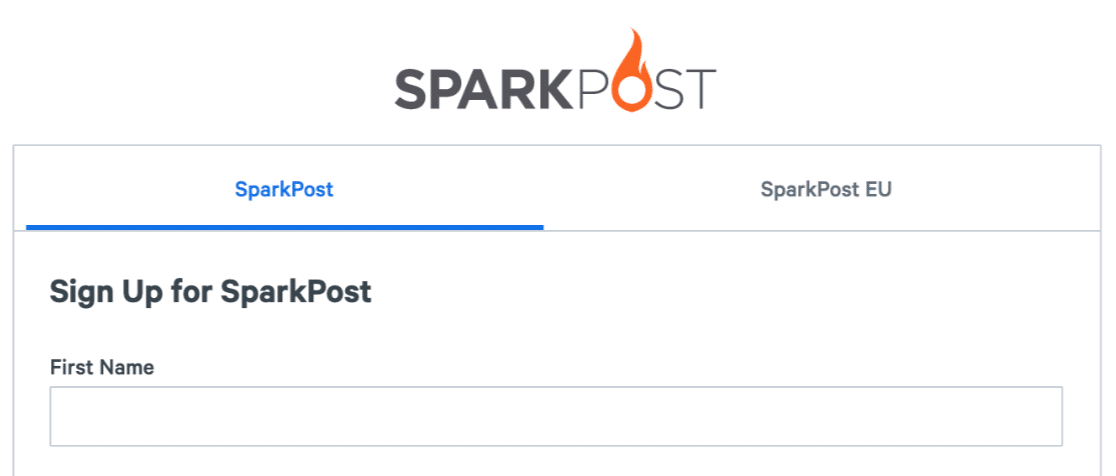
Em seguida, você será solicitado a fornecer algumas informações básicas sobre você e sua empresa, incluindo:
- Seu primeiro e último nome
- O nome da sua empresa
- Seu endereço de e-mail
- Uma senha
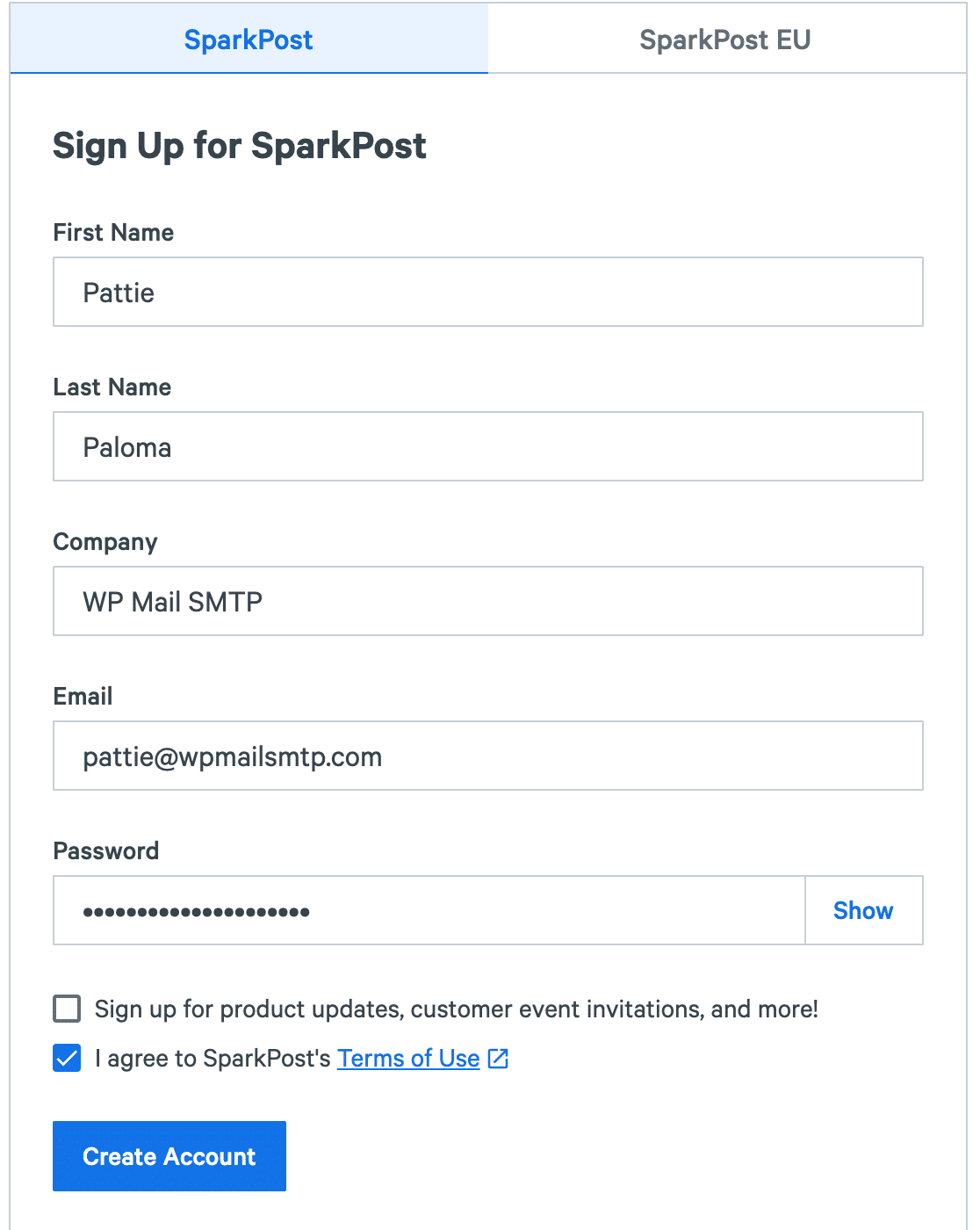
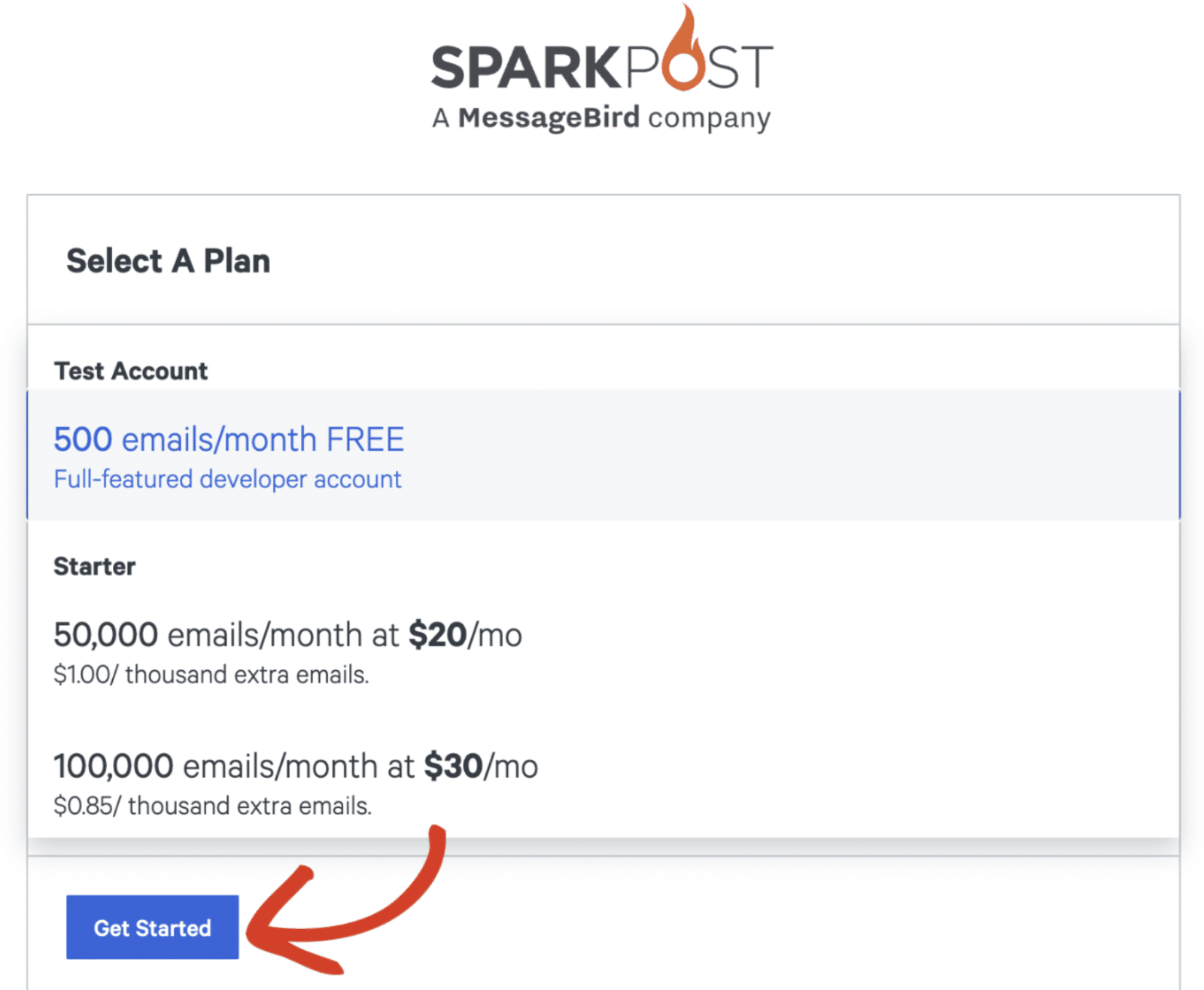
Após fornecer todos os detalhes necessários e clicar em Criar Conta, você precisará selecionar um plano. A Conta de Teste é selecionada por padrão e permite enviar até 500 e-mails por mês gratuitamente.
Após escolher um plano, clique no botão Começar para continuar.
Adicionando seu domínio de envio
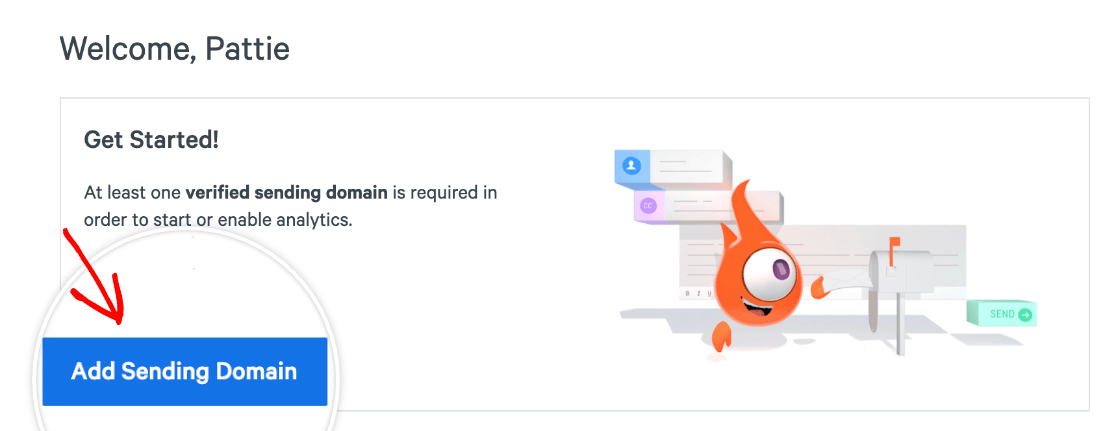
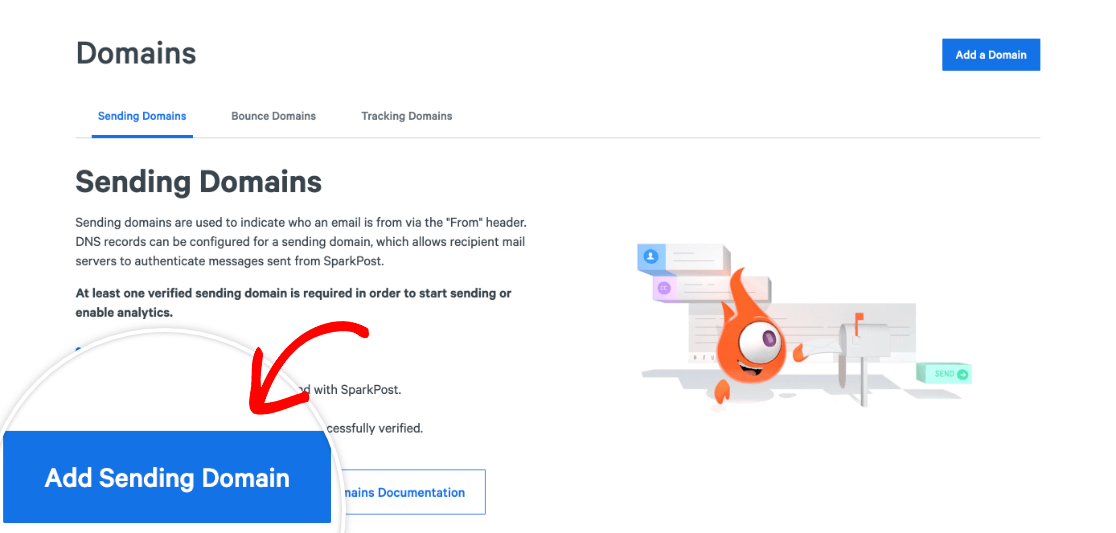
Em seguida, você precisará adicionar seu domínio de envio à sua conta SparkPost. No painel da sua conta, clique no botão Adicionar Domínio de Envio.
Na tela seguinte, clique em Adicionar Domínio de Envio novamente.
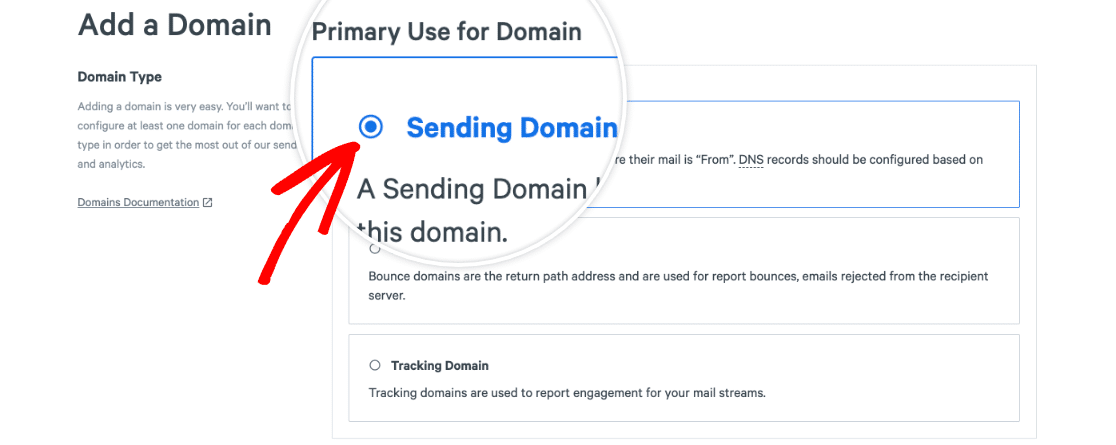
Em seguida, você precisará selecionar o tipo de domínio que deseja adicionar. Recomendamos usar a opção padrão Domínio de Envio.
Você pode verificar um subdomínio no SparkPost e usar um endereço de e-mail nesse subdomínio como E-mail de Remetente nas suas configurações do WP Mail SMTP. Esta é geralmente a melhor configuração para garantir a entrega de e-mails, pois a reputação do seu subdomínio como remetente de e-mail é separada da do seu domínio raiz.
As etapas para configurar um subdomínio como seu domínio de envio SparkPost são ligeiramente diferentes das etapas para configurar seu domínio raiz como seu domínio de envio, portanto, cobrimos ambas as opções abaixo.
Usando um Subdomínio como Seu Domínio de Envio
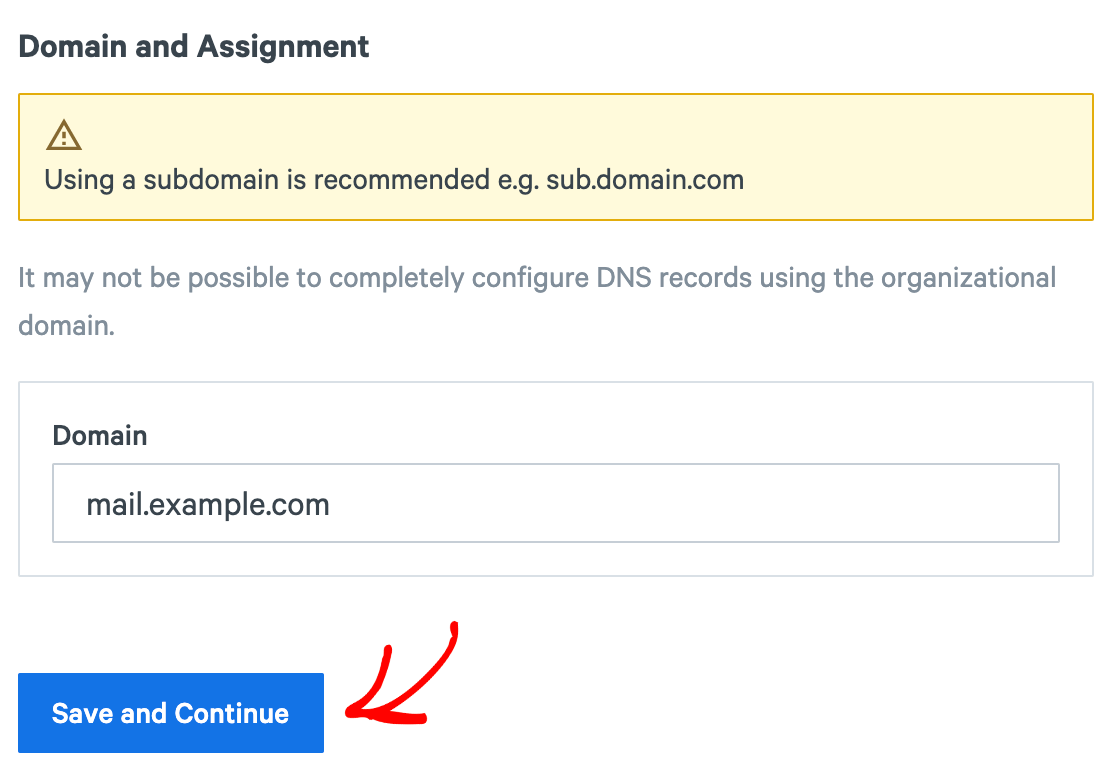
Depois de adicionar um novo domínio de envio à sua conta Sparkpost, insira seu subdomínio de e-mail no campo fornecido. Este é o endereço da web do qual você enviará e-mails, e você precisará de um endereço de e-mail neste subdomínio para concluir o restante das etapas deste tutorial.
Clique em Salvar e Continuar para adicionar este subdomínio à sua conta SparkPost.
Alinhamento de Domínio
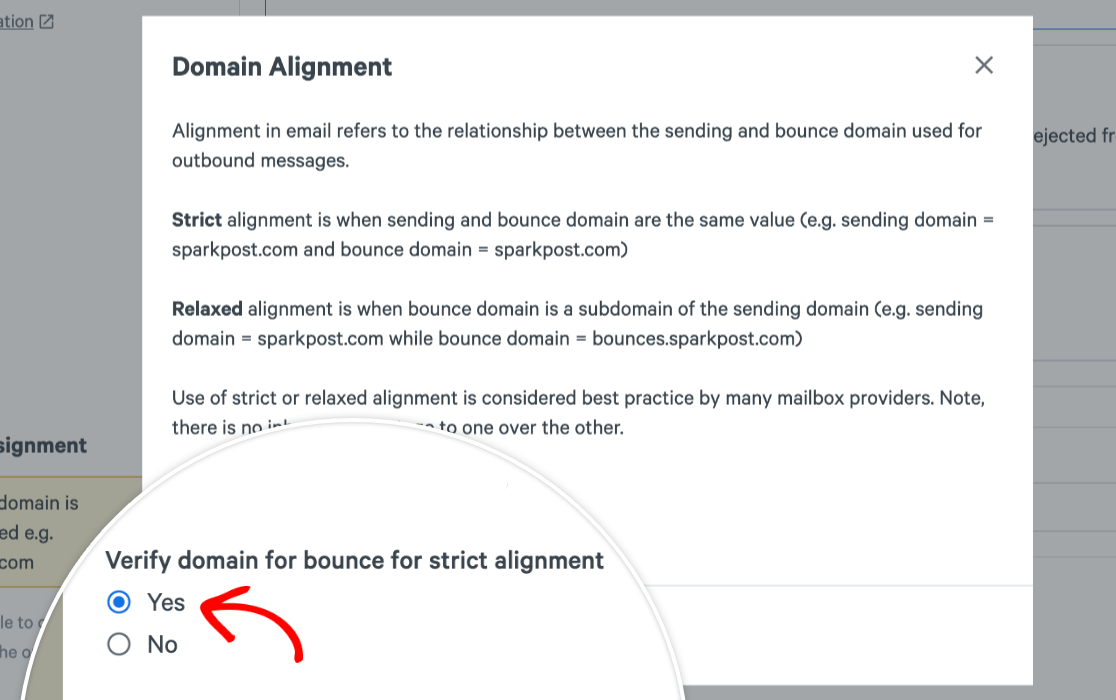
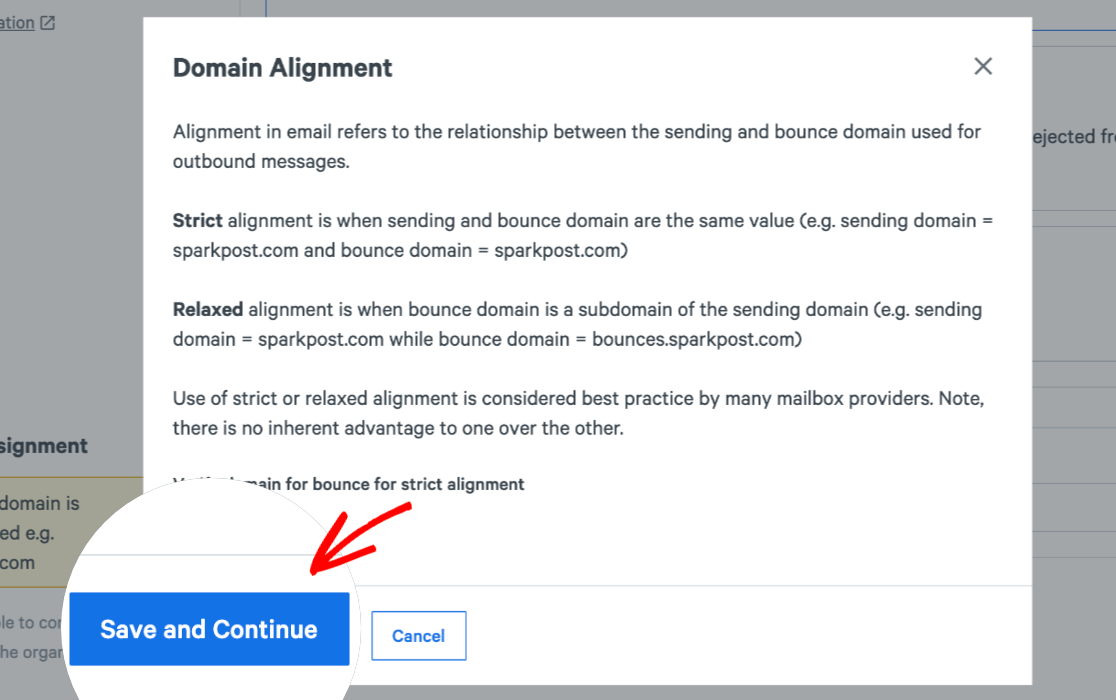
Em seguida, uma janela pop-up aparecerá solicitando que você selecione suas preferências de alinhamento de domínio.
Para subdomínios, recomendamos usar a opção de alinhamento Estrito. Isso definirá seu domínio de envio e domínio de retorno para o mesmo valor, que é a solução mais simples na maioria dos casos. Para escolher esta opção, selecione Sim em Verificar este domínio para retorno para alinhamento estrito.
Depois de escolher sua preferência de alinhamento de domínio, clique em Salvar e Continuar para prosseguir.
Verificando Seu Domínio de Envio
Em seguida, você precisará verificar seu domínio de envio. Este processo envolve a adição de registros DNS às suas configurações de DNS para informar aos provedores de e-mail que seu subdomínio é um remetente confiável.
Assim que terminar de adicionar seu domínio de envio, o SparkPost mostrará os 2 registros DNS que você precisa adicionar.
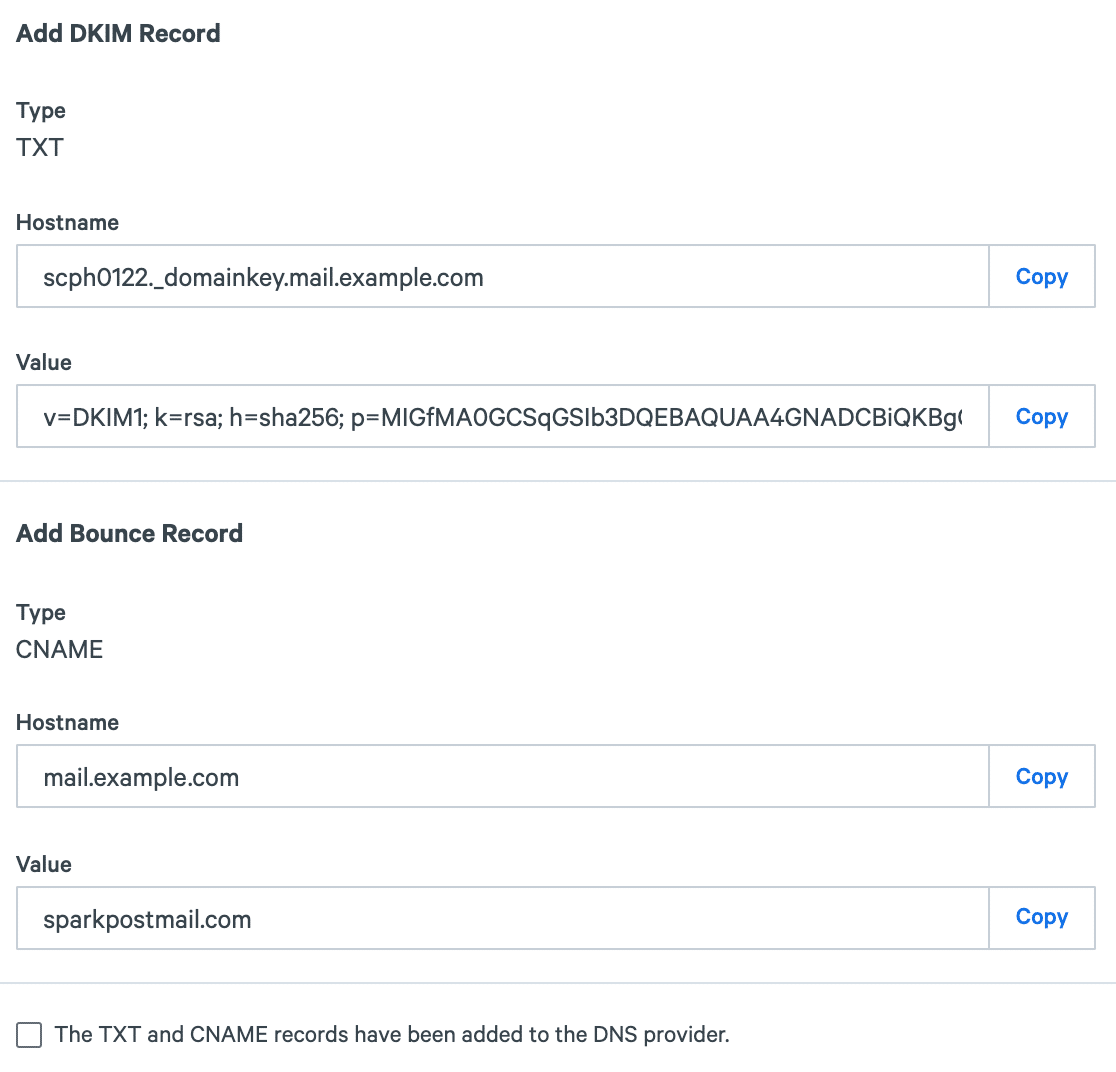
Observação: Você precisará adicionar os registros DNS fornecidos pelo SparkPost às configurações de DNS do seu domínio raiz para verificar seu subdomínio.
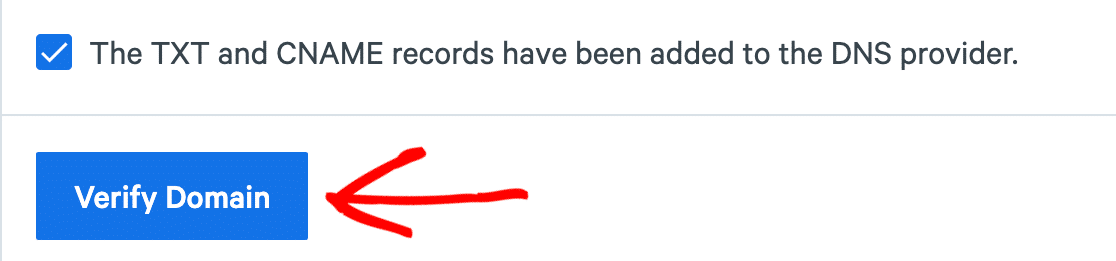
Depois de fazer isso, selecione a caixa de seleção ao lado de Os registros TXT e CNAME foram adicionados ao provedor de DNS. Em seguida, clique em Verificar Domínio.
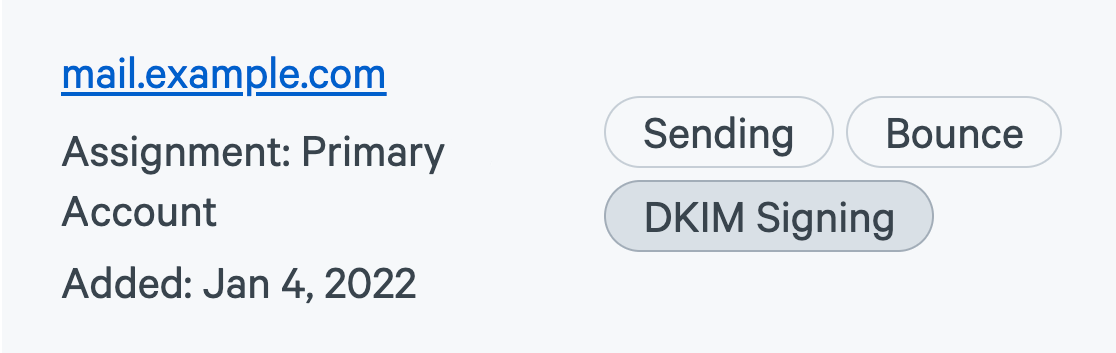
Em seguida, o SparkPost realizará suas verificações de conformidade para seu domínio de envio. Este processo pode levar até 24 horas para ser concluído e requer a atualização de seus registros DNS. Quando seu subdomínio passar nas verificações, ele terá 3 marcadores de status na lista de Domínios da sua conta SparkPost: Envio, Retorno e Assinatura DKIM.
Observação: As alterações nas suas configurações de DNS podem levar até 48 horas para serem reconhecidas. Se você concluiu as etapas acima e seu subdomínio ainda não foi verificado, aguarde e verifique novamente mais tarde. Enquanto isso, você pode continuar com as outras etapas deste tutorial.
Usando seu domínio raiz como seu domínio de envio (não recomendado)
Depois de adicionar um novo domínio de envio à sua conta SparkPost, insira o domínio raiz do seu site no campo fornecido. Este deve ser o endereço da web de onde você está enviando e-mails, e você precisará de um endereço de e-mail neste domínio para concluir o restante das etapas deste tutorial.
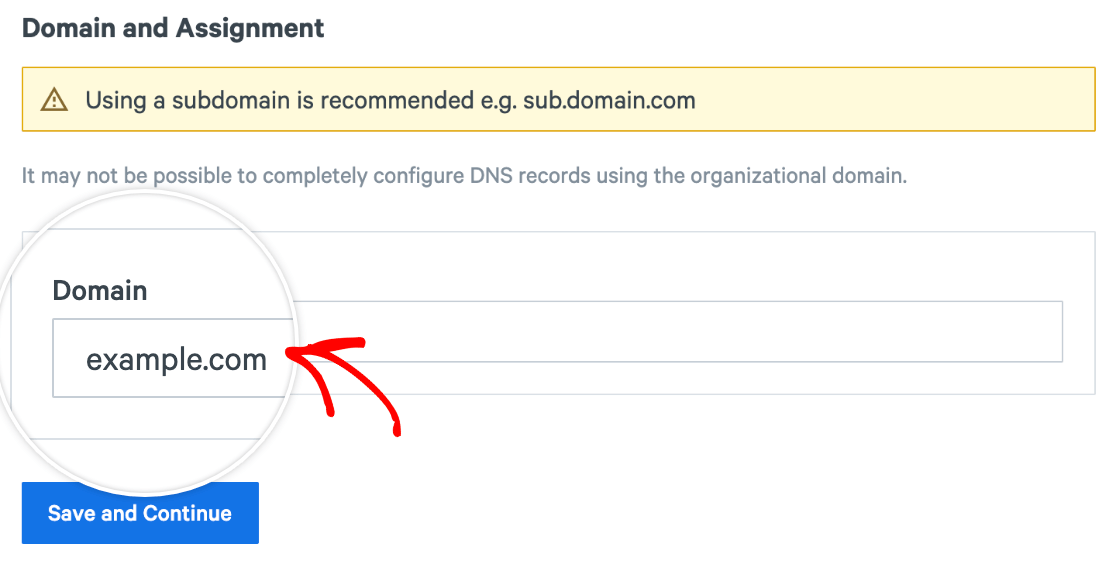
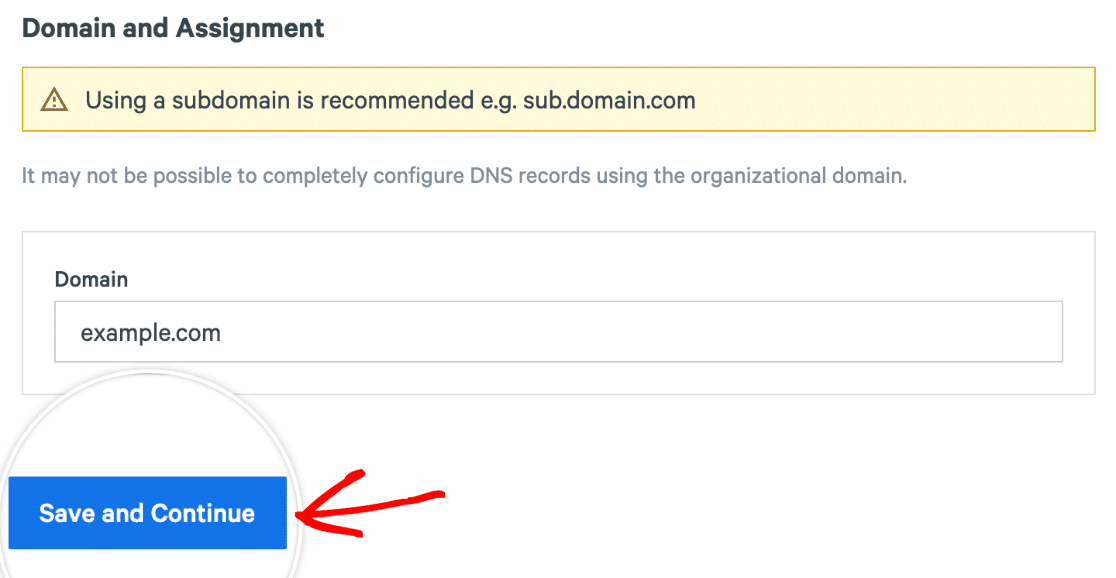
Depois de inserir seu domínio de envio, clique em Salvar e Continuar para adicionar seu domínio à sua conta SparkPost.
Alinhamento de Domínio
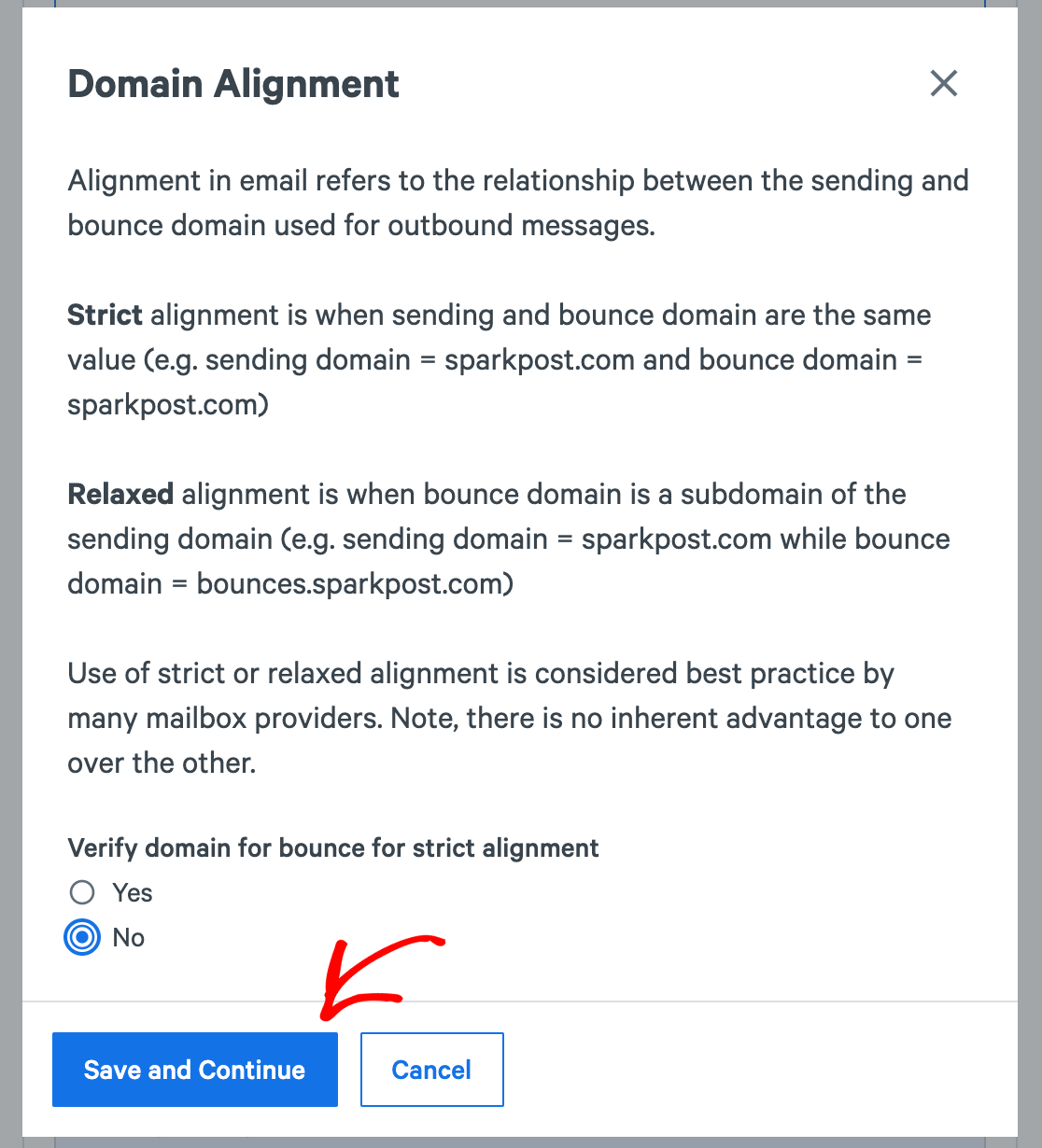
Ao salvar seu domínio de envio no SparkPost, você verá uma janela pop-up pedindo para escolher suas preferências de alinhamento de domínio. Ao usar seu domínio raiz como seu domínio de envio, você deve usar a opção de alinhamento Relaxado.
Selecione Não em Verificar este domínio para devoluções para alinhamento estrito. Em seguida, clique no botão Salvar e Continuar.
Verificando Seu Domínio de Envio
Após adicionar seu domínio de envio à sua conta SparkPost, você precisará verificá-lo. Este processo envolve a adição de registros DNS às suas configurações de DNS para informar aos provedores de e-mail que seu domínio é um remetente confiável.
Assim que terminar de adicionar seu domínio de envio, o SparkPost mostrará o registro DNS que você precisa adicionar.
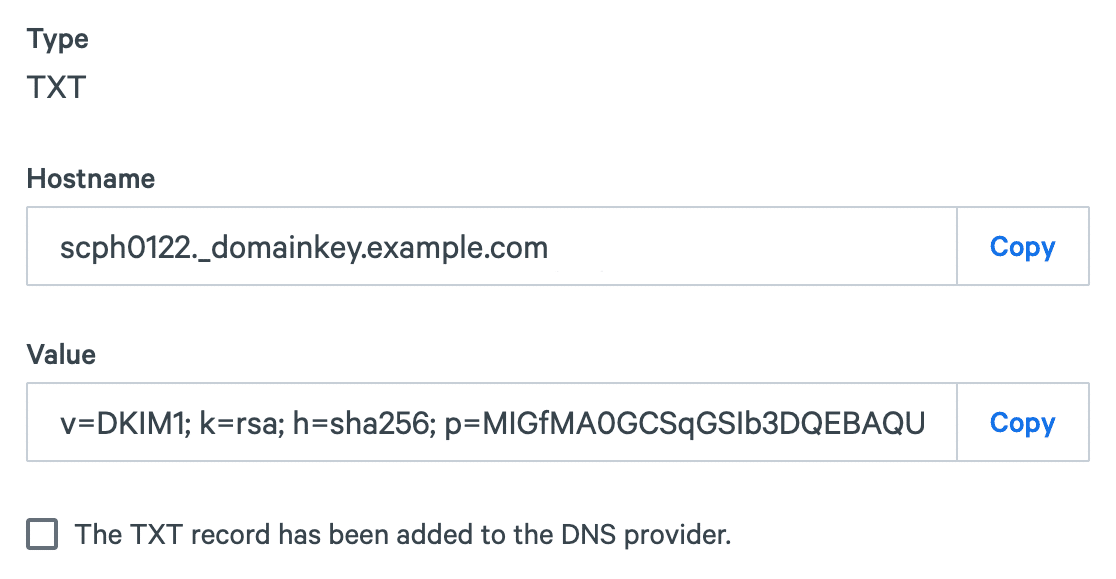
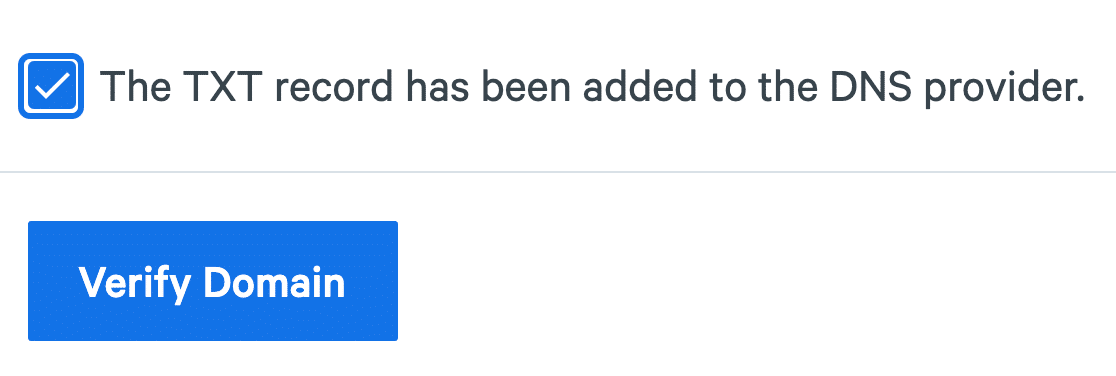
Depois de adicionar o novo registro às suas configurações de DNS, selecione a caixa de seleção ao lado de O registro TXT foi adicionado ao provedor de DNS e clique em Verificar Domínio.
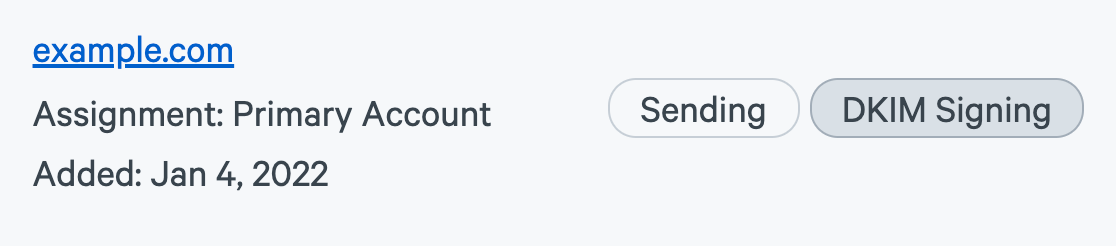
Em seguida, o SparkPost realizará suas verificações de conformidade para seu domínio de envio. Este processo pode levar até 24 horas para ser concluído e requer que seus registros DNS sejam atualizados. Quando seu domínio passar nas verificações, ele terá os marcadores de status Enviando e Assinando DKIM na lista de Domínios da sua conta SparkPost.
Observação: Pode levar até 48 horas para que as alterações em suas configurações de DNS sejam reconhecidas. Se você concluiu as etapas acima e seu domínio ainda não está listado como verificado, aguarde e verifique novamente mais tarde. Enquanto isso, você pode continuar com as outras etapas deste tutorial.
Adicionando um Domínio de Devolução
Como usar seu domínio raiz como seu domínio de envio requer que você use a opção de alinhamento de domínio relaxado no SparkPost, você também precisará configurar um domínio de devolução separado. Este será o domínio para o qual as notificações de devolução serão enviadas.
Na seção Domínios da sua conta SparkPost, clique no botão Adicionar um Domínio.
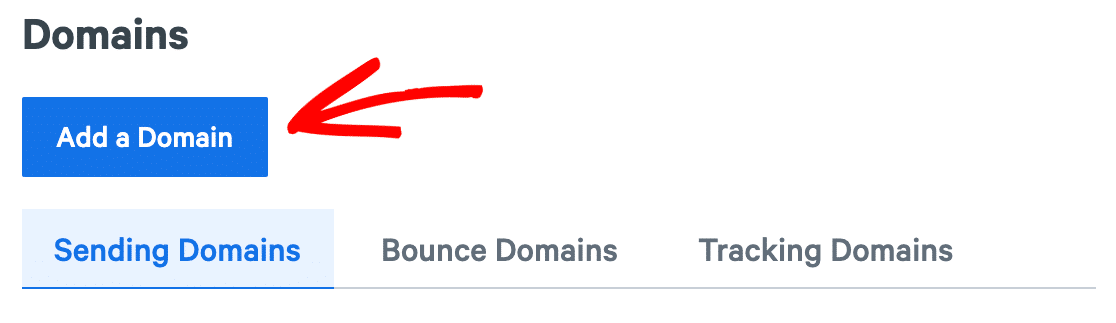
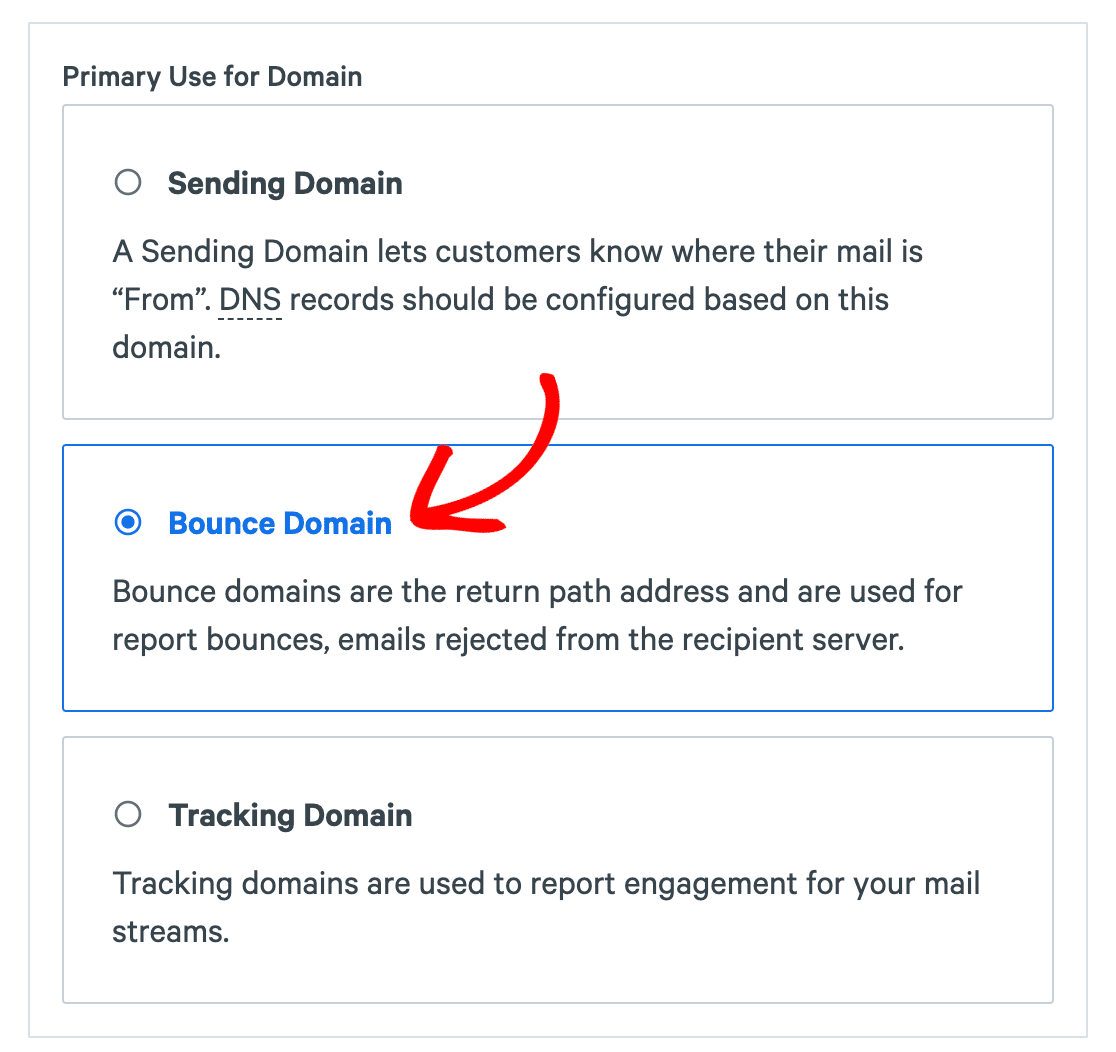
Das opções listadas na próxima tela, selecione Domínio de Devolução.
No campo fornecido, insira o domínio que você gostaria de usar para notificações de devolução. Em seguida, clique em Salvar e Continuar.
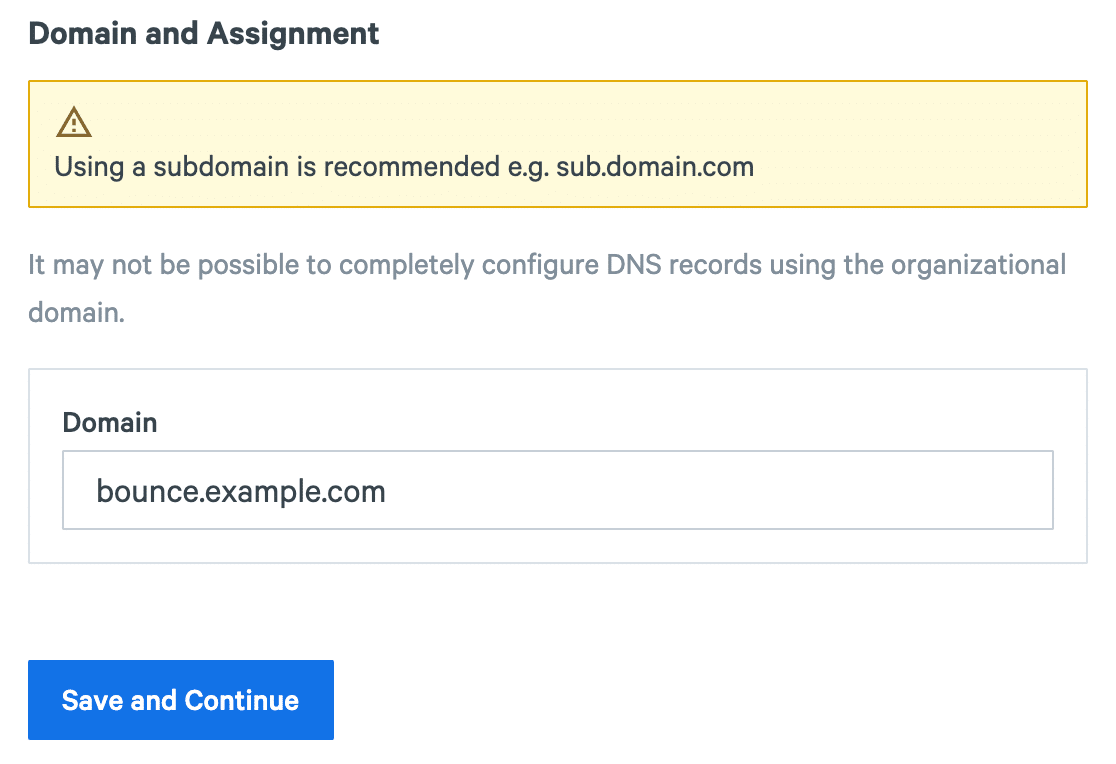
Observação: Ao usar a configuração de domínio raiz, seu domínio de devolução deve ser diferente do seu domínio de envio. Recomendamos o uso de um subdomínio, mas você pode inserir qualquer domínio que possua no campo fornecido.
Em seguida, você verá outro registro DNS que precisará adicionar às configurações de DNS do seu domínio raiz (ou às configurações de DNS do domínio que você inseriu na tela anterior, se não estiver usando um subdomínio).
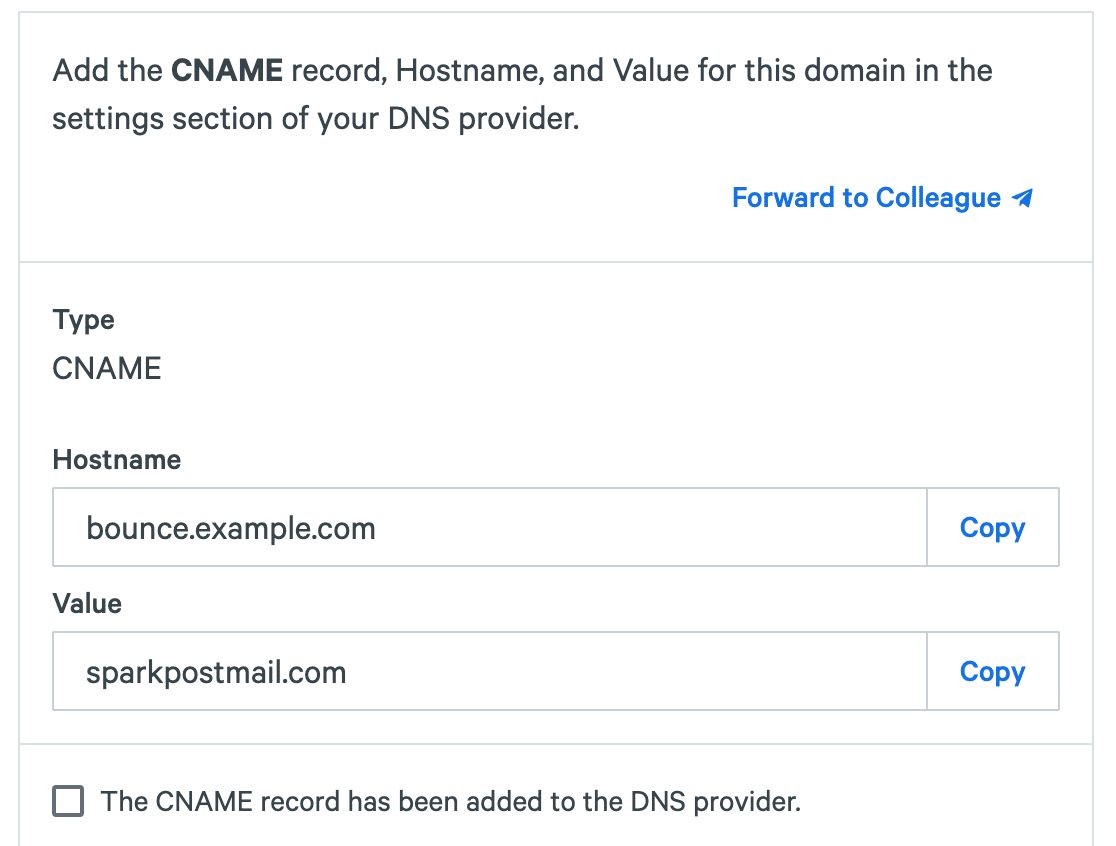
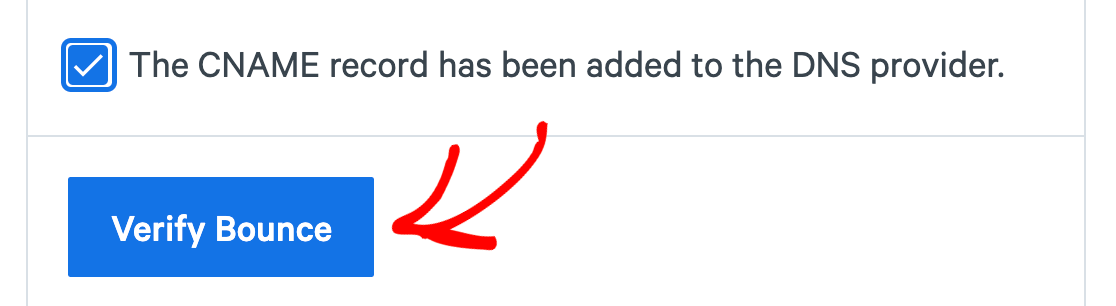
Depois de adicionar o registro, selecione a caixa de seleção ao lado de "O registro CNAME foi adicionado ao provedor de DNS" e clique em Verificar Bounce.
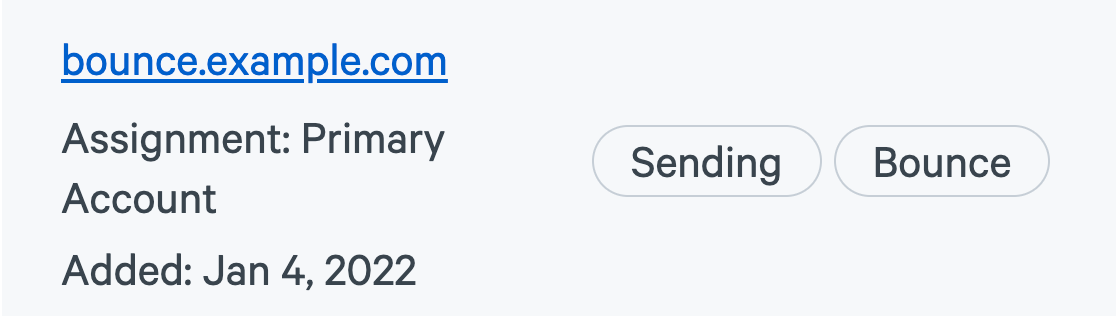
O SparkPost realizará suas verificações de conformidade para o seu domínio de bounce. Este processo pode levar até 24 horas para ser concluído e requer a atualização dos seus registros DNS. Quando o seu domínio passar nas verificações, ele terá os marcadores de status "Enviando" e "Bounce" na lista de Domínios da sua conta SparkPost.
Observação: Pode levar até 48 horas para que as alterações em suas configurações de DNS sejam reconhecidas. Se você concluiu as etapas acima e seu domínio ainda não está listado como verificado, aguarde e verifique novamente mais tarde. Enquanto isso, você pode continuar com as outras etapas deste tutorial.
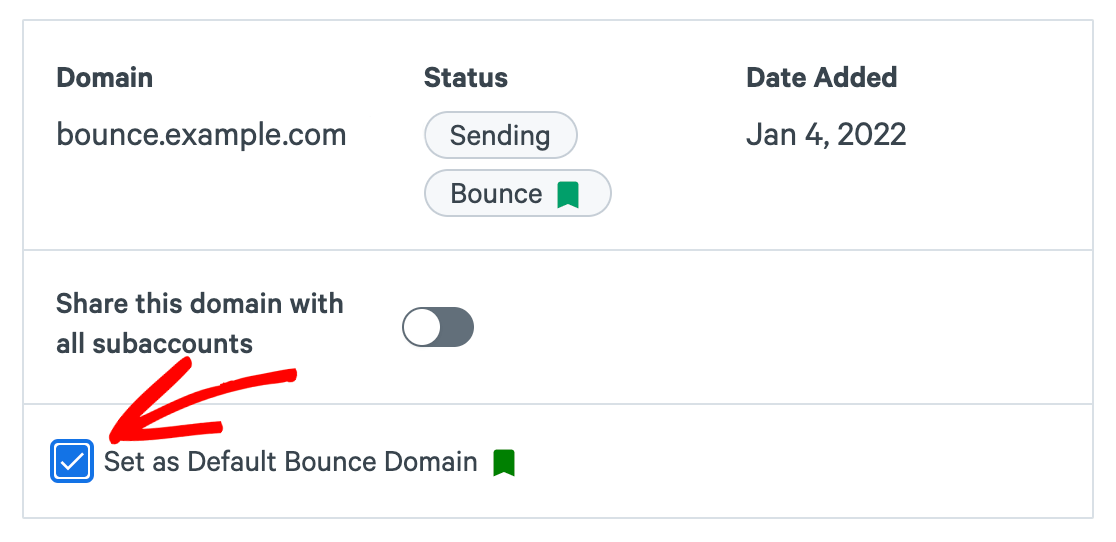
Por fim, você precisa definir o domínio de bounce que adicionou como o domínio de bounce padrão para sua conta SparkPost. Na lista de Domínios, clique no seu domínio de bounce para abrir a página de detalhes. Aqui, selecione a caixa de seleção ao lado de Definir como Domínio de Bounce Padrão.
Criando sua chave de API SparkPost
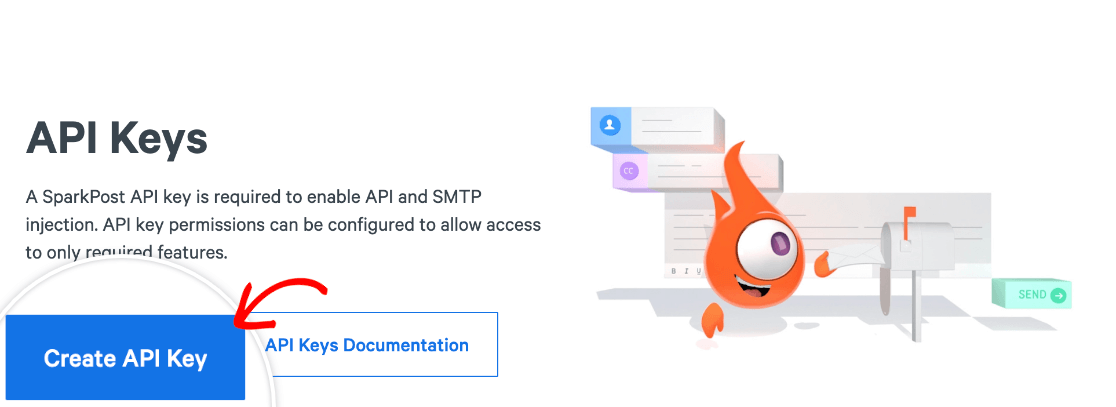
Para conectar o WP Mail SMTP à sua conta SparkPost, você precisará de uma chave de API. Para gerar uma, clique em Chaves de API no menu na parte superior do painel da sua conta SparkPost.

Na próxima tela, clique no botão Criar Chave de API.
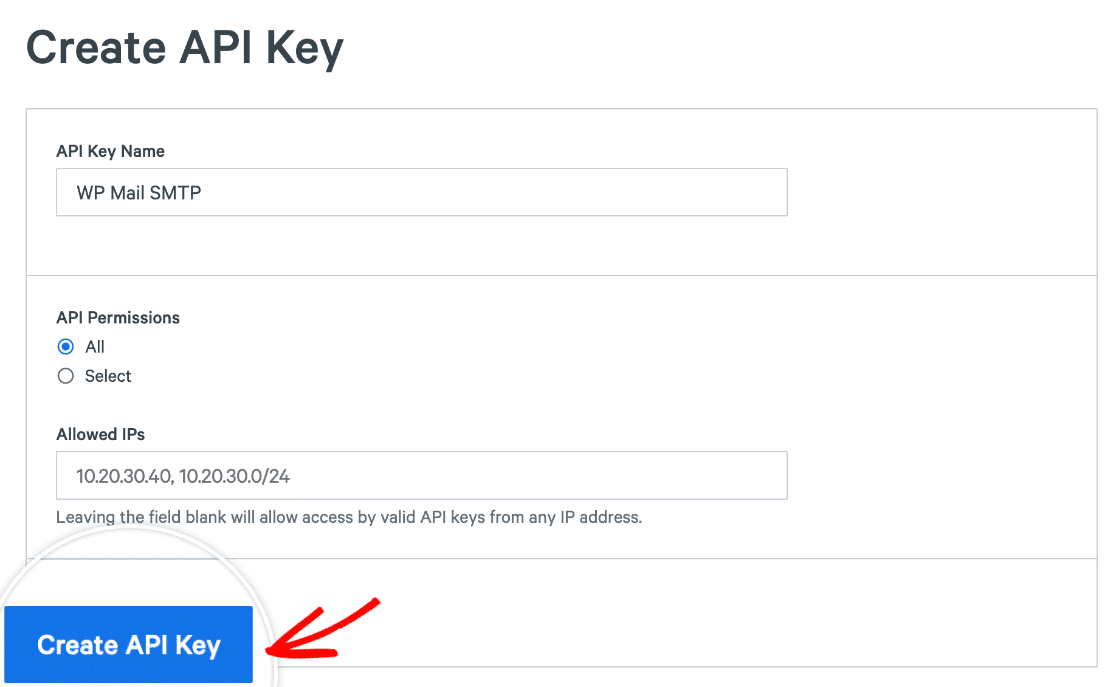
Em seguida, insira um nome para sua chave de API. É apenas para sua referência, então você pode chamá-la como quiser.
Recomendamos deixar a opção Permissões de API definida como Todas. Quando estiver pronto, clique no botão Criar Chave de API na parte inferior da tela.
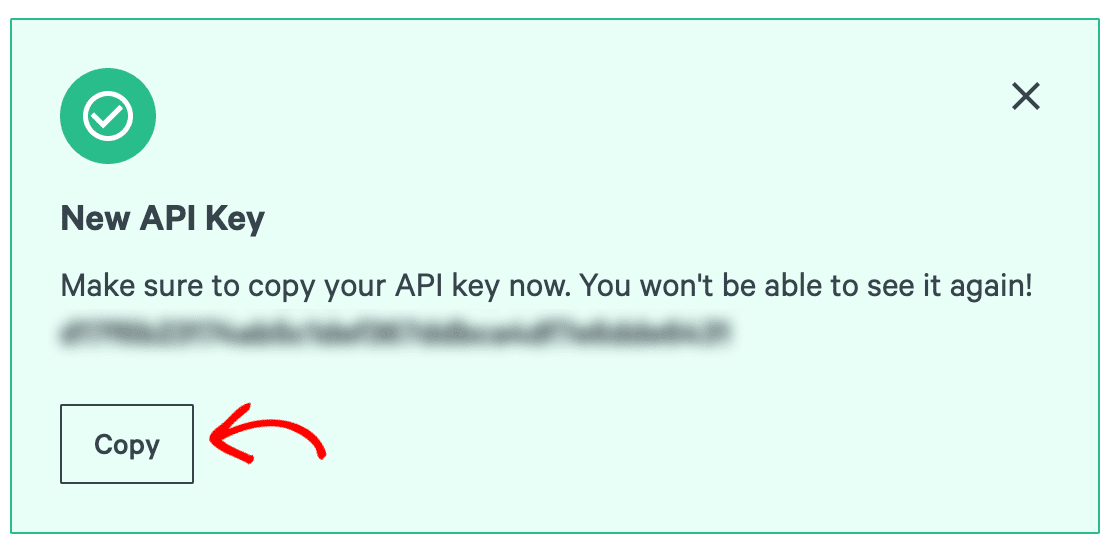
Isso o levará a uma nova tela com sua chave de API SparkPost.
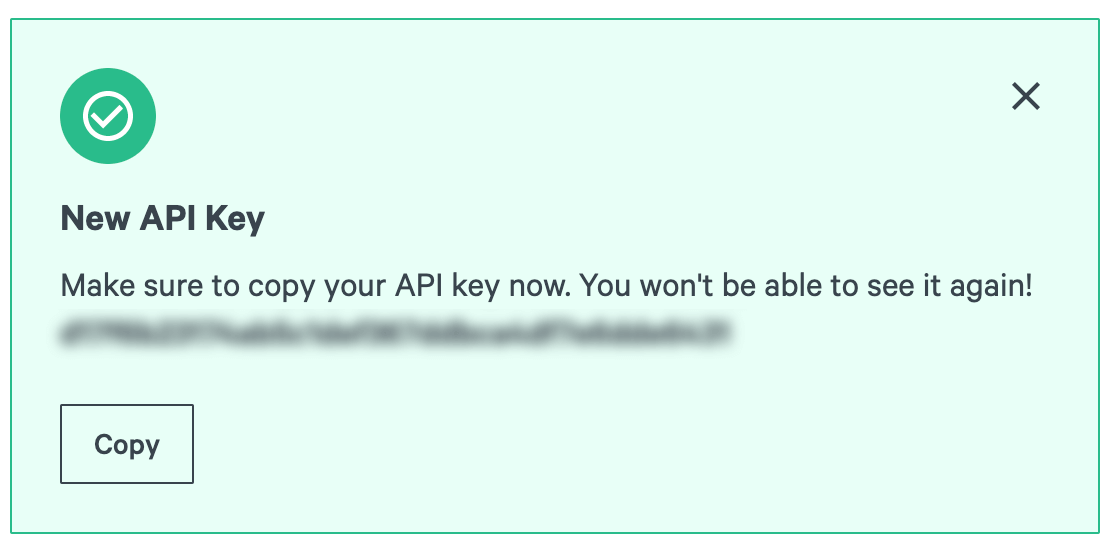
Deixe esta página aberta em uma aba ou janela separada do navegador enquanto avança para a próxima etapa, pois você precisará dela ao preencher suas configurações do WP Mail SMTP.
Restringindo Permissões de API (Opcional, Não Recomendado)
Observação: Embora existam benefícios de segurança em restringir suas permissões de API SparkPost, não recomendamos fazê-lo.
Essas configurações podem impedir involuntariamente que você use outros recursos do SparkPost em futuras versões do WP Mail SMTP. Se você optar por prosseguir, fique atento à sua configuração do WP Mail SMTP para quaisquer problemas.
O SparkPost oferece a opção de restringir sua chave de API a um ou mais endereços IP específicos. Isso impede que partes não autorizadas usem sua chave de API caso a obtenham.
Se você quiser restringir as permissões de API para sua chave de API, escolha a opção Selecionar em Permissões de API na tela de criação da chave de API.
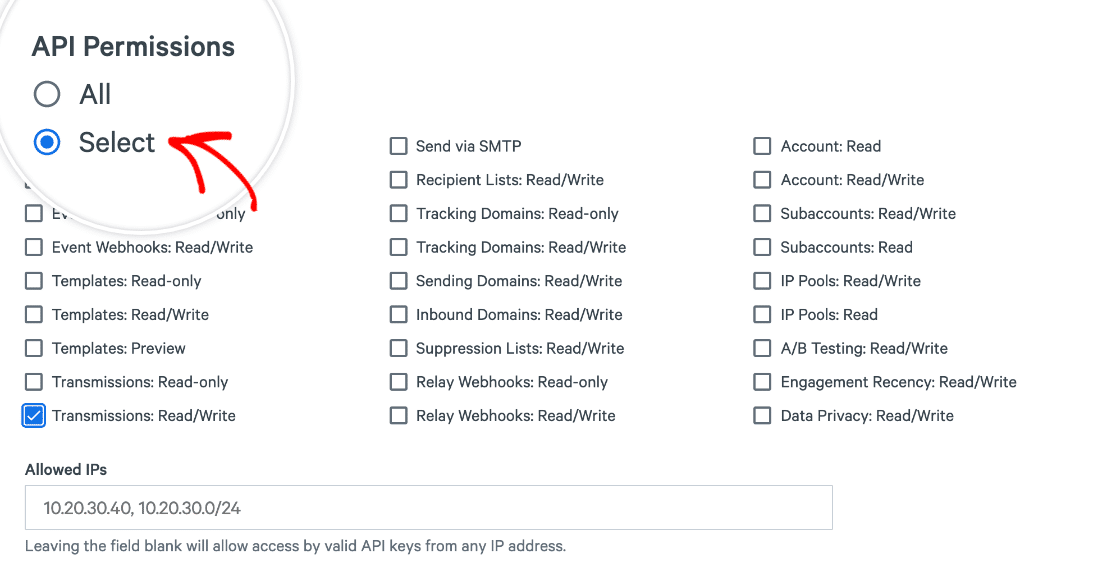
Em seguida, marque a caixa ao lado de Transmissões: Ler/Escrever e insira os endereços IP aos quais você deseja conceder acesso à API no campo fornecido.
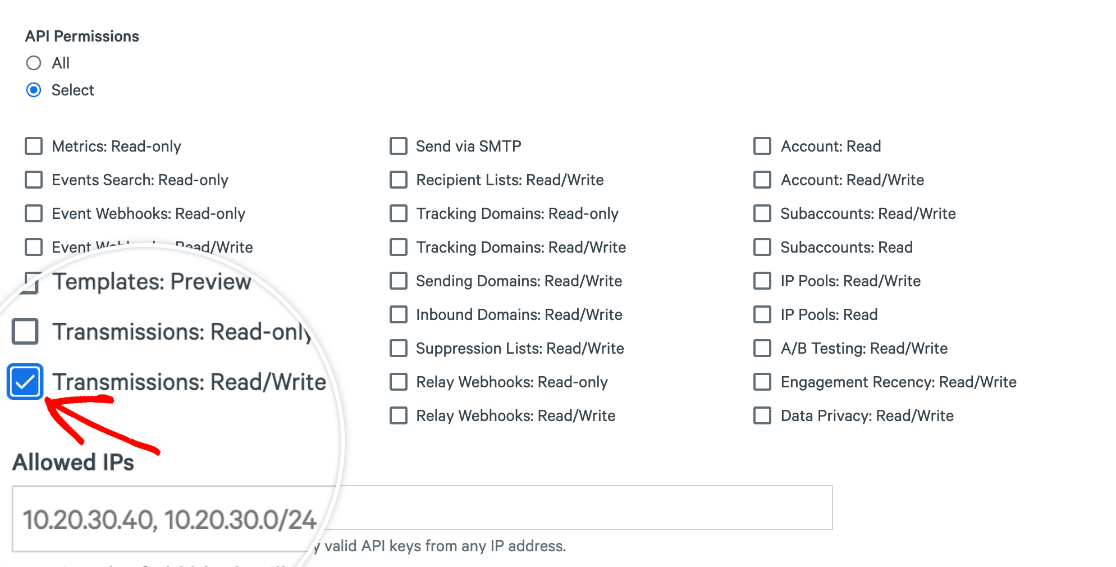
Clique em Criar Chave de API para finalizar o processo. Novamente, deixe a tela com sua chave de API aberta em uma aba ou janela separada do navegador enquanto você avança para a próxima etapa.
Configurando o WP Mail SMTP
Depois de configurar sua conta SparkPost, verificar seu domínio e criar uma chave de API, você pode configurar o WP Mail SMTP em seu site WordPress.
Primeiro, abra sua área de administração do WordPress em uma nova aba ou janela do navegador. Certifique-se de instalar e ativar o plugin WP Mail SMTP se ainda não o fez.
Em seguida, vá para WP Mail SMTP » Configurações e selecione a aba Geral.

Em seguida, role até a seção Conexão Principal.
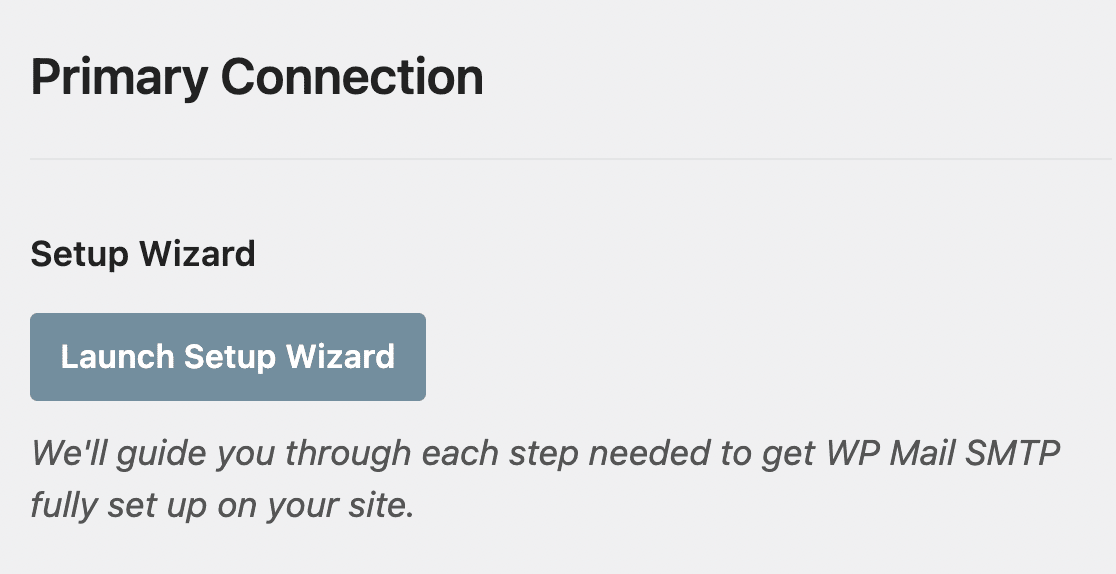
Nas próximas seções, abordaremos os detalhes de cada uma das configurações localizadas nesta página.
E-mail de Remetente
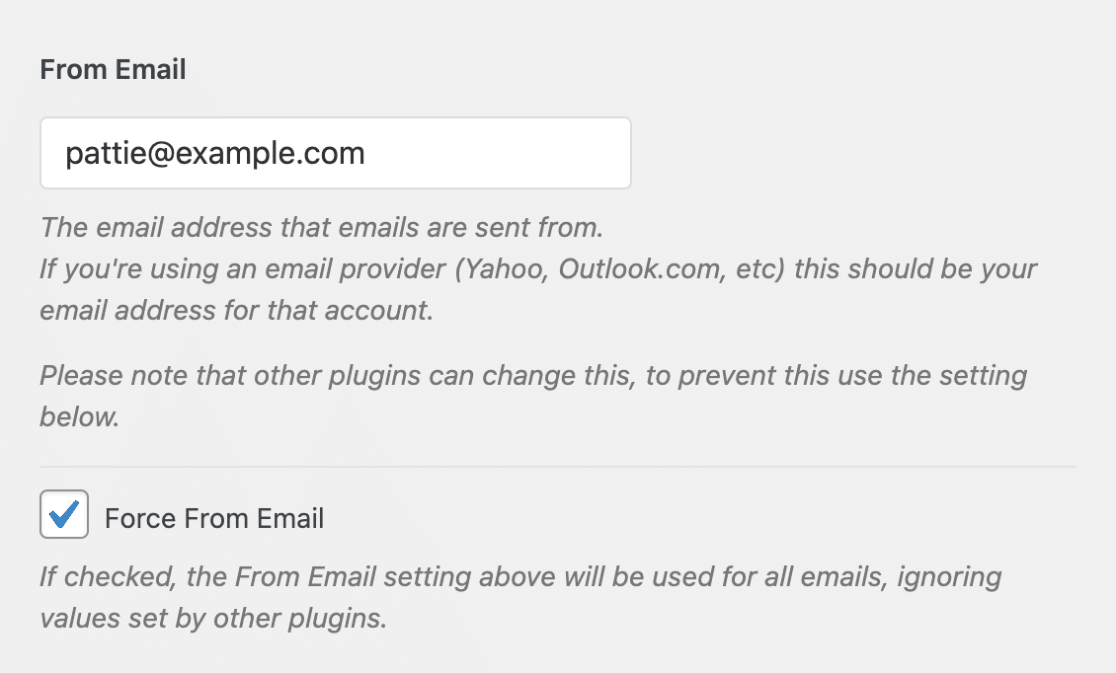
Primeiro, você precisará inserir o endereço de onde deseja enviar todos os e-mails do seu site no campo E-mail de remetente.
Este deve ser um e-mail do domínio que você verificou no SparkPost. Também recomendamos marcar a caixa Forçar E-mail de remetente.
Isso garantirá que todos os e-mails enviados do seu site, incluindo aqueles gerados por outros plugins, usem este mesmo E-mail de remetente. Veja nosso guia para entender como a configuração Forçar E-mail de remetente funciona.
Nome do Remetente
O Nome do remetente será listado como o remetente em todos os e-mails do seu site. Por padrão, será o nome do seu site. Você pode alterá-lo para o que quiser.
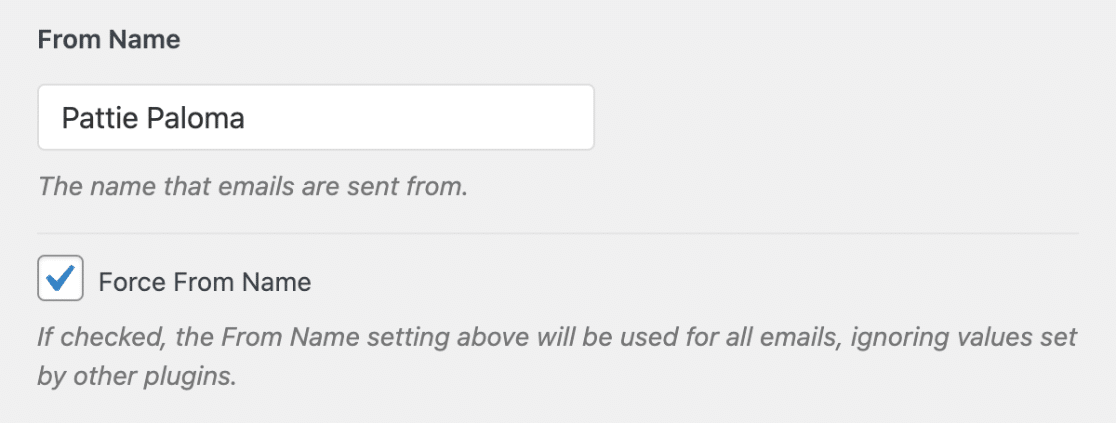
Você também pode ativar a opção Forçar Nome do remetente para manter essa configuração consistente em todo o seu site.
Remetente
Em Servidor de e-mail, selecione a opção SparkPost.
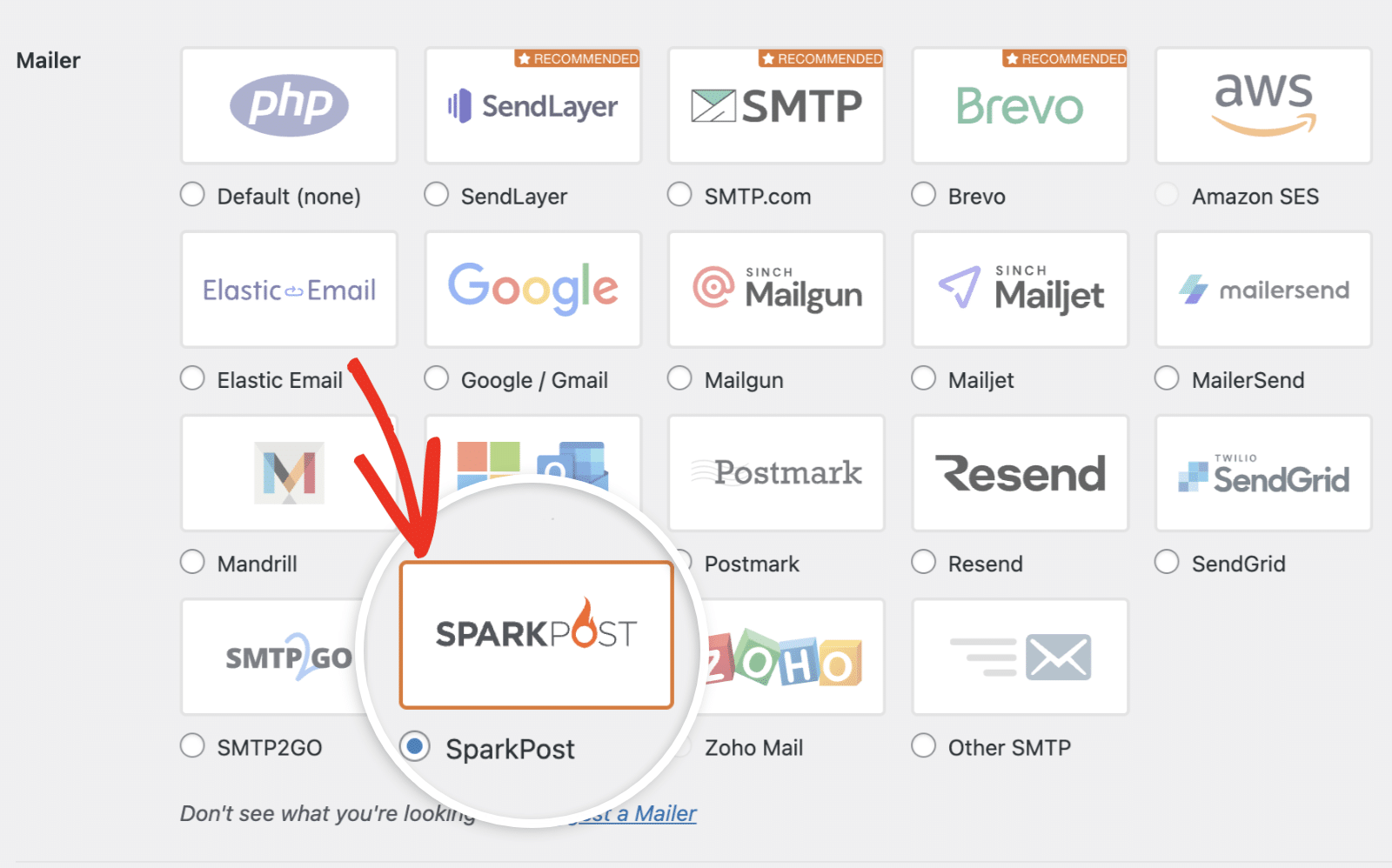
Isso revelará algumas configurações adicionais para você preencher.
Chave de API
Volte para a aba ou janela do navegador com sua chave de API do SparkPost e copie-a clicando no botão fornecido.
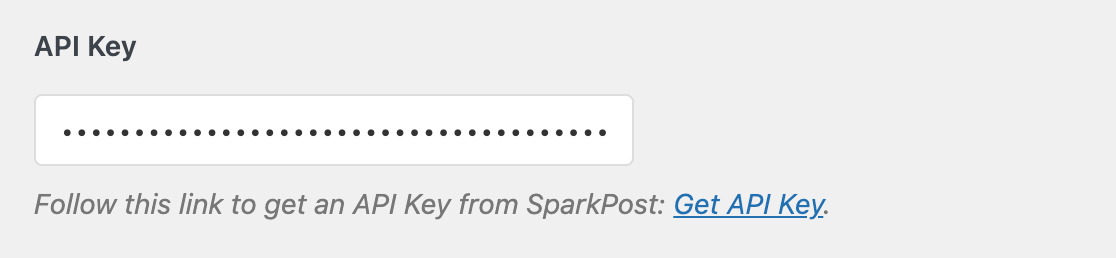
Em seguida, cole este valor no campo Chave de API em suas configurações do WP Mail SMTP.
Região
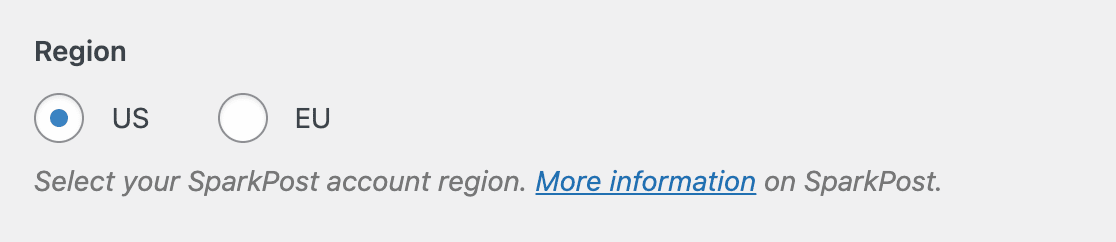
Finalmente, em Região, selecione o local do servidor SparkPost (EUA ou UE) que você escolheu ao configurar sua conta.
Conexão de Backup
Configurar uma Conexão de Backup é opcional e não é necessário para concluir a configuração do seu servidor de e-mail SparkPost. No entanto, para melhorar ainda mais a entrega de e-mails, recomendamos configurar uma conexão adicional para servir como backup caso sua Conexão Principal falhe.

Quando terminar, clique no botão Salvar Configurações para salvar as alterações.

Enviando um E-mail de Teste
O último passo na configuração do servidor de e-mail SparkPost é enviar um e-mail de teste para ter certeza de que sua conexão está funcionando corretamente. Você pode usar a ferramenta de teste de e-mail do WP Mail SMTP para fazer isso.
Observação: Seu domínio de envio deve ser verificado no SparkPost para que o e-mail de teste seja enviado corretamente. Se o seu domínio de envio não tiver um status de Assinatura DKIM em sua lista de Domínios do SparkPost, você precisará aguardar a verificação dos seus registros DNS e a conclusão das suas verificações de conformidade antes de prosseguir.
Vá para WP Mail SMTP » Ferramentas e clique na aba Teste de E-mail.

No campo Enviar para, você pode inserir qualquer endereço de e-mail ao qual tenha acesso. A menos que você planeje enviar apenas e-mails de texto simples do seu site, recomendamos deixar a configuração HTML ativada.
Depois de preencher as configurações necessárias, clique no botão Enviar E-mail.

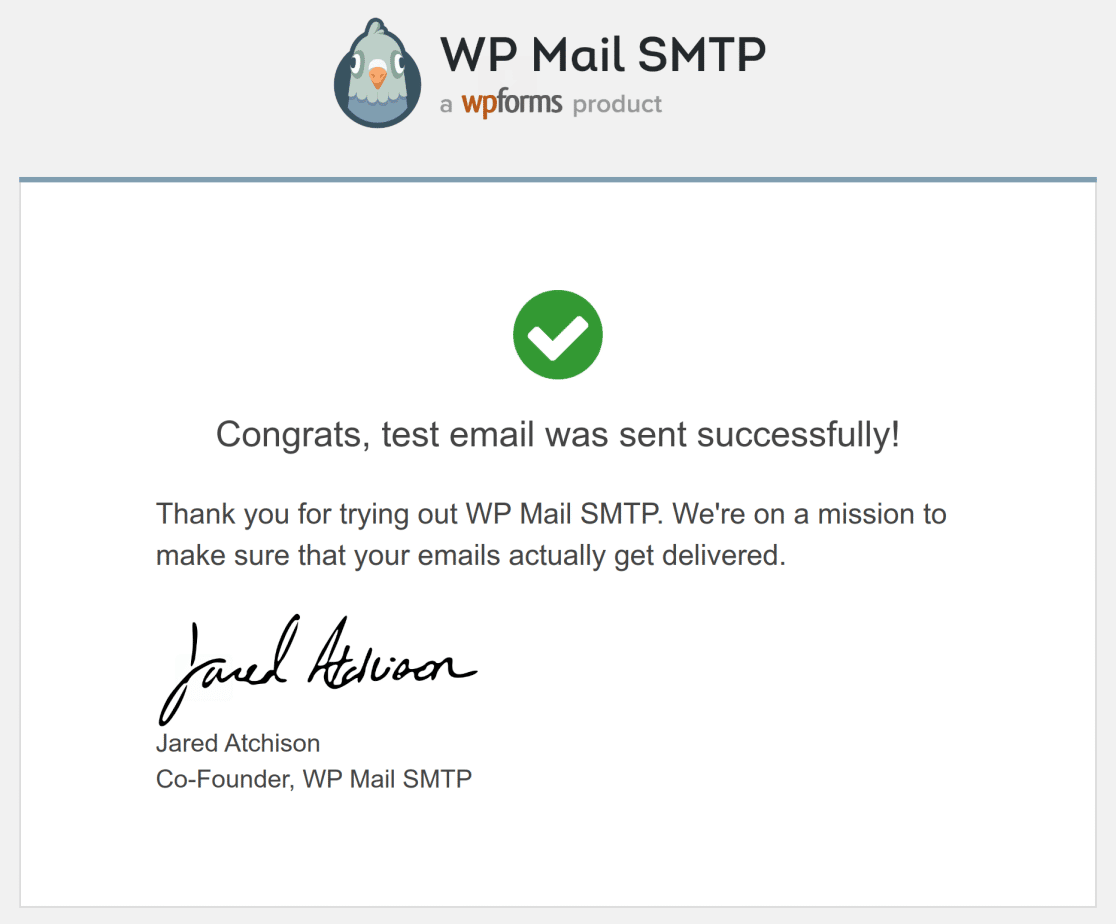
Assim que o e-mail de teste for enviado, você verá uma mensagem de sucesso.

Verifique a caixa de entrada do endereço de e-mail que você inseriu. Se tudo estiver funcionando corretamente, você deverá ver seu e-mail de teste lá.
É isso! Agora você sabe como configurar o remetente SparkPost no WP Mail SMTP.
Em seguida, você gostaria de configurar logs de e-mail para monitorar todos os e-mails enviados do seu site? Confira nosso guia sobre o recurso de log de e-mail no WP Mail SMTP para mais detalhes.