


Resumo de IA
Você configurou o registro de e-mails para o WP Mail SMTP e agora deseja visualizar os dados coletados? Verificar seus registros de e-mail pode ajudar a solucionar erros, além de aprender mais sobre os e-mails que seu site WordPress está enviando.
Este guia mostrará como visualizar os registros de e-mail do WP Mail SMTP e os diferentes tipos de informações que você pode armazenar com eles.
Neste Artigo
Antes de mergulhar neste guia, certifique-se de ter instalado e ativado o WP Mail SMTP e verificado sua chave de licença. Você também precisará ativar o registro de e-mail e pode precisar esperar que seu site colete alguns dados antes de poder visualizar as informações explicadas abaixo.
Visualizando Logs de E-mail
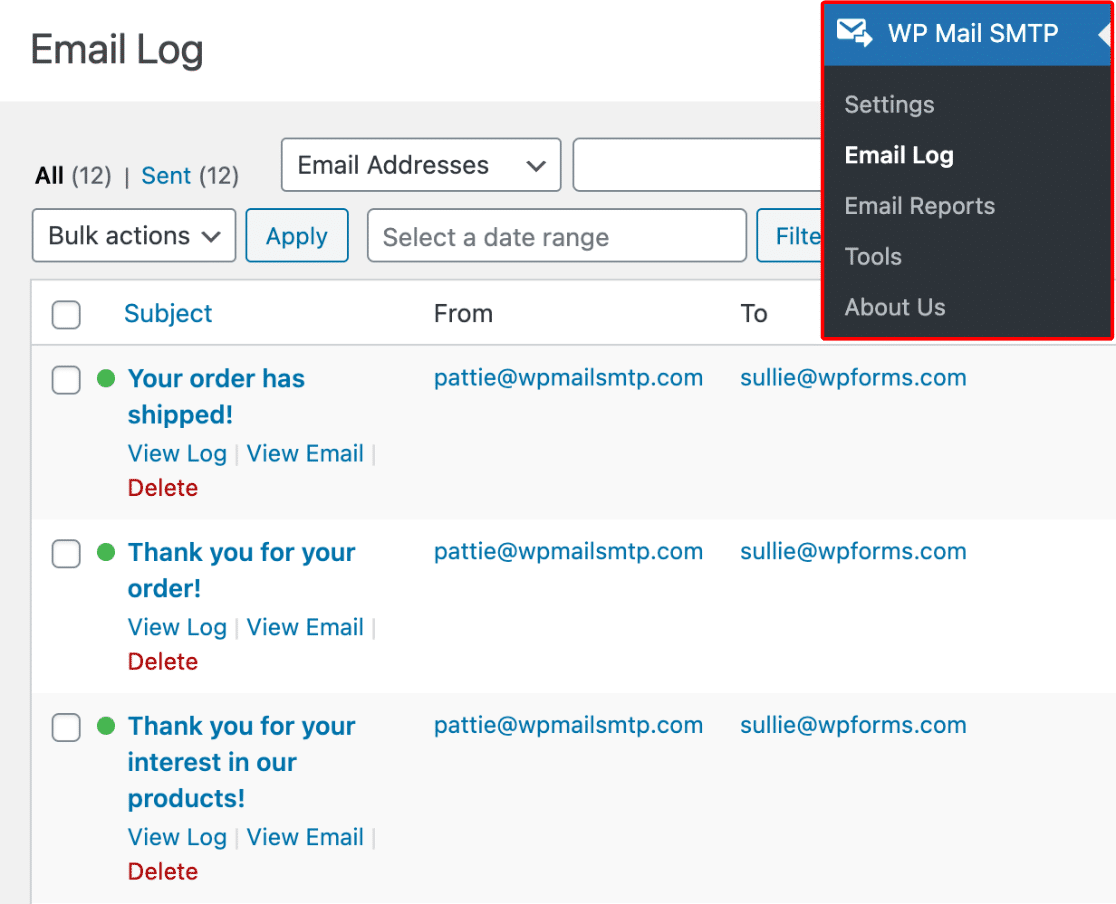
Para visualizar seus registros de e-mail, clique em WP Mail SMTP » Email Log no menu de administração do WordPress.
Isso o levará à página principal do Registro de E-mails, que exibirá todos os e-mails registrados do seu site. Por padrão, os registros mais recentes serão exibidos no topo da lista.
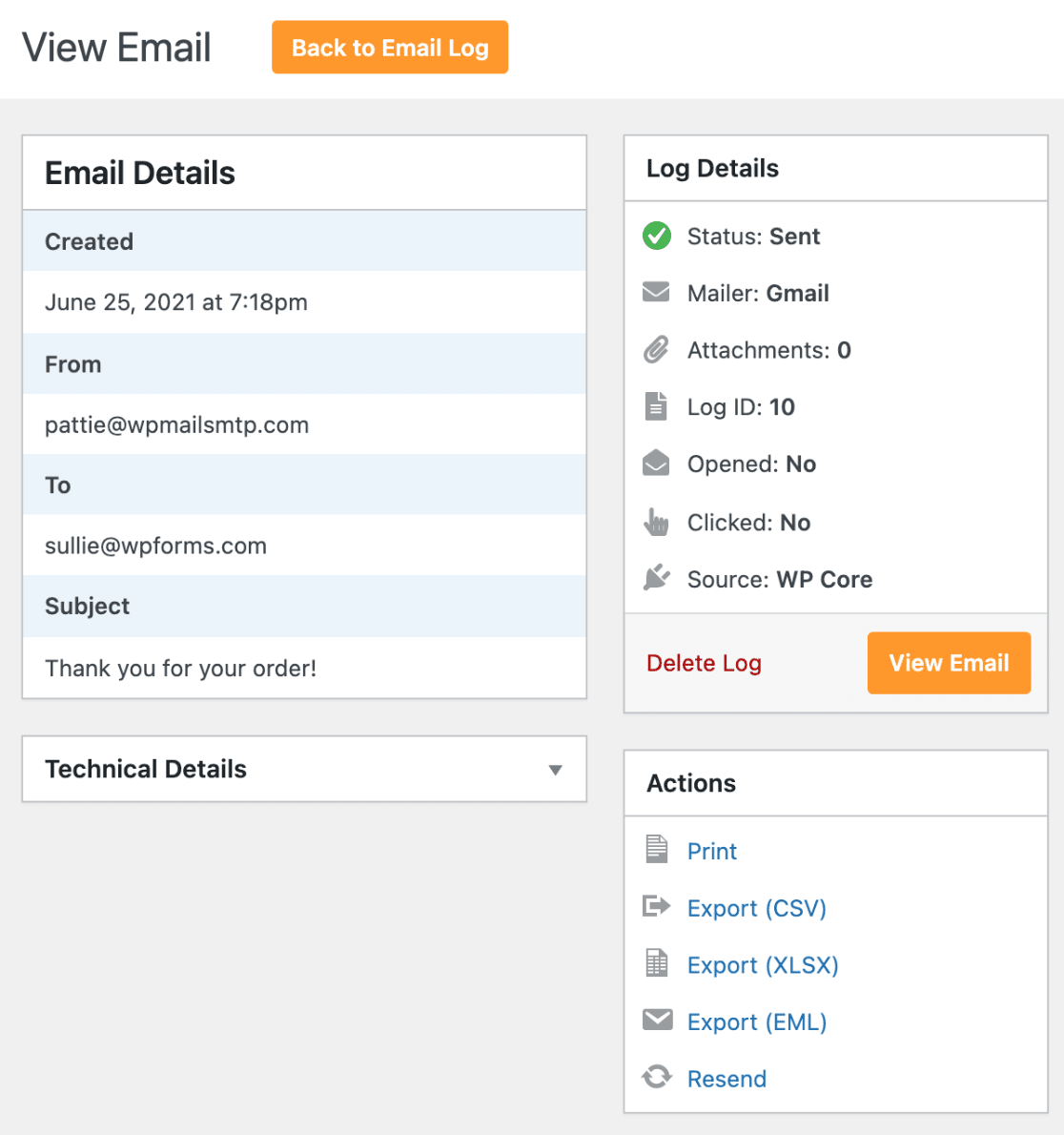
Para ver mais detalhes de uma entrada específica, clique no Assunto de qualquer registro. Isso abrirá uma página para o registro de e-mail individual.
Visualizando o Registro Agregado de E-mails do Administrador da Rede (WordPress Multisite)
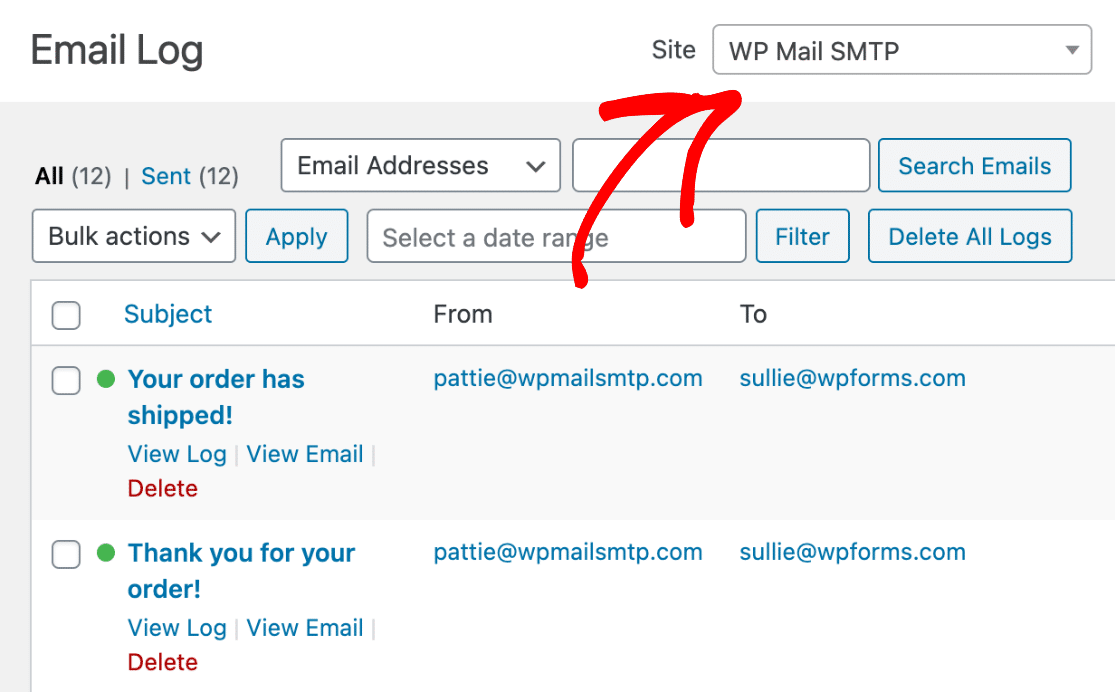
Para instalações do WordPress multisite, você tem a opção de visualizar um registro agregado de e-mails de todos os seus subsites em um só lugar. Para fazer isso no painel do WordPress, você precisará ir para Meus Sites » Administrador da Rede. Em seguida, na barra lateral de administração do WordPress, navegue até WP Mail SMTP » Email Log.
Isso o levará à página Registro de E-mails, onde você pode visualizar um registro agregado de e-mails para todos os seus subsites. Para visualizar um registro de e-mail de um único subsite, você pode selecionar o subsite cujos registros deseja visualizar no menu suspenso no canto superior direito da página, ao lado de Site.
Visualizando o Status do E-mail
Ao visualizar a página Registro de E-mails, você pode determinar rapidamente o status de cada e-mail observando o indicador à esquerda da linha de assunto.
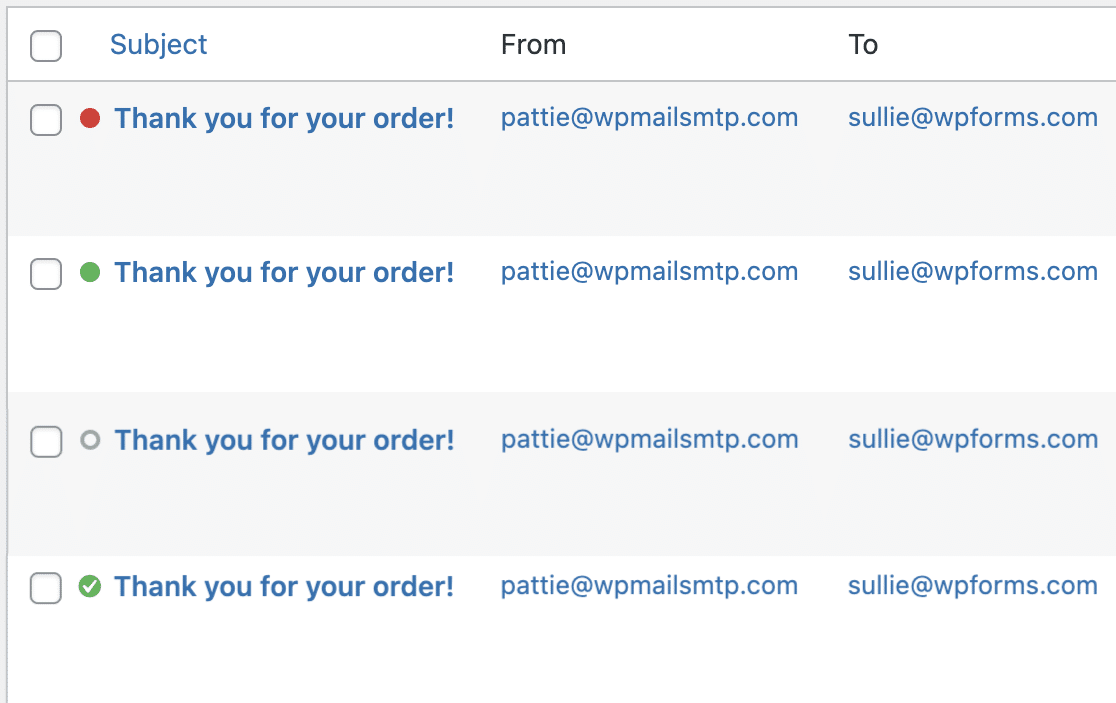
Os status possíveis no WP Mail SMTP são:
- Falhou: O e-mail não foi enviado. Indicado por um círculo vermelho sólido.
- Enviado: O e-mail foi enviado com sucesso. Este status não informa se o e-mail foi entregue. Indicado por um círculo verde sólido.
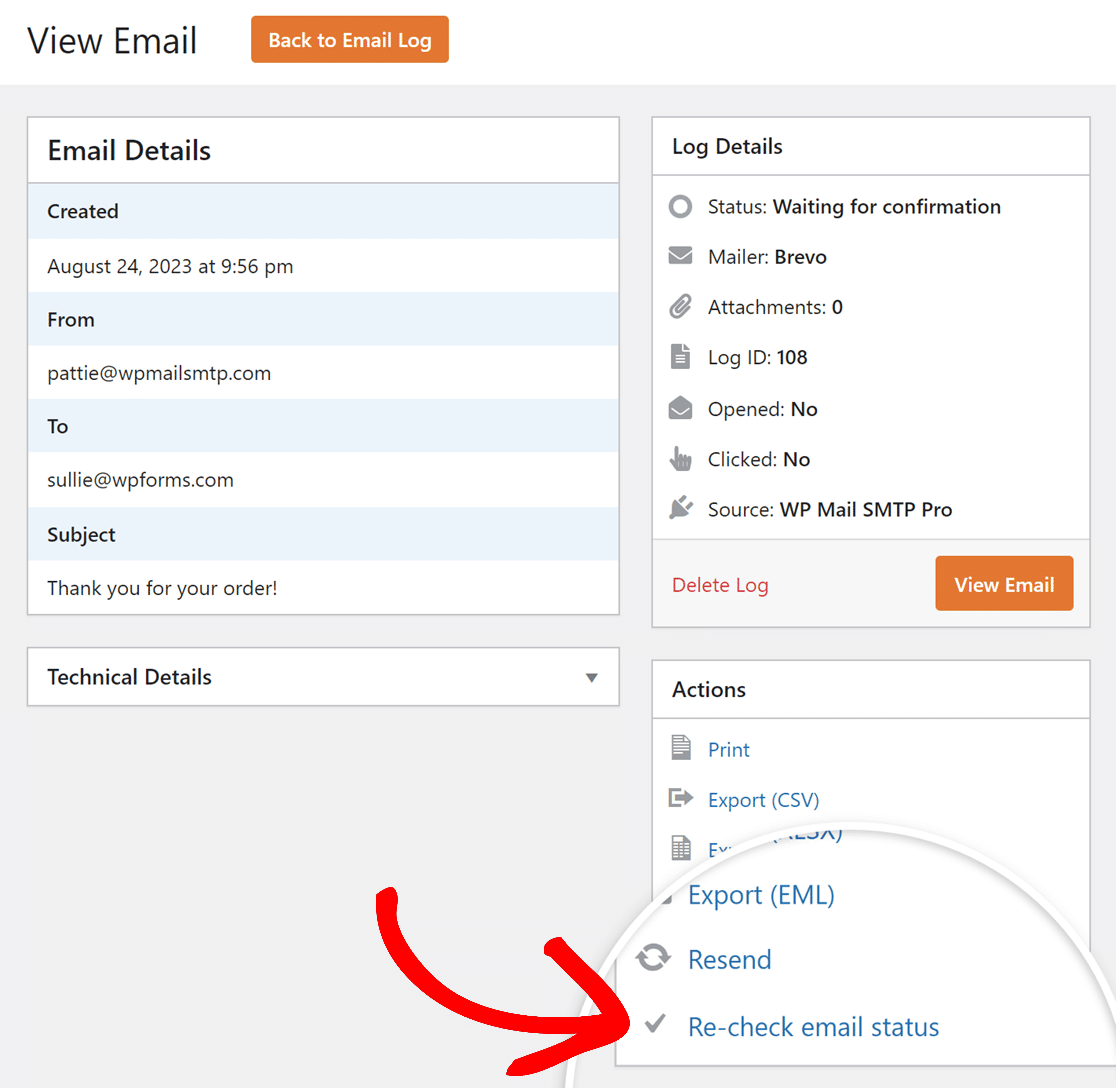
- Aguardando: O e-mail foi enviado do seu site, mas o WP Mail SMTP ainda não verificou se ele foi entregue ou não. Indicado por um círculo cinza aberto e disponível apenas se você estiver usando SMTP.com, Brevo, Mailgun, Postmark ou SparkPost como seu provedor de e-mail.
- Confirmado: O e-mail foi enviado e entregue com sucesso. Indicado por um círculo verde sólido com uma marca de seleção. Disponível apenas se você estiver usando os provedores de e-mail SMTP.com, Brevo, Mailgun, Postmark ou SparkPost.
Para obter uma atualização em tempo real sobre um e-mail com status Aguardando, clique em seu Assunto para abrir a página de registro de e-mail individual. A partir daí, clique em Re-verificar status do e-mail na seção Ações para obter seu status mais recente.
Visualizando o Conteúdo do E-mail
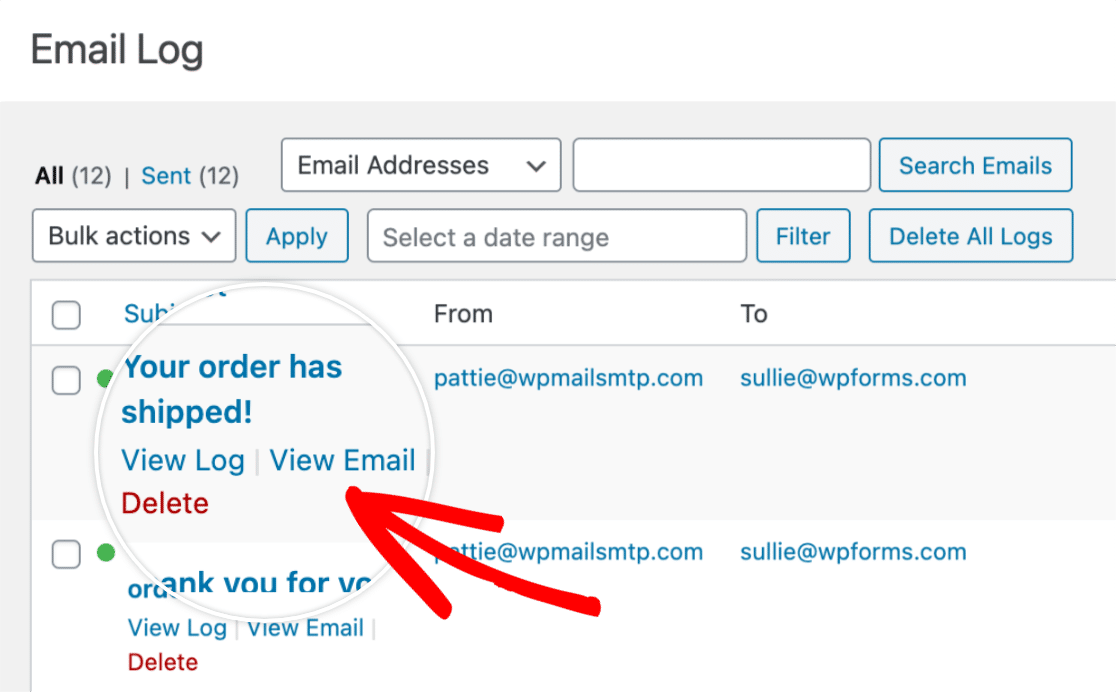
Se você quiser visualizar o conteúdo de um e-mail registrado, clique em Ver E-mail abaixo do assunto na página Registro de E-mails.
Isso abrirá uma sobreposição contendo o conteúdo do corpo do e-mail.
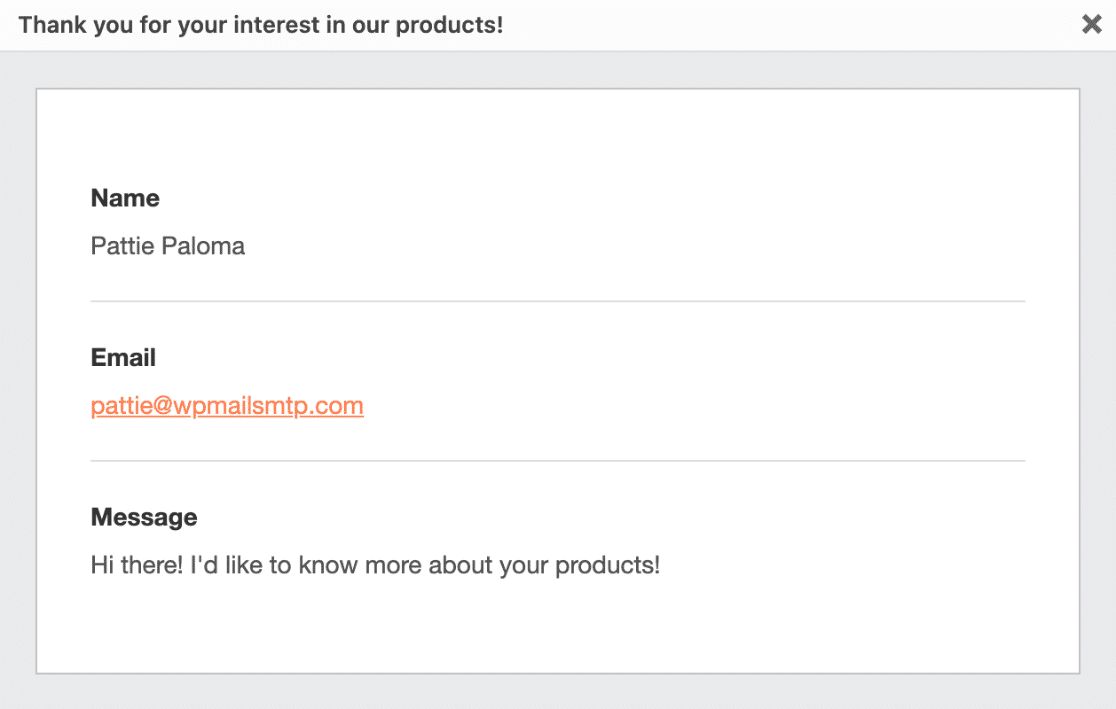
Observação: A opção Ver E-mail só ficará visível se você tiver a configuração de registro de conteúdo de e-mail ativada.
Visualizando o Código-Fonte do E-mail
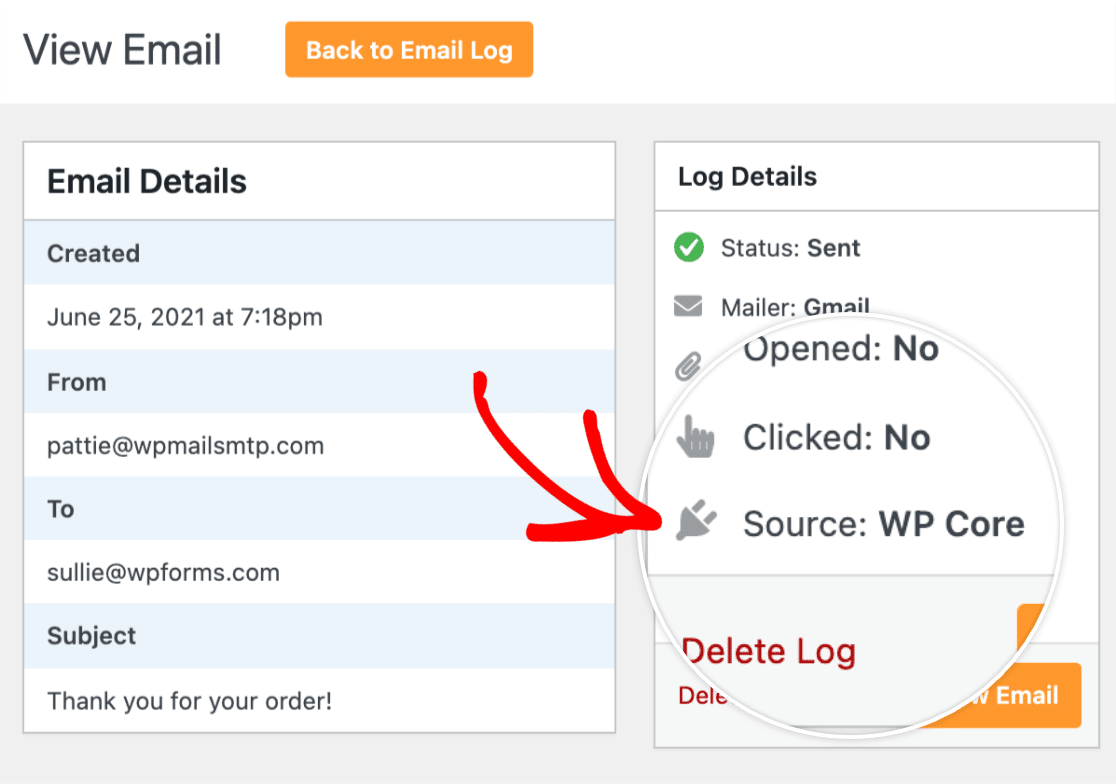
Nos logs de e-mail, você poderá ver qual parte do WordPress enviou o e-mail. O e-mail pode ter se originado de um plugin, tema ou do núcleo do WordPress (WP Core).
Para ver a origem do e-mail, vá para WP Mail SMTP » Registro de E-mail e localize a coluna Origem.
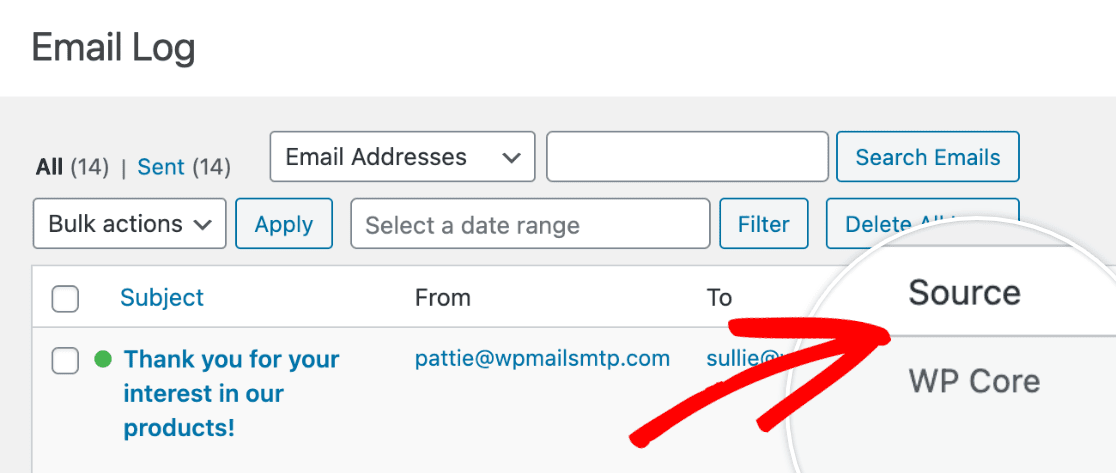
Além disso, você pode ver a origem do e-mail na seção Detalhes do Registro de um registro de e-mail individual, em Origem.
Visualizando Detalhes Técnicos
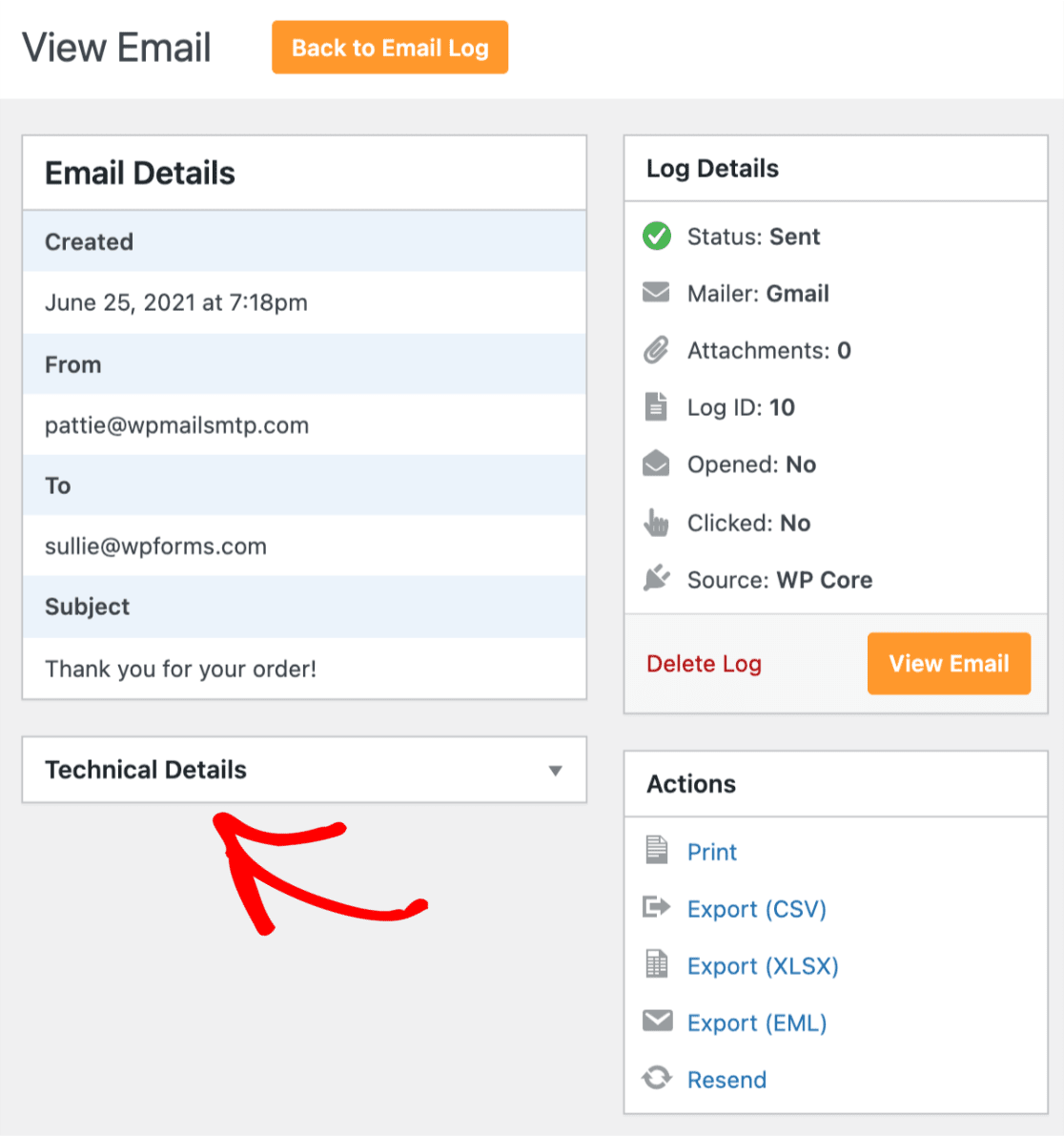
Para ver detalhes técnicos sobre seu e-mail, clique na seção Detalhes Técnicos no registro de e-mail individual para expandi-la.
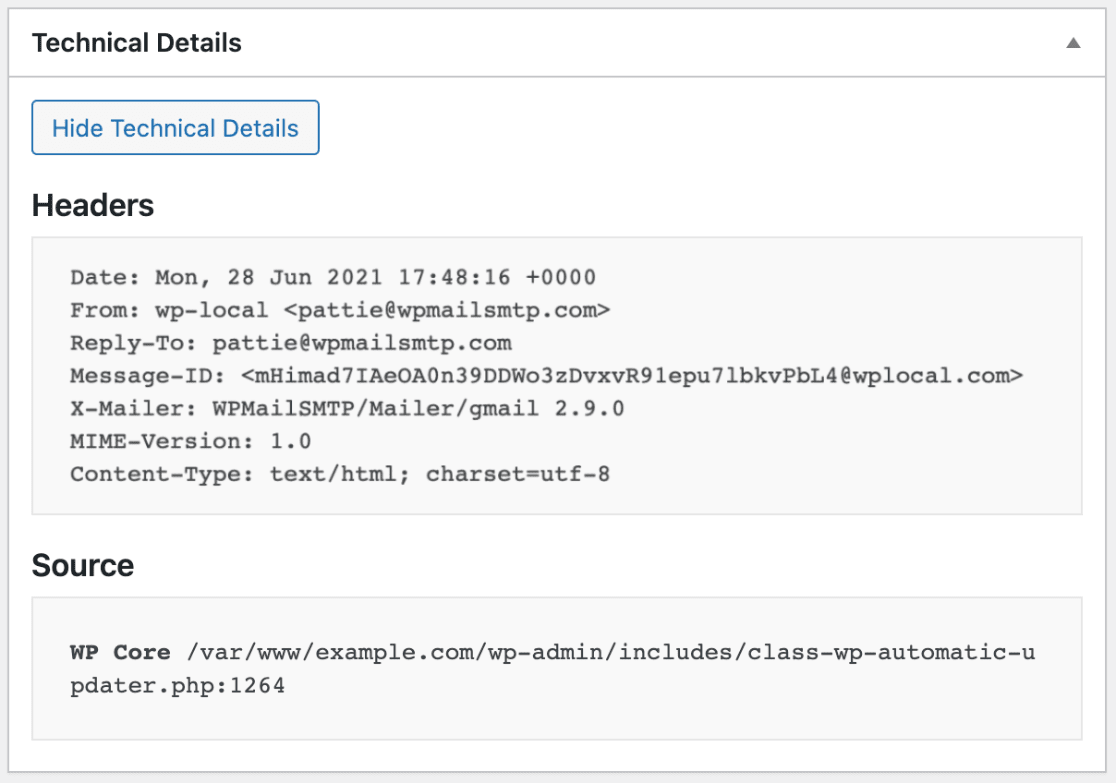
Aqui você verá informações como os cabeçalhos do e-mail, a origem e mensagens de erro para falhas na entrega de e-mail.
É isso! Agora você sabe como visualizar os registros de e-mail e todas as informações que eles podem armazenar.
Em seguida, você gostaria de exportar ou imprimir seus registros como backup ou para referência futura? Veja nosso guia sobre impressão e exportação de registros de e-mail para instruções passo a passo.