


Resumo de IA
Você está procurando usar o Mandrill com o WP Mail SMTP para melhorar a entregabilidade de e-mails no seu site WordPress? O Mandrill é um serviço confiável de API de e-mail transacional da Mailchimp que fornece uma infraestrutura poderosa de entrega de e-mails com análises detalhadas e recursos de rastreamento.
Este tutorial mostrará como configurar o remetente Mandrill no WP Mail SMTP.
O que é Mandrill?
Mandrill é um serviço de API de e-mail transacional fornecido pela Mailchimp. Ele foi projetado especificamente para enviar e-mails automatizados e um para um, como redefinições de senha, confirmações de pedido e outras mensagens transacionais com altas taxas de entrega.
- Custo: O Mandrill oferece um plano de teste gratuito que permite enviar 500 e-mails. No entanto, o plano gratuito só permite o envio para endereços em seu domínio verificado. Os preços variam com base no volume de e-mails, começando com um bloco de e-mails por mês.
- Requisitos de E-mail de Remetente: Você precisará usar um endereço de e-mail do seu domínio verificado (por exemplo, você@exemplo.com) para usar o Mandrill com o WP Mail SMTP.
- Conclusão: O Mandrill é uma excelente opção para empresas que precisam de entrega confiável de e-mails transacionais com análises detalhadas e altas taxas de entrega.
Observação: Para mais informações sobre nossos remetentes suportados, por favor, confira o guia completo de remetentes no WP Mail SMTP.
Configurando sua conta Mandrill
Para começar a usar o Mandrill, você precisará criar uma conta Mailchimp primeiro, pois o Mandrill faz parte da plataforma Mailchimp. Visite a página de E-mail Transacional da Mailchimp para começar.
Se você já tem uma conta Mailchimp, prossiga para fazer login no painel da sua conta. O Mandrill está disponível como um complemento para usuários do Mailchimp.
Uma vez logado na sua conta Mailchimp, você pode acessar o Mandrill navegando para Automações » E-mail transacional. Em seguida, clique no botão Iniciar App para prosseguir.
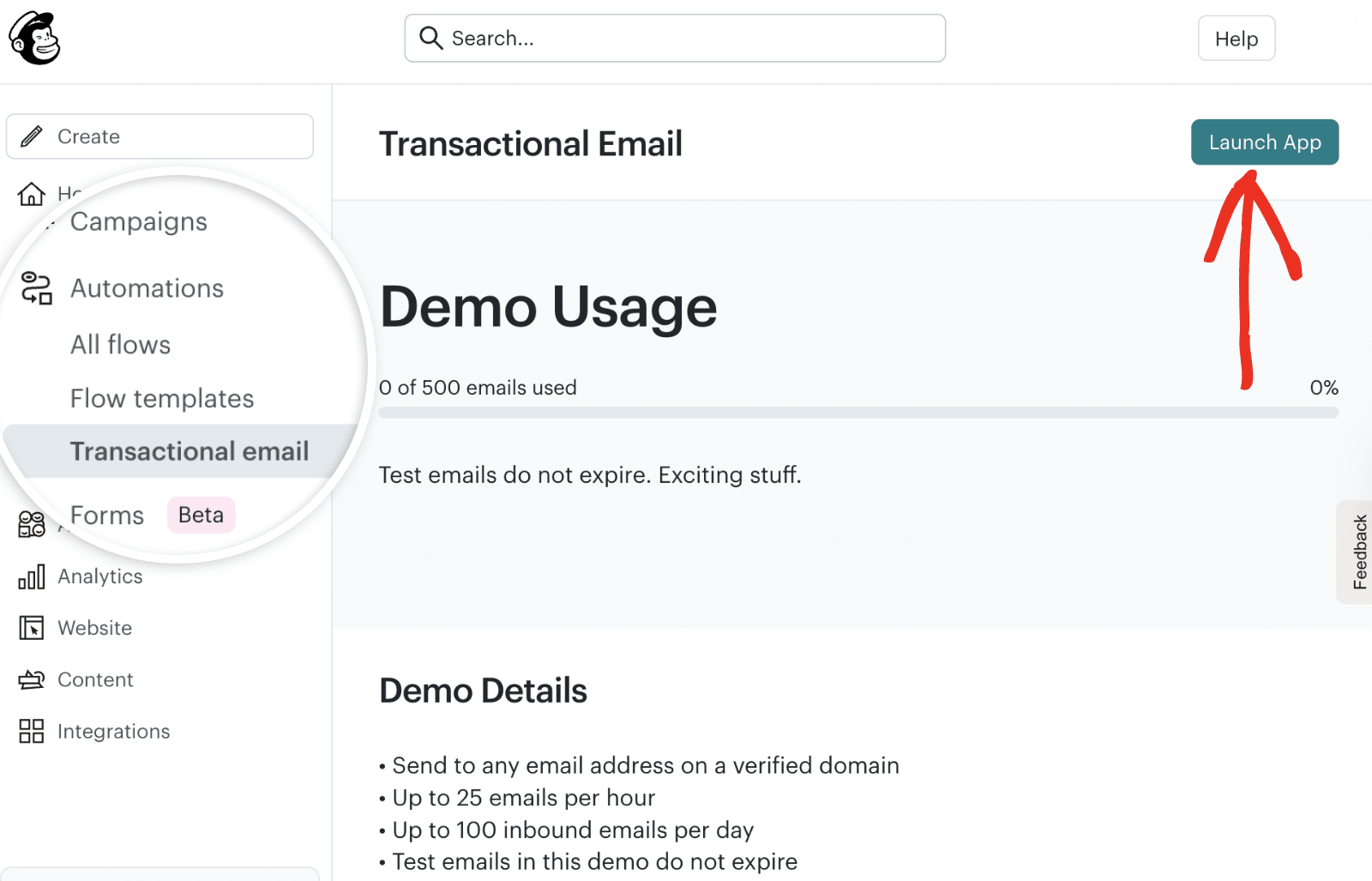
Você será redirecionado para a área da conta Mandrill. Se você ainda não o fez, precisará se inscrever no serviço pago do Mandrill para enviar e-mails além das limitações de demonstração.
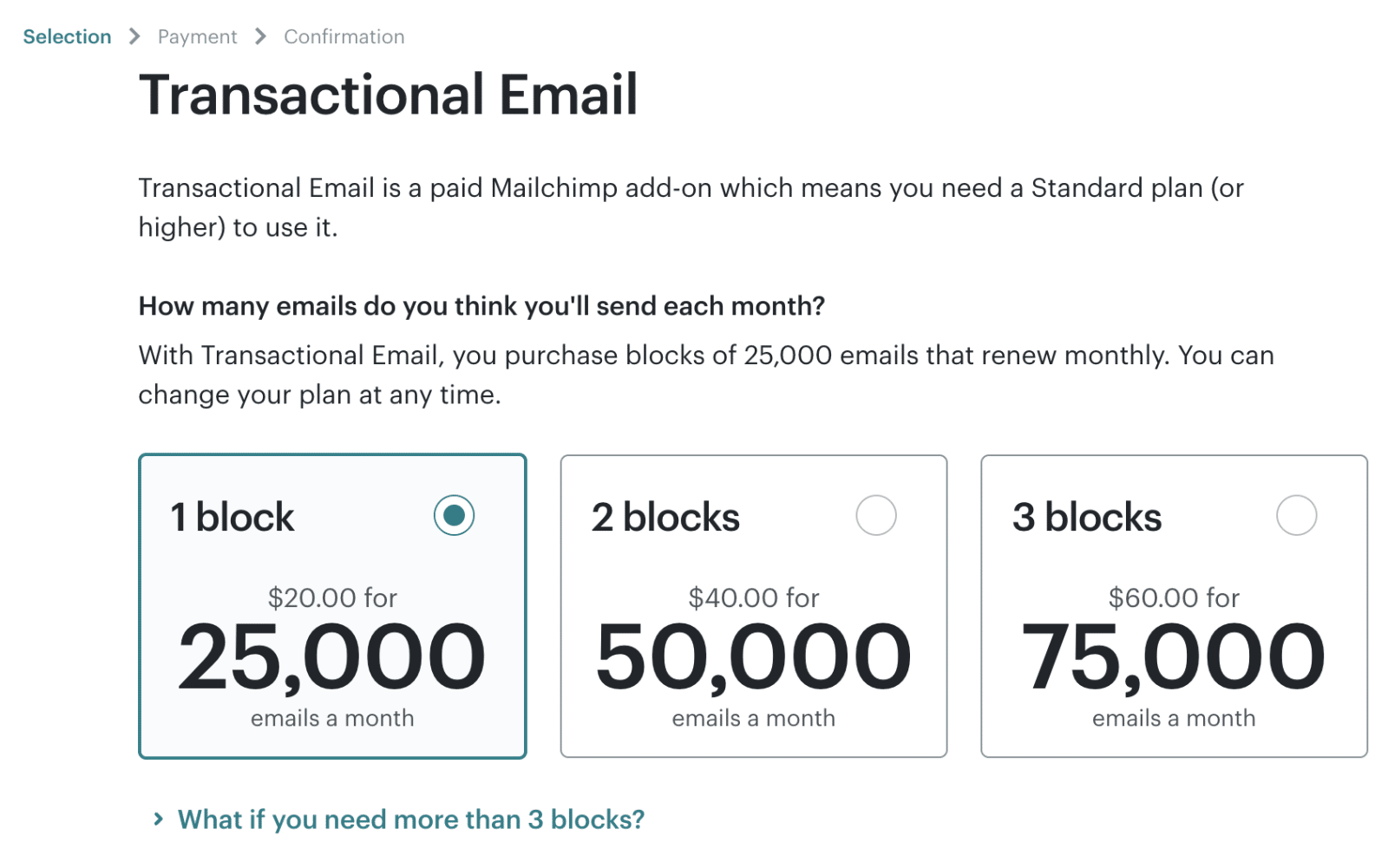
Após criar sua conta, você será direcionado para o painel do Mandrill, onde poderá configurar suas configurações de e-mail.
Autorizando seu domínio
Antes de poder enviar e-mails através do Mandrill, você deve verificar a propriedade do seu domínio de envio. Este processo envolve a adição de registros DNS às configurações do seu domínio e ajuda a melhorar a entregabilidade de e-mails.
Adicionando seu domínio de envio
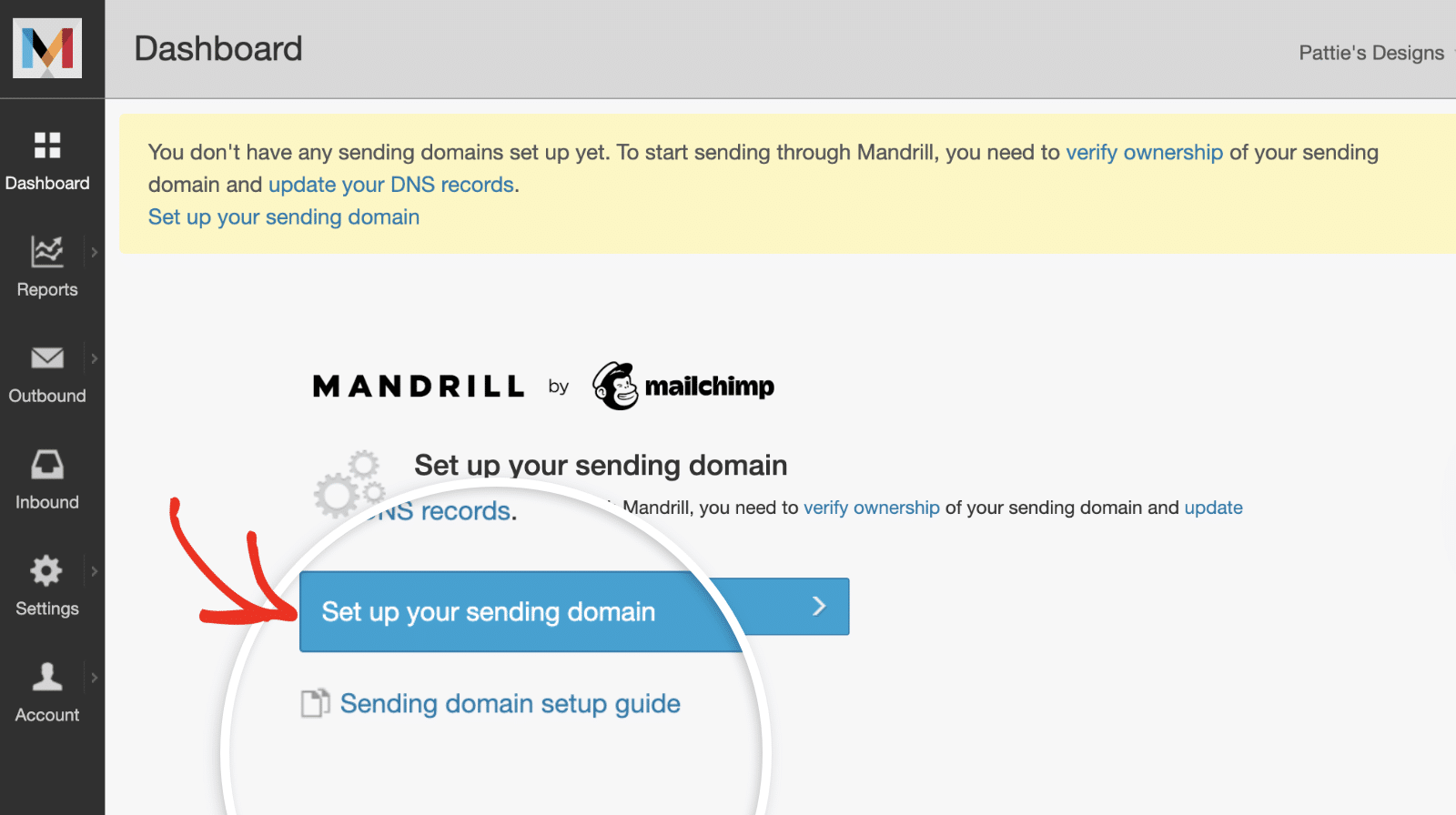
No seu painel Mandrill, você verá uma notificação de que precisa configurar seu domínio de envio. Clique no botão Configurar seu domínio de envio para começar.
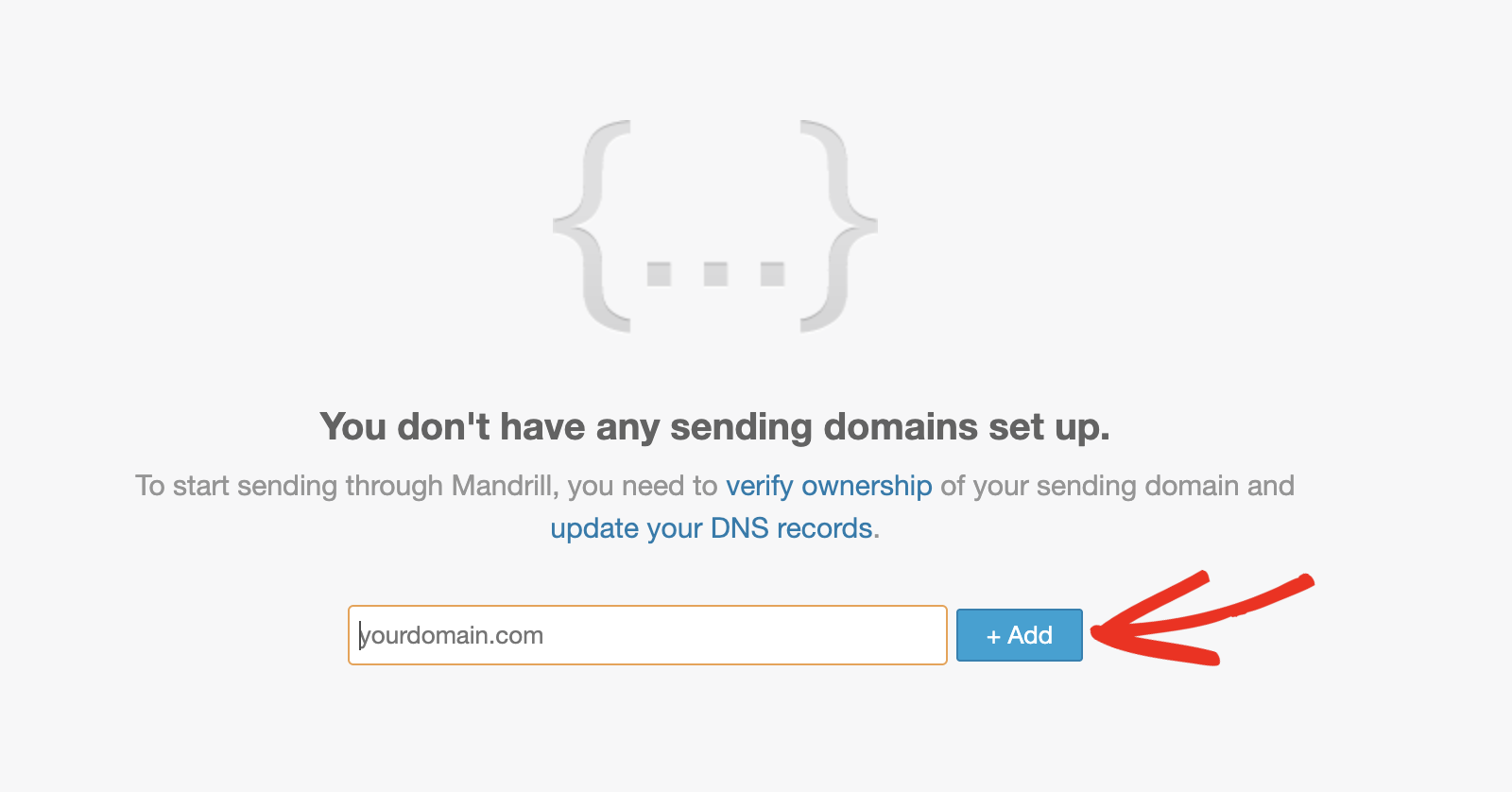
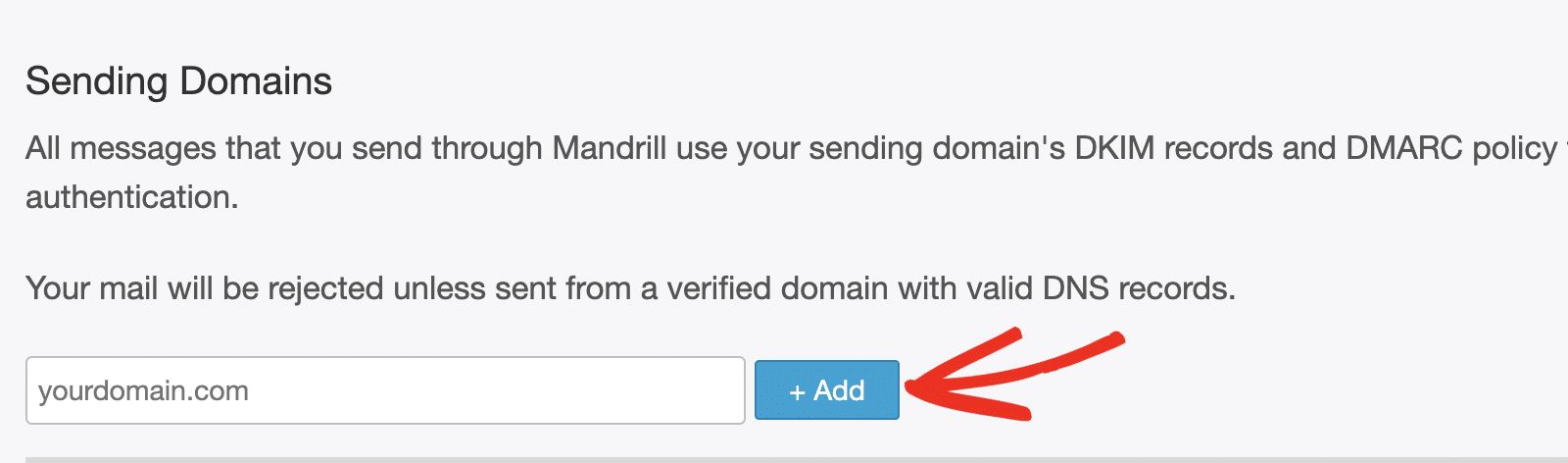
Depois disso, insira o nome do seu domínio no campo de domínio e clique no botão + Adicionar para prosseguir.
Alternativamente, você pode navegar para Configurações e, em seguida, clicar na guia Domínios para gerenciar seus domínios de envio.
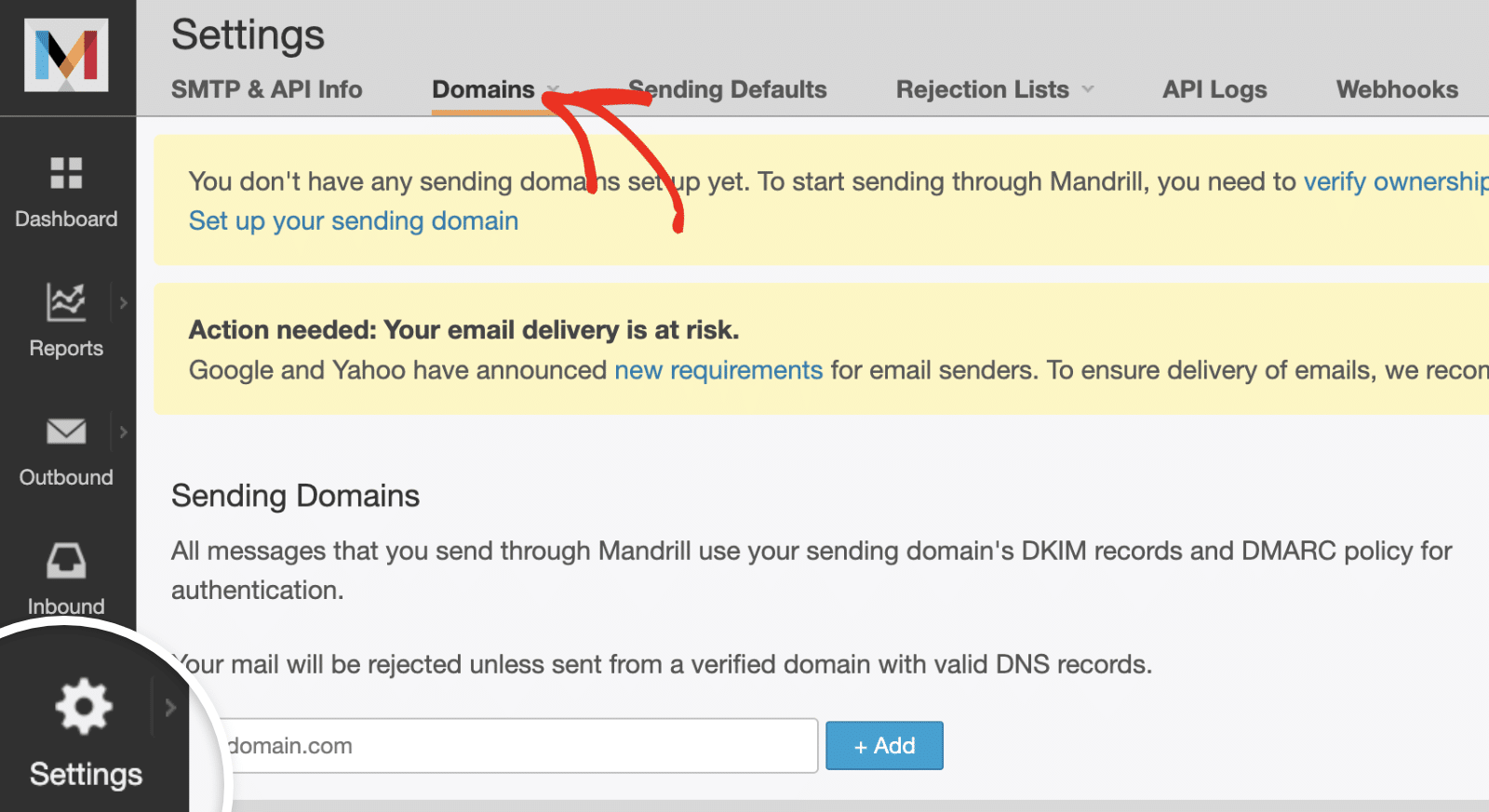
Na página Domínios de Envio, insira o nome do seu domínio no campo fornecido e clique no botão + Adicionar.
Verificando seu domínio
Após adicionar seu domínio, você precisará verificar se você o possui. Para fazer isso, clique em Ver detalhes na coluna Domínio Verificado.
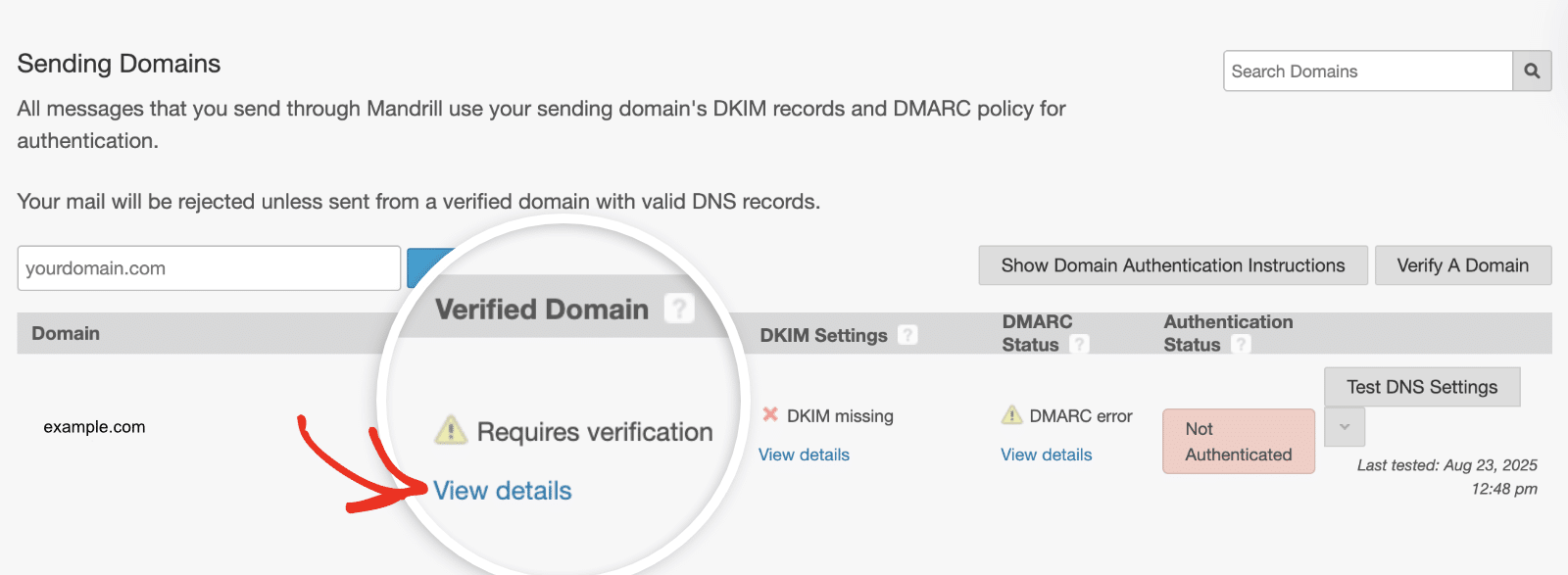
Na sobreposição que aparece, o Mandrill fornecerá dois métodos de verificação: adicionar registros DNS às suas configurações de DNS ou receber e-mails de verificação.
Se você escolher o método de registro TXT, verá um código de verificação exclusivo que precisa adicionar às configurações de DNS do seu domínio.
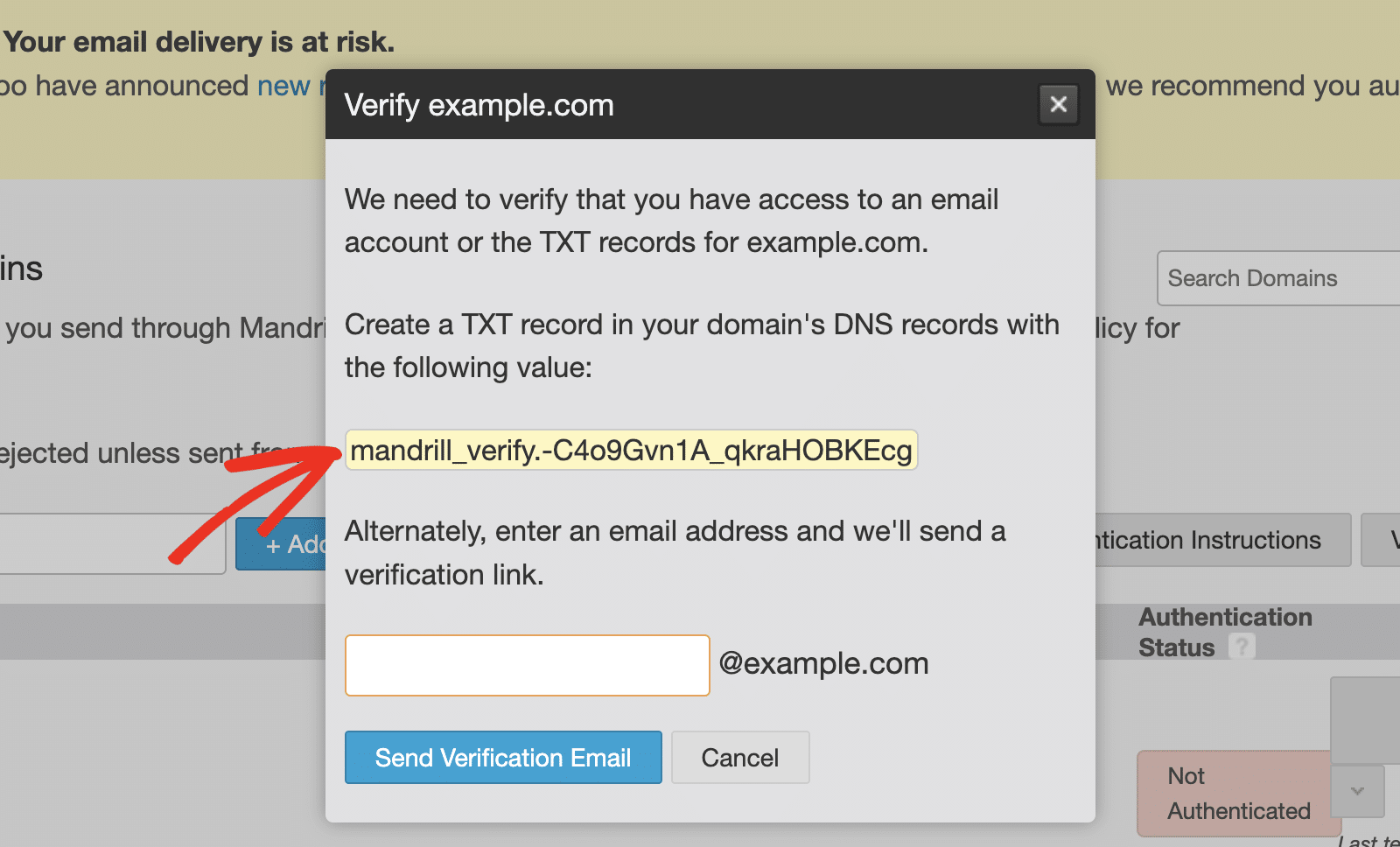
Alternativamente, você pode inserir um endereço de e-mail no seu domínio, e o Mandrill enviará um link de verificação para esse endereço.
Configurando Registros DNS
Além do registro de verificação de domínio, você precisará configurar os registros DKIM e DMARC para autenticação adequada de e-mail.
Para adicionar os registros DKIM, clique em Ver detalhes ao lado de Configurações DKIM do seu domínio.
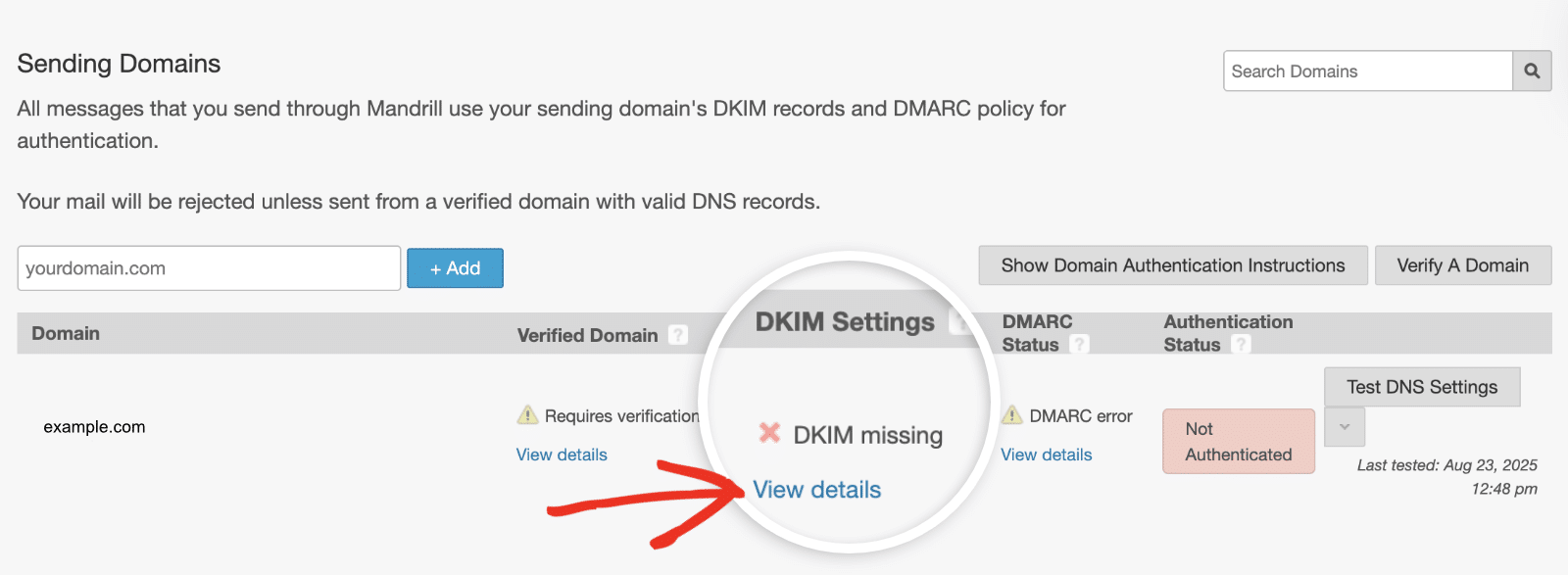
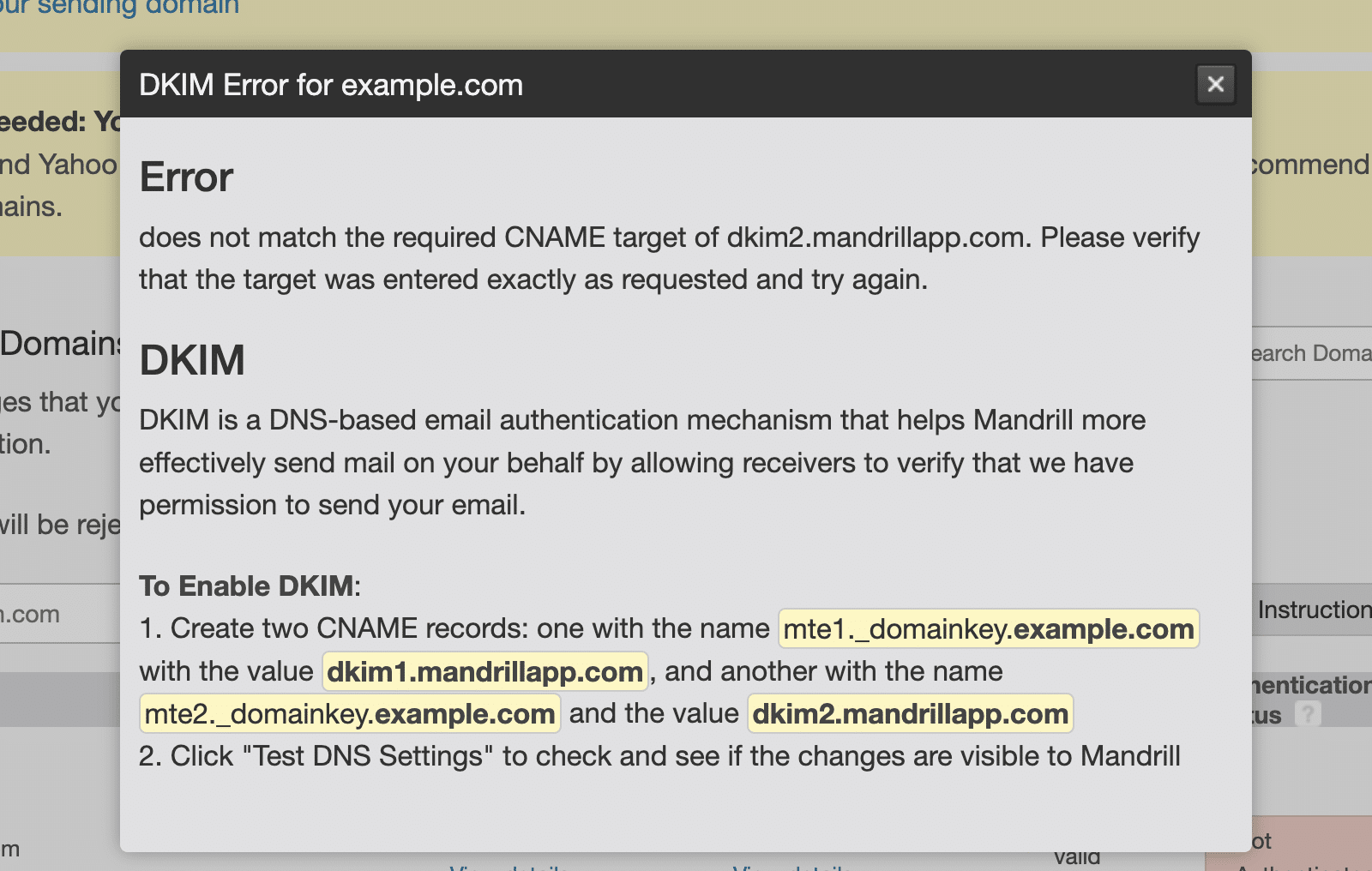
O Mandrill fornecerá dois registros CNAME para DKIM (por exemplo, mte1._domainkey e mte2._domainkey) que você precisará adicionar às suas configurações de DNS.
Depois disso, clique em Ver detalhes abaixo da coluna Status DMARC para acessar o registro DMARC.
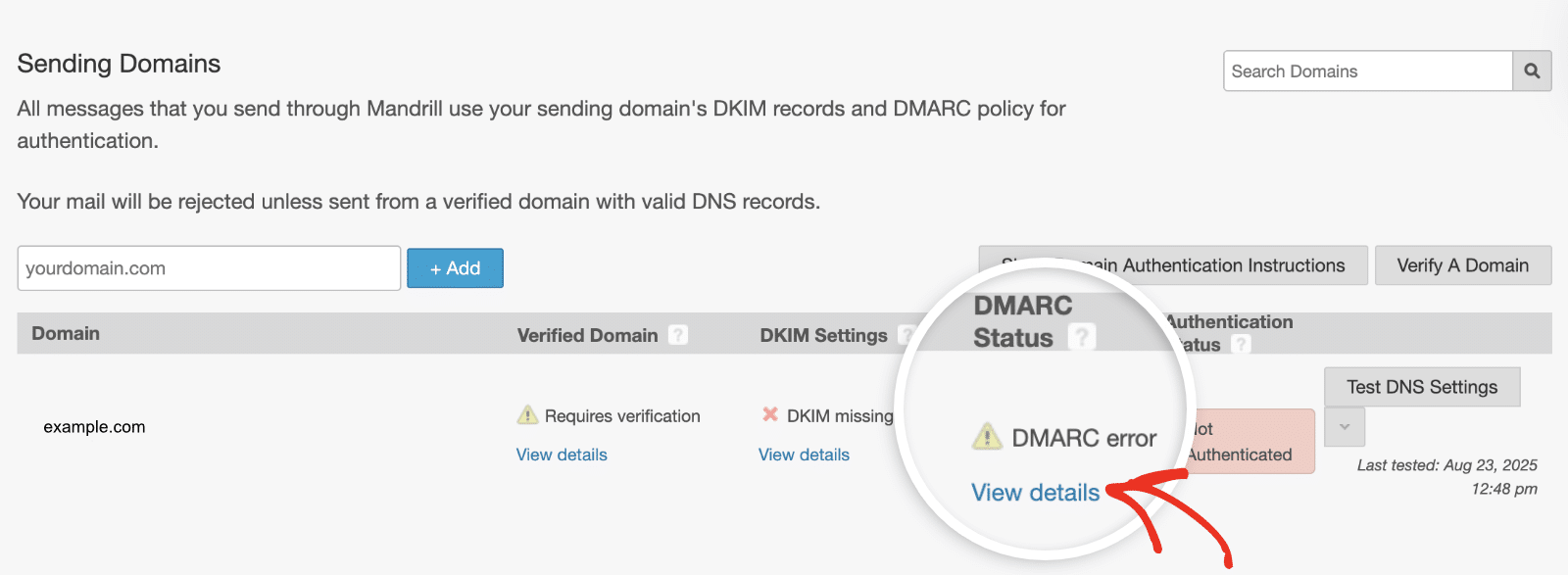
Na sobreposição que aparece, você encontrará a política DMARC necessária para autenticar seu domínio. Você precisará adicionar os registros DNS às configurações de DNS do seu site.
Observação: Temos um guia detalhado sobre como adicionar registros DNS para vários registradores de domínio. Consulte nosso tutorial sobre como adicionar registros DNS para as configurações de e-mail do WP Mail SMTP.
Após adicionar os registros DNS, clique no botão Testar Configurações de DNS para verificar se seus registros estão configurados corretamente.
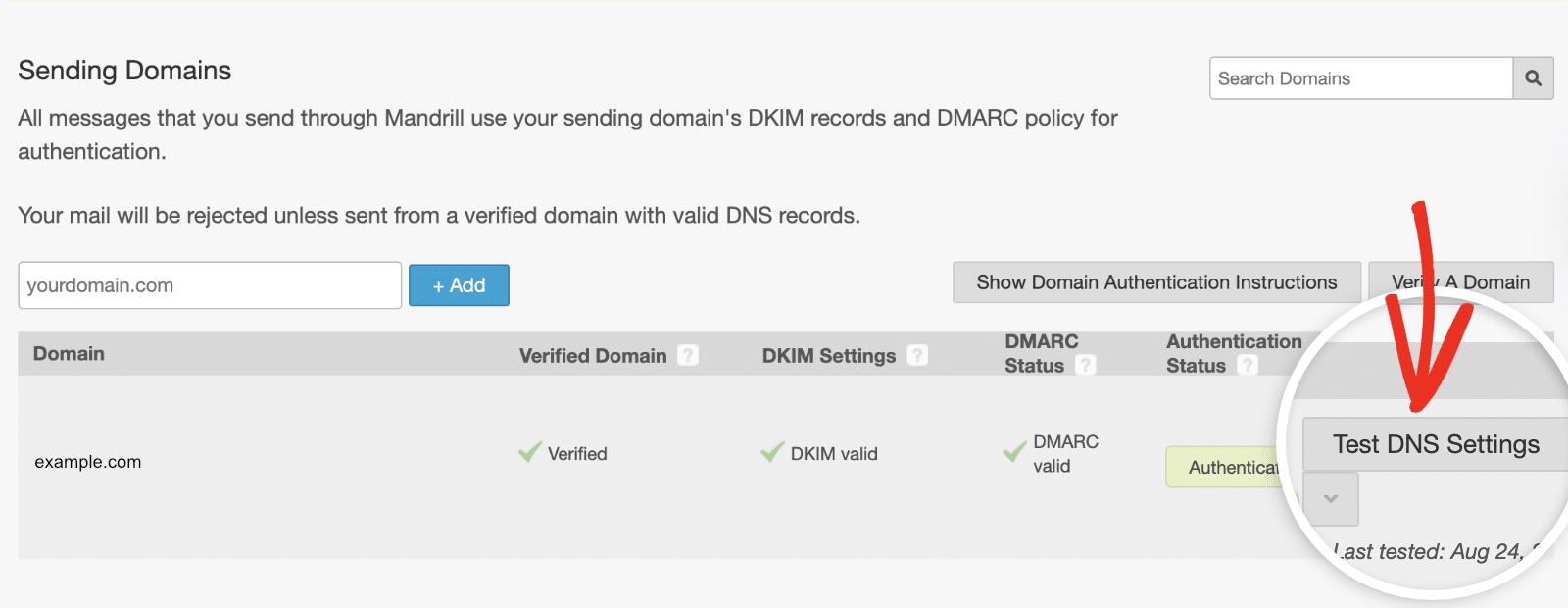
Você deverá ver Autenticado na coluna Status de Autenticação se suas configurações de DNS tiverem sido propagadas. No entanto, você pode prosseguir com a configuração, pois pode levar algum tempo para a propagação.
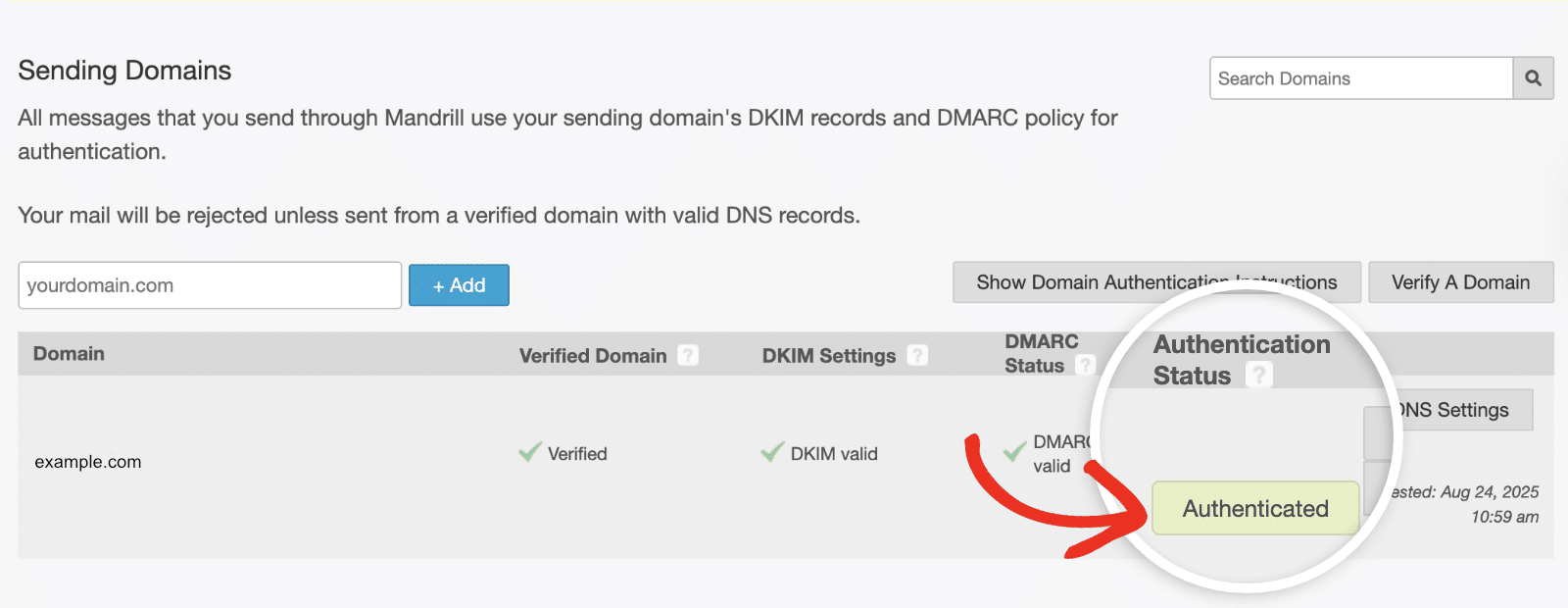
Observação: A propagação de DNS pode levar até 48 horas para ser concluída.
Criando sua chave de API
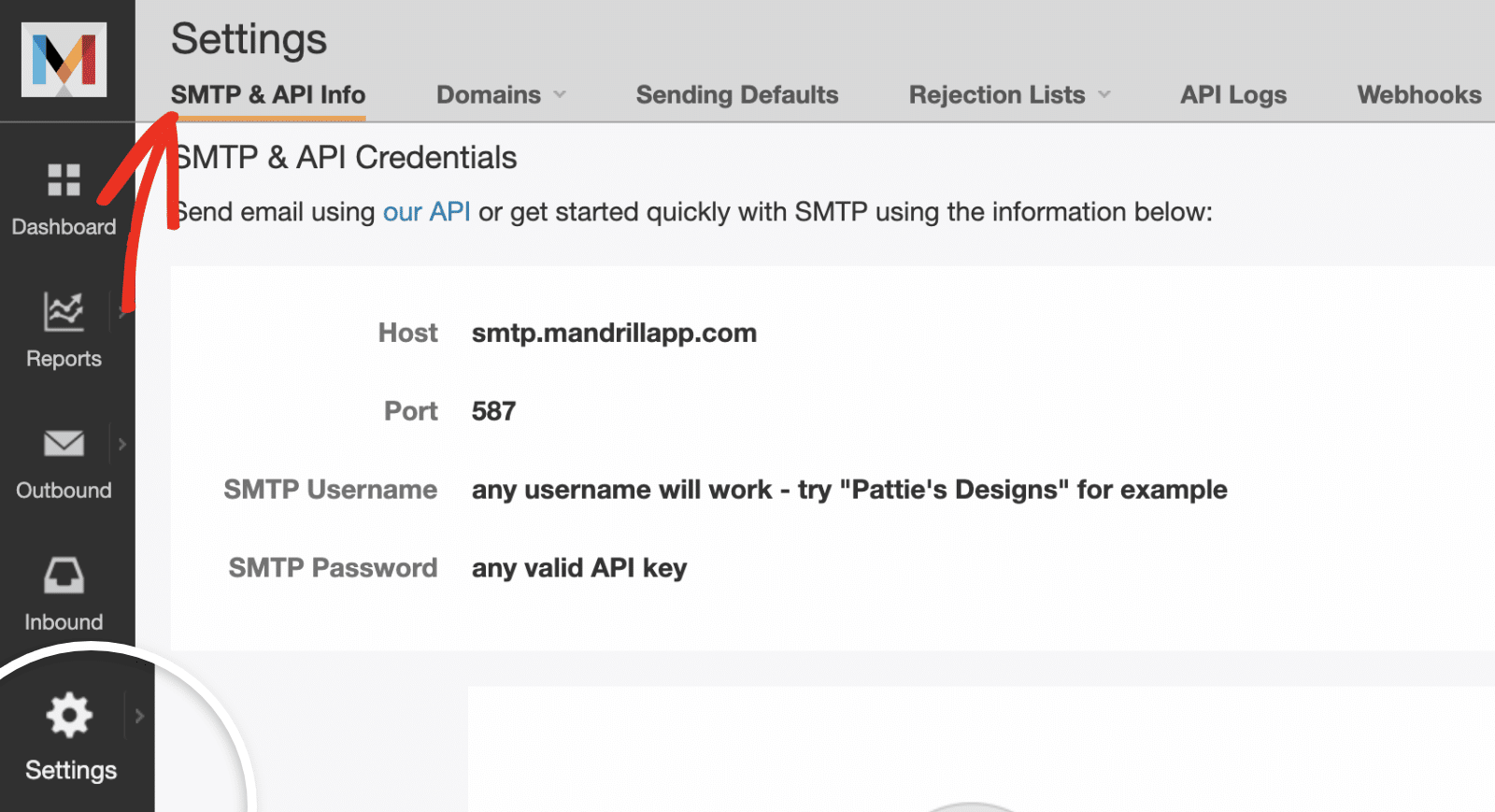
Para conectar o WP Mail SMTP ao Mandrill, você precisará criar uma chave de API. No seu painel do Mandrill, navegue até Configurações e clique na guia Informações de SMTP e API.
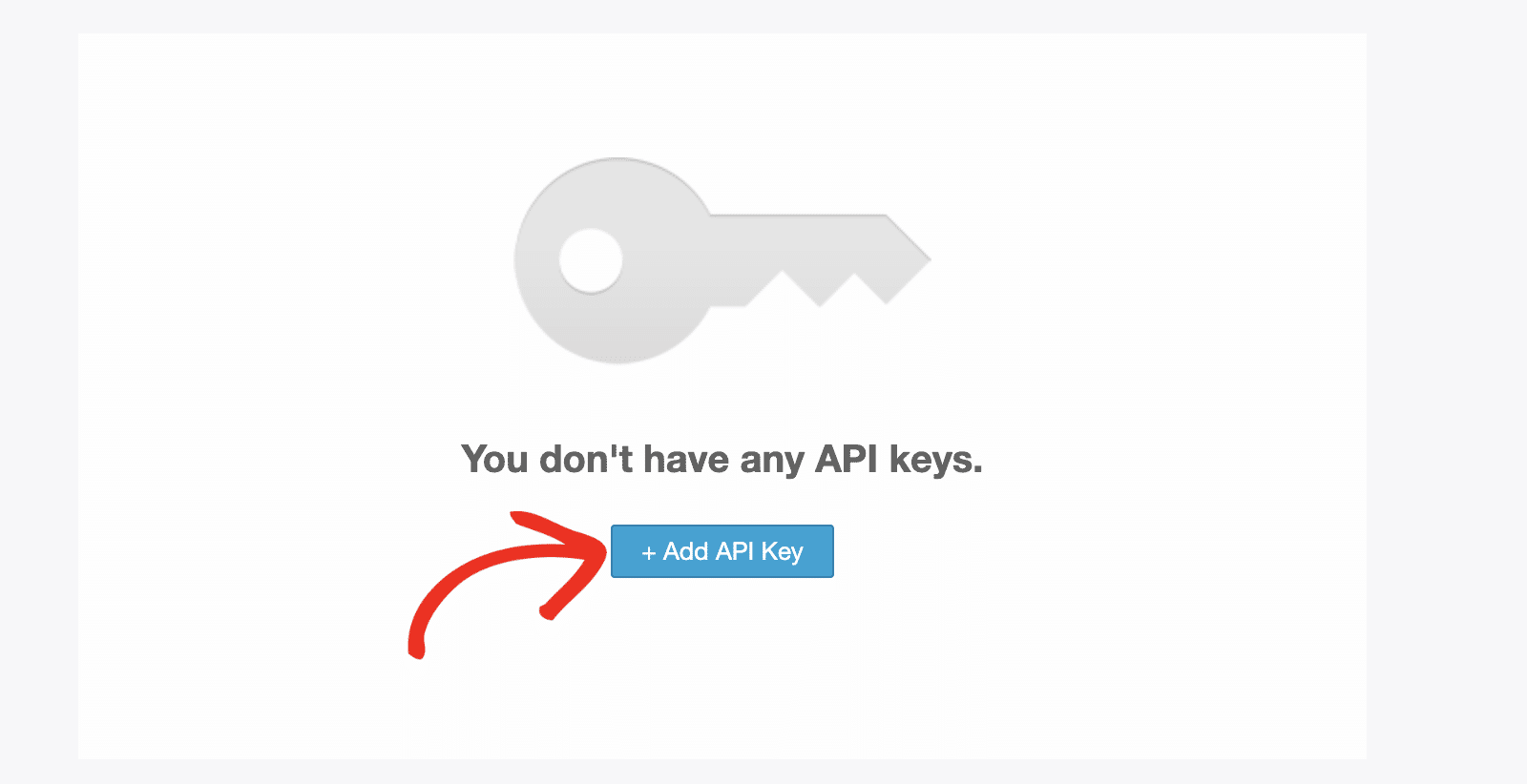
Se você ainda não tem nenhuma chave de API, verá uma mensagem dizendo "Você não tem nenhuma chave de API". Clique no botão + Adicionar Chave de API para criar uma.
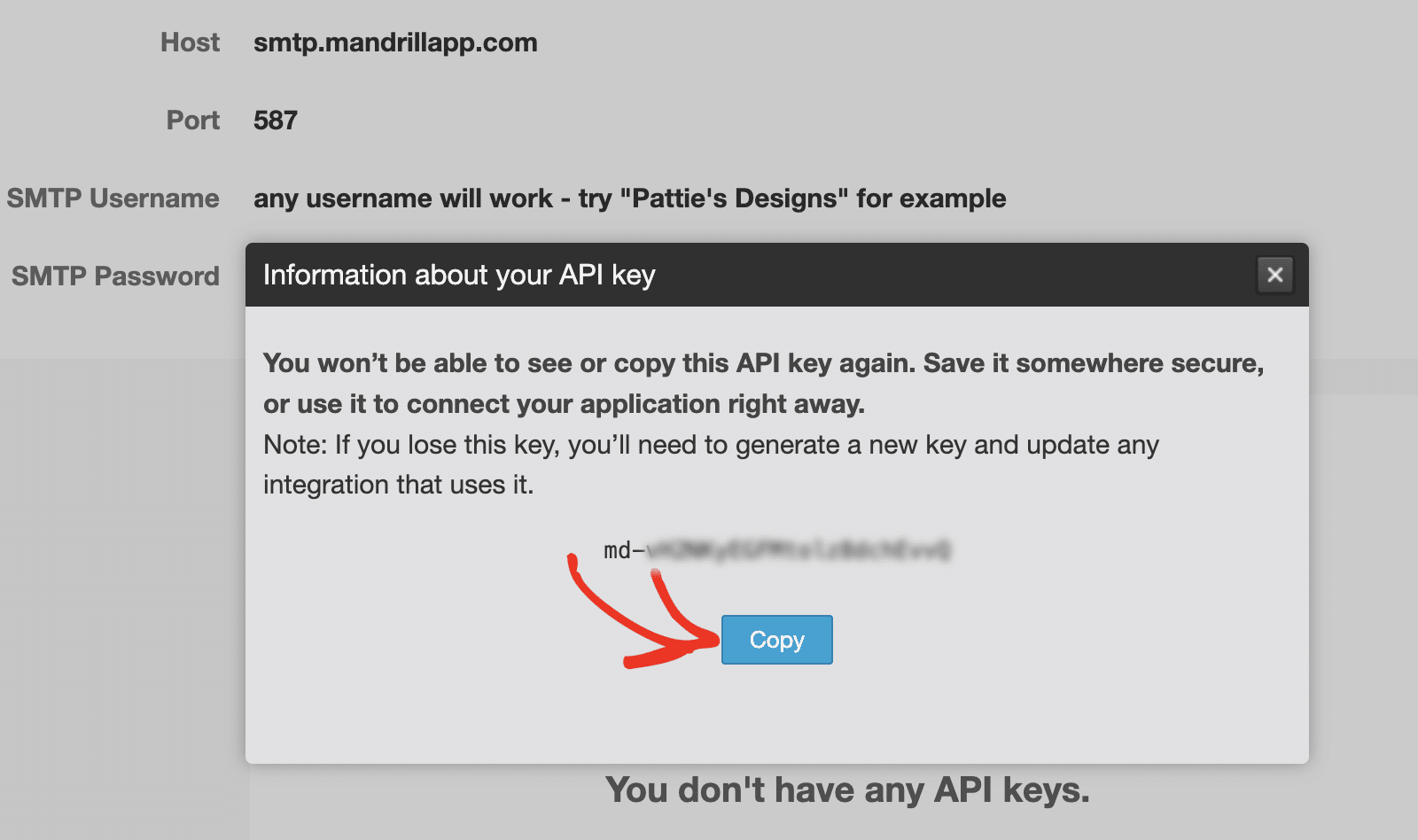
Após criar a chave de API, uma sobreposição aparecerá com informações importantes sobre sua nova chave. Prossiga
Configurando o WP Mail SMTP
Agora que você configurou sua conta Mandrill e obteve sua chave de API, pode configurar o WP Mail SMTP para usar o Mandrill no envio de seus e-mails do WordPress.
Antes de começar, certifique-se de instalar e ativar o plugin WP Mail SMTP.
Uma vez instalado o WP Mail SMTP, vá para WP Mail SMTP » Configurações e selecione a guia Geral para abrir a página de configurações do plugin.

E-mail de Remetente
O E-mail de Remetente é o endereço do qual os e-mails do seu site serão enviados. Este deve ser um endereço de e-mail do domínio que você verificou com o Mandrill.
Por exemplo, se você verificou exemplo.com, o endereço de E-mail de Remetente deve conter exemplo.com (por exemplo, [email protected]).

Se você quiser que o E-mail de Remetente seja o mesmo em todo o site, ative a opção Forçar E-mail de Remetente. Isso substituirá as configurações de e-mail em todo o seu site, garantindo consistência em todos os e-mails de saída.

Observação: Para mais detalhes, consulte nosso guia sobre como funciona a configuração Forçar E-mail de Remetente.
Nome do Remetente
O Nome do Remetente será definido como o nome do seu site por padrão. No entanto, você pode alterá-lo para qualquer texto que desejar que apareça como o nome do remetente nas caixas de entrada dos destinatários.

Você também pode optar por ativar a opção Forçar Nome do Remetente para aplicar esta configuração a e-mails em todo o site.

Remetente
Na seção Serviço de E-mail, selecione Mandrill.
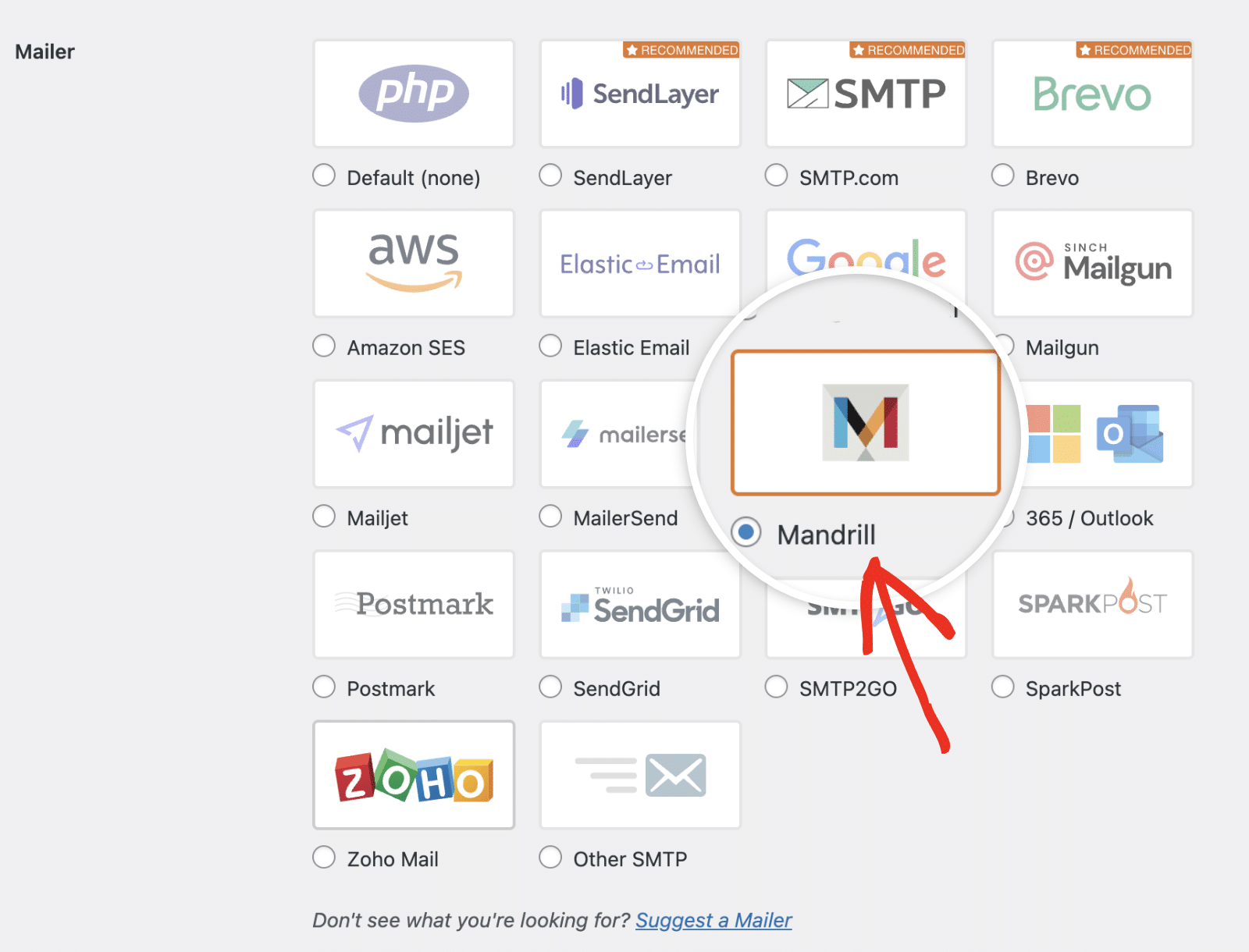
Após selecionar Mandrill, você verá opções de configuração adicionais, incluindo o campo da chave de API.
Chave de API
Vá em frente e cole a chave de API que você copiou da sua conta Mandrill no campo Chave de API.
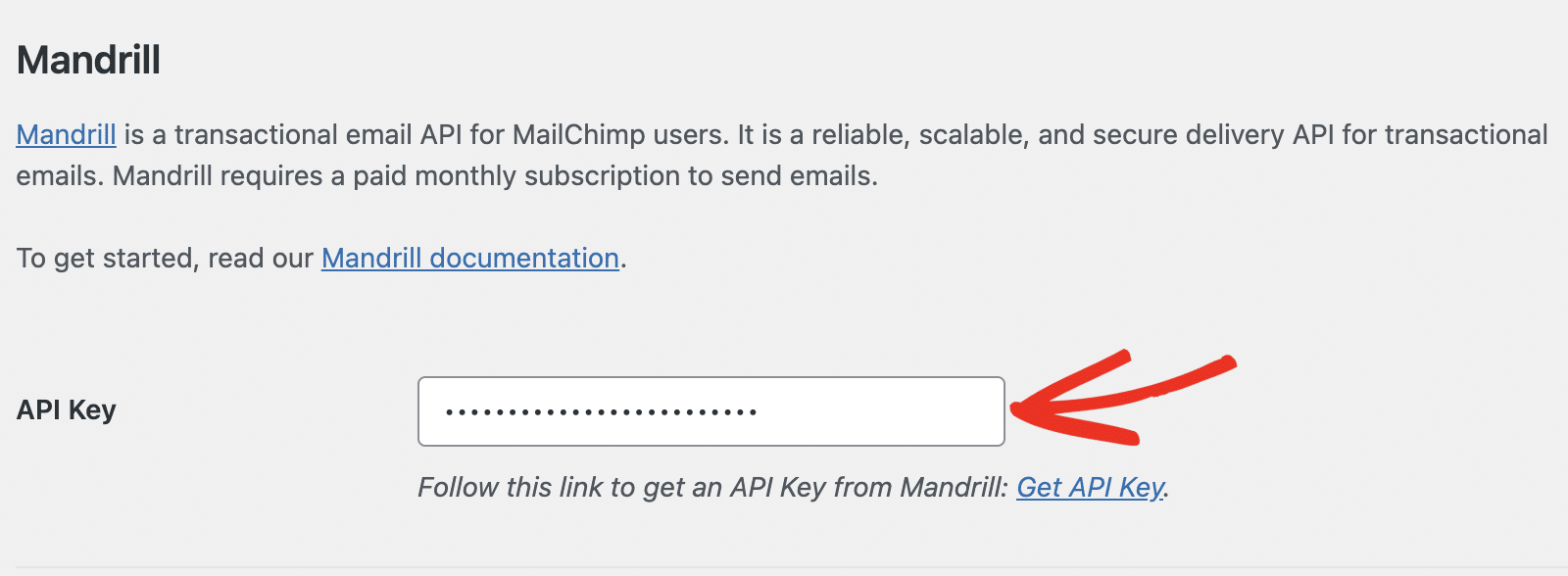
Há também um link conveniente para obter sua chave de API diretamente do Mandrill se você precisar criar uma nova.
Conexão de Backup
Configurar uma Conexão de Backup é opcional e não é necessário para completar a configuração do seu remetente Mandrill. No entanto, para melhorar ainda mais a entregabilidade de e-mails, recomendamos configurar uma conexão adicional para servir como backup caso sua Conexão Principal falhe.
Depois de configurar as opções do seu remetente, certifique-se de clicar no botão Salvar Configurações.

Enviando um E-mail de Teste
Observação: A verificação do seu domínio Mandrill e os registros DNS precisam ser configurados corretamente antes que você possa enviar e-mails com sucesso.
Após configurar suas opções, você deve enviar um e-mail de teste para verificar se tudo está funcionando corretamente. Para fazer isso, vá para WP Mail SMTP » Ferramentas e selecione a aba Teste de E-mail.
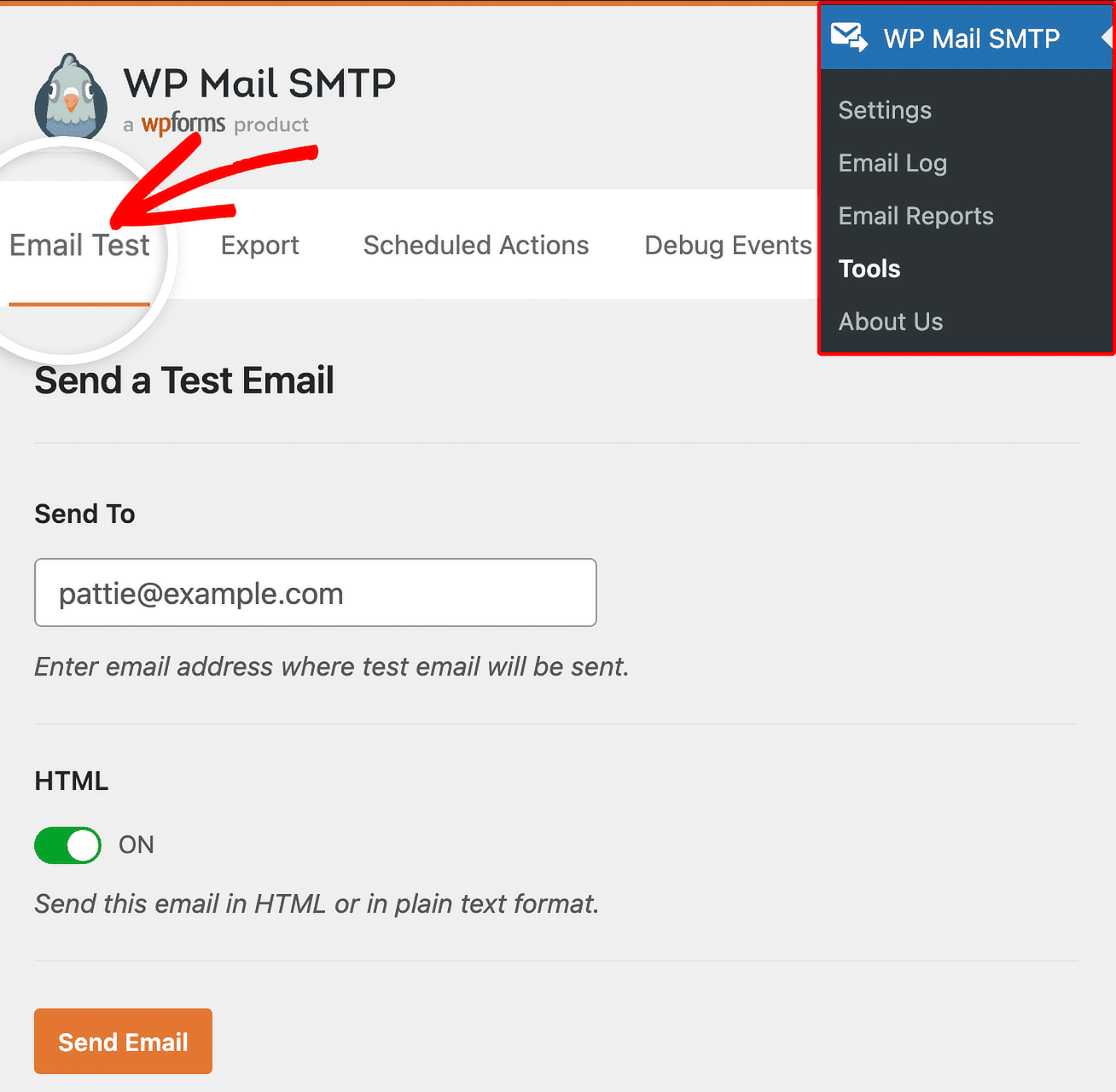
No campo Enviar Para, insira qualquer endereço de e-mail ao qual você tenha acesso. Recomendamos deixar a configuração HTML ativada LIGADA, a menos que você saiba que enviará apenas e-mails de texto simples.
Observação: Se você configurou uma conexão adicional, poderá escolher entre sua Conexão Principal e outras conexões ao enviar um e-mail de teste.
Em seguida, clique no botão Enviar E-mail para enviar seu e-mail de teste.
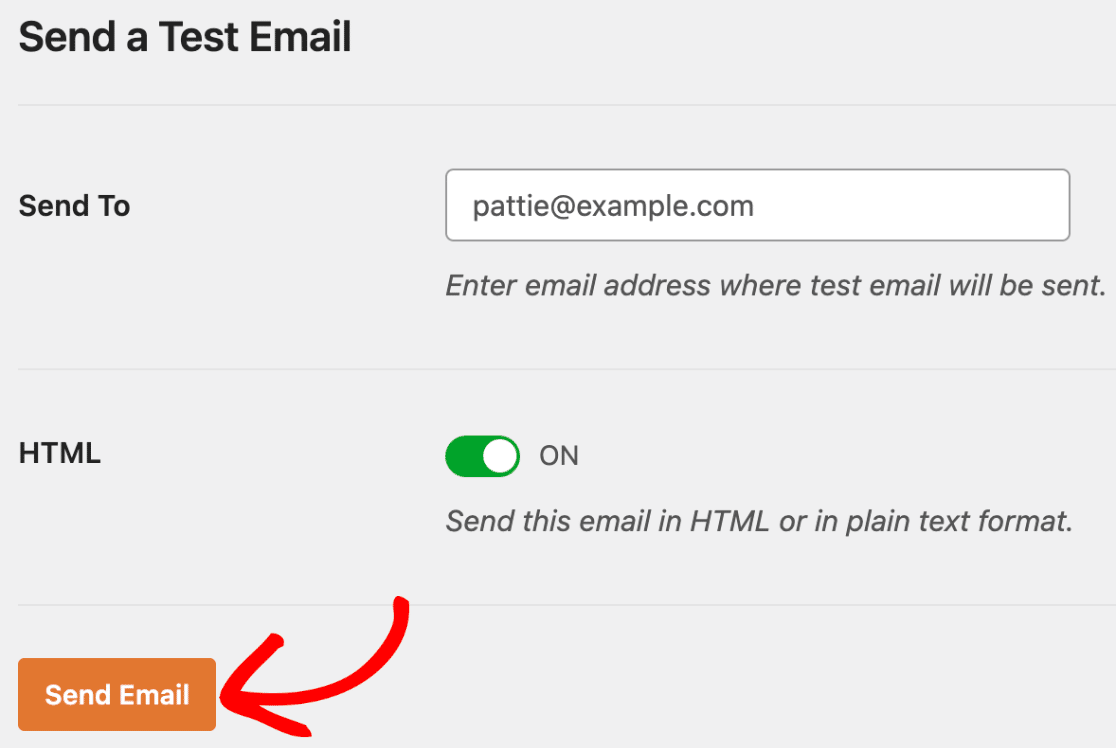
Após enviar o e-mail, você deverá ver uma mensagem de sucesso.

Se você verificar a caixa de entrada do endereço de e-mail que inseriu, deverá ter recebido o e-mail de teste, confirmando que sua integração Mandrill está funcionando corretamente.
É isso! Você configurou com sucesso o Mandrill com o WP Mail SMTP.
Em seguida, você gostaria de monitorar o desempenho da entrega de seus e-mails? Confira nosso guia sobre usando Logs de E-mail no WP Mail SMTP para rastrear e analisar sua atividade de envio de e-mails.