


Resumo de IA
Quer relaxar enquanto nossa equipe configura seu SMTP para você? Com a Configuração White Glove para WP Mail SMTP, você não precisará se preocupar em seguir um tutorial detalhado. Em vez disso, nossa equipe experiente fará todo o trabalho para você.
Este guia descreve como funciona a Configuração White Glove para que você saiba exatamente o que esperar.
Comprando a Configuração White Glove
Observação: A licença Elite no WP Mail SMTP qualifica você para a Configuração White Glove. Se você comprou este nível de licença, pode prosseguir para resgatar sua Configuração White Glove.
Começar com nossa Configuração White Glove é simples. Você pode solicitar este serviço ao comprar uma nova licença ou até mesmo em um momento posterior.
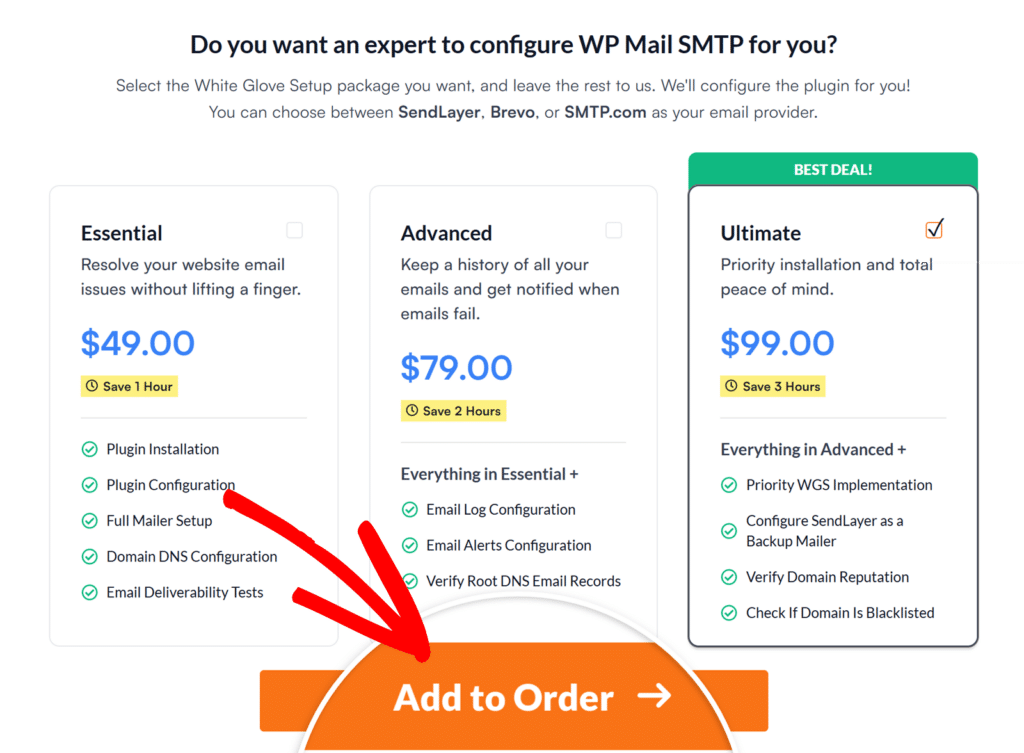
Se você está comprando uma nova licença, opções de Configuração White Glove serão apresentadas antes de prosseguir para o checkout. Você verá três níveis de serviço para escolher: Essencial, Avançado e Ultimate.
Selecione seu pacote preferido e clique em Adicionar ao Pedido para prosseguir para o checkout.
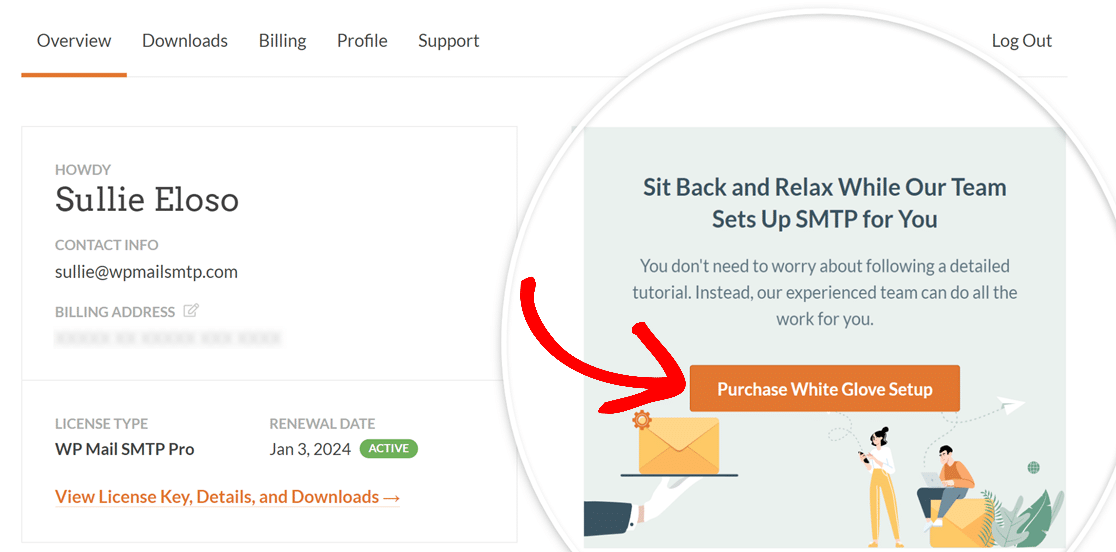
Se você não selecionou a Configuração White Glove durante sua compra inicial ou se já comprou uma licença, ainda pode solicitar a Configuração White Glove no painel da sua conta.
Para fazer isso, faça login na sua conta WP Mail SMTP e clique no botão Comprar Configuração White Glove.
É importante notar que cada compra da Configuração White Glove se aplica a apenas um site. Se você precisar do serviço para vários sites, pode comprá-lo várias vezes, independentemente do seu nível de licença. Por exemplo, mesmo que você tenha uma licença Pro e decida transferi-la para outro domínio, você pode recomprar a Configuração White Glove para o novo site.
Resgatando a Configuração White Glove
Após concluir a compra da Configuração White Glove, você será redirecionado de volta para a página da sua conta WP Mail SMTP.
Uma vez lá, clique no botão Resgatar Configuração White Glove na aba Visão Geral.
Observação: Você só verá o botão Resgatar Configuração White Glove se acabou de comprar uma licença Elite ou adicionou a Configuração White Glove ao seu pedido durante o checkout.
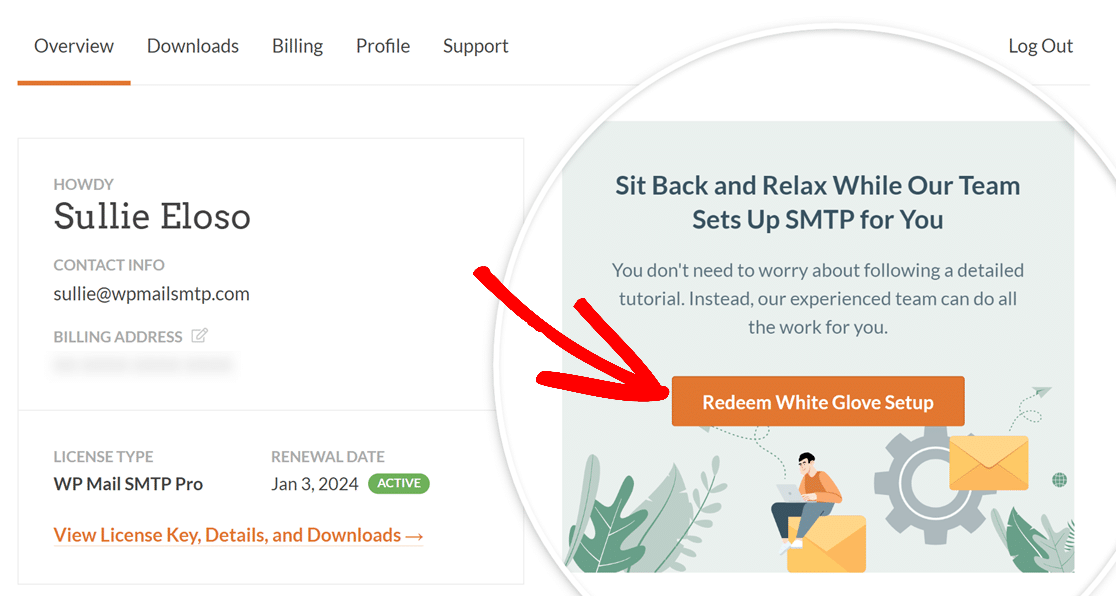
Observação: Você também pode resgatar a Configuração White Glove na aba Faturamento da sua conta WP Mail SMTP.
Isso abrirá o formulário de Solicitação da Configuração White Glove. Aqui, coletaremos todos os detalhes de que precisaremos para concluir o processo de configuração para você.
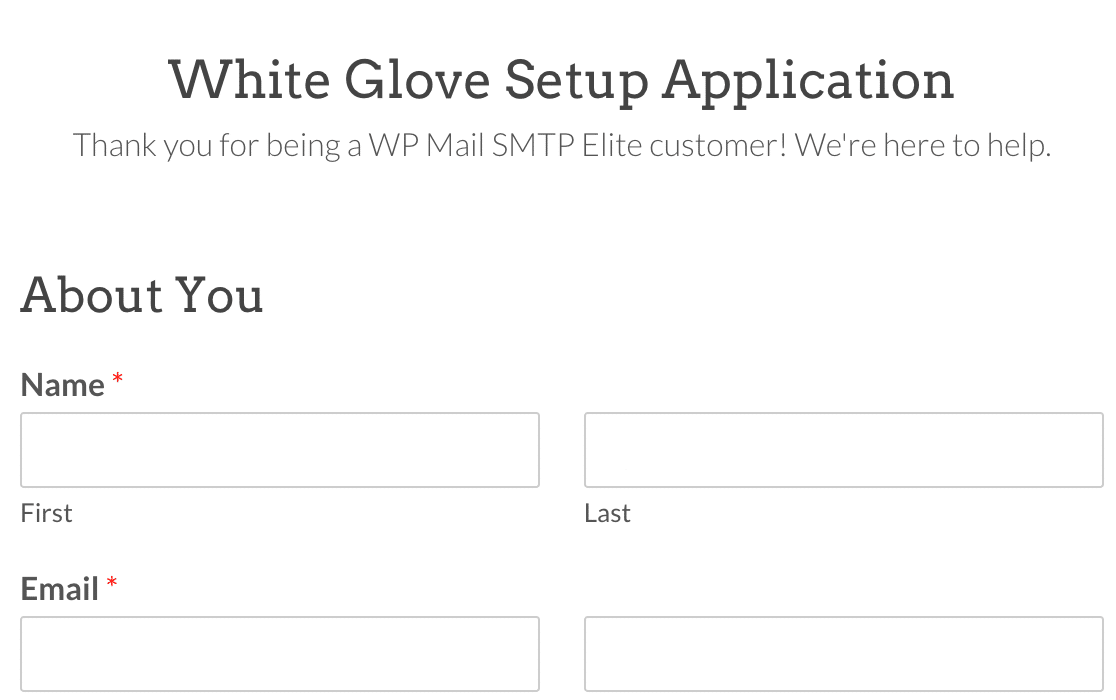
Aqui está uma lista completa de todos os detalhes coletados neste formulário:
- Sobre Você: Detalhes básicos para garantir que nossa equipe de suporte entre em contato com a pessoa certa.
- Nome
- Acesso ao Site WordPress: Usaremos essas informações para instalar e configurar o WP Mail SMTP em seu site. Você pode compartilhar credenciais para uma conta de administrador temporária aqui.
- URL de Login do WordPress
- Nome de Usuário e Senha de Login do WordPress
Em seguida, você pode escolher qual remetente nossa equipe configurará para você: SendLayer, SMTP.com ou Brevo (Sendinblue). Todas essas opções têm um excelente histórico de confiabilidade.
Com base no remetente que você escolher, nosso formulário será atualizado automaticamente para solicitar os detalhes que precisamos para configurar essa opção específica para você.
- Acesso ao SendLayer
- E-mail e senha de login do SendLayer
- Acesso ao Brevo (Sendinblue)
- Siga as instruções fornecidas no formulário de Solicitação de Configuração White Glove e, em seguida, marque a caixa ao lado de Enviei o convite para este usuário do Brevo.
- Acesso ao SMTP.com
- E-mail e senha de login do SMTP.com
Observação: Não tem certeza de qual remetente escolher? Consulte nossas descrições de SendLayer, SMTP.com e Brevo (Sendinblue) para obter mais informações sobre cada um deles.
- Acesso ao DNS do Domínio: SendLayer, SMTP.com e Brevo (Sendinblue) exigem alterações no DNS para melhorar a entrega de e-mails. Os detalhes que precisamos para concluir esta etapa são, na maioria das vezes, as credenciais de login de onde seu site está hospedado (por exemplo, GoDaddy, Bluehost, Siteground, etc.).
- URL de login do DNS
- Nome de usuário e senha do DNS
- Permissão de acesso à conta
- Outras Informações: Finalmente, solicitaremos alguns detalhes adicionais para que possamos configurar as definições do seu remetente no WP Mail SMTP.
- Endereço de E-mail “De” Desejado: Este é o endereço de e-mail padrão do qual seu site enviará e-mails. Ele deve estar em seu nome de domínio. E-mails comuns são [email protected], [email protected], [email protected], etc.
- Nome “De” Desejado: Este é o nome padrão que seus e-mails do site usarão. Geralmente é o seu nome ou uma variação do nome da sua empresa (por exemplo, Acme Corp, Equipe Acme Corp, Suporte Acme Corp, etc.).
- Mensagem / Observações (Opcional): Se você tiver alguma informação ou detalhe adicional para fornecer, compartilhe-os aqui.
Após enviar o formulário, nossa equipe testará suas credenciais de login para garantir que tudo funcione como esperado. Em seguida, mergulharemos no processo de configuração.
Observação: Durante a configuração, adicionaremos registros DNS que são necessários para que o remetente funcione. Em alguns casos, pode levar de 24 a 48 horas para que esses novos registros sejam reconhecidos. Se esperarmos que isso leve algum tempo, enviaremos um e-mail com uma atualização rápida.
Após concluirmos o processo de configuração, também enviaremos um e-mail de teste para garantir que tudo esteja funcionando corretamente. Em seguida, entraremos em contato para informar que a configuração foi concluída.
Pronto! Agora você tem todos os detalhes necessários para solicitar a Configuração White Glove com o WP Mail SMTP.
Ainda tem dúvidas sobre alguma parte deste processo? Sinta-se à vontade para entrar em contato com nossa equipe de suporte com quaisquer perguntas que você possa ter. Teremos prazer em ajudar!