


Resumo de IA
Gostaria de adicionar registros DNS para seu provedor de e-mail WP Mail SMTP no GoDaddy? Configurar seu DNS corretamente é um passo importante para garantir a comunicação por e-mail sem interrupções de seu site.
Neste tutorial, mostraremos como adicionar registros DNS para o WP Mail SMTP em sites hospedados com o GoDaddy.
Neste Artigo
Antes de começar, certifique-se de que o WP Mail SMTP está instalado e ativado em seu site WordPress.
Entendendo Como os Registros DNS Funcionam em SMTP
O Sistema de Nomes de Domínio (DNS) é como a lista telefônica da internet. O DNS fornece um meio de mapear um nome de domínio (por exemplo, exemplo.com) para seu endereço IP correspondente (por exemplo, 123.123.80.20). Assim como você armazena o número de telefone de uma pessoa com o nome dela em seu smartphone para se lembrar facilmente.
Registros DNS atuam como um sistema de armazenamento para as configurações necessárias para mapear um nome de domínio para seu endereço IP correspondente. Isso significa que cada domínio tem seu conjunto exclusivo de registros DNS.
A maioria dos provedores de e-mail no WP Mail SMTP usa registros DNS como um meio de verificar seu domínio em sua plataforma. Em alguns casos, pode ser usado para melhorar a entregabilidade de e-mails, como no caso da adição de registros SPF, DKIM e DMARC.
Nas próximas seções, cobriremos os passos para adicionar registros DNS para sites hospedados no GoDaddy.
Acessando as Configurações de DNS no GoDaddy
Para localizar as configurações de DNS do seu site, você primeiro precisará fazer login na sua conta GoDaddy.
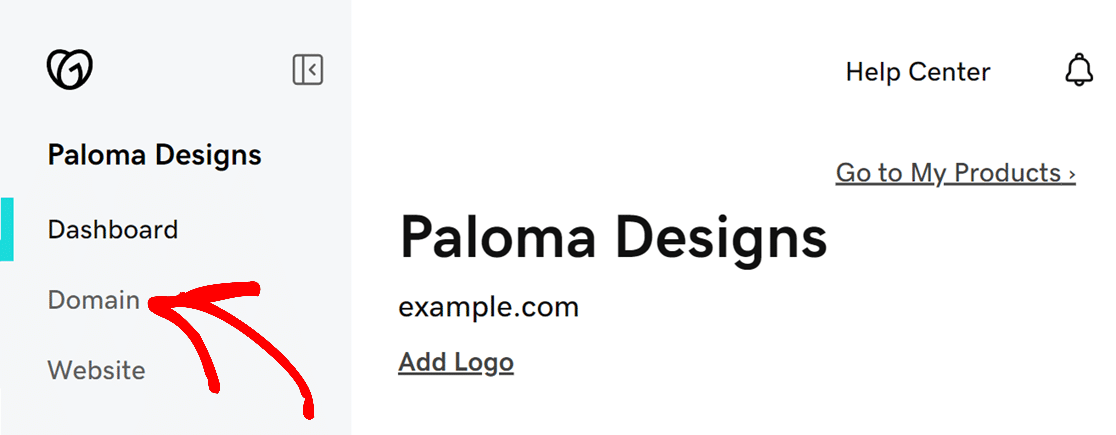
Depois de fazer login, clique em Domínio no menu lateral esquerdo.
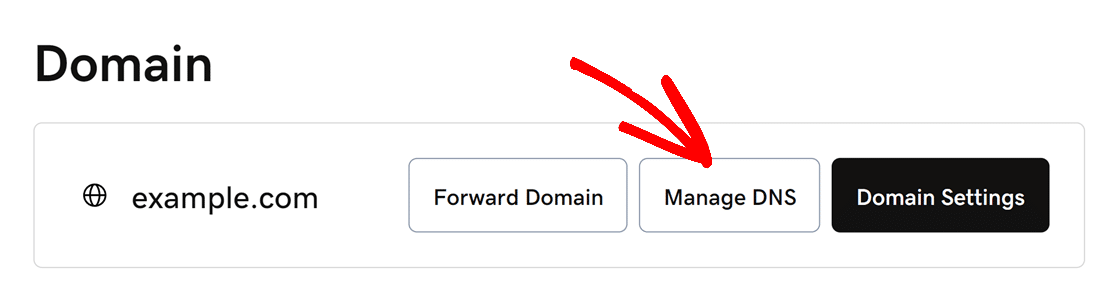
Em seguida, para o domínio onde você deseja adicionar os registros DNS, clique no botão Gerenciar DNS .
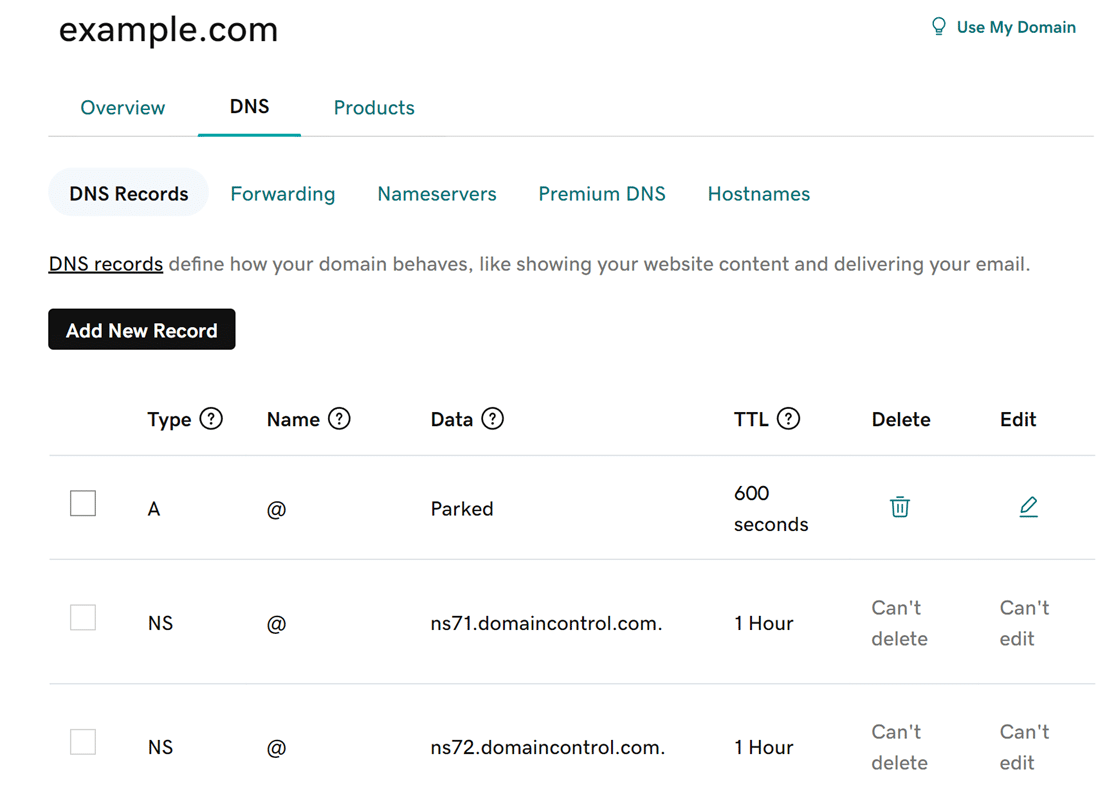
Na página seguinte, você verá uma lista de seus registros DNS atuais.
Adicionando Seus Registros DNS
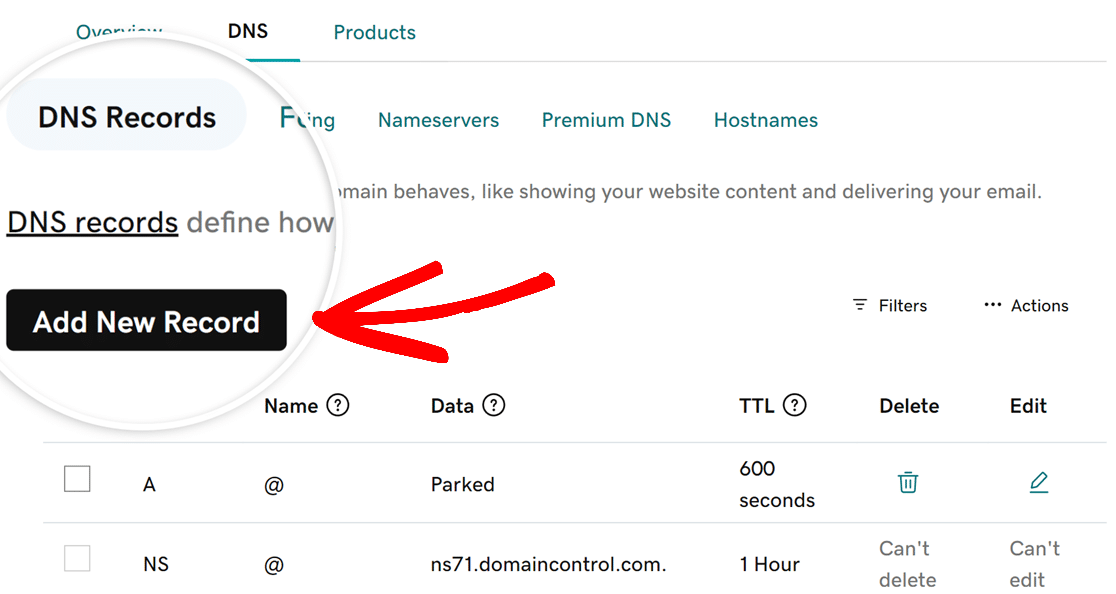
Para adicionar um novo registro DNS, clique no botão Adicionar Novo Registro. Como exemplo, adicionaremos um dos registros CNAME que o SendLayer fornece.
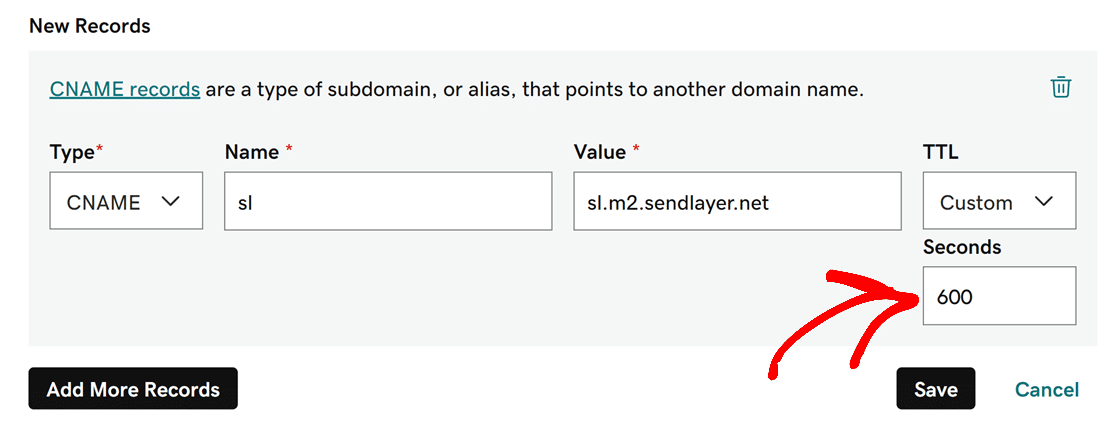
Em seguida, uma nova seção aparecerá onde você pode adicionar detalhes para um único registro DNS. Aqui você verá campos para o Tipo de registro DNS, Nome, Valor e TTL (Tempo de Vida).
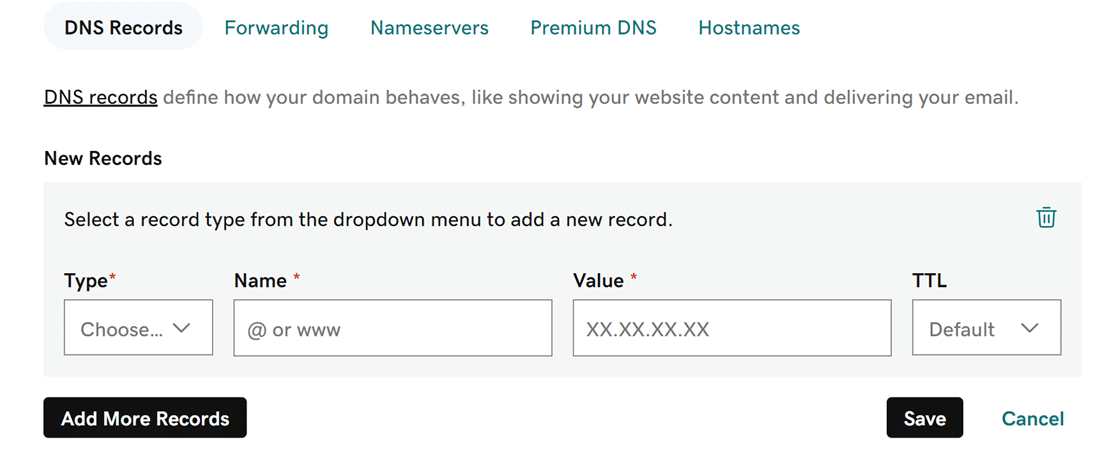
Cobriremos cada um desses campos abaixo.
Tipo
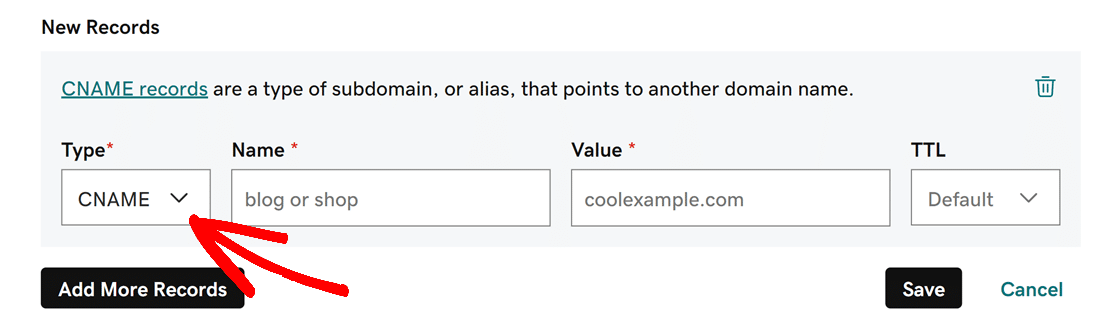
Primeiro, você precisará especificar o tipo de registro DNS que está adicionando selecionando uma opção no menu suspenso Tipo. Seu provedor de e-mail especificará qual tipo de registro você precisa adicionar, como CNAME, MX, TXT, etc.
Para nosso exemplo do SendLayer, selecionaremos CNAME na lista de opções no menu suspenso Tipo.
Nome
É aqui que você insere o subdomínio ou identificador fornecido pelo seu provedor de e-mail. Dependendo do seu provedor, isso também pode ser referido como 'Host' ou 'Hostname'.
Para nosso exemplo, usaremos o subdomínio sl fornecido pelo SendLayer.
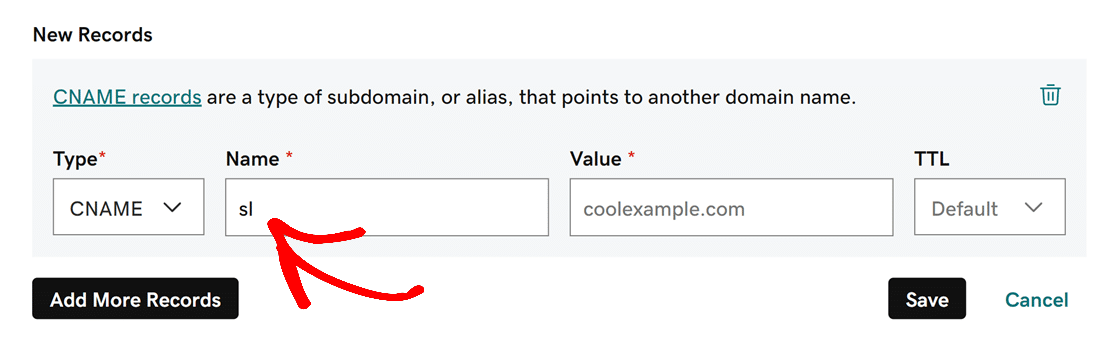
Observação: O GoDaddy anexará o nome do seu domínio ao subdomínio que você adicionar no campo Nome.
Valor
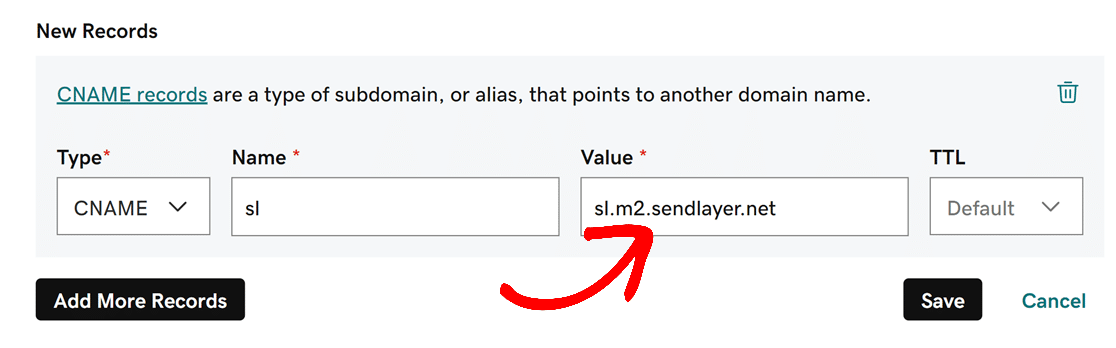
Aqui, você inserirá os detalhes do destino ou do local de destino. Geralmente, é um endereço que seu serviço de e-mail fornecerá. Ele indica para onde as solicitações devem ser direcionadas ou como devem ser tratadas.
Para nosso exemplo, referenciando o SendLayer, inseriremos sl.m2.sendlayer.net.
TTL
Esta é a duração do cache para o registro DNS, indicando por quanto tempo os servidores lembram seus detalhes. Se o seu serviço de e-mail não especificou um valor para TTL, é melhor deixá-lo na configuração padrão do GoDaddy.
Para o nosso exemplo do SendLayer, selecionaremos Personalizado no menu suspenso TTL e, em seguida, inseriremos 600 no campo Segundos .
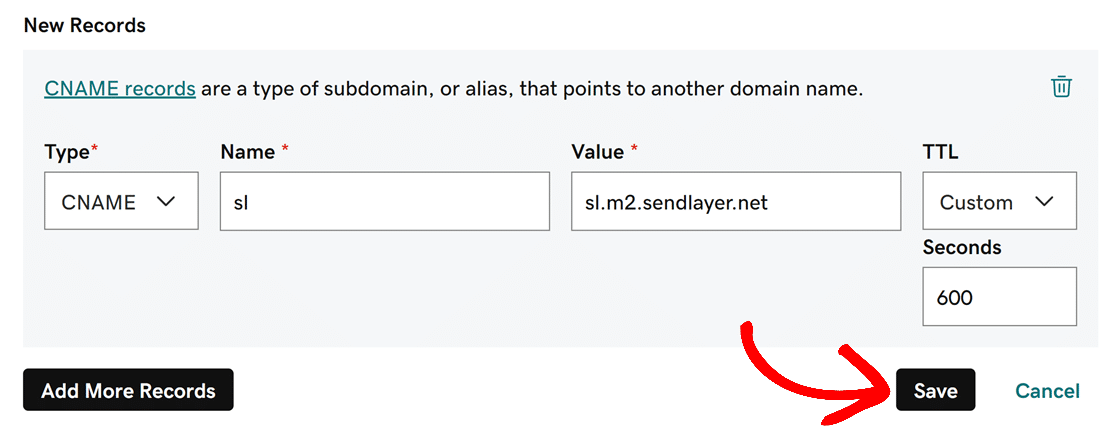
Depois de terminar de inserir os valores para o registro DNS, clique no botão Salvar.
Você precisará repetir este processo até ter adicionado todos os registros DNS fornecidos pelo seu serviço de e-mail.
Verificando Seus Registros DNS
Após adicionar os registros DNS para dar suporte ao WP Mail SMTP, recomendamos verificar se eles foram implementados corretamente. Esta etapa ajuda a garantir a entregabilidade ideal de e-mails, confirmando que seus e-mails de saída são autenticados.
Existem algumas maneiras de verificar seus registros DNS:
- Envio de um e-mail de teste: Utilize a ferramenta integrada do WP Mail SMTP para enviar um e-mail de teste. Se houver um problema com seus registros DNS, uma notificação de erro aparecerá.
- Uso da ferramenta de integridade do site: A ferramenta de integridade do site do WordPress pode ajudar a identificar quaisquer problemas de verificação de DNS. Se houver um problema de verificação com seus registros DNS, você verá uma mensagem que fornece ações que você pode tomar para ajudar a resolvê-lo.
Para um guia completo sobre como usar essas ferramentas, confira nosso guia completo para verificar seus registros DNS.
Observação: Lembre-se, as alterações nas configurações de DNS podem levar até 48 horas para se propagarem completamente. Se você fez atualizações recentes, dar um pouco mais de tempo antes de solucionar problemas pode valer a pena.
É isso! Agora você sabe como adicionar registros DNS em domínios hospedados com GoDaddy.
Em seguida, você gostaria de testar sua configuração do WP Mail SMTP antes de publicar? Nosso guia sobre envio de e-mails de teste o guiará pelo processo passo a passo.