


Resumo de IA
Procurando adicionar registros DNS para a configuração do seu provedor de e-mail WP Mail SMTP para domínios hospedados no Cloudflare? Concluir a configuração de registros DNS fornecida pelo seu provedor de e-mail ajuda na verificação do domínio e melhora a entregabilidade de e-mails.
Este tutorial abrange o processo de adição de registros DNS para WP Mail SMTP no Cloudflare.
Neste Artigo
Antes de começar, certifique-se de que o WP Mail SMTP esteja instalado e ativado em seu site WordPress.
Entendendo Como os Registros DNS Funcionam em SMTP
O Sistema de Nomes de Domínio (DNS) é como a lista telefônica da internet. Ele fornece um meio de mapear um nome de domínio (por exemplo, exemplo.com) para seu endereço IP correspondente (por exemplo, 123.123.80.20). Assim como você armazena o número de telefone de uma pessoa com o nome dela em seu smartphone para se lembrar facilmente.
Registros DNS atuam como um sistema de armazenamento para as configurações necessárias para mapear um nome de domínio para seu endereço IP correspondente. Isso significa que cada domínio tem seu conjunto exclusivo de registros DNS.
A maioria dos provedores de e-mail no WP Mail SMTP usa registros DNS como um meio de verificar seu domínio em sua plataforma. No entanto, também pode ser usado para melhorar a entregabilidade de e-mails, como no caso da adição de registros SPF, DKIM e DMARC.
Nas próximas seções, cobriremos as etapas para adicionar registros DNS para nomes de domínio hospedados no Cloudflare.
Acessando as Configurações de DNS no Cloudflare
Antes de começar, você precisará localizar as configurações de DNS do seu domínio. Para fazer isso, faça login no painel da sua conta Cloudflare.
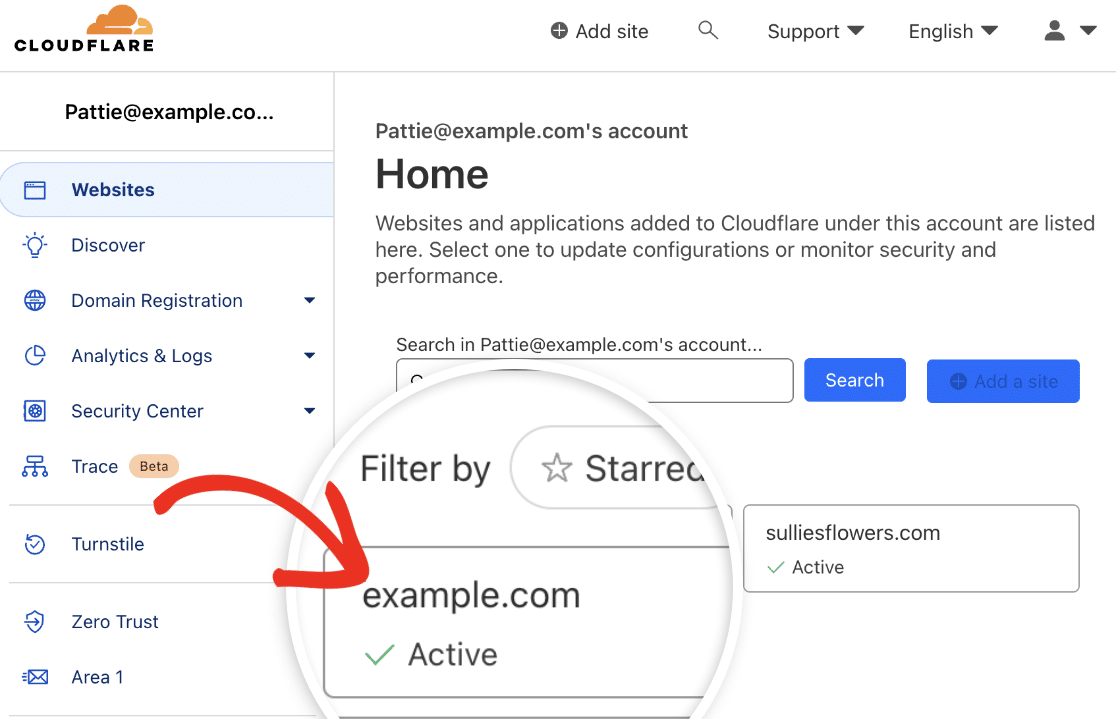
Depois de fazer login, você verá todos os domínios em sua conta Cloudflare. Prossiga e selecione aquele ao qual deseja adicionar o registro DNS.
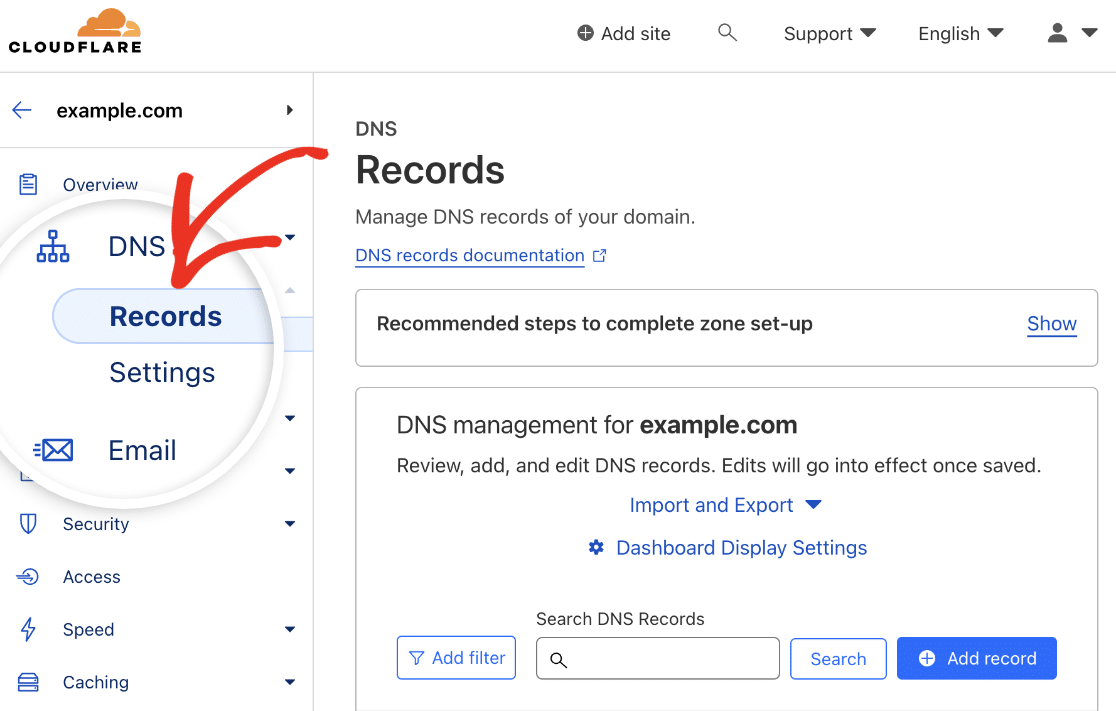
Depois disso, navegue até DNS » Registros para acessar os registros DNS do seu domínio.
Adicionando Seus Registros DNS
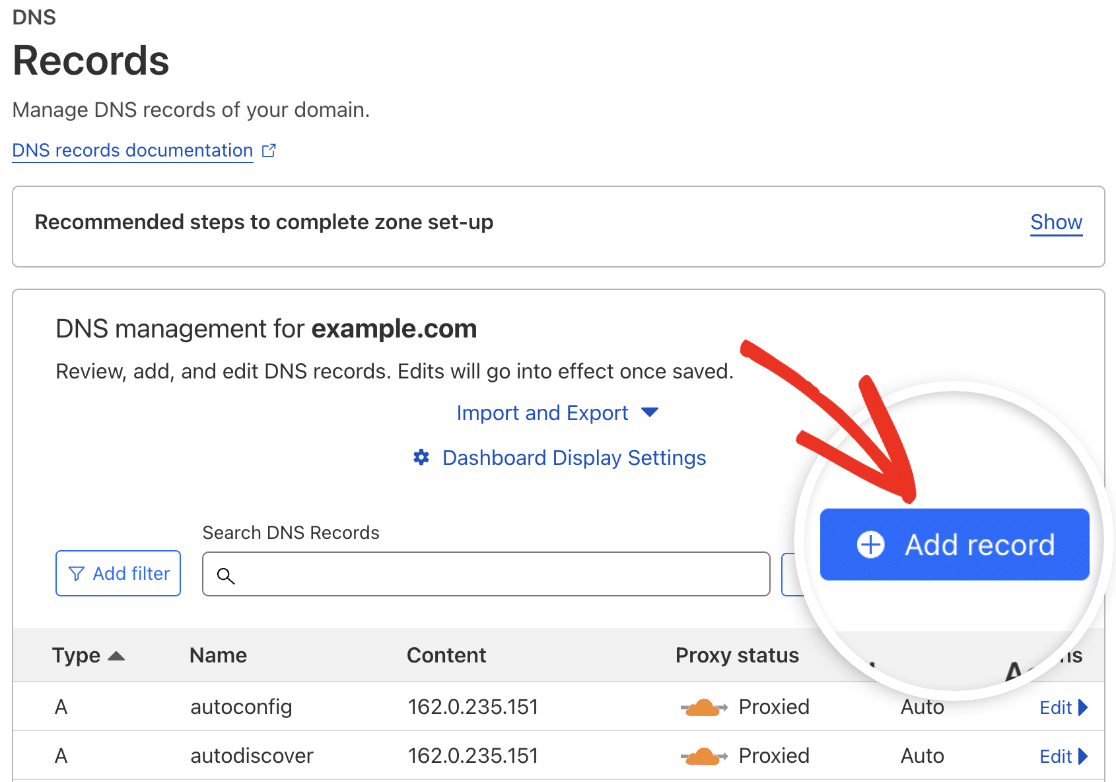
Para adicionar um novo registro DNS, clique no botão Adicionar registro.
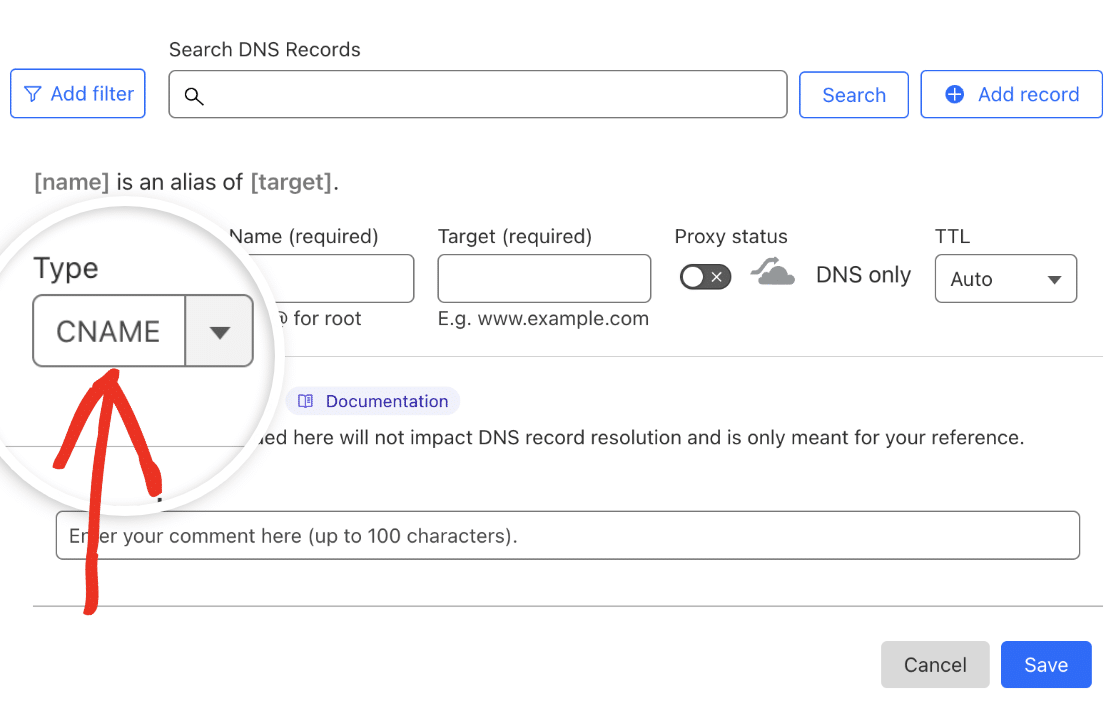
Em Tipo, você precisará selecionar o tipo de registro exigido pelo provedor de e-mail escolhido.
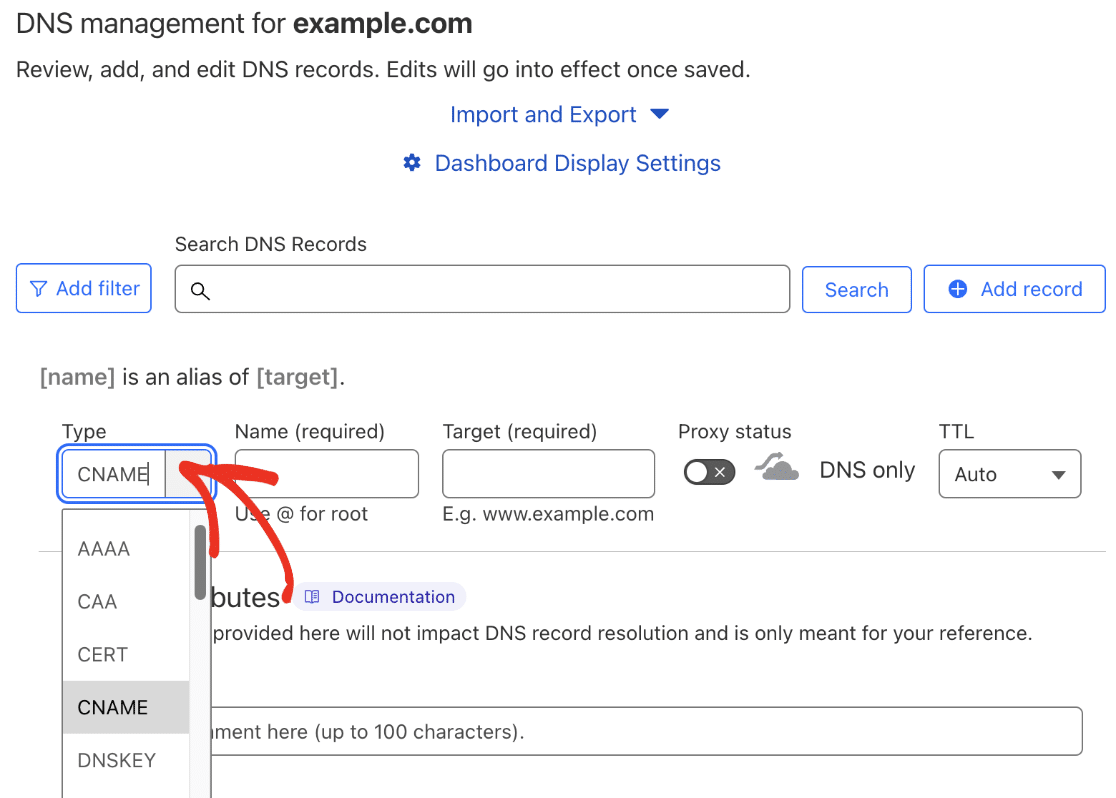
Como exemplo, adicionaremos um dos registros CNAME que o SendLayer fornece ao configurá-lo com o WP Mail SMTP. Para prosseguir, selecione CNAME no menu suspenso.
Depois disso, copie o valor do Nome do host da sua conta SendLayer e cole-o no campo Nome (obrigatório) no Cloudflare.
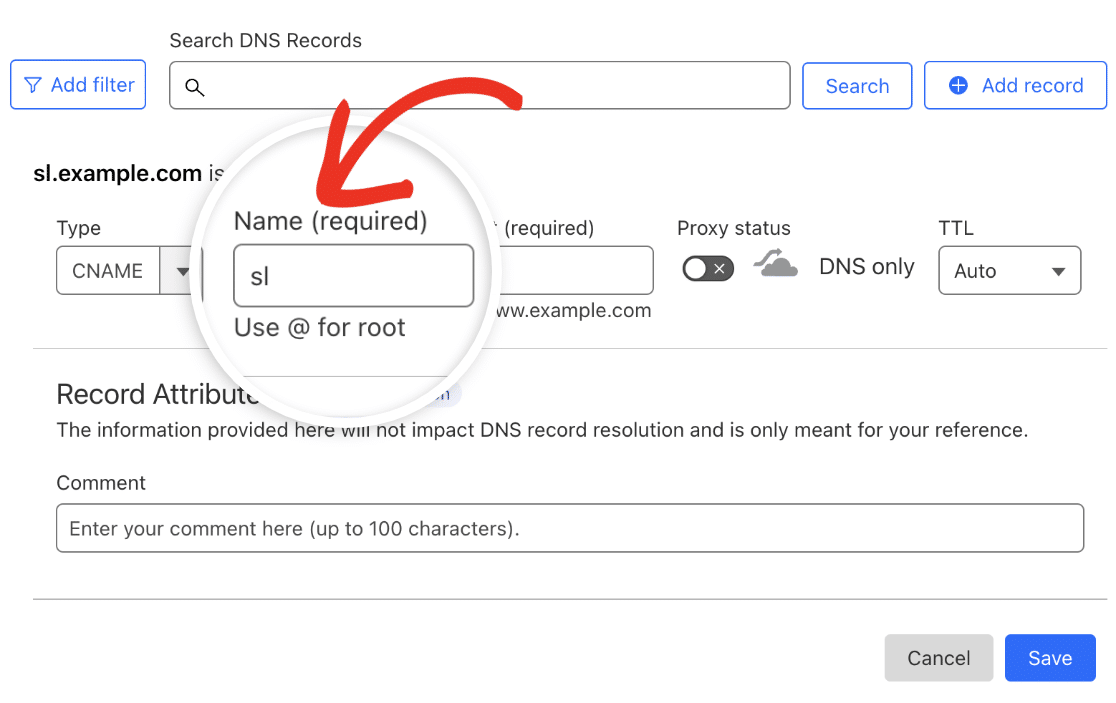
Observação: Ao adicionar registros DNS, esteja ciente de que a nomenclatura dos campos do seu provedor de e-mail ou host de domínio pode diferir. Por exemplo, um campo rotulado como "Nome" em uma interface pode aparecer como "Registro de Host" ou "Nome do Host" em outra. Sempre consulte a documentação do seu host ou provedor de e-mail para entender sua terminologia específica.
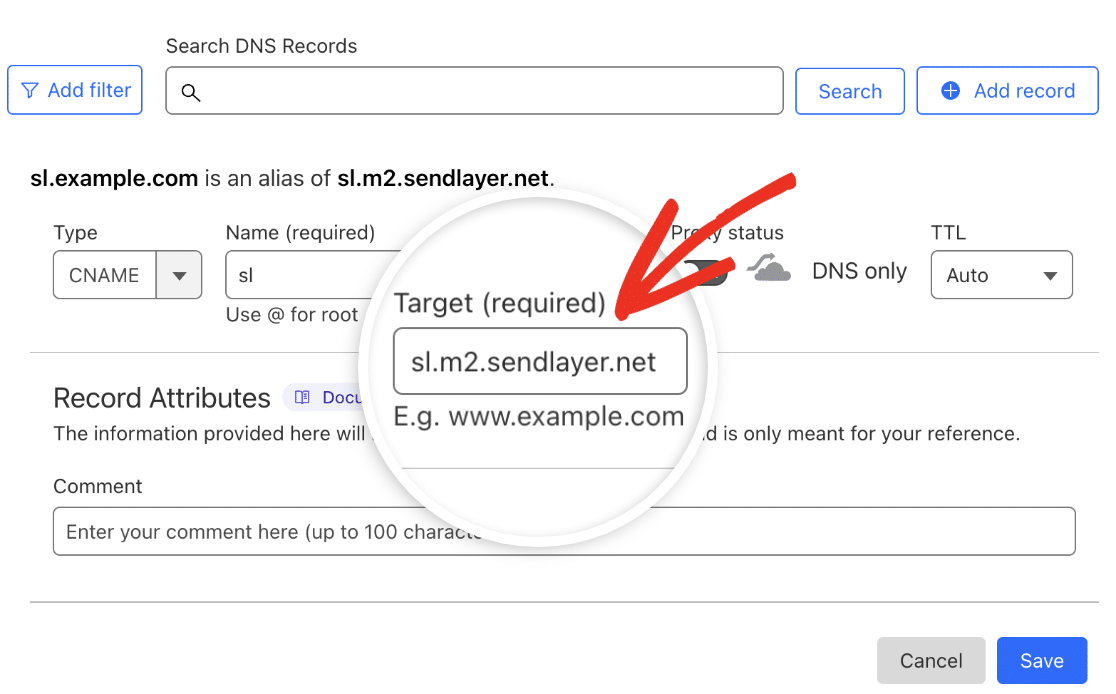
Em seguida, retorne à sua conta SendLayer e copie o Valor. Em seguida, cole o valor copiado no campo rotulado como Destino (obrigatório) no Cloudflare.
Para o Tempo de Vida, selecione 5 min no menu suspenso TTL.
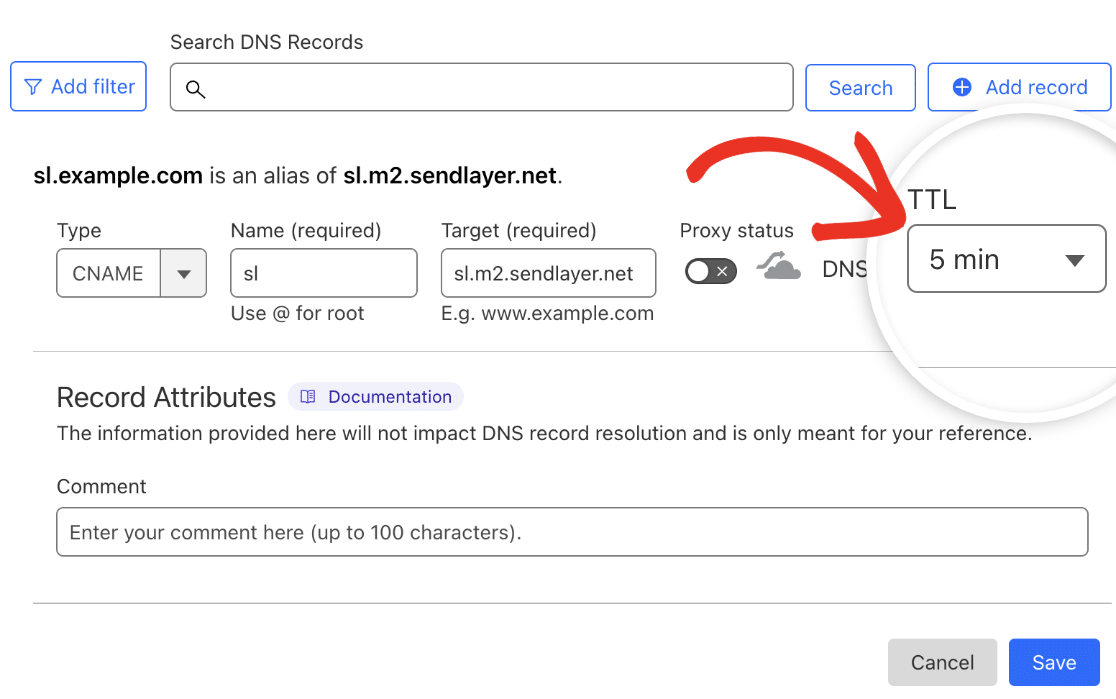
Observação: O valor de TTL pode variar dependendo do provedor de e-mail escolhido ou do tipo de registro. Certifique-se de inserir o valor correto fornecido pelo seu provedor de e-mail.
Quando terminar de adicionar os detalhes para o registro DNS, clique no botão Salvar para adicionar seu registro.
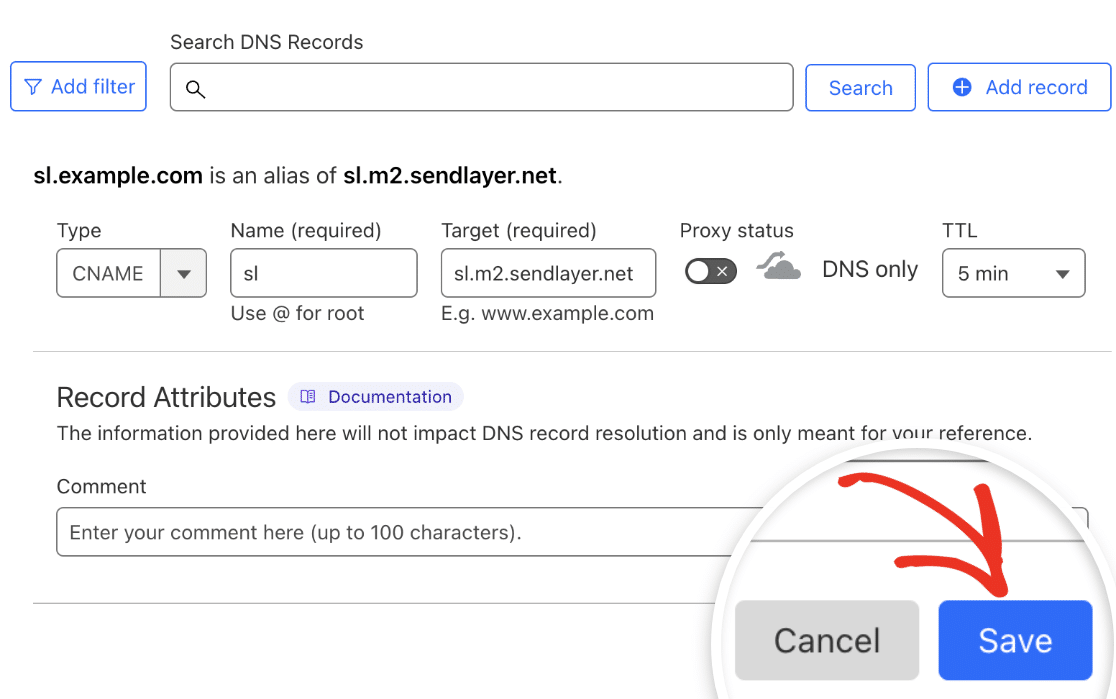
Após adicionar o primeiro registro, você precisará repetir as etapas acima para adicionar outros registros DNS que seu provedor de e-mail fornecer.
Observação: As alterações de DNS podem levar de 24 a 48 horas para se propagarem.
Verificando Seus Registros DNS
Após adicionar os registros DNS para compatibilidade com o WP Mail SMTP, recomendamos verificar se eles foram implementados corretamente. Esta etapa ajuda a garantir a entregabilidade ideal de e-mails, confirmando que seus e-mails de saída são autenticados.
Existem algumas maneiras de verificar seus registros DNS:
- Envio de um e-mail de teste: Utilize a ferramenta integrada do WP Mail SMTP para enviar um e-mail de teste. Se houver algum problema com seus registros DNS, uma notificação de erro aparecerá.
- Uso da ferramenta de integridade do site: A ferramenta de integridade do site do WordPress pode ajudar a identificar quaisquer problemas de verificação de DNS. Se houver um problema de verificação com seus registros DNS, você verá uma mensagem que fornece ações que você pode tomar para ajudar a resolvê-lo.
Para saber mais sobre como usar essas ferramentas, confira nosso guia completo sobre verificação de seus registros DNS.
Observação: As alterações nas configurações de DNS podem levar até 48 horas para se propagarem completamente. Se você fez atualizações recentes, pode valer a pena esperar um pouco mais antes de solucionar problemas.
Pronto! Agora você sabe como adicionar registros DNS para domínios hospedados na Cloudflare.
Em seguida, você gostaria de ver os logs de todos os e-mails enviados através do seu site? Veja nosso tutorial sobre configuração de logs de e-mail no WP Mail SMTP para mais detalhes.