


Resumo de IA
Gostaria de usar o Mailjet para melhorar a entregabilidade de e-mails no seu site WordPress? O Mailjet oferece um serviço robusto de entrega de e-mails com recursos avançados como análises em tempo real e uma API moderna que ajuda a garantir que seus e-mails cheguem aos destinatários pretendidos.
Este tutorial mostrará como configurar o remetente Mailjet no WP Mail SMTP.
O que é Mailjet?
Mailjet é um serviço abrangente de entrega de e-mails que combina uma infraestrutura de envio poderosa com recursos avançados de marketing. É confiável por empresas em todo o mundo para lidar com e-mails transacionais e de marketing com altas taxas de entrega.
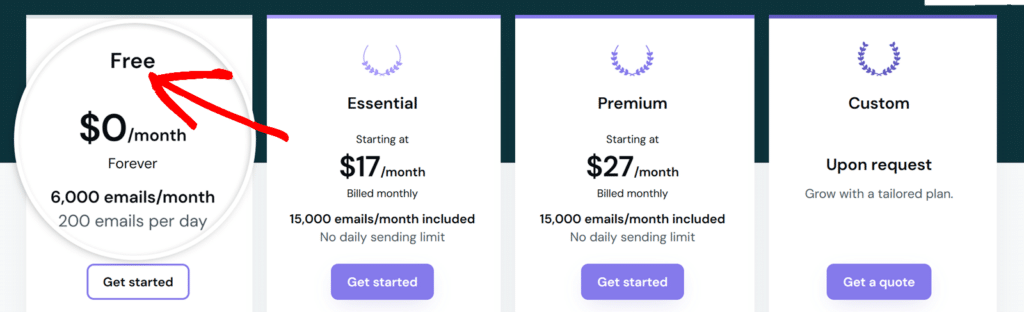
- Custo: O Mailjet oferece um plano gratuito que inclui até 6.000 e-mails por mês (com um limite diário de 200 e-mails). Planos pagos começam com limites de envio mais altos e incluem recursos adicionais como suporte de API, IPs dedicados e análises avançadas.
- Requisitos de E-mail de Remetente: Você precisará usar um endereço de e-mail do seu próprio domínio (por exemplo, [email protected]) para usar o Mailjet com o WP Mail SMTP.
- Conclusão: O Mailjet é uma excelente escolha para empresas de todos os tamanhos, oferecendo infraestrutura de entrega de e-mails escalável combinada com recursos de marketing. Ele fornece análises detalhadas, uma API REST moderna e recursos de entrega robustos.
Observação: Para mais informações sobre remetentes disponíveis, consulte o guia completo de remetentes no WP Mail SMTP
Configurando sua Conta Mailjet
Primeiro, você precisará criar uma conta Mailjet. Para começar, visite a página de preços do Mailjet e escolha o plano que melhor atende às suas necessidades.
Para nosso exemplo, nos inscreveremos no plano gratuito deles (limitado a 200 e-mails por dia). No entanto, o processo de configuração será o mesmo, independentemente do plano que você escolher.
Após se inscrever e verificar seu e-mail, você será levado ao seu painel Mailjet, onde poderá começar a configurar sua conta.
Autenticando seu Domínio
Antes de começar a enviar e-mails através do Mailjet, você precisará autenticar seu domínio. Este processo verifica se você é o proprietário do domínio de onde está enviando e ajuda a melhorar a entregabilidade dos seus e-mails.
Adicionando seu domínio de envio
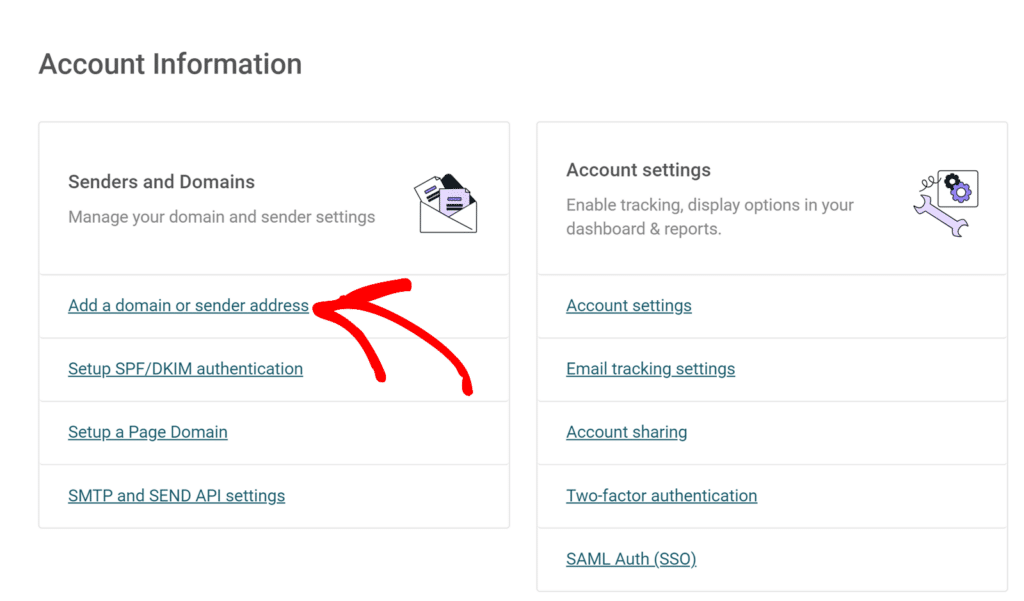
Primeiro, você precisará adicionar e verificar seu domínio no Mailjet. Para iniciar este processo, faça login na sua conta Mailjet e vá para as configurações da sua conta. Na seção Remetentes e Domínios, clique em Adicionar um domínio ou endereço de remetente.
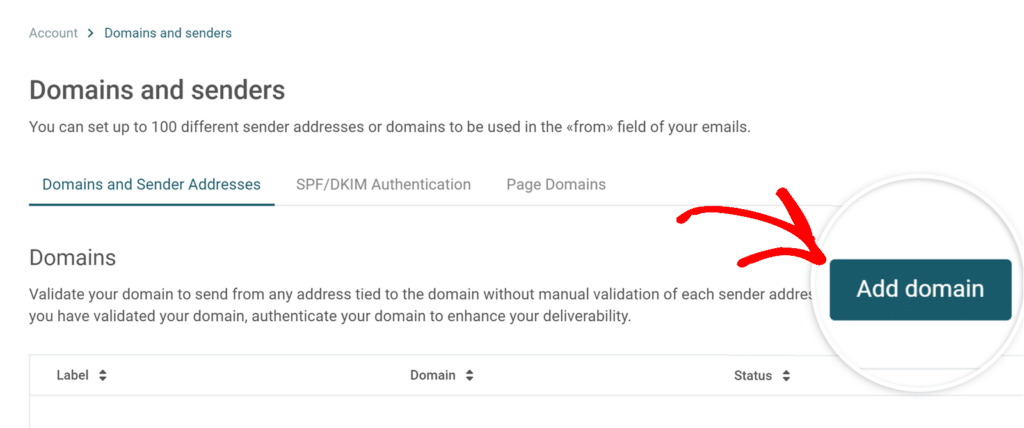
Na página Domínios, clique no botão Adicionar domínio.
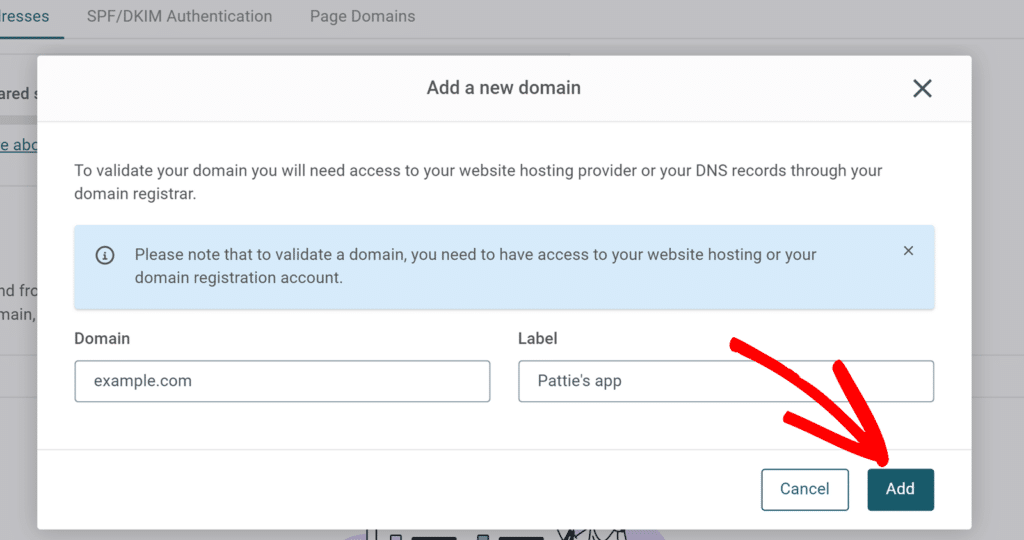
Isso abrirá uma janela pop-up onde você inserirá o domínio do seu site (como exemplo.com) e um rótulo para ajudá-lo a identificar este domínio. Assim que terminar, clique no botão Adicionar para prosseguir.
Validando seu Domínio
Após adicionar seu domínio, o Mailjet apresentará dois métodos de validação. A primeira opção é hospedar um arquivo temporário no seu site. Com este método, você criará um arquivo vazio com o nome de arquivo fornecido e o carregará no diretório raiz do seu site.
O segundo método, que recomendamos, é criar um registro DNS. Para esta opção, você precisará acessar as configurações de DNS do seu domínio e adicionar um novo registro TXT . O Mailjet fornecerá o nome de host e o valor específicos a serem usados para este registro.
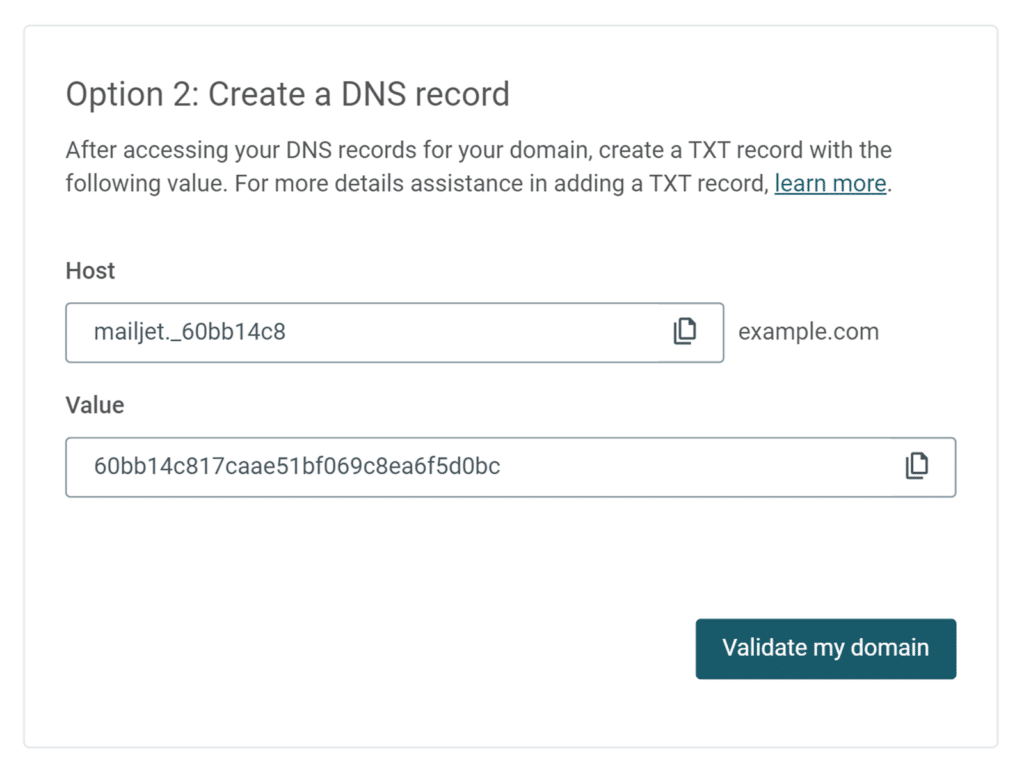
Observação: Para instruções completas passo a passo sobre autenticação de DNS, incluindo capturas de tela detalhadas e dicas de solução de problemas, consulte o guia de verificação de domínio do Mailjet.
Verificando Seus Registros DNS
Depois de adicionar o registro TXT, você precisará aguardar alguns minutos para que as alterações de DNS se propaguem. Em seguida, retorne à página de validação de domínio do Mailjet e clique no botão Validar meu domínio. O Mailjet verificará automaticamente seus registros DNS e confirmará a validação.
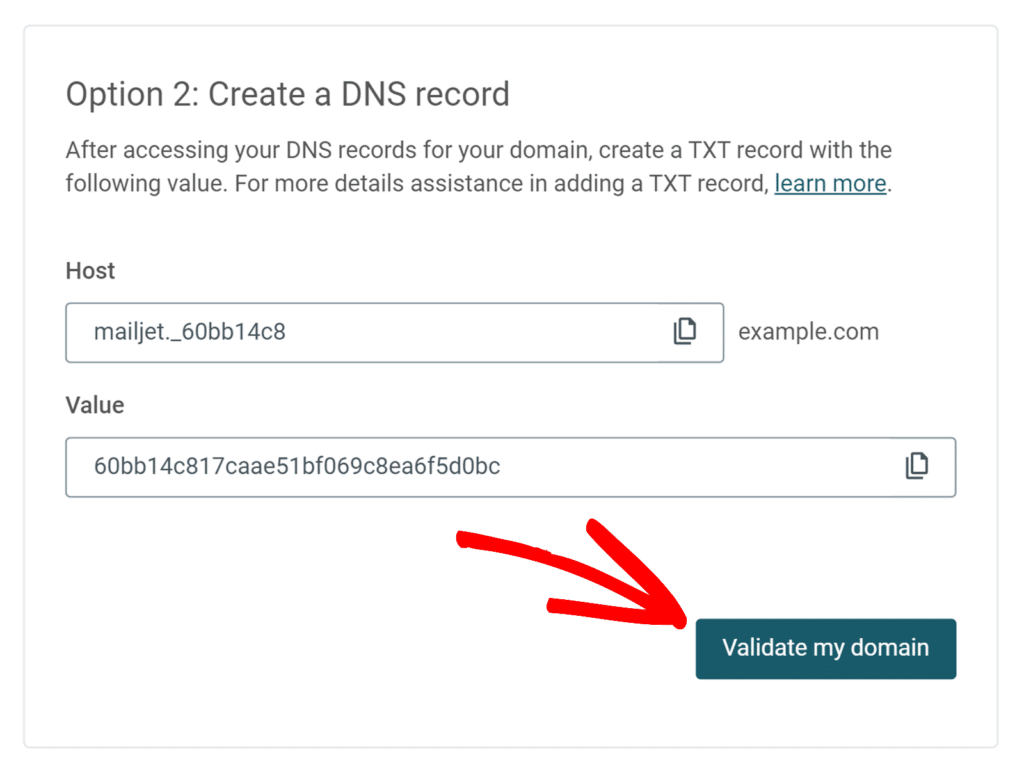
No entanto, não há necessidade de esperar por isso ainda! Você pode prosseguir para a próxima etapa enquanto aguarda a conclusão desta verificação. Apenas certifique-se de manter esta aba ou janela aberta, pois precisaremos dela um pouco mais tarde.
Configurando o WP Mail SMTP
Agora que você configurou sua conta do Mailjet e autenticou seu domínio, pode configurar o WP Mail SMTP para usar o Mailjet para enviar e-mails.
Antes de começar esta seção, certifique-se de instalar e ativar o plugin WP Mail SMTP.
Depois que o WP Mail SMTP for instalado, você precisará ir para WP Mail SMTP » Configurações e selecionar a guia Geral para abrir a página de configurações do plugin.

Discutiremos cada uma dessas configurações em detalhes abaixo.
E-mail de Remetente
O E-mail de Remetente é o endereço do qual os e-mails do seu site serão enviados. Este deve ser um endereço de e-mail do domínio que você verificou com o Mailjet.
Por exemplo, se você autorizou example.com, o endereço de E-mail de Remetente deve conter example.com (por exemplo, [email protected]).

Você também pode optar por marcar a caixa rotulada Forçar E-mail de Remetente. Se você quiser que o E-mail de Remetente seja o mesmo em todo o site, esta opção o poupará do trabalho de editar as configurações de e-mail em todo o seu site, como em outras configurações de plugin.

Observação: Para mais detalhes, consulte nosso guia para entender como funciona a configuração Forçar E-mail de Remetente.
Nome do Remetente
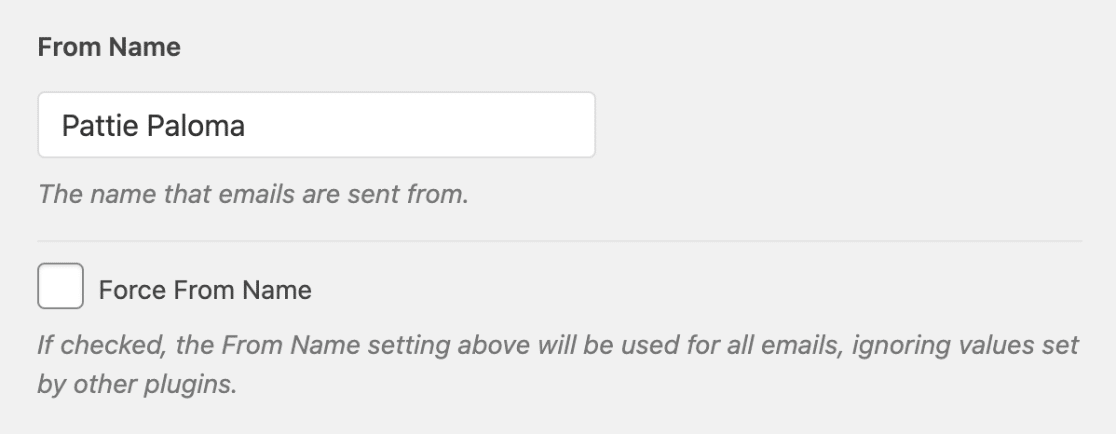
O Nome do Remetente será, por padrão, definido como o nome do seu site. No entanto, você pode alterá-lo para qualquer texto que desejar.
Você também pode optar por ativar a opção Forçar Nome de Remetente para aplicar esta configuração a e-mails em todo o site.
Remetente
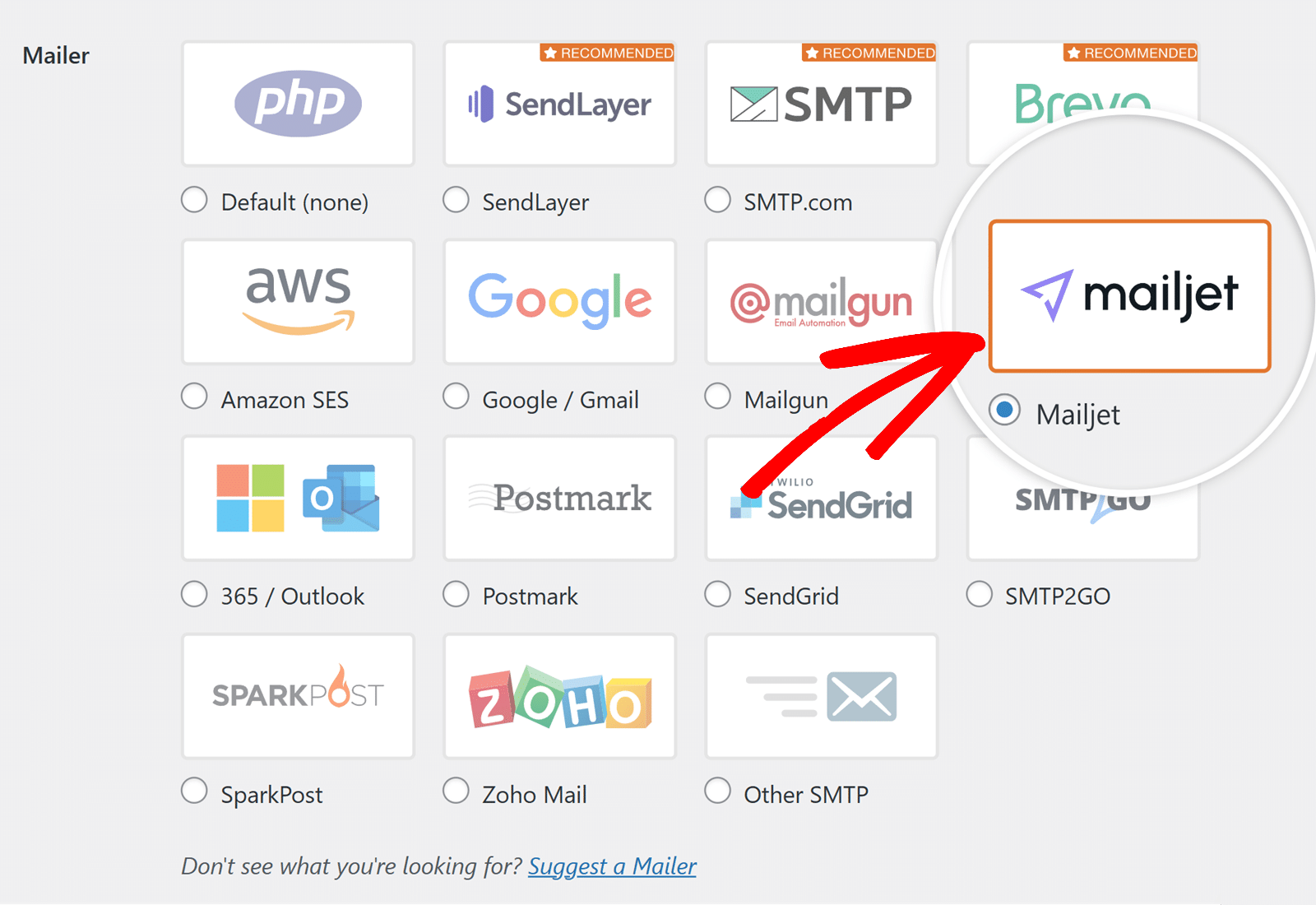
No campo Mailer, selecione a opção Mailjet.
Chave de API
Para conectar seu site ao Mailjet, você precisará de sua Chave de API e Chave Secreta. Para acessá-las, faça login em sua conta do Mailjet e clique na opção API no menu de navegação superior.
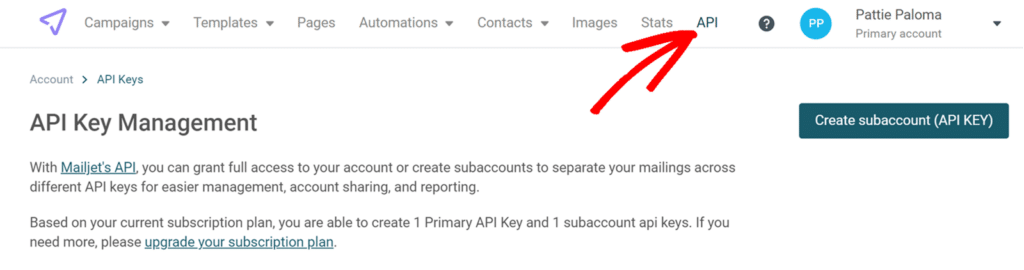
Isso o levará à sua página de Gerenciamento de Chave de API, onde você pode gerenciar suas credenciais de API.
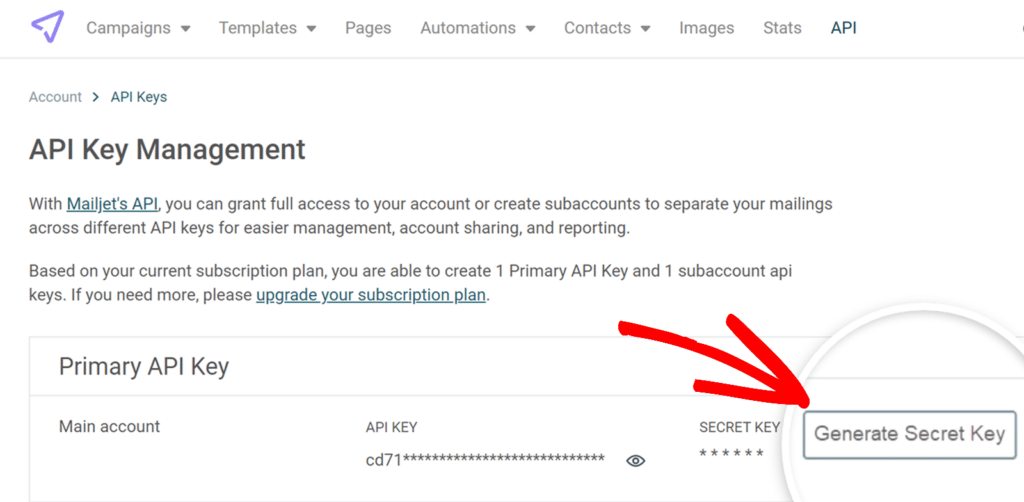
Na seção Chave de API Primária, você primeiro precisará clicar no botão Gerar Chave Secreta.
Isso abrirá uma janela pop-up exibindo sua Chave de API e Chave Secreta.
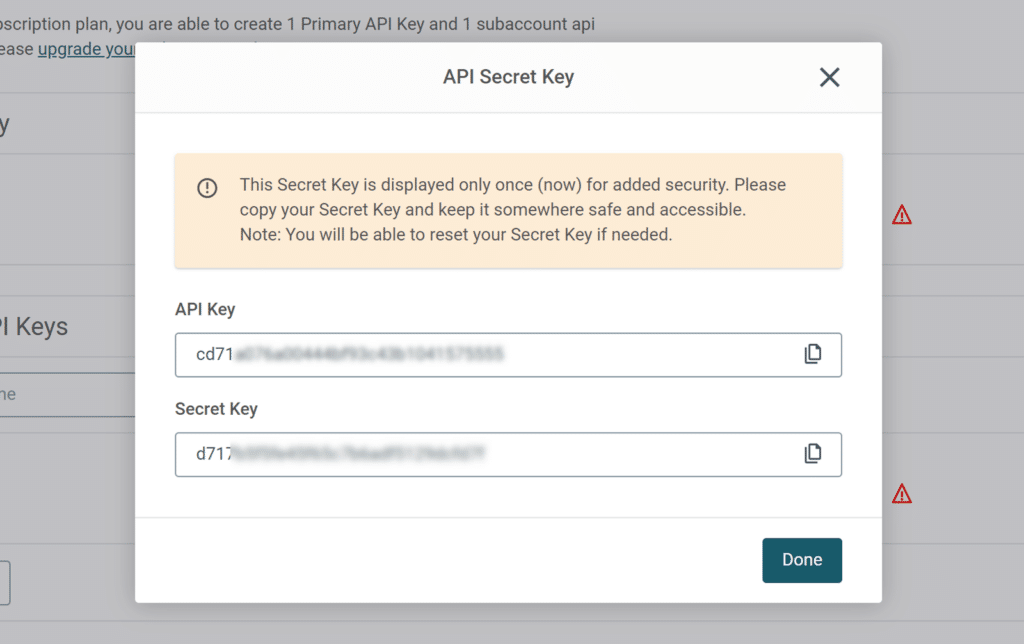
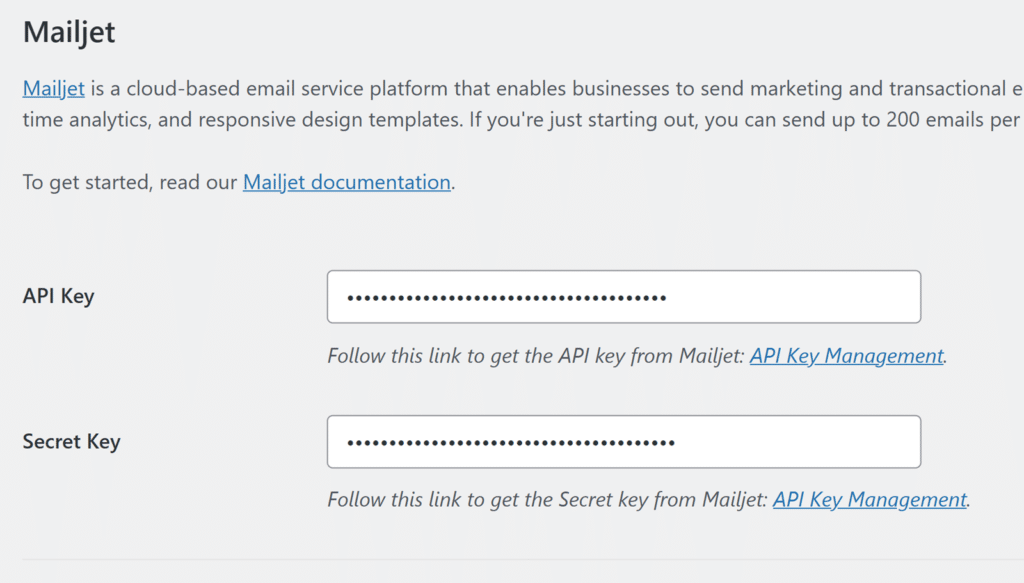
Depois de copiar ambas as chaves, volte para a página de configurações do WP Mail SMTP do seu site WordPress. Aqui você encontrará campos para a Chave de API e a Chave Secreta. Cole os valores que você acabou de copiar do Mailjet em seus respectivos campos.
Conexão de Backup
Configurar uma Conexão de Backup é opcional e não é necessário para concluir a configuração do seu remetente Mailjet. No entanto, para melhorar ainda mais a entregabilidade de e-mails, recomendamos configurar uma conexão adicional para servir como backup caso sua Conexão Principal falhe.

Depois de configurar seu remetente, certifique-se de clicar no botão Salvar Configurações.

Enviando um E-mail de Teste
Observação: Antes de prosseguir com esta etapa, você precisará que o Mailjet verifique seus registros DNS. Se as alterações nas configurações do seu DNS ainda não foram propagadas, você precisará concluir esta etapa mais tarde.
Após configurar suas configurações, você deve enviar um e-mail de teste para verificar se tudo está funcionando corretamente. Para fazer isso, vá para WP Mail SMTP » Ferramentas e abra a guia Teste de E-mail.

No campo Enviar Para , você pode inserir qualquer endereço de e-mail cuja caixa de entrada você tenha acesso. Recomendamos manter a configuração HTML ATIVADA, a menos que você saiba que enviará apenas e-mails de texto simples.
Observação: Se você configurou uma conexão adicional, poderá escolher entre sua Conexão Principal e outras conexões ao enviar um e-mail de teste.
Em seguida, clique no botão Enviar E-mail para enviar seu e-mail de teste.

Após enviar o e-mail, você deverá ver uma mensagem de sucesso.

Se você verificar a caixa de entrada do endereço de e-mail que inseriu, deverá ter recebido o e-mail para este teste.

É isso! Você configurou com sucesso o Mailjet com o WP Mail SMTP. Seu site WordPress agora deve ser capaz de enviar e-mails de forma mais confiável.
Em seguida, você gostaria de configurar logs de e-mail para monitorar todos os e-mails enviados do seu site? Confira nosso guia sobre o recurso de log de e-mail no WP Mail SMTP para mais detalhes.