


Resumo de IA
O WP Mail SMTP permite que você envie e-mails do WordPress a partir de um alias do Gmail. Isso é útil se você quiser que diferentes plugins enviem de endereços diferentes, ou se preferir manter seu endereço principal do Gmail fora de suas notificações de saída.
Enviar de um alias do Gmail funciona como uma alternativa à configuração de um serviço de e-mail transacional separado, como Outlook ou Mailgun.
Com o WP Mail SMTP, você pode enviar e-mails de:
- Aliases do Google Workspace (G-Suite)
- Endereços regulares do Gmail (
@gmail.comou@googlemail.com) - Aliases do Gmail em um nome de domínio personalizado
As etapas abaixo detalham cada parte da configuração.
Corrija seus e-mails do WordPress agora
Como Enviar E-mails de um Alias do Gmail no WP Mail SMTP
- Etapa 1: Instale o Plugin WP Mail SMTP
- Etapa 2: Criar um Novo Alias de E-mail (Somente Google Workspace)
- Etapa 3: Adicionar seu Novo Alias como um Endereço de Remetente no Gmail SMTP
- Etapa 4: Selecionar seu Novo Alias no WP Mail SMTP
- Etapa 5: Usando Múltiplos Aliases com Diferentes Plugins
- FAQ sobre Aliases do Gmail no WordPress
Etapa 1: Instale o Plugin WP Mail SMTP
Primeiro, vamos instalar o WP Mail SMTP.
Acesse sua conta WP Mail SMTP e abra a guia Downloads. Clique no botão laranja para baixar o arquivo zip.

Agora você vai querer fazer o upload do plugin para o seu site WordPress.

Precisa de ajuda? Confira este guia sobre como instalar um plugin no WordPress.
Quando você Ativar o plugin, o Assistente de Configuração será aberto no seu navegador. Pause o processo de configuração aqui e abra uma nova aba para continuar configurando seu alias do Gmail ou Google Workspace.
Etapa 2: Criar um Novo Alias de E-mail (Somente Google Workspace)
Se você quiser enviar e-mails do WordPress do Gmail ou de um alias do Google Workspace, mostraremos como configurá-lo agora. Se você estiver usando o Gmail normal, pode pular esta seção e ir para a Etapa 3.
Para concluir esta seção, você precisará ser um administrador do Google Workspace para sua organização do Google Workspace.
Comece abrindo o console de administração do Google Workspace. É mais fácil fazer isso a partir da interface do Gmail para seu endereço de e-mail 'principal' do Google Workspace: olhe para a barra de ferramentas na parte superior e clique no ícone de engrenagem.

Em seguida, clique em Gerenciar esta organização.
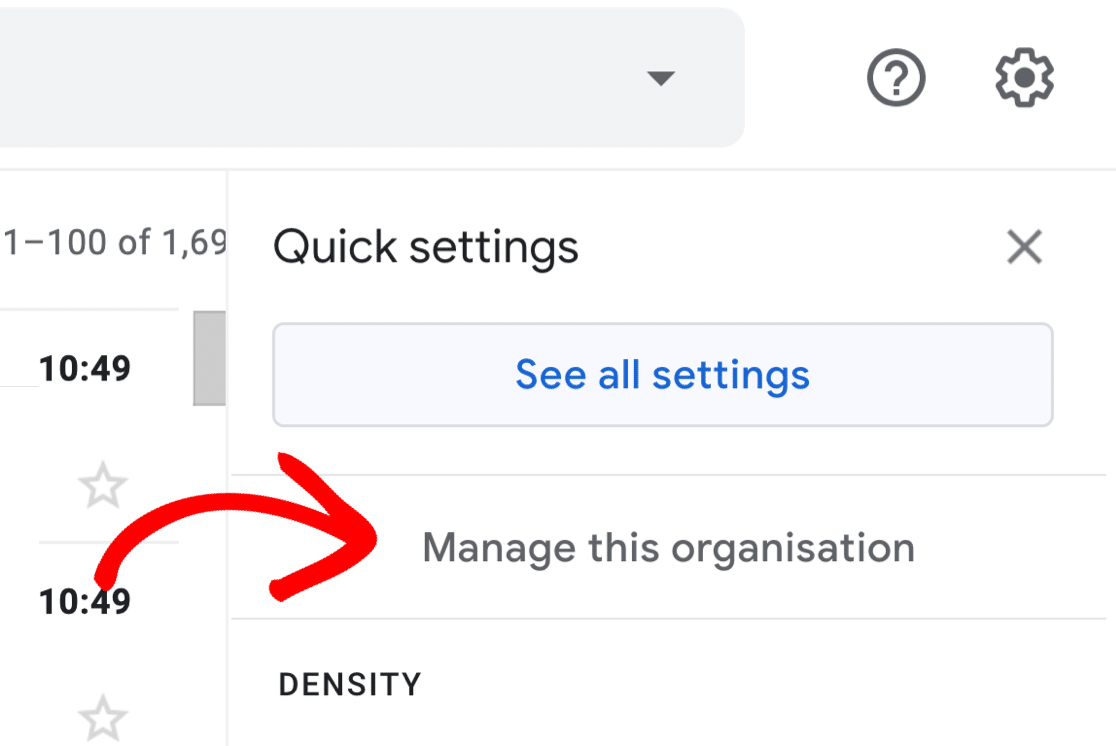
Você verá o console de administração do Google aberto.
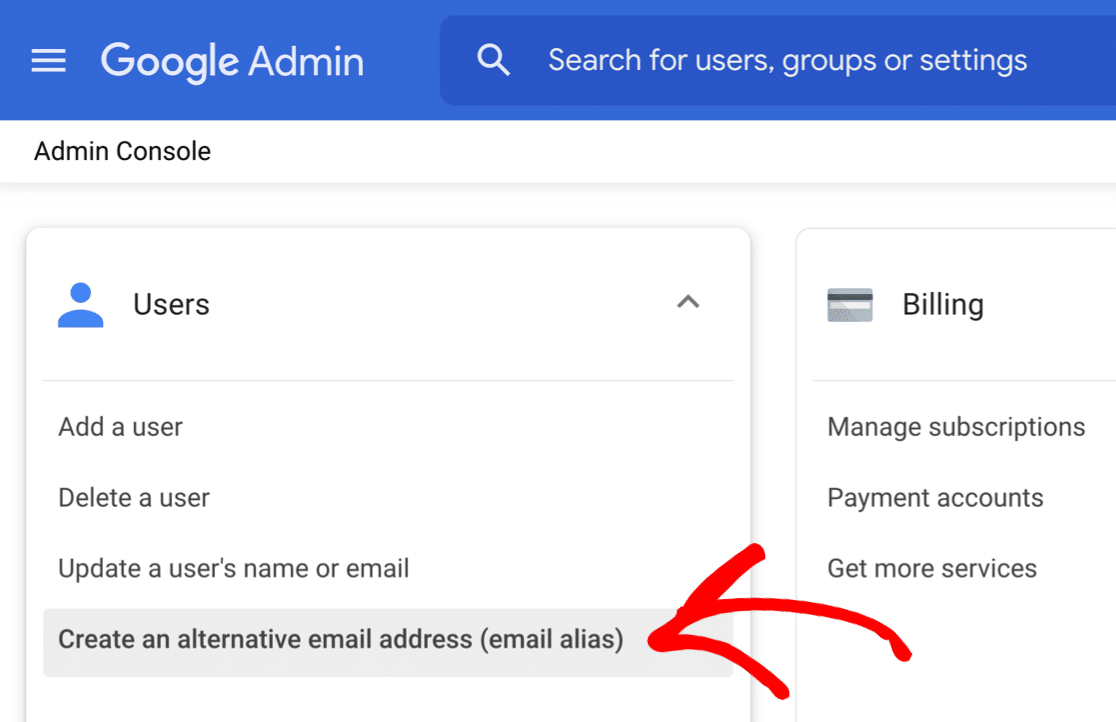
Encontre a seção Usuários aqui: geralmente está na página inicial, mas se não estiver, você pode usar a barra de pesquisa para encontrá-la.
Clique em Criar um endereço de e-mail alternativo (alias de e-mail) para criar seu novo alias.
Em seguida, você será solicitado a digitar o nome de usuário da conta do Google Workspace à qual deseja adicionar o alias.
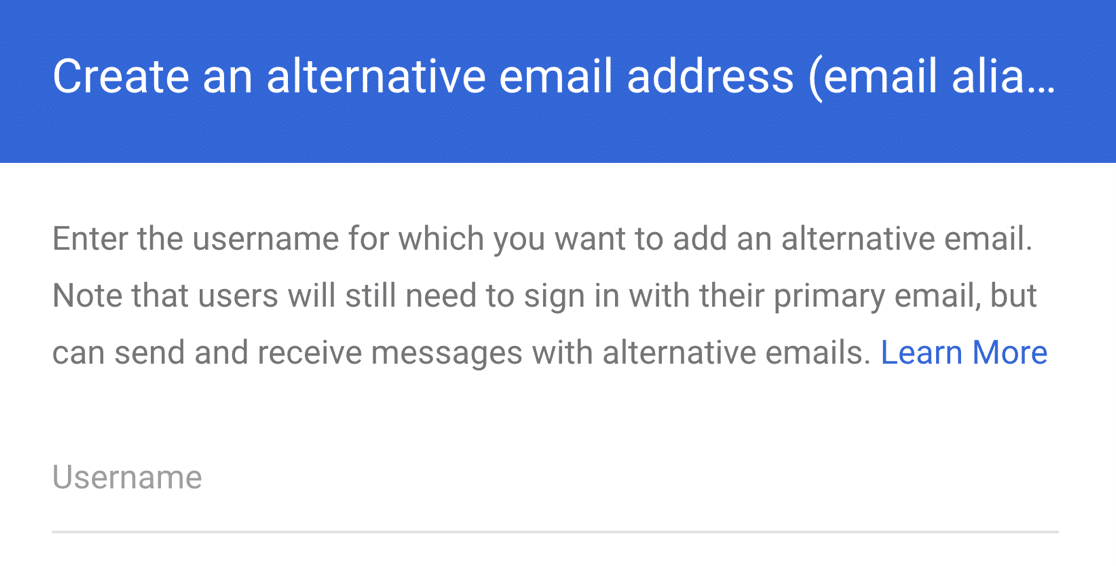
Quando você tiver selecionado a conta, clique em Continuar. Você será solicitado a digitar a primeira parte do e-mail e selecionar o domínio.

Depois de concluir as etapas de configuração, seu novo alias será confirmado. Você pode usar o ícone de lápis para ajustar as configurações aqui, se precisar.
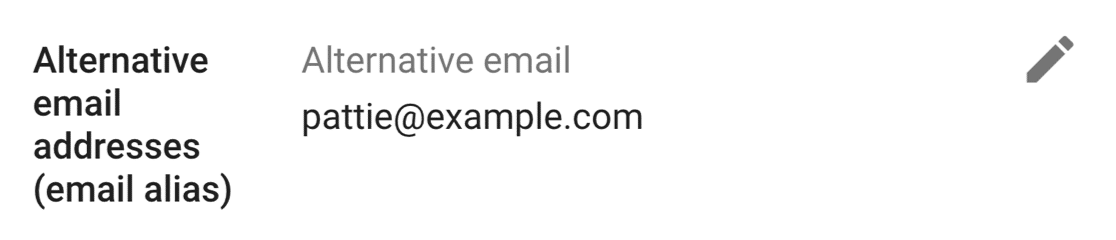
Agora que terminamos, você pode fechar o console de administração do Google Workspace.
Em seguida, precisamos adicionar seu alias como um endereço de Remetente no Gmail.
Etapa 3: Adicionar seu Novo Alias como um Endereço de Remetente no Gmail SMTP
Em seguida, vamos configurar seu alias do Gmail como um endereço De no Gmail.
É importante concluir esta etapa para que o WP Mail SMTP possa 'ver' o alias no WordPress.
Para começar, faça login na sua conta do Gmail para a conta principal do Gmail ou Google Workspace que você está usando. Use seu navegador da web para acessar todas as configurações.
Em seguida, clique no ícone de engrenagem para abrir o painel de Configurações rápidas.
No painel, clique no botão Ver todas as configurações.
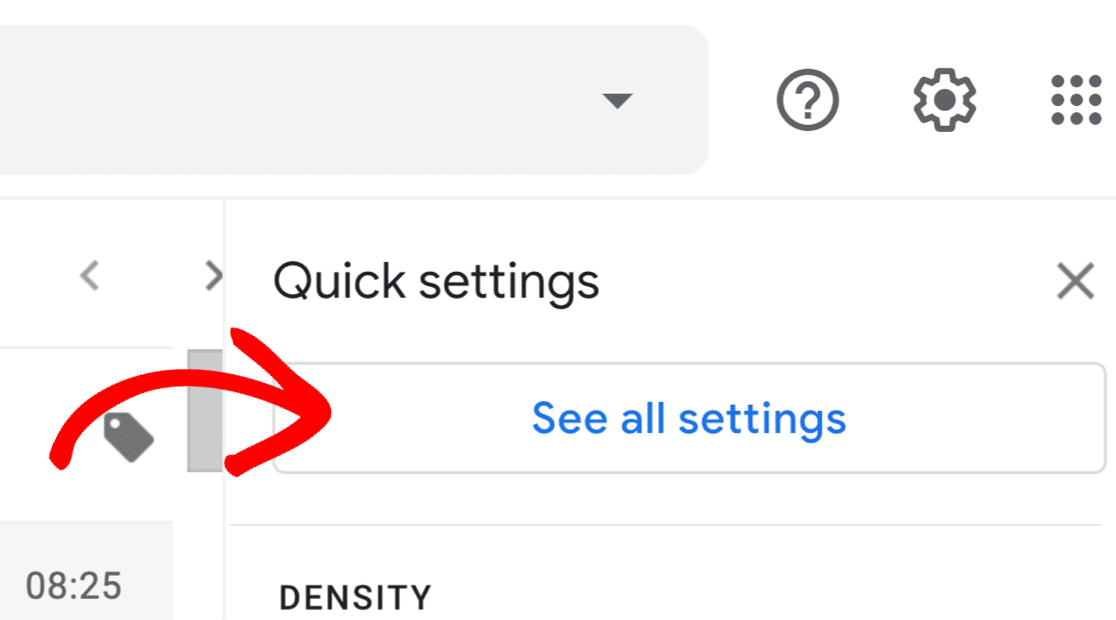
Em seguida, nas guias na parte superior, clique na guia Contas. No Gmail, isso é rotulado como Contas e importação.

Role para baixo até a seção Enviar e-mail como. Você deverá ver seu endereço principal aqui.
Vamos clicar em Adicionar outro endereço de e-mail.

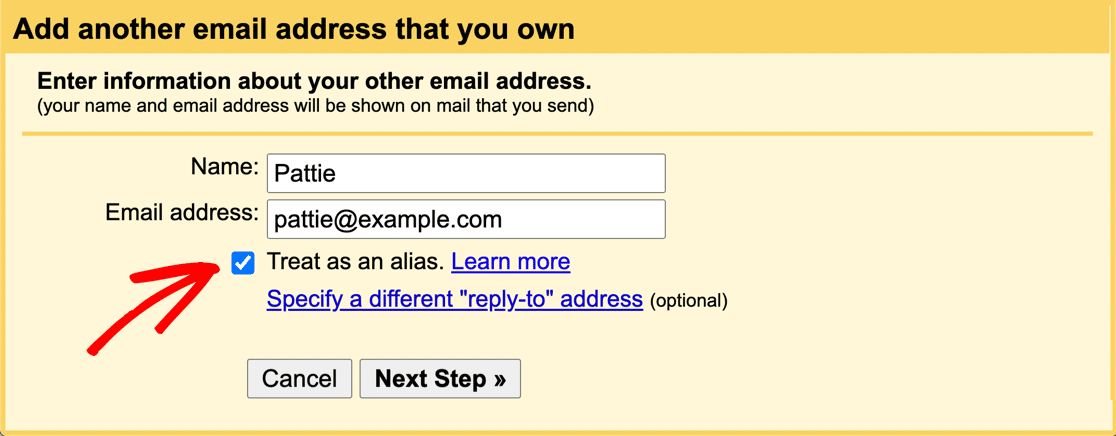
Uma janela pop-up será aberta para que você possa digitar o Nome de Remetente e o endereço de e-mail que deseja adicionar. Se você acabou de criar um alias do Google Workspace, digite os detalhes aqui.
Observe a caixa de seleção Tratar como alias – ela já deve estar marcada.
Em seguida, clique em Próxima Etapa para continuar a configuração do seu Gmail SMTP.
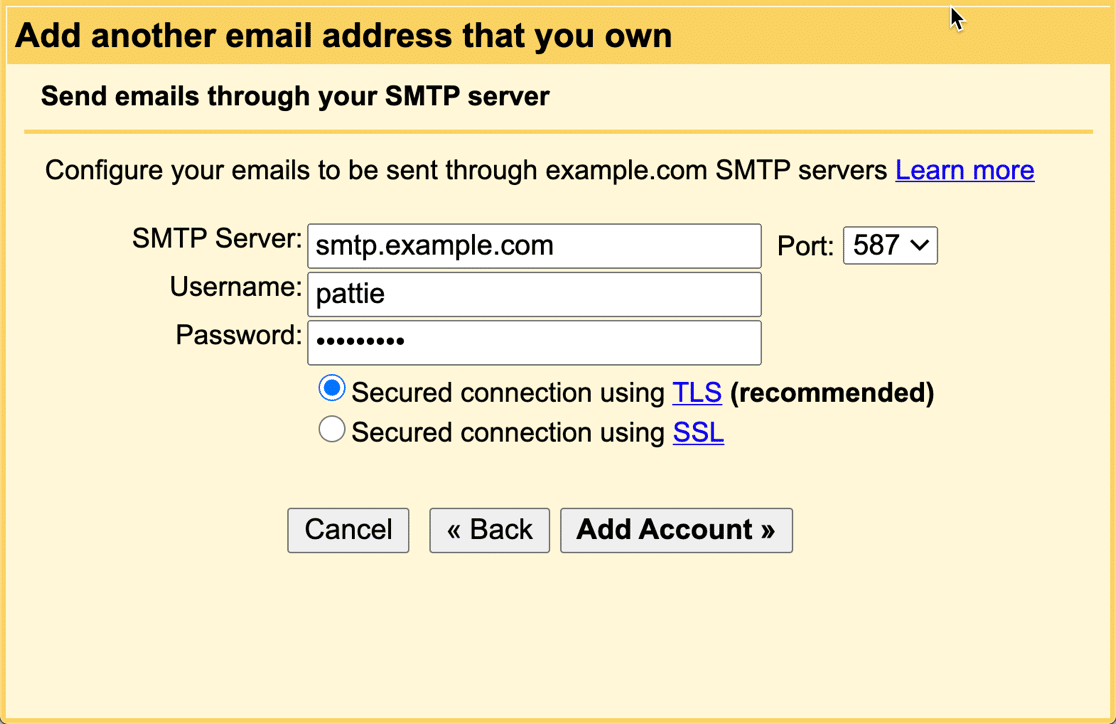
Se você estiver adicionando um endereço de domínio personalizado (como [email protected]), você será solicitado as credenciais SMTP em seguida. Estes são os detalhes do servidor SMTP do seu provedor de e-mail, separados das configurações do seu plugin WP Mail SMTP. Você não verá este prompt para um endereço do Google Workspace ou Gmail padrão.
Em seguida, o Google solicitará que você verifique seu endereço de e-mail para a configuração do Gmail SMTP.
Quando você clicar no botão Enviar Verificação, o Google enviará um e-mail de confirmação para o novo endereço de Remetente.
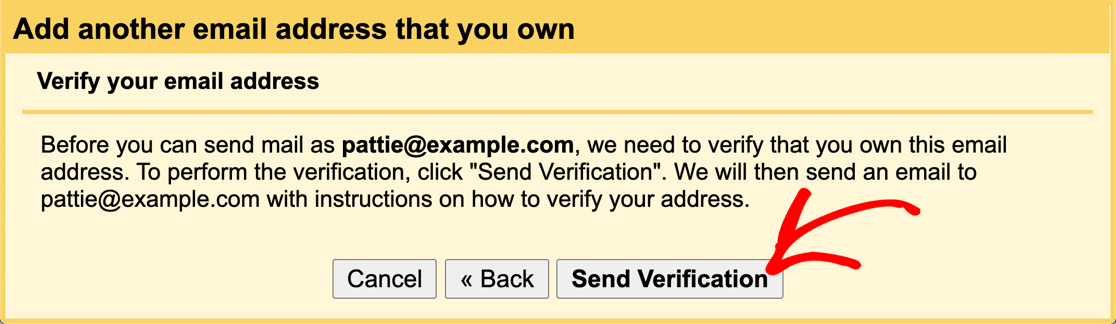
Siga as etapas neste e-mail para confirmar que você deseja usar o endereço como um endereço de Remetente alternativo.
Depois que isso for feito, você verá seu novo endereço de Remetente nas configurações do seu Gmail.
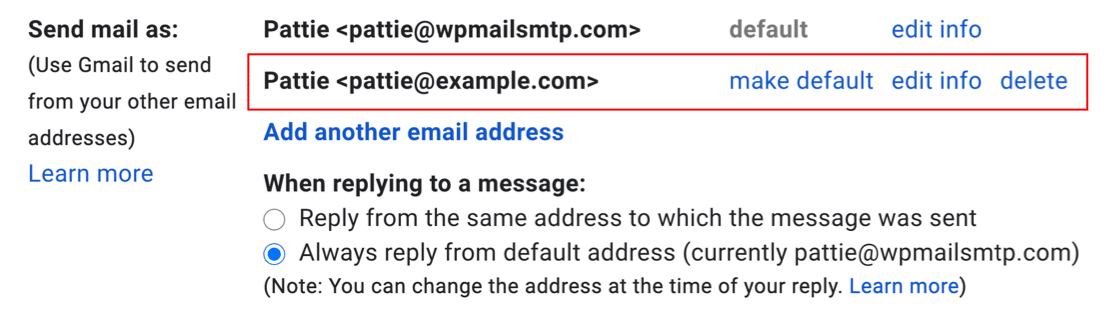
Agora você tem 2 endereços de Remetente diferentes no Gmail, e você pode usar ambos no WP Mail SMTP.
Se você tiver vários aliases, repita estas etapas para cada um.
Vamos mudar para o seu site WordPress para concluir a configuração.
Etapa 4: Selecionar seu Novo Alias no WP Mail SMTP
Agora que você adicionou seu novo alias como um endereço de Remetente no Gmail, ele aparecerá no WP Mail SMTP automaticamente.
Se você é novo no WP Mail SMTP, vamos primeiro ver como selecionar um alias no Assistente de Configuração. Em seguida, mostraremos como alterar essa configuração se o Gmail já estiver configurado em seu site.
Configurando o WP Mail SMTP com o Assistente
Se você ainda não executou o assistente de configuração, pode prosseguir e iniciá-lo agora. Você vai querer seguir nossa documentação sobre como configurar o remetente do Gmail no WP Mail SMTP.
Você pode agora escolher seu endereço principal ou seu alias como o E-mail de Remetente principal nas configurações do plugin WP Mail SMTP.
O endereço de Remetente principal será usado para todos os e-mails de saída se você marcar a configuração Forçar E-mail de Remetente.
Conclua o Assistente e envie um e-mail de teste para confirmar que seu alias está funcionando.
Alterando suas Configurações Existentes do Gmail
Se você já configurou o WP Mail SMTP no WordPress, pode facilmente alterar o Endereço de Remetente principal para seu novo alias do Gmail.
Você encontrará a configuração na página Configurações do plugin.

Role para baixo até a seção E-mail e insira seu alias principal como E-mail do Remetente.
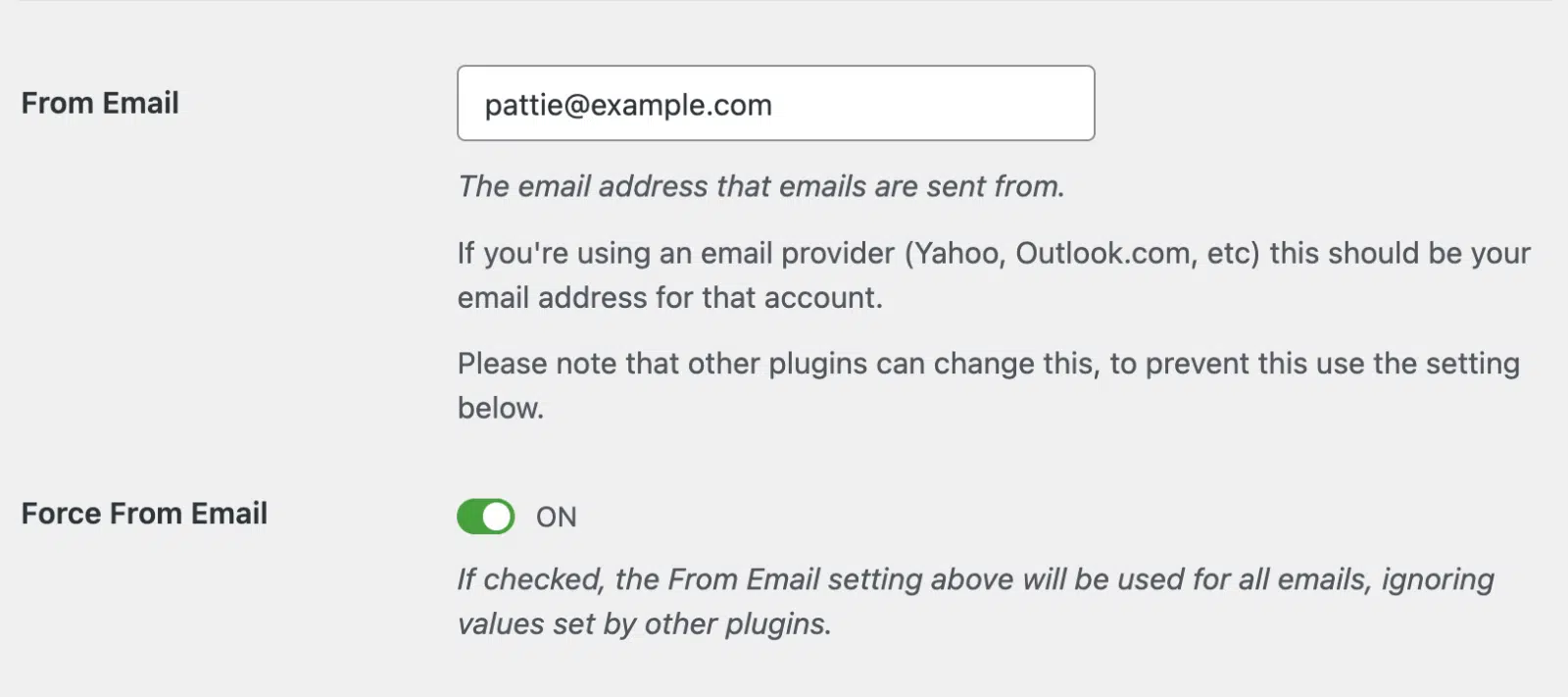
Como dissemos antes, o e-mail que você selecionar aqui será o endereço do remetente principal. Se você marcar a configuração Forçar E-mail do Remetente, todos os plugins do seu site o usarão.
E é isso! Agora você adicionou seus aliases no WP Mail SMTP.
Etapa 5: Usando Múltiplos Aliases com Diferentes Plugins
O WP Mail SMTP permite que você use aliases do Gmail ou Google Workspace diferentes em diferentes partes do seu site.
Por exemplo, você pode querer enviar as notificações do seu formulário de contato com um Endereço de Remetente de [email protected] e seus e-mails do WooCommerce com um Endereço de Remetente de [email protected].
Esta é uma maneira prática de associar cada plugin ou formulário de contato a uma caixa de correio específica em sua conta do Google Workspace.
Para usar mais de 1 alias, você vai querer garantir que a caixa de seleção Forçar E-mail do Remetente esteja desmarcada em suas configurações do WP Mail SMTP.
Agora você pode usar qualquer um dos seus aliases no WordPress e seus e-mails serão sempre autenticados.
Corrija seus e-mails do WordPress agora
FAQ sobre Aliases do Gmail no WordPress
Aqui estão algumas das perguntas comuns que recebemos sobre o uso de aliases do Gmail no WordPress.
Como Vinculo Meu E-mail do WordPress ao Servidor SMTP do Gmail?
Você pode enviar e-mails do WordPress do Gmail ou Google Workspace com o WP Mail SMTP.
Quando você configura um site WordPress, a maioria dos e-mails que ele gera são enviados através do seu servidor de hospedagem web. Este método não adiciona nenhuma autenticação, então os servidores de e-mail que recebem esses e-mails frequentemente os descartam ou os arquivam na pasta de Spam.
Para corrigir isso, o WP Mail SMTP permite que você configure um alias de e-mail do Google no WordPress, para que você possa enviar mensagens da sua conta do Google.
O WP Mail SMTP também permite que você use mais de 1 alias do Gmail no WordPress. Assim, você pode:
- Enviar e-mails de um alias em vez do seu endereço principal do Gmail ou Google Workspace.
- Usar aliases diferentes para diferentes plugins do WordPress ou formulários de contato.
Posso Usar um Alias de Domínio como Endereço de Remetente?
Sim, você pode.
Um alias de domínio é um domínio secundário que é adicionado ao seu Google Workspace. Quando você adiciona o domínio secundário, todos os endereços de e-mail no domínio principal são criados no alias de domínio também. Portanto, não há necessidade de passar pela Etapa 2 deste tutorial.
Em vez disso, comece na Etapa 3 para adicionar seu endereço de e-mail do alias de domínio como um endereço De na interface web do Gmail. Você poderá então selecioná-lo como um endereço De no WP Mail SMTP.
Por Que o WP Mail SMTP Está Usando o Alias Errado do Gmail?
O endereço de e-mail no WP Mail SMTP deve corresponder *exatamente* ao alias como ele aparece nas configurações Enviar e-mails como do Gmail. Se houver uma incompatibilidade, o WP Mail SMTP volta para o seu endereço principal do Gmail.
Este é o comportamento do Gmail, não um bug do WP Mail SMTP. Vá para Configurações do Gmail > Contas e importação > Enviar e-mail como e confirme se o alias está listado e verificado. Em seguida, certifique-se de que o campo E-mail do remetente no WP Mail SMTP usa o endereço idêntico.
Preciso Alterar Meus Registros DNS?
Sim, se você estiver enviando de um domínio personalizado através do Google Workspace ou Gmail, você precisa ter registros SPF, DKIM e DMARC.
SPF informa aos servidores de e-mail receptores que o Google está autorizado a enviar e-mails do seu domínio. DKIM adiciona uma assinatura criptográfica a cada mensagem de saída. DMARC informa aos servidores receptores o que fazer se uma mensagem falhar nas verificações SPF ou DKIM.
Se você estiver usando o Google Workspace, o Google gera sua chave DKIM automaticamente. Você a ativa no console de administração do Google em configurações do Gmail, depois adiciona o registro ao seu DNS.
Acertar esses registros tornou-se mais importante. Desde novembro de 2025, o Gmail rejeita permanentemente e-mails não autenticados de remetentes em massa com um erro 550, em vez de adiá-los temporariamente. A autenticação adequada protege sua capacidade de entrega, mesmo que você não esteja enviando em volume.
Se você estiver enviando de um endereço que termina em @gmail.com, você não precisa alterar nenhum registro DNS. Você pode ignorar os avisos no WP Mail SMTP.
Por Que Meus E-mails do WordPress Não Estão Chegando ao Alias do Gmail?
O Gmail não roteia mensagens enviadas da sua conta principal para a caixa de entrada do seu próprio alias. Esta é uma limitação do lado do Gmail, não um problema do plugin. A mensagem é entregue normalmente, mas você a encontrará na pasta Enviados da sua conta principal do Gmail em vez da caixa de entrada do alias.
Corrija seus e-mails do WordPress agora
Em seguida, Corrija as Mensagens de Aviso do Gmail em Seus E-mails
Você está vendo mensagens de aviso no Gmail ao receber e-mails do WordPress?

Esses avisos geralmente não são sérios, mas podem ser preocupantes para você e seus visitantes. Confira este guia para corrigir avisos de ‘tenha cuidado com esta mensagem’ no Gmail.
Pronto para corrigir seus e-mails? Comece hoje mesmo com o melhor plugin SMTP para WordPress. Se você não tem tempo para corrigir seus e-mails, pode obter assistência completa de Configuração White Glove como uma compra adicional, e há uma garantia de devolução do dinheiro em 14 dias para todos os planos pagos.
Se este artigo ajudou você, por favor, siga-nos no Facebook e Twitter para mais dicas e tutoriais do WordPress.
