


Resumo de IA
O WordPress não está enviando o e-mail de confirmação de alteração de e-mail do administrador? Este e-mail é crucial se você quiser alterar o e-mail do administrador do seu site no WordPress.
A parte complicada é que o WordPress tenta enviar o e-mail. Mas se o seu site não estiver configurado para enviar e-mails da maneira correta, ele será perdido ou bloqueado.
Se isso parece ser o que você está enfrentando, não se preocupe. Vou guiá-lo pelo que realmente está acontecendo nos bastidores e como corrigir isso para que o e-mail seja enviado sem falhas.
Corrija seus e-mails do WordPress agora
Por que o E-mail de Confirmação Não Chega?
O WordPress não tem um servidor de e-mail integrado. Portanto, por padrão, ele tenta enviar e-mails usando o PHP mail, uma função que é executada no seu servidor de hospedagem.
O problema? A maioria dos provedores de hospedagem não trata essas mensagens como confiáveis, especialmente se você estiver usando hospedagem compartilhada. Muitas delas são bloqueadas antes mesmo de saírem do servidor.
A correção mais fácil e confiável é configurar o SMTP (Simple Mail Transfer Protocol). Este método envia seus e-mails através de um provedor de e-mail real, como Gmail, Outlook ou o e-mail do seu domínio.

Qual plugin você deve usar? Você pode corrigir facilmente a falha do WordPress em enviar e-mails usando o plugin WP Mail SMTP, que conecta seu site a um provedor de e-mail de terceiros.
Você só precisa instalar o plugin, escolher seu provedor de e-mail e seguir o assistente de configuração passo a passo. Você também poderá ver um log de e-mails enviados e reenviar qualquer um que falhou.
Vou mostrar como instalar o WP Mail SMTP neste guia. Depois de fazer isso, você pode solicitar a alteração do e-mail do administrador novamente, e você receberá a notificação sem problemas.
Como corrigir a alteração de e-mail de administrador do WordPress que não envia confirmação
Veja como começar com o WP Mail SMTP para corrigir a alteração do e-mail do administrador do WordPress que não envia a confirmação.
Etapa 1: Instale o Plugin WP Mail SMTP
WP Mail SMTP é o melhor plugin SMTP para WordPress. Vamos instalá-lo para corrigir seus e-mails antes de tentarmos reenviar a notificação de e-mail do administrador.
Para começar, acesse o site WP Mail SMTP e faça login na sua conta. Clique no botão laranja na guia Downloads para baixar a versão mais recente do arquivo do plugin.

Vá para o painel do WordPress do seu site e carregue o arquivo zip na página de plugins. Se você é novo no WordPress ou precisa de ajuda com esta parte, pode conferir este guia sobre como instalar um plugin.

Depois que o plugin for instalado, certifique-se de Ativá-lo. Assim que fizer isso, o Assistente de Configuração será iniciado no seu navegador. Agora estamos prontos para conectar seu site WordPress a um servidor SMTP ou provedor de e-mail de terceiros.
Etapa 2: Configurar uma Conexão de E-mail
Nesta etapa, conectaremos o site a um serviço de e-mail dedicado. Para começar, clique no botão Vamos Começar.

O WP Mail SMTP permite que você escolha entre uma variedade de serviços de e-mail. Aqui estão algumas dicas para ajudar você a escolher o melhor para o seu site:
- Recomendamos que você use um provedor de e-mail transacional para WordPress. Isso lhe dará um serviço profissional e entrega de e-mail quase instantânea. SendLayer, SMTP.com e Brevo (anteriormente Sendinblue) são boas soluções.
- Se você já tem acesso a um serviço SMTP, pode escolher a opção Outro SMTP e inserir as credenciais. Com o WP Mail SMTP, você pode evitar expor as credenciais no seu painel do WordPress usando constantes para proteger suas configurações SMTP.
Vá em frente e escolha o provedor de e-mail que você acha que é o mais adequado para o seu negócio.

Depois que isso for feito, você vai querer configurar seu novo provedor de e-mail. Abra a página de documentação e siga os passos:
| Remetentes disponíveis em todas as versões | Remetentes no WP Mail SMTP Pro |
|---|---|
| SendLayer | Amazon SES |
| SMTP.com | Microsoft 365 / Outlook.com |
| Brevo | Zoho Mail |
| Google Workspace / Gmail | |
| Mailgun | |
| Postmark | |
| SendGrid | |
| SparkPost | |
| Outro SMTP |
Se você quiser configurar vários provedores de e-mail, pode fazer isso nas configurações de Conexões Adicionais depois de concluir o Assistente de Configuração.
Em seguida, você pode selecionar uma Conexão de Backup e configurar o Roteamento Inteligente. Quando tiver configurado tudo, volte para este guia.
Etapa 3: Ativar o Registro de E-mails (Opcional)
No final do Assistente de Configuração, você poderá ativar o Registro Detalhado de E-mails se tiver uma licença Pro.
O registro de e-mails salva informações sobre cada e-mail enviado do seu site, incluindo a linha de assunto, destinatário e cabeçalhos, em Relatórios Completos de E-mail.

O Resumo Semanal de E-mails enviará um resumo dos seus registros a cada semana. Você também pode querer ativar os Alertas de E-mail Instantâneos para saber imediatamente se o seu site falhar ao enviar um e-mail.
Na próxima tela, você pode ativar algumas opções avançadas de registro de e-mail. Ativar todas essas opções lhe dará acesso a:
- Registro completo de e-mails: Salve uma cópia do corpo de cada e-mail junto com os cabeçalhos
- Acompanhamento de aberturas e cliques: Veja análises de aberturas e cliques para seus e-mails do WordPress
- Salvar anexos de e-mail: Armazene todos os anexos enviados do WordPress – ideal se você quiser salvar cópias de faturas do WooCommerce ou anexos de arquivos
- Exportar registros de e-mail: Exporte detalhes de e-mails enviados e quaisquer anexos que foram originalmente enviados com eles
- Exportar em formato EML: Exporte uma cópia completa de qualquer e-mail enviado e seus anexos
- Reenvio de e-mail: Reenvie e-mails individualmente ou em massa

Leia nosso artigo sobre como registrar e-mails do WordPress para obter mais detalhes. Para a próxima etapa, copie a chave de licença da sua conta WP Mail SMTP e cole-a na caixa para ativar os recursos Pro e futuras atualizações automáticas.

Pronto! Você fez tudo o que precisava para corrigir seus e-mails do WordPress. Vamos alterar o endereço de e-mail do administrador agora para reenviar o e-mail de confirmação.
Etapa 4: Reenviar a Notificação de Alteração de E-mail do Administrador
Se você alterou seu e-mail de administrador e nada parece acontecer, provavelmente você já sabe que o WordPress ainda está aguardando esse clique de confirmação.
Então, vá para o seu painel do WordPress, acesse Configurações » Geral e procure pelo campo Endereço de E-mail de Administração.

Se você vir uma mensagem sob esse campo dizendo algo como: "Há uma alteração pendente do e-mail do administrador para [email protected]", você sabe que o novo e-mail ainda não foi verificado.
Com o SMTP agora configurado, você deve conseguir receber e-mails facilmente, então apenas reenvie a confirmação salvando o mesmo novo e-mail novamente e verifique sua caixa de entrada!
Na etapa final, mostrarei uma dica rápida que o ajudará a controlar as notificações por e-mail que você recebe do WordPress.
Etapa 5: Controlar as Notificações Padrão do WordPress
Além da confirmação por e-mail do administrador, o WordPress também envia notificações por e-mail padrão para atividades em seu site, como:
- Notificações de registro de novos usuários
- Notificações de atualização de plugins e do core
- E-mails de redefinição de senha
- Solicitações de dados GDPR
- E mais
O WP Mail SMTP permite controlar facilmente as notificações padrão e desativá-las. Para desativar notificações, vá para as configurações do WP Mail SMTP e mude para a aba Controles de E-mail.

Aqui, você encontrará todos os e-mails padrão que o WordPress envia e um controle deslizante para gerenciá-los. Você pode desativar rapidamente aqueles que não deseja receber.

E é isso! Você corrigiu o problema do WordPress não enviar notificações de alteração de e-mail do administrador. E também aprendeu como controlar os outros e-mails que o WordPress envia do seu site.
Perguntas Frequentes — Alteração de E-mail do Administrador do WordPress Não Envia Confirmação
Recebemos muitas perguntas sobre o que causa a falha no envio da confirmação de alteração de e-mail do administrador do WordPress. Confira algumas das perguntas frequentes abaixo.
Por que não recebi um e-mail de confirmação quando alterei o e-mail do administrador?
O WordPress envia um e-mail de confirmação para o novo endereço que você insere, mas ele não será entregue se o seu site não estiver configurado corretamente para enviar e-mails.
Este é um problema comum em sites que usam GoDaddy. Você pode corrigir isso configurando o WP Mail SMTP em seu site e usando um provedor de e-mail de terceiros como SendLayer ou Brevo!
Como reenviar a confirmação de e-mail do administrador no WordPress?
Não há um botão de reenviar integrado. Mas você pode ir em Configurações » Geral, digitar novamente o novo endereço de e-mail e clicar em Salvar Alterações novamente. O WordPress enviará um novo e-mail de confirmação.
Posso alterar o e-mail do administrador sem confirmação?
Sim. Se o e-mail de confirmação falhar, você pode alterar o e-mail do administrador diretamente do seu banco de dados. Isso pula a etapa de e-mail completamente. Você precisará de acesso ao phpMyAdmin e ao seu banco de dados WordPress para fazer isso com segurança.
Por que meu e-mail de administrador diz “alteração pendente”?
O WordPress mostra isso quando está esperando que você clique no link de confirmação. Se o e-mail não chegar ou for bloqueado, ele fica travado. Você precisará corrigir sua configuração de entrega de e-mail ou alterar o e-mail manualmente através do banco de dados.
Alterar o e-mail do administrador afeta meu login?
Não. Seus detalhes de login estão vinculados à sua conta de usuário do WordPress, não ao e-mail de administrador do site. Você ainda pode fazer login com o mesmo nome de usuário e senha após a alteração.
Em seguida, Verifique Seus Registros DNS
Agora que resolvemos as configurações de SMTP, precisamos garantir que suas configurações de DNS estejam corretas. Se você tem uma lista de e-mails, talvez já tenha registros SPF configurados para isso. Mas, às vezes, um segundo registro SPF é adicionado. Isso pode invalidar ambos os registros.

Em vez disso, você vai querer mesclar os registros SPF para que eles ocupem apenas 1 linha em seu DNS. É importante corrigir isso para que o Gmail não bloqueie seus e-mails.
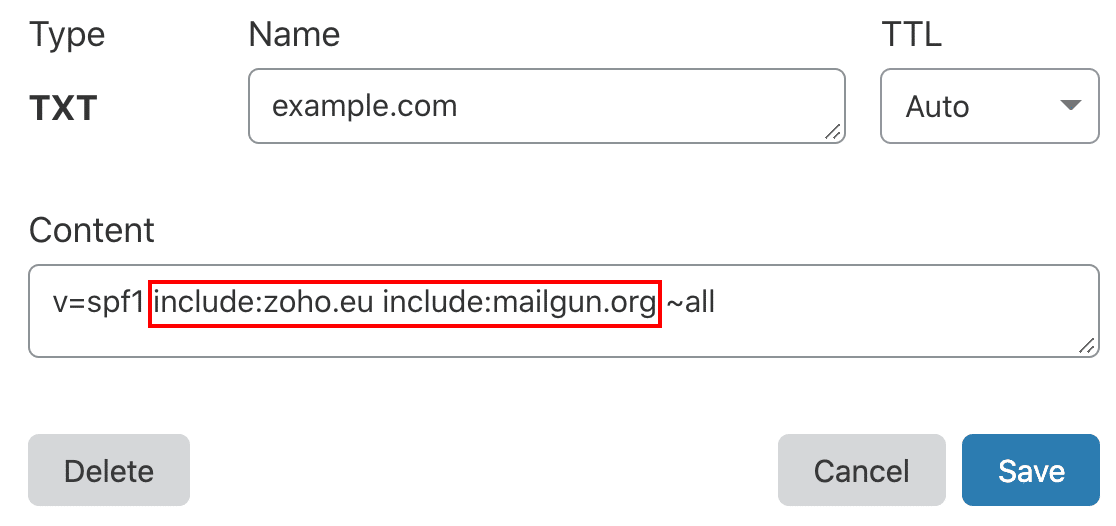
Se precisar de mais informações sobre como configurar seu DNS, comece com este guia para corrigir vários registros SPF em seu domínio.
Corrija seus e-mails do WordPress agora
Pronto para corrigir seus e-mails? Comece hoje mesmo com o melhor plugin SMTP para WordPress. Se você não tem tempo para corrigir seus e-mails, pode obter assistência completa de Configuração White Glove como uma compra adicional, e há uma garantia de devolução do dinheiro em 14 dias para todos os planos pagos.
Se este artigo ajudou você, por favor, siga-nos no Facebook e Twitter para mais dicas e tutoriais do WordPress.
