


Resumo de IA
Quer saber como corrigir o problema do WordPress que não envia e-mails? Este é um problema comum, e quase todo mundo com um formulário de contato vai se deparar com ele em algum momento.
A causa mais comum que encontrei é como o WordPress lida com e-mails por padrão. Ele depende do seu servidor web para enviar mensagens, e em muitos casos esses e-mails nem sequer saem do servidor.
Se você está perdendo notificações importantes, provavelmente está frustrado. Tive sites onde as entradas do formulário não chegavam à caixa de entrada, e isso causou confusão tanto para o proprietário do site quanto para seus usuários.
Portanto, neste guia, mostrarei exatamente como corrigir o problema, primeiro solucionando problemas comuns e depois usando um método que usei pessoalmente muitas vezes para fazer os e-mails do WordPress funcionarem de forma confiável.
Corrija seus e-mails do WordPress agora
Como Corrigir o Problema de E-mails Não Enviados do WordPress
- 1. Solucione Problemas de E-mails Não Enviados do WordPress
- 2. Instale o Plugin WP Mail SMTP
- 3. Conecte o WordPress a um Serviço de E-mail
- 4. Ative o Registro de E-mails (Recomendado)
- 5. Force o E-mail do Remetente para Evitar Problemas de Entrega
- Perguntas Frequentes Sobre o WordPress que Não Envia E-mail
O guia passo a passo abaixo fornece soluções para os problemas mais comuns de notificação por e-mail com o WordPress.
1. Solucione Problemas de E-mails Não Enviados do WordPress
Se você está se perguntando por que seus e-mails do WordPress não estão sendo enviados (ou estão desaparecendo), primeiro siga as etapas de solução de problemas abaixo.
Verifique a Pasta de Spam ou Lixo Eletrônico
Antes de presumir que algo está quebrado, verifique sua pasta de spam. Já vi e-mails perfeitamente válidos do WordPress irem para lá apenas porque o endereço do remetente não correspondia ao domínio do site.
Provedores de e-mail como o Gmail rapidamente sinalizam mensagens que não passam em verificações básicas. Se você encontrar seu e-mail lá, marque-o como "Não é Spam" e siga com as outras etapas para evitar que isso aconteça novamente.
Se você quiser verificar se seus e-mails estão indo para o spam, pode verificar se você está em uma lista negra de spam. Teste o endereço IP do seu servidor usando o verificador de listas negras da MXToolbox. Basta clicar em Verificar Lista Negra para escanear mais de 100 listas negras de uma vez.

Certifique-se de Usar um E-mail do Domínio
Se o seu site envia e-mails de um endereço genérico como [email protected], isso pode ser um sinal de alerta para muitos servidores de e-mail. Sempre recomendo usar um endereço como [email protected].
Parece mais profissional e reduz as chances de suas mensagens serem bloqueadas. Quando troquei um site para um e-mail baseado em domínio, a taxa de sucesso de entrega melhorou imediatamente.
Para verificar isso, vá para Configurações » Geral no seu painel do WordPress e verifique se seu endereço de e-mail está correto. Se não for um e-mail do domínio, estiver desatualizado ou tiver um erro de digitação, seus e-mails nunca chegarão às caixas de entrada.

Teste a Função mail() do PHP no Seu Servidor
O WordPress usa a função mail() integrada do PHP para enviar mensagens. O problema? Muitos provedores de hospedagem bloqueiam ou limitam essa função para reduzir spam.
Se você estiver em hospedagem compartilhada e nada estiver sendo entregue, este pode ser o motivo. A função mail() padrão do PHP não adiciona nenhuma autenticação para provar que a mensagem é legítima.
Eu geralmente envio um e-mail de teste rápido usando uma ferramenta como o Mail-Tester para ver se a função de e-mail funciona. Se falhar, é hora de passar para o SMTP.
Da mesma forma, se você estiver construindo seu site no seu computador antes de carregá-lo, seus e-mails provavelmente não funcionarão. O WP Mail SMTP corrigirá o WordPress não enviando e-mail em localhost, para que você possa receber notificações do WordPress como um site ativo faria.
Não importa o motivo, se você não estiver recebendo e-mails do WordPress, há uma grande chance de que o WP Mail SMTP resolva o problema.
E-mails do WordPress ainda não estão sendo enviados?
Se nenhum desses problemas se aplicar a você, é provável que o problema seja simplesmente a falta de autenticação. Podemos corrigir isso com o WP Mail SMTP.
Portanto, se seus e-mails do WordPress estão indo para o spam ou outro plugin não está enviando notificações, o WP Mail SMTP deve ajudar a corrigir seus problemas de entrega.
2. Instale o Plugin WP Mail SMTP
Vamos usar o WP Mail SMTP para redirecionar seus e-mails através de um provedor de serviços de e-mail (ESP) de terceiros. Isso adiciona a autenticação necessária para que eles sejam entregues de forma confiável.
Primeiro, instale o WP Mail SMTP no seu site WordPress. O WP Mail SMTP é um plugin do WordPress que reconfigura a função de envio de e-mail PHP wp_mail() para usar SMTP em vez de PHP.
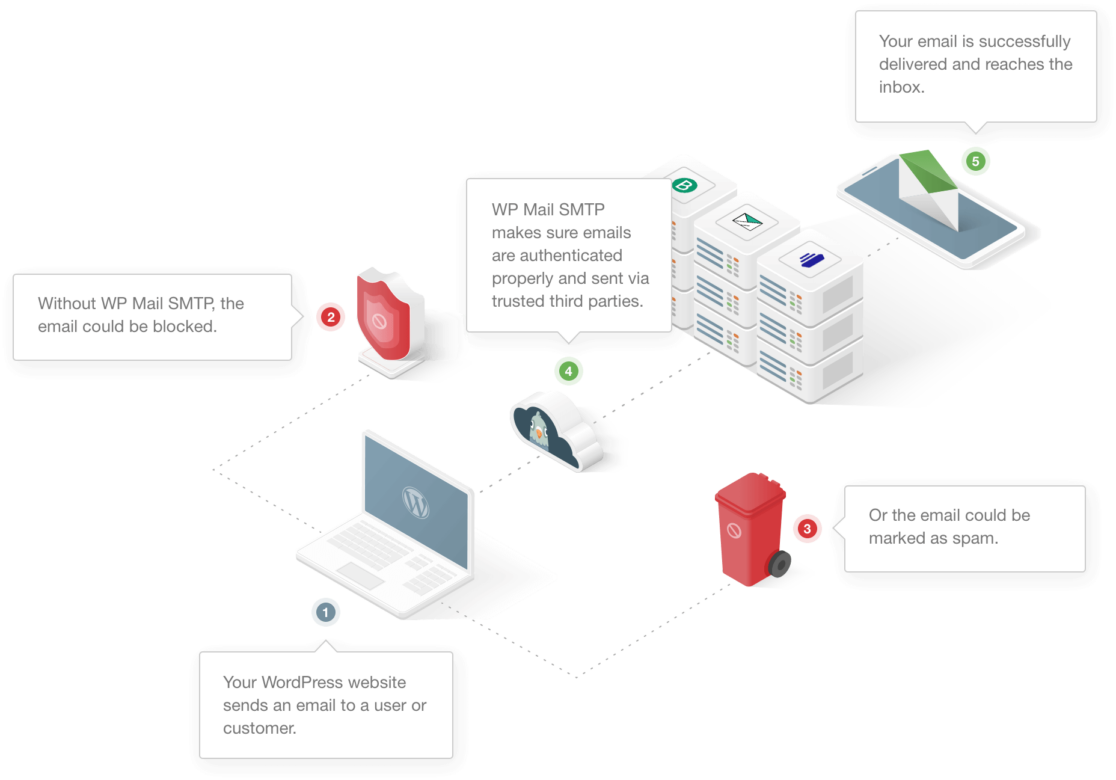
Você pode usar a versão gratuita ou paga, mas você vai querer o Pro ou superior para usar os recursos de registro e relatórios de e-mail. Falaremos sobre essas configurações mais tarde.
Para baixar o plugin, acesse sua conta WP Mail SMTP e clique na aba Downloads. Baixe o arquivo zip do plugin clicando em Download WP Mail SMTP.

Em seguida, mude para o seu site e faça login no painel do WordPress. Vá para Plugins » Adicionar Novo. Carregue o arquivo zip do plugin e clique em Instalar agora.

Após o plugin ser instalado, ative-o. Isso inicia o Assistente de Configuração no seu navegador. Agora estamos prontos para configurar seu provedor de e-mail para o WordPress.
3. Conecte o WordPress a um Serviço de E-mail
Agora você vai rotear seus e-mails através de um provedor de e-mail separado para corrigir o problema de o WordPress não enviar e-mails. Com o WP Mail SMTP, isso é fácil de configurar.
Sugiro que você use o Assistente de Configuração para não ter que gastar tempo mexendo nas configurações de configuração. Para começar, clique no botão Vamos Começar no Assistente de Configuração.

Na próxima tela, você verá uma lista de remetentes disponíveis que você pode configurar no WP Mail SMTP. Eu pessoalmente recomendo usar SendLayer, SMTP.com ou Brevo (anteriormente Sendinblue).
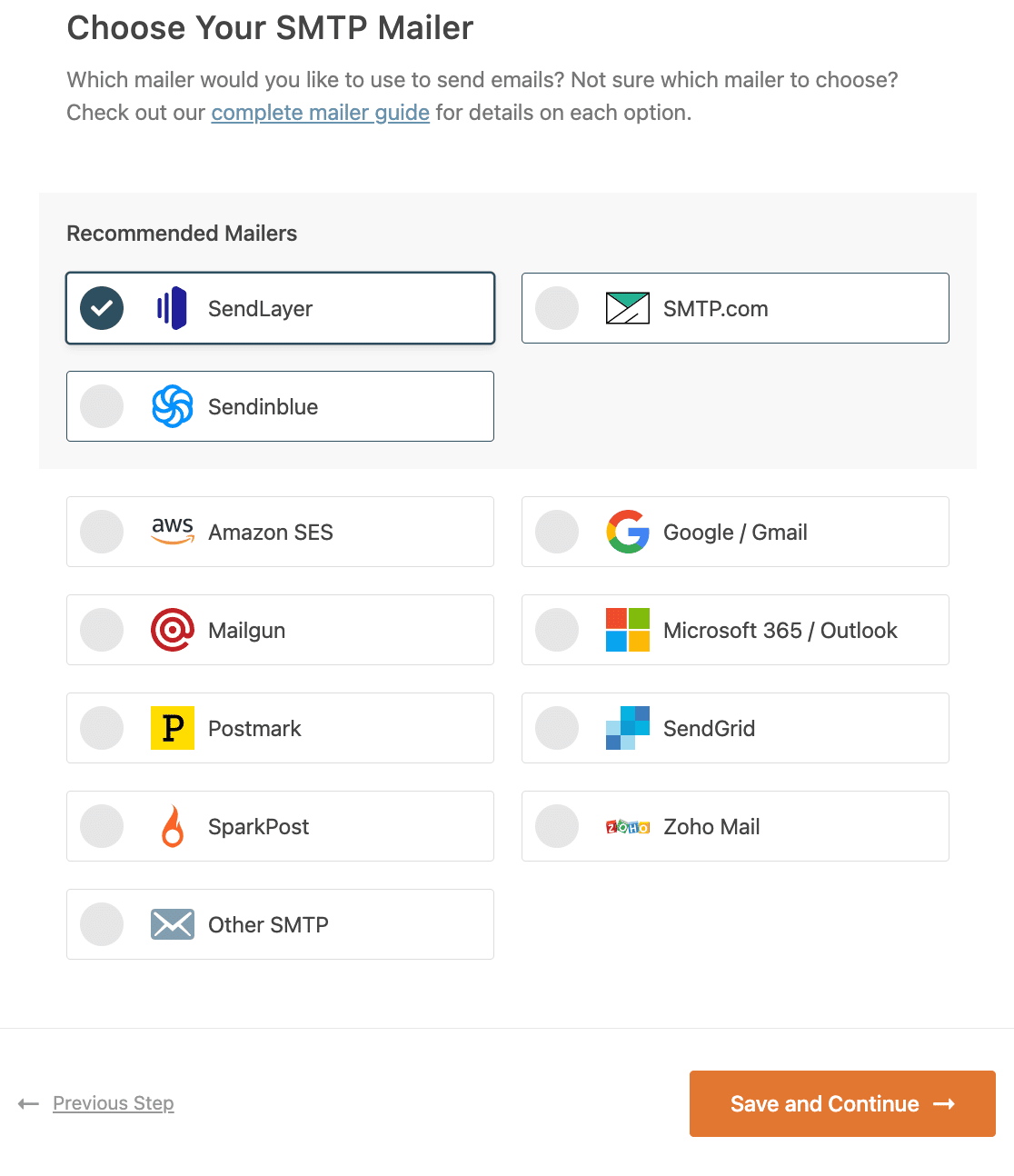
Todos esses provedores ajudarão a corrigir o problema de o WordPress não enviar e-mails. No entanto, alguns deles não são adequados para grandes volumes de e-mail. Aqui está um guia rápido se você não tiver certeza do que escolher:
- Pequenos sites ou testes. Você pode usar Outro SMTP para isso. Tenha em mente que a maioria dos servidores SMTP tem limites de taxa, então isso pode fazer com que seus e-mails do WordPress falhem em um site movimentado. Como alternativa, SendLayer, Postmark e Brevo (anteriormente Sendinblue) têm contas de teste gratuitas.
- Site enviando alguns e-mails por dia. O remetente do Gmail é uma boa opção se você tiver uma conta Google Workspace ou Gmail. Ele permite que você envie e-mails de qualquer um dos seus aliases do Gmail no WordPress, o que é útil se você quiser aliases diferentes para formulários ou plugins diferentes. Gmail e Google Workspace são um pouco mais complicados de configurar, no entanto.
- Sites médios a grandes. Sites que enviam e-mails transacionais devem considerar um provedor de e-mail profissional como SendLayer, SMTP.com ou Brevo.
Se você não tem certeza do que escolher, Brevo permite que você comece a enviar e-mails gratuitamente. Ele também autentica seu nome de domínio em vez de um endereço de e-mail individual, então você pode enviar e-mails de qualquer endereço do seu domínio no WordPress.
Quando você escolher um remetente, pule para a documentação usando os links abaixo. A documentação ajudará você a configurar uma conexão entre seu site e o remetente que você escolheu no Assistente.
| Remetentes disponíveis em todas as versões | Remetentes no WP Mail SMTP Pro |
|---|---|
| SendLayer | Amazon SES |
| SMTP.com | Microsoft 365 / Outlook.com |
| Brevo | Zoho Mail |
| Google Workspace / Gmail | |
| Mailgun | |
| Postmark | |
| SendGrid | |
| SparkPost | |
| Outro SMTP |
A documentação do seu provedor de e-mail explicará onde encontrar as credenciais que você precisa e onde colá-las no Assistente de Configuração.
Precisa de ajuda?
Nossa licença Elite inclui Configuração White Glove para SendLayer, SMTP.com ou Brevo.
Se você quiser configurar vários remetentes, pode fazer isso nas configurações de Conexões Adicionais depois de terminar o Assistente de Configuração. Em seguida, você pode selecionar uma Conexão de Backup e configurar o Roteamento Inteligente. Quando você configurar uma conexão, volte para este guia.
4. Ative o Registro de E-mails (Recomendado)
Na próxima etapa, o assistente tem duas opções habilitadas por padrão:
- Entregabilidade de e-mail
- Rastreamento de erros
Ambos ajudam a melhorar a entregabilidade de e-mail. Se você tiver o WP Mail SMTP Pro, você também pode habilitar recursos adicionais aqui.

O primeiro recurso que você pode habilitar aqui é Registros Detalhados de E-mail. Isso permite que você veja o status de entrega dos seus e-mails e outras informações úteis em Relatórios Completos de E-mail.
Se desejar, você também pode receber um Resumo Semanal por E-mail mostrando uma visão geral dos seus registros recentes. Isso ajuda você a monitorar ativamente os e-mails do seu formulário de contato para não perder nenhum.

Alertas Instantâneos por E-mail informam quando um e-mail do seu site falha ao ser enviado, para que você possa corrigir o problema rapidamente e fazer com que seus e-mails sejam enviados novamente.

Em seguida, se você habilitou os registros de e-mail, também terá a chance de ativar alguns recursos avançados de registro de e-mail.

Esses recursos permitem que você faça coisas como:
- Armazenar anexos no WordPress
- Reenviar ou encaminhar e-mails que falharam
- Exportar e-mails enviados no formato EML
- Exportar registros nos formatos XLSX ou CSV
- Gerar relatórios de e-mail
- Rastrear aberturas e cliques nos seus e-mails do WordPress
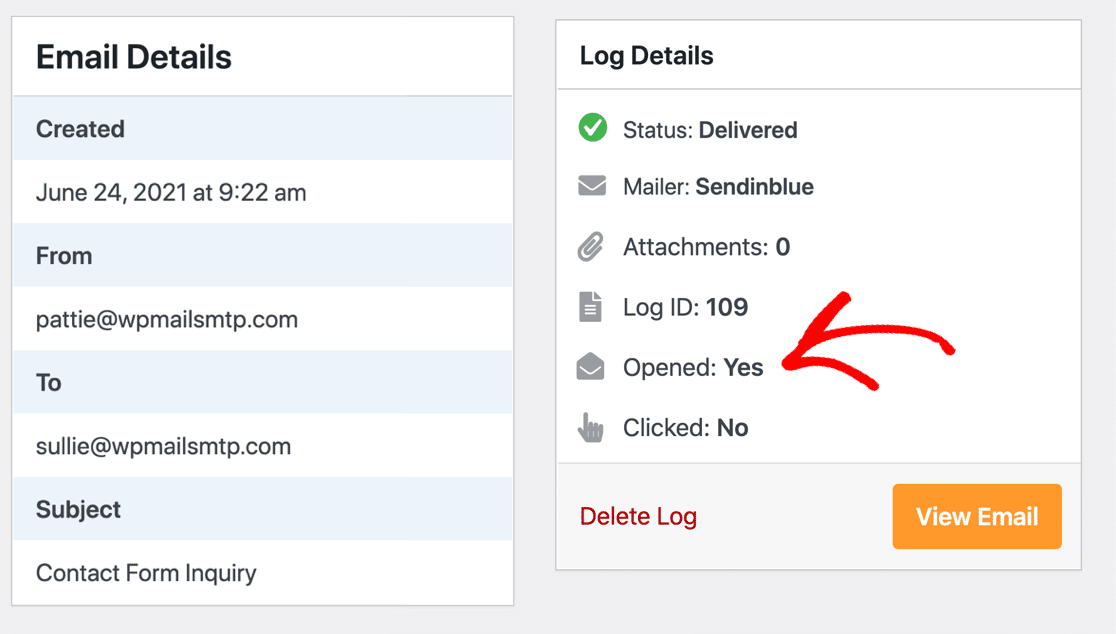
Para mais detalhes, veja nosso post sobre registro de e-mail no WordPress. Agora estamos prontos para concluir o Assistente de Configuração e testar seu e-mail.
Para a última etapa, pegue a chave de licença da sua conta WP Mail SMTP e cole-a na caixa para habilitar os recursos Pro e futuras atualizações.

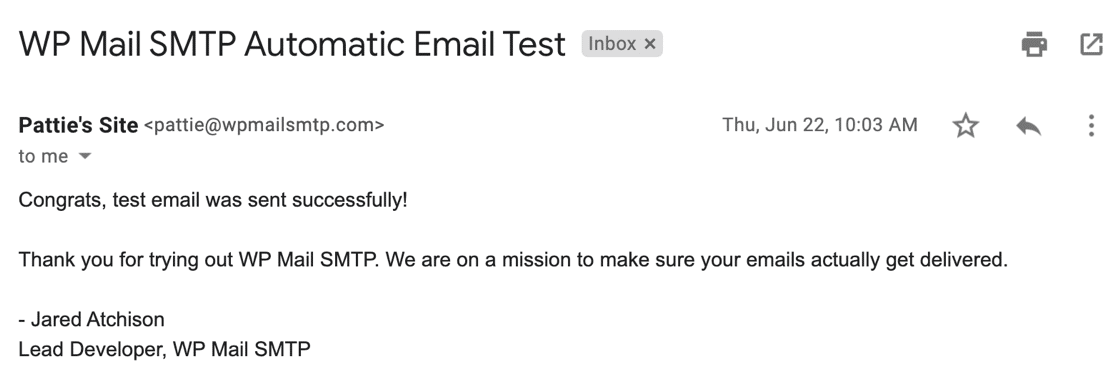
E é isso! O WP Mail SMTP enviará um e-mail de teste automático para que você possa verificar se tudo está funcionando corretamente.
5. Force o E-mail do Remetente para Evitar Problemas de Entrega
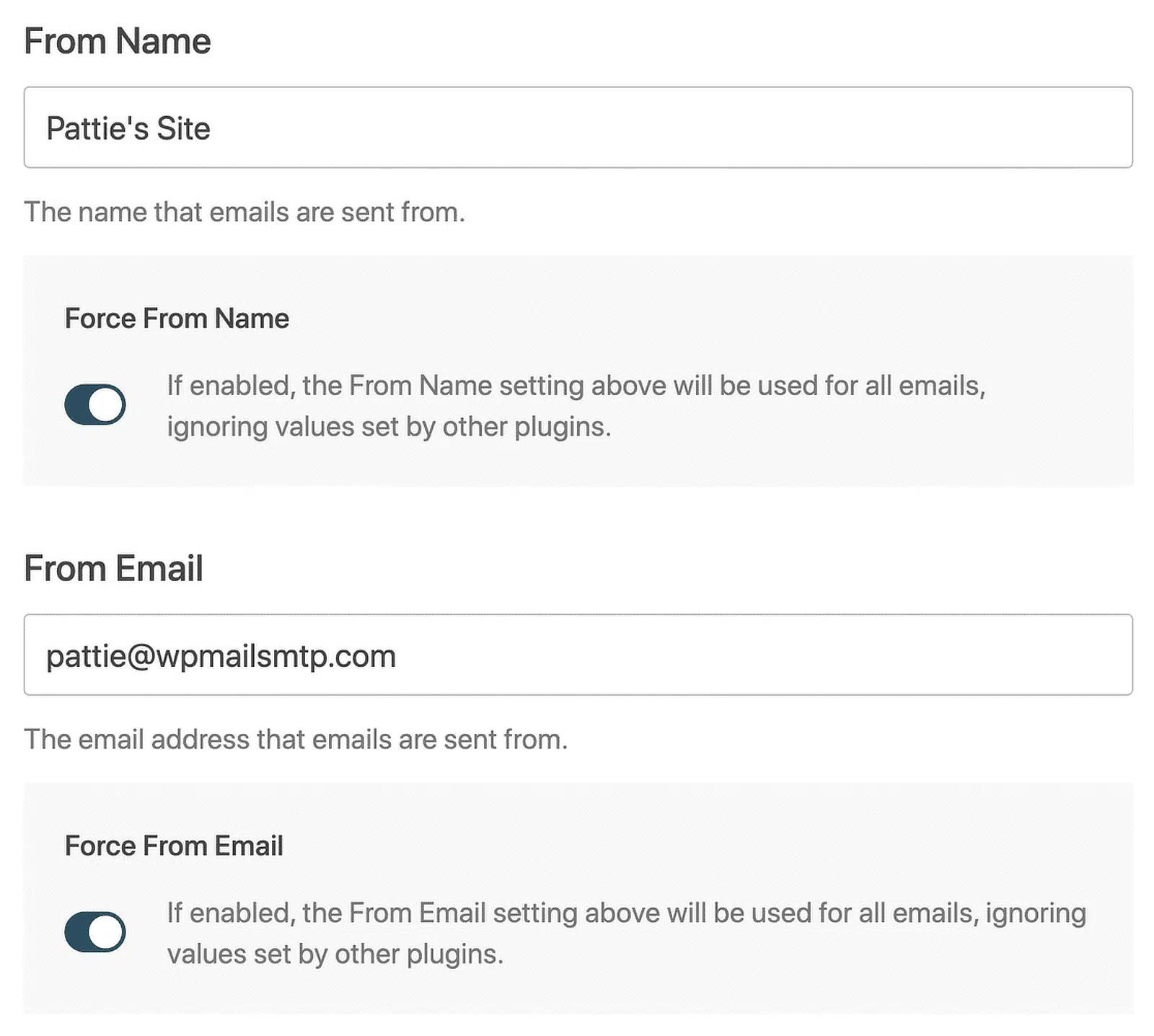
Ao configurar seu serviço de e-mail no WP Mail SMTP, há uma configuração que você provavelmente notará chamada Forçar E-mail de Remetente. Ela aparece logo abaixo do campo onde você insere seu endereço de E-mail de Remetente.
Por padrão, o WordPress usa o e-mail de administrador do seu site para enviar mensagens. Mas isso pode causar problemas, especialmente com diferentes plugins do WordPress, porque o e-mail pode não corresponder ao endereço aprovado pelo seu serviço de e-mail.
É aí que essa configuração é útil. Quando você ativa a opção Forçar E-mail de Remetente, ela garante que todos os e-mails enviados do seu site usem o endereço que você inseriu no campo E-mail de Remetente.
Depois de configurar tudo, verifique se seus e-mails estão realmente sendo enviados da maneira correta. Vá para WP Mail SMTP » Ferramentas e clique na guia Teste de E-mail. É aqui que você pode enviar uma mensagem rápida para ver se seus e-mails do WordPress estão funcionando corretamente agora.

Em seguida, Rastreie a Atividade de E-mail no WordPress
Agora que você corrigiu o problema do WordPress não enviar e-mails, confira o rastreamento de aberturas e cliques. Use o WP Mail SMTP para rastrear aberturas e cliques em e-mails individuais ou gerar um relatório de e-mail para qualquer linha de assunto.
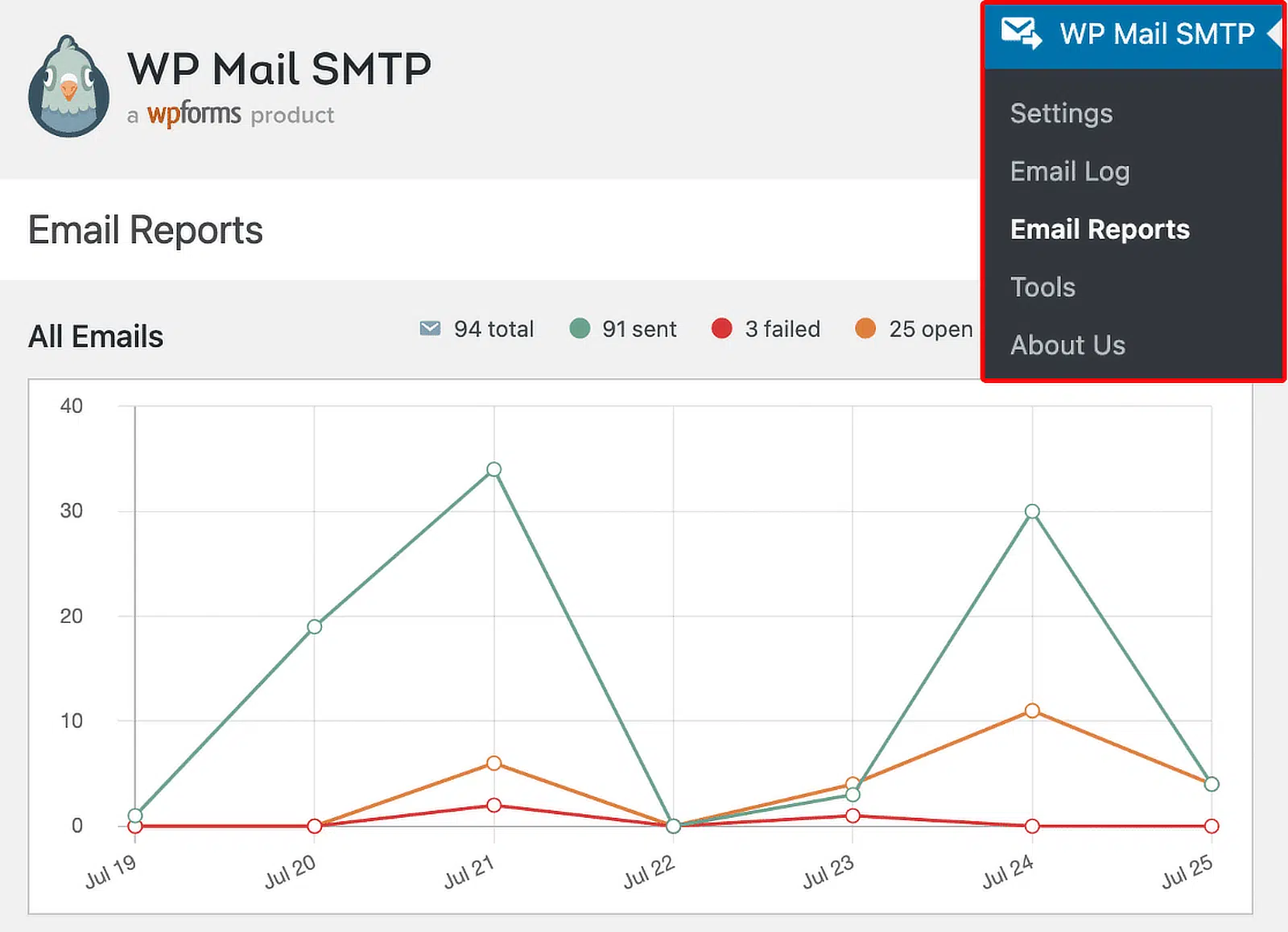
Isso torna o WP Mail SMTP um plugin de rastreamento de usuários capaz também. E se você estiver procurando por mais opções de plugins, confira nossa lista dos melhores plugins de e-mail para WordPress.
Pronto para corrigir seus e-mails do WordPress de uma vez por todas? Comece com o WP Mail SMTP hoje mesmo.
Corrija seus e-mails do WordPress agora
Perguntas Frequentes Sobre o WordPress que Não Envia E-mail
Tem dúvidas sobre o não funcionamento dos e-mails do WordPress? Aqui estão respostas para algumas perguntas comuns.
O que é SMTP?
SMTP significa Simple Mail Transfer Protocol (Protocolo de Transferência de E-mail Simples). É o protocolo que os servidores usam para enviar e-mails. No WordPress, você pode usar SMTP para enviar e-mails em vez de depender do seu servidor web. Isso é mais confiável porque adiciona a autenticação correta aos seus e-mails.
Qual endereço de e-mail devo usar como e-mail de "Origem"?
Muitos plugins de formulário de contato usam o e-mail de administrador como o endereço de remetente, o que pode causar problemas de entrega. Agora que você instalou o WP Mail SMTP, deve sempre usar o E-mail de Remetente que autenticou no Assistente de Configuração. Isso garante que todos os seus e-mails tenham a autenticação correta, para que os e-mails do WordPress sejam entregues como se tivessem sido enviados da sua conta de e-mail. Se você tiver muitos plugins enviando e-mails, o WP Mail SMTP permite forçar o E-mail de Remetente e o Nome de Remetente em todo o seu site.
Posso configurar o SMTP do WooCommerce?
Sim. Depois de concluir as etapas deste tutorial, todos os e-mails de pedidos do WooCommerce serão enviados do seu provedor de e-mail escolhido. Você pode usar um servidor SMTP para o WooCommerce, mas recomendamos um provedor de e-mail transacional em vez disso, o que garante que seus clientes recebam os e-mails de pedidos do WooCommerce rapidamente.
Por que não posso usar o PHPMailer?
O PHPMailer é o método padrão de envio de e-mail no WordPress, mas é muito não confiável. Com o PHP mail(), seus e-mails são enviados sem nenhuma informação de autenticação, então os servidores de e-mail geralmente os tratam como spam, levando a problemas de entrega. Para impedir que seus e-mails do WordPress vão para o spam, você precisa configurar seu site para usar SMTP, que fornece a autenticação necessária para provar que seus e-mails são legítimos.
Por que o "Outro SMTP" não está funcionando?
Se o provedor de e-mail Outro SMTP não estiver funcionando, ou se você estiver recebendo um erro de SMTP, primeiro verifique se você está usando as configurações corretas de SMTP no WP Mail SMTP, prestando atenção especial à porta SMTP, pois servidores diferentes têm requisitos diferentes. Se isso não funcionar, seu host pode bloquear SMTP ou restringir o uso do seu próprio servidor SMTP, geralmente para evitar spam ou para incentivá-lo a pagar pelo serviço do próprio host. Se o SMTP estiver bloqueado, você pode usar qualquer um dos provedores baseados em API, como Brevo, SMTP.com ou Gmail, para contornar isso. Para mais detalhes, consulte nossos guias sobre e-mails do WordPress no GoDaddy e SMTP do WordPress na A2 Hosting.
Por que "Outro SMTP" está fazendo meu site expirar?
Se a opção Outro SMTP estiver causando o tempo limite do seu site WordPress, isso é um sinal de que você pode ter uma configuração de DNS incorreta ou seu servidor SMTP está inativo. Este também é um problema comum para usuários do Cloudflare que têm configurações de proxy incorretas em sua zona DNS. Consulte nosso guia para corrigir e-mails do WordPress no Cloudflare para as configurações que você precisará alterar.
Por que o WordPress não está enviando e-mails de confirmação para os usuários?
Se você deseja que os usuários recebam um e-mail de confirmação após o envio de um formulário de contato em seu site WordPress, você pode configurar isso usando o WPForms. Para mais informações, consulte este artigo sobre como enviar e-mails de confirmação aos usuários após o envio do formulário.
Por que estou vendo um aviso DMARC, SPF ou DKIM?
O WP Mail SMTP tem um Verificador de Domínio que verifica automaticamente os registros DNS do seu domínio. Se ele detectar um problema que possa afetar a entrega de e-mails, ele o notificará quando você enviar um e-mail de teste. Para corrigir, comece com nossos guias sobre o que são DMARC, SPF e DKIM, como criar um registro DMARC e como mesclar 2 registros SPF. Uma vez que seus registros DNS estejam corretos, seus e-mails terão a autenticação correta e não cairão mais no spam. O Gmail rejeita e-mails não autenticados, portanto, configurar esses registros é particularmente importante para entregar aos usuários do Gmail.
