


Resumo de IA
O WPForms não está enviando e-mails quando seus formulários são enviados?
Às vezes, as notificações do WPForms são marcadas como spam e nunca chegam à sua caixa de entrada. É um problema comum e muitos usuários enfrentam dificuldades com e-mails do WordPress.
Neste artigo, mostraremos como corrigir seus e-mails do WPForms para que você nunca mais perca uma notificação de formulário de contato.
Corrija Seus E-mails do WPForms Agora
Por Que o WPForms Não Está Enviando Notificações por E-mail?
O WPForms provavelmente não está enviando e-mails porque suas mensagens estão sendo filtradas como spam. Este pode ser um problema com qualquer plugin de formulário de contato no WordPress.
Está se tornando cada vez mais comum que o Gmail esteja bloqueando e-mails sem autenticação. Yahoo e Outlook também já implementaram regras mais rígidas para autenticar e-mails recebidos, e outros provedores seguirão.
Por padrão, o WordPress não adiciona autenticação aos e-mails. Portanto, quando seu provedor de e-mail recebe uma mensagem do WordPress, ela "parece" muito com um e-mail de spam.
Você pode corrigir facilmente o problema do WPForms não enviar e-mails com o plugin WP Mail SMTP. O WP Mail SMTP assume o método padrão de envio de e-mail e adiciona a autenticação correta.
O WP Mail SMTP é fácil de instalar e possui um assistente para ajudá-lo a configurar o provedor de e-mail escolhido. É uma solução comprovada quando você tem qualquer formulário de contato do WordPress que não envia e-mail.
Observação: Alguns clientes têm problemas com o WPForms parecendo travar quando o formulário é enviado. Confira a solução para isso se você está tendo problemas com formulários lentos na GoDaddy Managed Hosting.
Como Corrigir o WPForms Não Enviando E-mail
O WPForms é incrivelmente flexível quando se trata de enviar notificações de formulário. Você pode até criar um formulário com vários endereços de e-mail para enviar suas notificações de formulário.
Mas todos esses recursos interessantes serão inúteis se seus e-mails do WordPress estiverem com defeito. O guia passo a passo abaixo fornece soluções para alguns problemas comuns de notificação por e-mail com o WPForms.
Começaremos adicionando o WordPress SMTP para tornar seus e-mails mais confiáveis.
1. Corrigir o WPForms Não Enviando E-mail
Se parece que seu formulário de contato está funcionando, mas o WPForms não está enviando e-mails, provavelmente é porque seu servidor web está enviando mensagens sem nenhuma autenticação.
O plugin WP Mail SMTP facilita a correção disso. Ele envia todos os seus e-mails através de um provedor de e-mail externo para que seus e-mails sejam autenticados corretamente.
Geralmente, se você não está recebendo e-mails do seu formulário de contato do WordPress, configurar o SMTP pode resolver o problema.
Vamos configurá-lo agora.
Instalar WP Mail SMTP
Primeiro, vamos baixar o plugin WP Mail SMTP. Você pode obter a versão mais recente na aba Downloads da sua conta WP Mail SMTP.

Em seguida, faça o upload do plugin para o seu site WordPress. Se precisar de ajuda com isso, acesse este guia para instalar um plugin do WordPress.

Nossa licença Elite inclui Configuração White Glove para SendLayer, Brevo ou SMTP.com.
Para começar a configurá-lo, clique no botão Vamos Começar no assistente.

O assistente o levará para uma nova tela onde você poderá configurar as definições do provedor de e-mail para garantir que os e-mails do seu formulário WordPress funcionem sem problemas.
Configurar o WPForms SMTP
Na próxima tela, você verá uma lista de provedores de e-mail que pode usar no WordPress.
Recomendamos que você escolha um provedor de e-mail transacional. Provedores de e-mail transacional são projetados para enviar grandes volumes de e-mails rapidamente, então eles são ideais para a melhor entrega de e-mail possível.
É por isso que recomendamos que você escolha SendLayer, SMTP.com ou Brevo (anteriormente Sendinblue). Neste exemplo, escolhi SendLayer.

Vá em frente e escolha o provedor de e-mail que deseja usar.
Em seguida, você precisará criar sua conta com seu provedor, se ainda não o fez.
Clique no link abaixo para abrir a documentação do seu provedor de e-mail. Ela explicará o que você precisa fazer para conectar sua nova conta ao seu site WordPress:
| Remetentes disponíveis em todas as versões | Remetentes no WP Mail SMTP Pro |
|---|---|
| SendLayer | Amazon SES |
| SMTP.com | Microsoft 365 / Outlook.com |
| Brevo | Zoho Mail |
| Google Workspace / Gmail | |
| Mailgun | |
| Postmark | |
| SendGrid | |
| SparkPost | |
| Outro SMTP |
Configurar Provedor de E-mail, Nome de Remetente e E-mail de Remetente
O assistente se conectará diretamente às instruções de configuração para o remetente de sua escolha. Como escolhi SendLayer, tudo o que preciso fazer nesta etapa é inserir uma chave de API.
Nesta página, você também precisa inserir o Nome de Remetente de onde virão os e-mails do WPForms e o endereço de E-mail de Remetente para onde as notificações do formulário serão enviadas.

Observação: Certifique-se de usar o mesmo endereço de e-mail que você configurou em seu remetente escolhido.
Precisa de ajuda?
Nossa licença Elite inclui White Glove Setup para SendLayer, Brevo ou SMTP.com.
Quer configurar vários serviços de envio de e-mails? Você pode fazer isso nas configurações de Conexões Adicionais depois de terminar o Assistente de Configuração. Em seguida, você pode selecionar uma Conexão de Backup e configurar o Roteamento Inteligente.
Quando terminar as etapas de configuração na documentação acima, volte para este guia.
Ativar Registro de E-mails para WPForms
No final do assistente, 2 configurações serão habilitadas automaticamente:
- Melhor entrega de e-mail
- Rastreamento de erros de e-mail
Recomendamos que você também ative os Logs Detalhados de E-mail.

Quando você ativa os Logs Detalhados de E-mail, pode acompanhar todos os e-mails que o plugin está enviando do seu site, incluindo:
- Cabeçalhos de e-mail
- Linha de assunto
- Data de envio
- Status
O WP Mail SMTP exibe esses dados em Relatórios Completos de E-mail, bem como no Widget do Painel do WP Mail SMTP.
O Resumo Semanal de E-mail inclui um resumo das suas estatísticas de entrega de e-mail da semana.

O outro recurso disponível aqui é Alertas de E-mail Instantâneos. Se o seu site falhar ao enviar um e-mail, você receberá uma notificação imediatamente.

O recurso de logs de e-mail também desbloqueia algumas configurações avançadas na próxima etapa do Assistente de Configuração.

- Registro de conteúdo de e-mail: Salve uma cópia do corpo de cada e-mail junto com os cabeçalhos
- Salvar anexos de e-mail: Armazene todos os anexos enviados do WordPress
- Acompanhamento de aberturas e cliques: Veja análises de aberturas e cliques para seus e-mails do WordPress
- Exportar logs de e-mail: Exporte detalhes de e-mails enviados e quaisquer anexos
- Exportar em formato EML: Salve uma cópia completa de um e-mail enviado e seus anexos
- Reenvio de e-mail: Reenvie e-mails falhados individualmente ou em massa – ideal se você quiser reenviar o e-mail de registro de novo usuário no WordPress
Leia nosso artigo sobre como registrar e-mails do WordPress para obter mais detalhes.
Não se esqueça de colar sua chave de licença no final do assistente para ativar todos os recursos e atualizações da versão Pro.

Usar o WP Mail SMTP corrige a maioria dos problemas de e-mail, incluindo problemas de e-mail de registro de usuário no WPForms. Ainda com problemas? Vamos analisar suas notificações em seguida.
2. Corrigir o WPForms Enviando E-mails para o Endereço Errado
Cada formulário no WPForms tem suas próprias configurações de notificação. Se os e-mails do WPForms não estiverem sendo recebidos em sua caixa de entrada, você vai querer verificar se tem as configurações corretas nas notificações desse formulário.
Estas etapas corrigirão o WPForms Pro ou WPForms Lite não enviando e-mail.
No WPForms, abra o formulário do WordPress com o qual você está tendo problemas. Usaremos um formulário de contato simples neste exemplo.
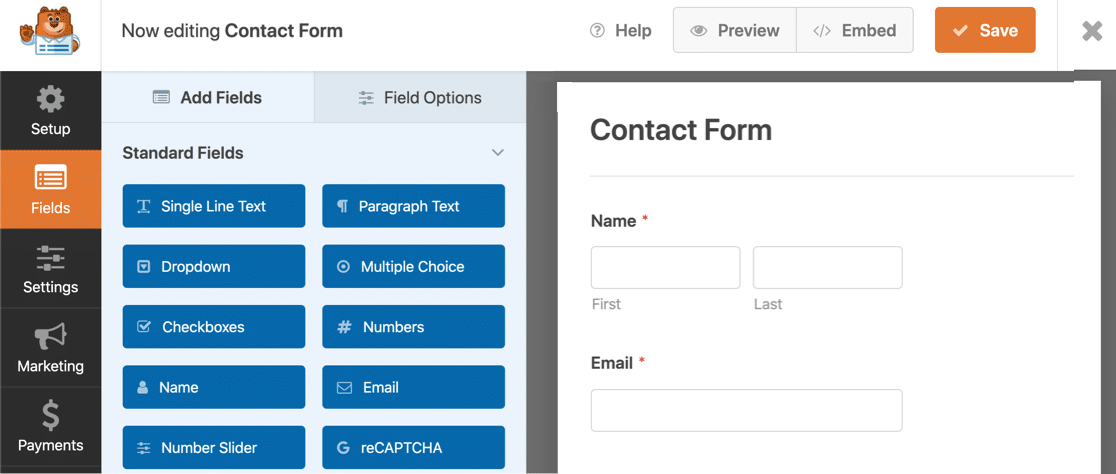
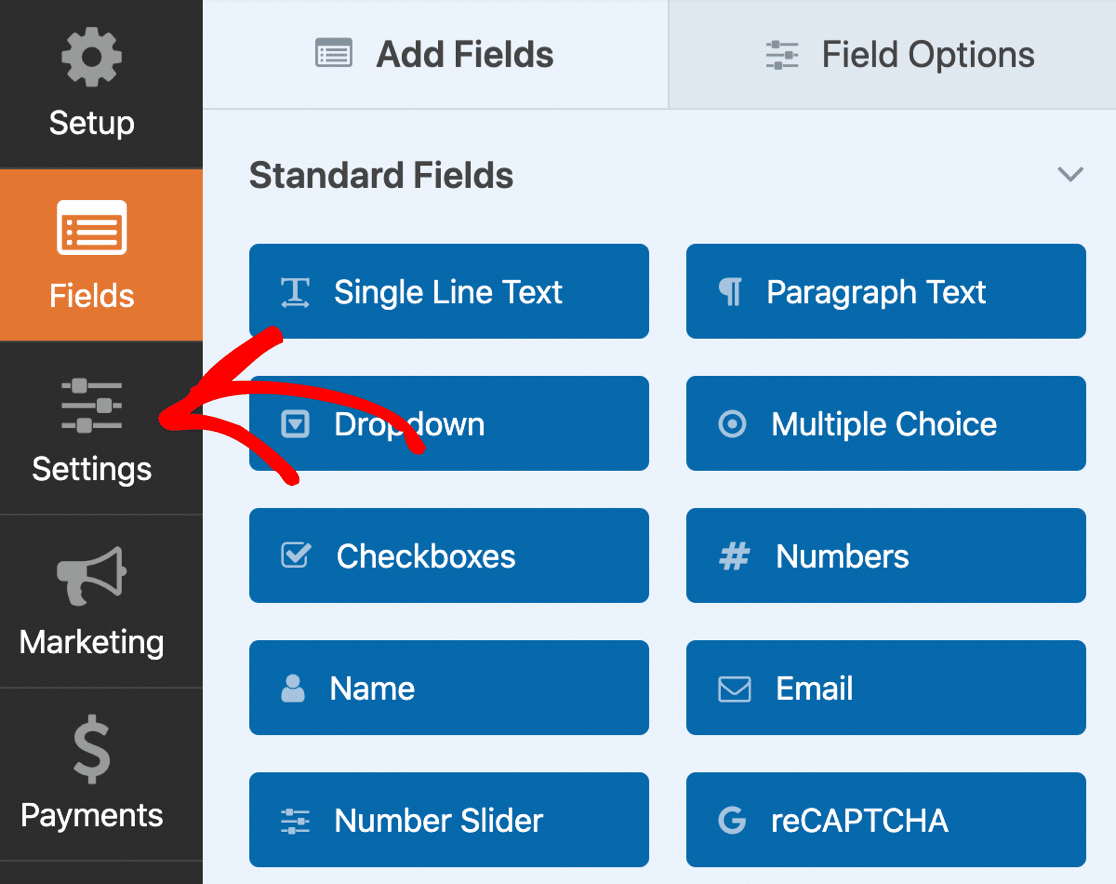
Em seguida, clique no ícone Configurações no lado esquerdo do construtor de formulários.
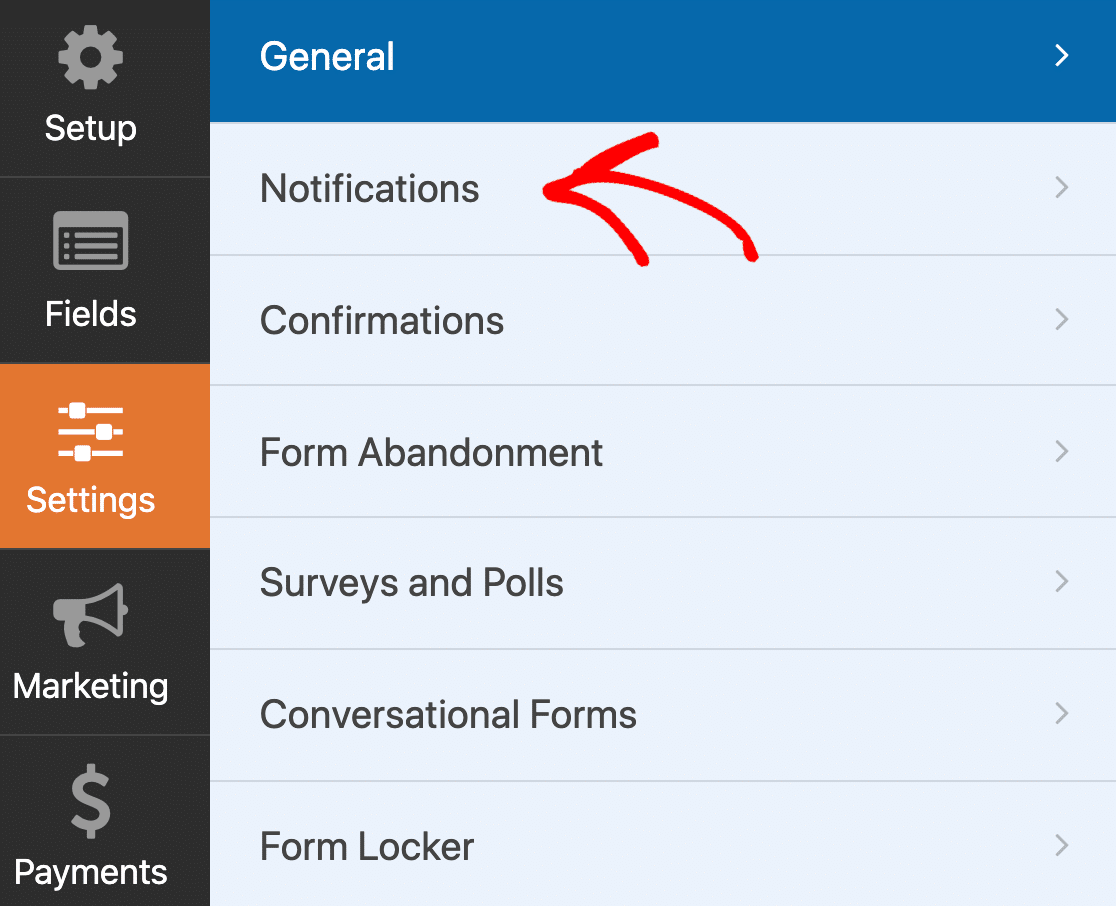
Agora clique em Notificações para abrir o modelo de e-mail do formulário.
Sua notificação padrão ficará assim:
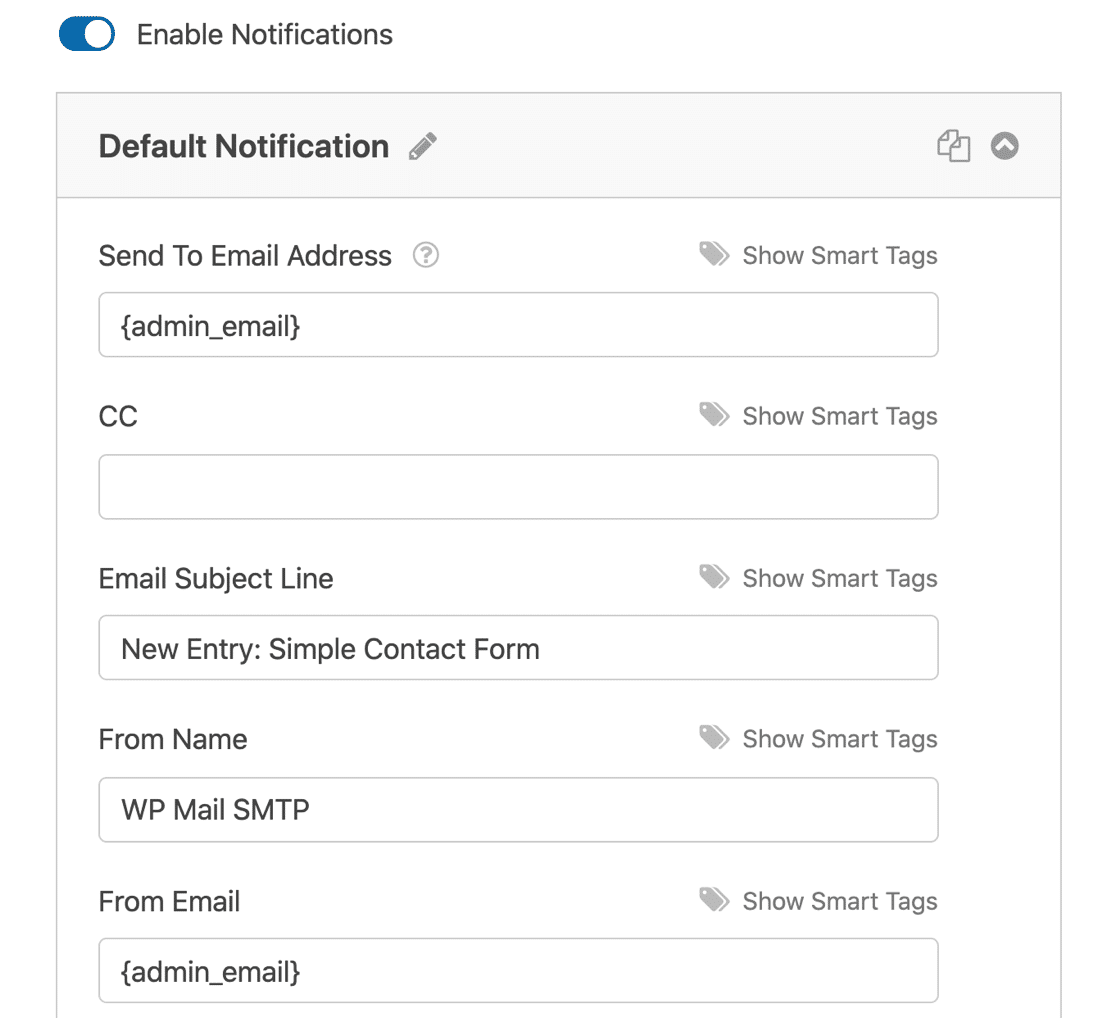
Se estas notificações do WPForms não estiverem funcionando, aqui estão algumas coisas para verificar em suas configurações de notificação de e-mail:
- O Enviar Para está definido como
{admin_email}no WordPress por padrão. Se você não quiser que as notificações sejam enviadas para lá, pode excluir a Tag Inteligente{admin_email}e digitar outro endereço de e-mail. - Se você quiser usar mais de 1 endereço de e-mail no campo Enviar Para, certifique-se de separar os endereços de e-mail com uma vírgula.
- O Enviar Para e o E-mail de Remetente devem ser diferentes. Isso evitará que o aviso "cuidado com esta mensagem" no Gmail seja acionado.
Lembre-se, é importante usar um E-mail de Remetente que esteja autenticado no WP Mail SMTP.
Quando tiver as notificações básicas do formulário configuradas, clique em Salvar no topo do construtor de formulários.
Notificações de Abandono de Formulário
O WPForms tem um addon de Abandono de Formulário que captura envios de formulário incompletos. Esta é uma ótima maneira de capturar leads de visitantes que desistiram no meio do preenchimento de um formulário.
Se você tiver isso ativado, precisará ter 2 notificações configuradas em seu formulário. Uma será usada para entradas abandonadas e a outra para as concluídas.
Os e-mails de notificação de formulário abandonado são ativados nas configurações de notificação. Você vai querer rolar até o final e ativar a opção Ativar para entradas de formulário abandonadas:

Se você *também* quiser receber e-mails para formulários concluídos, você vai querer criar uma segunda notificação. Você pode facilmente clicar no ícone de clonagem para fazer uma cópia de sua primeira notificação.
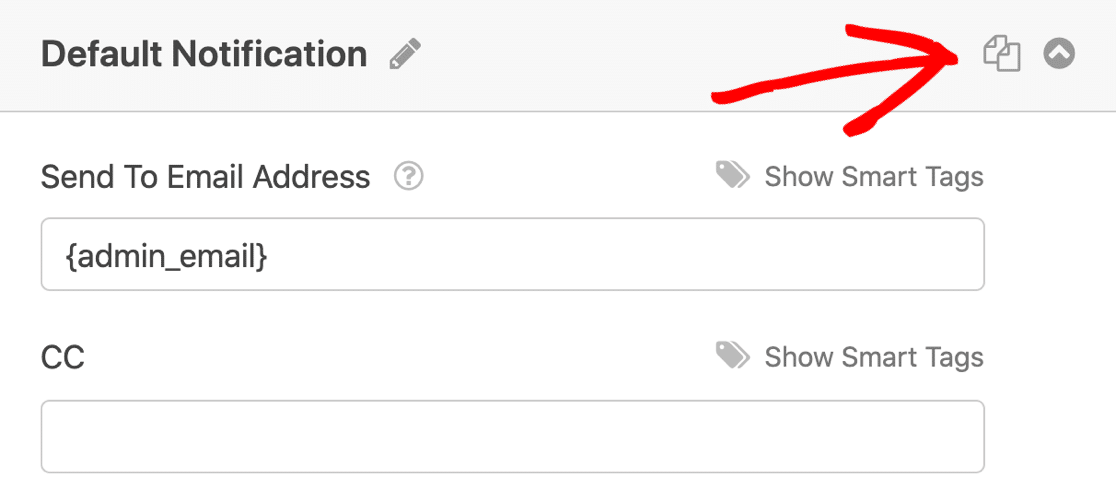
Na notificação clonada, certifique-se de que a configuração Ativar para entradas de formulário abandonadas esteja desativada.
Agora você receberá 2 notificações para o formulário: uma para entradas abandonadas e uma notificação separada para as concluídas.
3. Corrigir Erros no WPForms
Se você ainda não está recebendo notificações do WPForms, é uma boa ideia testar o formulário para garantir que tudo funcione como esperado. Problemas com plugins ou temas conflitantes podem impedir o envio de formulários.
Aqui estão as 3 mensagens de erro mais comuns que você verá quando não estiver recebendo e-mails dos seus formulários de contato do WordPress.
WPForms detectou um problema com JavaScript
Isso geralmente é causado por plugins de cache que tentam minificar o JavaScript no WordPress. Embora isso seja útil para algumas partes do seu site, a minificação pode quebrar seus formulários e seus visitantes não conseguirão enviá-los.
Você pode resolver esse erro desativando a otimização de JavaScript no seu plugin de cache ou excluindo os seguintes arquivos:
- WPForms Lite:
/wp-content/plugins/wpforms-lite/assets/js/wpforms.min.js - WPForms Pro:
/wp-content/plugins/wpforms/assets/js/wpforms.min.js
Não se esqueça de limpar o cache antes de tentar seus formulários novamente.
Token do formulário é inválido
Esta mensagem de erro também significa que o JavaScript não está funcionando no seu formulário. Quando o JavaScript não funciona, o token anti-spam não funciona, então o formulário não pode ser enviado.
Para corrigir isso, siga as etapas acima para excluir o JavaScript do WPForms no seu plugin de cache.
Este campo é obrigatório
O WPForms tem os melhores recursos anti-spam em qualquer plugin de formulário de contato. Você pode escolher entre diferentes ferramentas anti-spam para cada formulário. Por exemplo, você pode adicionar hCaptcha aos seus formulários do WordPress facilmente.
Ocasionalmente, esses CAPTCHAs geram uma mensagem de erro como "Este campo é obrigatório", mesmo que tenham sido preenchidos.
Se seus visitantes não conseguirem enviar o formulário porque veem esse erro, pode ser porque o reCAPTCHA ou o hCaptcha está carregando duas vezes. Isso é causado por um conflito com seu tema ou outro plugin.
Para corrigir isso, desative o plugin que está carregando o reCAPTCHA ou hCaptcha fora do WPForms.
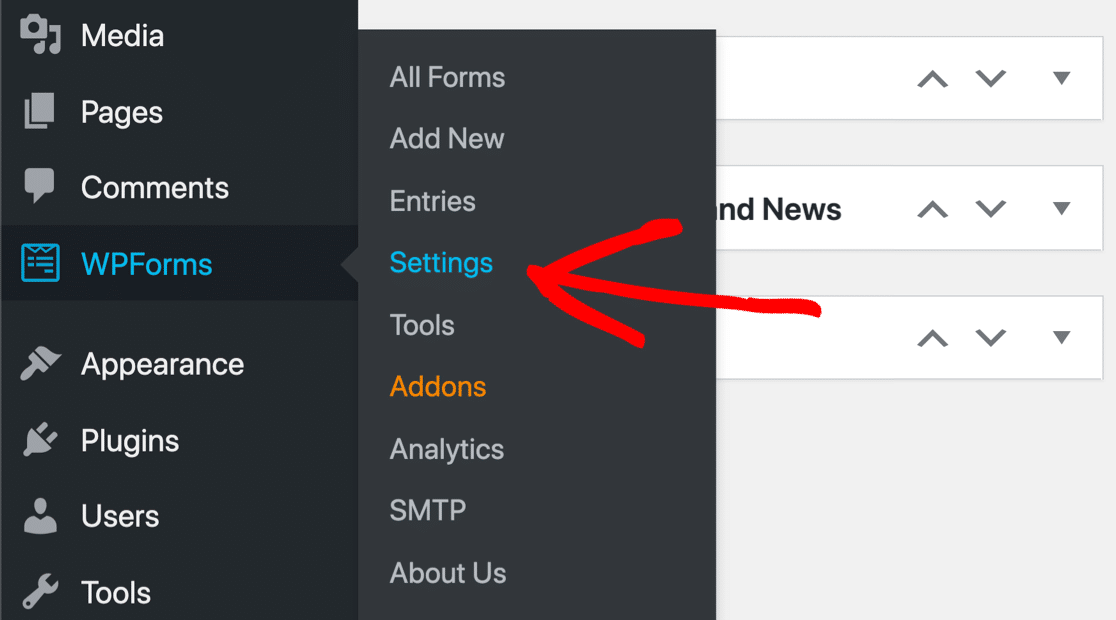
Se você não conseguir encontrar a causa, também pode forçar o CAPTCHA a carregar apenas uma vez. Para fazer isso, vá para a página principal WPForms » Configurações:
Em seguida, clique na guia CAPTCHA na parte superior para abrir suas configurações de CAPTCHA.
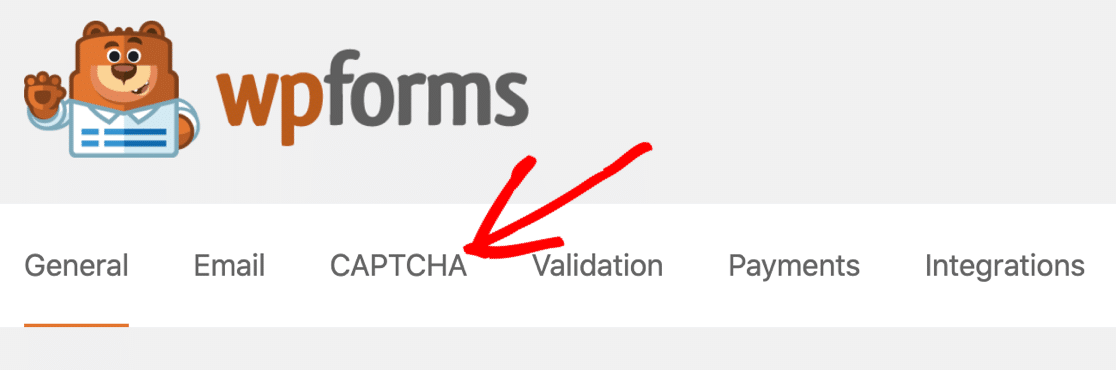
Clique na caixa de seleção Modo sem conflitos para evitar que qualquer outro código reCAPTCHA seja carregado em sua página.

WPForms Não Enviando E-mail para Gmail, Yahoo ou Outlook
Se o WPForms não estiver enviando e-mails para Gmail, Yahoo ou Outlook, é provável que os e-mails não estejam autenticados. Esses provedores de e-mail têm filtros super rigorosos que impedirão a entrega de qualquer e-mail suspeito. Isso às vezes significa que o e-mail nem aparecerá na pasta de Spam.
Para garantir que seus e-mails de notificação do formulário WPForms cheguem aos endereços de e-mail do Gmail, Yahoo, Outlook e Hotmail, você precisa garantir que o domínio de onde você está enviando o e-mail (essa é a parte do seu e-mail de remetente após o símbolo "@") esteja devidamente autenticado.
Após instalar o WP Mail SMTP, certifique-se de configurar seu domínio com os registros corretos de DMARC, DKIM e SPF.
Se precisar de ajuda, comece com este guia sobre como criar um registro DMARC para proteger seu domínio.
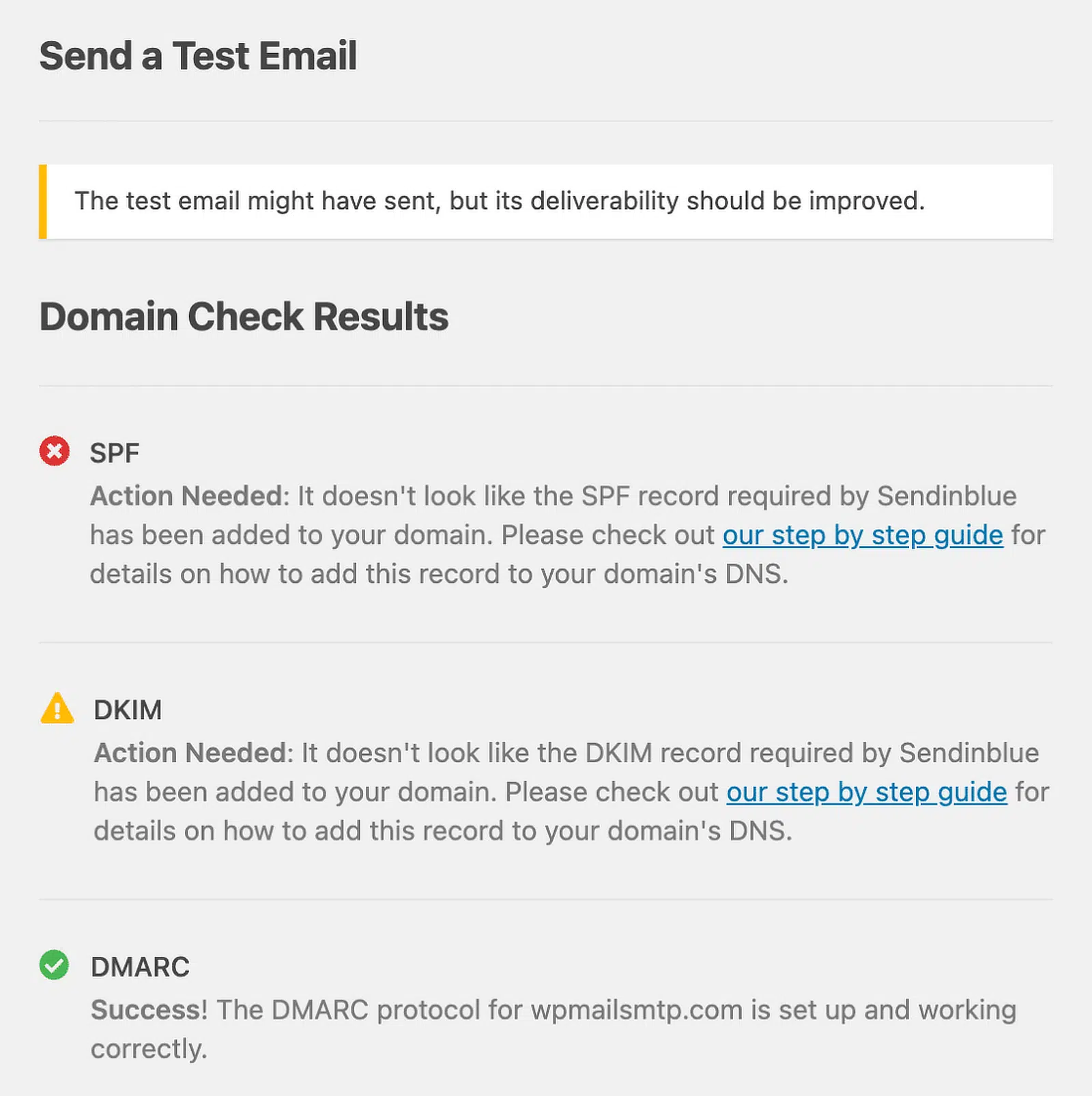
Você pode garantir que seu e-mail remetente esteja autenticado usando o recurso de teste de e-mail do WP Mail SMTP. Além de enviar um e-mail para um endereço de e-mail de sua escolha para garantir que você configurou o plugin corretamente, você também verá se algum dos seus registros DNS não está configurado adequadamente (indicado por um ícone amarelo ou vermelho).
Além de exigir autenticação de domínio, Gmail, Yahoo e Outlook têm diretrizes rigorosas sobre a permanência dentro dos limites de reclamações de spam e facilitam o cancelamento de inscrição de e-mails de marketing. Gmail e Yahoo implementaram essas restrições em 2024 e o Outlook seguiu o exemplo em 2025.
Você pode consultar nosso guia sobre o que fazer se o Gmail estiver bloqueando seus e-mails para obter instruções mais detalhadas para garantir que seus e-mails do WPForms cheguem à caixa de entrada.
E é isso! Você aprendeu como solucionar erros e corrigir o WPForms que não envia notificações por e-mail.
Corrija Seus E-mails do WPForms Agora
FAQ Sobre WPForms Não Enviando E-mail
Aqui estão algumas das perguntas mais comuns que recebemos sobre problemas com e-mails de saída do WPForms.
WPForms usa SMTP?
WPForms usa a configuração de e-mail padrão do seu site. Portanto, se o SMTP não estiver configurado no seu site, o WPForms usará o e-mail PHP para enviar e-mails, o que causa a maioria dos problemas de entregabilidade de e-mail.
Para que o WPForms envie e-mails via SMTP, você precisará configurar o WP Mail SMTP, como mostrado acima.
Por que o WPForms não me envia um e-mail após o envio?
A razão mais comum pela qual o WPForms não envia um e-mail após um usuário enviar um formulário é que seu site carece de configuração SMTP adequada.
Para configurar o SMTP e começar a receber e-mails do WPForms, certifique-se de configurar o WP Mail SMTP conforme explicado acima.
Como testo as notificações por e-mail para meu formulário?
Você pode testar suas notificações por e-mail enviando uma entrada de formulário você mesmo depois de terminar de criar seu formulário.
Isso pode ser feito enquanto você está visualizando um formulário que acabou de criar usando o WPForms. Assim que você enviar uma entrada, você deverá receber uma notificação por e-mail para o envio do formulário.
Se você não recebeu uma notificação, certifique-se de verificar o Log de E-mails do WP Mail SMTP para ver se há erros de configuração.
O que significa "tentar enviar dados de postagem corrompidos" no WPForms?
Este erro geralmente indica uma incompatibilidade de token de segurança, frequentemente causada por plugins de cache ou serviços de CDN armazenando uma versão antiga do seu formulário.
O token de segurança do formulário expira, mas a versão em cache ainda mostra o token antigo. Para corrigir, limpe seu cache (incluindo o cache da CDN se você usa Cloudflare), desative o cache em páginas com formulários ou adicione uma regra de exceção em seu plugin de cache para páginas do WPForms.
Como corrijo o WPForms não enviando e-mail para o Gmail?
O Gmail tem requisitos rigorosos de autenticação que frequentemente bloqueiam e-mails do WordPress. Instale o WP Mail SMTP e conecte-o a um serviço de e-mail autenticado.
Defina seu "E-mail de Remetente" para usar seu domínio (como [email protected]), não um endereço do Gmail. Ative os registros SPF, DKIM e DMARC para o seu domínio.
Após a configuração, envie um teste de envio do WPForms para verificar se a entrega do Gmail funciona.
Por que o WPForms Lite não está enviando e-mail?
O WPForms Lite usa o mesmo sistema de notificações por e-mail que o WPForms Pro, portanto, falhas de e-mail afetam ambas as versões igualmente.
O problema não está na funcionalidade do WPForms Lite, mas no sistema de e-mail padrão do WordPress. Instale o WP Mail SMTP (funciona com Lite e Pro) para corrigir a entrega de e-mail para todas as versões do WPForms.
O WPForms pode enviar para vários endereços de e-mail?
Sim, nas configurações de Notificações do seu formulário, insira vários endereços de e-mail no campo "Enviar Para Endereço de E-mail", separados por vírgulas.
Por exemplo: [email protected], [email protected], [email protected]. Cada endereço receberá uma cópia da notificação quando o formulário for enviado.
Como sei se meu e-mail do WPForms falhou ao enviar?
Ative os Logs de E-mail no WP Mail SMTP (Configurações » Log de E-mail) para ver todos os e-mails que o WordPress tenta enviar, incluindo as notificações do WPForms.
E-mails falhados mostram um status vermelho "Falha" com a mensagem de erro específica explicando por que a entrega falhou (credenciais SMTP inválidas, problemas de autenticação DNS, bloqueado pelo destinatário, etc.).
Você também pode ativar Alertas de E-mail Instantâneos no WP Mail SMTP para receber notificações imediatas quando qualquer e-mail falhar.
Em seguida, confira estes Plugins de Page Builder
Você sabia que pode incorporar qualquer formulário de contato do WPForms facilmente usando o SeedProd?
Confira esta lista dos melhores plugins de page builder para ver como o WPForms e o SeedProd facilitam o desenvolvimento de landing pages personalizadas.
Se você quiser saber mais sobre o WPForms e seus melhores recursos, confira nossa análise aprofundada do WPForms para obter detalhes.
Corrija Seus E-mails do WPForms Agora
Pronto para corrigir seus e-mails? Comece hoje mesmo com o melhor plugin SMTP para WordPress. Se você não tem tempo para corrigir seus e-mails, pode obter assistência completa de Configuração White Glove como uma compra adicional, e há uma garantia de devolução do dinheiro em 14 dias para todos os planos pagos.
Se este artigo ajudou você, por favor, siga-nos no Facebook e Twitter para mais dicas e tutoriais do WordPress.
