


Resumo de IA
Deseja ativar o rastreamento de e-mails do WordPress em seu site?
O rastreamento de e-mails permite que você veja se seus destinatários estão recebendo e abrindo seus e-mails do WordPress.
Neste artigo, explicarei como rastrear aberturas de e-mail no WordPress para que você possa obter essas informações adicionais.
Rastreie Seus E-mails do WordPress Agora! :)
Preciso de um Plugin de Log de E-mail para Rastrear E-mails?
Não. Se você tiver o WP Mail SMTP Pro, não precisará de um plugin de log de e-mail separado para rastrear aberturas e cliques. O WP Mail SMTP permite rastrear todos os e-mails enviados quando você ativa o registro de e-mail.
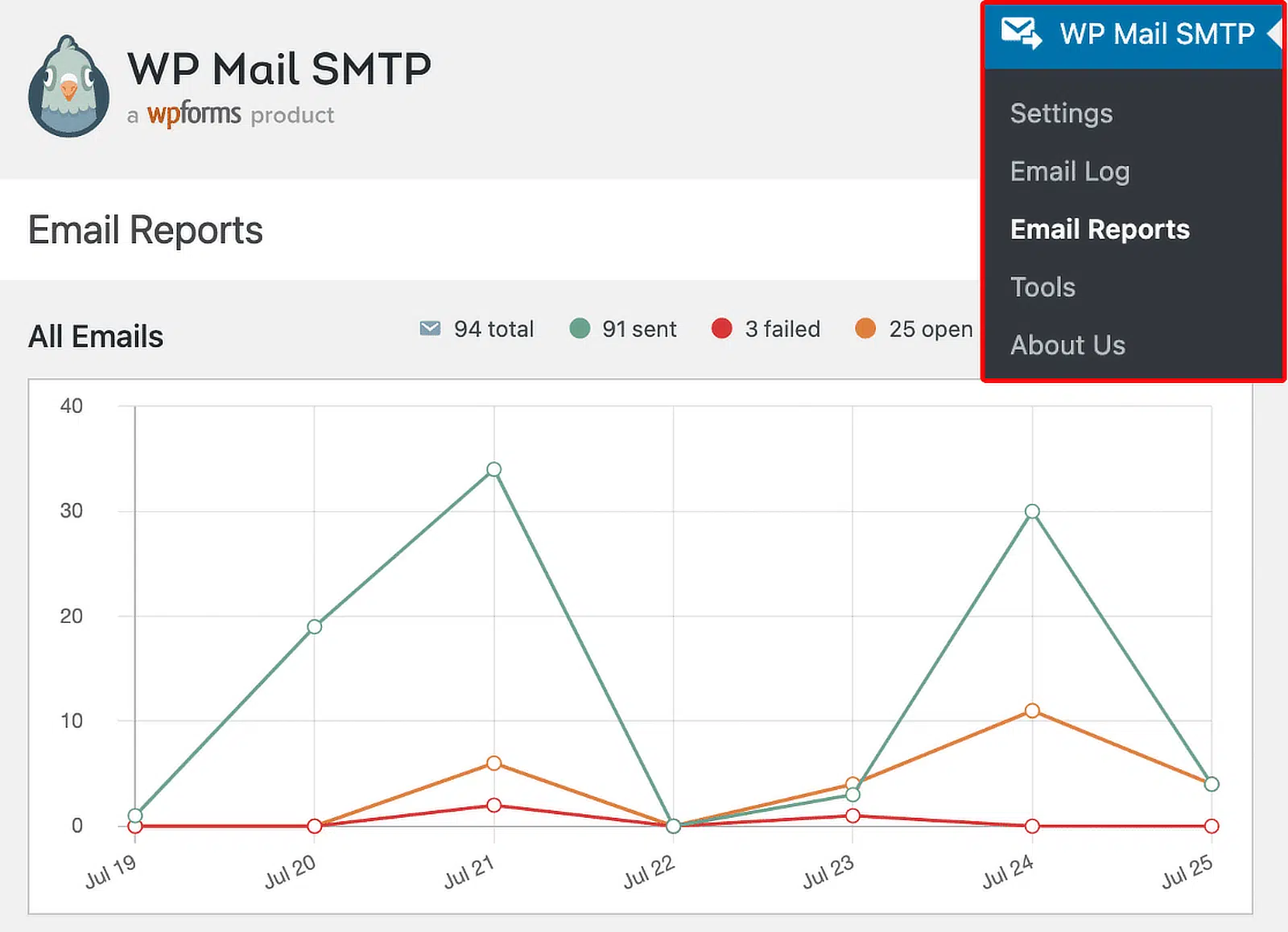
Faz sentido usar 1 plugin para SMTP e rastreamento do WordPress para evitar conflitos de plugins que possam afetar a entrega de e-mails.
Como Funciona o Rastreamento de E-mail no WP Mail SMTP?
O WP Mail SMTP adiciona uma imagem invisível de 1x1 pixel ao conteúdo do e-mail para que ele possa detectar quando é aberto. Este link aponta para um endpoint da API REST do WP em seu site WordPress.
Em termos menos técnicos, isso significa que seu site WordPress recebe um sinal quando o e-mail é aberto. É isso que atualiza os dados de rastreamento de abertura. A imagem não aumentará sua pontuação de spam de e-mail.
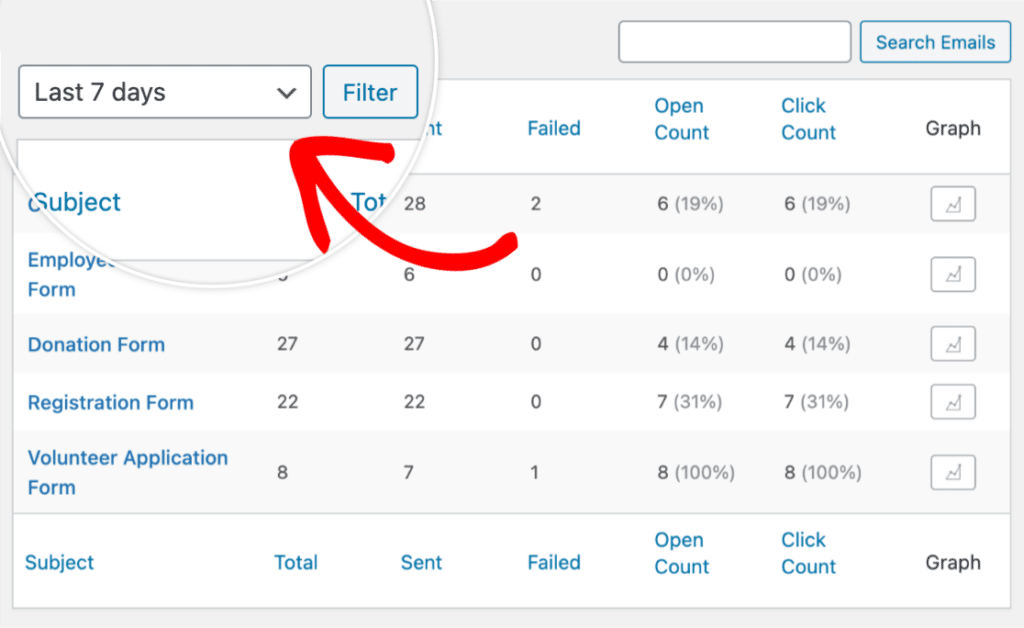
O rastreamento de links de clique do WP Mail SMTP funciona substituindo automaticamente seus links de site por um URL exclusivo e rastreável. Isso permite que o plugin detecte o clique e não interferirá na funcionalidade do seu site.
O rastreamento de links não substitui links especiais (como links `mailto:` para endereços de e-mail).
Como Ativar o Rastreamento de E-mail do WordPress
Se você já tem o WP Mail SMTP Pro instalado, pode pular direto para a seção ativar o rastreamento de e-mail.
1. Instalar WP Mail SMTP Pro
Primeiro, você vai querer instalar o WP Mail SMTP. Para rastrear seus e-mails do WordPress, você precisará da licença Pro ou superior. A versão Pro inclui o registro de e-mail.
Funciona como uma pasta de Enviados para e-mails do WordPress e permite salvar opcionalmente o conteúdo e cópias de anexos de e-mail enviados do WordPress.
Se você quer que alguém configure tudo para você, a licença Elite é uma escolha melhor porque inclui Configuração White Glove.
Isso significa que um especialista da equipe de suporte do WP Mail SMTP configurará SendLayer, SMTP.com ou Brevo (anteriormente Sendinblue) para o seu site.

Tirei esta captura de tela durante uma promoção. Clique aqui para ver se esses preços ainda estão disponíveis!
Se você estiver pronto para instalar o plugin sozinho, primeiro pegue o arquivo zip do plugin na página Downloads em sua conta WP Mail SMTP. Clique no botão laranja Download WP Mail SMTP para salvar uma cópia em seu computador.

Em seguida, abra seu painel do WordPress e vá para Plugins » Adicionar Novo.
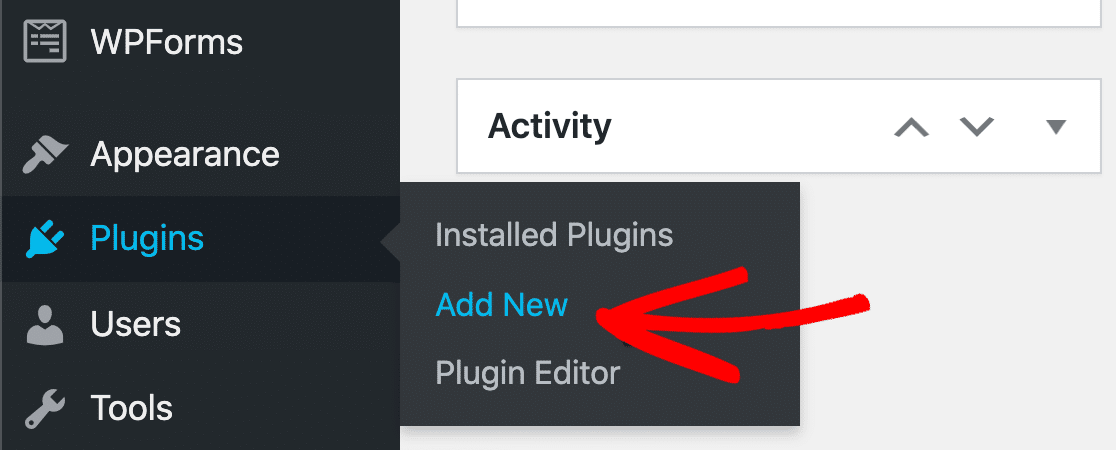
Agora clique no botão Upload Plugin na parte superior da tela.
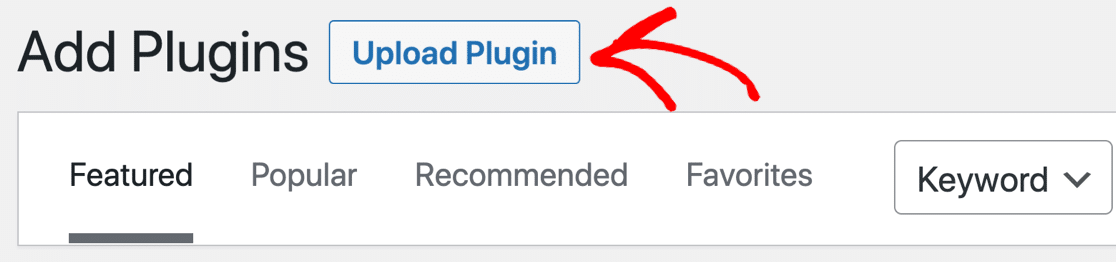
Clique em Escolher Arquivo para selecionar o arquivo zip do plugin em sua pasta Downloads. Em seguida, clique em Instalar Agora para instalá-lo.

Depois de instalar e ativar o plugin, o Assistente de Configuração do WP Mail SMTP será aberto.
Se você quiser voltar a este tutorial mais tarde, pode ir para WP Mail SMTP » Configurações e clicar no botão Iniciar o Assistente de Configuração para abri-lo manualmente.

Agora estamos prontos para escolher um provedor de serviços de e-mail para o seu site WordPress.
2. Escolher um Provedor de E-mail
Antes de prosseguir com o Assistente de Configuração, vale a pena pensar nos recursos que você deseja do seu provedor de serviços de e-mail. Clique em Vamos Começar para ver as opções.

O WP Mail SMTP exibirá uma lista de provedores de e-mail compatíveis com o plugin.

Antes de escolher um, vamos definir o que queremos dizer com 'rastreamento de e-mail' para que você possa fazer a escolha certa aqui. O WP Mail SMTP suporta 2 tipos diferentes de rastreamento para seus e-mails enviados:
- Rastreamento de abertura e cliques informa se seus e-mails estão sendo abertos e se os links estão sendo clicados. Isso funciona com *todos* os remetentes no WP Mail SMTP Pro.
- Rastreamento de status de entrega informa se o e-mail foi enviado com sucesso. Além disso, remetentes transacionais também podem informar se ele foi Entregue.
Para deixar isso claro, aqui está um gráfico para ilustrar os status de entrega que você poderá ver.
| Serviço de E-mail | Falha | Enviado | Aguardando | Entregue |
|---|---|---|---|---|
| SendLayer | ✓ | ✓ | ✓ | ✓ |
| SMTP.com | ✓ | ✓ | ✓ | ✓ |
| Brevo | ✓ | ✓ | ✓ | ✓ |
| Amazon SES | ✓ | ✓ | ||
| Gmail / Google Workspace | ✓ | ✓ | ||
| Mailgun | ✓ | ✓ | ✓ | ✓ |
| Microsoft 365 / Outlook.com | ✓ | ✓ | ||
| Postmark | ✓ | ✓ | ✓ | ✓ |
| SendGrid | ✓ | ✓ | ||
| SparkPost | ✓ | ✓ | ✓ | ✓ |
| Zoho Mail | ✓ | ✓ | ||
| Outro SMTP | ✓ | ✓ |
Portanto, para a melhor visibilidade possível, recomendamos um dos seguintes:
- SendLayer
- SMTP.com
- Brevo
- Mailgun
- Postmark
- SparkPost
Se você optar por um remetente diferente (como Gmail ou Outro SMTP), seu link de rastreamento e o rastreamento de abertura de e-mail ainda funcionarão bem. Você apenas perderá a capacidade de ver se os e-mails foram Entregues.
Tudo pronto? Quando estiver pronto para prosseguir, clique no remetente que deseja usar. Você pode seguir nossa documentação para concluir a conexão com o servidor SMTP ou API escolhido.
| Remetentes disponíveis em todas as versões | Remetentes no WP Mail SMTP Pro |
|---|---|
| SendLayer | Amazon SES |
| SMTP.com | Microsoft 365 / Outlook.com |
| Brevo | Zoho Mail |
| Google Workspace / Gmail | |
| Mailgun | |
| Postmark | |
| SendGrid | |
| SparkPost | |
| Outro SMTP |
Se tiver algum problema, confira este guia sobre como configurar suas configurações de SMTP do WordPress.
Depois de escolher seu remetente, você será solicitado a selecionar quais recursos deseja habilitar no WP Mail SMTP. Melhoria na Entregabilidade de E-mails e Rastreamento de Erros de E-mail são obrigatórios e ativados automaticamente.
Você precisará garantir que Registros Detalhados de E-mail esteja selecionado aqui.

Ativar este recurso ativará automaticamente Registros Completos de E-mail também. Você pode optar por ativar a opção Resumo Semanal de E-mails se desejar receber um relatório com uma visão geral dos seus registros de e-mail a cada semana.
A opção Alertas Instantâneos de E-mail irá notificá-lo se um e-mail falhar ao ser enviado do seu site WordPress. Depois de habilitar todos os recursos que deseja usar, avance para a próxima etapa no Assistente de Configuração.
3. Ativar o Rastreamento de E-mail do WordPress
Depois de ativar o registro de e-mail, você poderá ver se seus e-mails foram entregues com sucesso.
No entanto, existem algumas opções adicionais que você pode habilitar para tornar seus registros ainda mais úteis. Na próxima etapa do Assistente de Configuração, você tem a opção de:
- Armazenar o conteúdo de todos os e-mails enviados. Isso salva o conteúdo dos seus e-mails do WordPress no banco de dados do seu site e permite que você reenvie e-mails.
- Salvar anexos de arquivos enviados do WordPress. Ative esta opção para salvar anexos de arquivos na pasta Uploads do seu site WordPress.
- Acompanhar quando um e-mail é aberto. Este recurso permite que você veja quando os destinatários abrem seus e-mails.
- Acompanhar quando um link em um e-mail é clicado. Ative esta opção para ver quando os destinatários clicam nos links em seus e-mails.

Depois de configurar essas configurações, você pode finalizar o Assistente de Configuração. Se precisar alterar suas configurações de log de e-mail, acesse WP Mail SMTP » Configurações.
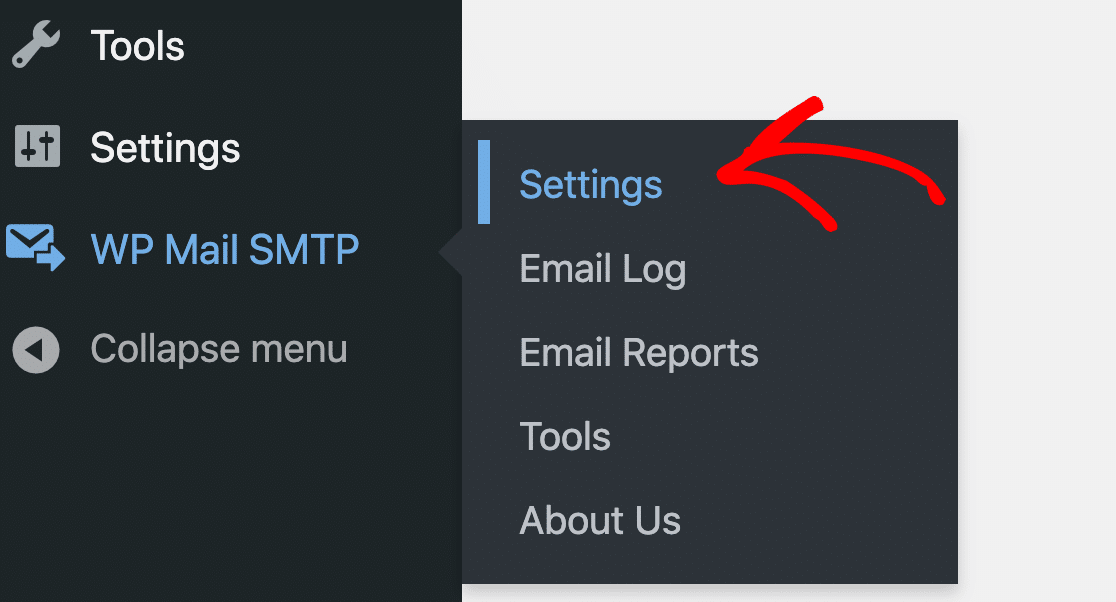
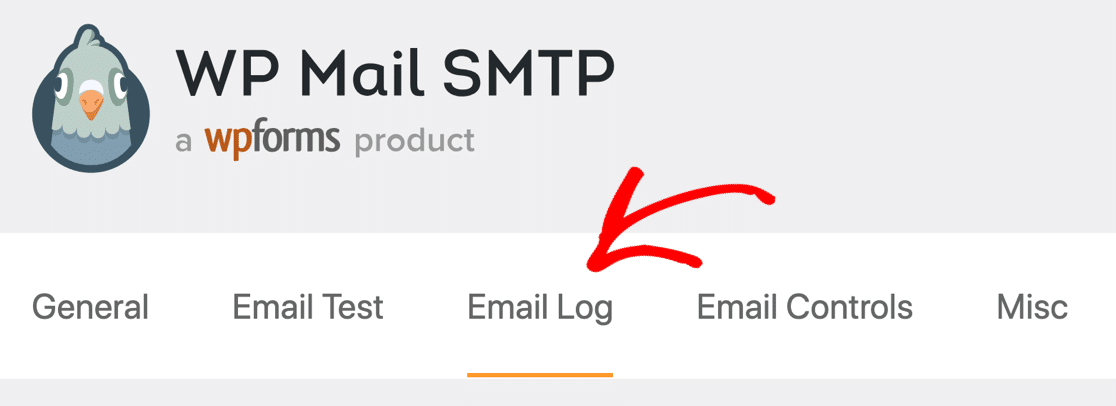
Em seguida, clique na guia Log de E-mail na parte superior da tela de Configurações para abrir suas configurações de log de e-mail.
Uma opção que não está disponível no Assistente de Configuração é o Período de Retenção do Log, que permite escolher por quanto tempo os e-mails enviados devem ser salvos. Se você estiver preocupado com o log de e-mail ocupando espaço em disco, altere esta configuração aqui.
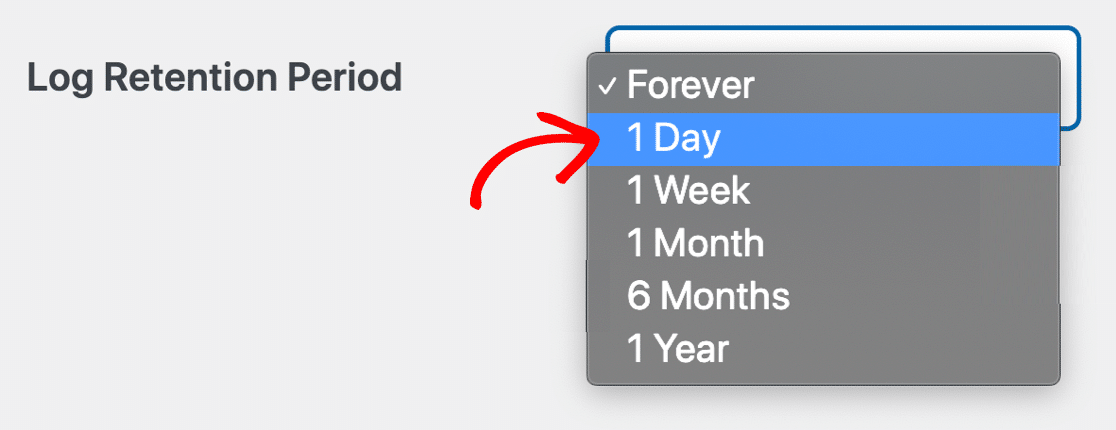
Se você definir um Período de Retenção do Log diferente de Para sempre, seus logs de e-mail serão excluídos após o tempo escolhido para evitar o uso de espaço. Lembre-se de que isso também exclui quaisquer anexos associados a eles.
Agora clique em Salvar Configurações na parte inferior para ativar o registro de e-mail do WordPress em seu site. É isso! A partir deste momento, todos os e-mails HTML enviados serão rastreados. Em seguida, vamos testar.
4. Verificar Análises de Rastreamento de E-mail no WordPress
Agora que configuramos o rastreamento de e-mail no WordPress, seu log de e-mail está registrando a atividade de abertura e clique usando uma imagem invisível.
Para ver como isso funciona, você pode enviar um e-mail de teste em HTML do WP Mail SMTP ou preencher seu formulário de contato. Ao receber o e-mail, abra-o em seu aplicativo de e-mail.
Agora vamos verificar suas análises de abertura e clique no WordPress.
Ver Aberturas e Cliques no Log de E-mail
Você pode visualizar análises de abertura e clique de e-mail diretamente da página Log de E-mail. Isso oferece uma visão geral rápida do engajamento do público. Acesse WP Mail SMTP » Log de E-mail no painel de administração.
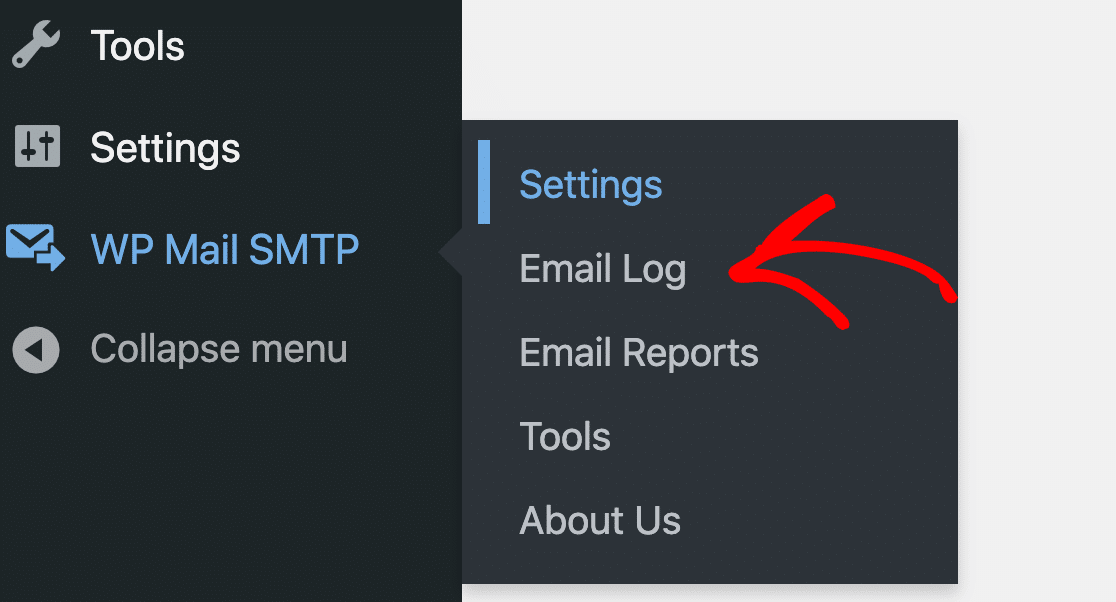
Agora você terá 2 novas colunas para rastreamento de abertura e clique. Isso oferece uma visão geral útil da interação por e-mail rapidamente.
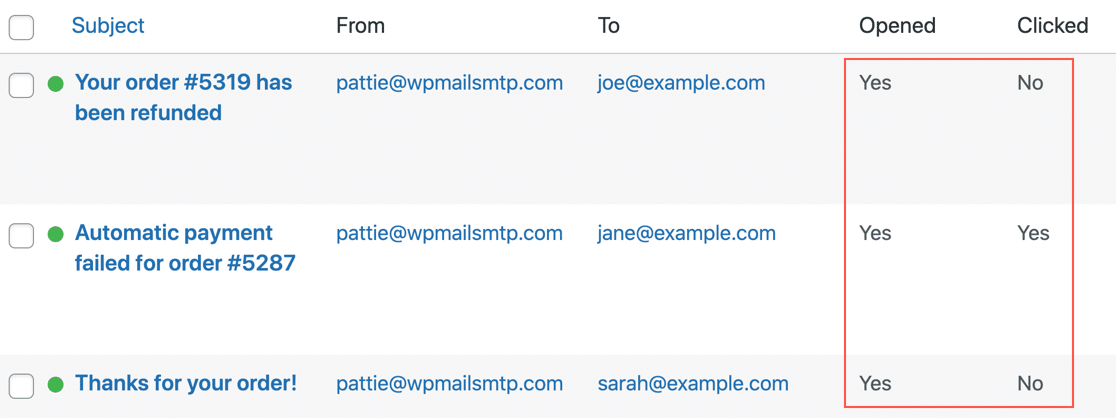
Lembre-se, se você vir N/A aqui, o e-mail era apenas texto em vez de HTML.
Ver Aberturas e Cliques na Tela de Detalhes do E-mail
Em seguida, podemos tentar abrir qualquer log de e-mail em sua própria janela para ver as informações de rastreamento de e-mail. Esta é uma maneira super conveniente de obter todas as informações sobre um e-mail em um só lugar.
Tudo está listado no lado direito:
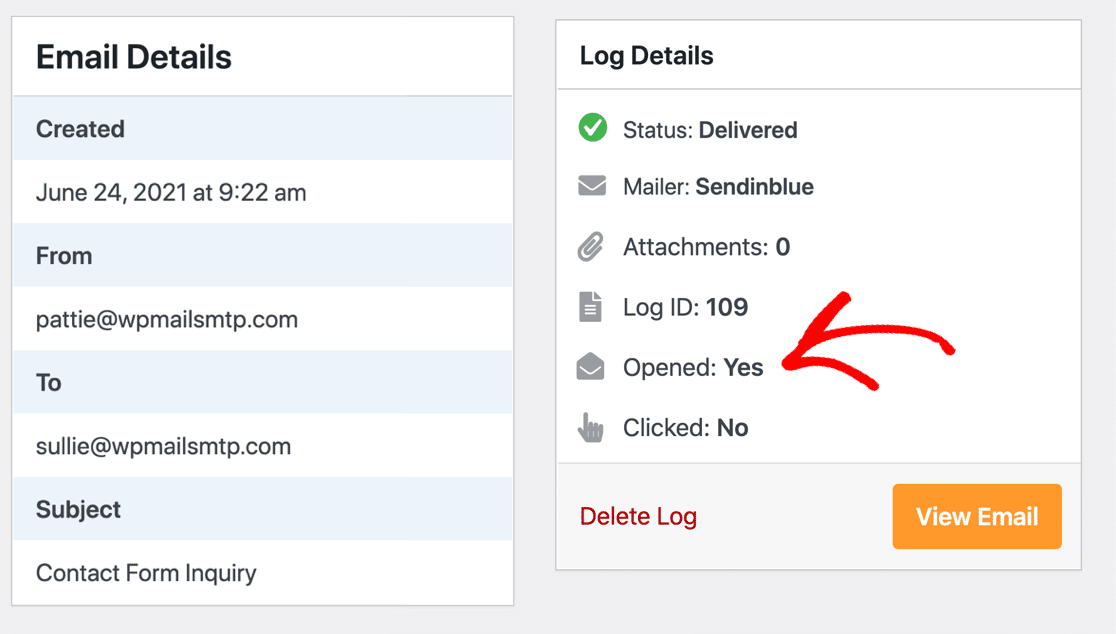
Lembra como falamos sobre o status Entregue? Este log de e-mail nos mostra essa informação com um ícone codificado por cores.
Exportar Dados de Abertura e Clique de E-mail do WordPress
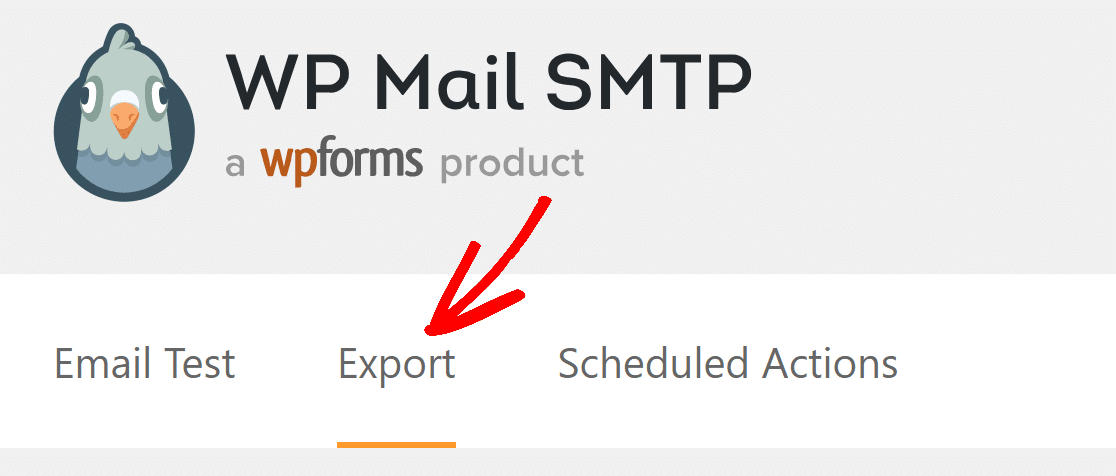
Finalmente, aqui está um recurso incrível que realmente o ajudará se você quiser analisar suas aberturas e cliques em um painel de terceiros. Você pode exportar dados do log de e-mail no menu Ferramentas do WP Mail SMTP.
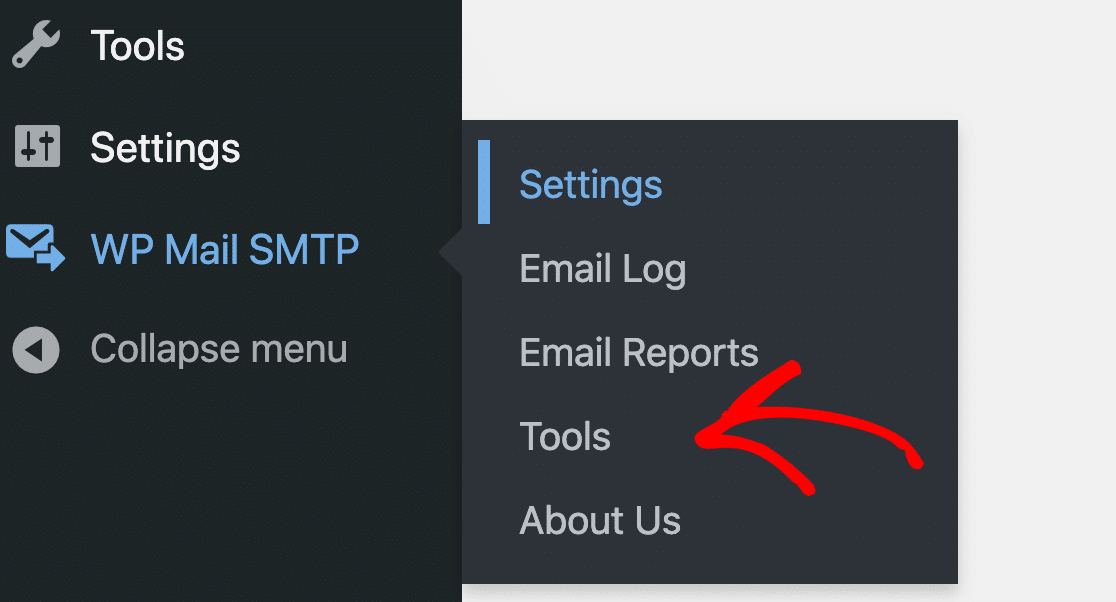
Nas guias na parte superior, clique em Exportar.
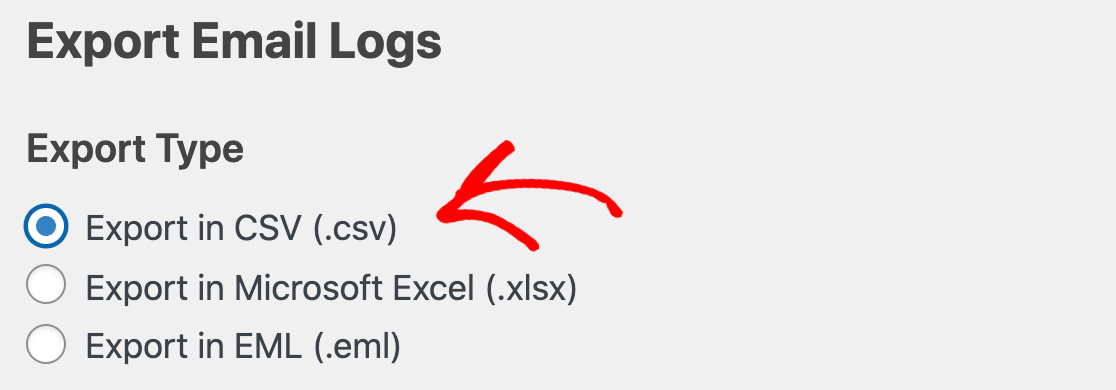
A exportação EML exportará uma cópia do próprio e-mail (incluindo o corpo e os anexos, se você estiver registrando esses).
Para exportar os dados de aberturas e cliques, escolha o formato CSV ou XLSX em Tipo de exportação.
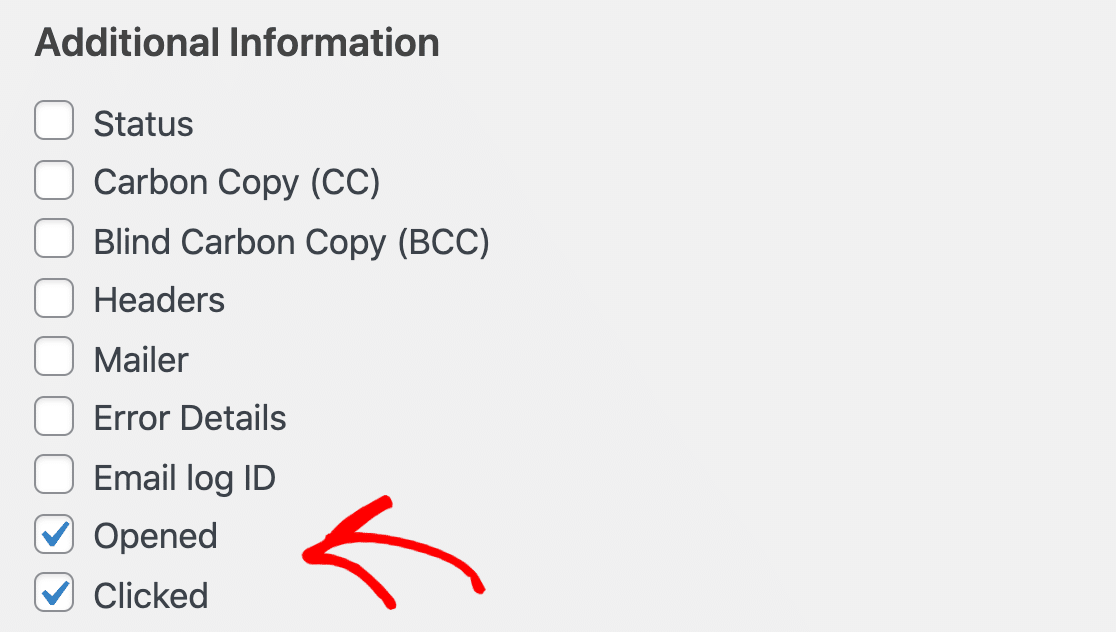
Agora role para baixo e clique nas caixas de seleção ao lado de Abertos e Clicados.
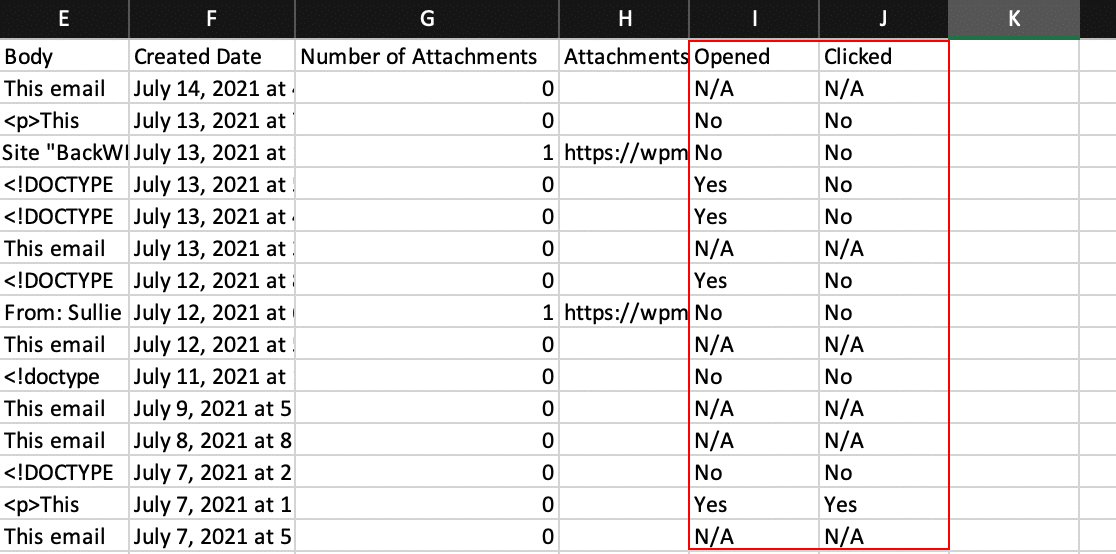
Ao baixar o arquivo, você pode ver os dados de aberturas e cliques na exportação do log de e-mails. Cada um é relatado em sua própria coluna.
E é isso! Agora você sabe como rastrear aberturas e cliques de e-mail em e-mails do WordPress e exportar os dados sempre que precisar!
Perguntas frequentes sobre como ativar o rastreamento de e-mail no WordPress
O rastreamento de e-mail no WordPress é um tópico de interesse popular entre nossos leitores. Aqui estão as respostas para algumas dúvidas comuns sobre ele:
Como rastrear cliques em links em e-mails do WordPress?
Ative o Rastreamento de Cliques em Links em WP Mail SMTP » Configurações » Log de E-mail. O plugin registra cada clique no log de e-mail para novas mensagens que você envia.
O WordPress pode rastrear aberturas de e-mail sem código?
Sim. No WP Mail SMTP, ative o Rastreamento de Abertura de E-mail. O plugin adiciona uma pequena imagem de rastreamento para você. Nenhuma codificação é necessária.
Como ativar o rastreamento de aberturas e cliques no WP Mail SMTP?
Vá para WP Mail SMTP » Configurações » Log de E-mail e ative Ativar Log, Rastreamento de Abertura de E-mail e Rastreamento de Cliques em Links. Salve e envie um e-mail de teste.
Como posso ver se um e-mail foi entregue, falhou ou retornou no WordPress?
Abra WP Mail SMTP » Log de E-mail. Você verá o status de cada mensagem (enviada ou falhou). Detalhes completos de bounce vêm do painel do seu provedor de e-mail (por exemplo, SendLayer, SES, SendGrid).
O rastreamento de e-mail funciona com e-mails de pedidos do WooCommerce?
Sim. Assim que o rastreamento estiver ativado, os e-mails do WooCommerce serão registrados como qualquer outro e-mail do WordPress. Você verá aberturas, cliques e status no log.
Posso exportar dados de aberturas e cliques do WordPress?
Sim. No WP Mail SMTP, vá para Ferramentas » Exportar, baixe um CSV com assunto, destinatário, status, aberturas, cliques e muito mais. Filtre por data ou origem primeiro, se desejar.
Por que meu plugin de rastreamento de e-mail não está funcionando no WordPress?
Causas comuns: o rastreamento estava desativado quando o e-mail foi enviado, o e-mail era de texto puro, o cache reescreveu os links ou o provedor de e-mail está mal configurado. Ative o rastreamento, envie um novo teste em HTML e verifique Ferramentas » Teste de E-mail.
Como rastrear aberturas de e-mail com o Google Analytics (GA4)?
O GA4 não pode rastrear aberturas. Use o WP Mail SMTP para aberturas. O GA4 é melhor para rastrear o que os usuários fazem após o clique em seu site.
Preciso do Google Tag Manager para rastrear cliques em e-mail?
Não. O WP Mail SMTP rastreia cliques no próprio e-mail. O GTM só é necessário se você quiser eventos extras no site além do que o GA4/MonsterInsights já registram.
O rastreamento de e-mail deixará meu site lento?
Não. O rastreamento usa chamadas pequenas e logs armazenados. Para sites grandes, exporte ou limpe logs antigos periodicamente para manter o banco de dados organizado.
Como testar se o rastreamento de e-mail está funcionando?
Envie um teste para você em WP Mail SMTP » Ferramentas » Teste de E-mail. Abra a mensagem e clique em um link, depois verifique o log de e-mail para uma abertura e um clique.
Posso rastrear e-mails enviados por Contact Form 7, WPForms e outros plugins?
Sim. Se o plugin envia e-mails através do WordPress, o WP Mail SMTP pode registrá-lo e gravar aberturas e cliques assim que o rastreamento for ativado.
O rastreamento de abertura de e-mail é preciso com aplicativos de caixa de entrada modernos?
Nem sempre. Alguns aplicativos armazenam imagens em cache ou ocultam aberturas. Trate as aberturas como um guia e confie nos dados de cliques quando precisar de um sinal mais forte.
Em seguida, confira os melhores plugins de e-mail para WordPress
Você quer melhorar a entregabilidade de e-mails ou enviar newsletters do WordPress? Reunimos uma lista dos melhores plugins de e-mail que você definitivamente deveria conferir!
Corrija seus e-mails do WordPress agora
Pronto para corrigir seus e-mails? Comece hoje mesmo com o melhor plugin SMTP para WordPress. Se você não tem tempo para corrigir seus e-mails, pode obter assistência completa de Configuração White Glove como uma compra adicional, e há uma garantia de devolução do dinheiro em 14 dias para todos os planos pagos.
Se este artigo ajudou você, por favor, siga-nos no Facebook e Twitter para mais dicas e tutoriais do WordPress.
