


Resumo de IA
Você quer saber como corrigir o problema de e-mail não enviado do WordPress? Este é um problema muito comum, e quase todo mundo com um formulário de contato vai se deparar com ele em algum momento.
O problema mais comum que encontrei é como o WordPress lida com e-mails por padrão. Ele depende do seu servidor web para enviar mensagens e, em muitos casos, esses e-mails nunca saem do servidor.
Se você está perdendo notificações importantes, provavelmente está frustrado. Tive sites onde as entradas de formulário não chegavam à caixa de entrada, e isso causou confusão tanto para o proprietário do site quanto para seus usuários.
Portanto, neste guia, mostrarei exatamente como corrigir o problema, primeiro solucionando problemas comuns e depois usando um método que usei pessoalmente muitas vezes para fazer os e-mails do WordPress funcionarem de forma confiável.
Corrija Seus E-mails do WordPress Agora! :)
Como Corrigir o Problema de E-mails Não Enviados do WordPress
Aqui está um bom tutorial em vídeo que detalha o problema de o WordPress não enviar e-mails, que usa o WP Mail SMTP junto com o SendLayer para autenticar suas mensagens.
Se você prefere seguir etapas escritas, o guia passo a passo abaixo fornece soluções para alguns problemas comuns de notificação por e-mail com o WordPress.
1. Solucione Problemas de E-mails Não Enviados do WordPress
Se você está se perguntando por que seus e-mails do WordPress não estão sendo enviados (ou estão desaparecendo), primeiro execute estas etapas de solução de problemas abaixo.
Verifique a Pasta de Spam ou Lixo Eletrônico
Antes de presumir que algo está quebrado, verifique sua pasta de spam. Já vi e-mails perfeitamente válidos do WordPress irem para lá apenas porque o endereço do remetente não correspondia ao domínio do site.
Provedores de e-mail como o Gmail rapidamente sinalizam mensagens que não passam em verificações básicas. Se você encontrar seu e-mail lá, marque-o como "Não é Spam" e siga com as outras etapas para evitar que isso aconteça novamente.
Se você quiser verificar se seus e-mails estão indo para o spam, pode verificar se você está em uma lista negra de spam. Teste o endereço IP do seu servidor usando o verificador de listas negras da MXToolbox. Basta clicar em Verificar Lista Negra para escanear mais de 100 listas negras de uma vez.

Certifique-se de Usar um E-mail do Domínio
Se o seu site envia e-mails de um endereço genérico como [email protected], isso pode ser um sinal de alerta para muitos servidores de e-mail. Sempre recomendo usar um endereço como [email protected].
Parece mais profissional e reduz as chances de suas mensagens serem bloqueadas. Quando troquei um site para um e-mail baseado em domínio, a taxa de sucesso de entrega melhorou imediatamente.
Para verificar isso, vá para Configurações » Geral no seu painel do WordPress e verifique se o seu endereço de e-mail está correto. Se não for um e-mail de domínio, estiver desatualizado ou tiver um erro de digitação, seus e-mails nunca chegarão às caixas de entrada.

Teste a Função mail() do PHP no Seu Servidor
O WordPress usa a função mail() integrada do PHP para enviar mensagens. O problema? Muitos provedores de hospedagem bloqueiam ou limitam essa função para reduzir spam.
Se você estiver em hospedagem compartilhada e nada estiver sendo entregue, este pode ser o motivo. A função mail() padrão do PHP não adiciona nenhuma autenticação para provar que a mensagem é legítima.
Eu geralmente envio um e-mail de teste rápido usando uma ferramenta como o Mail-Tester para ver se a função de e-mail funciona. Se falhar, é hora de passar para o SMTP.
Da mesma forma, se você estiver criando seu site no seu computador antes de enviá-lo, seus e-mails provavelmente não funcionarão. O WP Mail SMTP corrigirá o WordPress não enviando e-mail no localhost, para que você possa receber notificações do WordPress como um site ativo faria.
Não importa o motivo, se você não estiver recebendo e-mails do WordPress, há uma grande chance de que o WP Mail SMTP resolva o problema.
E-mails do WordPress ainda não estão sendo enviados?
Se nenhum desses problemas se aplicar a você, é provável que o problema seja simplesmente a autenticação ausente. Podemos corrigir isso com o WP Mail SMTP.
Portanto, quer seus e-mails do WordPress estejam indo para o spam ou qualquer outro plugin não esteja enviando notificações, o WP Mail SMTP deve ajudar a corrigir seus problemas de entrega de uma vez por todas.
2. Instale o Plugin WP Mail SMTP
Usaremos o WP Mail SMTP para redirecionar seus e-mails através de um provedor de serviços de e-mail (ESP) de terceiros. Isso adicionará a autenticação necessária para que eles sejam entregues de forma confiável.
Primeiro, você vai querer instalar o WP Mail SMTP em seu site WordPress. O WP Mail SMTP é um plugin do WordPress que reconfigura a função de remetente PHP wp_mail() para usar SMTP em vez de PHP.

Você pode usar a versão gratuita ou paga, mas você vai querer o Pro ou superior para usar os recursos de registro e relatórios de e-mail. Falaremos sobre essas configurações do plugin mais tarde.
Para baixar o plugin, acesse sua conta WP Mail SMTP e clique na guia Downloads. Você pode baixar o arquivo zip do plugin clicando em Download WP Mail SMTP.

Em seguida, mude para o seu site e faça login no painel do WordPress. Vá para Plugins » Adicionar Novo. Carregue o arquivo zip do plugin e clique em Instalar agora.

Depois que o plugin for instalado, certifique-se de ativá-lo. Isso iniciará o Assistente de Configuração em seu navegador. Agora estamos prontos para configurar seu provedor de e-mail para o WordPress.
2. Conecte o WordPress a um Serviço de E-mail
Agora, você vai rotear seus e-mails através de um provedor de e-mail separado para corrigir o problema de o WordPress não enviar e-mails. Com o WP Mail SMTP, isso é super fácil de configurar.
Sugiro que você use o Assistente de Configuração para não ter que gastar tempo mexendo nas configurações de configuração. Para começar, clique no botão Vamos Começar no Assistente de Configuração.

Na próxima tela, você verá uma lista de remetentes disponíveis que você pode configurar no WP Mail SMTP. Eu pessoalmente recomendo usar SendLayer, SMTP.com ou Brevo (anteriormente Sendinblue).
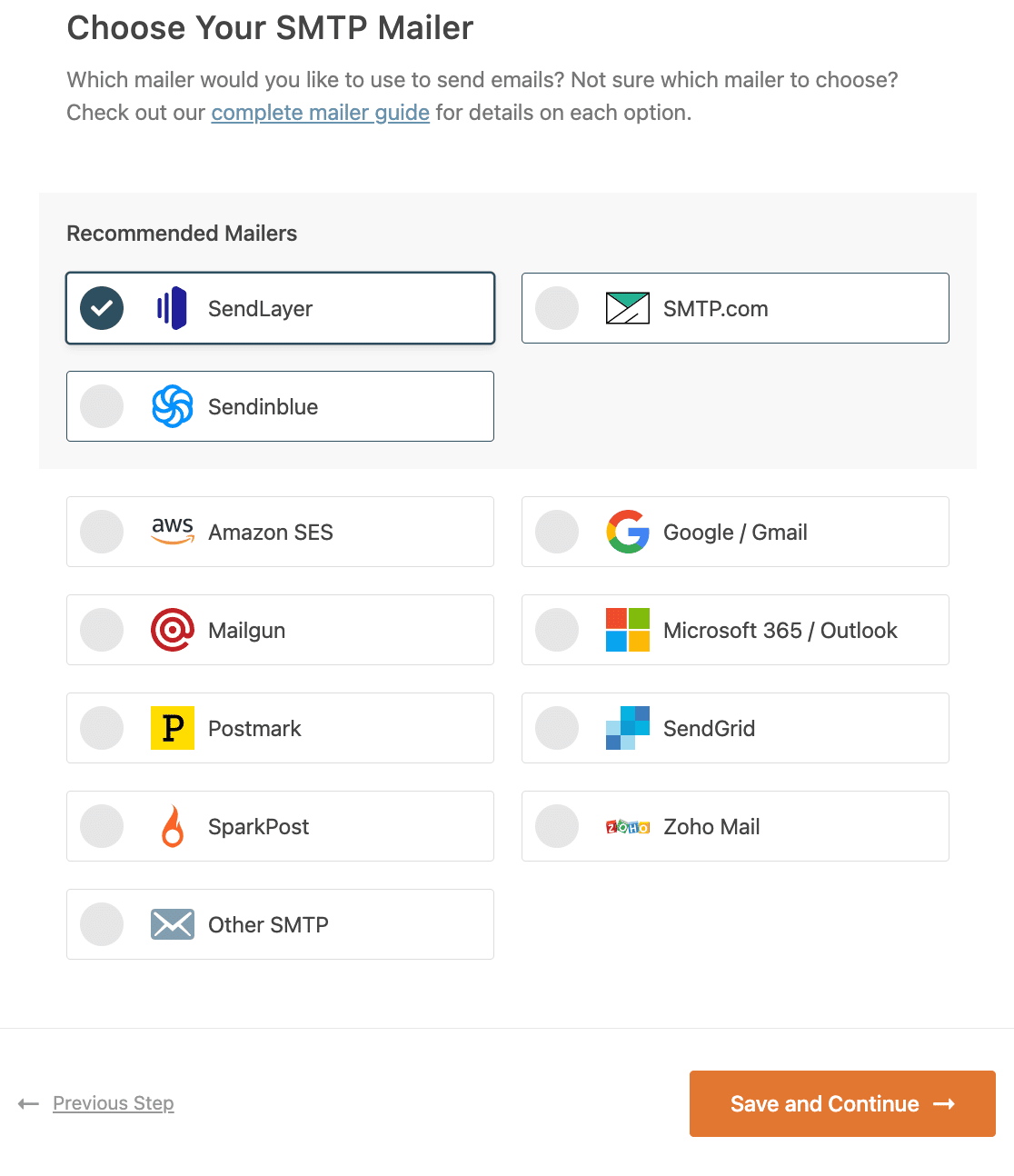
Todos esses provedores ajudarão a corrigir o problema de o WordPress não enviar e-mails. No entanto, alguns deles não são adequados para grandes volumes de e-mail. Aqui está um guia rápido se você não tiver certeza do que escolher aqui:
- Pequenos sites ou testes: Você pode usar Outro SMTP para isso. No entanto, tenha em mente que a maioria dos servidores SMTP tem limites de taxa, então isso pode fazer com que seus e-mails do WordPress falhem em um site movimentado. Para uma opção alternativa, SendLayer, Postmark e Brevo (anteriormente Sendinblue) todos têm contas de teste gratuitas.
- Sites enviando poucos e-mails por dia: O remetente do Gmail é uma boa opção se você tiver uma conta Google Workspace ou Gmail. Ele permitirá que você envie e-mails de qualquer um dos seus aliases do Gmail no WordPress, o que é útil se você quiser usar aliases diferentes do Gmail com formulários ou plugins diferentes. Gmail e Google Workspace são um pouco mais complicados de configurar, no entanto.
- Sites de médio a grande porte: Sites que enviam e-mails transacionais devem considerar um provedor de e-mail profissional como SendLayer, SMTP.com ou Brevo.
Se você não tem certeza do que escolher, o Brevo permite que você comece a enviar e-mails gratuitamente. Ele também autentica seu nome de domínio, em vez de um endereço de e-mail individual, para que você possa enviar e-mails de qualquer endereço em seu domínio no WordPress.
Quando você escolher um remetente, pule para a documentação usando os links abaixo. A documentação ajudará você a configurar uma conexão entre seu site e o remetente que você escolheu no Assistente.
| Remetentes disponíveis em todas as versões | Remetentes no WP Mail SMTP Pro |
|---|---|
| SendLayer | Amazon SES |
| SMTP.com | Microsoft 365 / Outlook.com |
| Brevo | Zoho Mail |
| Google Workspace / Gmail | |
| Mailgun | |
| Postmark | |
| SendGrid | |
| SparkPost | |
| Outro SMTP |
A documentação do seu provedor de e-mail explicará onde encontrar as credenciais que você precisa e onde colá-las no Assistente de Configuração.
Precisa de ajuda?
Nossa licença Elite inclui Configuração White Glove para SendLayer, SMTP.com ou Brevo.
Se você quiser configurar vários provedores de e-mail, pode fazer isso nas configurações de Conexões Adicionais depois de concluir o Assistente de Configuração.
Em seguida, você pode selecionar uma Conexão de Backup e configurar o Roteamento Inteligente. Quando você configurar uma conexão, volte para este guia.
4. Ative o Registro de E-mails (Recomendado)
Na próxima etapa, o assistente terá duas opções habilitadas por padrão. Elas são:
- Entregabilidade de e-mail
- Rastreamento de erros
Ambas as opções ajudarão a melhorar a entregabilidade de e-mail. Se você tiver o WP Mail SMTP Pro, também poderá habilitar recursos adicionais aqui.

O primeiro recurso que você pode habilitar aqui é Registros Detalhados de E-mail. Este recurso permite que você veja o status de entrega dos seus e-mails e outras informações úteis em Relatórios Completos de E-mail.
Se desejar, você também pode receber um Resumo Semanal de E-mail mostrando uma visão geral dos seus registros recentes. Isso ajuda você a monitorar ativamente os e-mails do seu formulário de contato para garantir que você não esteja perdendo nenhum.

Alertas Instantâneos de E-mail informam quando um e-mail do seu site falha ao ser enviado. Dessa forma, você pode corrigir o problema de forma eficiente e fazer com que seus e-mails sejam enviados novamente.

Em seguida, se você habilitou os registros de e-mail, também terá a chance de ativar alguns recursos avançados de registro de e-mail.

Esses recursos permitem que você faça coisas como:
- Armazenar anexos no WordPress
- Reenviar ou encaminhar e-mails que falharam
- Exportar e-mails enviados no formato EML
- Exportar registros nos formatos XLSX ou CSV
- Gerar relatórios de e-mail
- Rastrear aberturas e cliques nos seus e-mails do WordPress
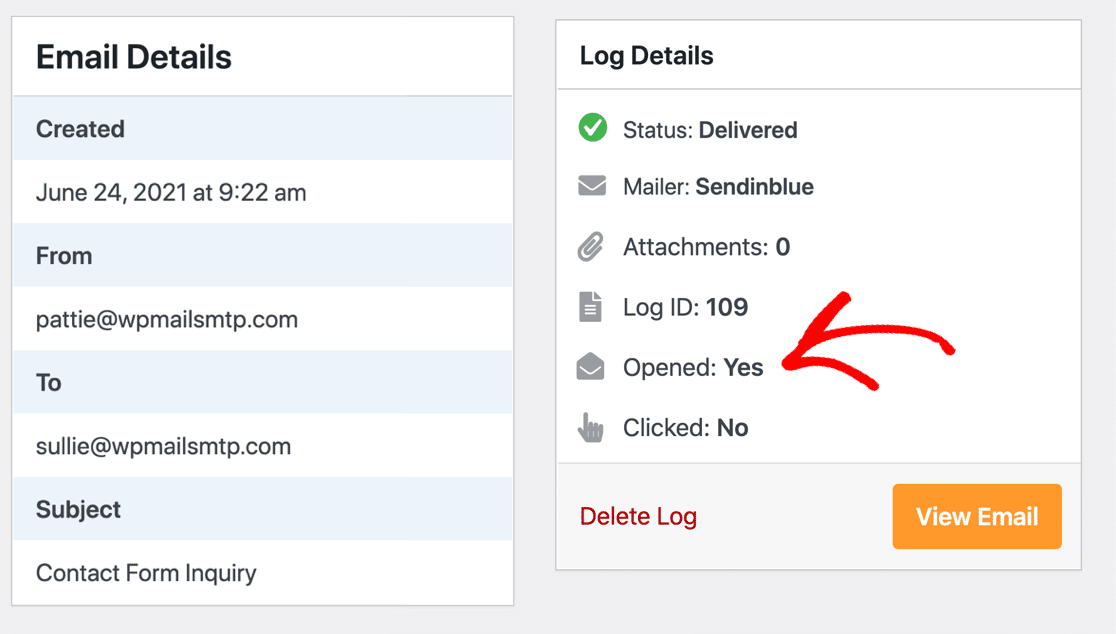
Para mais detalhes, veja nosso post sobre registro de e-mail no WordPress. Agora estamos prontos para concluir o Assistente de Configuração e testar seu e-mail.
Para a última etapa, pegue a chave de licença da sua conta WP Mail SMTP e cole-a na caixa para habilitar os recursos Pro e futuras atualizações.

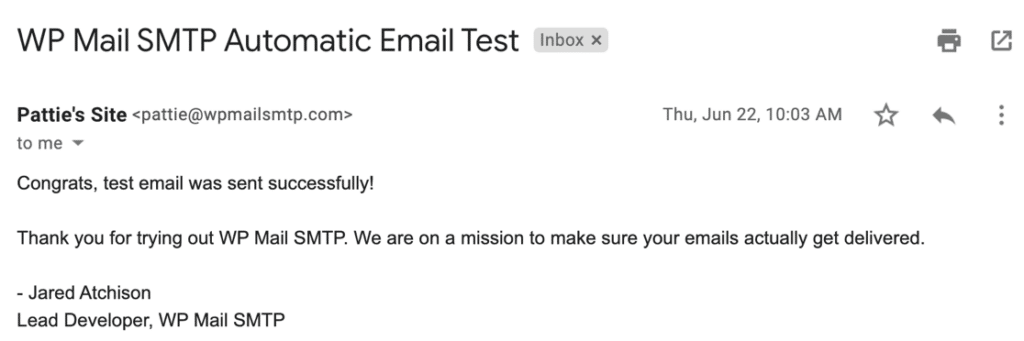
E é isso! O WP Mail SMTP enviará um e-mail de teste automático para que você possa verificar se tudo está funcionando corretamente.
5. Force o E-mail do Remetente para Evitar Problemas de Entrega
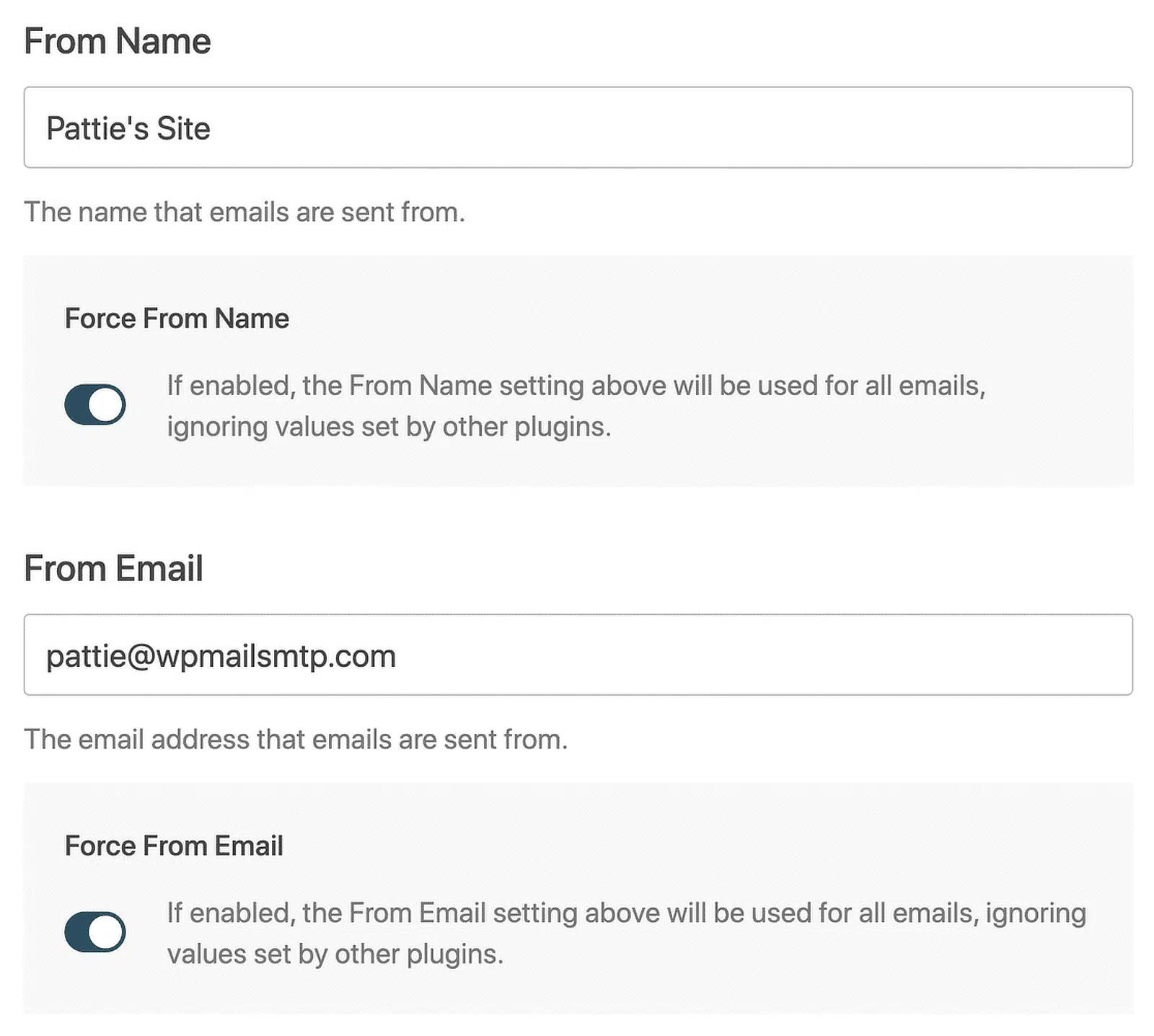
Ao configurar seu remetente no WP Mail SMTP, há uma configuração que você provavelmente notará chamada Forçar E-mail de Origem. Ela aparece logo abaixo do campo onde você insere seu endereço de e-mail de Origem.
Por padrão, o WordPress usa o e-mail de administrador do seu site para enviar mensagens. Mas eu já vi que isso pode causar problemas, especialmente com diferentes plugins do WordPress, porque o e-mail pode não corresponder ao endereço aprovado pelo seu remetente.
É aí que essa configuração é útil. Quando você ativa a opção Forçar E-mail de Origem , ela garante que todos os e-mails enviados do seu site usem o endereço que você inseriu no campo E-mail de Origem.
Depois de configurar tudo, é hora de verificar novamente se seus e-mails estão realmente sendo enviados da maneira que deveriam.
Vá para WP Mail SMTP » Ferramentas e clique na guia Teste de E-mail. É aqui que você pode enviar uma mensagem rápida para ver se seus e-mails do WordPress estão funcionando corretamente agora.

Perguntas Frequentes Sobre o WordPress Não Enviar E-mails
Tem dúvidas sobre e-mails do WordPress que não estão funcionando? Responderemos a algumas perguntas comuns abaixo.
O que é SMTP?
SMTP significa Simple Mail Transfer Protocol (Protocolo de Transferência de E-mail Simples). É o protocolo que os servidores usam para enviar e-mails.
No WordPress, você pode usar SMTP para enviar e-mails em vez de depender do seu servidor web. Isso é mais confiável porque adiciona a autenticação correta aos seus e-mails.
Qual endereço de e-mail devo usar como e-mail de "Origem"?
Muitos plugins de formulário de contato usam o e-mail do administrador como endereço de Origem. Isso pode causar problemas de entregabilidade de e-mail.
Agora que você instalou o WP Mail SMTP, deve sempre usar o E-mail de Origem que autenticou no Assistente de Configuração.
Isso garantirá que todos os seus e-mails tenham a autenticação correta. Em outras palavras, os e-mails do WordPress serão entregues como se tivessem sido enviados da sua conta de e-mail.
Se você tem muitos plugins diferentes enviando e-mails, o WP Mail SMTP permite forçar o E-mail de Origem e o Nome de Origem em todo o seu site.

Esta é uma maneira super fácil de garantir que você não está enviando e-mails de um endereço de Origem que não está autenticado.
Posso configurar o SMTP do WooCommerce?
Sim! Depois de concluir as etapas deste tutorial, todos os e-mails de pedidos do WooCommerce serão enviados do remetente escolhido.
Você pode usar um servidor SMTP para o WooCommerce, mas recomendamos que use um provedor de e-mail transacional em vez disso. Isso garantirá que seus clientes recebam os e-mails de pedidos do WooCommerce rapidamente.
Por que não posso usar o PHPMailer?
PHPMailer é o método padrão de envio de e-mail no WordPress, mas é muito não confiável. Com PHP mail(), seus e-mails são enviados sem nenhuma informação de autenticação. Como resultado, os servidores de e-mail geralmente tratam os e-mails PHP como spam, levando a problemas de entregabilidade.
Para impedir que seus e-mails do WordPress vão para o spam, você precisa configurar seu site WordPress para usar SMTP, que fornece a autenticação necessária para provar que seus e-mails são legítimos.
O plugin WP Mail SMTP é usado quase universalmente por sites WordPress para parar de enviar e-mails com PHP e usar SMTP em vez disso. Além disso, ele torna a solução de problemas de e-mail muito mais fácil com o recurso de log de e-mail integrado do WP Mail SMTP.
Por que "Outro SMTP" não está funcionando?
Se o remetente "Outro SMTP" não estiver funcionando, ou se você estiver recebendo um erro de SMTP, primeiro verifique se você está usando as configurações corretas de SMTP no WP Mail SMTP.
Em particular, preste atenção à porta SMTP, pois diferentes servidores têm requisitos diferentes.
Se isso não funcionar, você pode estar usando um host que bloqueia SMTP ou restringe o uso de seu próprio servidor SMTP. Esse bloqueio é normalmente implementado para impedir que usuários enviem spam do WordPress, ou para incentivá-lo a pagar pelo serviço SMTP do próprio host.
Se o SMTP for bloqueado pelo seu host, você pode usar qualquer um dos provedores de e-mail baseados em API, como Brevo, SMTP.com ou Gmail, para contornar isso. Para mais detalhes, confira nossos artigos sobre:
Esses guias são projetados especificamente para clientes que não podem usar SMTP para enviar e-mails em seu plano de hospedagem.
Por que "Outro SMTP" está fazendo meu site expirar?
Se a opção "Outro SMTP" estiver causando a expiração do seu site WordPress, isso é um sinal de que você pode ter uma configuração de DNS incorreta, ou seu servidor SMTP está inativo.
Este também é um problema comum para usuários do Cloudflare que têm configurações de proxy incorretas em sua zona DNS. Confira este guia para corrigir e-mails do WordPress no Cloudflare para obter detalhes completos das configurações que você precisará alterar.
Por que o WordPress não está enviando e-mail de confirmação para os usuários?
Se você deseja que os usuários recebam um e-mail de confirmação após o envio de um formulário de contato em seu site WordPress, você pode configurar isso facilmente usando o WPForms.
Para mais informações, veja este artigo sobre como enviar e-mails de confirmação para usuários após o envio de formulários.
Por que estou vendo um aviso DMARC, SPF ou DKIM?
O WP Mail SMTP possui um Verificador de Domínio que escaneia automaticamente os registros DNS do seu domínio. Se ele detectar um problema com seu DNS que possa afetar a entrega de e-mails, ele o notificará quando você enviar um e-mail de teste.

Para corrigir isso, comece lendo nossos guias sobre DNS:
Uma vez que seus registros DNS estejam corretos, seus e-mails terão a autenticação correta e não cairão mais na pasta de spam do seu destinatário.
O Gmail rejeita e-mails não autenticados, portanto, configurar esses registros é particularmente importante para garantir que seus e-mails do WordPress sejam entregues aos usuários do Gmail.
Em seguida, Rastreie a Atividade de E-mail no WordPress
Agora que você corrigiu o problema de o WordPress não enviar e-mails, confira nosso rastreamento de aberturas e cliques. Use o WP Mail SMTP para rastrear aberturas e cliques em e-mails individuais ou gerar um relatório de e-mail para qualquer linha de assunto.
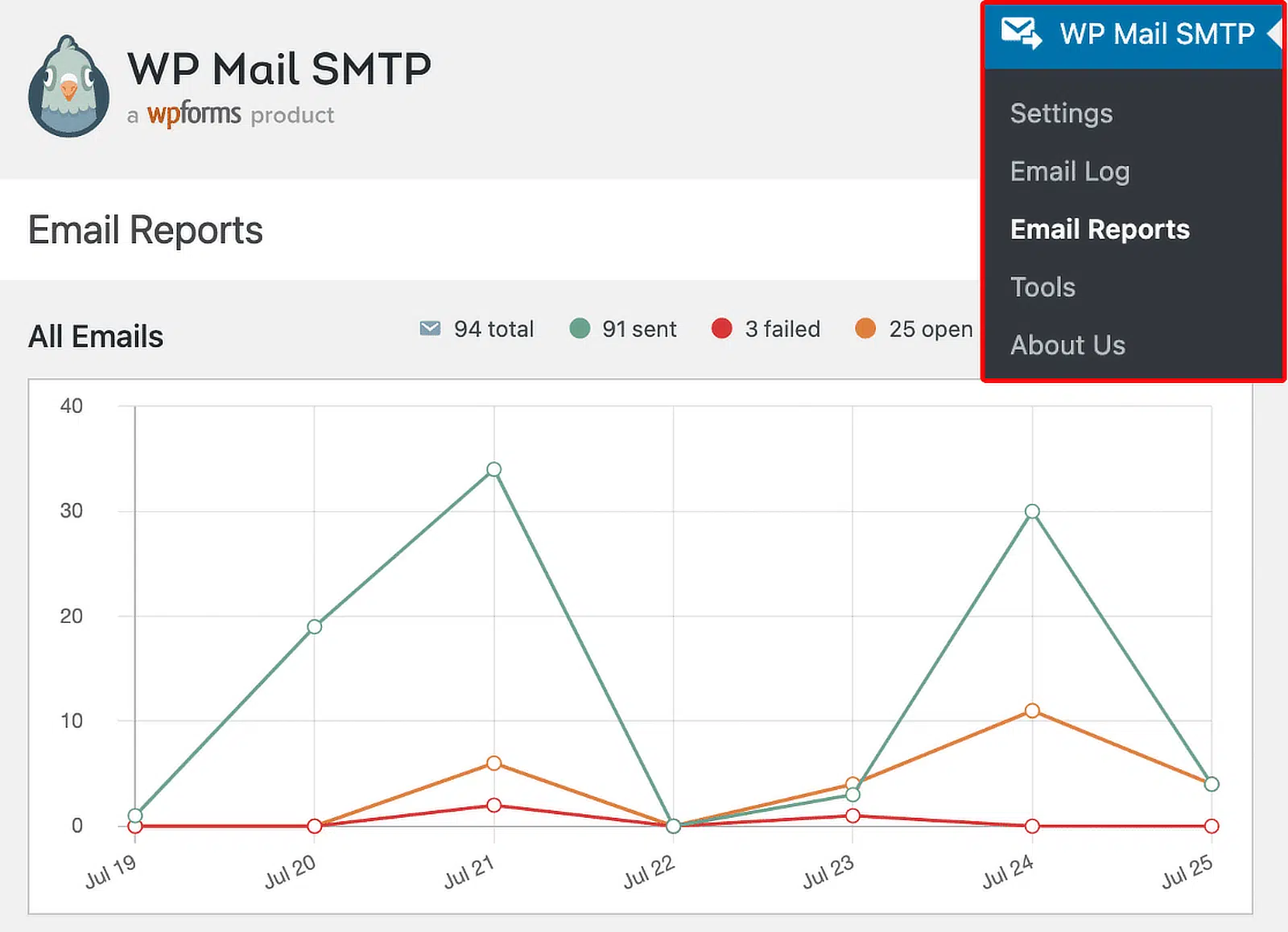
Isso torna o WP Mail SMTP um incrível plugin de rastreamento de usuários. E se você estiver procurando por mais opções de plugins, confira nossa lista dos melhores plugins de e-mail do WordPress.
Corrija seus e-mails do WordPress agora
Pronto para corrigir seus e-mails? Comece hoje mesmo com o melhor plugin SMTP para WordPress. Se você não tem tempo para corrigir seus e-mails, pode obter assistência completa de Configuração White Glove como uma compra adicional, e há uma garantia de devolução do dinheiro em 14 dias para todos os planos pagos.
Se este artigo ajudou você, por favor, siga-nos no Facebook e Twitter para mais dicas e tutoriais do WordPress.
