


Resumo de IA
Você quer configurar suas configurações de SMTP do WordPress e configurar e-mails?
Neste guia, mostrarei como configurar o SMTP do WordPress por conta própria.
Se você não se sentir confiante para fazer isso, também explicarei como nossa equipe pode cuidar das configurações de e-mail do WordPress para você!
Corrija seus e-mails do WordPress agora
Onde Fica a Configuração de SMTP no WordPress?
Por padrão, o WordPress não possui configurações nativas de SMTP. Para configurar o SMTP em seu WordPress para e-mails, você precisará instalar o plugin WP Mail SMTP.
O WP Mail SMTP assume o controle do método padrão de envio de e-mail no WordPress, que usa o sistema de e-mail PHP não confiável. Ele oferece uma página de configurações completa onde você pode inserir seus detalhes de SMTP.
Na prática, o WP Mail SMTP reconfigura a função de e-mail do seu site para que ele use SMTP em vez de e-mail PHP. Isso é muito mais confiável porque o SMTP inclui os detalhes de autenticação necessários em suas mensagens para garantir a entrega bem-sucedida de e-mails.

Como Configurar Suas Configurações de SMTP do WordPress para E-mails
Vamos dar uma olhada em 2 maneiras de configurar suas configurações de e-mail do WordPress usando o WP Mail SMTP. Começarei com a opção mais fácil!
- Método 1: Obtenha Configuração Completa White Glove para SMTP do WordPress
- Método 2: Adicione Você Mesmo o SMTP e as Configurações de E-mail do WordPress
- Etapa 1: Instale o Plugin WP Mail SMTP
- Etapa 2: Conecte-se a um Serviço de E-mail
- Etapa 3: Ative o Registro de E-mails e Alertas de E-mail
- Etapa 4: Ative Configurações Adicionais de Registro de E-mail
- Etapa 5: Configure Conexões Adicionais
- Etapa 6: Configure uma Conexão de Backup
- Etapa 7: Configurando o Roteamento Inteligente
- Etapa 8: Reenvie E-mails Falhados
- Etapa 9: Configure o Limite de Taxa de E-mail
Método 1: Obtenha Configuração Completa White Glove para SMTP do WordPress
Configurar o SMTP do WordPress pode ser bastante avassalador se você for um iniciante. Se você não se sentir confiante para configurar e-mails no WordPress, pode deixar que os especialistas façam isso por você.
É por isso que o WP Mail SMTP oferece um serviço completo de Configuração White Glove. Ele torna a configuração do servidor de e-mail do WordPress sem esforço. Observação: Nosso serviço de Configuração White Glove está disponível apenas com uma licença do WP Mail SMTP.
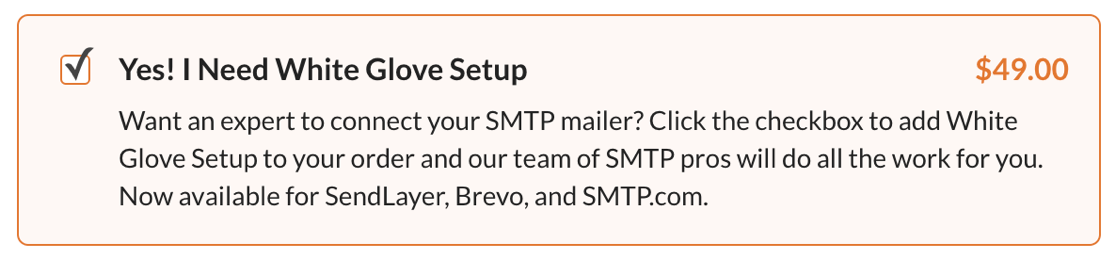
Nosso serviço de Configuração White Glove inclui configuração e teste completos para seu novo provedor de e-mail usando sua conta de e-mail verificada. Isso significa que nós iremos:
- Adicionar seu Nome de Remetente e Endereço de Remetente preferidos
- Configurar todos os registros DNS necessários com seus provedores de hospedagem
- Testar o serviço de e-mail para que você saiba que seus e-mails do WordPress estão sendo entregues corretamente.
Se você deseja usar o WP Mail SMTP sem complicações e resolver seus problemas de entrega de e-mail de uma vez por todas, esta é provavelmente a melhor opção para você.
Nosso serviço de Configuração White Glove está disponível com SendLayer, SMTP.com ou Brevo (anteriormente Sendinblue). Todos os 3 desses provedores de e-mail têm um histórico comprovado de excelente entregabilidade de e-mail.
Você pode comprar a Configuração White Glove com sua licença ou, se preferir, pode adicioná-la mais tarde. Para obter assistência de configuração, consulte como solicitar a Configuração White Glove.
Se preferir configurar as definições de SMTP do WordPress sozinho, vamos percorrer o processo a seguir.
Método 2: Adicione Você Mesmo o SMTP e as Configurações de E-mail do WordPress
Ao instalar o WP Mail SMTP, é importante escolher um provedor de e-mail e concluir todo o processo de configuração. Se você deixar o plugin com a configuração padrão (PHPMailer), ele não fará nada para ajudar na entrega de e-mails.
Felizmente, a configuração de e-mail é simples. Criamos documentação de configuração personalizada para cada provedor de e-mail para ajudá-lo no processo de configuração. Este método funciona com qualquer versão do WP Mail SMTP, incluindo a versão gratuita.
Vou mostrar como instalar a versão Pro aqui para que você possa ver os recursos úteis que estão incluídos no Pro.
Etapa 1: Instale o Plugin WP Mail SMTP
Primeiro, instale o WP Mail SMTP se ainda não o fez.
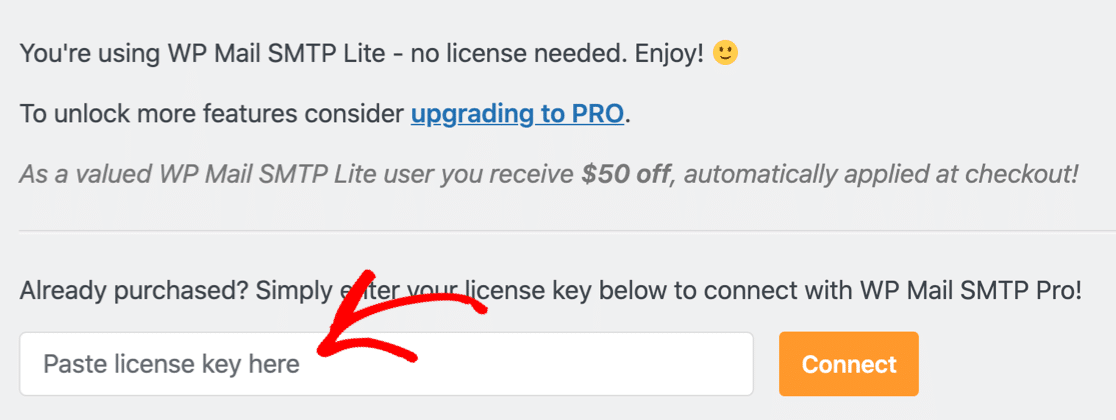
Se você estiver atualizando do Lite para o Pro, pode colar sua chave de licença no campo na página de configurações do plugin para atualizar automaticamente.
Se você é novo no WP Mail SMTP, faça login na sua conta WP Mail SMTP e mude para a guia Downloads. Você pode baixar a versão mais recente do arquivo do plugin clicando no botão laranja.

Agora, faça login no painel do WordPress e carregue o plugin para instalá-lo. Se precisar de ajuda com isso, confira este guia sobre como instalar um plugin do WordPress.

Depois que o plugin for instalado, certifique-se de Ativá-lo. Isso iniciará o Assistente de Configuração no seu navegador.
Etapa 2: Conecte-se a um Serviço de E-mail
Nesta etapa, vamos conectar seu site a um serviço de envio de e-mail de sua escolha. Clique no botão Vamos Começar para iniciar o Assistente de Configuração.

Agora é hora de iniciar o processo de configuração do servidor de e-mail do WordPress. Se você não tem certeza de qual provedor de e-mail usar, temos algumas dicas que podem ajudar:
- Para uso geral, recomendamos SendLayer, SMTP.com ou Brevo. Estes são provedores de e-mail transacional profissionais com um teste gratuito ou um plano totalmente gratuito.
- Outro SMTP é uma boa opção se você deseja o envio básico de e-mails através de um servidor SMTP externo. Ele também fornece criptografia forte com padrões TLS e SSL. Mas tenha em mente que alguns hosts, incluindo GoDaddy e A2 Hosting, podem bloquear conexões SMTP externas.
- Nosso provedor Gmail é perfeito se você tem uma conta Gmail ou Google Workspace. A configuração deste provedor leva um pouco mais de tempo do que algumas das outras opções, mas permite que você envie e-mails de qualquer alias do Gmail no WordPress.
Depois de escolher um provedor de e-mail, prossiga e selecione-o no assistente.
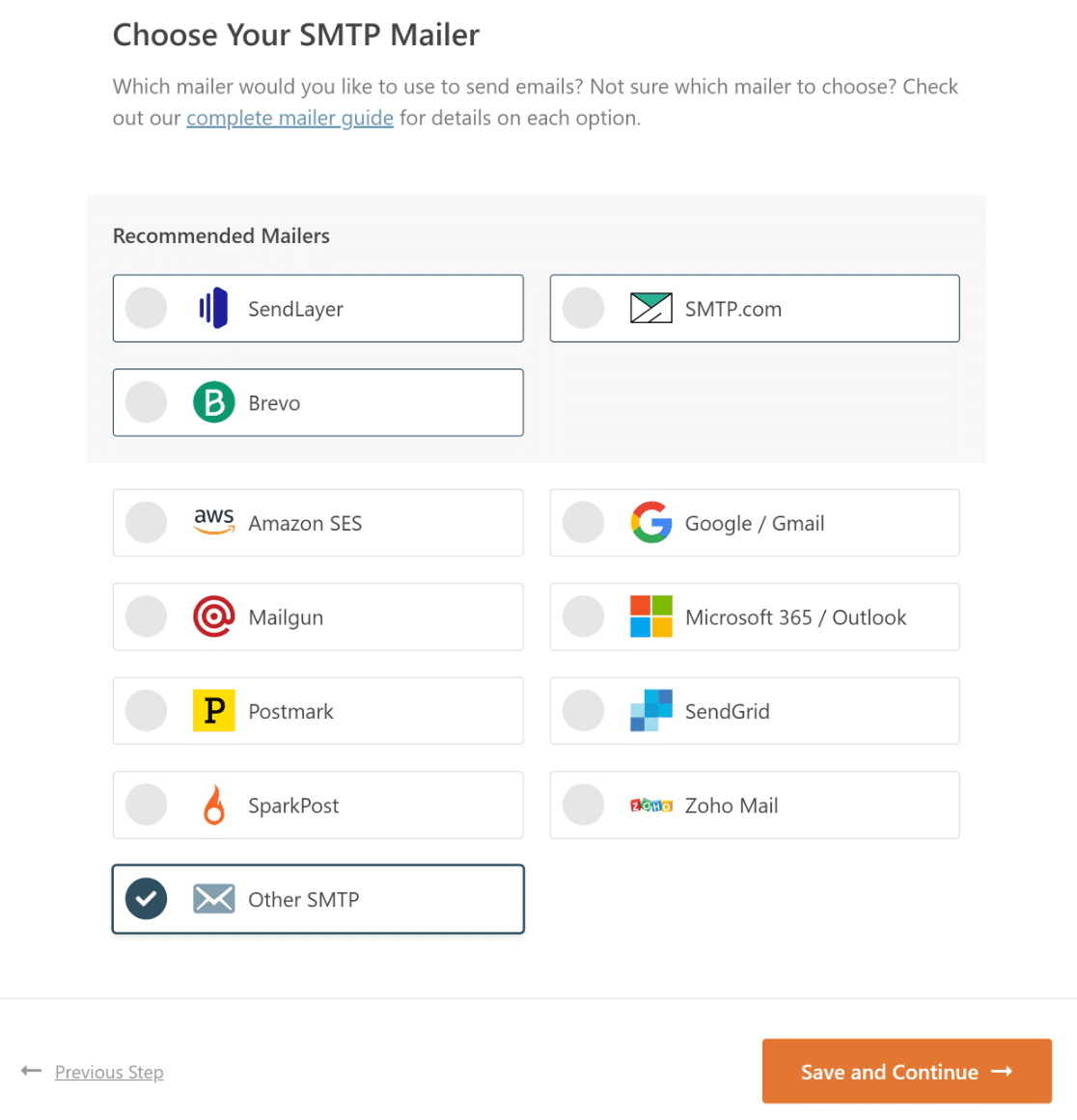
Agora é hora de criar sua conta com seu provedor de e-mail preferido e conectá-lo ao seu site WordPress. Criamos documentação detalhada para cada provedor de e-mail para tornar isso muito fácil.
Clique no seu provedor na tabela abaixo para abrir a página de documentação em uma nova aba e siga as etapas para configurar as definições de e-mail do WordPress.
| Remetentes disponíveis em todas as versões | Remetentes no WP Mail SMTP Pro |
|---|---|
| SendLayer | Amazon SES |
| SMTP.com | Microsoft 365 / Outlook.com |
| Brevo | Zoho Mail |
| Google Workspace / Gmail | |
| Mailgun | |
| Postmark | |
| SendGrid | |
| SparkPost | |
| Outro SMTP |
Você encontrará instruções completas na documentação acima, como qual porta SMTP usar (se você escolher Outro SMTP), conectar seu serviço de e-mail ao WP Mail SMTP usando uma chave de API e como configurar as configurações de SMTP do WordPress em geral.
Quando você configurar tudo e verificar se tudo está funcionando OK com seu endereço de e-mail de teste, volte a este guia para seguir as etapas restantes no assistente.
Etapa 3: Ative o Registro de E-mails e Alertas de E-mail
Após adicionar com sucesso suas configurações de e-mail do WordPress, o WP Mail SMTP perguntará quais recursos adicionais você gostaria de habilitar. Existem 2 recursos habilitados por padrão:
- Entregabilidade de E-mail Aprimorada
- Rastreamento de Erros de E-mail
Se você tiver a versão Pro, também poderá ativar os Registros Detalhados de E-mail e os Alertas Instantâneos de E-mail.

- Registros Detalhados de E-mail rastrearão os cabeçalhos, a linha de assunto e outras informações sobre o e-mail. Quando este recurso estiver habilitado, ele também ativará automaticamente os Relatórios Completos de E-mail. Você terá a opção de habilitar o recurso Resumo Semanal de E-mail se desejar receber um resumo de seus registros todas as semanas.
- Alertas Instantâneos de E-mail enviam um e-mail sempre que seu site falha ao enviar um e-mail. Isso permite que você corrija o problema rapidamente para que seus usuários não percam nenhuma informação importante.
Etapa 4: Ative Configurações Adicionais de Registro de E-mail
Se você habilitar os registros de e-mail, a próxima etapa no Assistente de Configuração permitirá que você habilite algumas configurações adicionais relacionadas a este recurso.

Essas opções incluem:
- Armazenar o conteúdo de todos os e-mails enviados. Isso armazenará todo o conteúdo dos e-mails enviados do seu site WordPress em seu banco de dados. Você deve habilitar esta opção se desejar reenviar e-mails.
- Salvar anexos de arquivos enviados do WordPress. Isso salvará anexos de seus e-mails do WordPress na pasta de Uploads do seu site.
- Rastrear quando um e-mail é aberto. Habilitar esta opção permitirá que você veja quando os destinatários abrem e-mails do seu site.
- Rastrear quando um link em um e-mail é clicado. Veja quando os destinatários clicaram em links em seus e-mails do WordPress.
Esses recursos de registro de e-mail são muito úteis para uma variedade de cenários. Por exemplo, se você estiver executando uma loja online com WooCommerce, poderá auditar e-mails de pedidos facilmente com os registros completos de e-mail à sua disposição.
Confira como registrar e-mails do WordPress para ver como funciona. Para a etapa final do Assistente de Configuração, copie a chave de licença da conta WP Mail SMTP e cole-a na caixa para habilitar recursos Pro e atualizações futuras.

Pronto! Você fez tudo para configurar as configurações de SMTP em seu site WordPress para e-mails de saída.
Finalmente, mostrarei alguns de nossos recursos Pro mais úteis: como configurar conexões adicionais e como reenviar e-mails do WordPress.
Se alguma de suas notificações por e-mail do WordPress falhar, esses recursos podem ajudar a garantir que elas ainda sejam entregues. No entanto, as etapas abaixo são opcionais e não necessárias para configurar o e-mail do WordPress.
Etapa 5: Configure Conexões Adicionais
O WP Mail SMTP permite conectar seu site a vários remetentes nas configurações de Conexões Adicionais. Isso permite que você use 2 recursos Pro:
- Conexão de Backup: Se um e-mail falhar ao ser enviado usando sua Conexão Primária (o remetente que você configurou nas etapas anteriores deste tutorial), o WP Mail SMTP tentará enviá-lo automaticamente novamente usando sua Conexão de Backup.
- Roteamento Inteligente: Configure a lógica condicional para rotear seus e-mails através de diferentes remetentes com base em regras personalizadas. Isso é útil se você estiver enviando diferentes tipos de e-mails e quiser usar o melhor remetente para cada um. Por exemplo, você pode usar um remetente transacional para as notificações de pedidos de sua loja virtual e um remetente diferente para seus e-mails de newsletter e marketing.
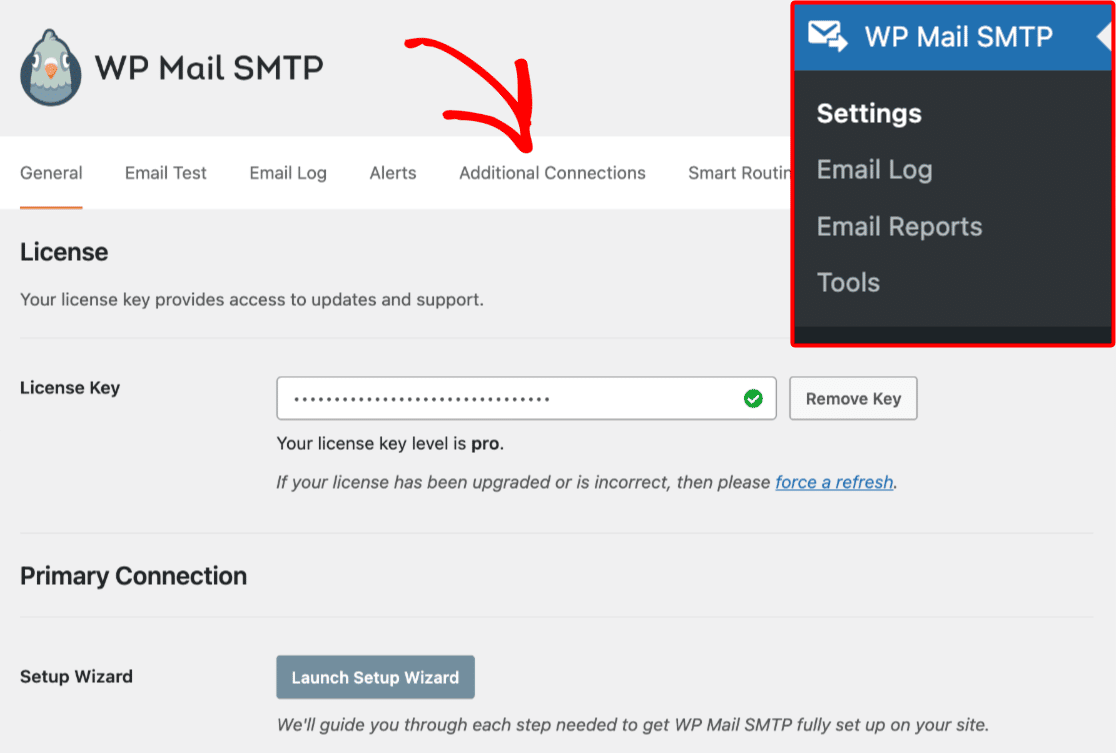
Para configurar conexões adicionais, vá para WP Mail SMTP » Configurações em sua área de administrador do WordPress e clique em Conexões Adicionais.
Aqui você pode configurar sua 2ª conexão da mesma forma que fez com a 1ª:
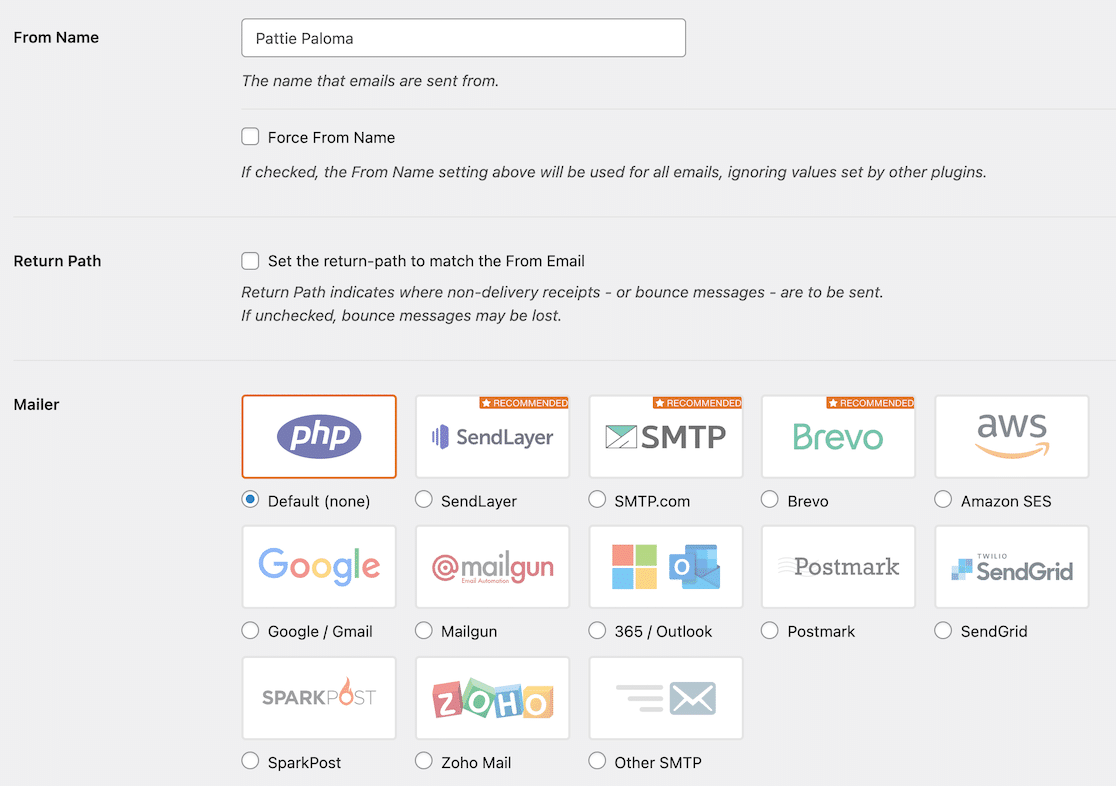
Após preencher todas as configurações para sua conexão adicional, você pode configurar uma Conexão de Backup e/ou Roteamento Inteligente.
Etapa 6: Configure uma Conexão de Backup
Para configurar uma Conexão de Backup, vá para a página de configurações Geral e role para baixo até a seção Conexão de Backup. Em seguida, selecione o remetente que deseja usar como sua Conexão de Backup.
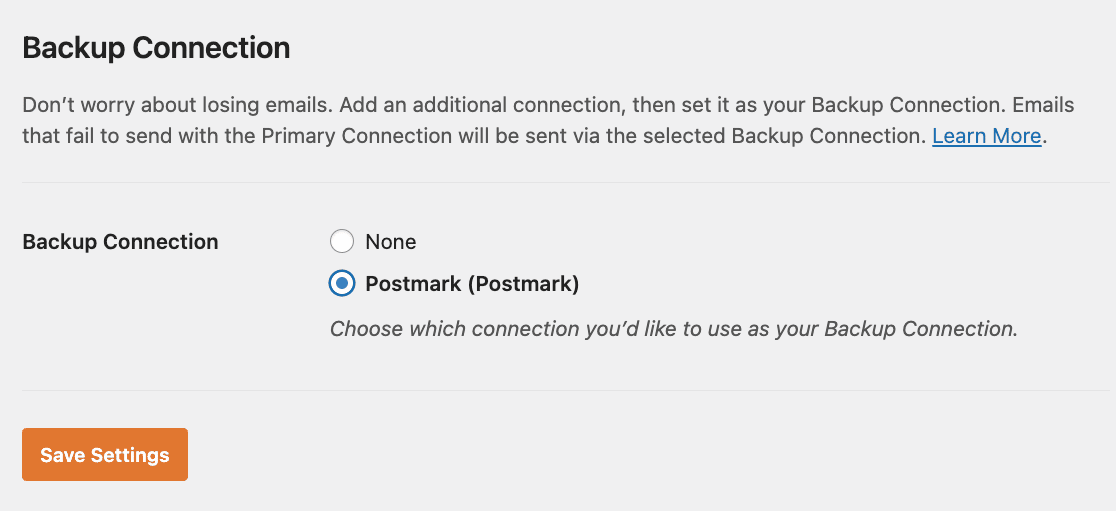
Clique em Salvar Configurações quando terminar.
Etapa 7: Configurando o Roteamento Inteligente
Para configurar o Roteamento Inteligente, vá para a página de configurações Roteamento Inteligente. Aqui você pode configurar suas condições para enviar e-mails usando uma conexão adicional.
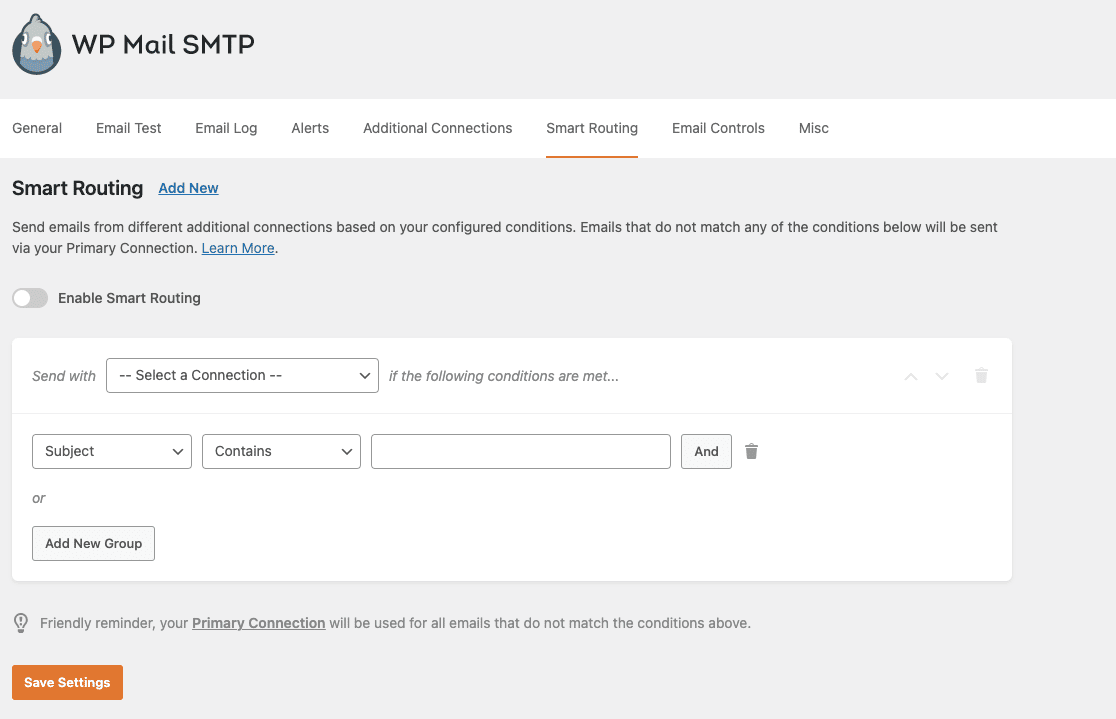
Use os menus suspensos para criar sua(s) regra(s) de Roteamento Inteligente. Quaisquer e-mails que não atendam às condições que você configurou aqui serão enviados usando sua Conexão Primária.
Clique em Salvar Configurações quando terminar.
Etapa 8: Reenvie E-mails Falhados
Se um e-mail do WordPress falhar, ou se você quiser encaminhá-lo, o WP Mail SMTP facilita o reenvio de qualquer e-mail com apenas alguns cliques.
Este recurso está disponível na licença Pro ou superior.
Para configurar o reenvio de e-mails, precisamos garantir que você esteja registrando todo o conteúdo de seus e-mails primeiro. Se você não ativou essa opção no Assistente de Configuração, vá para WP Mail SMTP » Configurações.
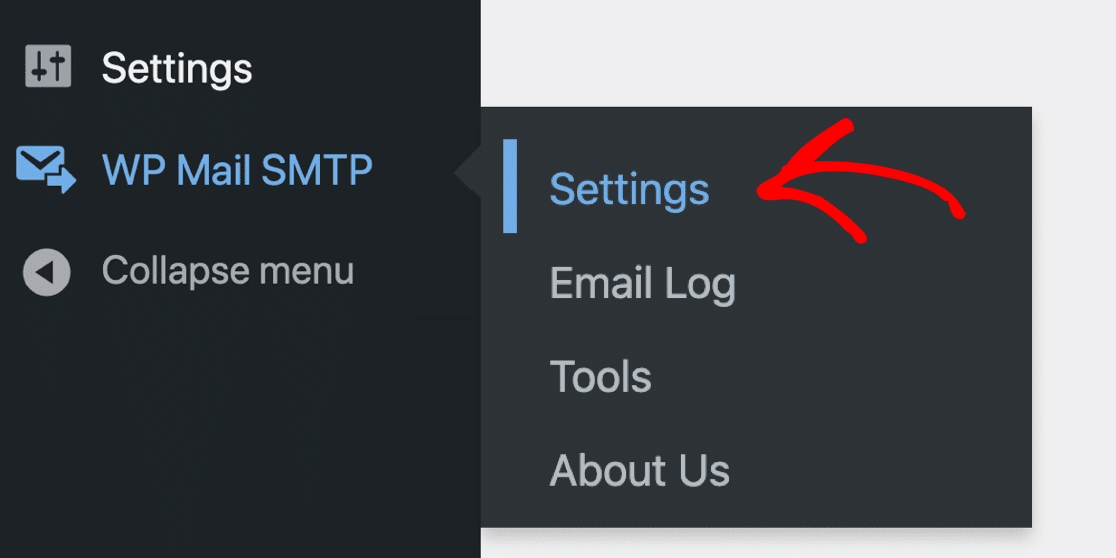
Em seguida, clique na guia Registro de E-mail para abrir as configurações de registro de e-mail.

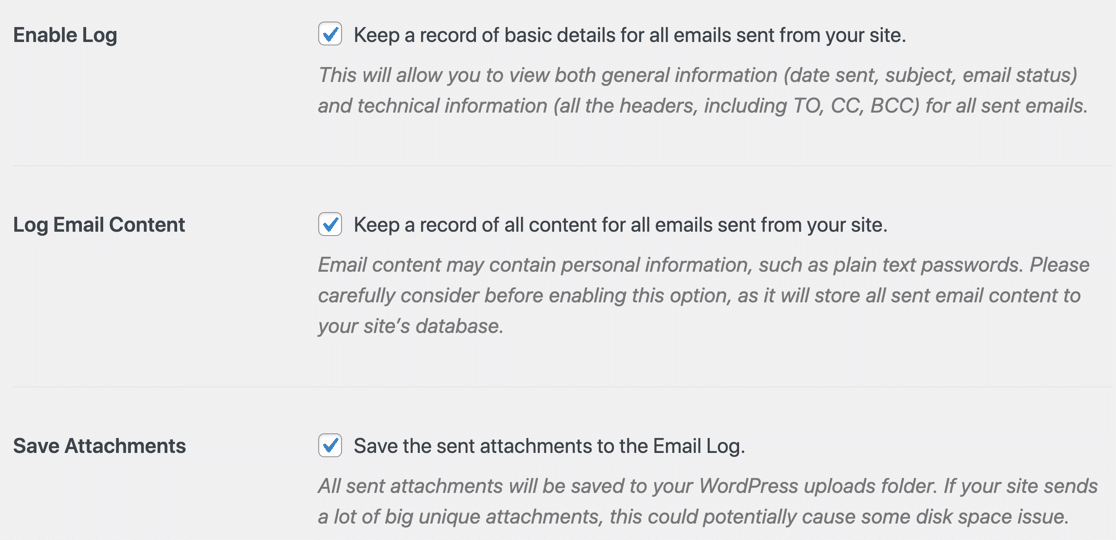
Nesta página, certifique-se de que as configurações Ativar Registro, Registrar Conteúdo do E-mail e Salvar Anexos estejam ativadas na página de configurações de Registro de E-mail do plugin:
Agora você vai querer enviar um e-mail do seu site para ter alguns dados em seu registro de e-mail. Por exemplo, você pode enviar uma mensagem do formulário de contato do seu site, ou registrar um novo usuário.
Depois que isso for feito, podemos testar o recurso de reenvio de e-mail.
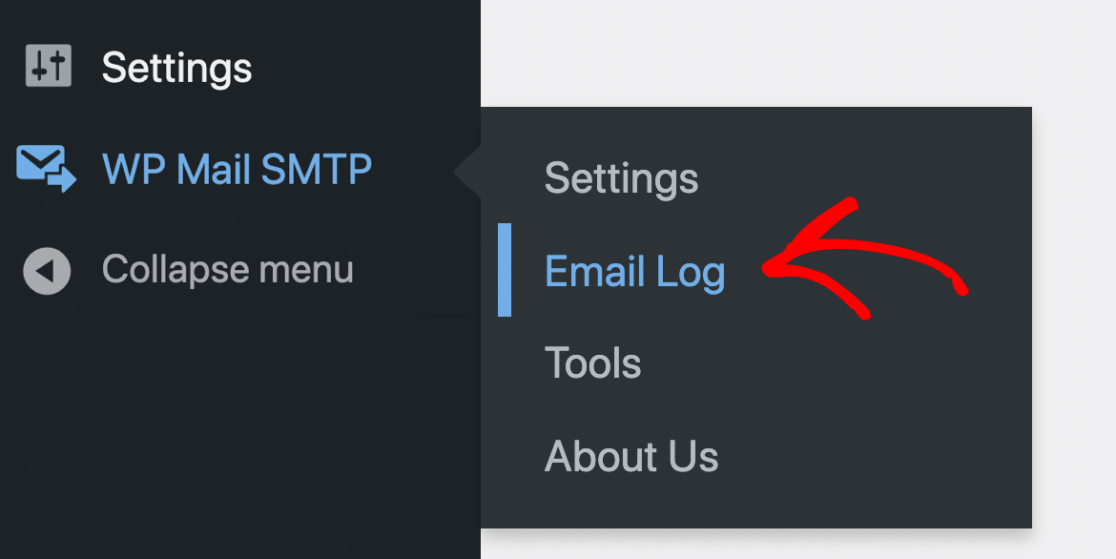
Primeiro, abra WP Mail SMTP » Registro de E-mail para ver as entradas do seu registro.
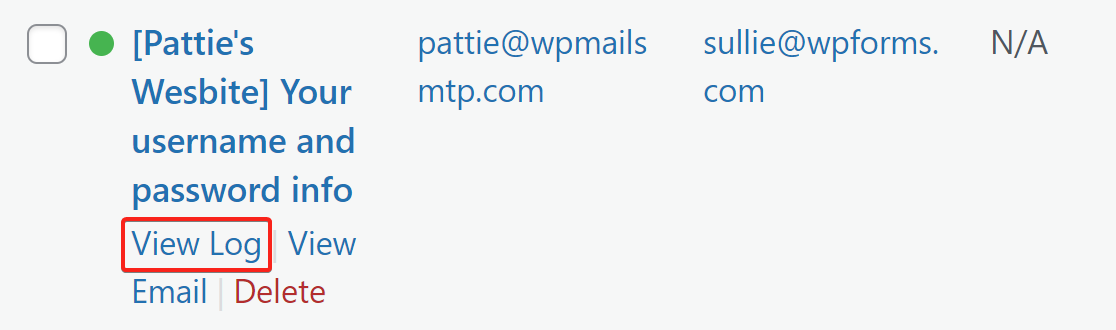
Agora clique em Ver Registro para qualquer e-mail que você deseja reenviar.
Na tela de registro de e-mail, clique no botão Reenviar em Ações na barra lateral direita.

Um pop-up aparecerá para confirmar o destinatário do e-mail. Você pode alterar o destinatário ou adicionar vários endereços de e-mail separados por vírgulas.
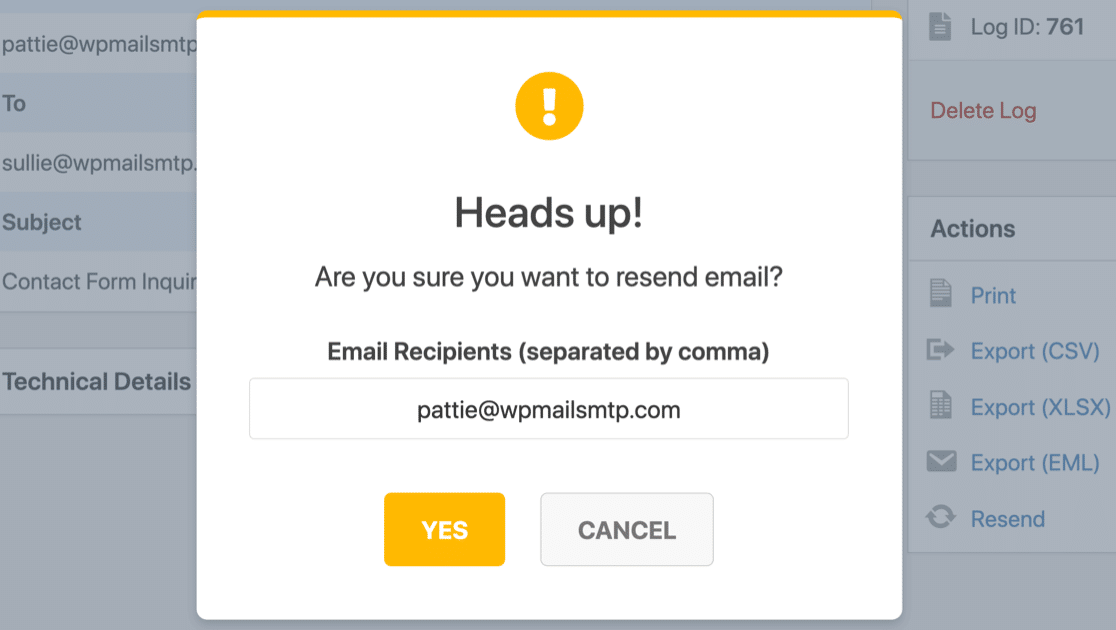
Clique em SIM e o WP Mail SMTP reenviará esse e-mail para todos os endereços que você digitar.
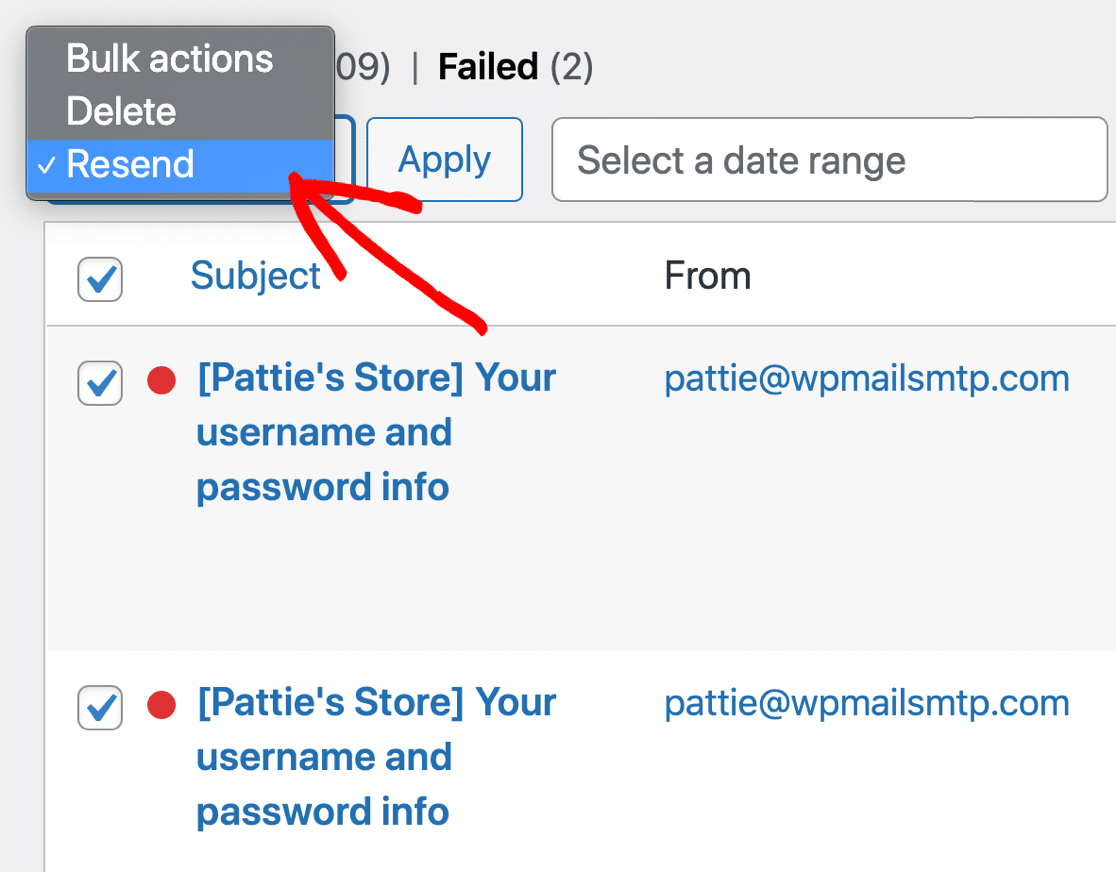
Se desejar, você também pode reenviar e-mails em massa. Para fazer isso, você pode selecionar os e-mails e usar o menu suspenso na tela principal do log de e-mails para enviá-los novamente.
Este recurso é ideal para reenviar e-mails com falha rapidamente. Ele os reenviará automaticamente para o endereço de e-mail para o qual foram originalmente enviados.
Se todos os seus e-mails não estão sendo enviados, você pode ter cometido um erro durante a configuração.
Você pode solucionar o problema usando um e-mail de teste para garantir que não haja erros nas configurações que você inseriu.
Etapa 9: Configure o Limite de Taxa de E-mail
Se o seu site WordPress envia centenas ou milhares de e-mails diariamente (como lojas WooCommerce, sites de associação ou plataformas SaaS com muitos e-mails), o limite de taxa impede que seu provedor de e-mail limite ou bloqueie suas mensagens quando você atinge seus limites de envio por hora ou por dia.
Habilitar Envio Assíncrono
Vá para WP Mail SMTP » Configurações » Diversos e ative Otimizar Envio de E-mail. Isso envia e-mails em segundo plano em vez de durante o carregamento das páginas, o que significa que suas páginas de checkout, registros de usuários e envios de formulários permanecem rápidos enquanto o WP Mail SMTP lida com a entrega de e-mails separadamente.

Defina Seus Limites de Taxa
Ative o Limite de Taxa de E-mail e configure limites que correspondam aos limites do seu provedor de e-mail. Você pode definir restrições por minuto, hora, dia, semana ou mês, dependendo dos termos do seu provedor.
Por exemplo, se o seu provedor permite 10.000 e-mails por dia, defina seu limite diário para 9.500 para ficar com segurança abaixo do limite deles.
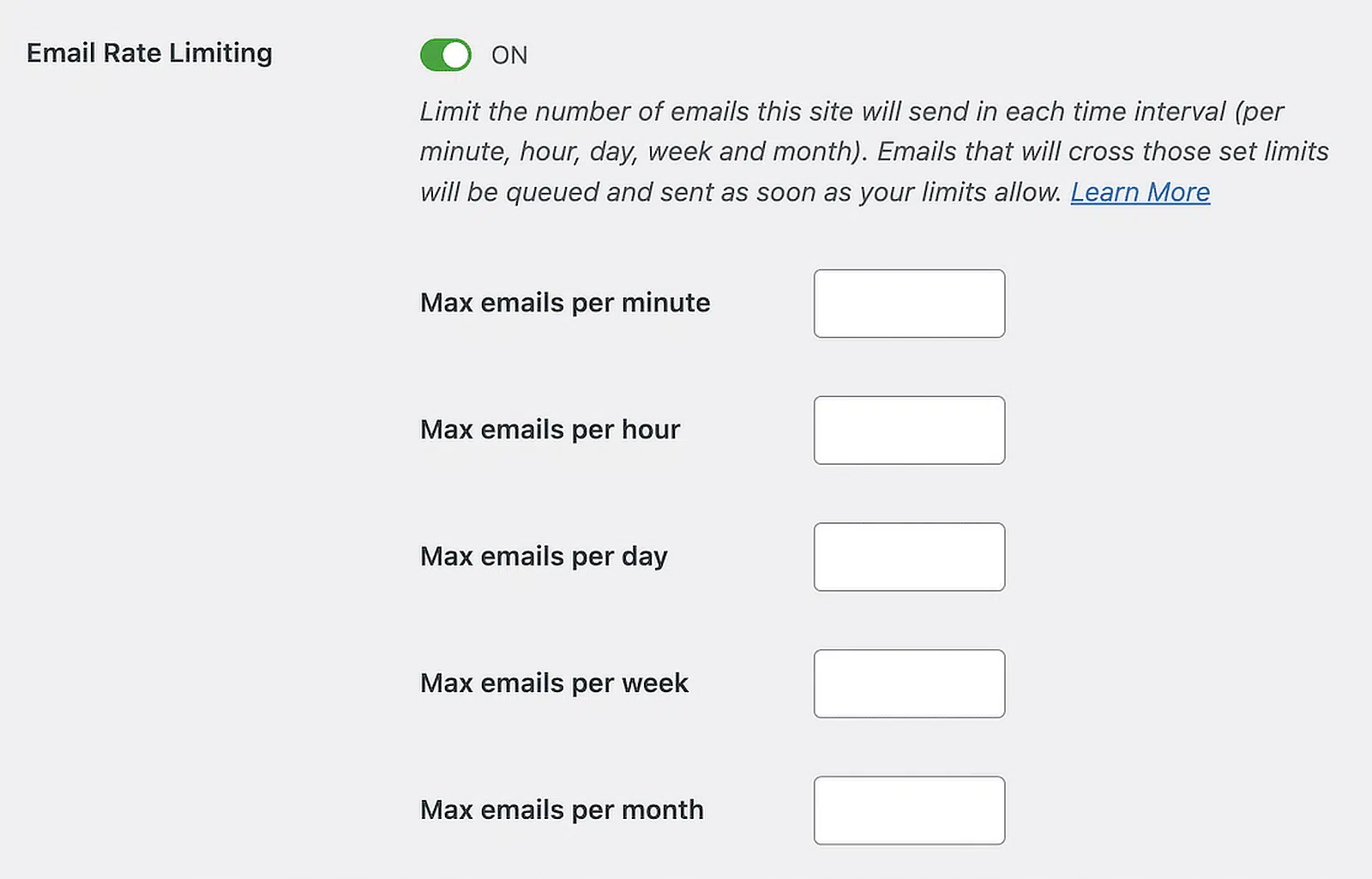
Quando um envio exceder seu limite configurado, o WP Mail SMTP o colocará automaticamente em fila para entrega posterior, em vez de tentar forçá-lo e acionar bloqueios do provedor.
É isso! Agora você sabe como configurar suas configurações de SMTP do WordPress para enviar e-mails sem problemas.
Corrija seus e-mails do WordPress agora
Perguntas Frequentes sobre Configurações de SMTP do WordPress
Quer saber mais sobre como usar SMTP para entregar e-mails no WordPress? Eu tenho o que você precisa.
Por que não estou recebendo e-mails do meu site WordPress?
Na maioria dos casos, você não receberá e-mails se suas mensagens estiverem sendo capturadas por um filtro de spam entre seu provedor de hospedagem (onde o e-mail é gerado) e sua caixa de entrada.
Os e-mails passam por vários servidores a caminho da sua caixa de entrada. Qualquer um deles pode estar capturando suas mensagens e marcando-as como spam.
Isso pode acontecer repentinamente. Um dia, tudo pode funcionar bem e seus e-mails podem ser entregues sem problemas.
Em seguida, você pode descobrir que seus e-mails simplesmente param de funcionar. Às vezes, isso acontece porque o IP do seu servidor está em uma lista negra ou há erros com hosts SMTP, mas é difícil saber.
Se o seu e-mail não está chegando, ou está sendo arquivado na pasta de lixo eletrônico, confira nosso guia sobre como impedir que e-mails do WordPress vão para o spam.
Como configuro o SMTP no WordPress?
Você pode configurar o SMTP no WordPress usando um plugin de SMTP. Recomendamos o WP Mail SMTP — é o melhor plugin SMTP para WordPress porque possui registro de e-mails, alertas de falha de e-mail e muitos outros recursos úteis.
O que é WP Mail SMTP?
WP Mail SMTP é o melhor plugin SMTP para WordPress. Ele permite corrigir seus e-mails enviando-os através de um provedor de e-mail. Isso é mais confiável do que enviar e-mails do seu servidor web. Você pode ler mais sobre o plugin nesta análise do WP Mail SMTP.
Como configuro o WP Mail SMTP com o Gmail?
Você pode configurar o WP Mail SMTP com o Gmail seguindo as etapas em nosso documento de configuração do Gmail.
Você também pode usar o WP Mail SMTP para enviar e-mails de um alias do Gmail, o que lhe dá a flexibilidade de usar vários remetentes de e-mail no WordPress.
Como corrijo o problema de e-mail não enviado no WordPress?
Isso geralmente acontece quando seu provedor de hospedagem bloqueia e-mails. Você pode corrigir isso usando SMTP. Basta instalar o WP Mail SMTP e conectá-lo a um serviço como Gmail ou SendLayer.
Quais são as configurações de SMTP para o WP Mail SMTP?
As configurações dependem do provedor de e-mail que você usa. Por exemplo, o Gmail usa smtp.gmail.com na porta 587 com TLS. O WP Mail SMTP permite que você escolha um provedor e preenche a maioria dessas informações automaticamente para você.
Preciso de um serviço SMTP pago?
Nem sempre. Alguns provedores, como o Brevo, oferecem um plano gratuito. Mas se você estiver enviando muitos e-mails (como newsletters ou e-mails de pedidos do WooCommerce), um serviço pago é mais confiável.
Como testo o SMTP no WordPress?
Vá para WP Mail SMTP » Ferramentas » Teste de E-mail. Digite seu endereço de e-mail e clique em Enviar E-mail. Se você receber a mensagem, sua configuração de SMTP está funcionando.
Como encontro minhas configurações de servidor SMTP no WordPress?
O WordPress não possui configurações de SMTP integradas. Você precisa instalar o plugin WP Mail SMTP para adicionar funcionalidade SMTP.
Após a instalação, vá para WP Mail SMTP » Configurações no seu painel do WordPress para configurar o SMTP. As configurações específicas do servidor (host SMTP, porta, criptografia) dependem do serviço de e-mail que você está usando.
Por exemplo, o Gmail usa smtp.gmail.com na porta 587 com criptografia TLS, enquanto o SendLayer fornece esses detalhes no painel da sua conta após o cadastro.
A maioria dos serviços SMTP modernos usa autenticação de API em vez de credenciais SMTP tradicionais, facilitando a configuração. Você apenas cola uma chave de API em vez de configurar os detalhes do servidor manualmente.
Em seguida, Verifique as Configurações do seu DNS
Suas configurações de DNS geralmente são mantidas pela sua empresa de hospedagem ou registrador de domínio. Existem 3 registros de DNS importantes que impedem que os e-mails cheguem ao spam: DMARC, DKIM e SPF.
- Você pode começar criando um registro DMARC para seu domínio. Isso salvará seu domínio de ser usado para enviar e-mails de phishing.
- Também temos um guia para explicar como combinar mais de um registro SPF.
- E você pode dividir seu registro DKIM se ele for muito longo.
Corrija seus e-mails do WordPress agora
Pronto para corrigir seus e-mails? Comece hoje mesmo com o melhor plugin SMTP para WordPress. Se você não tem tempo para corrigir seus e-mails, pode obter assistência completa de Configuração White Glove como uma compra adicional, e há uma garantia de devolução do dinheiro em 14 dias para todos os planos pagos.
Se este artigo ajudou você, por favor, siga-nos no Facebook e Twitter para mais dicas e tutoriais do WordPress.
