


Resumo de IA
Você está criando um formulário de contato com vários endereços de e-mail para enviar notificações?
Em muitos casos, você pode querer enviar notificações de envio de formulário para diferentes membros da sua equipe.
Ou você pode querer criar mensagens de notificação separadas completamente para diferentes grupos de pessoas (clientes e sua equipe).
Qualquer que seja o seu objetivo, mostraremos como criar um formulário de contato WordPress com vários endereços de e-mail.
Neste Artigo
- Como Criar um Formulário de Contato WordPress com Vários Endereços de E-mail
- Instalando o WPForms
- Criando um Formulário WordPress
- Caso 1: Configurar uma Única Notificação para Vários Endereços de E-mail
- Caso 2: Enviar E-mail para Vários Destinatários com Cópia Oculta (Cco)
- Caso 3: Enviar E-mail para Destinatários Específicos com Base na Resposta do Formulário
- Caso 4: Notificações Separadas para Destinatários Diferentes
- Configure o SMTP para Garantir a Entrega das Notificações
Por que devo adicionar vários endereços de e-mail a um formulário de contato WordPress?
Existem vários cenários possíveis em que você pode querer adicionar vários endereços de e-mail ao seu formulário de contato:
- Enviar e-mails para diferentes membros da equipe: Pode haver várias pessoas responsáveis por e-mails em sua equipe. Faz sentido que todos recebam notificações quando um usuário envia um formulário em seu site.
- Enviar notificações personalizadas para diferentes grupos de pessoas: É comum configurar uma notificação para sua própria equipe quando um usuário envia um formulário e uma notificação separada para o visitante que fez o envio. Dessa forma, ambas as partes podem receber notificações personalizadas para serem úteis para elas.
- Enviar para diferentes destinatários com base na resposta do usuário: Às vezes, faz sentido enviar uma notificação para um destinatário específico apenas se o usuário deu uma resposta particular ao enviar o formulário.
Felizmente, precisamos apenas de um único plugin de formulário de contato para cobrir todos esses cenários de notificação – o WPForms.
Como Criar um Formulário de Contato WordPress com Vários Endereços de E-mail
Vamos ver como podemos aproveitar ao máximo as notificações múltiplas em 4 cenários diferentes.
Instalando o WPForms
Você vai precisar de um plugin construtor de formulários que tenha flexibilidade suficiente para permitir a configuração de vários endereços de e-mail. Recomendamos o WPForms porque ele permite adicionar vários endereços de e-mail de várias maneiras diferentes. E torna o processo incrivelmente simples!
Para começar, adquira o WPForms Pro. Você pode ver este guia de documentação se precisar de ajuda para instalar o WPForms em seu site.

Em seguida, vamos criar um formulário onde podemos adicionar vários endereços de e-mail.
Criando um Formulário WordPress
Depois que o WPforms for instalado em seu site, você pode começar a criar um novo formulário e incluir os endereços de e-mail dos destinatários.
Para criar um formulário, clique em WPForms » Adicionar Novo.

Você deverá ver a tela do construtor de formulários do WPForm. Aqui, dê um nome ao seu formulário para que você possa encontrá-lo facilmente mais tarde, se precisar. Em seguida, selecione um modelo entre as opções disponíveis.
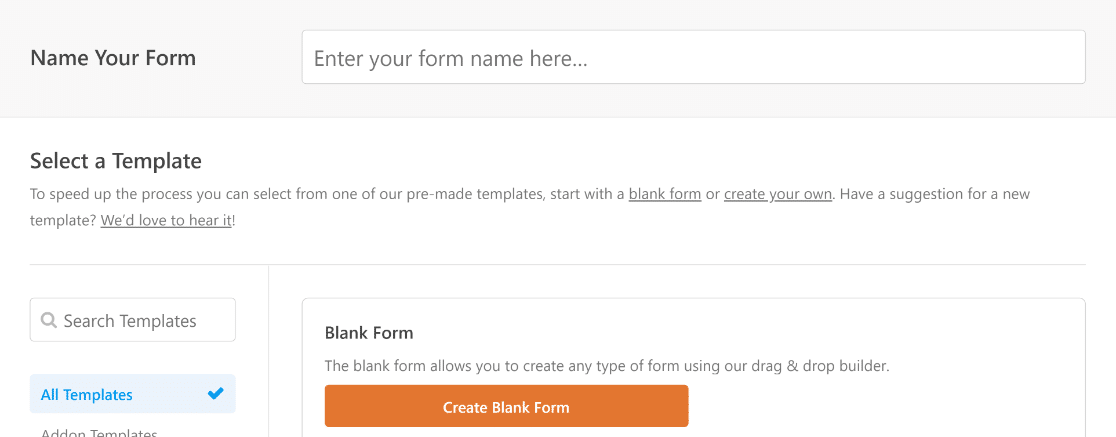
Após selecionar o modelo, ele deverá carregar em alguns segundos. Você pode personalizar o formulário usando os campos de arrastar e soltar.
Quando terminar de personalizar seu formulário, você pode passar para a próxima etapa para configurar os endereços de e-mail de notificação.
Mostraremos 4 casos separados para adicionar vários endereços de e-mail ao seu formulário de contato.
Caso 1: Configurar uma Única Notificação para Vários Endereços de E-mail
É um requisito comum ter a mesma notificação de formulário enviada para várias pessoas. Com o WPForms, isso é extremamente fácil de fazer.
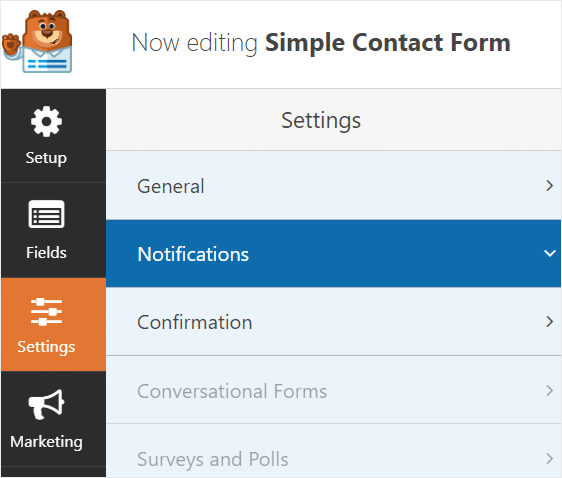
Na tela do construtor de formulários, vá para Configurações » Notificações.
Aqui, insira os endereços de e-mail de todas as pessoas para as quais você deseja enviar a notificação no campo Endereço de E-mail para Envio. Cada endereço de e-mail deve ser separado por uma vírgula, como mostrado no exemplo abaixo.
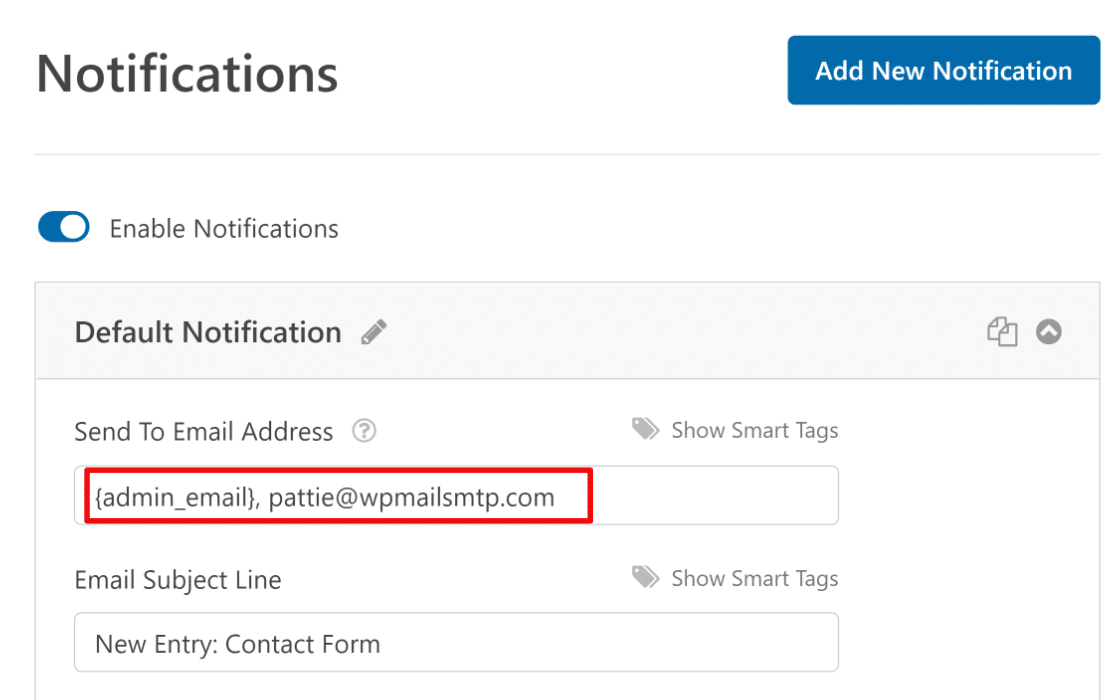
Observação: Você pode usar tanto smart tags quanto endereços de e-mail completos no campo. No exemplo acima, há uma smart tag para o endereço de e-mail do administrador e um endereço de e-mail completo para outras pessoas.
Se desejar, você também pode personalizar a linha de assunto do e-mail e a mensagem da notificação a partir daqui. Para mais detalhes, consulte este guia de documentação sobre configuração de notificações do WPForms.
Caso 2: Enviar E-mail para Vários Destinatários com Cópia Oculta (Cco)
No método acima, cada destinatário receberá sua própria cópia separada da notificação.
Isso significa que os destinatários não podem ver outras pessoas que também receberam a mesma notificação. Nem podem usar o recurso de responder a todos para responder a todas essas pessoas, pois elas verão apenas um único endereço de e-mail (o E-mail de Origem).
Mas você pode ativar o recurso de Cópia Oculta (CC) do WPForms para permitir que cada destinatário responda a todas as outras partes que recebem a mesma notificação de formulário.
Você pode incluir um campo de CC nas configurações de notificação do seu formulário indo para WPForms » Configurações e selecionando a aba E-mail.
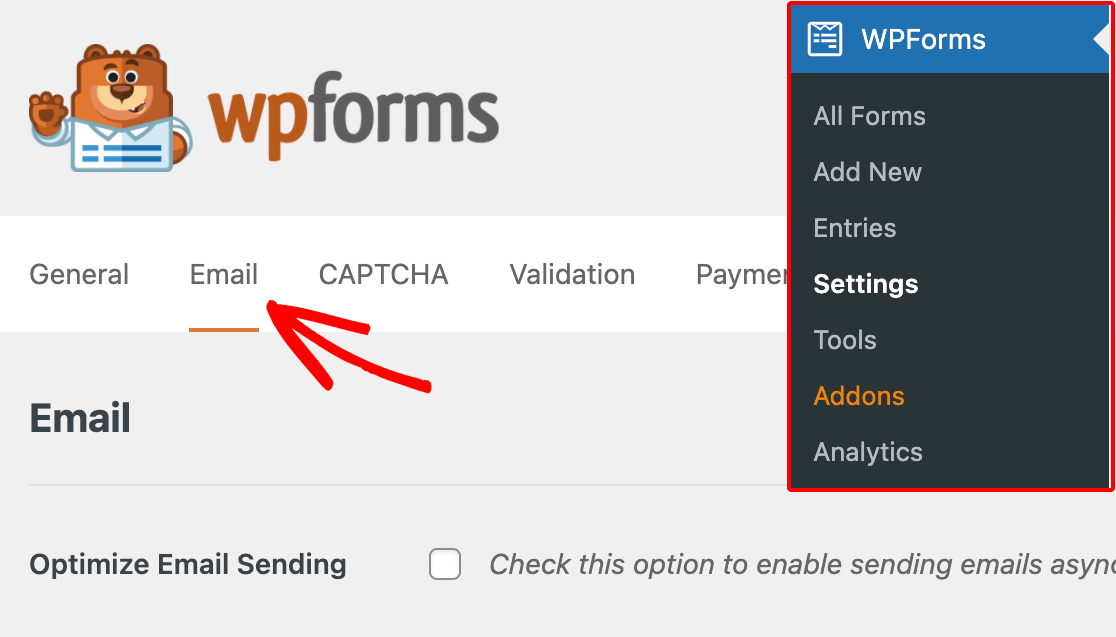
Você encontrará as configurações de Cópia Oculta na parte inferior desta página. Marque a opção Cópia Oculta e clique em Salvar Configurações para ativá-la.
Retorne à área de notificação do seu formulário. Agora você deverá ver um campo de CC logo abaixo do campo Endereço de E-mail para Envio. Como antes, você pode inserir vários endereços de e-mail no campo CC, separados por vírgulas.
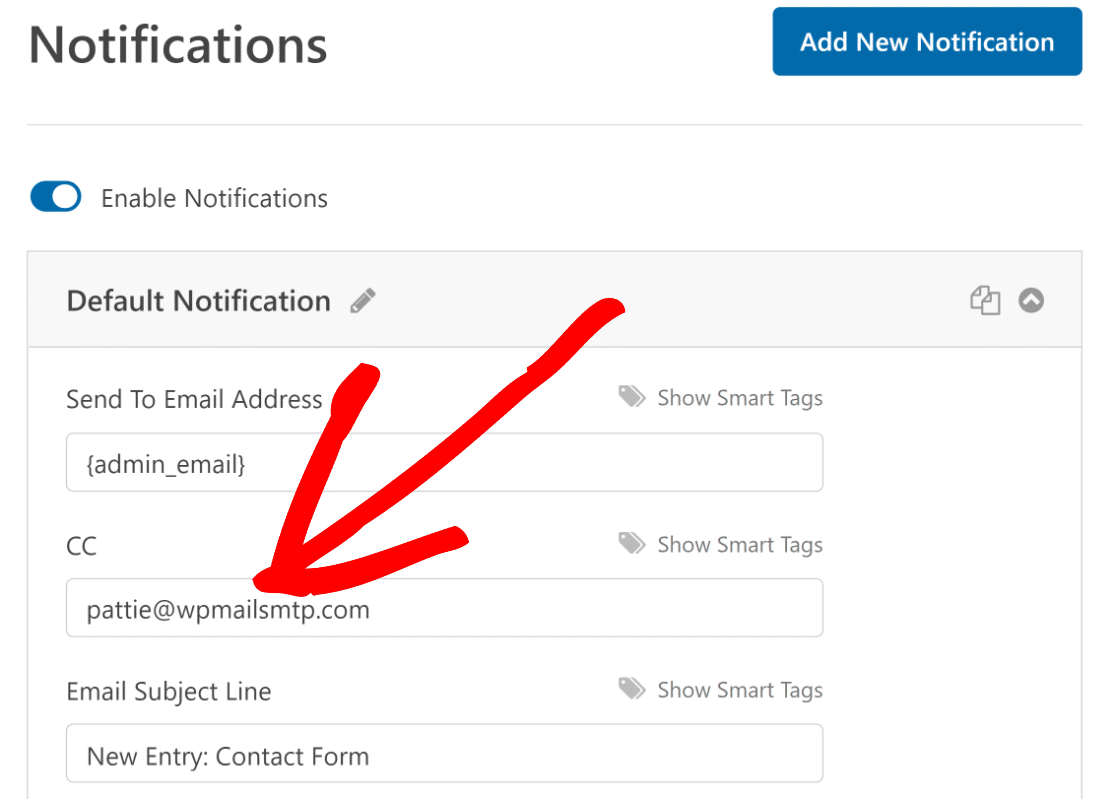
Agora, seus destinatários poderão usar o recurso de responder a todos do serviço de e-mail deles para enviar uma resposta a todas as outras pessoas que receberam esta notificação.
Ao usar o campo CC, é melhor incluir apenas um endereço de e-mail no campo Endereço de E-mail para Envio. Você pode adicionar os endereços de e-mail de todos os outros destinatários no campo CC para que apenas uma cópia do e-mail seja enviada a cada destinatário.
Caso 3: Enviar E-mail para Destinatários Específicos com Base na Resposta do Formulário
Suponha que você queira enviar notificações de formulário para diferentes membros da sua equipe, dependendo das respostas fornecidas pelo usuário que envia o formulário.
Você pode fazer isso facilmente usando o recurso de lógica condicional do WPForms.
No exemplo abaixo, criamos um formulário de contato que pede aos usuários para especificar a qual departamento de suporte eles gostariam de entrar em contato.
Com base na resposta deles, a notificação do formulário será enviada apenas para a(s) pessoa(s) que lidam com os e-mails desse departamento.
Se o usuário quiser entrar em contato com o departamento de pré-vendas, podemos configurar uma notificação separada com o Endereço de E-mail para Envio e outros detalhes associados a esse departamento.
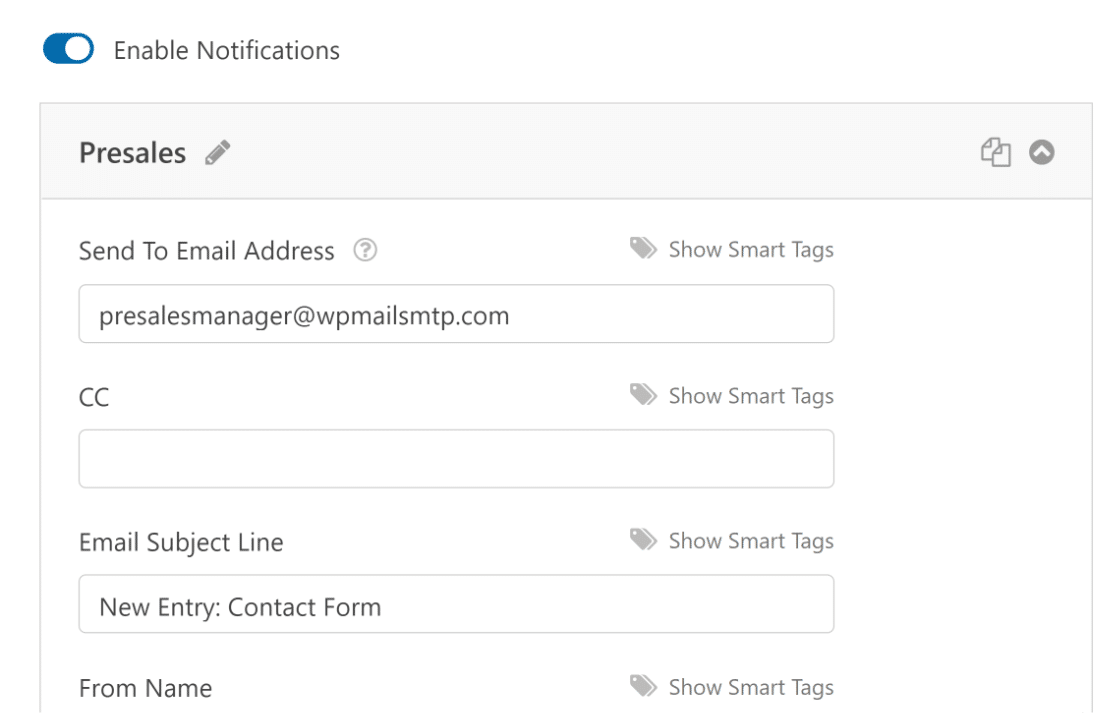
Depois de personalizar o e-mail, role para baixo e use o botão de alternância ao lado de Ativar Lógica Condicional.
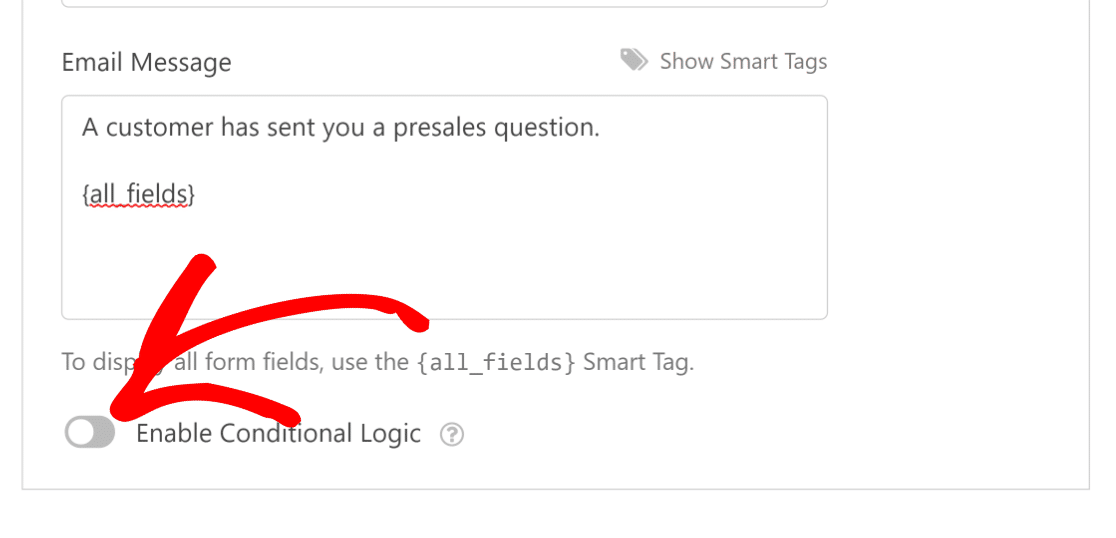
Agora, use os menus suspensos simples para criar regras que determinam quando uma notificação deve ser enviada a um destinatário específico.
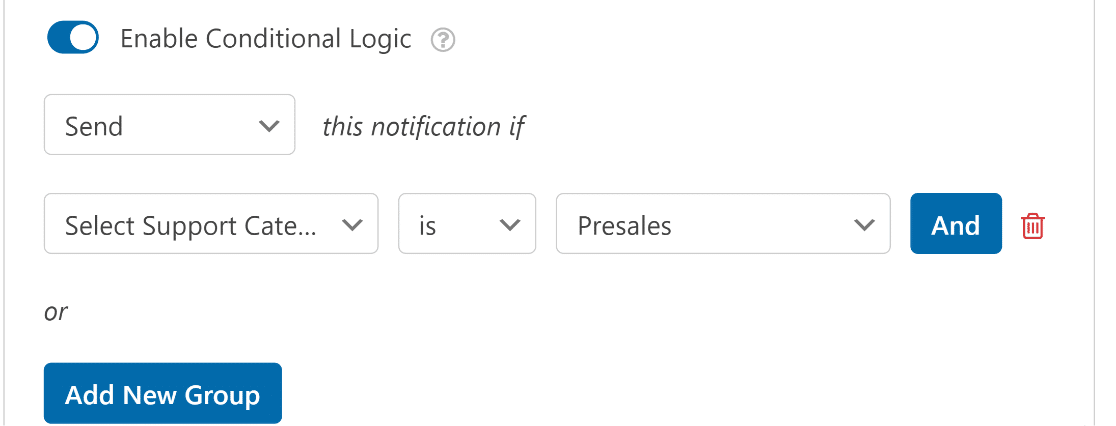
Após configurar as regras de notificação inteligente, vá para o topo da página de configurações de notificação do formulário.
Clique em Adicionar Nova Notificação e repita o mesmo processo para configurar uma notificação separada para outros destinatários, dependendo das respostas do usuário (como um usuário que deseja entrar em contato com um departamento de suporte diferente).
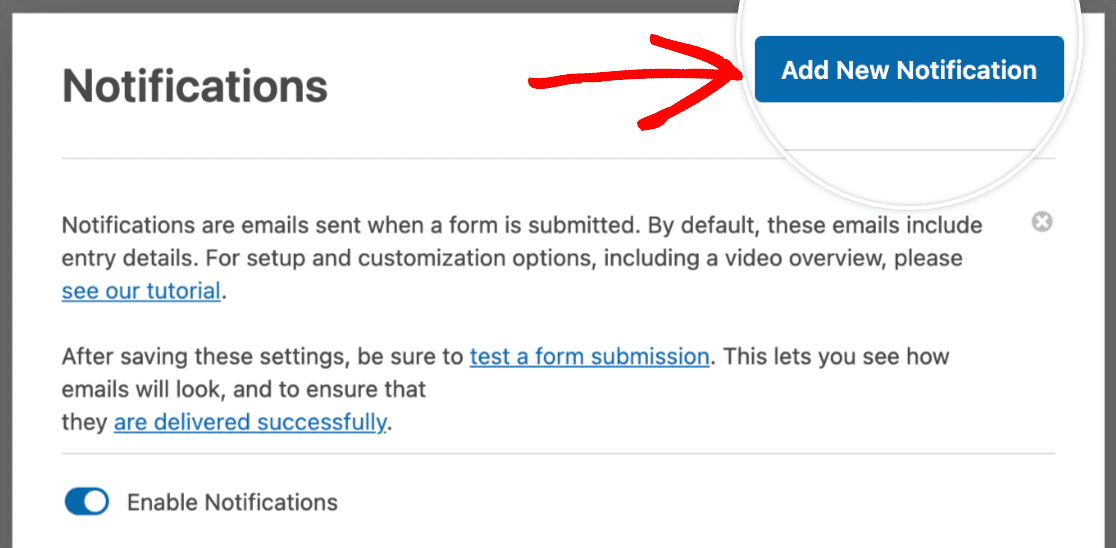
Em seguida, veremos como configurar notificações totalmente separadas para diferentes destinatários.
Caso 4: Notificações Separadas para Destinatários Diferentes
Com o WPForms, você também pode criar notificações personalizadas para diferentes destinatários ou grupos de pessoas.
Por exemplo, vamos criar uma notificação de formulário para enviar ao administrador quando um usuário enviar um formulário e outra notificação para enviar ao usuário que preenche o formulário.
Para a primeira notificação, personalize a notificação padrão como faria normalmente e insira o endereço de e-mail do destinatário pretendido no campo Endereço de E-mail de Envio.
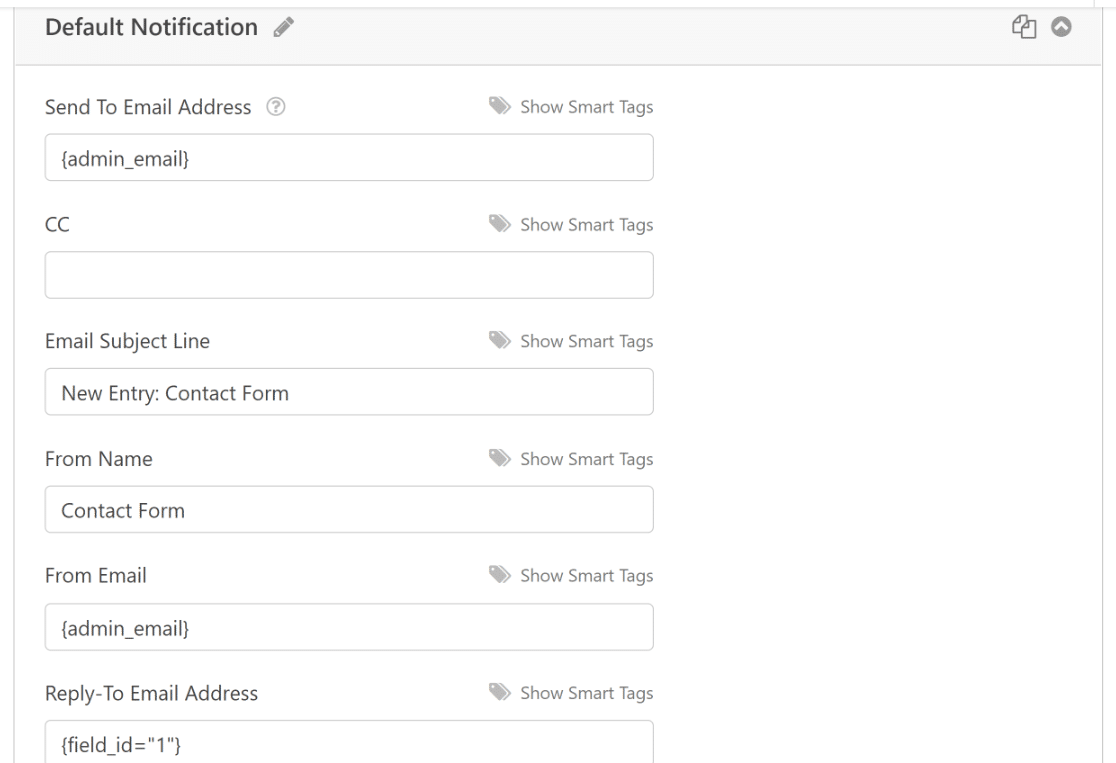
Em seguida, clique em Adicionar Nova Notificação no topo e dê um nome à sua segunda notificação.
Agora, personalize a mensagem de e-mail e insira o endereço de e-mail do destinatário pretendido no campo Endereço de E-mail de Envio.
Como queremos enviar esta notificação aos usuários que enviam o formulário, usaremos uma tag inteligente para usar o e-mail que eles forneceram no formulário como destinatário.
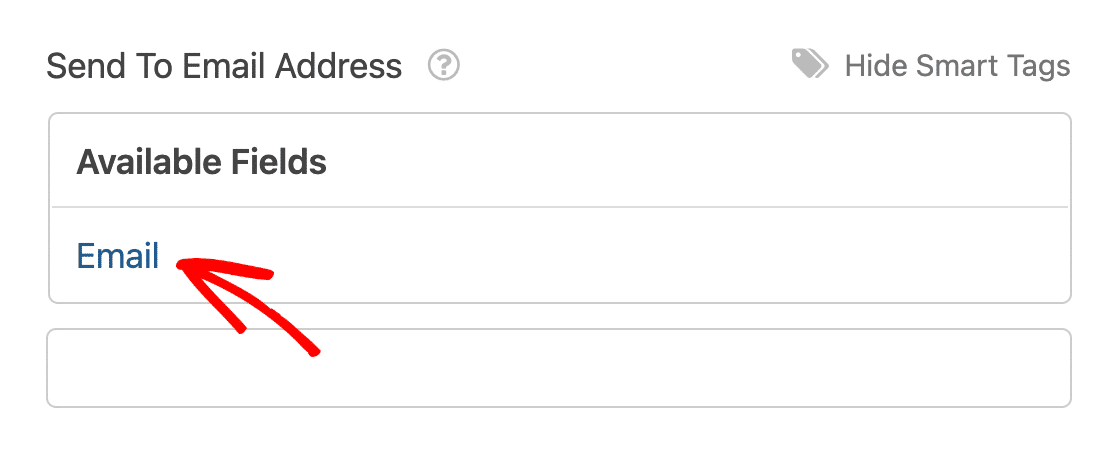
Para fazer isso, clique no link Mostrar Tags Inteligentes no campo Endereço de E-mail de Envio.
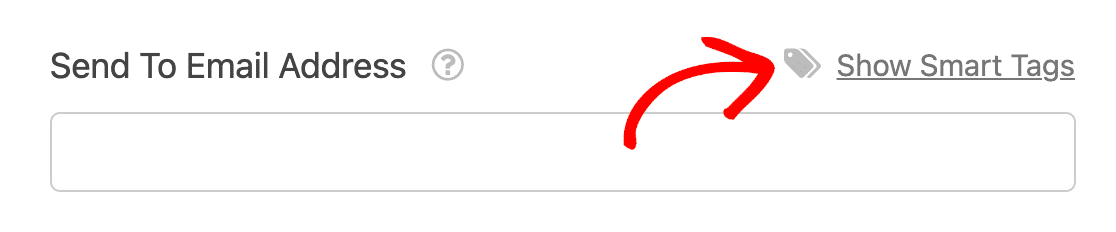
Um menu suspenso será aberto com várias tags inteligentes disponíveis. Encontre e clique em E-mail para inserir a tag inteligente apropriada para o campo E-mail no campo Endereço de E-mail de Envio.
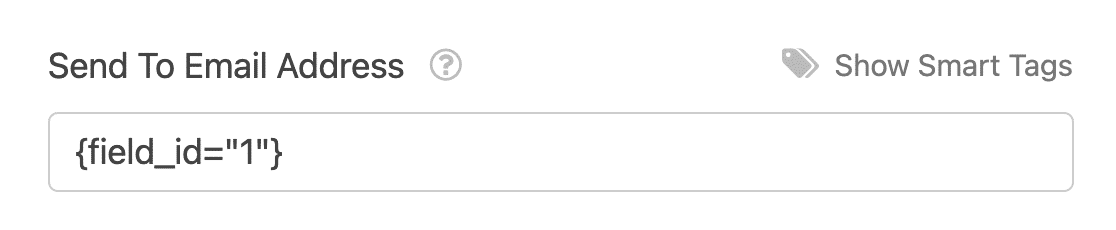
Agora, o WPForms enviará automaticamente a notificação para o endereço de e-mail que o usuário preencheu durante o envio do formulário.
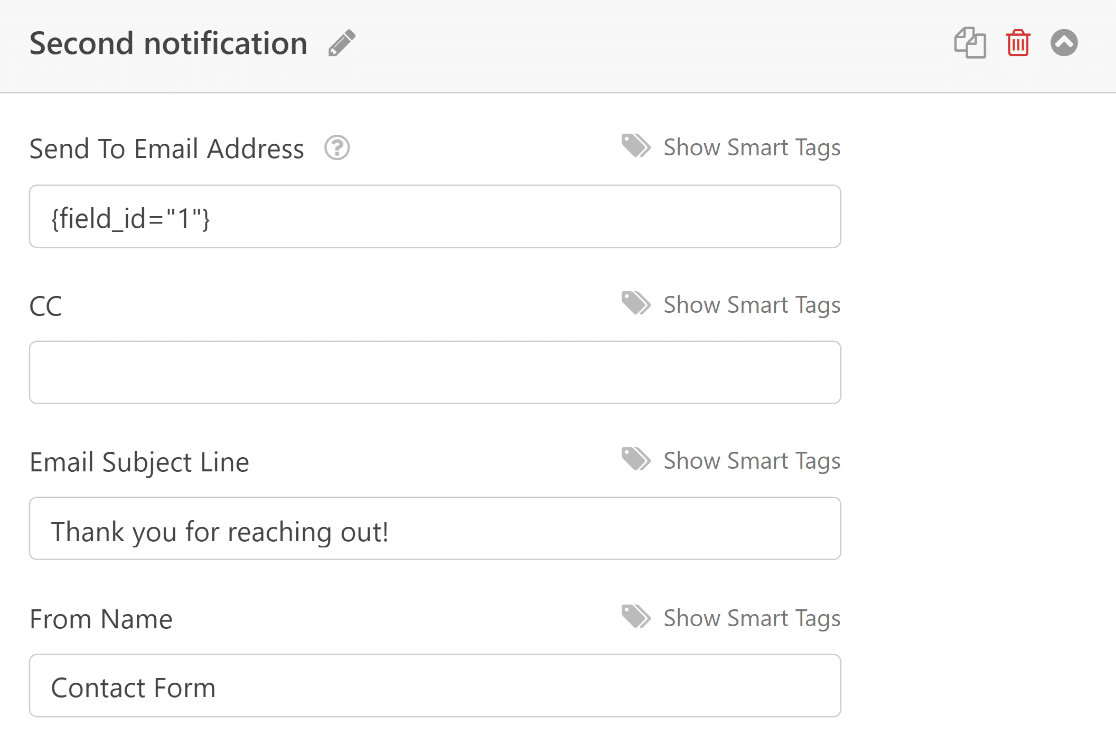
Certifique-se de personalizar a linha de assunto, a mensagem e outros detalhes para que sejam relevantes para o destinatário da sua segunda notificação (em nosso exemplo, é a pessoa que envia o formulário).
Terminamos de configurar notificações de formulário com vários endereços de e-mail. Mas e se você estiver enfrentando problemas de entrega de e-mail? Nesse caso, ninguém poderá receber suas notificações!
Na próxima etapa, mostraremos como resolver quaisquer problemas de e-mail que você possa ter em seu site WordPress.
Configure o SMTP para Garantir a Entrega das Notificações
E-mails do WordPress geralmente falham ao serem enviados se você estiver usando a função de e-mail PHP padrão para e-mails de saída.
Portanto, você pode ter as notificações de formulário mais personalizadas, mas elas não adiantarão nada se falharem ao serem enviadas.
Felizmente, você pode corrigir a maioria dos problemas com o WordPress não enviando e-mail usando o WP Mail SMTP.
Vá em frente e instale o WP Mail SMTP em seu site e conecte-o ao seu provedor de e-mail. Nosso Assistente de Configuração torna incrivelmente fácil conectar seus e-mails do WordPress a um provedor de serviços de e-mail.

Depois de configurar o WP Mail SMTP em seu site, as notificações de formulário que criamos anteriormente devem começar a ser enviadas sem problemas.
Também recomendamos conferir este guia sobre como configurar e-mails para autores quando seus posts forem publicados. Isso pode ser muito útil se você estiver administrando um blog com vários autores.
E é isso! Agora você pode criar um formulário de contato WordPress com vários endereços de e-mail em diferentes cenários. Use essa capacidade do WPForms a seu favor para aproveitar ao máximo as notificações de formulário.
Em seguida, Pare o Spam no Formulário de Contato
O WPForms possui prevenção avançada contra spam em formulários. Veja nosso post sobre como parar spam em formulários de contato para saber como você pode usar o WPForms para combater envios de spam.
Além disso, não se esqueça de conferir nosso guia detalhado sobre as melhores práticas para e-mails de redefinição de senha.
Corrija seus e-mails do WordPress agora
Pronto para corrigir seus e-mails? Comece hoje mesmo com o melhor plugin SMTP para WordPress. WP Mail SMTP Elite inclui configuração completa White Glove e oferece garantia de devolução do dinheiro em 14 dias.
Se este artigo ajudou você, por favor, siga-nos no Facebook e Twitter para mais dicas e tutoriais do WordPress.
