



Resumo de IA
Você está tentando corrigir problemas com formulários e e-mails na Hospedagem Gerenciada GoDaddy?
Talvez você tenha notado que seus e-mails não estão sendo enviados e os formulários do seu site estão expirando?
Neste post, explicaremos como corrigir isso no seu site WordPress com Hospedagem Gerenciada da GoDaddy.
Neste Artigo
Por que meus formulários e e-mails estão falhando na Hospedagem Gerenciada da GoDaddy?
Clientes da Hospedagem Gerenciada da GoDaddy relataram problemas como:
- Formulários lentos para enviar com longos tempos limite ou latência
- Notificações por e-mail não entregues
- E-mails expirando ou falhando completamente
Se você estiver usando o PHPMailer para enviar e-mails, também poderá ver este erro:
O PHPMailer conseguiu se conectar ao servidor SMTP, mas falhou ao tentar enviar um e-mail
Isso está acontecendo porque o plugin de Hospedagem Gerenciada da GoDaddy causa um problema com o PHPMailer, e isso quebra o envio de e-mails.
E-mails não são enviados do WordPress, e os formulários de contato parecem travar ou expirar.
Felizmente, você pode instalar o WP Mail SMTP para ignorar o PHPMailer completamente. Isso corrigirá o problema e fará com que seus e-mails e formulários voltem a funcionar.
Observação: É muito importante que você instale o WP Mail SMTP e configure um remetente. Usar a configuração de remetente padrão (PHPMailer) não resolverá o problema.
Como Corrigir E-mails Não Enviados na Hospedagem Gerenciada da GoDaddy
Instalar o WP Mail SMTP leva apenas alguns minutos.
1. Instale o WP Mail SMTP

Para começar, baixe o plugin WP Mail SMTP e instale-o no seu site WordPress.
Se precisar de ajuda para instalar o plugin, confira este guia para iniciantes sobre como instalar plugins do WordPress.
Você pode comprar a Configuração White Glove junto com sua licença, se desejar. Configuração White Glove significa que um membro da equipe do WP Mail SMTP cuidará da configuração do plugin e do seu remetente.
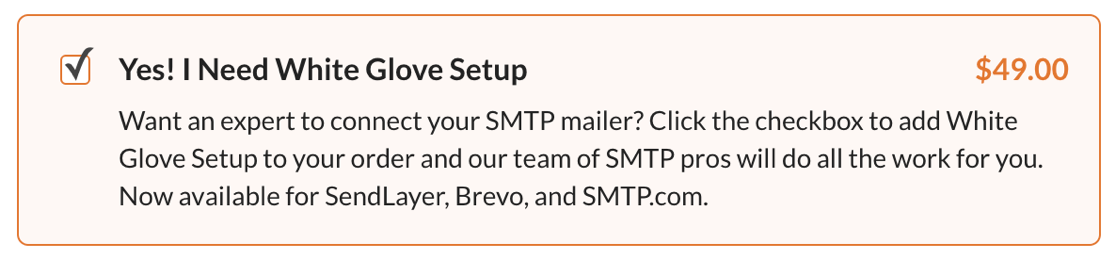
Se você se sentir mais seguro com alguma ajuda, adicionar a Configuração White Glove ao seu carrinho é uma decisão inteligente.
Se preferir prosseguir e configurar o plugin você mesmo, sem problemas! Vamos guiá-lo através desse processo agora.
2. Configure seu Remetente no WP Mail SMTP
Após instalar e ativar seu plugin WP Mail SMTP, você pode executar o assistente de configuração para ajudá-lo a configurar seu remetente SMTP. Isso ignorará o problemático PHPMailer na GoDaddy.
Existem várias opções de remetente disponíveis para substituir o PHPMailer. Nossas principais recomendações são SendLayer, SMTP.com ou Brevo (anteriormente Sendinblue).

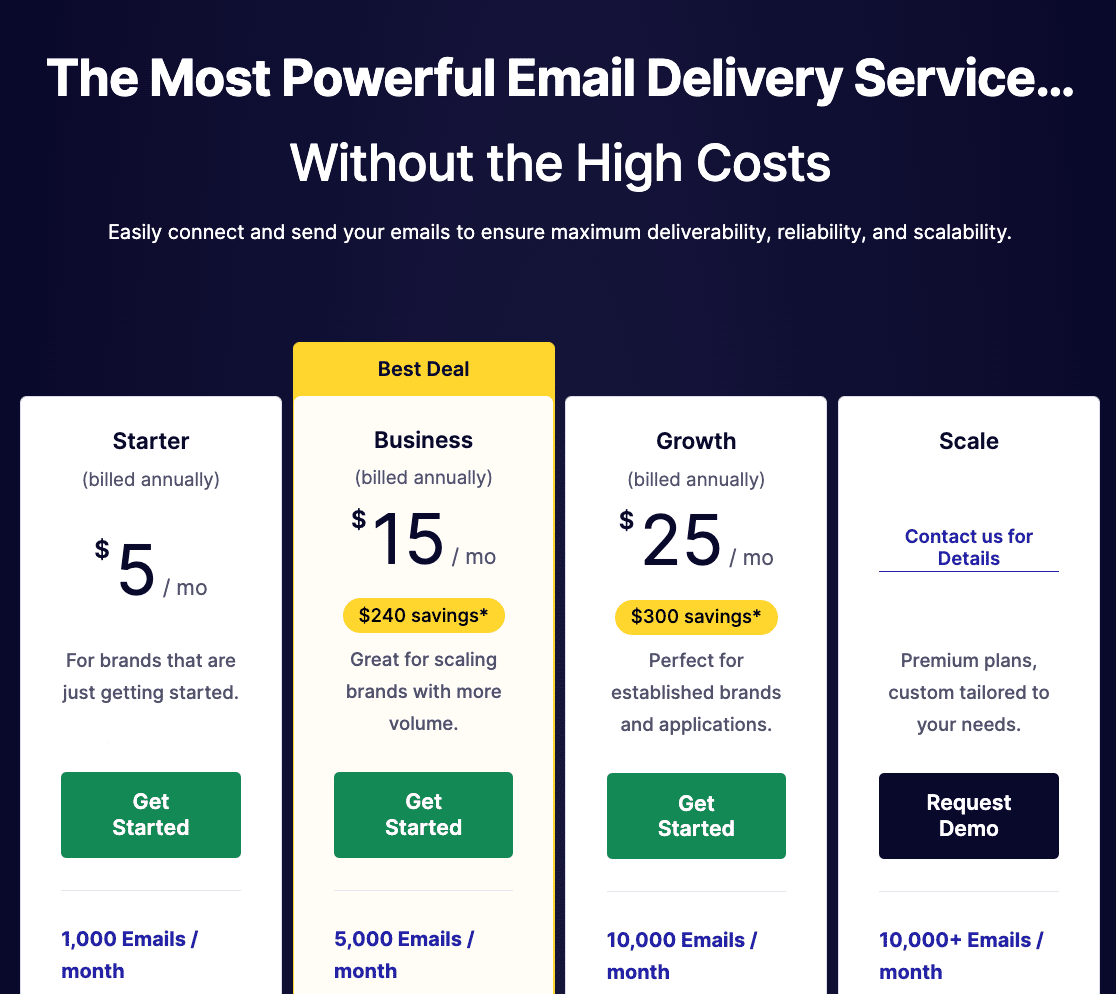
Recomendamos o SendLayer porque o processo de configuração é muito mais fácil do que com alguns dos outros remetentes.
Com o SendLayer, você recebe 200 e-mails gratuitamente. Os preços começam em US$ 5/mês depois disso.
Após escolher um remetente no WP Mail SMTP, abra a documentação dele na tabela abaixo. Essa documentação o guiará pelas etapas para concluir a conexão com o remetente escolhido.
| Remetentes disponíveis em todas as versões | Remetentes no WP Mail SMTP Pro |
|---|---|
| SendLayer | Amazon SES |
| SMTP.com | Microsoft 365 / Outlook.com |
| Brevo | Zoho Mail |
| Google Workspace / Gmail | |
| Mailgun | |
| Postmark | |
| SendGrid | |
| SparkPost | |
| Outro SMTP |
Depois de seguir as etapas da documentação individual do remetente, continue com este tutorial seguindo as etapas abaixo.
3. Ative os Recursos de E-mail para Melhorar a Entregabilidade
A próxima tela que você verá no assistente de configuração permite ativar diferentes recursos de e-mail. Esta é uma etapa opcional, mas pode ajudar a melhorar a entregabilidade de e-mails do seu site WordPress.
Entregabilidade de E-mail Aprimorada e Rastreamento de Erros de E-mail são selecionados por padrão. Isso significa que o WP Mail SMTP roteará todos os seus e-mails através deste serviço de envio e o rastreador de erros o alertará sobre quaisquer problemas com seus registros DMARC, SPF ou DKIM.
Em seguida, você pode selecionar os outros recursos que deseja.

Logs Detalhados de E-mail estão disponíveis para usuários do WP Mail SMTP Pro para rastrear todos os e-mails que seu site envia. Se você ativar este recurso, ele ativará automaticamente Relatórios Completos de E-mail.
A partir daí, você pode ativar o Resumo Semanal de E-mail e/ou Alertas Instantâneos de E-mail, se desejar.
Na próxima tela, você pode configurar seus logs de e-mail.

É uma boa ideia registrar seus e-mails se você estiver preocupado com a recorrência desse problema no futuro. Uma vez que você tenha um registro de todos os seus itens enviados, é fácil reenviar e-mails que falharam.
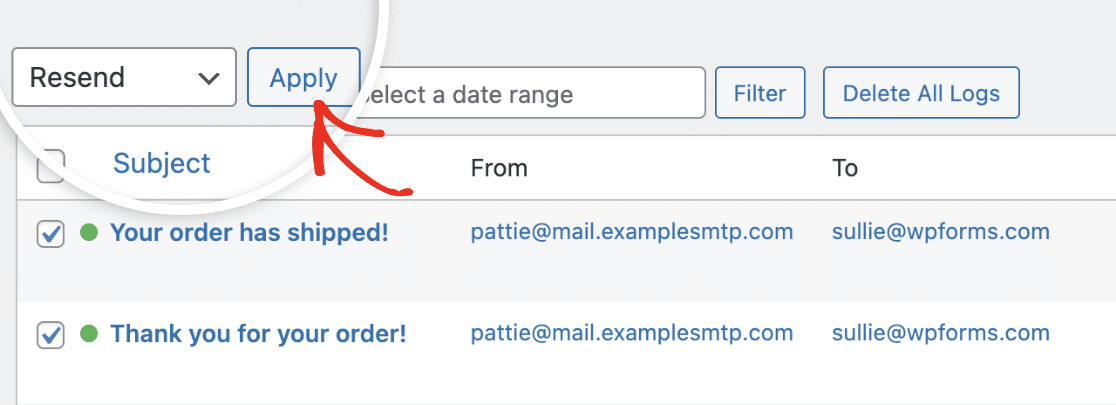
Para mais informações sobre suas opções de configuração de logs de e-mail, confira este guia para configurar o registro de e-mail do WordPress.
Neste ponto, você está quase terminando de configurar seu serviço de envio. Há apenas mais uma etapa importante! Se você estiver usando o WP Mail SMTP Pro, não se esqueça de ir até a sua página de conta e pegar sua chave de licença.
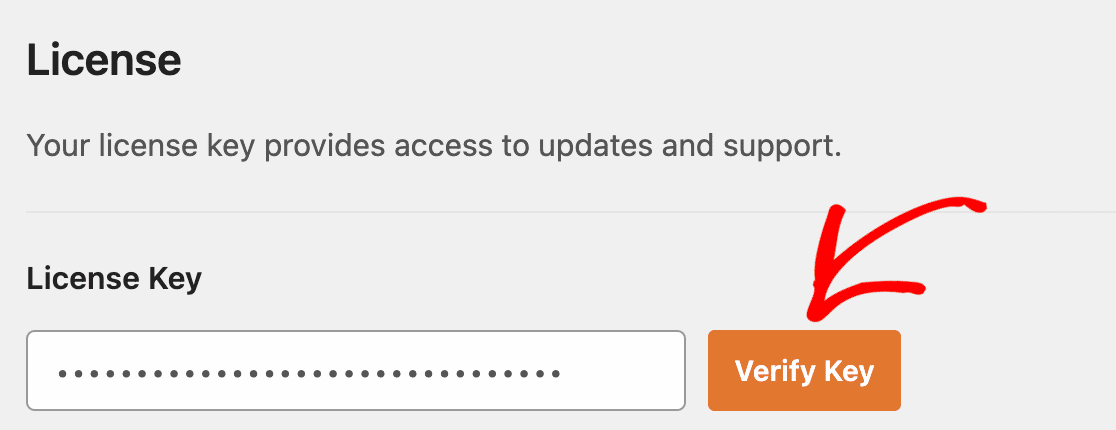
Insira sua chave de licença em sua conta WP Mail SMTP e clique em Verificar Chave para ativá-la.
E é isso!
Esperamos que isso ajude você a corrigir problemas com e-mails que não estão sendo enviados na Hospedagem Gerenciada da GoDaddy.
Se precisar de ajuda em qualquer etapa, lembre-se que nossa equipe de suporte está à disposição.
FAQ sobre Problemas de E-mail na Hospedagem Gerenciada da GoDaddy
Recebemos muitas perguntas de nossos clientes sobre o plugin de Hospedagem Gerenciada da GoDaddy, então compartilhamos algumas respostas aqui.
1. Por que usar o WP Mail SMTP com a Hospedagem GoDaddy?
As configurações padrão da GoDaddy podem levar a problemas de entregabilidade de e-mail. E-mails podem não ser entregues, enquanto outros podem acabar na pasta de spam. Ao usar o WP Mail SMTP, você pode configurar as configurações de SMTP e melhorar a entregabilidade do seu site WordPress.
2. O WP Mail SMTP funciona com as Contas de E-mail da GoDaddy?
Não, os e-mails da GoDaddy não funcionarão. Você precisará se conectar a um serviço SMTP externo para melhorar a entregabilidade de e-mails.
3. O WP Mail SMTP resolverá todos os problemas de e-mail da GoDaddy?
Embora possa haver circunstâncias atenuantes de tempos em tempos, usar o WP Mail SMTP resolverá a maioria dos problemas de entregabilidade de e-mail e melhorará significativamente a entregabilidade de e-mails.
4. Onde insiro minhas credenciais do WP Mail SMTP no meu Painel de Controle GoDaddy?
O WP Mail SMTP é configurado no WordPress, então você não adiciona nada ao seu painel de controle GoDaddy.
5. Posso usar um provedor SMTP externo em vez do SMTP da GoDaddy?
Sim, você pode usar provedores de serviços de e-mail (ESPs) dedicados com plugins como o WP Mail SMTP e isso melhorará a entregabilidade de e-mail do seu site GoDaddy.
Corrija seus formulários lentos e e-mails com falha agora mesmo
Pronto para corrigir seus emails? Comece hoje mesmo com o melhor plugin SMTP para WordPress. WP Mail SMTP Elite inclui configuração completa "White Glove" e oferece garantia de devolução do dinheiro em 14 dias.
Se este artigo ajudou você, por favor, siga-nos no Facebook e Twitter para mais dicas e tutoriais do WordPress.
