


Resumo de IA
Você está procurando um método simples e direto para enviar e-mails do WordPress via Gmail?
O WP Mail SMTP torna incrivelmente fácil configurar um remetente do Google Workspace / Gmail usando um processo de configuração de um clique!
Corrija seus e-mails do WordPress agora
Siga as etapas deste guia para aprender como configurar rapidamente o remetente do Google Workspace / Gmail no WP Mail SMTP.
Neste Artigo
Etapa 1: Instale o Plugin WP Mail SMTP Pro
WP Mail SMTP é o plugin SMTP mais poderoso para WordPress para corrigir todos os problemas de entrega de e-mail em sites.
Ele ajuda com Aquecimento de IP e garante que todos os seus e-mails sejam devidamente autenticados e enviados por remetentes confiáveis para evitar que os e-mails sejam marcados como spam.
Entre as muitas opções de remetente está o remetente do Google Workspace / Gmail, que você pode configurar por meio de um processo de configuração com um clique no WP Mail SMTP Pro.
Portanto, o primeiro passo é instalar e ativar o plugin WP Mail SMTP Pro. Você pode seguir as etapas deste guia para aprender como instalar um plugin do WordPress.
Etapa 2: Selecione Google / Gmail Como Seu Remetente
Após instalar e ativar o plugin, vá para WP Mail SMTP » Configurações e clique na aba Geral para acessar a página de configurações.

A partir daqui, role para baixo a partir da seção Conexão Primária até ver o título Remetente e selecione a opção Google / Gmail.
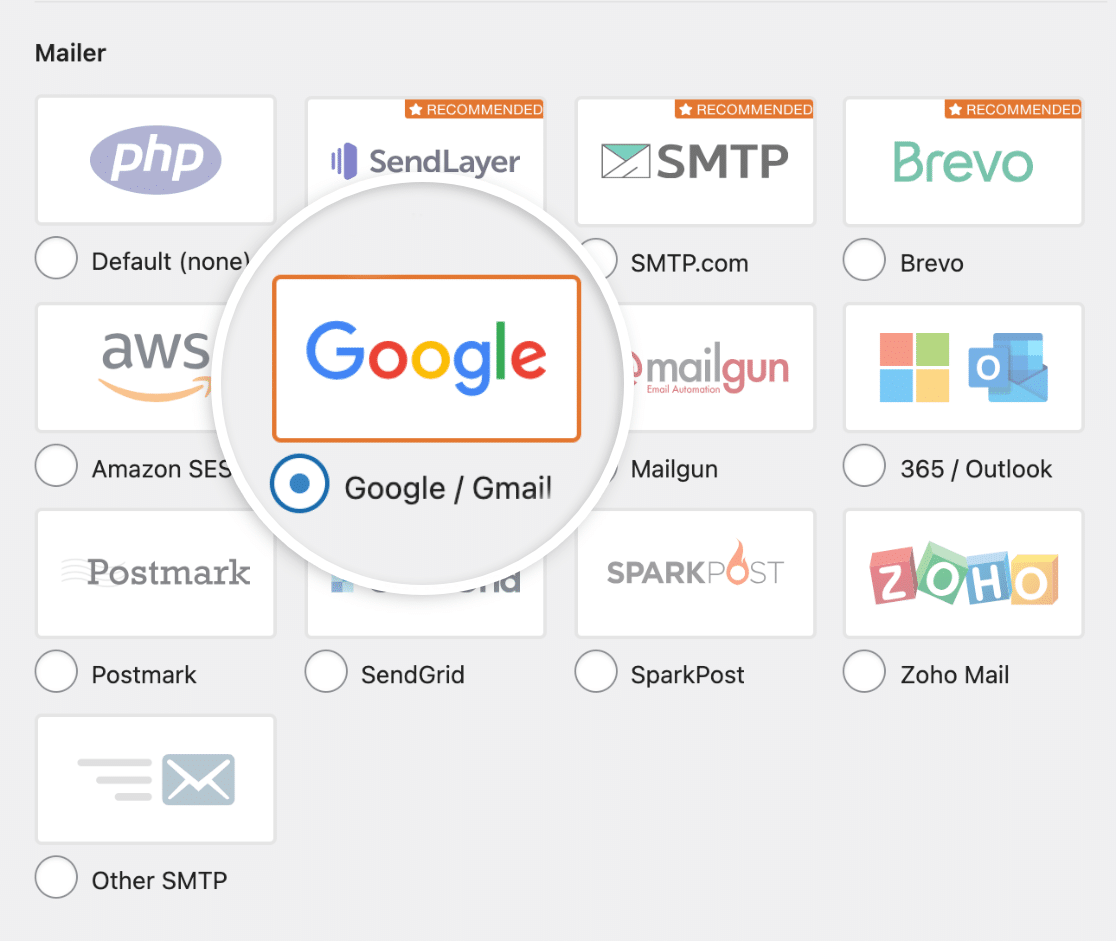
Este remetente requer que seu site tenha SSL (https) ativado. Para detalhes de configuração, consulte o guia da WPBeginner sobre como adicionar SSL e HTTPS no WordPress.
Uma nova seção chamada Google / Gmail com opções adicionais de autorização deve aparecer quando você tiver selecionado o remetente para o seu site WordPress.
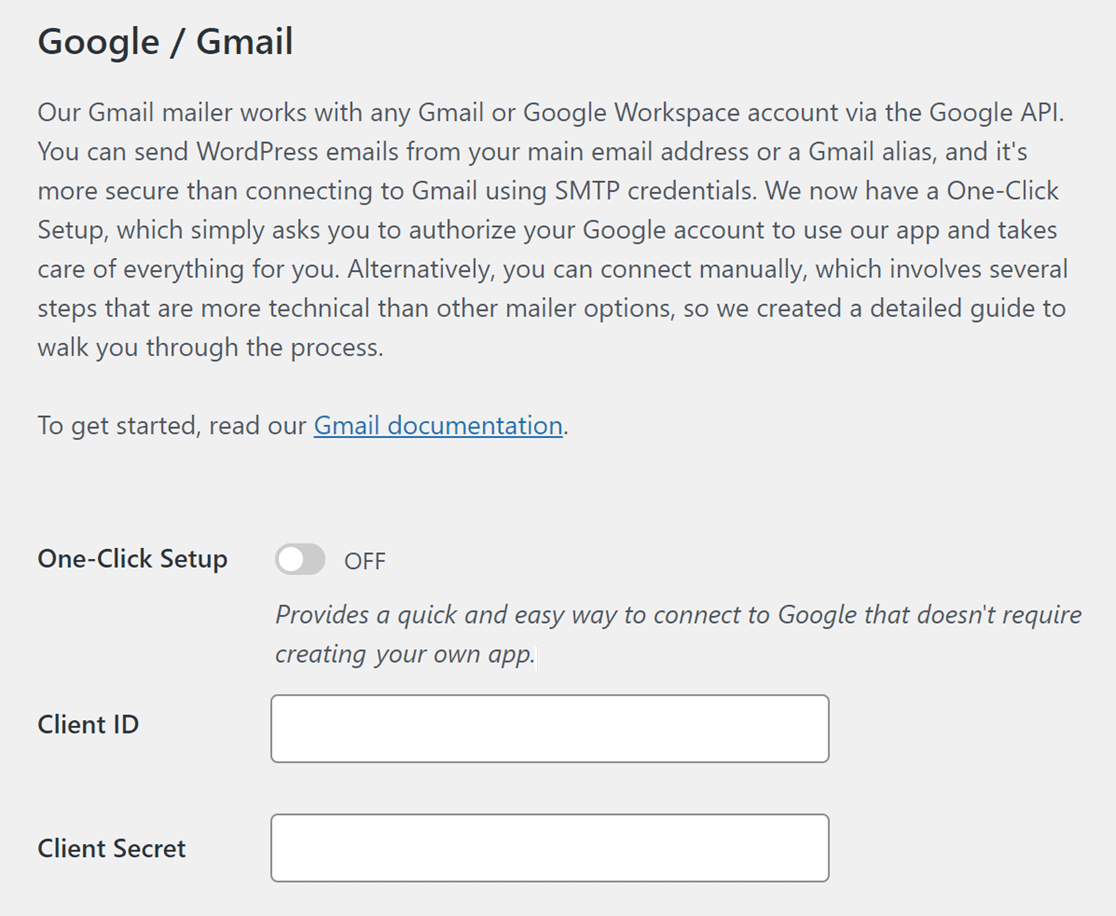
Agora você notará duas opções: Use a Configuração com um Clique ou crie manualmente um aplicativo Google personalizado para gerar seu ID do Cliente e Segredo do Cliente.
Se você estiver usando o WP Mail SMTP Lite e quiser gerar as informações para os campos ID do Cliente OAuth e Segredo do Cliente para a API do Gmail, você precisará usar sua conta Google para criar um aplicativo web.
Como estamos optando por uma abordagem mais direta, vamos prosseguir movendo o controle deslizante para a posição LIGADO para ativar a opção Configuração com um Clique.
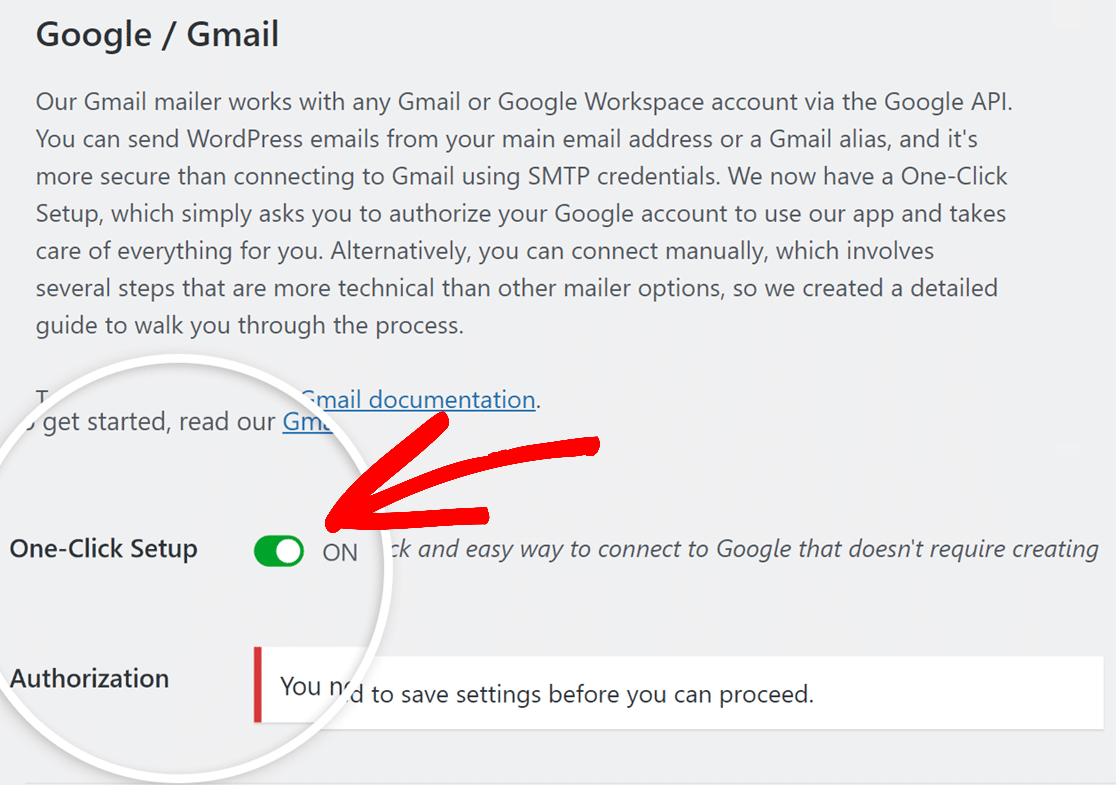
Depois de ativar a opção Configuração com um Clique, basta clicar no botão Salvar Configurações localizado na parte inferior da página.
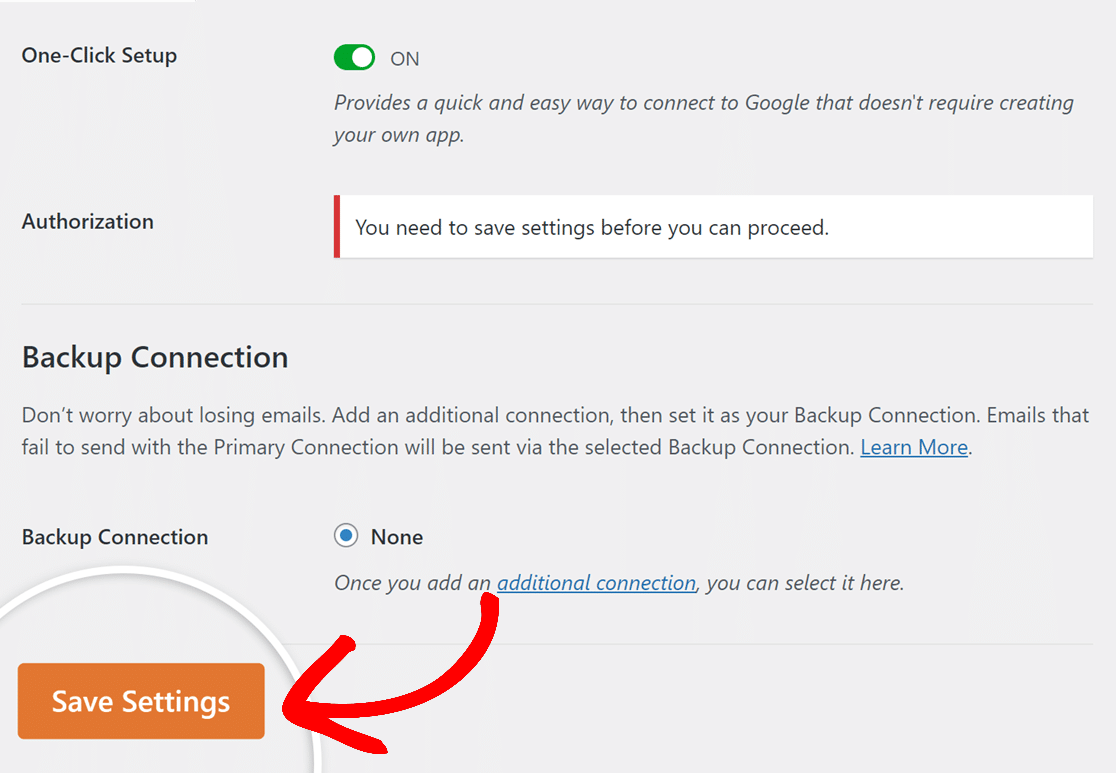
Agora, tudo o que você precisa fazer é esperar alguns segundos para que a página recarregue, para que você possa acessar as configurações de autorização.
Etapa 3: Autorize a Conta Google com o WP Mail SMTP
Assim que a página recarregar, role para baixo até o título Autenticação e clique no botão azul Entrar com o Google.
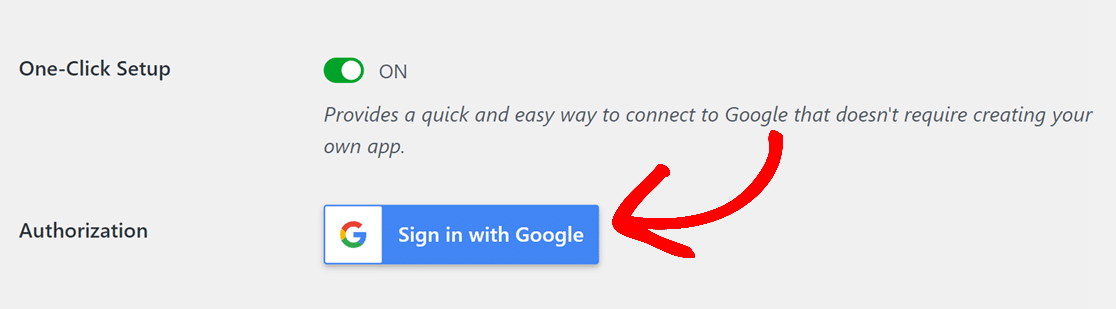
Ao clicar nisso, você será direcionado para uma tela de login do Google. Por favor, prossiga para fazer login na conta que você está usando para esta configuração de remetente.
Em seguida, uma tela aparecerá solicitando seu consentimento para permitir que o WP Mail SMTP acesse sua conta Google. Por favor, clique no botão Permitir para prosseguir.
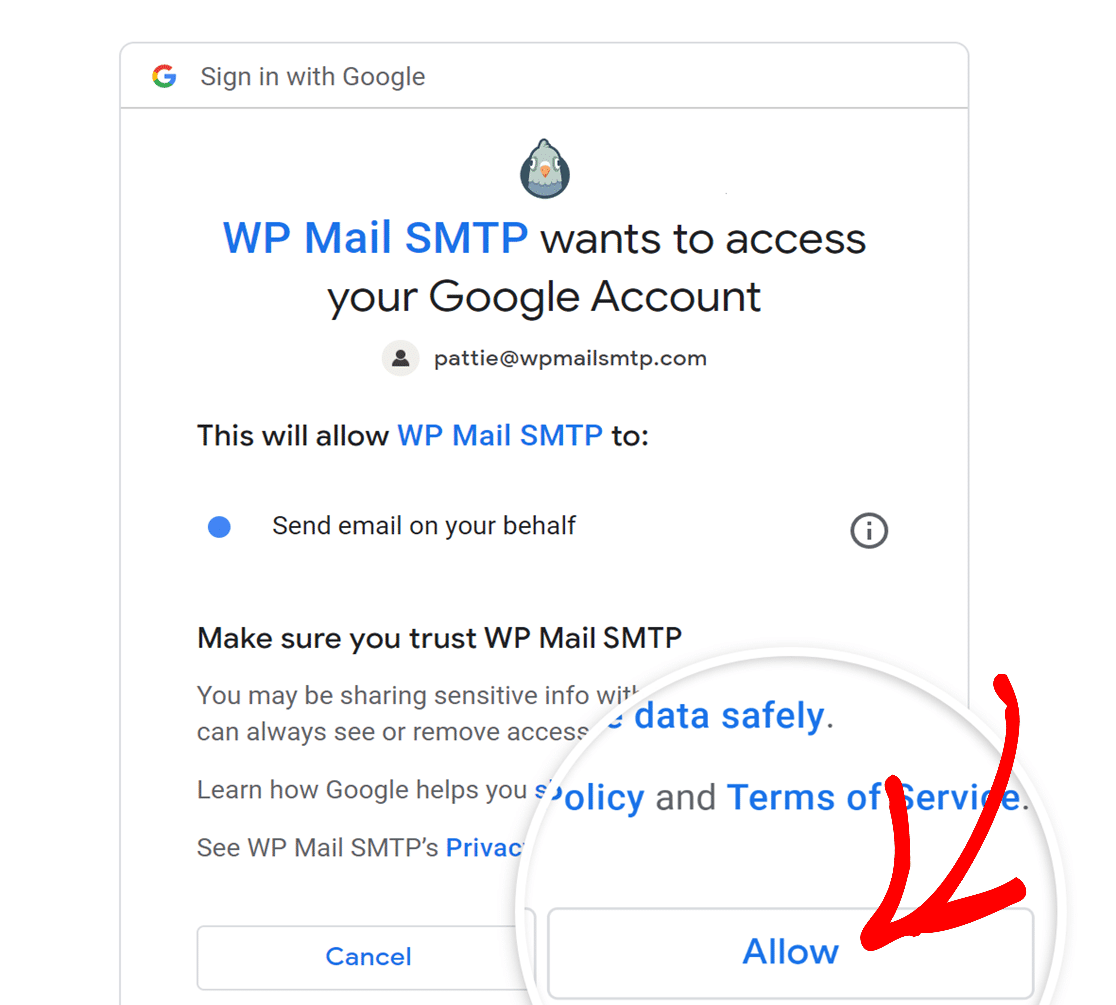
Concluído, você será levado de volta à página de Configurações do WP Mail SMTP. Aqui, você verá uma mensagem que confirma que você conectou com sucesso sua conta Google.
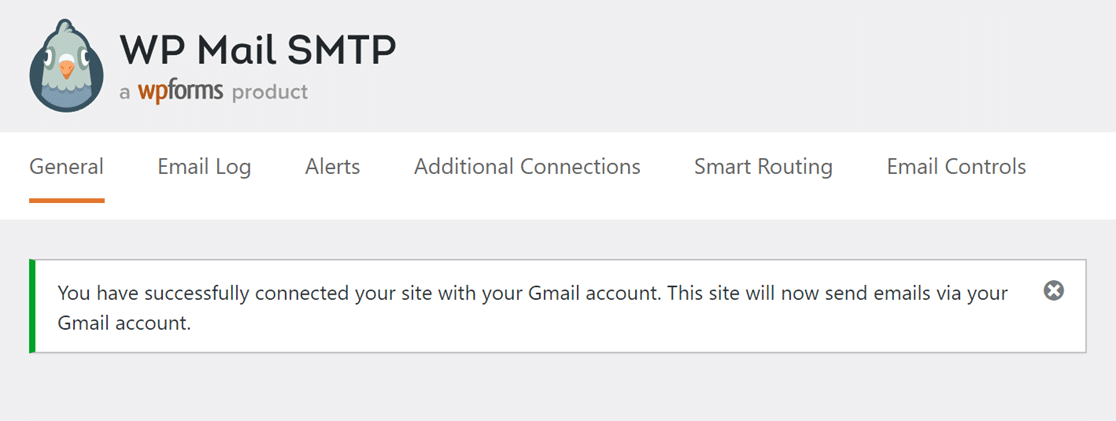
Se você rolar um pouco para baixo, também notará que o e-mail que você configurou agora está visível na seção Autorização.
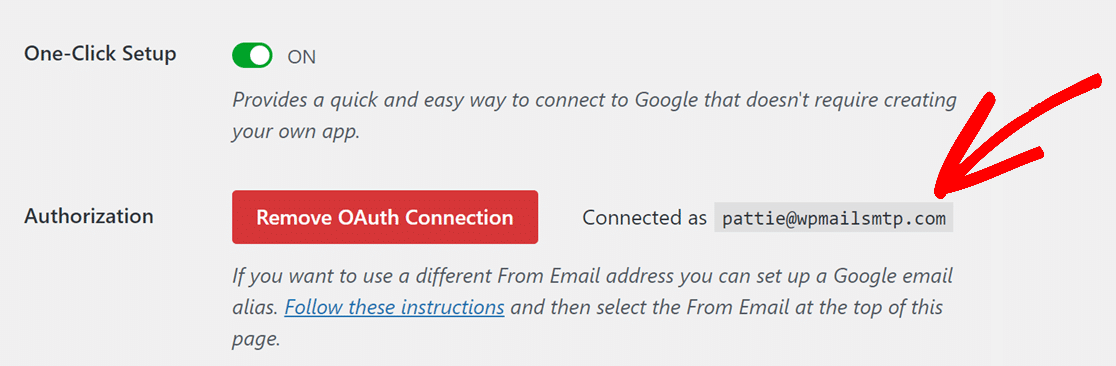
E é isso! Agora você pode enviar e-mails do WordPress com sucesso usando o remetente do Gmail, mas certifique-se de configurar suas configurações do WP Mail SMTP primeiro.
Etapa 4: Configure Suas Configurações do WP Mail SMTP
Na página WP Mail SMTP » Configurações » Geral, você também encontrará opções para configurar seu Nome de Remetente e E-mail de Remetente, de onde todos os e-mails do seu site serão enviados.
E-mail de Remetente
Depois de conectar seu site ao serviço Gmail SMTP, digite seu endereço de e-mail, juntamente com quaisquer aliases que você configurou, no campo E-mail de Remetente.
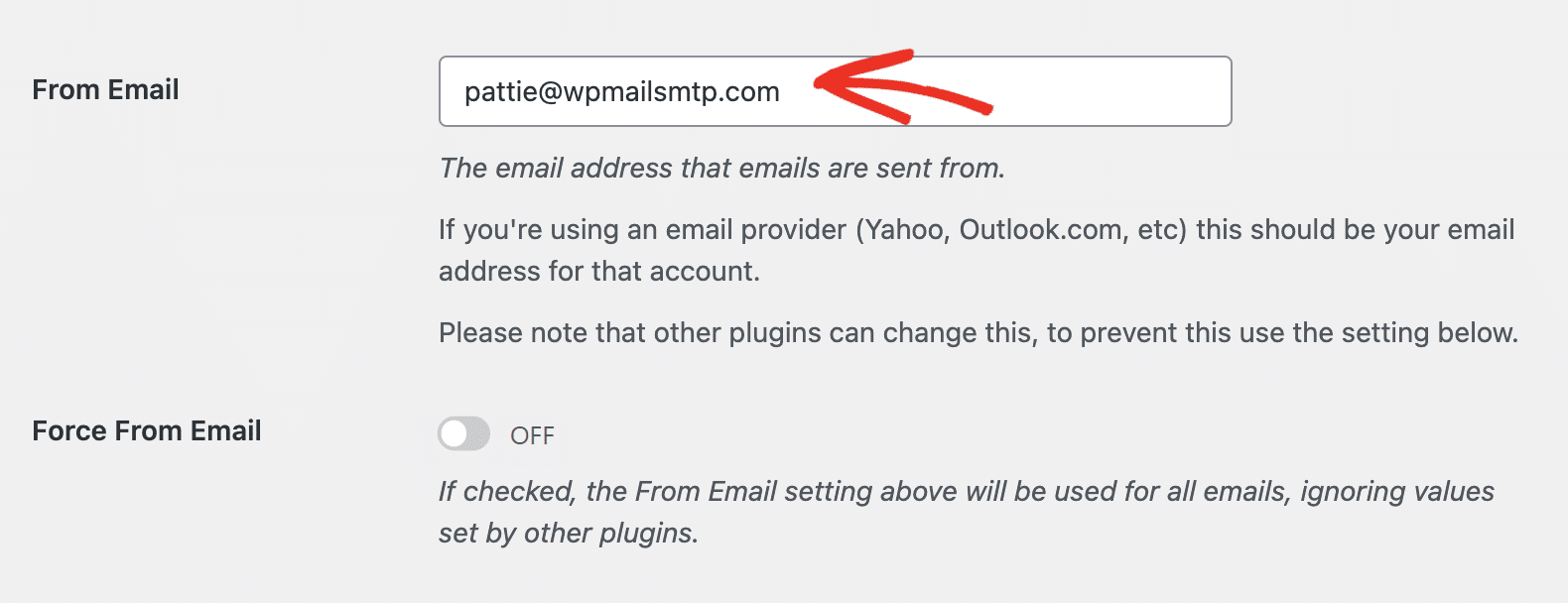
Além disso, não se esqueça de ativar Forçar E-mail de Remetente para que todos os e-mails enviados do seu site venham do endereço que você inseriu.

Se você quiser usar mais de um alias do Gmail como endereço de E-mail de Remetente na configuração SMTP, deixe a caixa Forçar E-mail de Remetente desmarcada.
Nome do Remetente
O 'Nome do Remetente' em um e-mail é o nome que aparece na caixa de entrada dos seus destinatários. Abaixo do E-mail do Remetente, defina o Nome do Remetente como achar melhor.
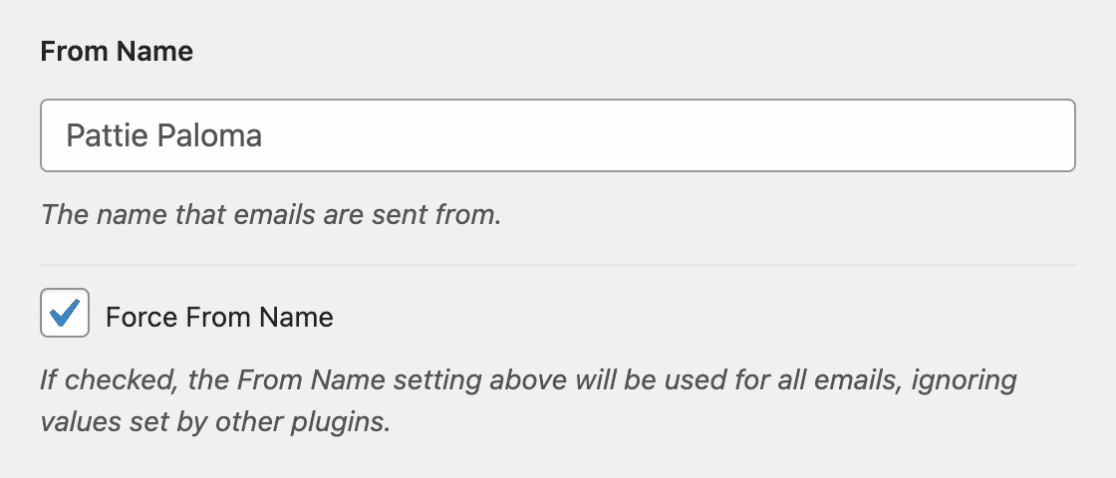
Semelhante a forçar e-mails de um único endereço de e-mail, você também pode marcar a opção Forçar Nome do Remetente para aplicar essa configuração em todo o site.
Passo 5: Envie um E-mail de Teste do WP Mail SMTP
Depois que todas as configurações forem configuradas, navegue até WP Mail SMTP » Ferramentas » Teste de E-mail para enviar um e-mail de teste.
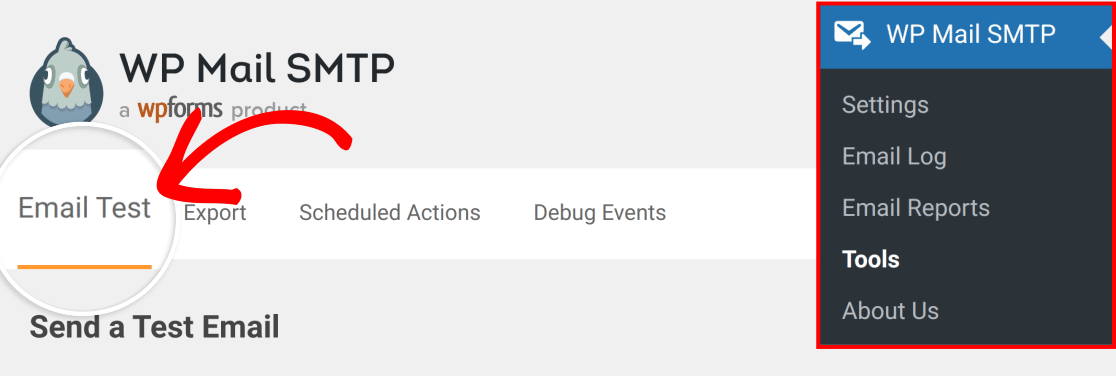
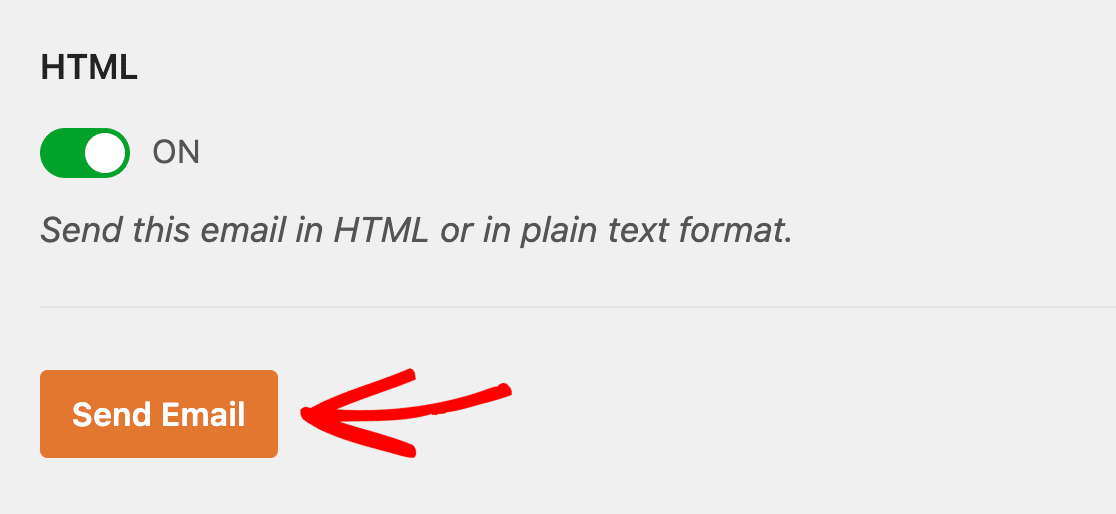
Neste menu, você verá um campo rotulado Endereço de Envio. Digite o endereço de uma conta de e-mail à qual você tem acesso e clique em Enviar E-mail.
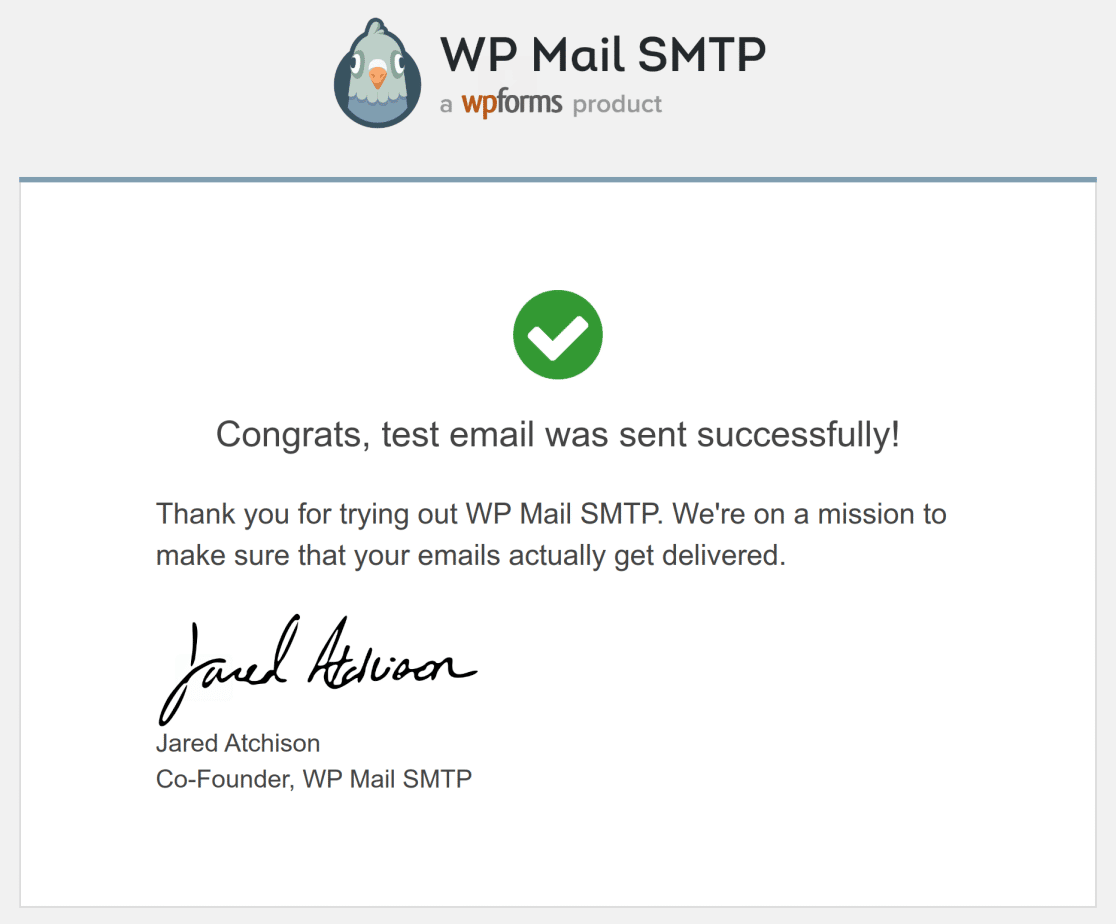
Se tudo funcionou bem, você verá uma mensagem de sucesso. Em seguida, você deve verificar sua caixa de entrada para ver se recebeu o e-mail.
Ótimo trabalho! Você configurou com sucesso o Remetente Gmail.com em seu site WordPress e agora pode enviar notificações, confirmações de pedidos e muito mais!
No entanto, antes de continuar enviando e-mails com o Gmail, certifique-se de conferir nosso guia sobre limites de envio do Gmail.
Perguntas frequentes sobre o Remetente Google Workspace / Gmail
O processo de configuração com um clique do WP Mail SMTP para o remetente do Gmail é um tópico popular entre nossos leitores. Aqui estão as respostas para algumas perguntas comuns sobre ele:
O SMTP do Gmail é gratuito?
Sim, você pode usar o servidor SMTP do Gmail gratuitamente, mas ele tem algumas limitações. Você pode usá-lo para e-mails pessoais ou para seu site se o número de e-mails enviados for pequeno. Para necessidades maiores, como para um negócio, o Google Workspace pode ser uma opção melhor.
Como configuro o Remetente do Gmail?
Para configurar o remetente do Gmail no WordPress, você pode usar o plugin WP Mail SMTP. Simplesmente selecione Google / Gmail na lista de opções, clique no botão Entrar com o Google, insira seu endereço de e-mail e siga as etapas para conectar sua conta do Gmail.
O e-mail do Google Workspace é o mesmo que o Gmail?
Não! Gmail e Google Workspace são ambos serviços de e-mail do Google, mas servem a propósitos diferentes. Qualquer indivíduo pode usar o Gmail gratuitamente, enquanto o Google Workspace é um serviço pago para empresas que exigem um servidor de e-mail dedicado.
Preciso me reconectar se eu alterar minhas credenciais?
Sim, se você alterar suas credenciais do Gmail ou Google Workspace, precisará se reconectar no WP Mail SMTP. Isso ocorre porque o WP Mail SMTP usa essas credenciais para enviar e-mails do seu site com segurança usando o Protocolo de Transferência de E-mail Simples (SMTP).
O remetente do Google Workspace / Gmail suporta aliases?
Sim, o remetente do Google Workspace / Gmail suporta aliases de e-mail. Ao configurar o WP Mail SMTP, você pode especificar o alias que deseja usar para enviar e-mails nas configurações do plugin. Isso é útil se você gerencia vários endereços de e-mail em uma única conta e deseja usar um específico para os e-mails do seu site.
O remetente do Google Workspace / Gmail funciona com a autenticação de 2 fatores (2FA) ativada?
Sim, o remetente do Google Workspace / Gmail funciona com a autenticação de 2 fatores (2FA) ativada. Ao usar o WP Mail SMTP, você precisará reautorizar sua conta de e-mail. Assim que inserir seu endereço de e-mail, insira o código 2FA para conceder permissão ao WP Mail SMTP, e é só isso!
Em seguida, aprenda como usar o Mailchimp com o WP Mail SMTP
WP Mail SMTP e Mailchimp juntos formam uma equipe poderosa, garantindo a entrega bem-sucedida de e-mails que chegam às caixas de entrada corretas. Confira este guia para obter etapas sobre como configurar o Mailchimp com o WP Mail SMTP.
Corrija seus e-mails do WordPress agora
Pronto para corrigir seus e-mails? Comece hoje mesmo com o melhor plugin SMTP para WordPress. Se você não tem tempo para corrigir seus e-mails, pode obter assistência completa de Configuração White Glove como uma compra adicional, e há uma garantia de devolução do dinheiro em 14 dias para todos os planos pagos.
Se este artigo ajudou você, por favor, siga-nos no Facebook e Twitter para mais dicas e tutoriais do WordPress.
