



Resumo de IA
Você está se perguntando como usar o WP Mail SMTP com o Mailchimp para melhorar a entregabilidade dos seus e-mails?
WP Mail SMTP e Mailchimp juntos formam uma equipe poderosa, garantindo que seus e-mails sejam enviados com sucesso e cheguem às caixas de entrada corretas.
Neste guia, vamos mergulhar nas etapas de configuração desta integração entre WP Mail SMTP e Mailchimp para revolucionar a experiência de e-mail do seu site.
Use WP Mail SMTP com o Mailchimp! :)
Por que usar o WP Mail SMTP com o Mailchimp?
Para aproveitar ao máximo o potencial do sistema de e-mail do seu site, é crucial entender os benefícios de integrar o WP Mail SMTP com o Mailchimp.
- Entregabilidade Aprimorada: Um grande obstáculo que os sites enfrentam é o e-mail cair na pasta de spam. Ao usar o WP Mail SMTP com o Mailchimp, você garante que seus e-mails sejam reconhecidos pelos servidores de e-mail, o que aumenta as chances de chegarem à caixa de entrada principal.
- Gerenciamento Fácil: Com essa combinação, você obtém a simplicidade do WP Mail SMTP e os recursos robustos de marketing por e-mail do Mailchimp. Isso significa menos complicações na configuração e no gerenciamento, permitindo que você se concentre mais na criação de conteúdo envolvente para seus leitores.
- Análises Detalhadas: O Mailchimp é conhecido por suas análises abrangentes. Ao se conectar com o WP Mail SMTP, você pode acessar insights sobre quem está abrindo seus e-mails, quais links estão clicando e muito mais. Esses dados ajudam a refinar suas estratégias de e-mail ao longo do tempo.
- Solução Custo-Efetiva: Em vez de gerenciar vários plugins ou serviços, integrar esses dois pode economizar tempo e dinheiro. Você obtém o melhor dos dois mundos em funcionalidade sem gastar muito para ajudar a melhorar a entregabilidade de e-mail da sua loja de eCommerce.
Na próxima seção, você encontrará as etapas para combinar essas ferramentas de forma eficiente. No entanto, como essa integração não pode ser feita com uma conta regular do Mailchimp, certifique-se de ter uma conta com Mailchimp Transactional (anteriormente Mandrill).
Como Usar o WP Mail SMTP com Mailchimp
A maneira mais fácil de usar os servidores SMTP do Mailchimp é implantando Outro SMTP para WP Mail SMTP. Siga as etapas abaixo para começar:
1. Prepare os Detalhes SMTP do Mailchimp
Antes de mergulhar na configuração SMTP, você precisa ter os seguintes detalhes SMTP da sua conta Mailchimp.
- Host SMTP: Este é o servidor que seu serviço de e-mail SMTP menciona para e-mails de saída.
- Criptografia: O método usado para proteger a conexão SMTP (pode ser TLS, SSL ou nenhuma).
- Porta SMTP: O número específico que seu serviço designa para conexões SMTP.
- Autenticação: Este interruptor ativa ou desativa a verificação. Geralmente, é aconselhável mantê-lo ativo.
- Nome de Usuário SMTP: Normalmente, este é o seu ID de e-mail.
- Senha SMTP: Você precisará gerar uma senha de aplicativo para sua conta, conforme detalhado posteriormente neste tutorial.
Para obter essas informações, é desnecessário dizer que você precisa de uma conta Mailchimp (necessária para acessar Mandrill – o provedor de e-mail transacional).
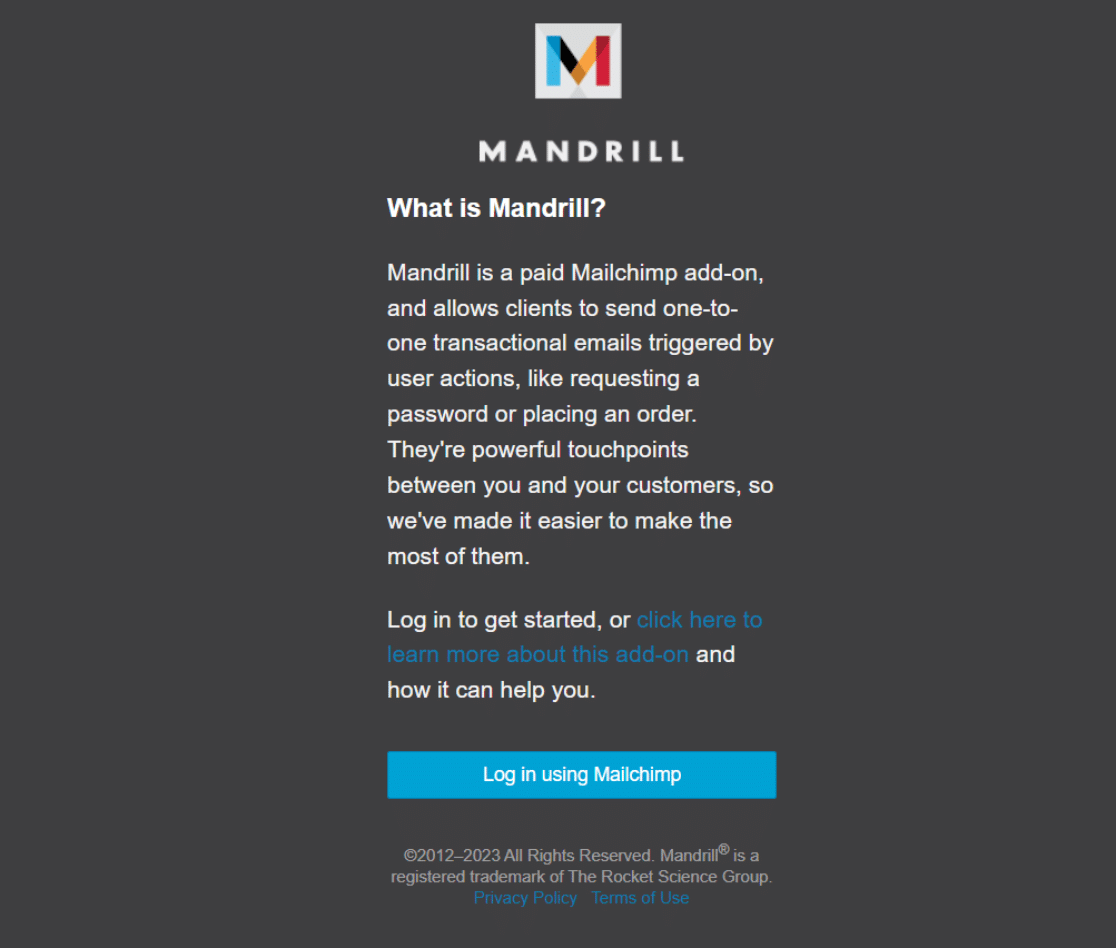
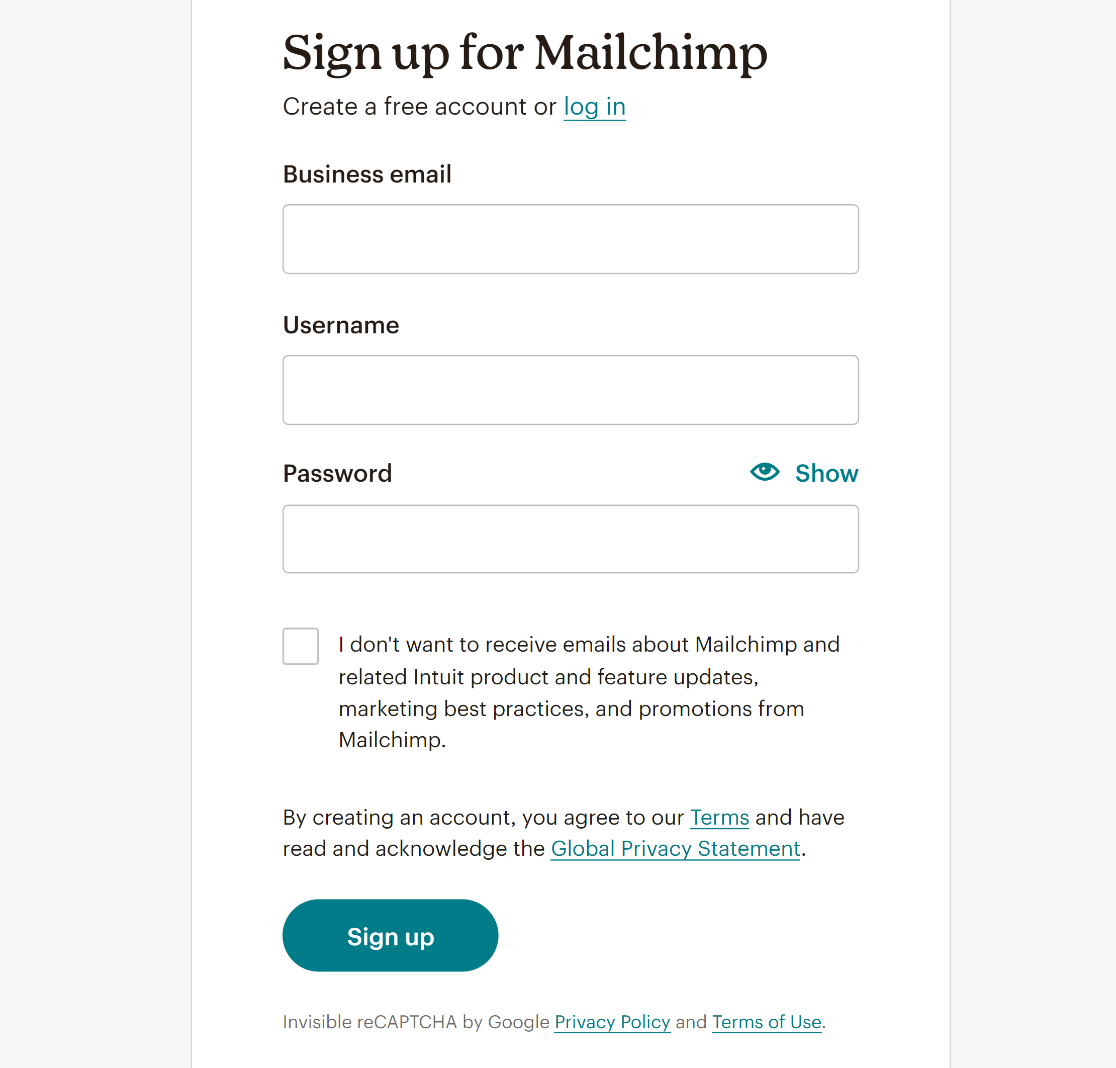
Portanto, se você ainda não se inscreveu em uma conta Mailchimp, agora é a hora certa para criar uma para você usar os servidores SMTP do Mailchimp.
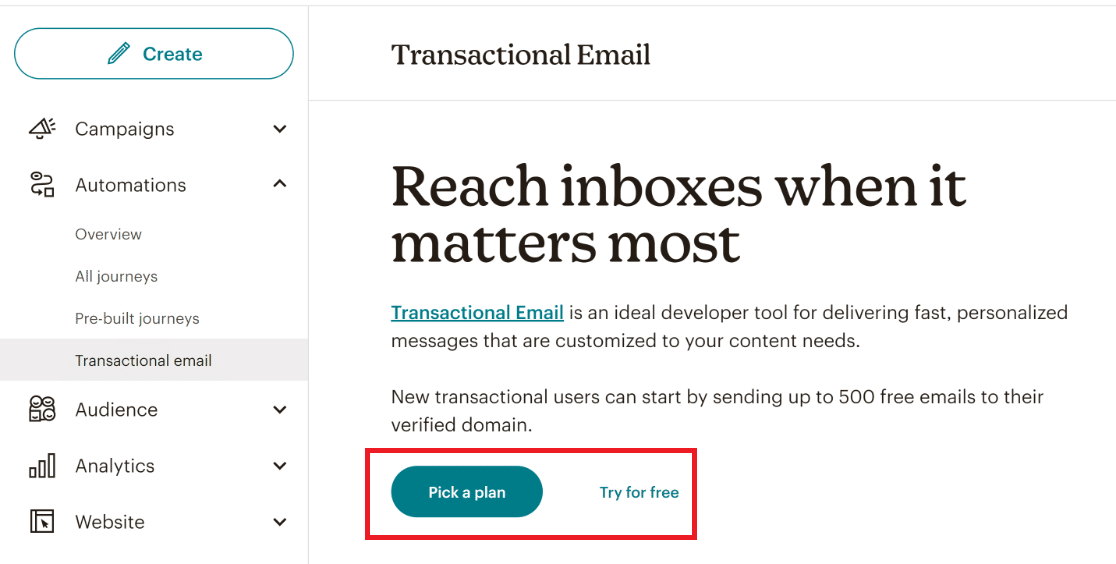
Depois de criar uma conta, basta navegar até Automações » E-mail Transacional no painel do Mailchimp.
A partir daí, você pode clicar em Escolher um plano se tiver necessidades acima de 25.000 e-mails por mês ou clicar na opção Experimentar grátis para testar e enviar até 500 e-mails gratuitos.
1.1. Configurar Registros DNS
Para este tutorial, selecionaremos a opção Experimentar grátis. Em seguida, clicaremos no botão Iniciar Aplicativo no canto superior direito da página.
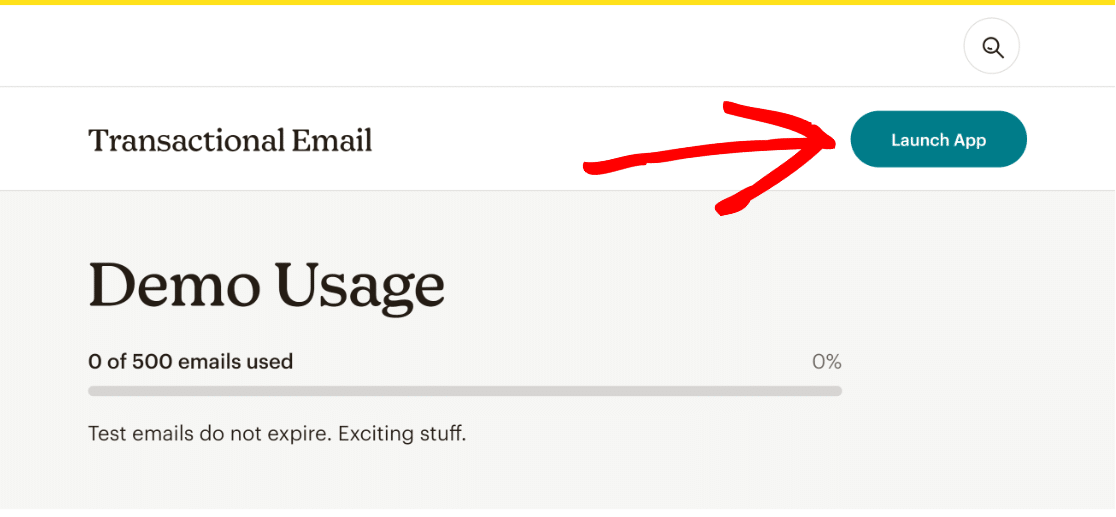
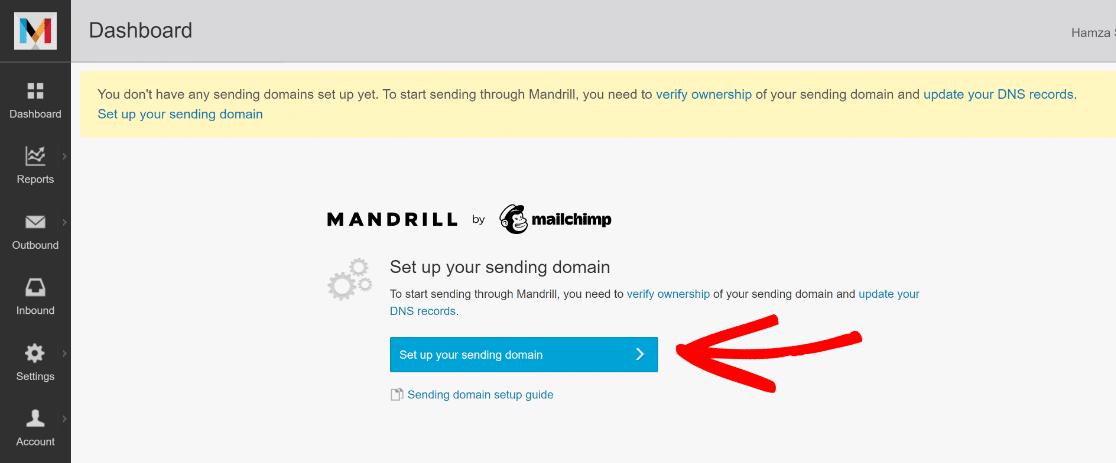
Isso o redirecionará para o painel do Mandrill, onde você será solicitado a verificar a propriedade do seu domínio de envio e atualizar seus registros DNS.
Dependendo da hospedagem que você está usando, o processo de atualização dos seus registros DNS variará, pois cada provedor de hospedagem tem uma interface diferente.
Para verificar a propriedade do domínio e atualizar seus registros DNS, clique no botão azul Configurar seu domínio de envio.
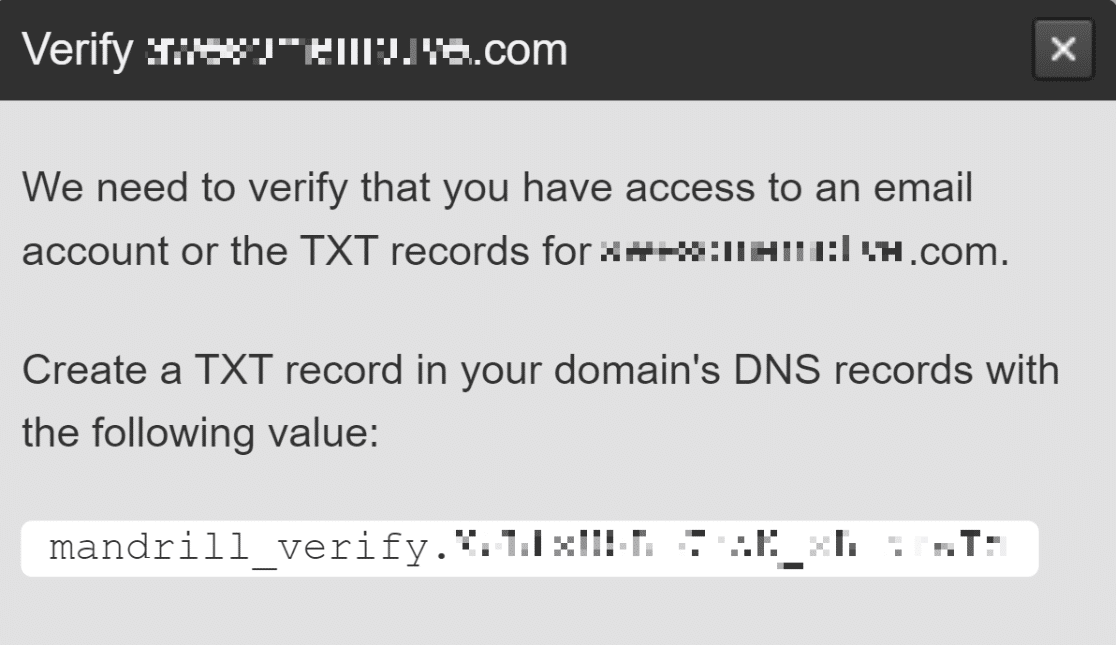
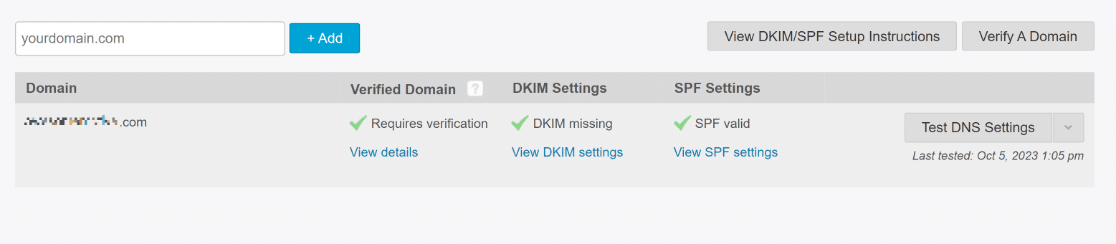
A partir daqui, clique no link Ver detalhes na coluna Domínio Verificado e copie o valor para criar um registro TXT no registro DNS do seu domínio.
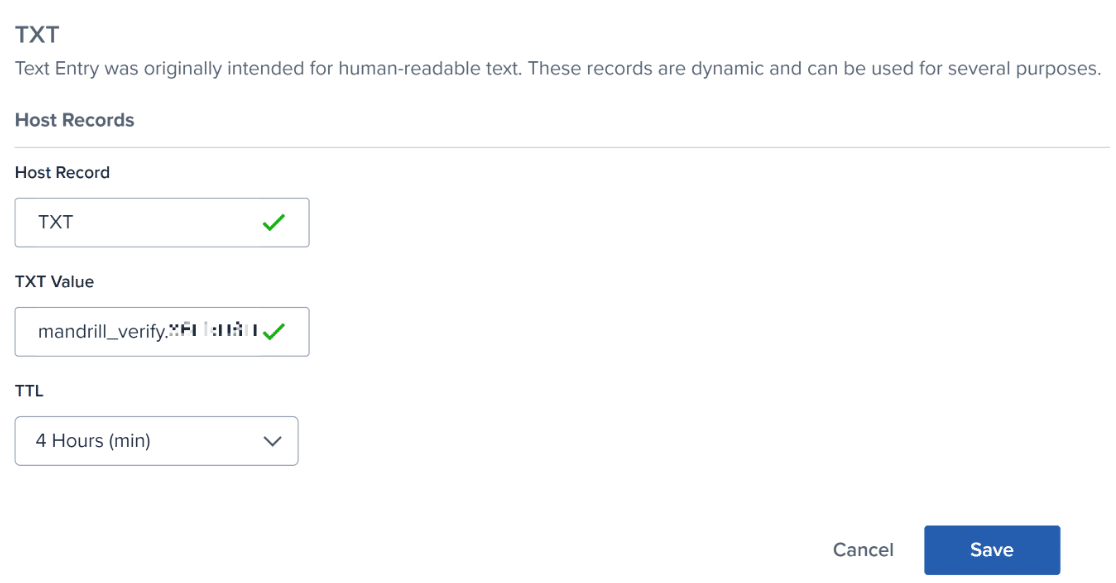
Como mencionado anteriormente, o processo e a interface diferem para cada provedor de hospedagem, mas você precisará colar o valor nos registros DNS do seu domínio.
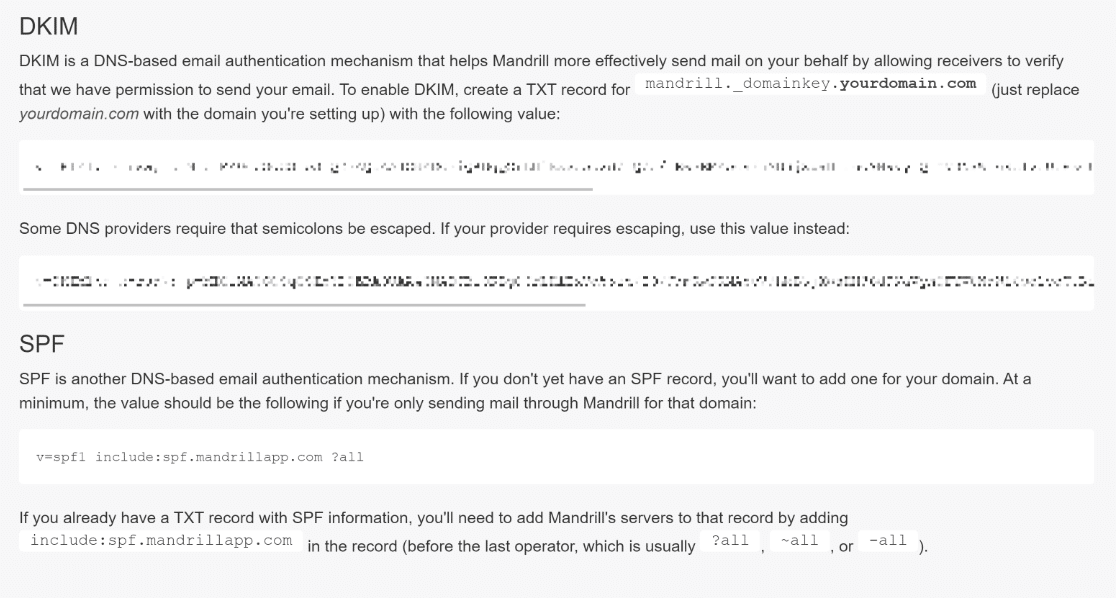
Após concluir, retorne à aba Domínios no Mandrill e clique no botão Ver Instruções de Configuração DKIM/SPF . Agora, copie e cole os registros DKIM e SPF nas configurações de DNS do seu provedor de hospedagem.
Em seguida, retorne à aba Domínio no painel do Mandrill, e você deverá ver marcas verdes em frente a Domínio Verificado, Configurações DKIM e Configurações SPF.
1.2. Gerar Chave de API Transacional
No painel do Mandrill, navegue até a aba Configurações no menu à esquerda e clique no botão + Adicionar Chave de API.
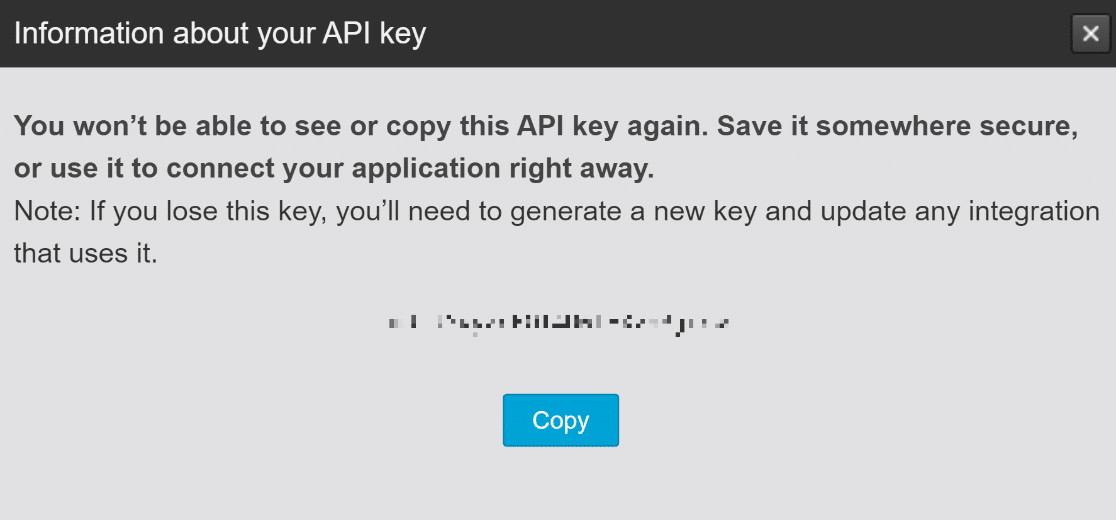
Um pop-up aparecerá agora, solicitando que você salve esta chave de API em um local seguro. Clique no botão Copiar e armazene esta chave de API para mais tarde.
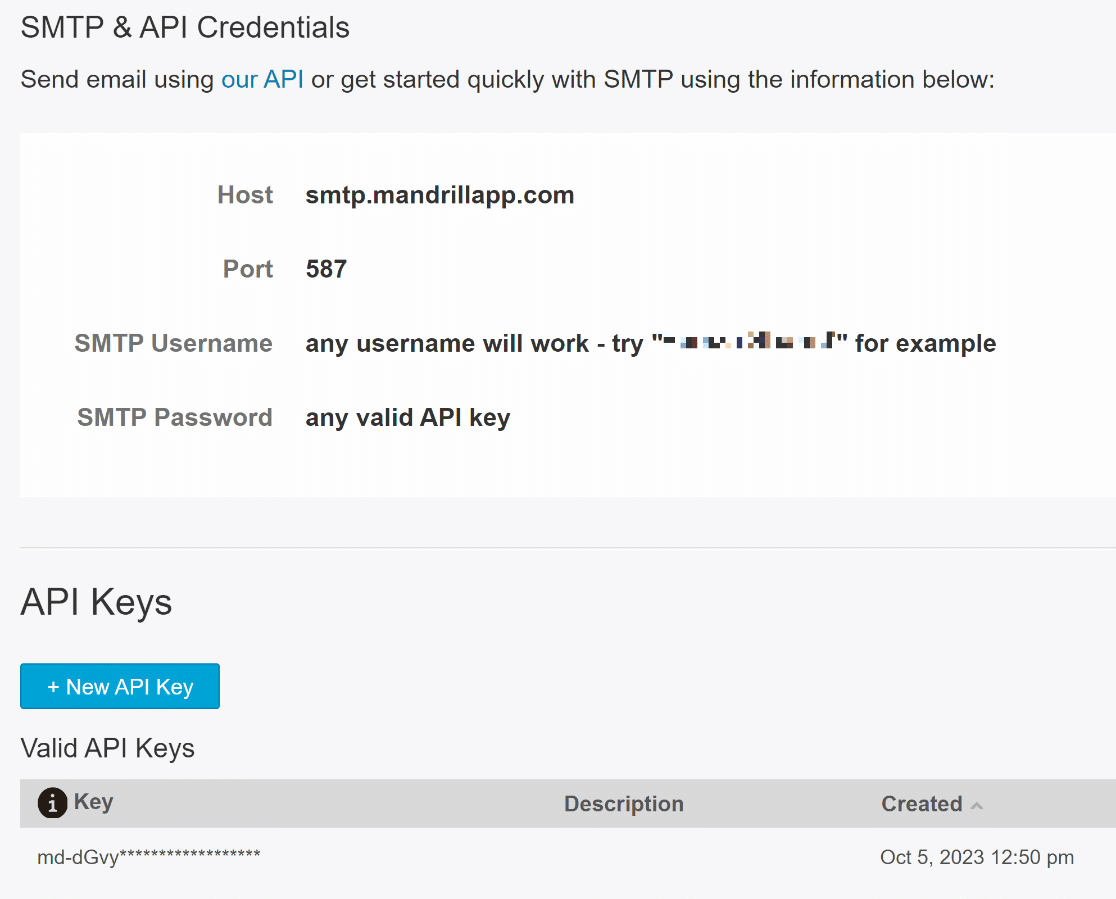
Agora você terá todos os detalhes essenciais de SMTP e API para configurar o servidor SMTP usando o WP Mail SMTP, como:
- Servidor SMTP: smtp.mandrillapp.com
- Criptografia: TLS
- Porta SMTP: 587 (ou 465 usando criptografia SSL)
- Autenticação: Ativada
- Nome de usuário: Fornecido na sua conta Mandrill
- Senha: A chave de API que você armazenou anteriormente
Ótimo trabalho até agora! Agora, precisaremos instalar e ativar o WP Mail SMTP, para que possamos usar os detalhes do servidor SMTP que você coletou do Mailchimp.
2. Instale e Ative o WP Mail SMTP
Você precisará de uma assinatura paga do WP Mail SMTP ou da versão gratuita. Você pode obter qualquer uma delas para usar os servidores SMTP do Mailchimp.
No entanto, tenha em mente que a versão gratuita não possui recursos avançados como resumos semanais de e-mail e logs de e-mail.
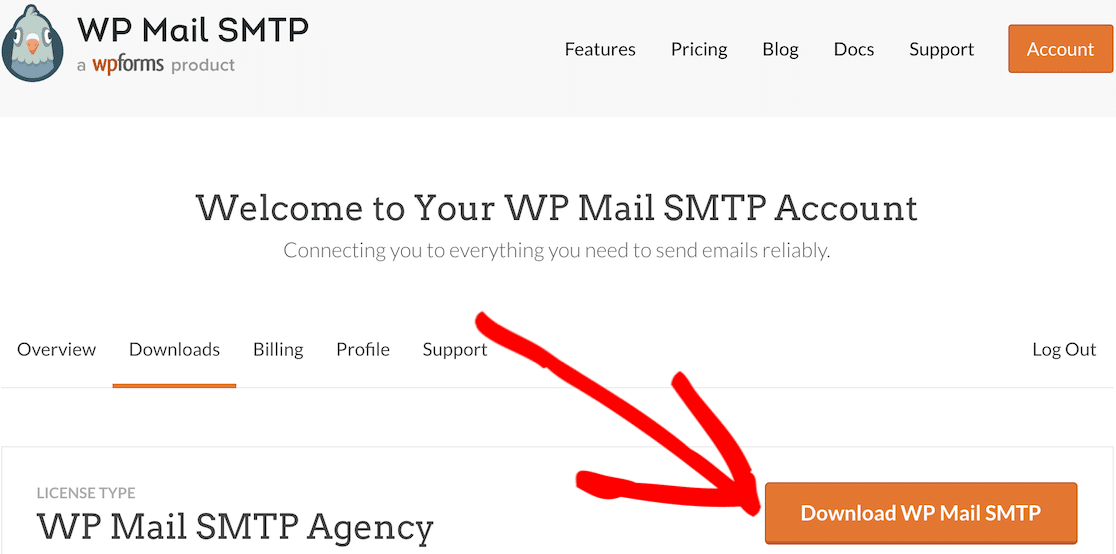
Após comprar seu plano, vá para o painel do WP Mail SMTP e navegue até a aba Downloads para obter o arquivo .zip.
Em seguida, abra o painel do WordPress em seu site. Selecione Plugins na barra de menu à esquerda e, em seguida, selecione Adicionar Novo.

O plugin agora começará a ser instalado. Assim que o processo de instalação for concluído, certifique-se de clicar no botão Ativar Plugin.
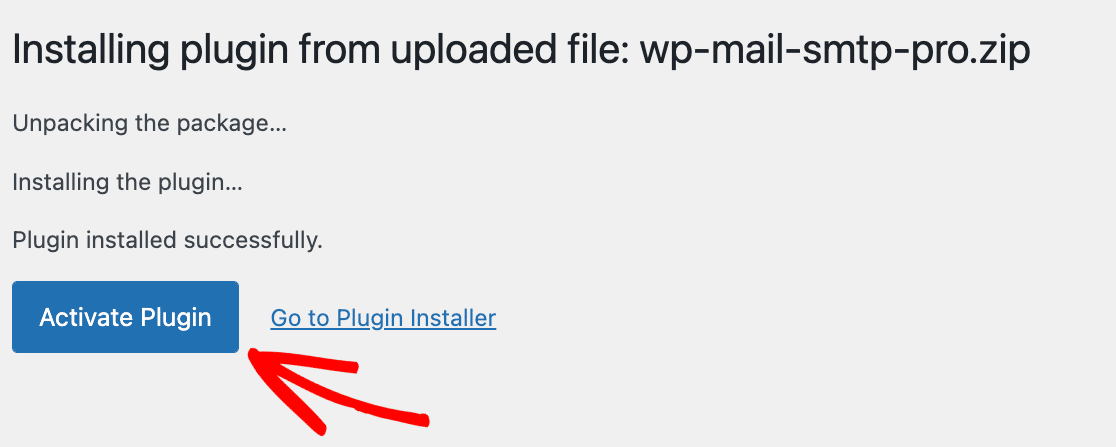
Isso deve iniciar o Assistente de Configuração automaticamente. Se ele não iniciou, vá para WP Mail SMTP » Configurações e pressione o botão Iniciar Assistente de Configuração.

Ótimo trabalho! Vamos agora conectar o WP Mail SMTP com Outro SMTP para usar os servidores SMTP do Mailchimp.
3. Escolha Outro SMTP no Assistente de Configuração
Após instalar o WordPress Mail SMTP, você deve configurá-lo para conectar seu site ao seu provedor de e-mail, neste caso, o Mailchimp.
Se preferir que um profissional configure o WP Mail SMTP para você, nossa equipe de suporte oferece um serviço de Configuração White Glove por um custo adicional.
Ou, se você quiser configurar o provedor de e-mail sozinho, basta clicar no botão Vamos Começar no Assistente de Configuração do WP Mail SMTP.

O WP Mail SMTP é compatível com provedores de serviços de e-mail pagos e gratuitos. Para este tutorial, selecionaremos Outro SMTP.
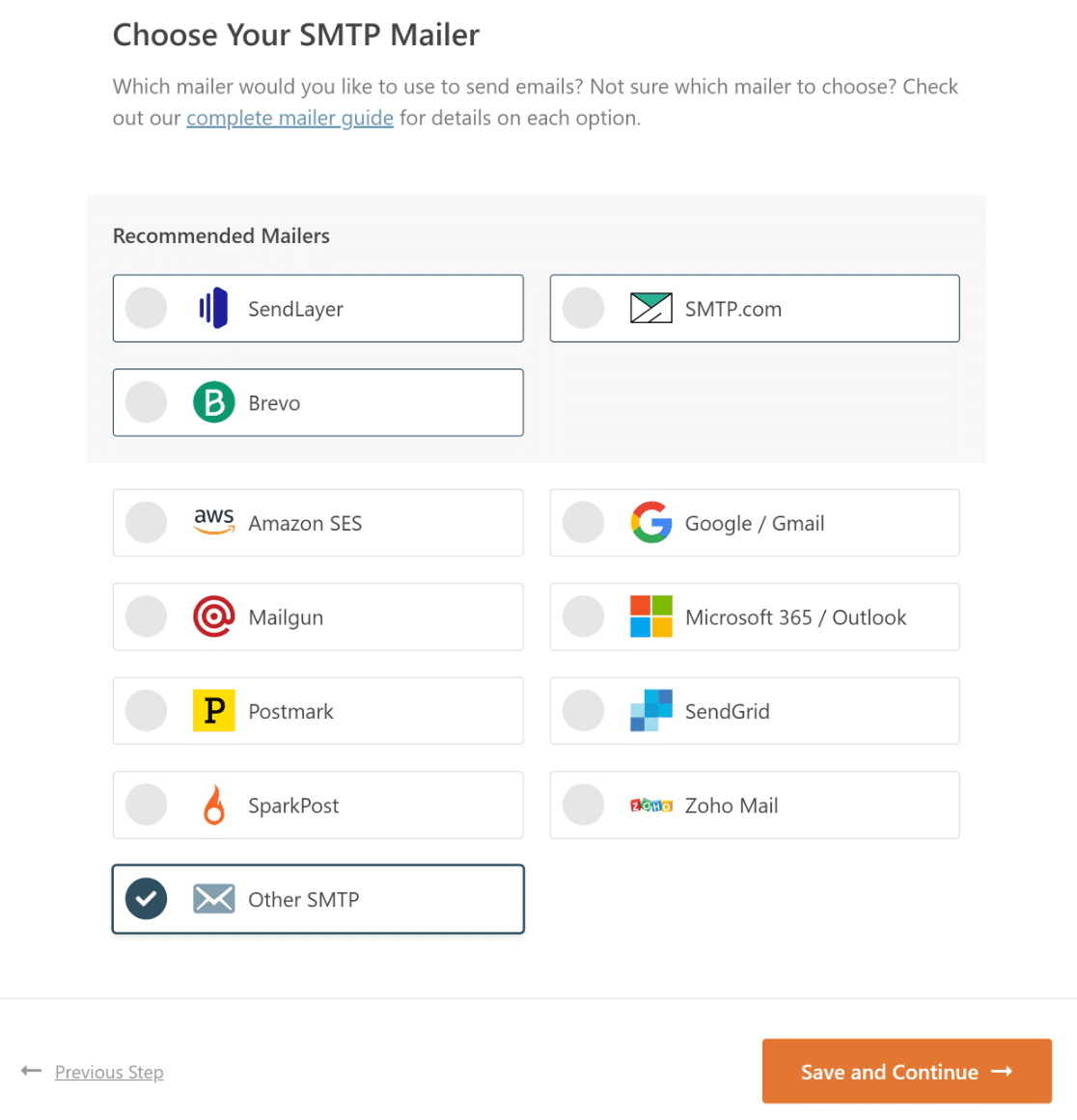
Na próxima etapa do Assistente de Configuração, você deve adicionar os detalhes do servidor SMTP do Mailchimp ao WP Mail SMTP.
4. Insira as Configurações SMTP do Mailchimp
Para começar, copie e cole smtp.mandrillapp.com em Host SMTP, selecione TLS em Criptografia e insira 587 em Porta SMTP.
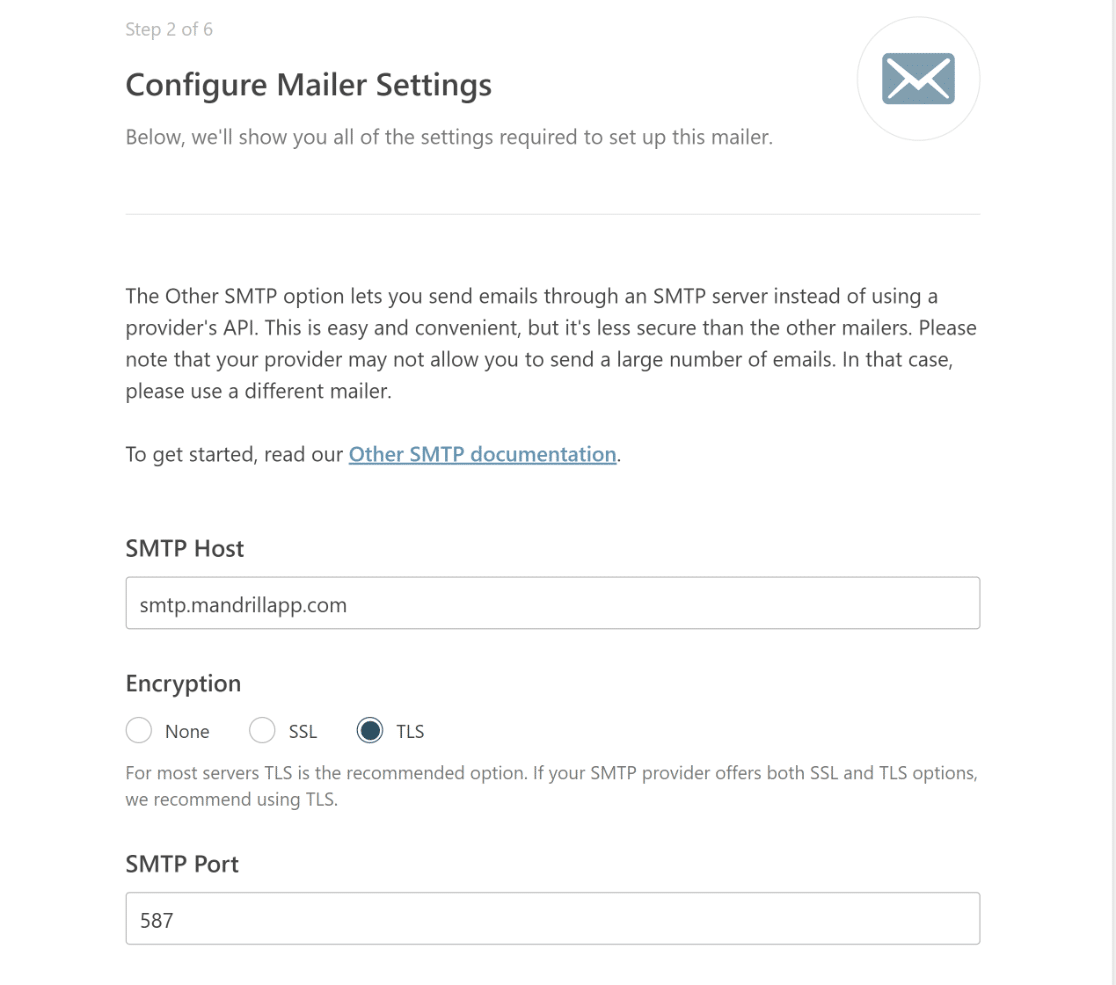
Depois disso, ative a opção Ativar Autenticação e insira o Nome de Usuário SMTP e a chave de API Transacional no campo Senha SMTP.
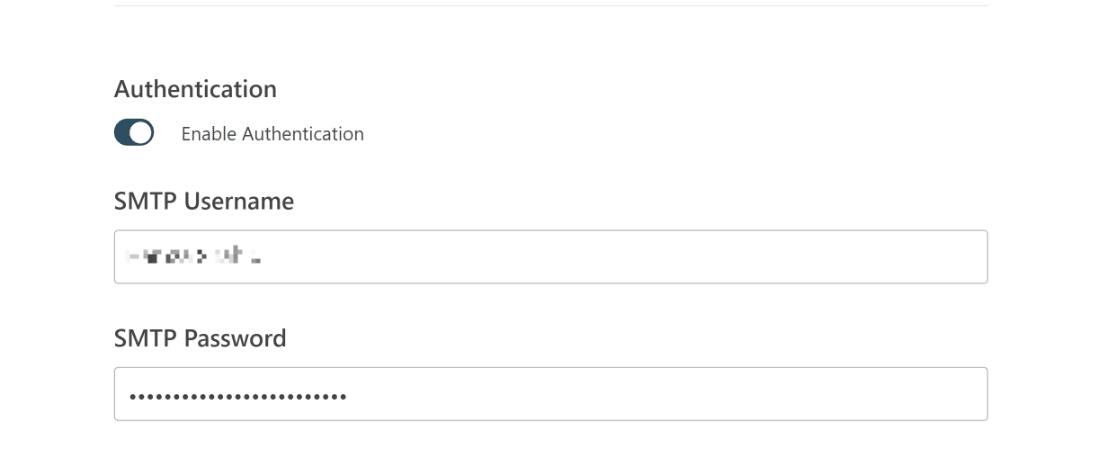
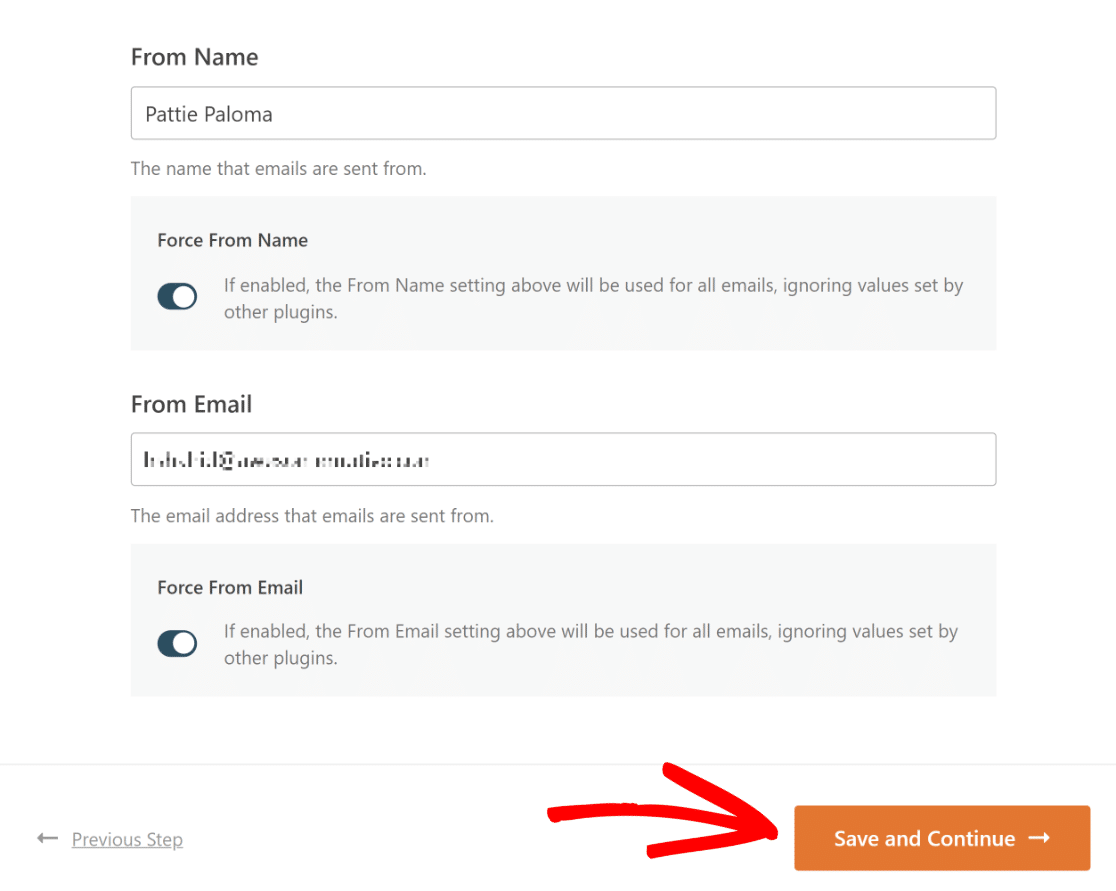
Agora, tudo o que você precisa fazer é adicionar o nome de exibição de onde os e-mails são enviados e ativar a opção Forçar Nome de Exibição.
Quando isso for feito, insira o endereço de e-mail de onde os e-mails serão enviados, ative a opção Forçar E-mail de Exibição e clique no botão Salvar e Continuar.
5. Conclua Todas as Etapas no Assistente de Configuração
Após configurar corretamente o SMTP do Mailchimp, você pode usar outros recursos do WP Mail SMTP. Por exemplo, certifique-se de escolher a opção Logs Detalhados de E-mail.
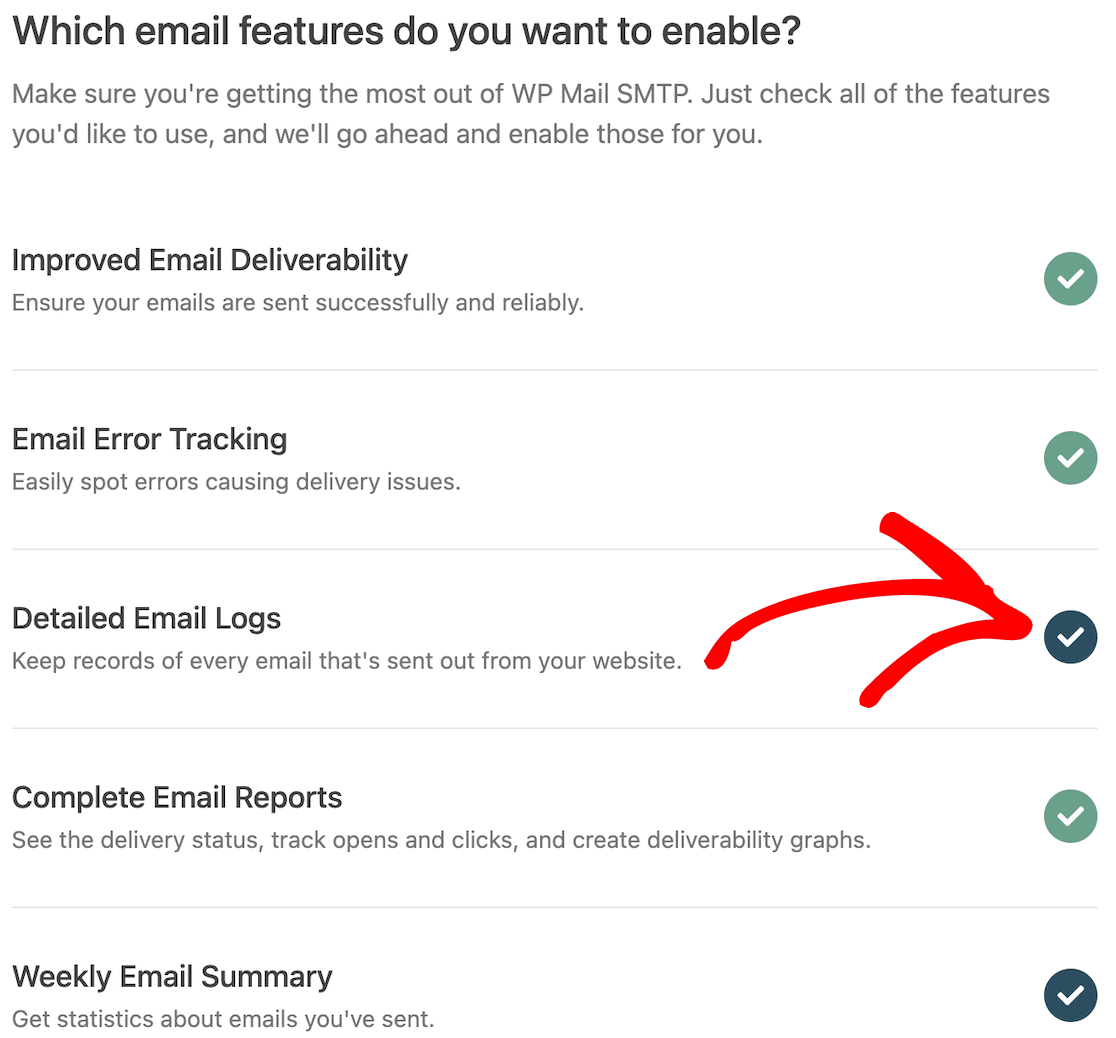
Isso ativará os Relatórios Completos de E-mail. Você também pode obter um Resumo Semanal de E-mail de seus logs e Alertas de E-mail Instantâneos quando um e-mail não é enviado.
Após ativar essas opções, você terá a oportunidade de configurar certos recursos avançados de registro de e-mail.

Essas opções incluem:
- Armazene o conteúdo de todos os e-mails enviados. Salve o conteúdo do e-mail no banco de dados do seu site (funciona com qualquer provedor SMTP).
- Salve os anexos de arquivo enviados do WordPress. Salve a mídia do formulário de contato na pasta Uploads do seu site.
- Rastreie quando um e-mail é aberto. Rastreie e veja quando os destinatários abrem seus e-mails para monitorar a entrega.
- Rastreie quando um link em um e-mail é clicado. Veja quando os destinatários clicam em links em seus e-mails e receba notificações.
Salve suas alterações e avance para a última etapa do Assistente e, em seguida, clique no botão Concluir Configuração.
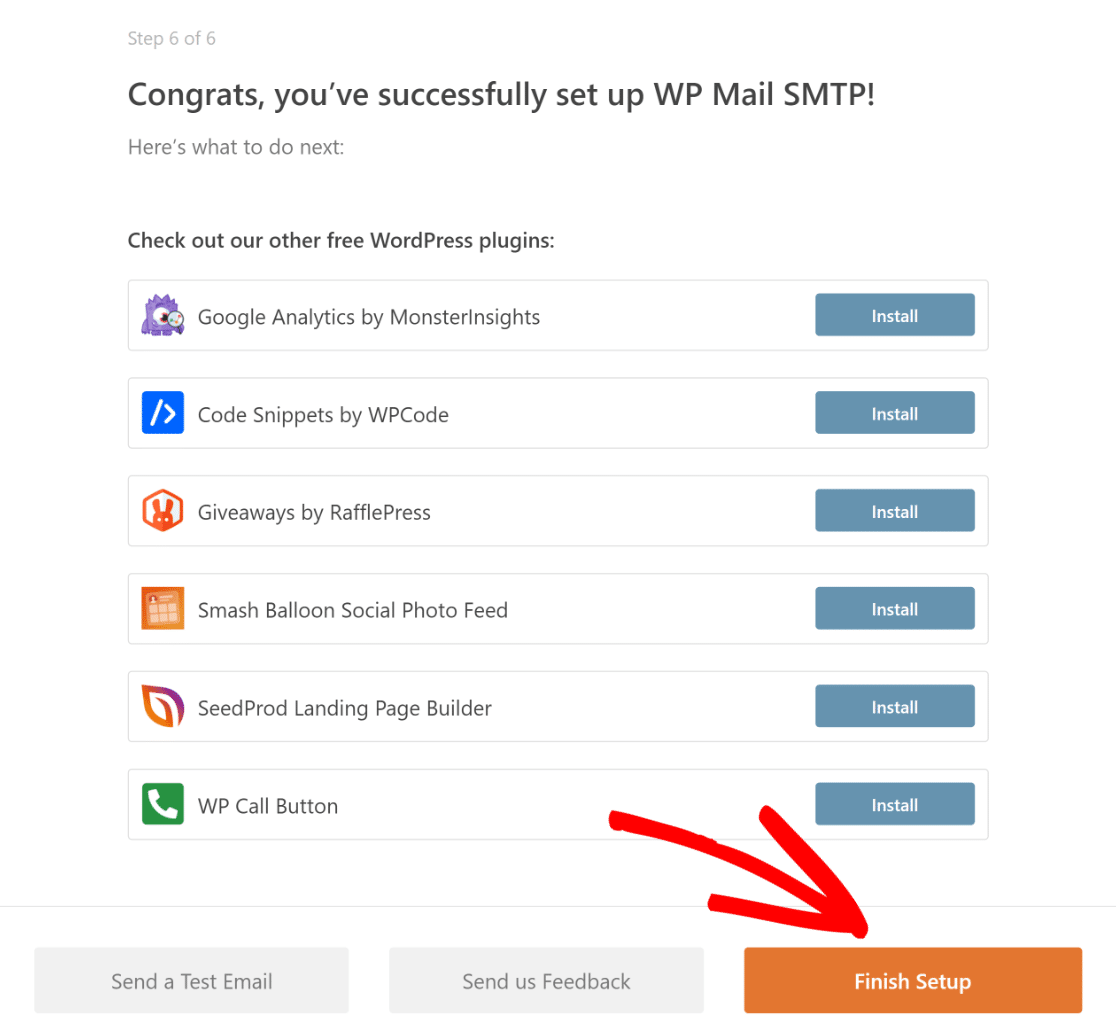
Após concluir o Assistente de Configuração, você receberá um e-mail de teste automatizado para garantir que seu novo serviço SMTP do Mailchimp esteja funcionando.

Para obter uma compreensão mais precisa da sua capacidade de entrega de e-mail neste momento, você deve esperar até que alguns e-mails de pedido tenham sido gerados.
Se você não quiser esperar, pode ir para WP Mail SMTP » Ferramentas » Teste de E-mail para enviar alguns e-mails de teste do WP Mail SMTP.

Mais Perguntas sobre o Uso do WP Mail SMTP com o Mailchimp
Usar o WP Mail SMTP com o Mailchimp é um tópico popular de interesse entre nossos leitores. Aqui estão respostas para algumas perguntas comuns sobre isso.
Posso usar o Mailchimp para SMTP?
Sim, o Mailchimp oferece um serviço SMTP chamado Mandrill. No entanto, para usá-lo, você precisará de uma conta Mailchimp e configuração adicional.
Para que serve o WP Mail SMTP?
WP Mail SMTP é um plugin do WordPress que ajuda a garantir que os e-mails enviados do seu site WordPress sejam entregues na caixa de entrada. Ele faz isso permitindo que você use um serviço SMTP em vez da função de e-mail PHP padrão.
Qual é o melhor plugin SMTP para WordPress?
WP Mail SMTP é um dos plugins SMTP mais populares e recomendados para WordPress. É fácil de configurar e funciona com vários provedores SMTP, incluindo o Mandrill do Mailchimp.
Qual é o servidor SMTP para Mailchimp?
O Mailchimp usa o Mandrill para enviar e-mails via SMTP. O endereço do servidor é geralmente smtp.mandrillapp.com, e funciona com a porta 587 ou 465.
Como conecto o Mailchimp ao WordPress usando SMTP?
Para conectar o Mailchimp, instale o WP Mail SMTP, depois escolha o remetente "Other SMTP". Insira os detalhes SMTP do Mandrill, incluindo seu nome de usuário e chave de API, e salve as configurações.
Por que o Mailchimp não está enviando e-mails via SMTP?
Isso geralmente acontece se os detalhes de login SMTP estiverem incorretos ou se sua conta Mandrill tiver restrições de entrega. Verifique novamente sua chave de API, e-mail do remetente e se seu plano suporta SMTP.
Qual é a diferença entre Mandrill e Mailchimp SMTP?
Mandrill é o serviço SMTP que roda por trás do Mailchimp. O Mailchimp gerencia suas listas de e-mail e campanhas, enquanto o Mandrill envia as mensagens reais via SMTP.
Preciso do Mandrill para SMTP no Mailchimp?
Sim, se você quiser usar SMTP com o Mailchimp, precisa de uma conta Mandrill. Só funciona se você tiver um plano pago do Mailchimp.
Em seguida, saiba mais sobre as diferenças entre WP Mail SMTP Lite e Pro
Quer saber as diferenças entre WP Mail SMTP Lite e Pro? Procurando conselhos sobre como escolher o plano certo? Confira nossa comparação de WPForms Lite e WPForms Pro, para que você saiba exatamente o que obtém ao fazer o upgrade.
Corrija seus e-mails do WordPress agora
Pronto para corrigir seus e-mails? Comece hoje mesmo com o melhor plugin SMTP para WordPress. Se você não tem tempo para corrigir seus e-mails, pode obter assistência completa de Configuração White Glove como uma compra adicional, e há uma garantia de devolução do dinheiro em 14 dias para todos os planos pagos.
Se este artigo ajudou você, por favor, siga-nos no Facebook e Twitter para mais dicas e tutoriais do WordPress.
