


Resumo de IA
Observação: Este guia se aplica ao remetente do Gmail no WP Mail SMTP.
O que este erro significa
O serviço do Gmail foi desativado para a conta de usuário do Google Workspace que o WP Mail SMTP está autorizado a enviar. A conta existe e pode fazer login, mas o Google Workspace não está permitindo que ela use o Gmail. Contas pessoais do Gmail (@gmail.com) não são afetadas por este erro, pois elas sempre têm o Gmail ativado.
Causas Comuns
- Um administrador do Google Workspace desativou o Gmail para a unidade organizacional do usuário
- Nova conta do Google Workspace onde o administrador não ativou o Gmail durante a configuração inicial
- O plano do Google Workspace não inclui o Gmail (por exemplo, algumas configurações do Google Workspace for Education ou Essentials que incluem apenas Drive e Meet)
- O administrador moveu o usuário para uma unidade organizacional que tem o Gmail desativado
Como Corrigir
Aqui está o guia completo passo a passo para resolver o erro.
Observação: esta correção requer acesso de administrador do Google Workspace. Se você não for o administrador, encaminhe estas etapas para o seu administrador do Workspace.
Opção A: Ativar o Gmail no Admin do Google Workspace (Mais Comum)
Na maioria dos casos, o Gmail está desativado para a conta no nível do Workspace. Comece fazendo login no Google Workspace Admin Console com uma conta de administrador.
Em seguida, na barra lateral esquerda, vá para Apps » Google Workspace » Gmail. Na parte superior da página de configurações do Gmail, localize a seção Status do serviço. Ela mostra se o Gmail está ATIVADO ou DESATIVADO.
Se o status mostrar DESATIVADO para todos, clique nele e selecione ATIVADO para todos, em seguida, clique em Salvar.
Se o status já mostrar ATIVADO para todos, mas o erro persistir, o usuário pode estar em uma unidade organizacional específica que tem o Gmail desativado. Clique em Status do serviço para expandi-lo, em seguida, no painel esquerdo, selecione a unidade organizacional que contém o usuário afetado. Altere o status para ATIVADO para essa unidade e clique em Salvar.
Se você não tiver certeza a qual unidade organizacional o usuário pertence, vá para Diretório » Usuários no Admin Console, localize o usuário e verifique a atribuição da unidade organizacional dele.
Por fim, aguarde a propagação da alteração. As alterações podem levar até 24 horas para serem aplicadas em todos os serviços do Google.
Opção B: Atualizar ou Alterar Seu Plano do Google Workspace
Se o seu plano do Google Workspace não incluir o Gmail (por exemplo, Google Workspace Essentials ou certas SKUs Educacionais), a opção de status do serviço Gmail não estará disponível.
No Google Workspace Admin Console, vá para Faturamento e verifique seu plano atual. Planos que incluem Gmail: Business Starter, Business Standard, Business Plus, Enterprise Standard, Enterprise Plus, Education Standard (com Gmail) e Education Plus (com Gmail).
Se o seu plano não incluir o Gmail, você tem duas opções. Primeiro, você pode fazer upgrade para um plano que inclua o Gmail através de Faturamento » Assinaturas. Ou, você pode usar um provedor de e-mail diferente no WP Mail SMTP. Vá para WP Mail SMTP » Configurações, role até a seção Provedor de E-mail e selecione um provedor que não dependa do Gmail (como SendLayer, SMTP.com ou Brevo). Veja o guia completo de provedores de e-mail para instruções de configuração.
Enviar um E-mail de Teste
Após ativar o Gmail, verifique a correção enviando um e-mail de teste.
Para testar a correção, vá para WP Mail SMTP » Ferramentas e clique na guia Teste de E-mail. Insira um e-mail de destinatário no campo Enviar Para, deixe o alternador HTML ativado e clique em Enviar E-mail.
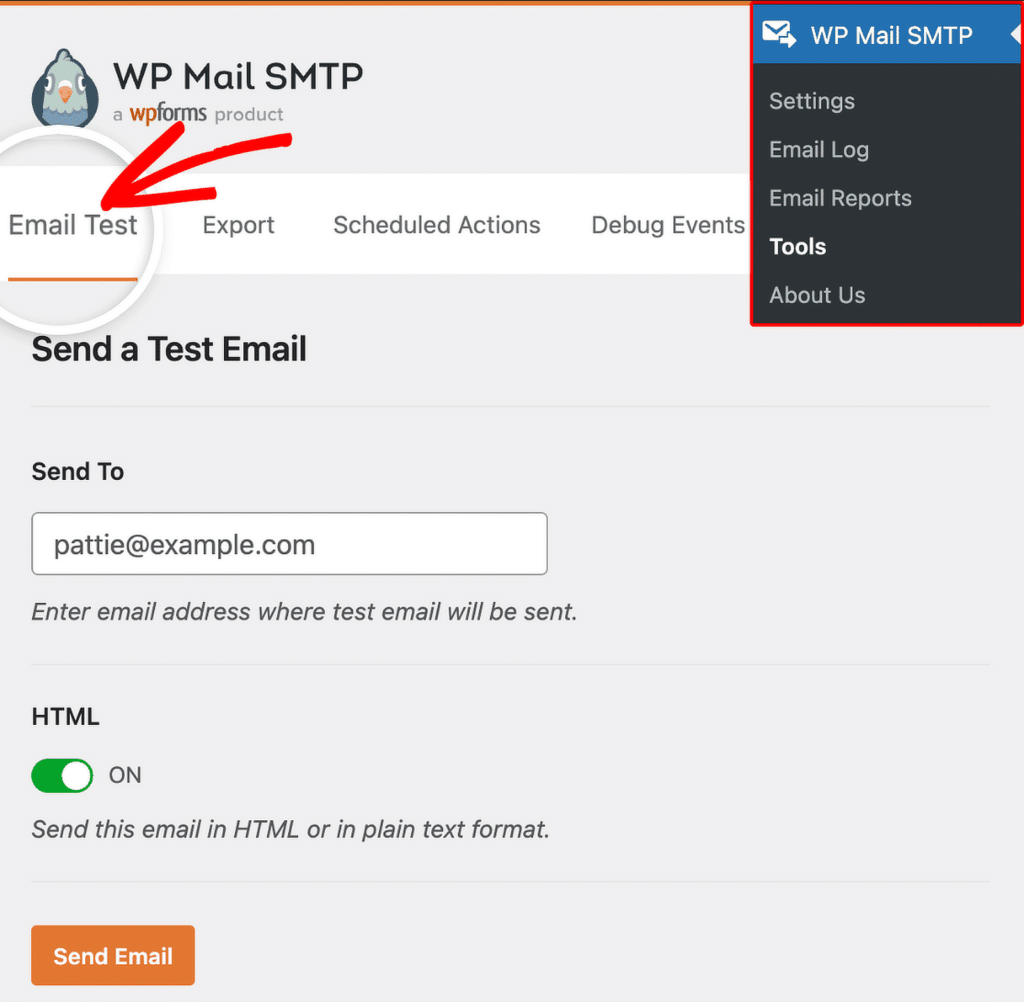
Após concluir, verifique se há uma mensagem de sucesso e confirme se o e-mail chegou à sua caixa de entrada.
Observações
- Este erro ocorre apenas com contas do Google Workspace. Contas pessoais do Gmail (@gmail.com) sempre têm o Gmail ativado e não podem gerar este erro.
- Requer acesso de administrador do Google Workspace. O proprietário da caixa de correio não pode resolver isso sozinho. Se você não tiver acesso de administrador, entre em contato com o administrador do Google Workspace da sua organização.
- As alterações no status do serviço podem levar até 24 horas para se propagar. Se o e-mail de teste ainda falhar imediatamente após ativar o Gmail, aguarde e tente novamente mais tarde.
- Se você continuar vendo este erro após confirmar que o Gmail está ativado para a unidade organizacional correta, tente remover e reconectar a conta do Google no WP Mail SMTP. Vá para WP Mail SMTP » Configurações, role até a seção Google / Gmail, clique em Remover Conexão e, em seguida, clique em Permitir que o plugin envie e-mails usando sua conta do Google para reautorizar.
- Para detalhes completos de configuração do provedor de e-mail do Gmail, consulte o guia de configuração do Gmail.
É isso! Agora você sabe como corrigir o erro 'Serviço de E-mail Não Ativado' no Gmail e fazer seus e-mails serem enviados novamente através do WP Mail SMTP.