


Resumo de IA
Atenção!
O suporte do Pepipost foi descontinuado.
Para novos sites, recomendamos fortemente o SMTP.com ou um dos muitos outros serviços transacionais que suportamos.
Você está procurando uma ferramenta que não apenas melhore a entrega de e-mails, mas também ofereça uma configuração simples? Este guia mostrará como entregar e-mails do WordPress de forma confiável usando o remetente Pepipost do WP Mail SMTP.
Neste Artigo
1. Configurando Sua Conta Pepipost
Para começar, você precisará configurar uma conta Pepipost. Isso fornecerá uma chave de API, um identificador exclusivo que permite que seu site se comunique com sua conta Pepipost.
Criando uma Conta Pepipost
Se você ainda não tem uma conta Pepipost, vá em frente e crie uma agora.
Para nosso exemplo, registraremos um novo teste gratuito. No entanto, a configuração será a mesma, independentemente do tipo de conta que você tenha.
Observação: O teste gratuito do Pepipost permite o envio de 30.000 e-mails durante o primeiro mês. Depois disso, o plano gratuito permite até 100 e-mails/dia (ou um limite maior com um plano pago).
Adicionando um Domínio de Envio
Após criar uma conta (ou fazer login em uma conta existente), você precisará configurar um domínio de envio. Se você não for direcionado diretamente para a página disso quando sua conta for aberta, clique aqui.
No primeiro campo deste formulário, você precisará inserir um subdomínio.
O que isso significa, exatamente? Um subdomínio substitui a parte "www" do endereço do seu site; por exemplo: "subdominio.seusite.com". Subdomínios podem ser usados para adicionar seções ou diretórios separados ao seu site (como alguns sites têm seus blogs em um subdomínio como blog.exemplo.com). No caso de e-mails, um subdomínio pode ajudar a garantir melhor a entrega confiável de e-mails para seu site ao longo do tempo.
Observação: O subdomínio pode ser o que você quiser, no entanto, recomendamos:
- Não usar "mail", pois muitas empresas de hospedagem já o utilizam e isso pode causar conflitos.
- Não incluir underscores (_), pois isso pode não ser compatível com alguns provedores de DNS.
Para nosso exemplo, inseriremos em como nosso subdomínio. No segundo campo, você precisará inserir seu domínio (por exemplo, exemplo.com).
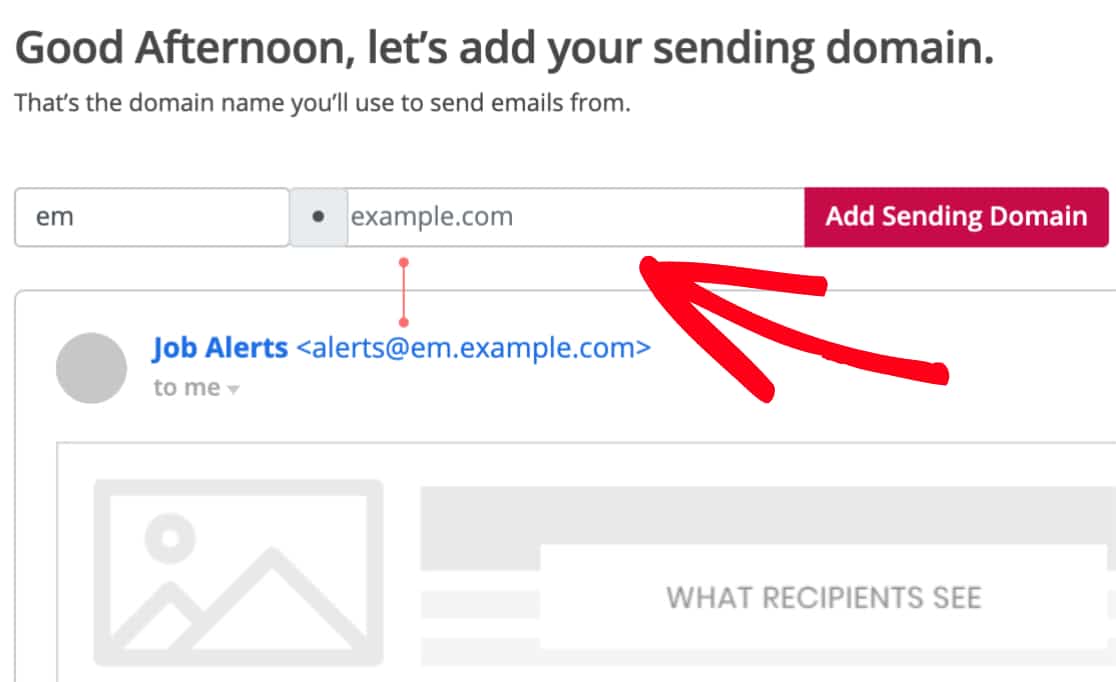
Adicionando Registros DNS
Após clicar no botão Adicionar Domínio de Envio, a próxima página exibirá detalhes sobre a autenticação do seu domínio.
Por padrão, o Pepipost exibirá um registro CNAME para usar na autenticação. No entanto, para evitar melhor potenciais conflitos nas configurações existentes do seu site, recomendamos usar o método alternativo deles.
Para alternar os métodos de autenticação, clique no pequeno ícone de lápis à direita de CNAME.
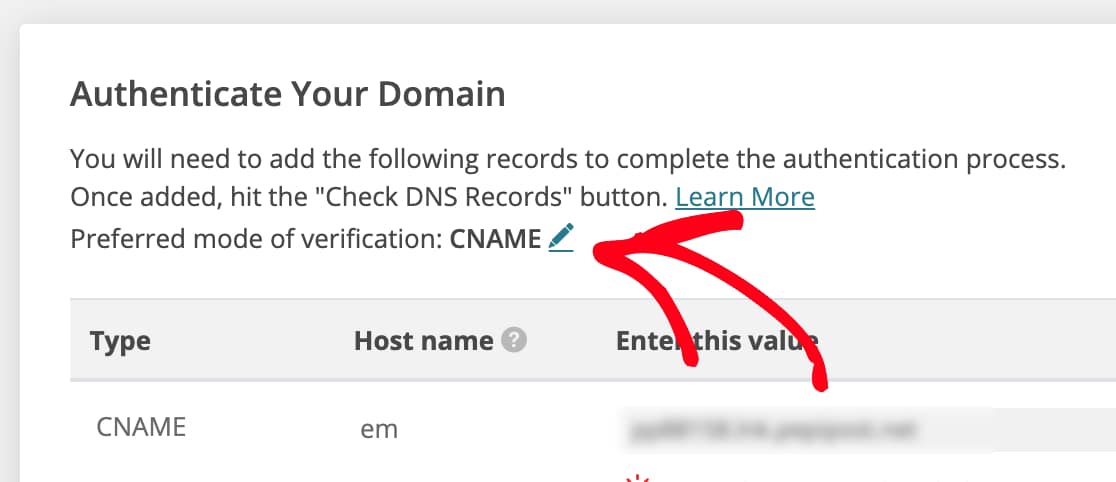
Após clicar neste ícone, o texto CNAME deve se transformar em um menu suspenso. Aqui, mude para a outra opção chamada SPF/DKIM.
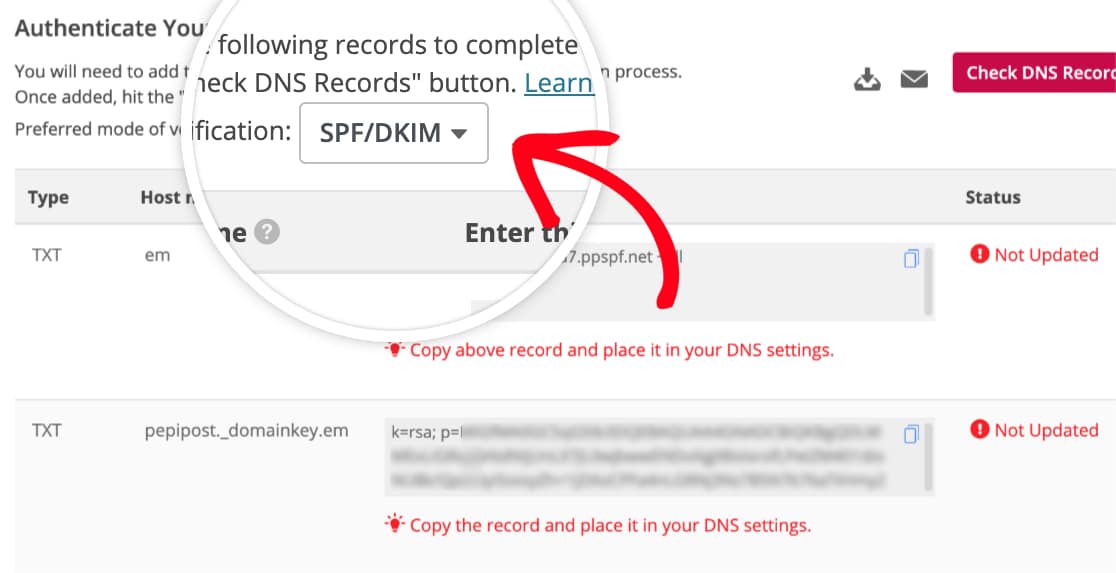
Isso mostrará dois registros TXT, ambos os quais precisam ser adicionados às configurações de DNS do seu site.
Observação: Para mais detalhes sobre como modificar o DNS do seu site, recomendamos o tutorial da WPBeginner sobre configurações de DNS.
Se você tiver dúvidas adicionais sobre DNS ou se sentir inseguro sobre fazer alterações, entre em contato com o provedor de hospedagem do seu site.
Nas configurações de DNS do seu site, você também pode ver um campo TTL (Time To Live) para o registro. Se houver uma opção para alterá-lo, recomendamos definir o TTL para 1 dia (ou 86400 segundos, dependendo das unidades que seu DNS usa).
Após adicionar quaisquer registros DNS listados aqui, clique no botão Verificar Registros DNS Agora para ver se eles podem ser verificados. As alterações de DNS podem levar até 48 horas para serem reconhecidas, então você pode precisar verificar novamente mais tarde.
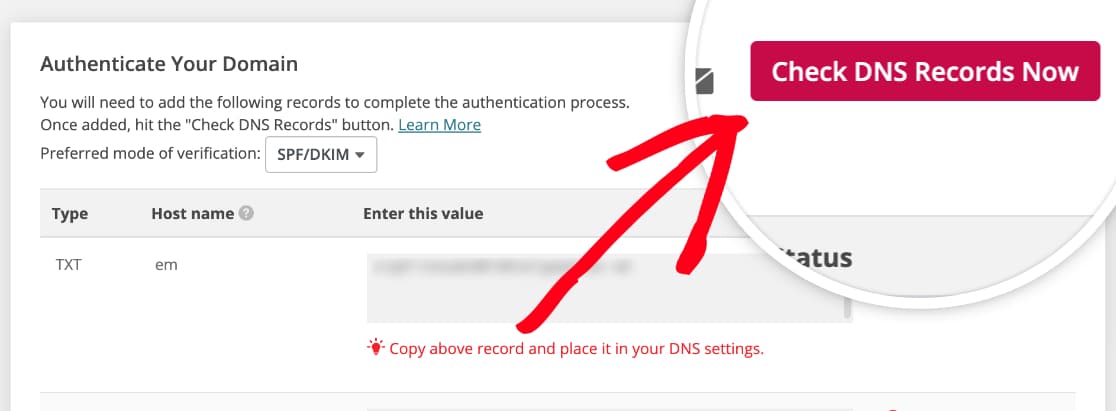
Quando os registros DNS forem verificados com sucesso, você deverá ver uma mensagem sobreposta informando que seu domínio está em análise pela equipe de conformidade da Pepipost.
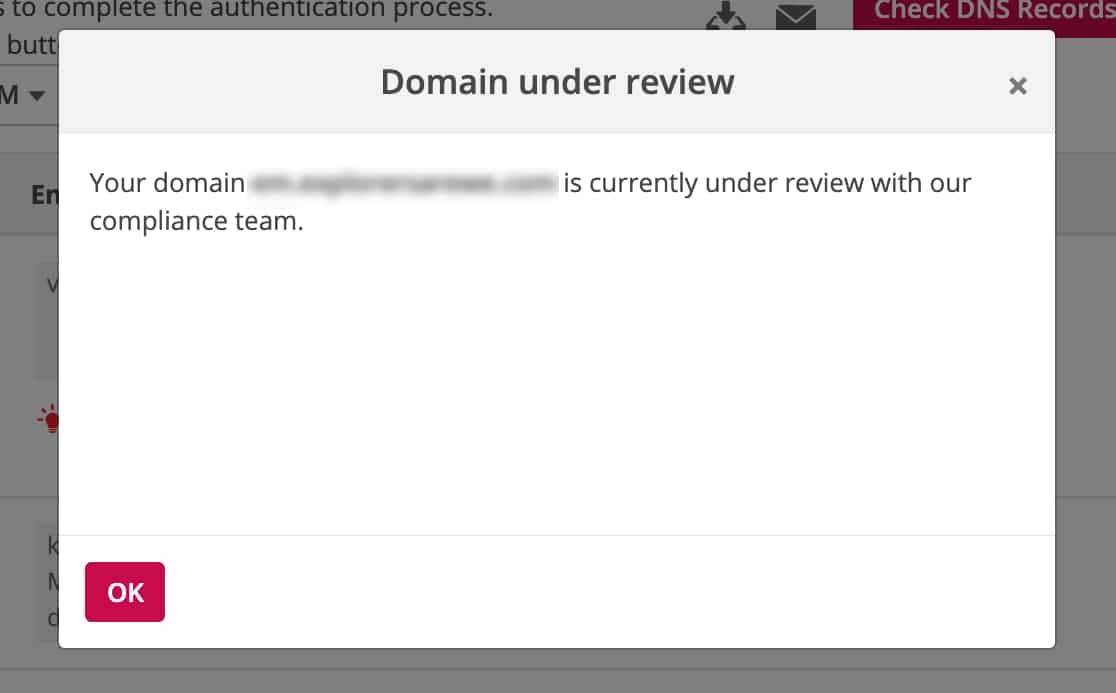
Observação: O processo de revisão de domínio da Pepipost geralmente requer de 6 a 8 horas, dependendo da situação específica. Para detalhes, incluindo quais fatores eles consideram em seu processo de revisão, consulte o guia da Pepipost.
Mesmo que os registros ainda não tenham sido verificados e/ou você não tenha recebido confirmação da equipe de conformidade da Pepipost, você ainda pode prosseguir para a próxima etapa.
2. Configurando o WP Mail SMTP
Agora que sua conta Pepipost está preparada, podemos passar para a configuração do WP Mail SMTP.
Antes de começarmos esta seção, certifique-se de instalar e ativar o plugin WP Mail SMTP.
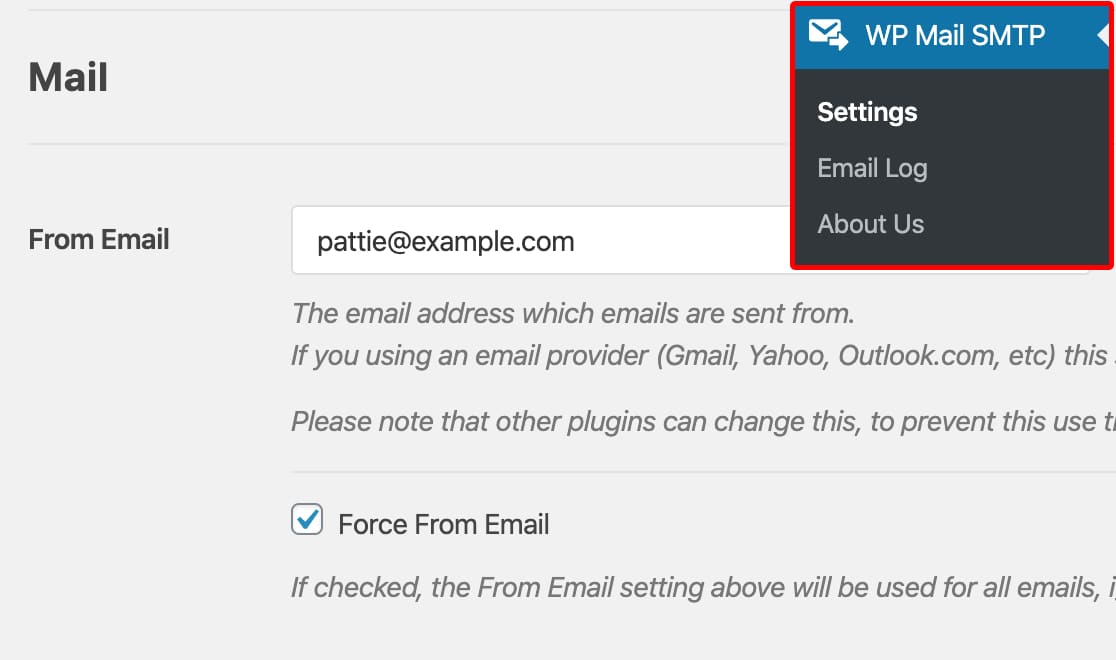
Após a instalação do WP Mail SMTP, você precisará clicar em WP Mail SMTP no menu esquerdo do WordPress para abrir a página de configurações do plugin. Discutiremos cada uma dessas configurações em detalhes abaixo.
E-mail de Remetente
Este é o endereço de e-mail de onde todos os e-mails do seu site serão enviados.
Você também pode optar por marcar a caixa rotulada Forçar E-mail de remetente. Se você quiser que o E-mail de remetente seja o mesmo em todo o site, esta opção economizará o trabalho de editar as configurações de e-mail em todo o seu site (em todos os e-mails de formulário, etc.).
Nome do Remetente
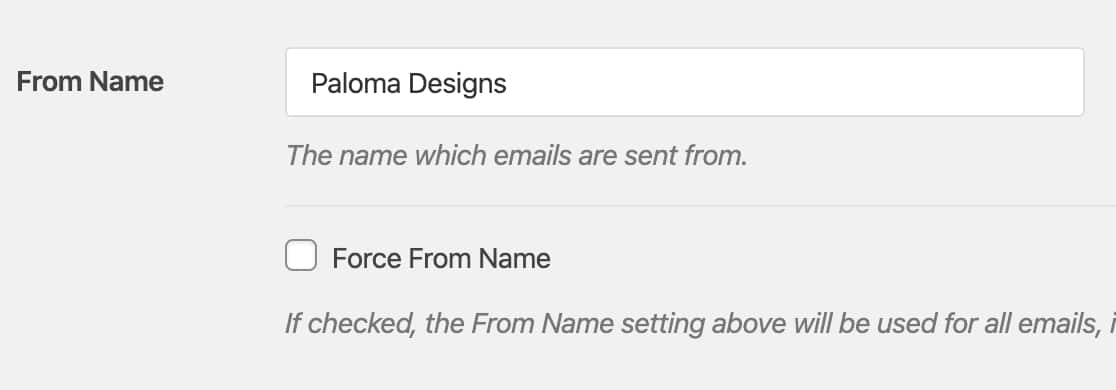
O Nome de Remetente será, por padrão, o nome do site. No entanto, você pode alterá-lo para qualquer texto que desejar.
Você também pode optar por Forçar Nome do Remetente para aplicar esta configuração a todos os e-mails do site.
Endereço de Retorno
Recomenda-se marcar a caixa de seleção opcional Caminho de Retorno para Definir o caminho de retorno para corresponder ao E-mail do Remetente. Com isso ativado, você deverá receber um e-mail se alguma mensagem retornar como resultado de problemas com o e-mail do destinatário.

Remetente
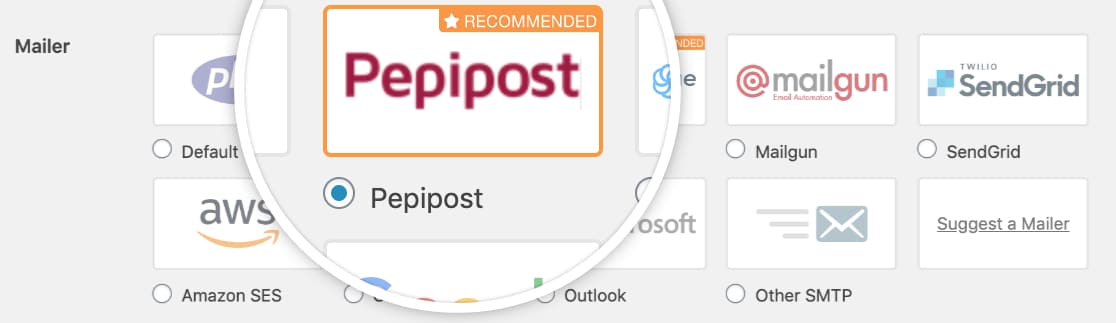
No campo Mailer, você precisará selecionar a opção Pepipost.
O último passo nesta página é rolar até a seção Pepipost e inserir a Chave de API.
Para localizar esta chave, abra a página de Integrações da sua conta Pepipost. Em seguida, logo abaixo do título da página, clique em API.
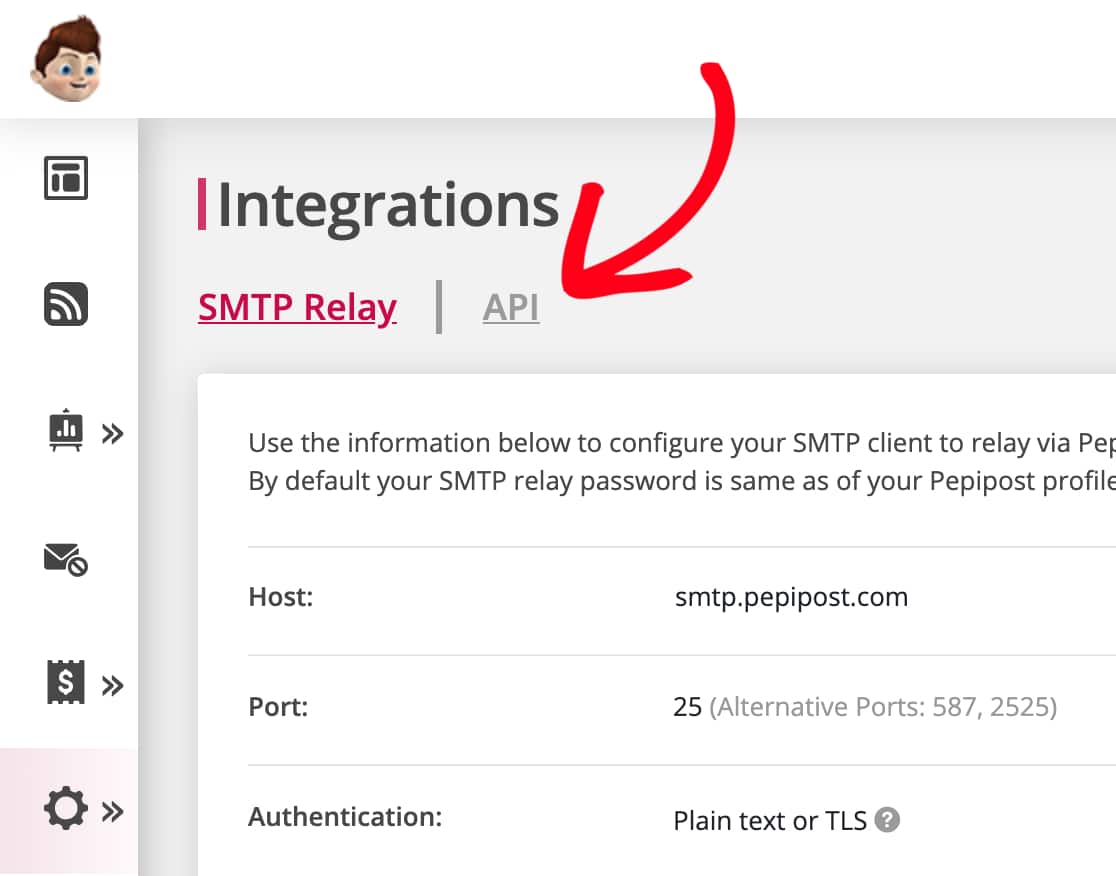
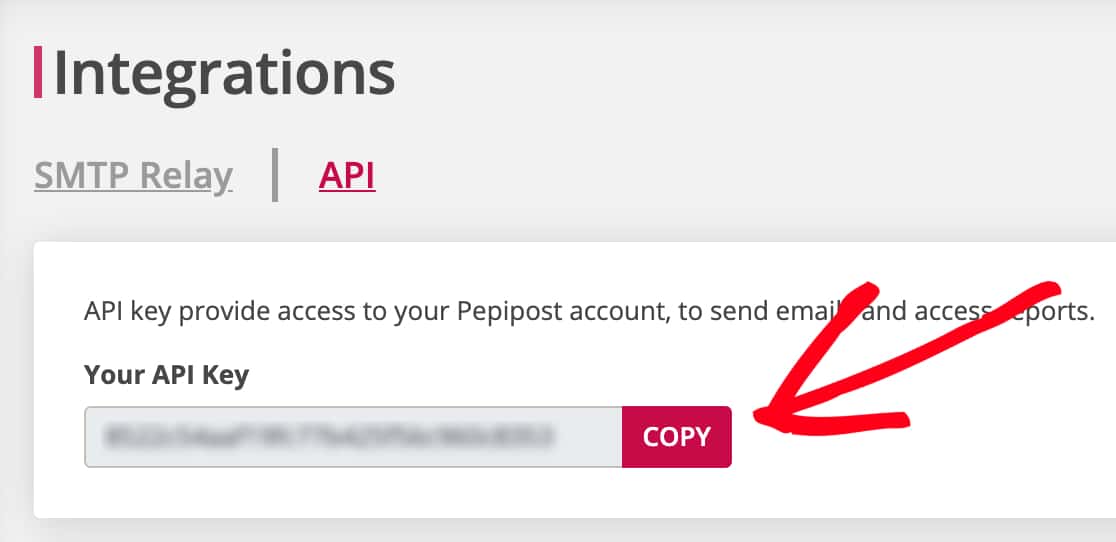
Nesta página, você deverá ver a Chave de API da sua conta. Vá em frente e clique no botão Copiar.
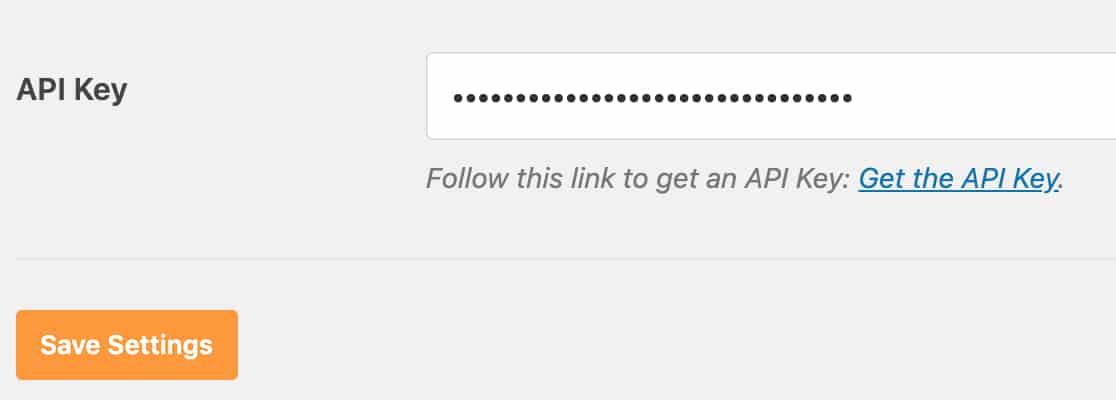
De volta às configurações do WP Mail SMTP do seu site WordPress, você pode colar isso no campo Chave de API. Em seguida, certifique-se de clicar em Salvar Configurações.
3. Enviando um E-mail de Teste
Observação: Antes de prosseguir com esta etapa, certifique-se de que o processo de verificação da Etapa 1 esteja completo. Isso pode levar algum tempo, então é possível que você precise voltar a isso mais tarde.
Agora que sua configuração está completa, você está pronto para tentar enviar um e-mail de teste. Para fazer isso, clique na guia Teste de E-mail.
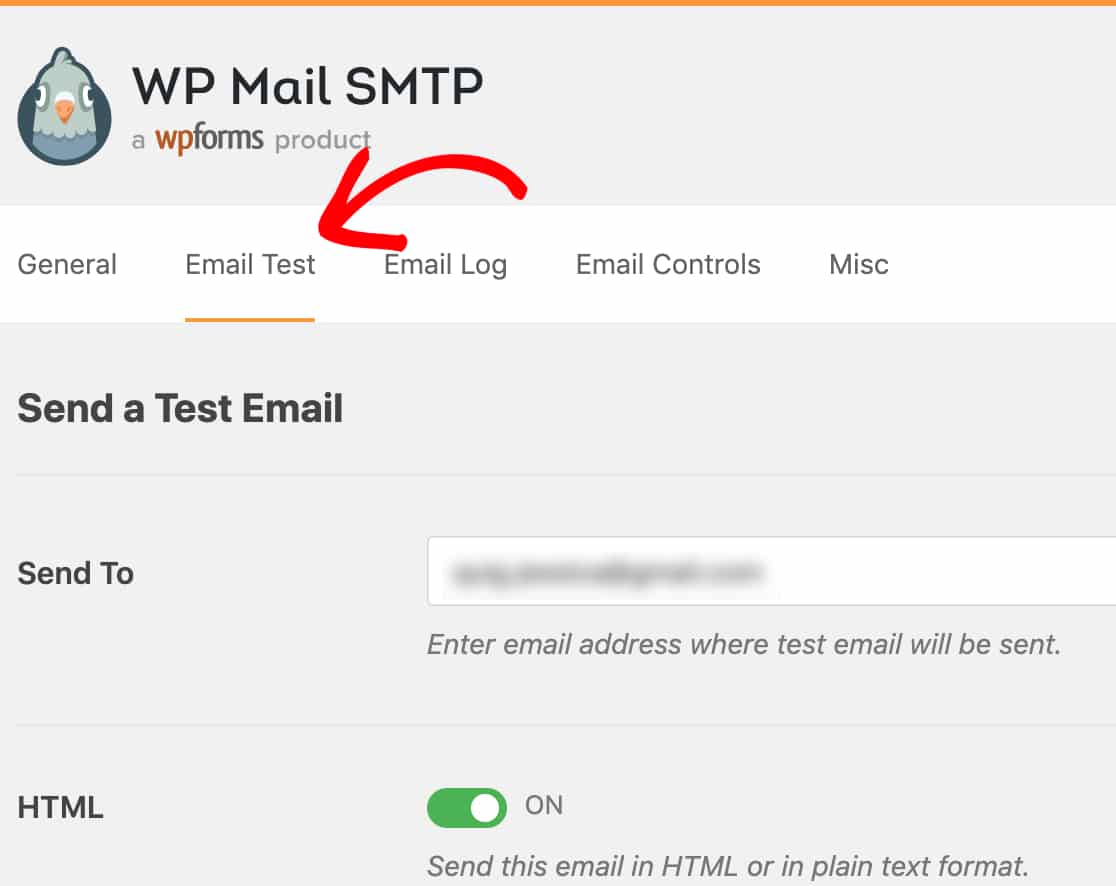
Nesta aba, você pode inserir qualquer endereço de e-mail ao qual tenha acesso e clicar no botão Enviar E-mail.
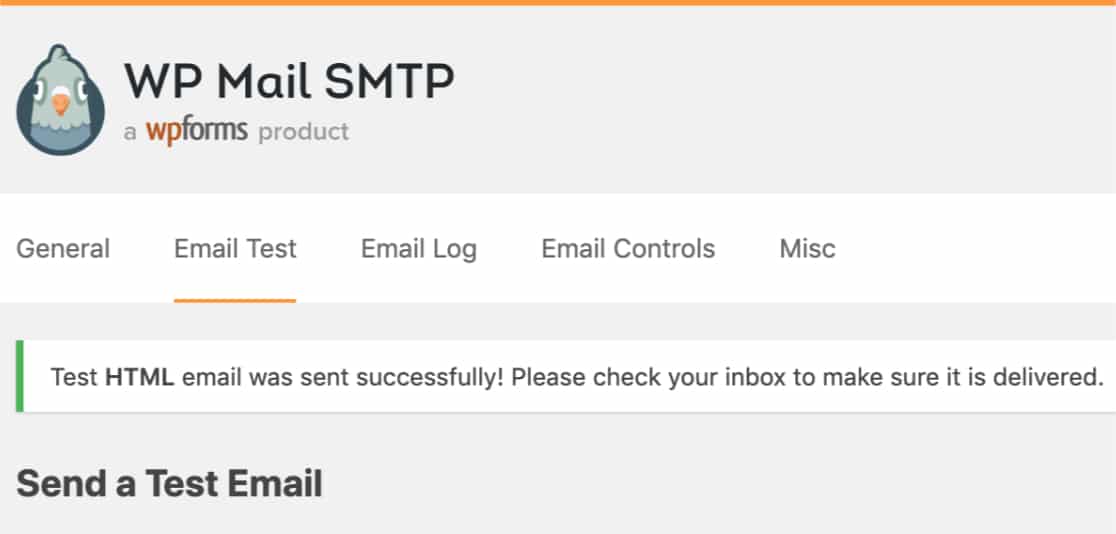
Assim que o e-mail for processado, você deverá ver uma mensagem de sucesso.
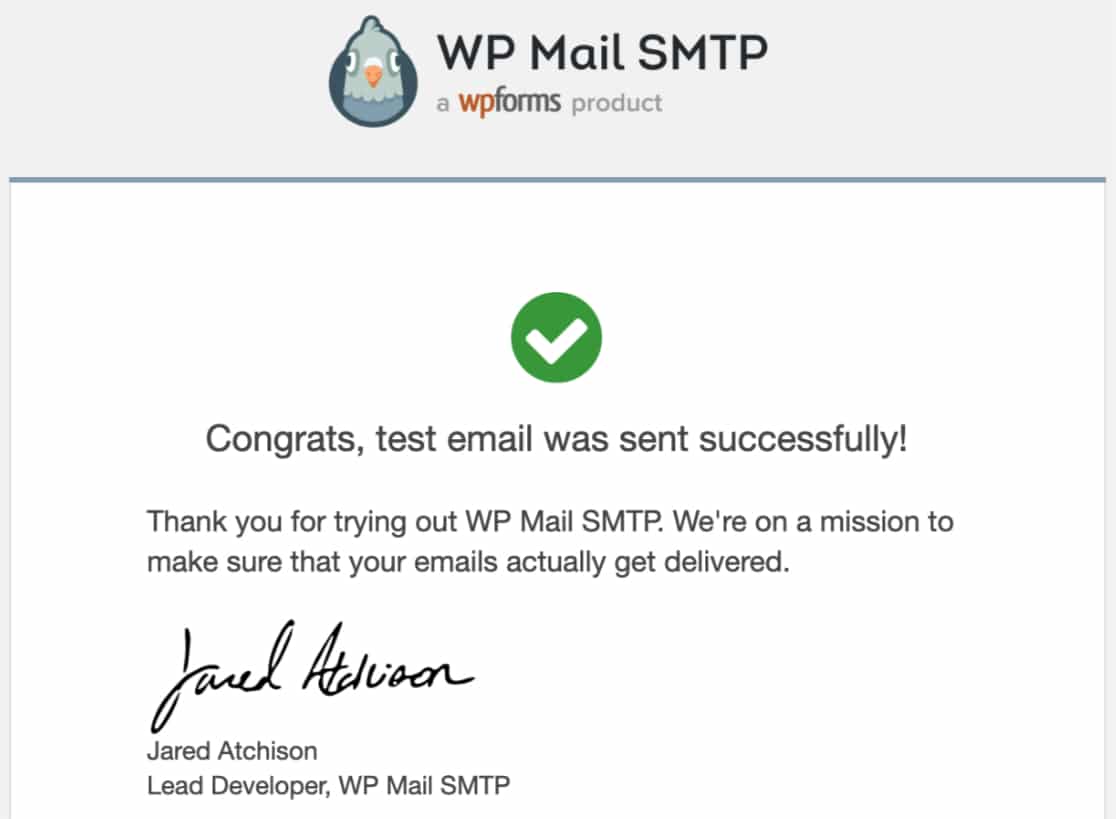
Se você verificar a caixa de entrada desse endereço de e-mail, você também deverá receber em breve o e-mail para este teste.
Observação: Neste e-mail de teste, certifique-se de verificar se o E-mail de Remetente corresponde à sua configuração no WP Mail SMTP. Se os endereços de E-mail de Remetente não corresponderem, retorne à Etapa 1 para verificar se o seu domínio foi verificado e aprovado na análise de conformidade da Pepipost.
É isso! Você acabou de corrigir os problemas de entrega de e-mail do seu site WordPress com a Pepipost usando o WP Mail SMTP.