


Resumo de IA
Observação: Este guia se aplica ao MailerSend mailer no WP Mail SMTP.
O que este erro significa
O token de API no WP Mail SMTP está ausente, inválido ou foi excluído da conta MailerSend. A solicitação não pode ser autenticada.
Causas Comuns
- Token de API excluído ou regenerado no MailerSend sem atualizar o WP Mail SMTP
- Erro de digitação ou truncamento ao copiar o token
- Campo de token de API deixado em branco no WP Mail SMTP
- Token expirou (tokens do MailerSend têm uma data de expiração configurável)
- Token pertence a uma conta MailerSend diferente daquela com o domínio de envio verificado
Resolvendo o erro de ‘Não autenticado’
Aqui está o guia completo passo a passo para resolver o erro.
Etapa 1: Gerar um Novo Token de API no MailerSend
Faça login na área da sua conta MailerSend. Na barra lateral esquerda, expanda Ferramentas do desenvolvedor e clique em Tokens de API.
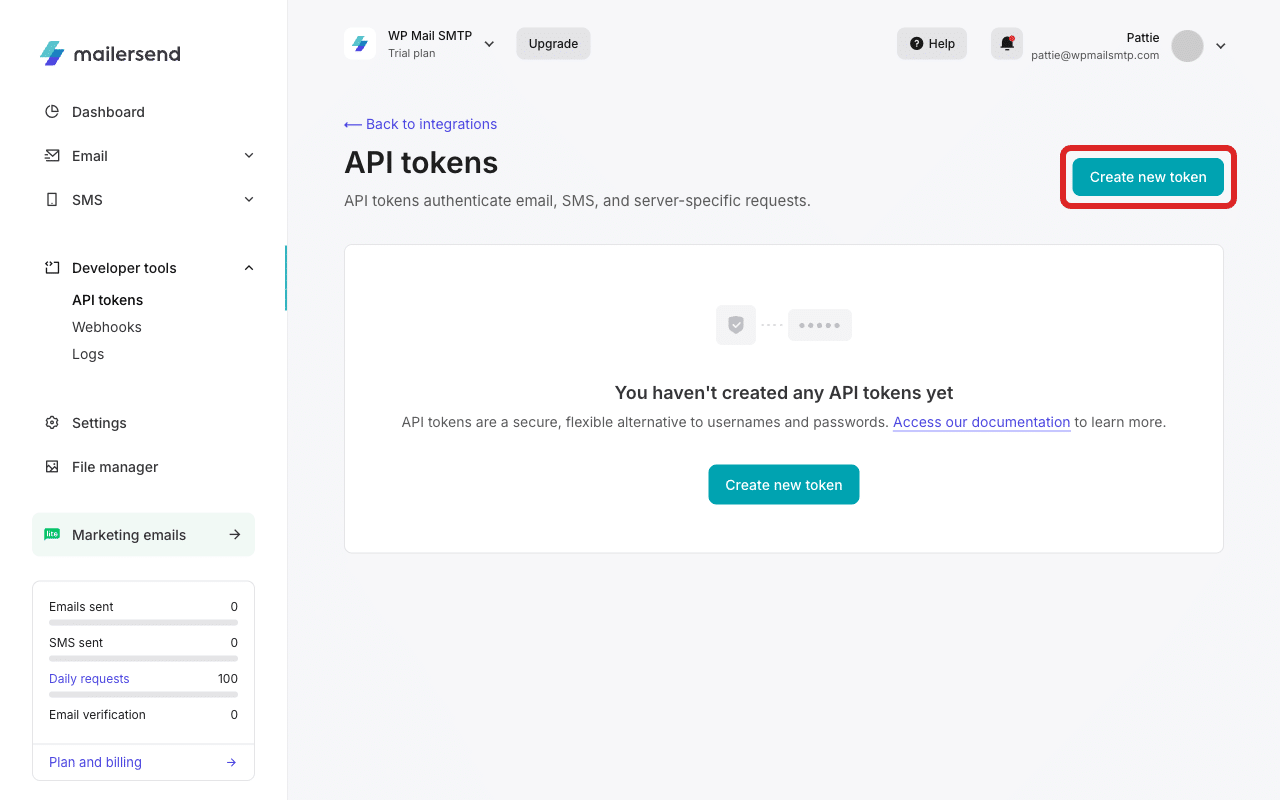
Clique em Criar novo token. Insira um nome para o token (por exemplo, “WP Mail SMTP”). Deixe o Domínio definido como Todos (ou restrinja a um domínio específico, se necessário). Opcionalmente, defina uma Data de expiração. Se você não definir uma, o token expira em 24 horas.
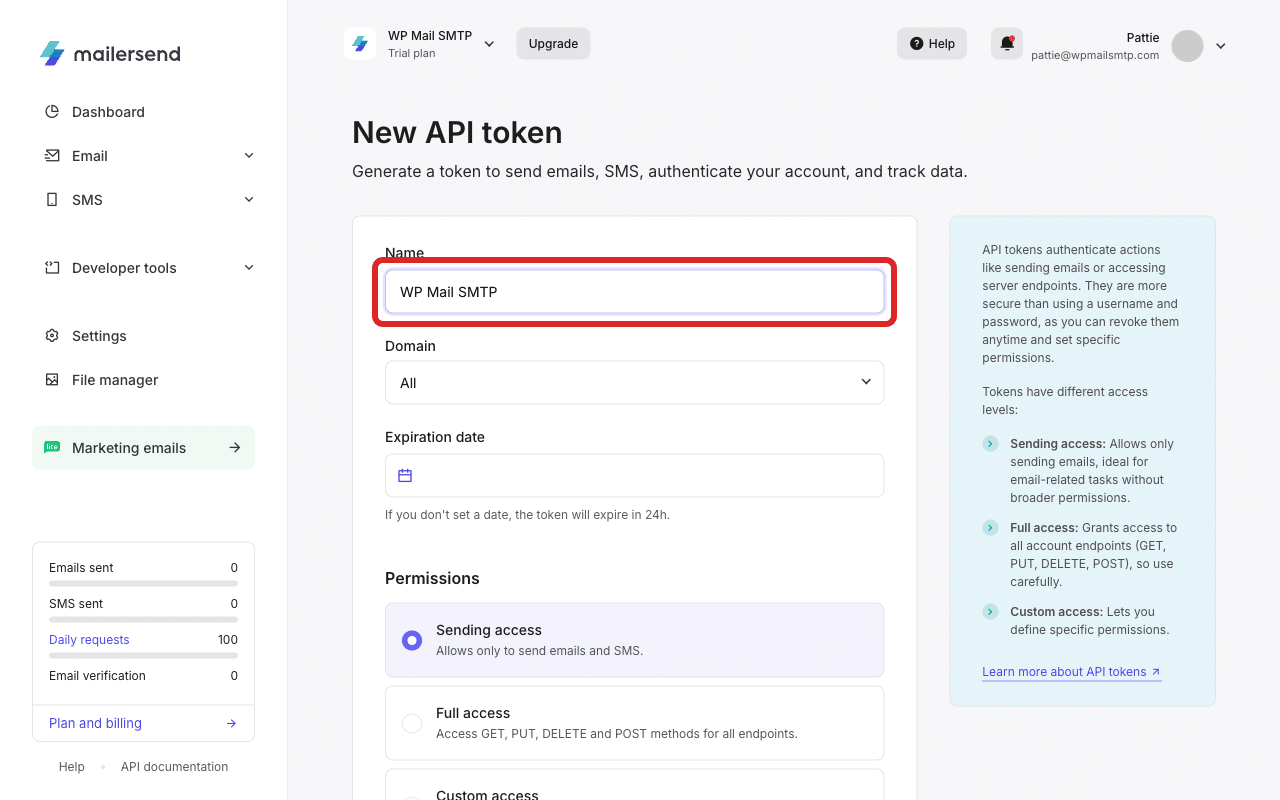
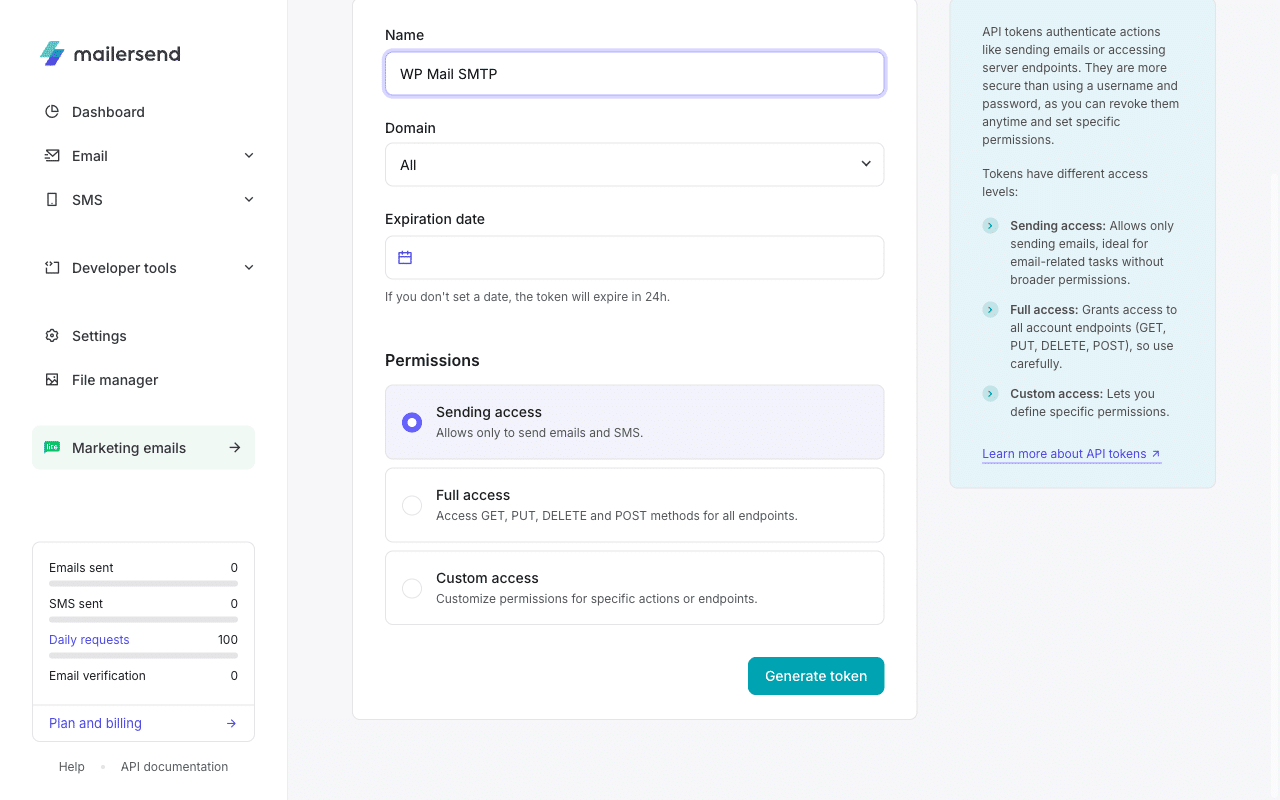
Em Permissões, deixe Acesso de envio selecionado (este é o padrão). Clique em Gerar token.
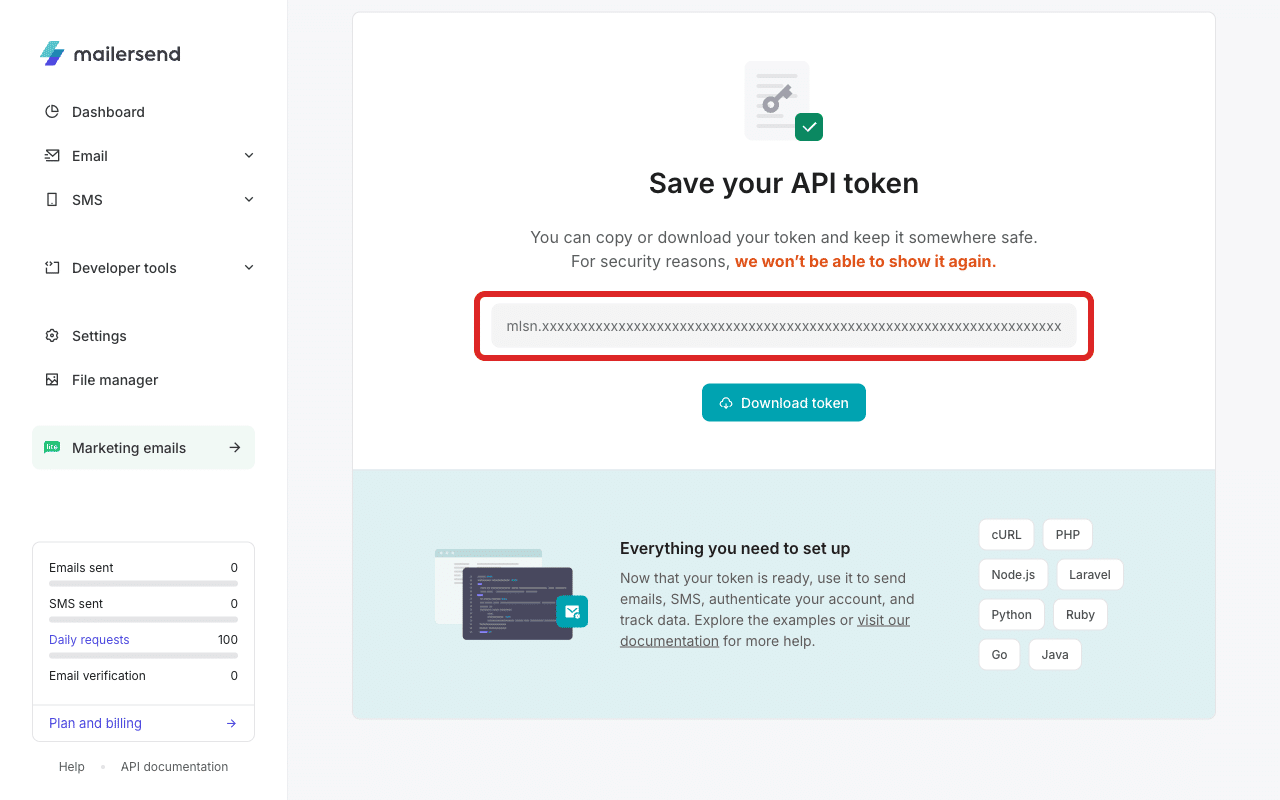
Copie o token imediatamente. Ele é mostrado apenas uma vez e não pode ser recuperado posteriormente.
Etapa 2: Colar o Novo Token no WP Mail SMTP
Faça login na área de administração do WordPress. Em seguida, vá para WP Mail SMTP » Configurações e clique na guia Geral.

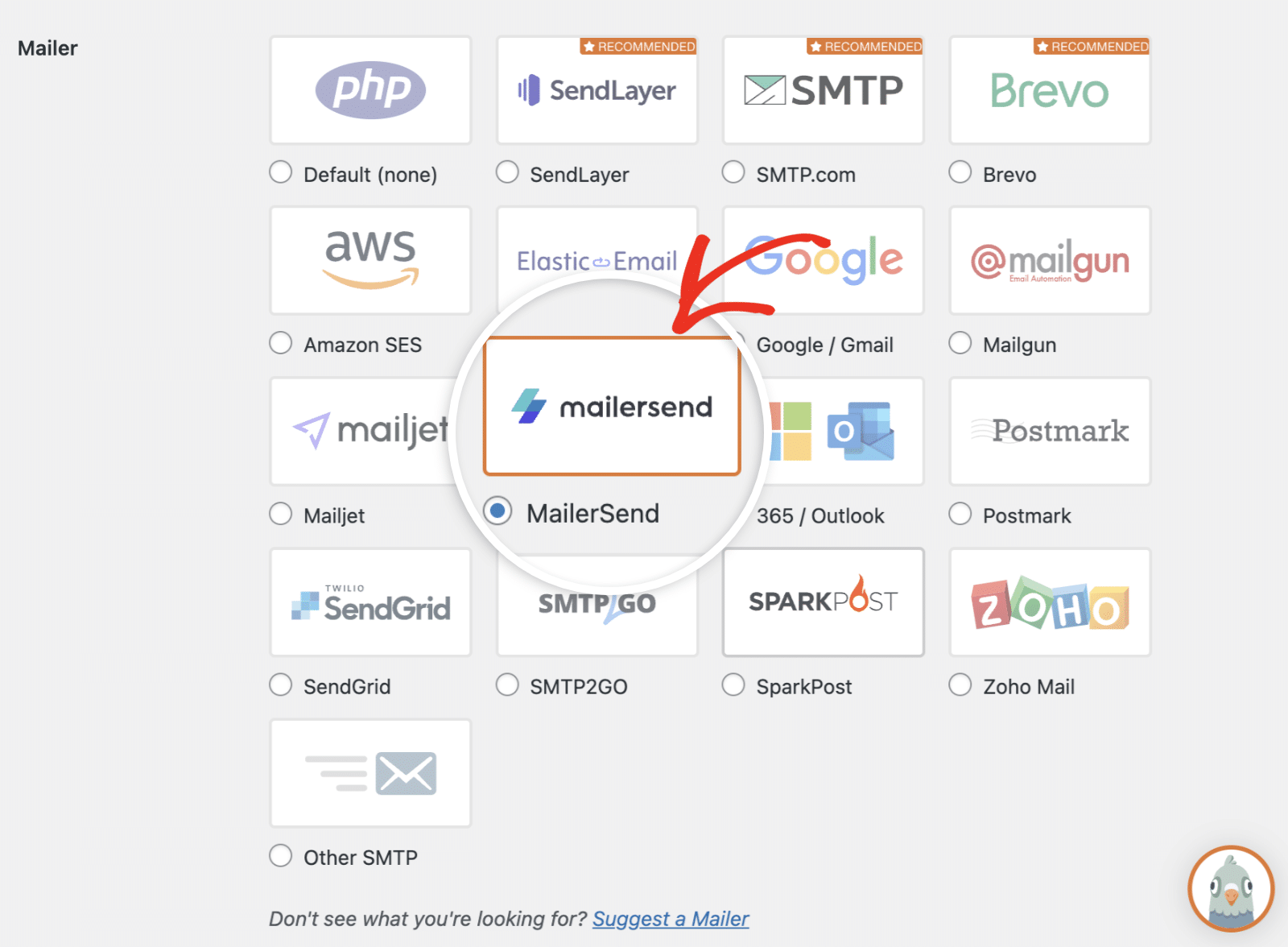
Role até a seção Conexão Primária e selecione MailerSend como o Remetente.
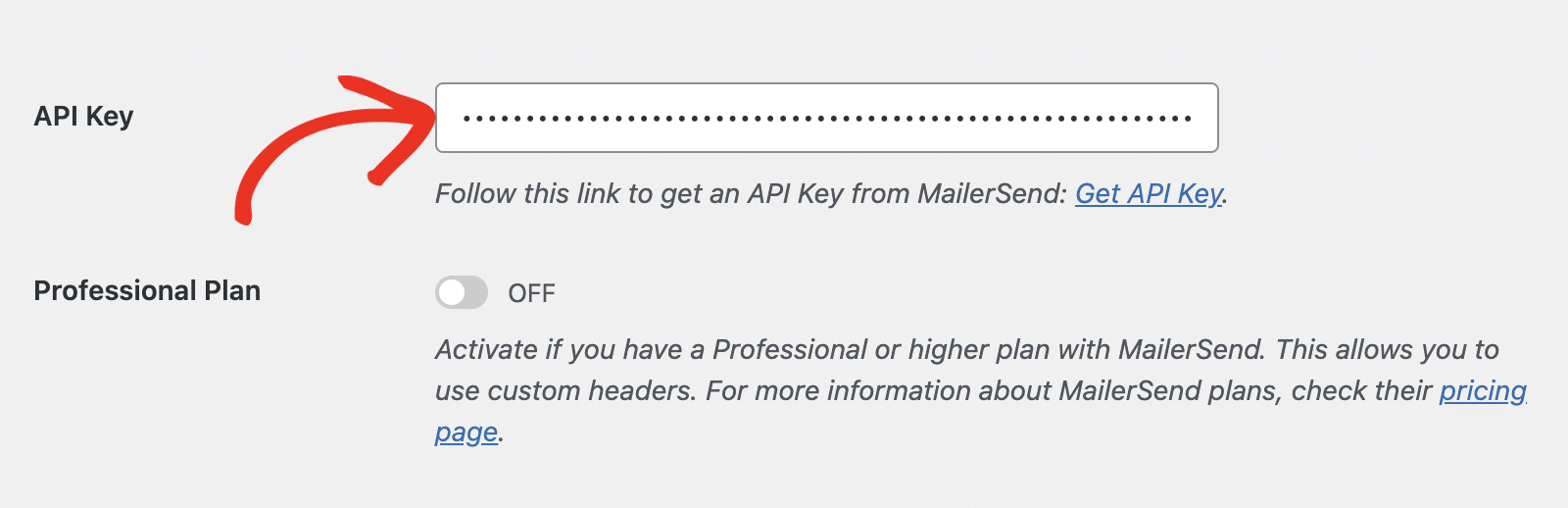
Limpe o campo Chave de API e cole o token que você copiou.
Finalmente, role para baixo e clique em Salvar Configurações.

Etapa 3: Envie um E-mail de Teste
Para enviar um e-mail de teste, vá para WP Mail SMTP » Ferramentas. Clique na guia Teste de E-mail.

Insira um e-mail do destinatário no campo Enviar Para. Deixe o alternador HTML ativado.
Após concluir, clique em Enviar E-mail.

Procure pela mensagem de sucesso e, em seguida, verifique sua caixa de entrada para confirmar que o e-mail chegou.
Observações
- Os tokens de API do MailerSend são exibidos por completo apenas uma vez na criação. Se você o perder, precisará gerar um novo.
- A expiração do token é definida no momento da criação (mínimo de 24 horas). Se o seu token expirou, gere um novo seguindo a Etapa 1 acima.
- Se o erro persistir após substituir o token, confirme se você está logado na mesma conta MailerSend que possui o domínio de envio verificado configurado no WP Mail SMTP.
É Isso! Agora você sabe como corrigir o erro 'Não autenticado' no MailerSend e fazer seus e-mails serem enviados novamente através do WP Mail SMTP.