


Resumo de IA
Observação: Este guia se aplica ao remetente Brevo no WP Mail SMTP.
O que este erro significa
A chave de API armazenada no WP Mail SMTP não existe na conta Brevo. A Brevo pesquisou a chave e retornou “não autorizado: Chave não encontrada” porque não existe nenhuma chave correspondente do lado deles.
Causas Comuns
- A chave de API foi excluída do painel Brevo
- Você copiou a versão mascarada de uma chave existente em vez da chave completa (a Brevo mascara as chaves após a criação, e a chave completa não pode ser visualizada novamente)
- Erro de digitação ou espaço extra ao copiar a chave
- A chave de API pertence a uma conta Brevo diferente da que gerencia o domínio de envio
Como Corrigir
Aqui está o guia completo passo a passo para resolver o erro.
Etapa 1: Gerar uma Nova Chave de API na Brevo
Faça login na sua conta Brevo e clique no nome da sua organização no canto superior direito da página.
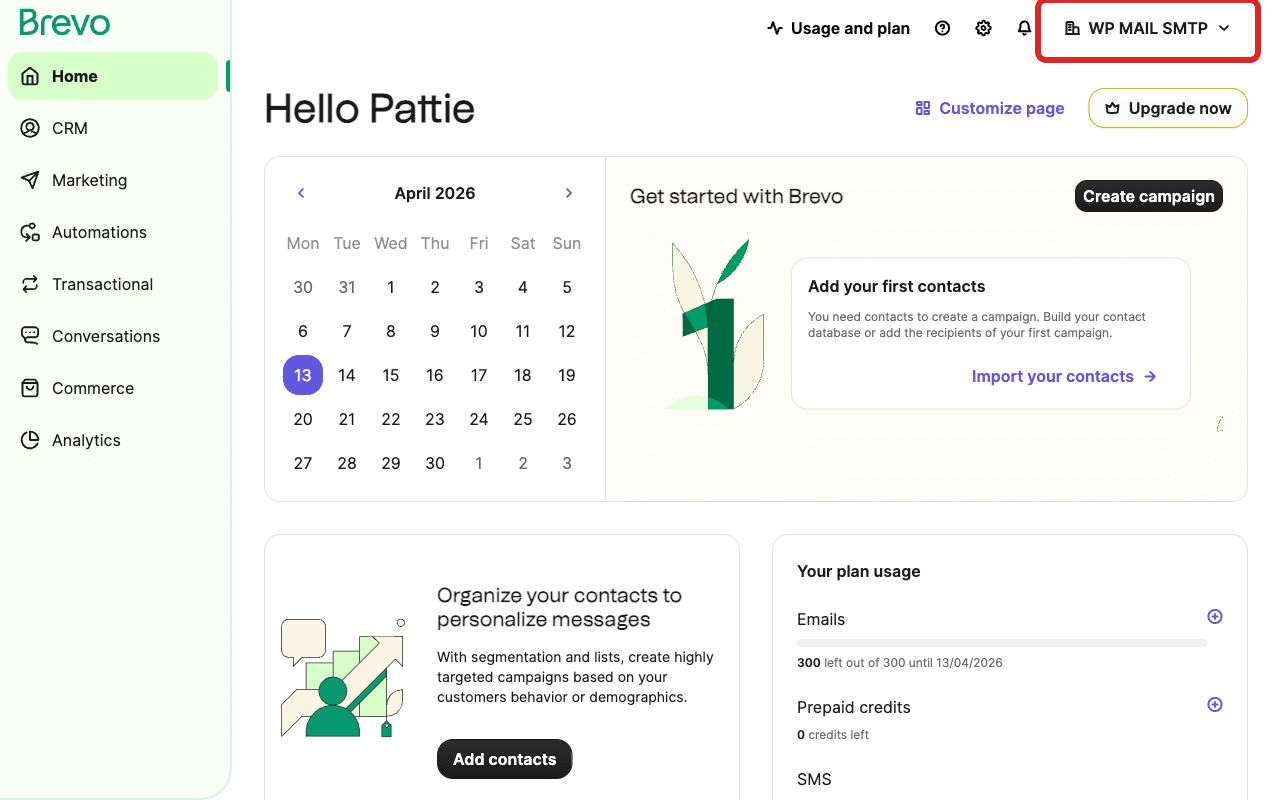
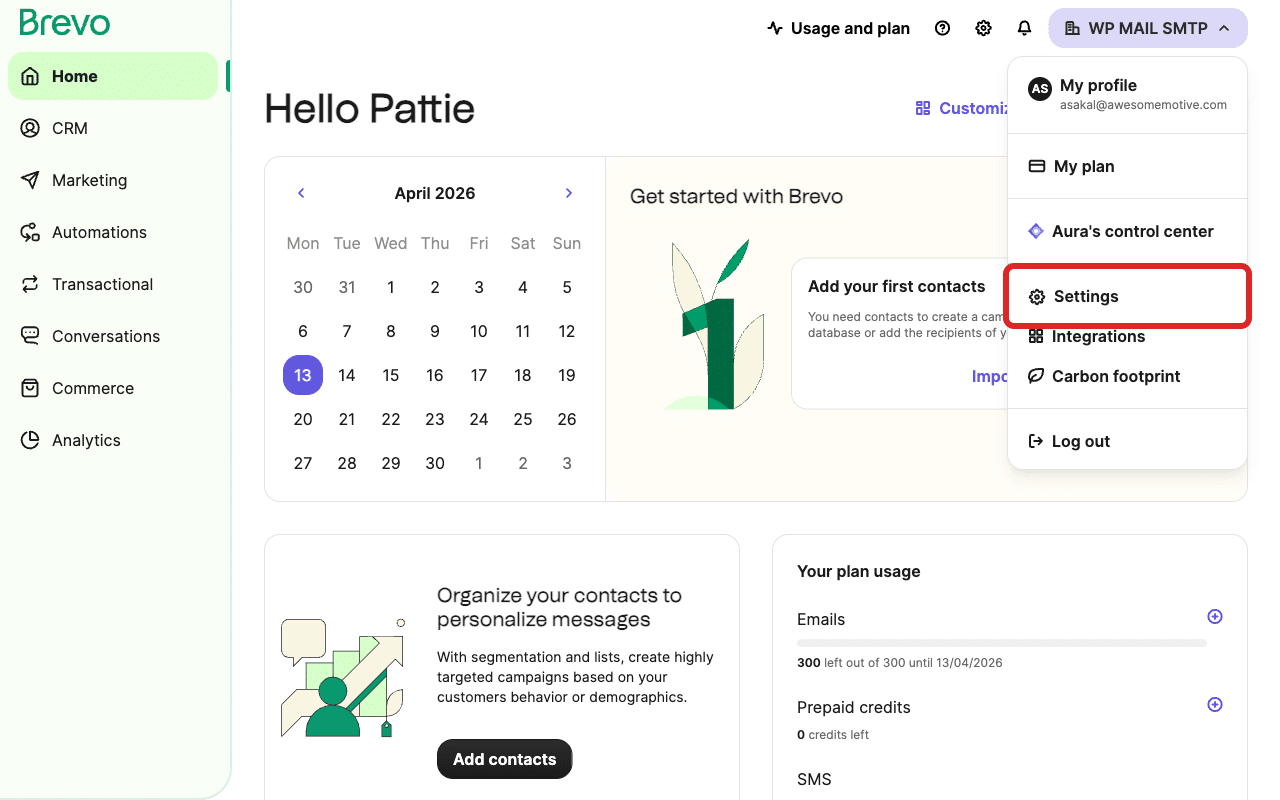
Clique em Configurações no menu suspenso.
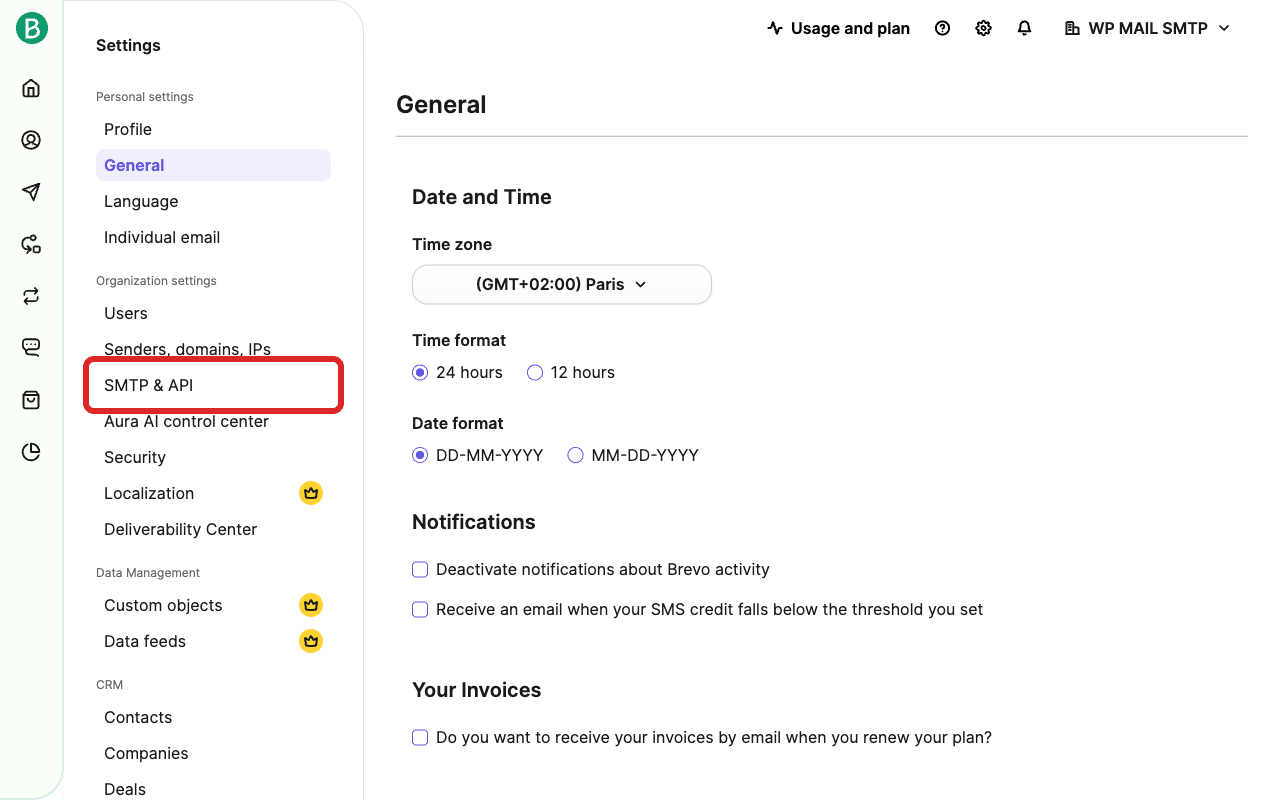
Depois disso, clique em SMTP e API na barra lateral esquerda.
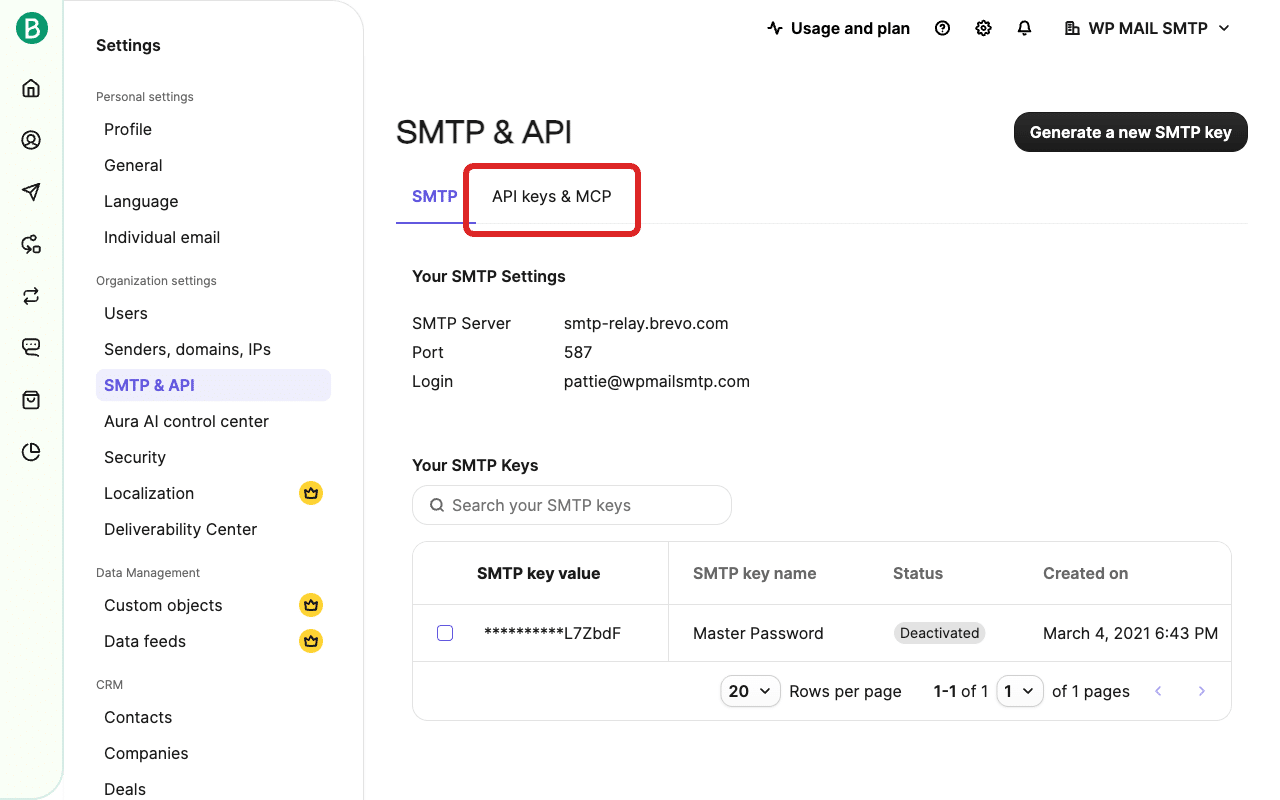
Em seguida, clique na guia Chaves de API e MCP.
Clique no botão Gerar uma nova chave de API (canto superior direito da página).
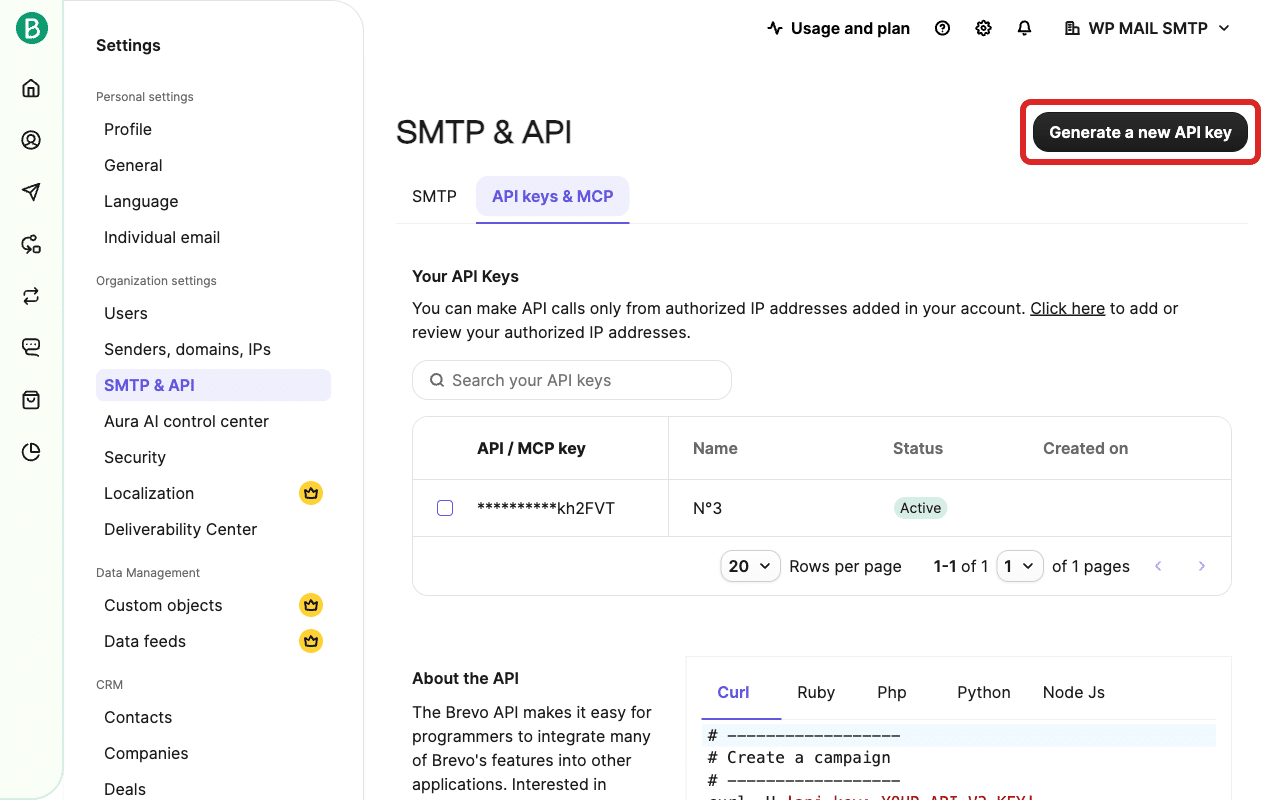
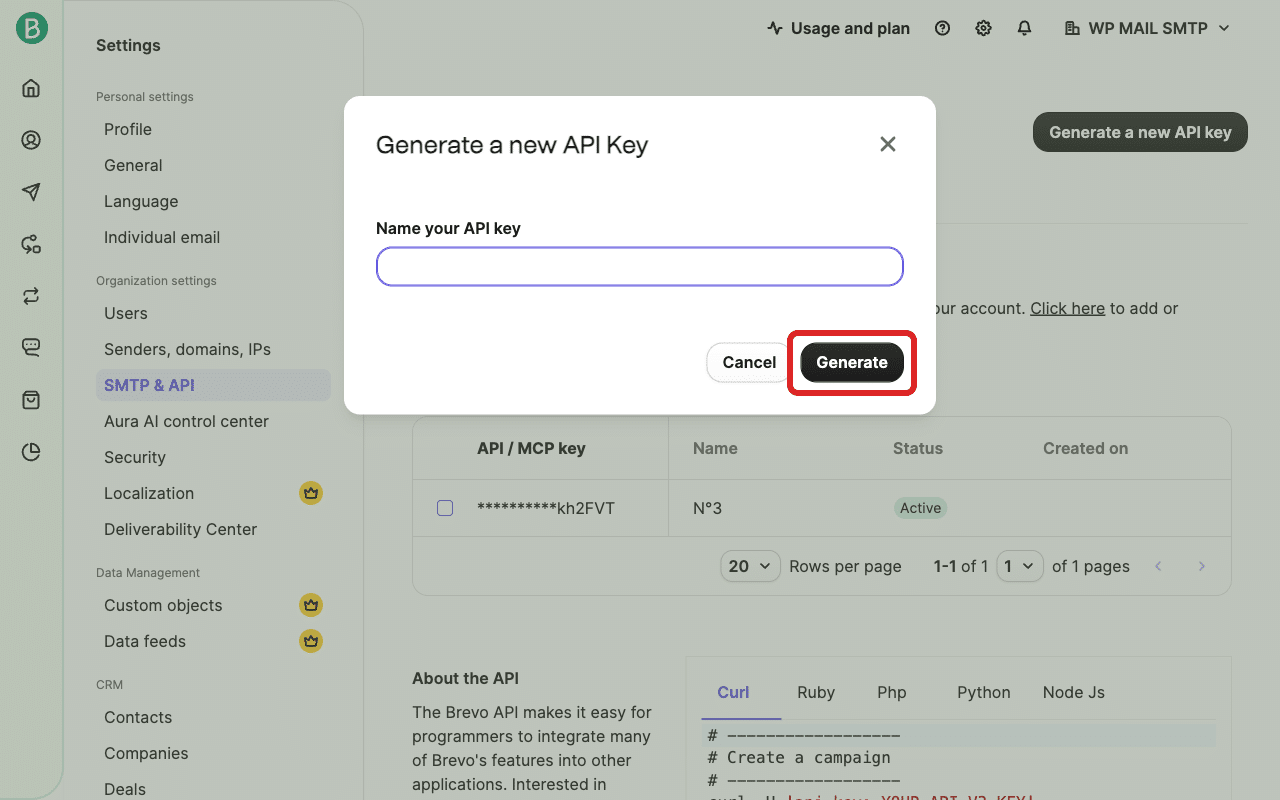
Insira um nome para a chave (por exemplo, “WP Mail SMTP”) e clique em Gerar.
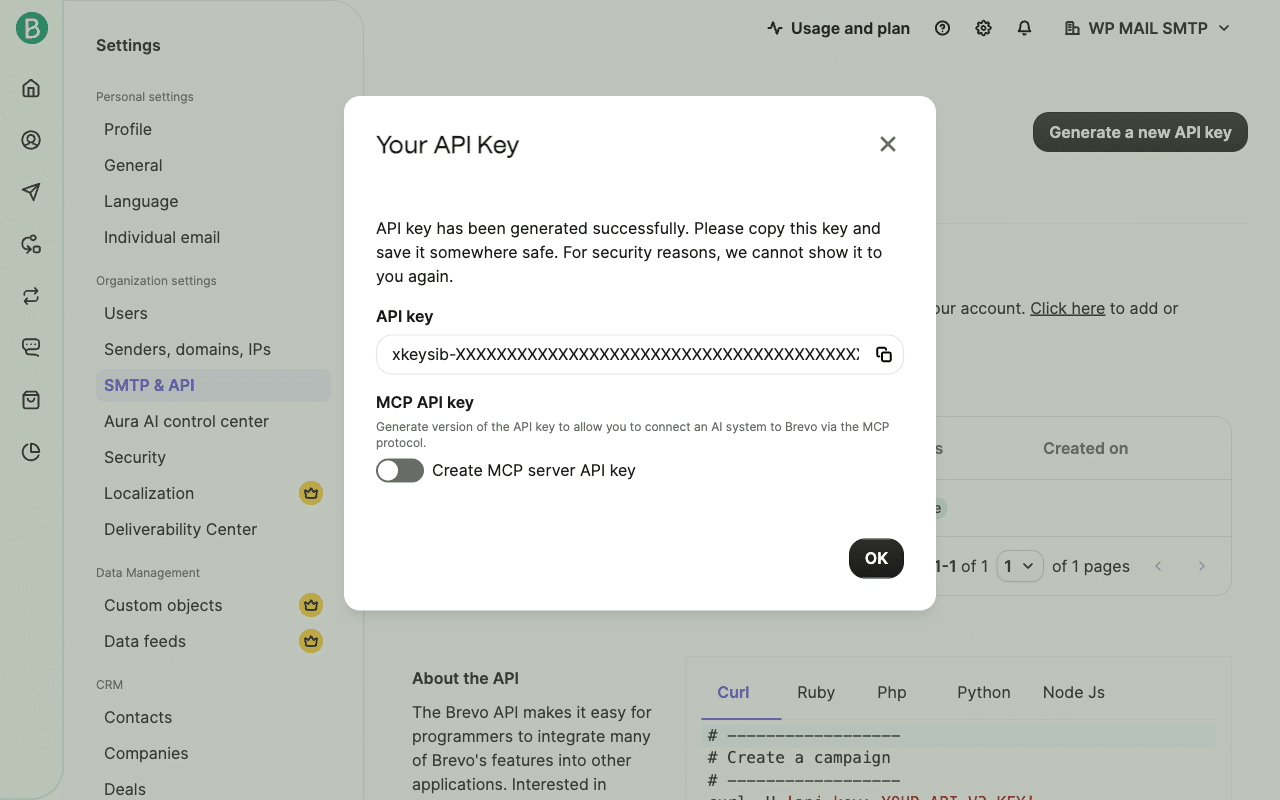
Copie a chave de API imediatamente da janela pop-up. A chave completa é mostrada apenas uma vez. Depois que você fechar a janela pop-up, a Brevo a mascarará e você não poderá recuperá-la.
Etapa 2: Cole a Nova Chave no WP Mail SMTP
Vá para WP Mail SMTP » Configurações e clique na guia Geral, role até a seção Brevo e limpe o campo Chave de API.

Em seguida, cole a nova chave de API e clique em Salvar Configurações.
Etapa 3: Envie um E-mail de Teste
Vá para WP Mail SMTP » Ferramentas. Clique na guia Teste de E-mail.

Insira um e-mail do destinatário no campo Enviar Para. Deixe o alternador HTML ativado.
Após concluir, clique em Enviar E-mail.

Procure pela mensagem de sucesso e, em seguida, verifique sua caixa de entrada para confirmar que o e-mail chegou.
Observações
- A Brevo mascara as chaves de API após a criação. Se você vir uma chave parcialmente oculta na página de chaves de API, não a copie. Gere uma nova em vez disso.
- A chave de API completa começa com
xkeysib-. Certifique-se de que o valor que você cola inclua a string completa sem espaços extras. - Se o erro persistir após a substituição da chave, confirme se você está logado na mesma conta Brevo que possui o domínio de envio configurado no WP Mail SMTP.
É Isso! Agora você sabe como corrigir o erro ‘Não Autorizado: Chave Não Encontrada’ na Brevo e fazer seus e-mails serem enviados novamente através do WP Mail SMTP.