


Resumo de IA
Você tem interesse em automatizar seus fluxos de trabalho relacionados a e-mail com o WP Mail SMTP? Com o Uncanny Automator, você pode criar 'receitas', que são regras simples que cuidam das tarefas automaticamente. Isso pode envolver adicionar usuários a uma lista quando eles abrem um e-mail, enfileirar lembretes para a equipe de vendas, marcar usuários em campanhas e muito mais.
Este tutorial mostrará como configurar e usar o Uncanny Automator com o WP Mail SMTP.
Neste Artigo
O que é o Uncanny Automator?
Uncanny Automator é um plugin do WordPress que permite automatizar e simplificar fluxos de trabalho em seu site através do uso de 'gatilhos' e 'ações'.
Considere o seguinte cenário: você configura a abertura de um e-mail do WordPress como um gatilho, e a ação correspondente é receber uma notificação no Slack. Isso significa que toda vez que um e-mail enviado através do WordPress for aberto, você será notificado automaticamente no Slack. Isso pode ser extremamente valioso em situações como o monitoramento de um e-mail de cancelamento de assinatura ou pedido.
Este é apenas um dos quase infinitos fluxos de trabalho, ou 'receitas', que você pode criar com o Uncanny Automator. Ele é capaz de conectar diferentes plugins do WordPress e facilitar interações entre seu site e vários serviços e aplicativos de terceiros.
Instalando o Uncanny Automator
A versão gratuita do Uncanny Automator está disponível para download no Diretório de Plugins do WordPress. No entanto, ela tem algumas limitações quanto às integrações e ações que você pode usar.
Para acessar mais opções, você precisará fazer o upgrade para uma licença paga. Visite a página de preços do Uncanny Automator para obter detalhes.
Criando uma Receita do Uncanny Automator
Antes de começar, você precisará garantir que o WP Mail SMTP esteja instalado e ativado em seu site WordPress e que você tenha verificado sua licença.
Após instalar os plugins, clique em Automator » Adicionar Novo no menu lateral do seu WordPress.
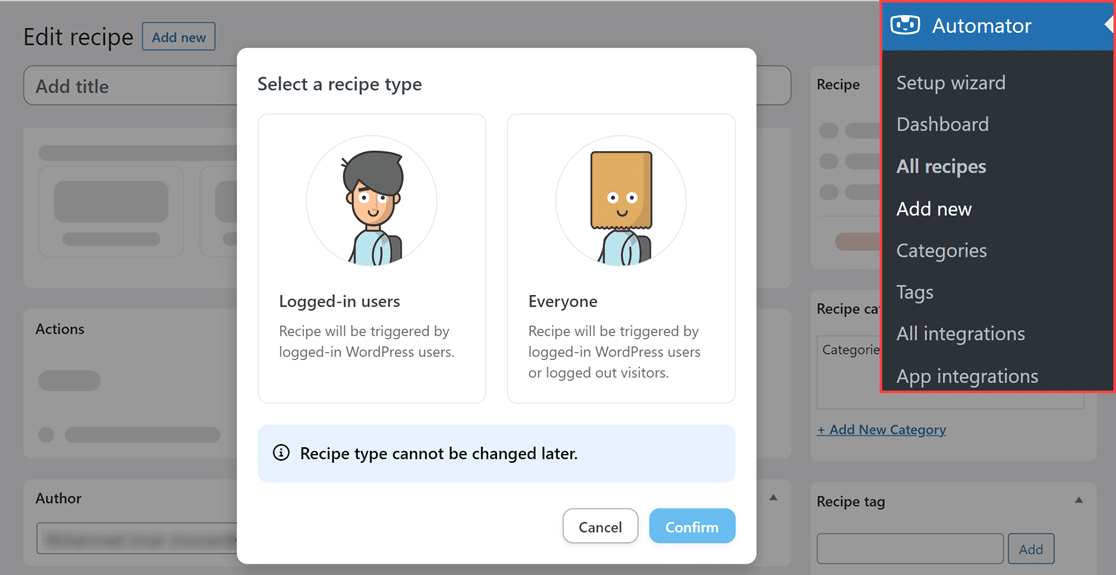
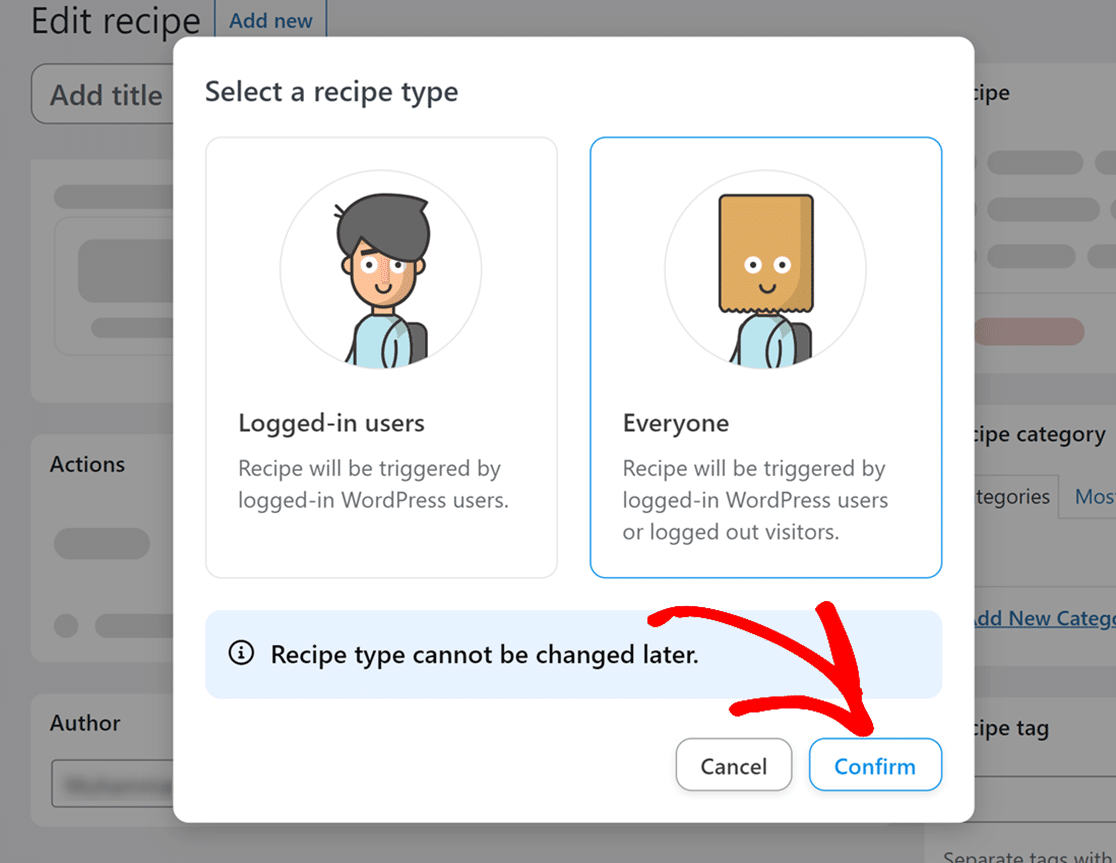
Em seguida, selecione Todos no pop-up Selecione um tipo de receita e clique no botão Confirmar para prosseguir.
Em seguida, comece a criar sua receita nomeando-a com um título que você lembrará facilmente. Isso ajudará você a saber qual ação ela executa, rapidamente.
Configurando o Gatilho
Configurar o gatilho é o primeiro passo essencial no processo de automação. Para o nosso exemplo, selecionaremos o WP Mail SMTP Pro como o plugin de gatilho para que possamos automatizar uma ação quando seus e-mails do WordPress forem abertos.
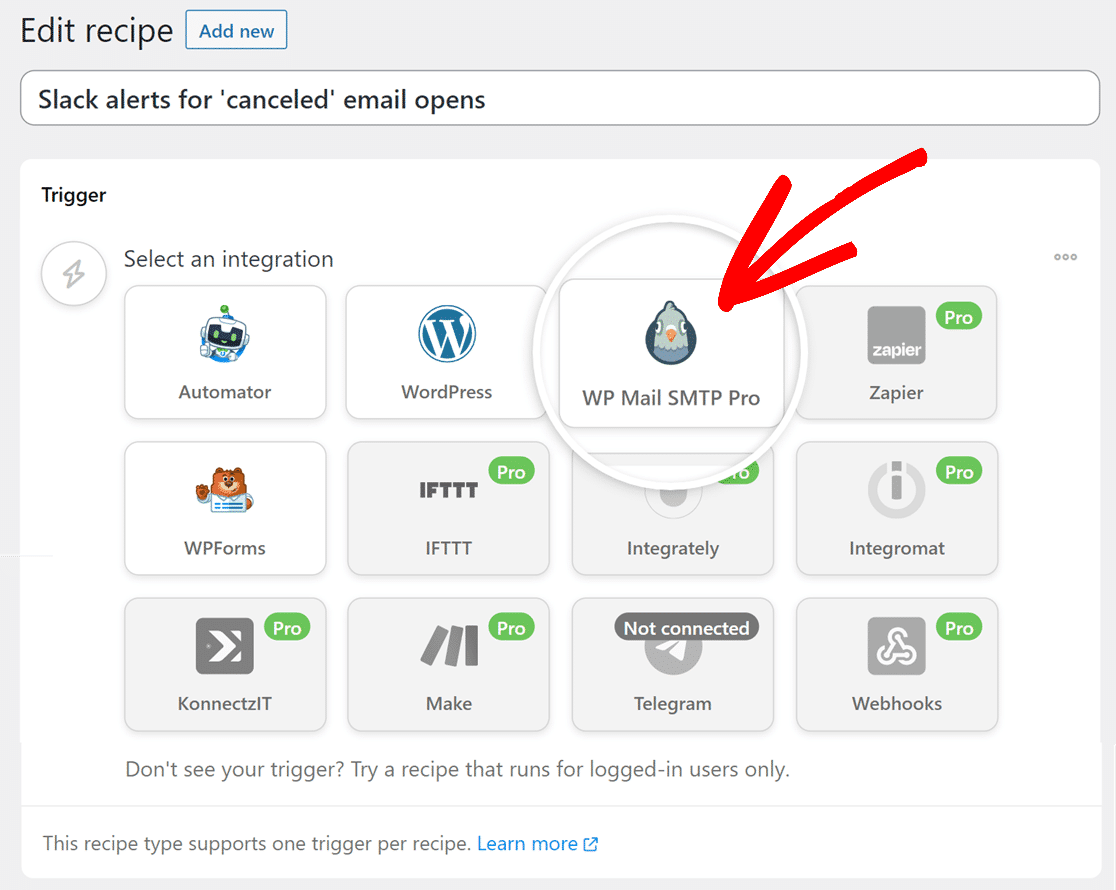
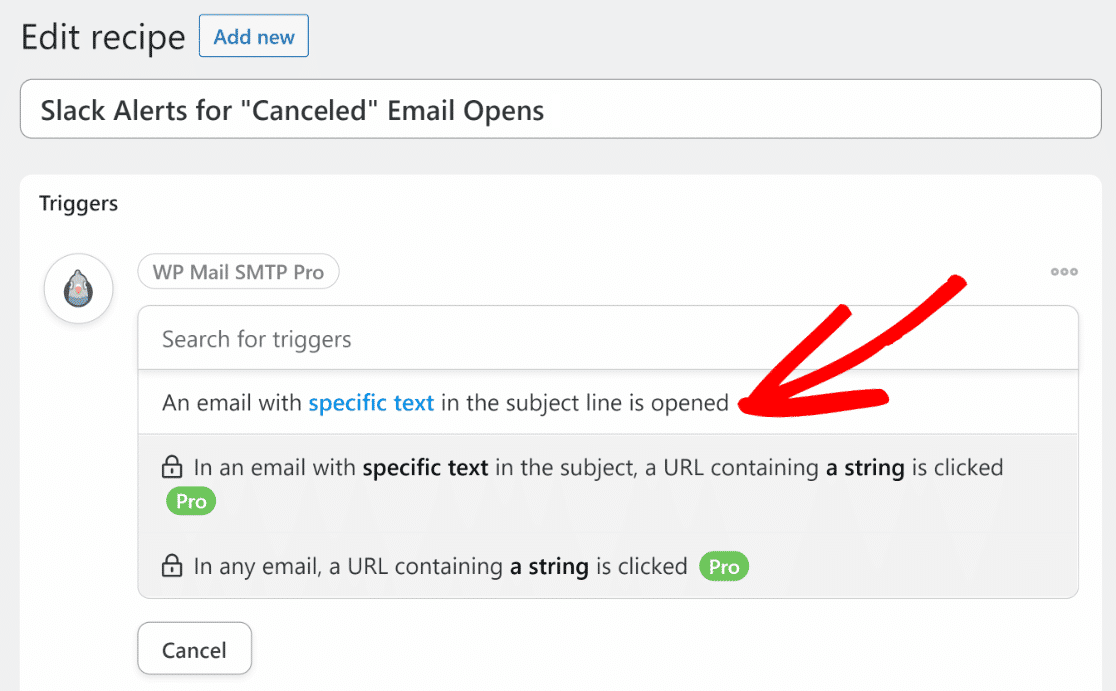
Selecionar o WP Mail SMTP Pro abrirá um novo conjunto de opções onde você pode selecionar diferentes tipos de gatilhos, dependendo do que você precisa para seu fluxo de trabalho.
Para o nosso exemplo, selecionaremos o gatilho Um e-mail com texto específico na linha de assunto é aberto.
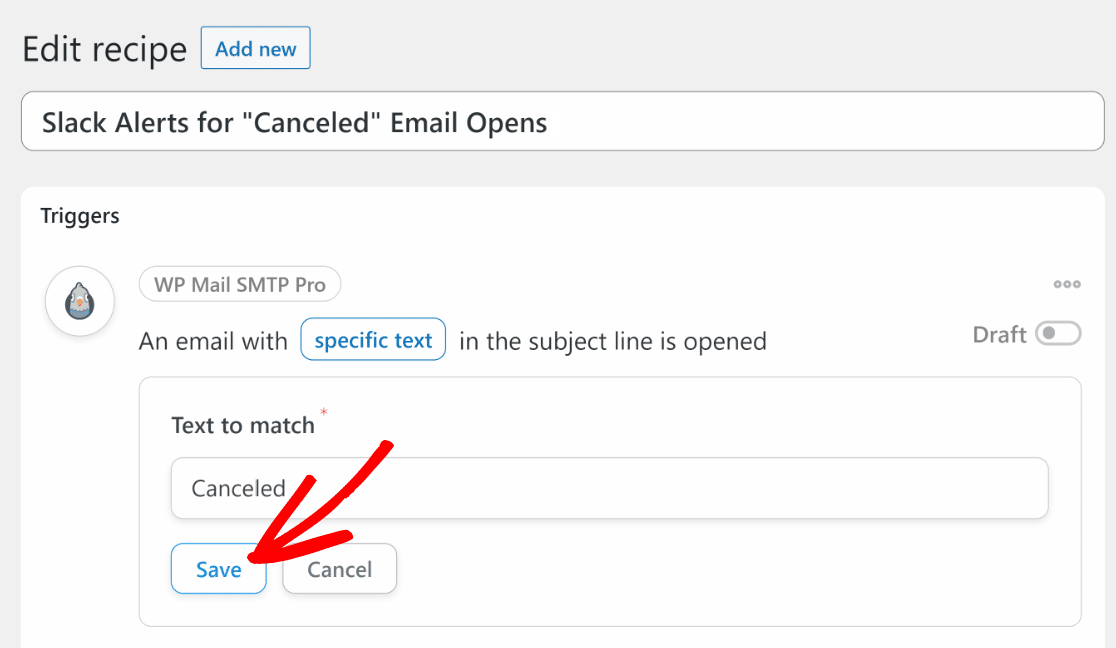
Após selecionar o gatilho, você verá o campo Texto para corresponder. Aqui, insira a linha de assunto exata dos e-mails que, ao serem abertos, devem enviar uma notificação do Slack.
Para o nosso exemplo, inseriremos a palavra 'cancelado'. Dessa forma, receberíamos um alerta do Slack sempre que um usuário abrisse um e-mail com essa palavra na linha de assunto. Certifique-se de salvar seu gatilho assim que terminar de fazer alterações nele.
Conectando o Slack com o Uncanny Automator
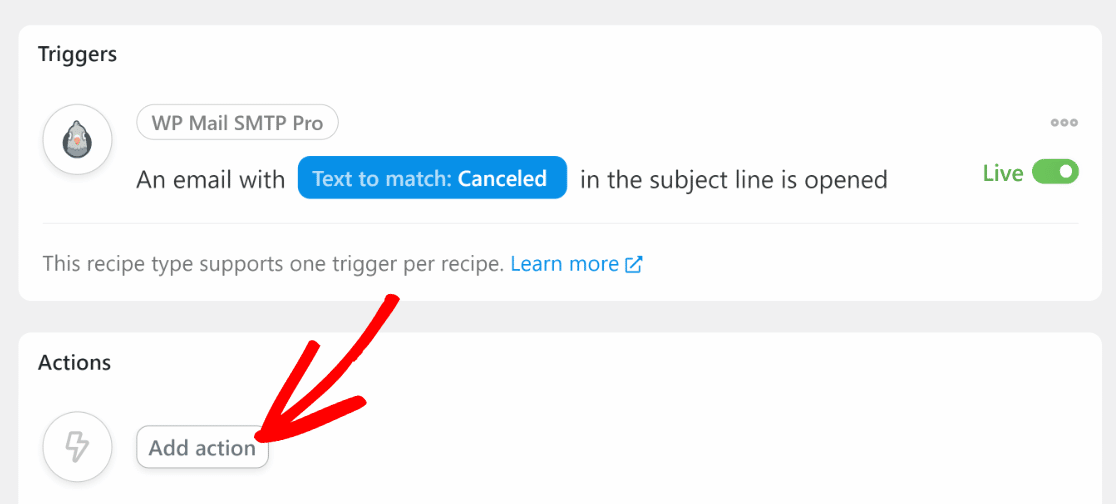
Na seção Ações , clique em Adicionar ação para começar.
Em seguida, você pode escolher entre os aplicativos, serviços e plugins que o Uncanny Automator permite conectar ao WP Mail SMTP. Para o nosso exemplo, usaremos o Slack.
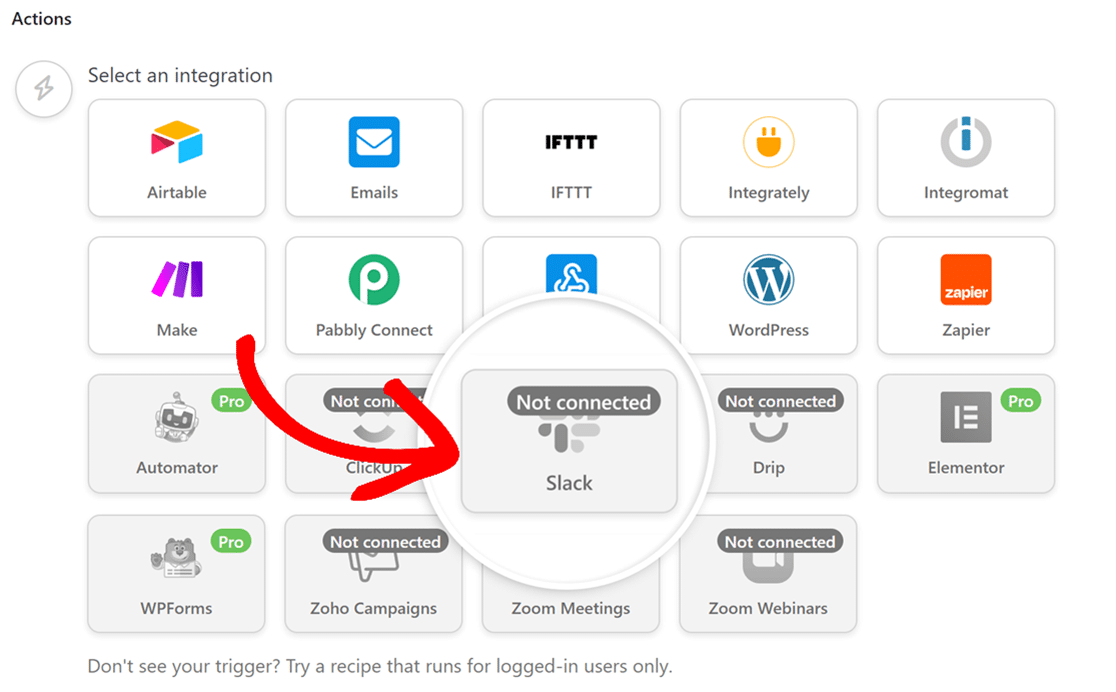
Observação: Se você estiver usando o Uncanny Automator pela primeira vez, precisará criar uma conta antes de se conectar ao Slack.
Depois de selecionar o Slack, um pop-up será aberto, solicitando que você se inscreva em uma conta do Uncanny Automator. Clique em Inscrever-se para prosseguir.
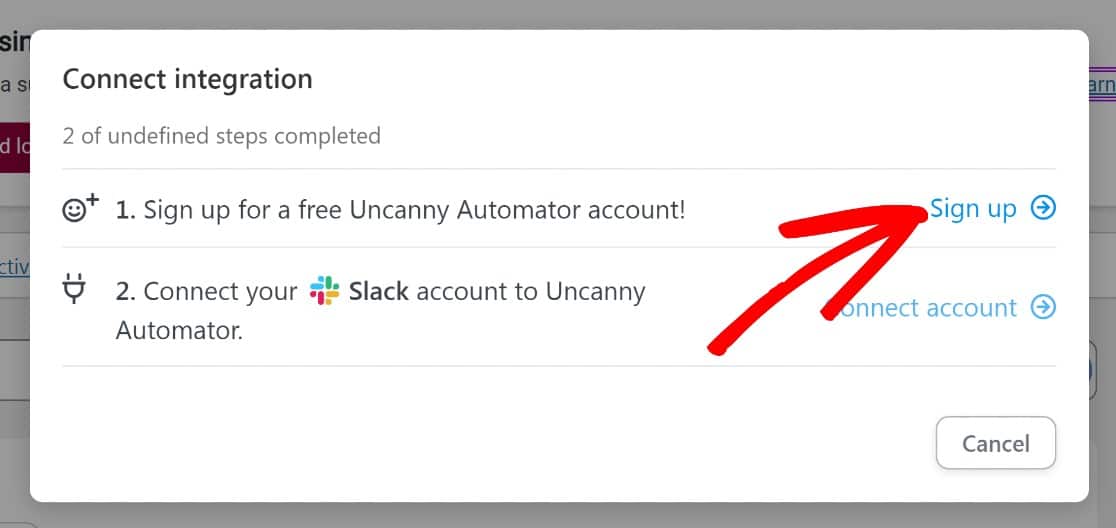
Siga as instruções na tela para criar sua conta. Quando terminar, retorne ao seu site e clique no botão Conectar conta para prosseguir.
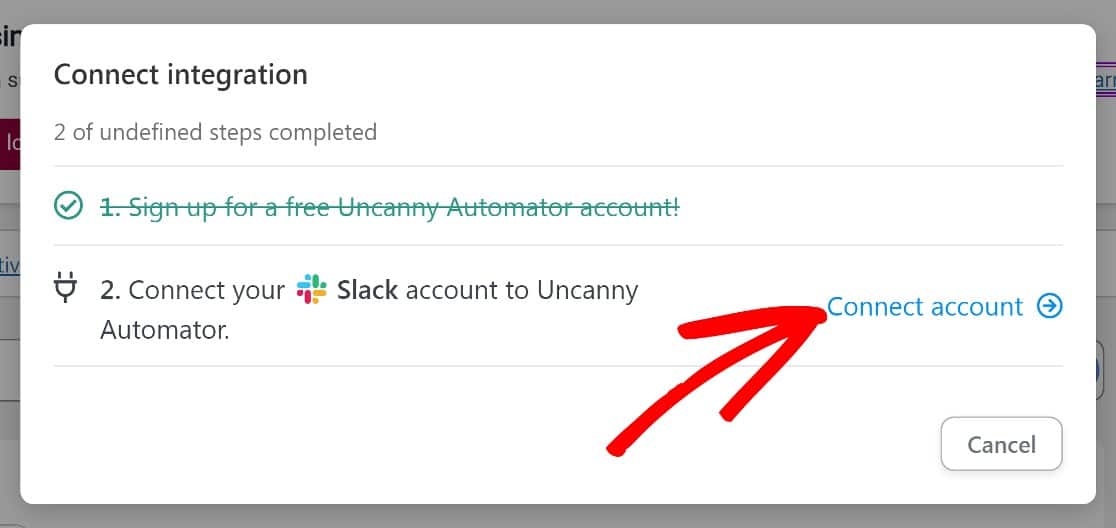
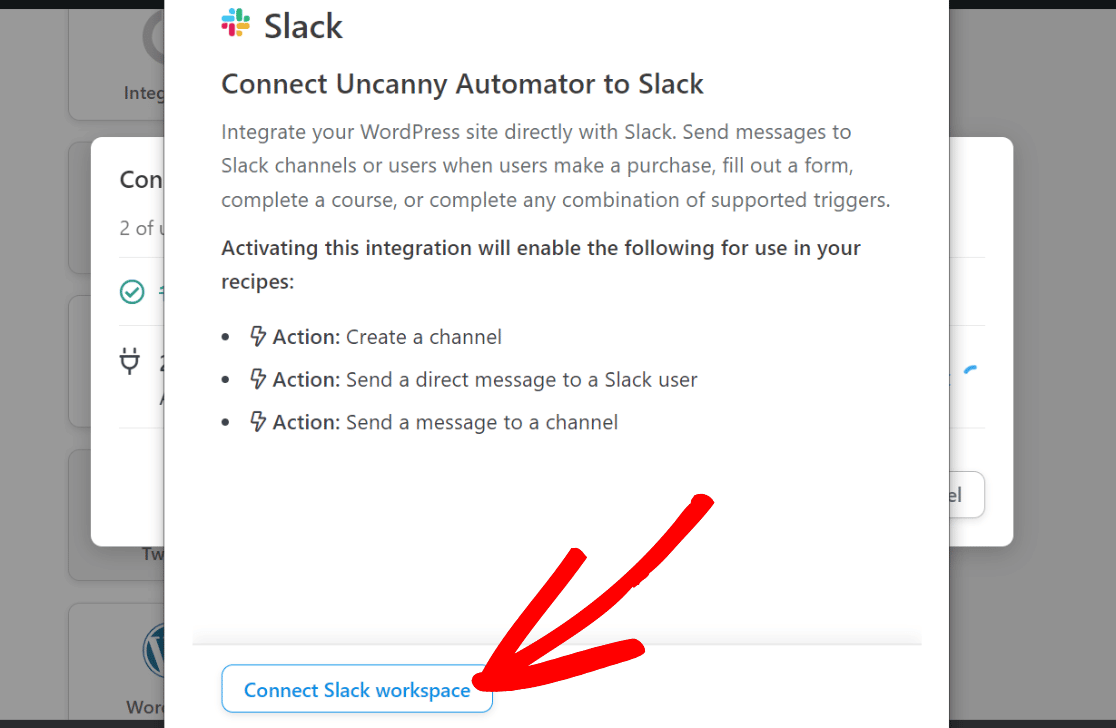
Isso abrirá outro pop-up. Clique no botão Conectar espaço de trabalho do Slack na parte inferior para continuar.
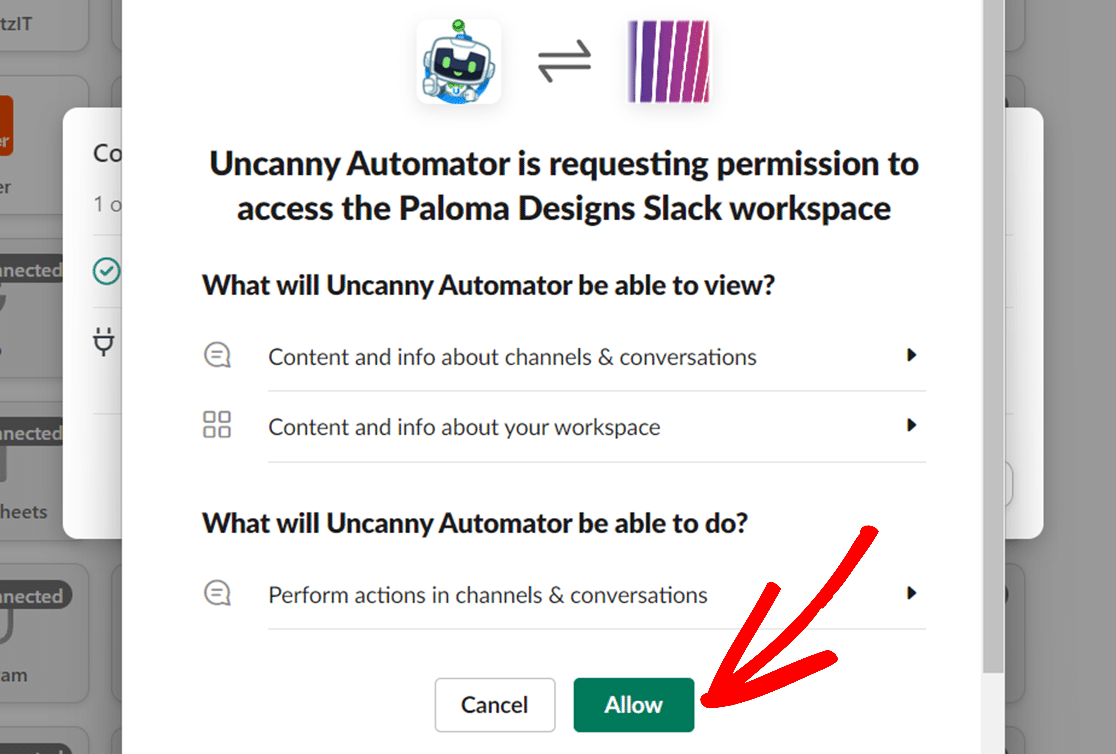
O Uncanny Automator exigirá permissão para acessar seu espaço de trabalho do Slack. Clique em Permitir para prosseguir.
Uma confirmação deverá aparecer, exibindo uma prévia do bot Uncanny Automator em seu espaço de trabalho do Slack. Você tem a opção de modificar o nome e o ícone do bot ou manter as configurações padrão.
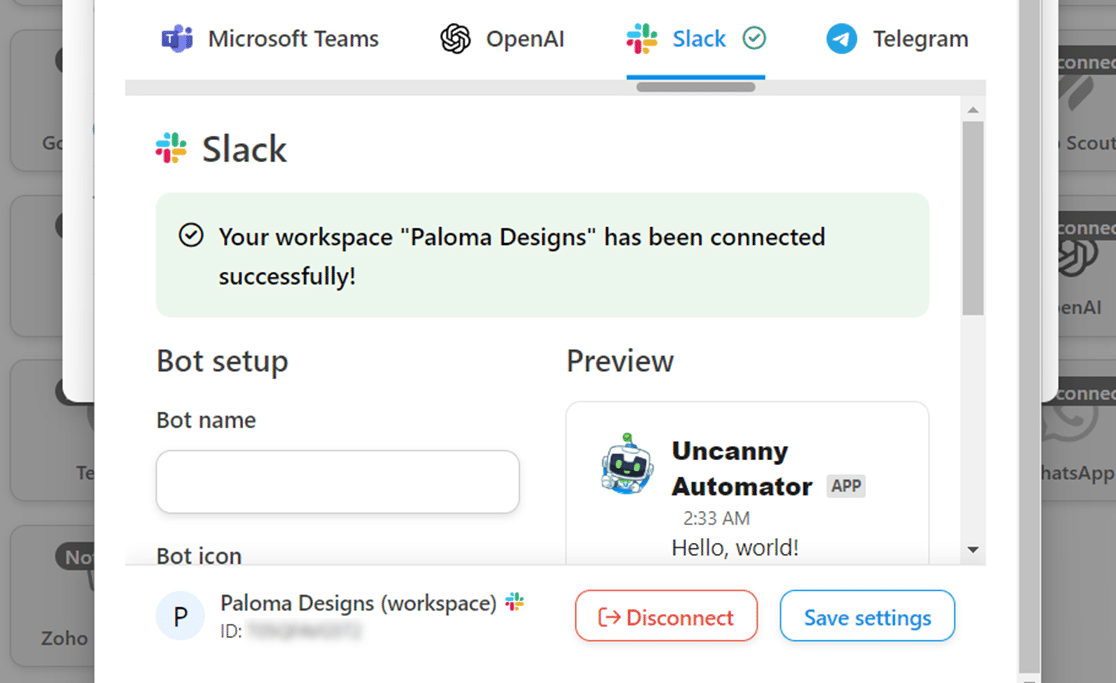
Feche este pop-up para finalizar o processo de conexão do Slack. Agora você pode selecionar a ação que deseja que o Slack execute, o que abordaremos na próxima seção.
Configurando a Ação
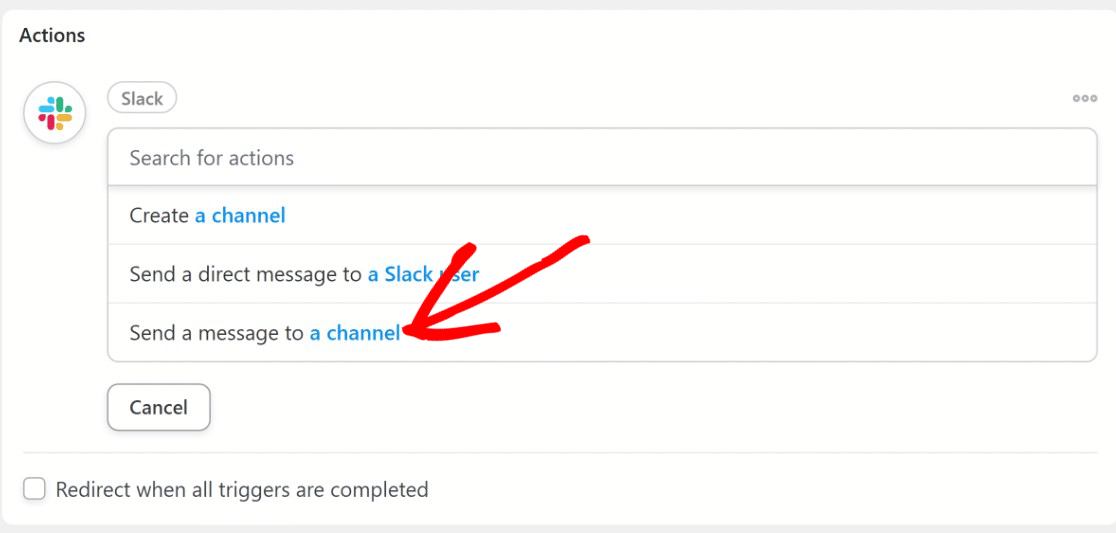
Para o nosso exemplo, selecionaremos a ação Enviar uma mensagem para um canal . Isso garantirá que uma notificação do Slack seja recebida sempre que um usuário abrir um e-mail do WordPress correspondendo a um texto específico na linha de assunto.
Em seguida, selecione um canal do Slack onde você deseja receber os alertas de abertura de e-mail no menu suspenso Canal do Slack .
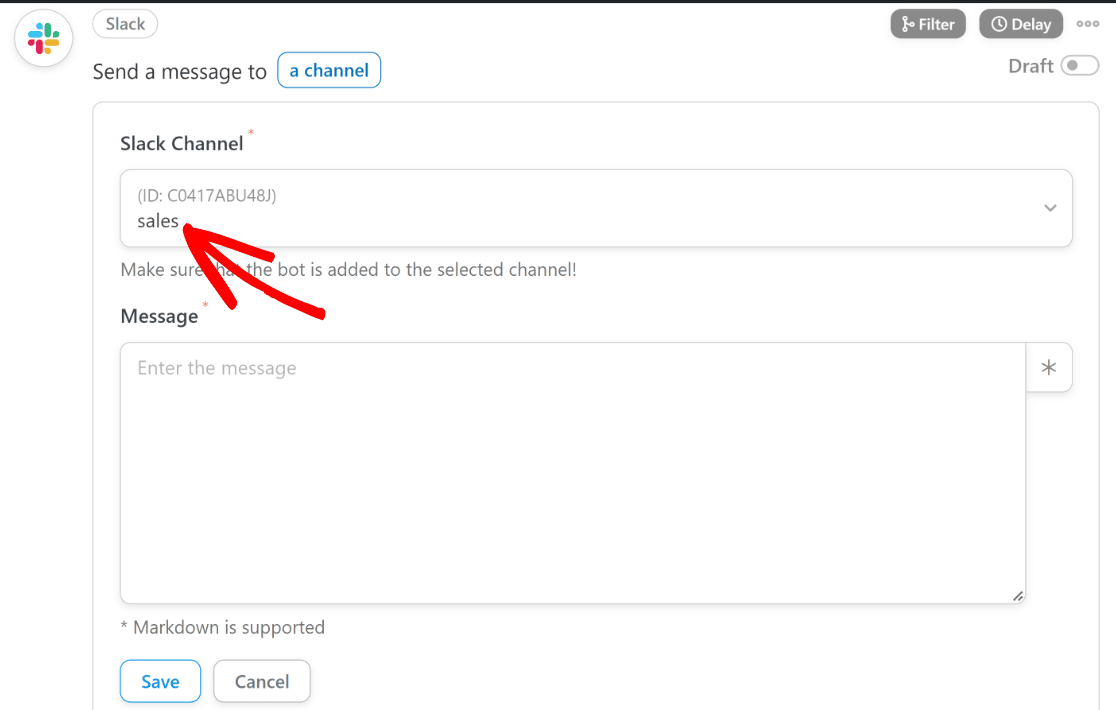
Em seguida, no campo Mensagem , insira a mensagem que você gostaria que a notificação do Slack contivesse.
Você também pode adicionar mais informações às notificações, extraindo detalhes do e-mail que dispara o alerta. Para fazer isso, clique no botão Asterisco (*) e use tokens de pesquisa conforme necessário.
Para o nosso exemplo, usaremos os tokens 'Assunto do e-mail' e 'Para e-mail'. Dessa forma, cada alerta do Slack conterá o tópico do e-mail e para quem ele foi enviado.
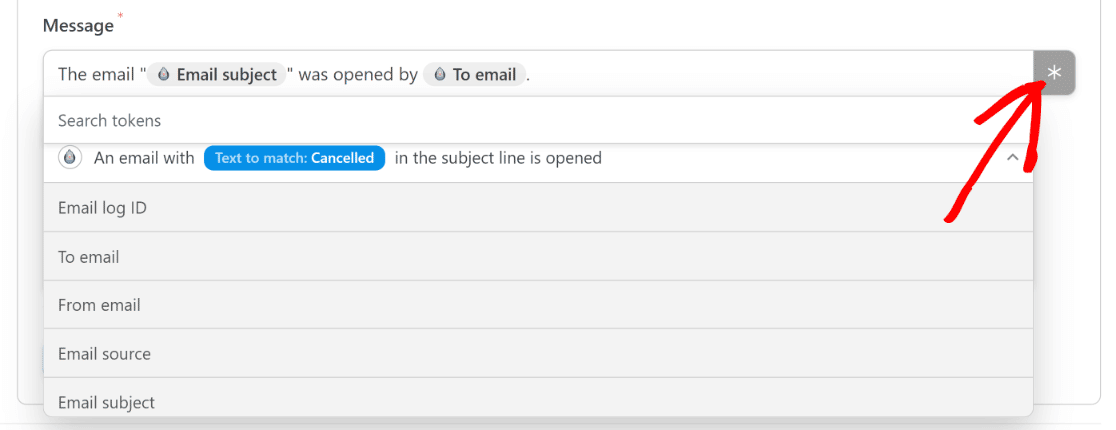
Na próxima etapa, adicionaremos o bot Uncanny Automator ao canal do Slack onde queremos receber as notificações.
Adicionando o Bot do Uncanny Automator ao Slack
Para adicionar o bot Uncanny Automator, navegue até o canal do Slack, digite '@uncannyautomator' e selecione Uncanny Automator no pop-up. Em seguida, pressione Enter para adicioná-lo ao seu canal.
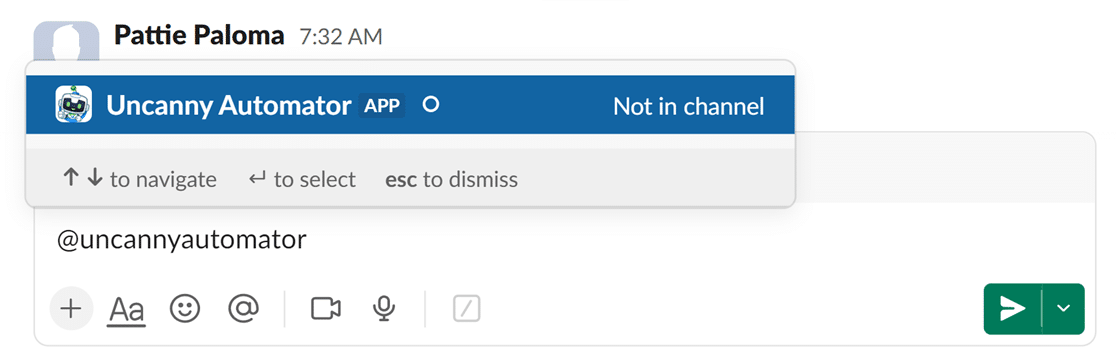
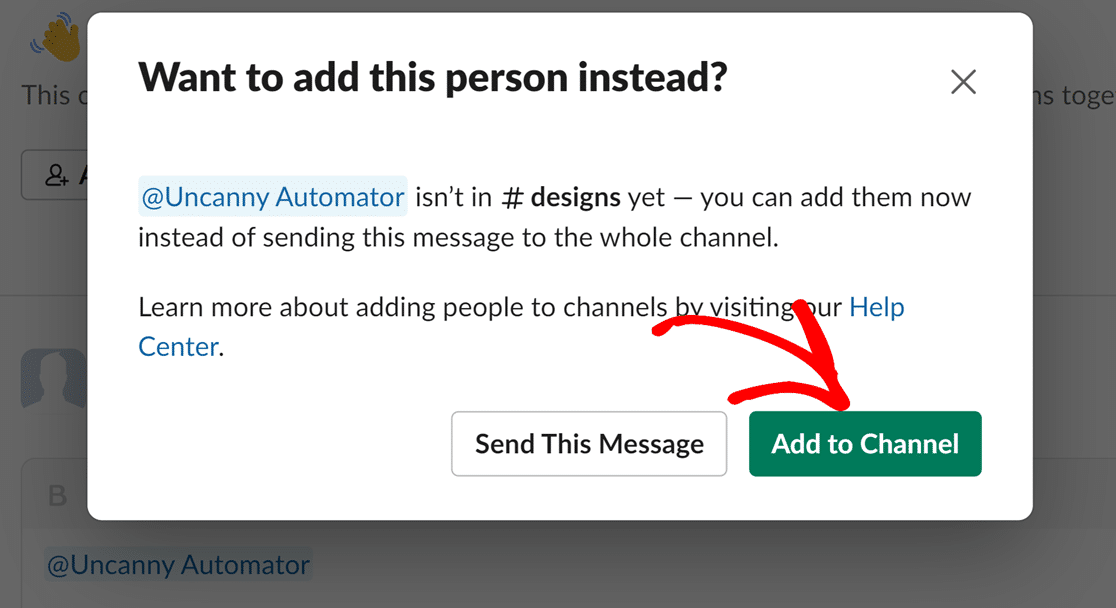
Agora você deverá ver uma mensagem perguntando se deseja adicionar o Uncanny Automator ao seu canal. Clique em Adicionar ao Canal.
Tornando sua Receita do Uncanny Automator Ativa
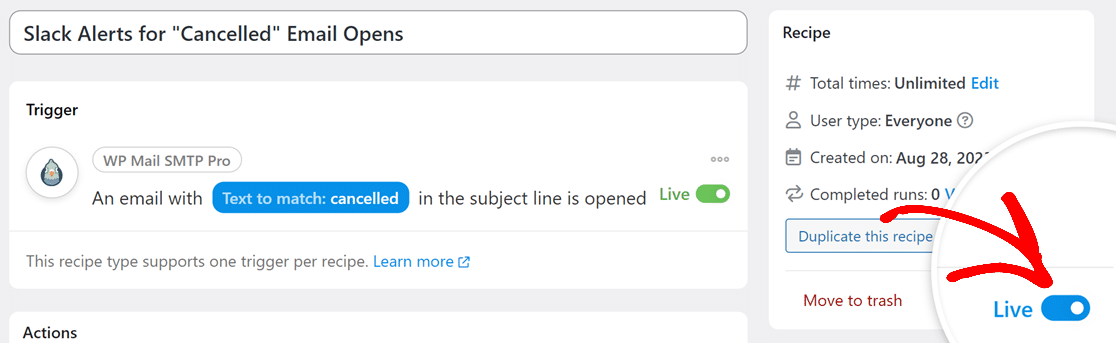
Depois de configurar o gatilho e a ação, você precisará ativar sua receita. Para fazer isso, ligue o botão de alternância na seção Receita para a posição Ativa .
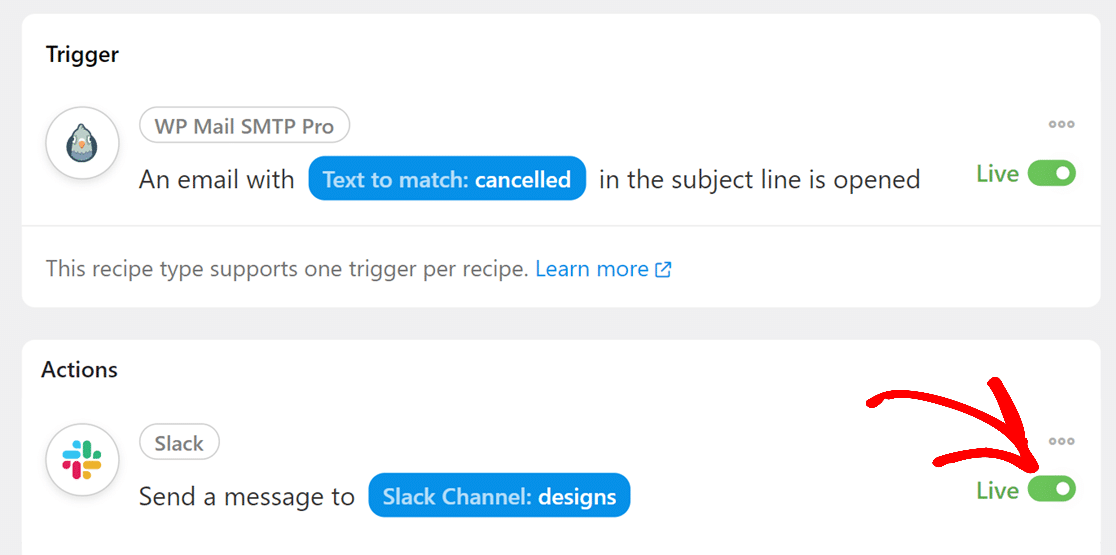
Além disso, certifique-se de que seu gatilho e ação(ões) estejam ativos usando os botões de alternância ao lado de cada seção.
É isso! Agora você sabe como configurar o Uncanny Automator com o WP Mail SMTP.
Em seguida, você gostaria de ver relatórios detalhados dos e-mails enviados do seu site WordPress? Com Relatórios de E-mail, você pode facilmente acompanhar o desempenho dos seus e-mails no seu site.