



Resumo de IA
O Forminator não está enviando e-mails? Se você não está recebendo notificações, pode perder mensagens importantes do formulário de contato.
Eu já vi isso acontecer mais de uma vez, e as razões podem variar. Às vezes, é um erro nas configurações do formulário e, às vezes, seu provedor de hospedagem bloqueia e-mails do WordPress sem avisar.
Portanto, neste guia, mostrarei como corrigir isso com SMTP no WordPress e também revisarei suas configurações de e-mail do Forminator para verificar se você não tem nenhuma condição configurada que esteja impedindo o envio de notificações.
Corrija seus e-mails do Forminator Agora! :)
Por que o Forminator não está enviando e-mails?
A função `wp_mail()` do WordPress não é super confiável. É muito comum ter problemas com plugins de formulário de contato que não enviam e-mails, ou até mesmo e-mails de pedidos do WooCommerce que desaparecem.
O plugin WP Mail SMTP resolve isso roteando e-mails através de um provedor de e-mail dedicado. É fácil de configurar e funciona bem, mesmo se você não for técnico.

Com o WP Mail SMTP, você pode escolher entre provedores gratuitos ou pagos e enviar automaticamente todos os seus e-mails do WordPress usando a API deles. Isso significa que eles chegarão ao servidor de destino de forma confiável.
O WP Mail SMTP tem um Assistente de Configuração para facilitar isso, mesmo que você nunca tenha feito isso antes. Vou mostrar como nas etapas abaixo, mas antes disso, vamos solucionar por que o Forminator não está enviando e-mails em primeiro lugar.
Como Corrigir o Forminator Não Enviando E-mails
Etapa 1: Verifique os Cabeçalhos de Remetente Padrão no Forminator
Primeiro, vamos verificar as configurações de remetente padrão no Forminator. Estes são os cabeçalhos de remetente que o Forminator adiciona às notificações por e-mail por padrão.
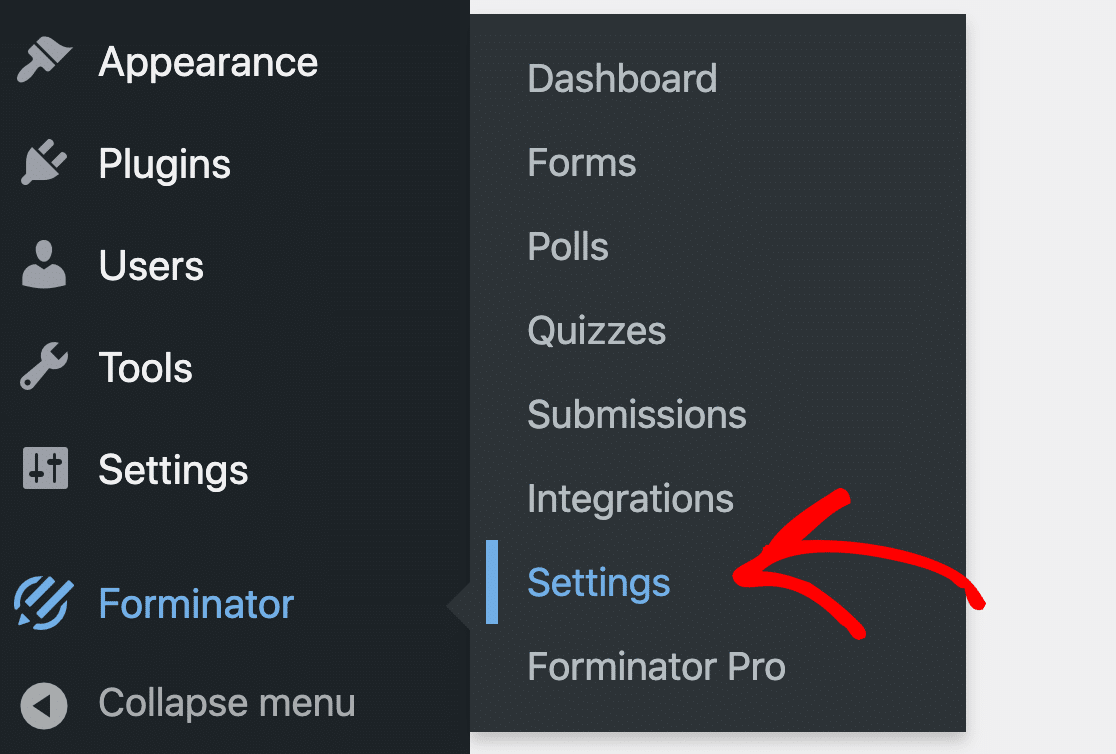
Neste guia, usaremos apenas um formulário de contato básico como exemplo. Para começar, faça login no seu painel do WordPress. Procure no menu do lado esquerdo e clique em Forminator » Configurações.
Role um pouco para baixo na página de configurações Geral até ver os Cabeçalhos de Remetente. Por padrão, o Forminator usará o endereço de envio `[email protected]` e usará o título do seu site como nome do remetente.
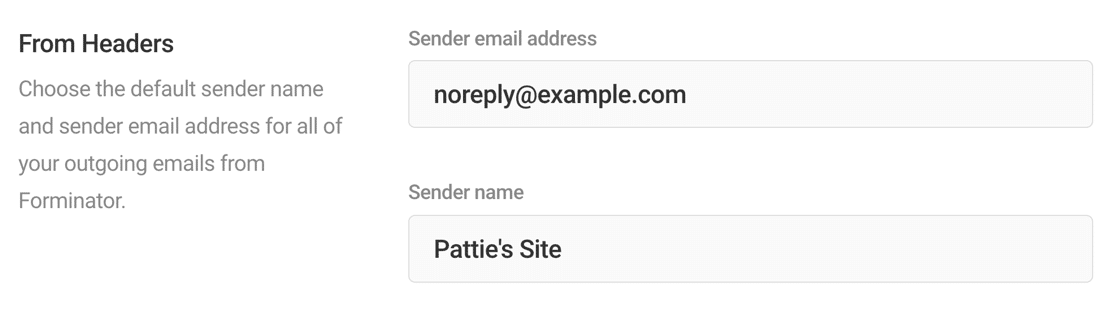
Usar um remetente que não existe pode causar problemas de entrega de e-mail, então é uma boa ideia alterar essa configuração padrão. Se desejar, você também pode substituir isso em cada formulário. Vamos verificar essa configuração em seguida.
Etapa 2: Verifique as Configurações de Notificação do seu Formulário
Além do remetente padrão, você também pode configurar as configurações de e-mail para cada formulário individual no Forminator. Para abrir o construtor de formulários, procure novamente no menu do lado esquerdo e clique em Forminator » Formulários.
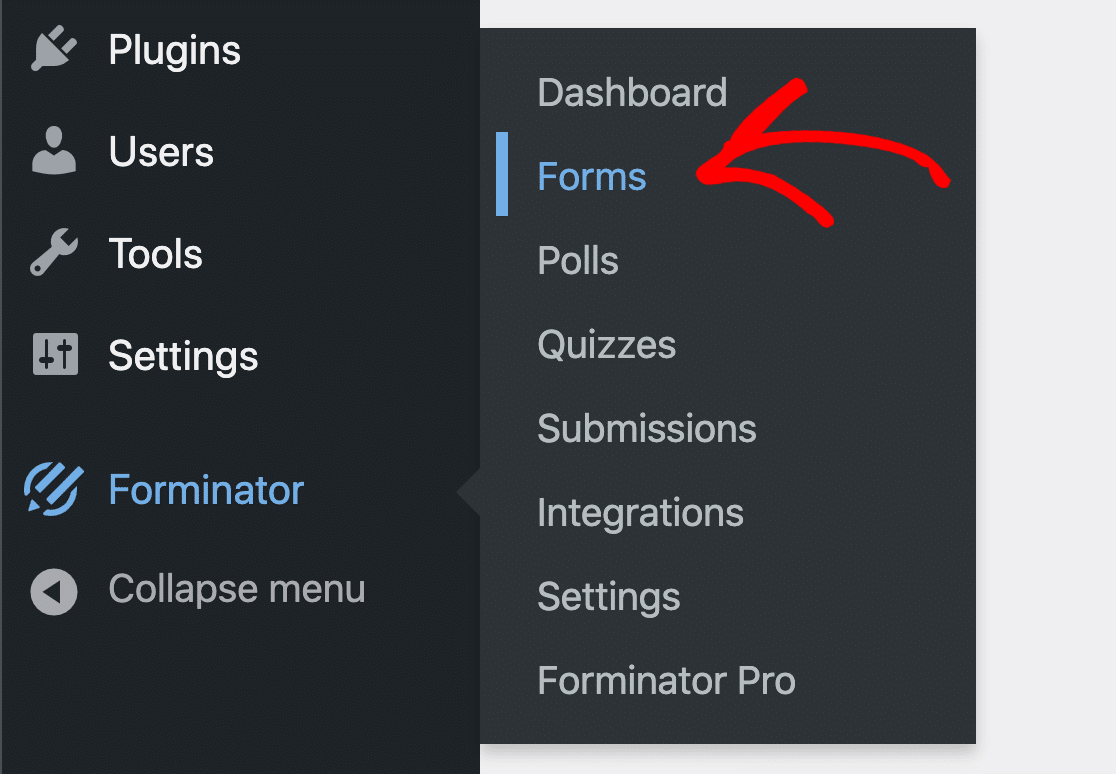
Clique em Editar ao lado do formulário que você criou.

No lado esquerdo, clique em Notificações por E-mail. (Se sua visualização estiver ampliada, você precisará clicar nisso no menu suspenso Navegar na parte superior.)
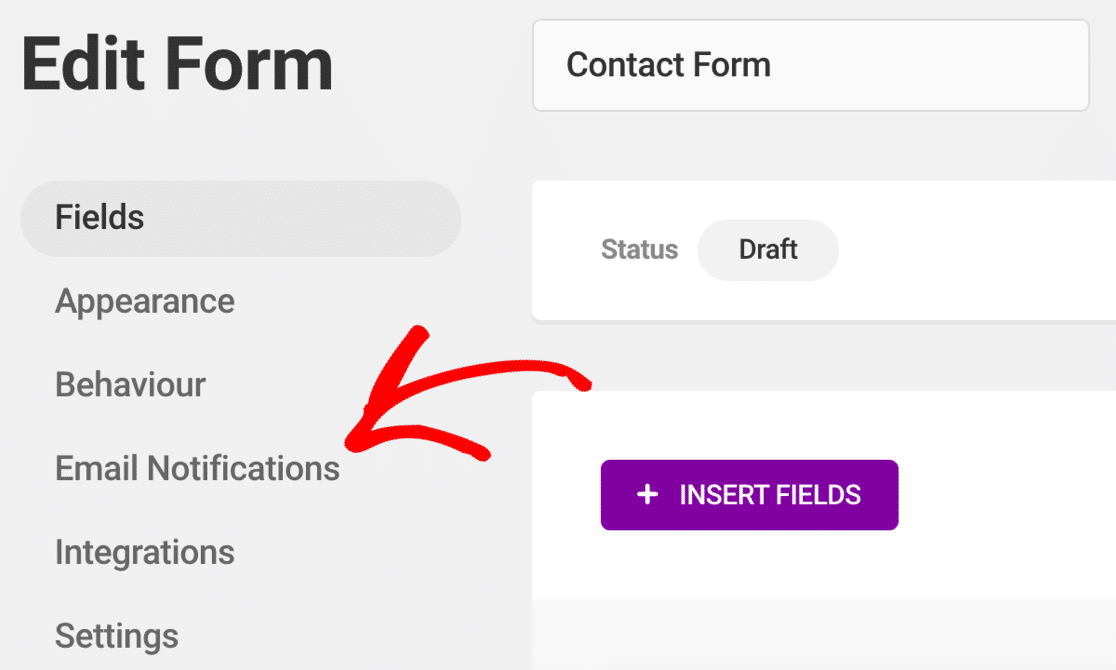
A lista Notificações por E-mail mostra todas as notificações que serão enviadas quando você receber uma nova submissão de formulário. Lembre-se de que a linha E-mail do Administrador aqui não é o e-mail do administrador no WordPress.
É simplesmente o título da notificação que é criada por padrão. Clique em qualquer lugar nesta linha para abrir as configurações.
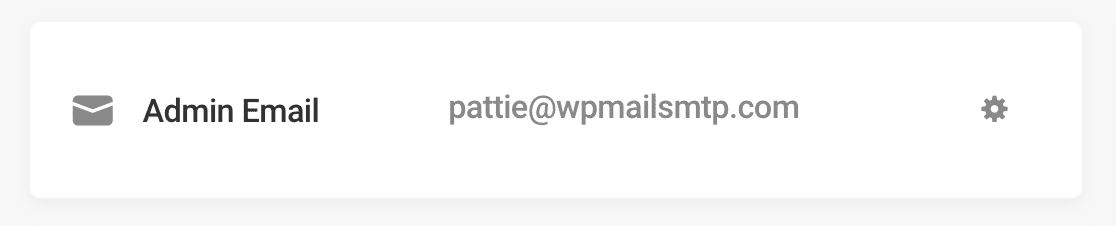
Em formulários avançados, você pode ter que seguir estas etapas para cada notificação em seu formulário. Primeiro, vamos verificar a guia Destinatários.
Este é o endereço de e-mail que receberá a notificação padrão do formulário. Normalmente, você vai querer defini-lo para o endereço de e-mail do seu negócio. Se desejar, você pode alterar a configuração aqui.
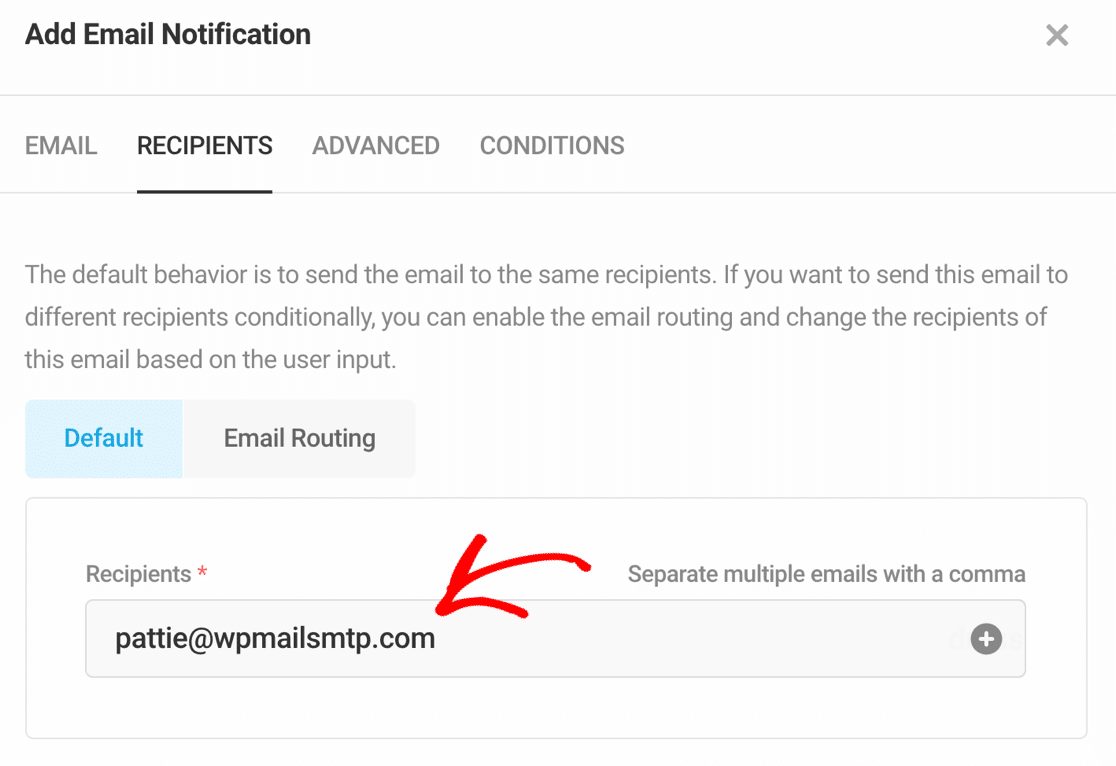
Certifique-se de separar os endereços de e-mail com vírgulas se desejar enviar e-mails para mais de um.
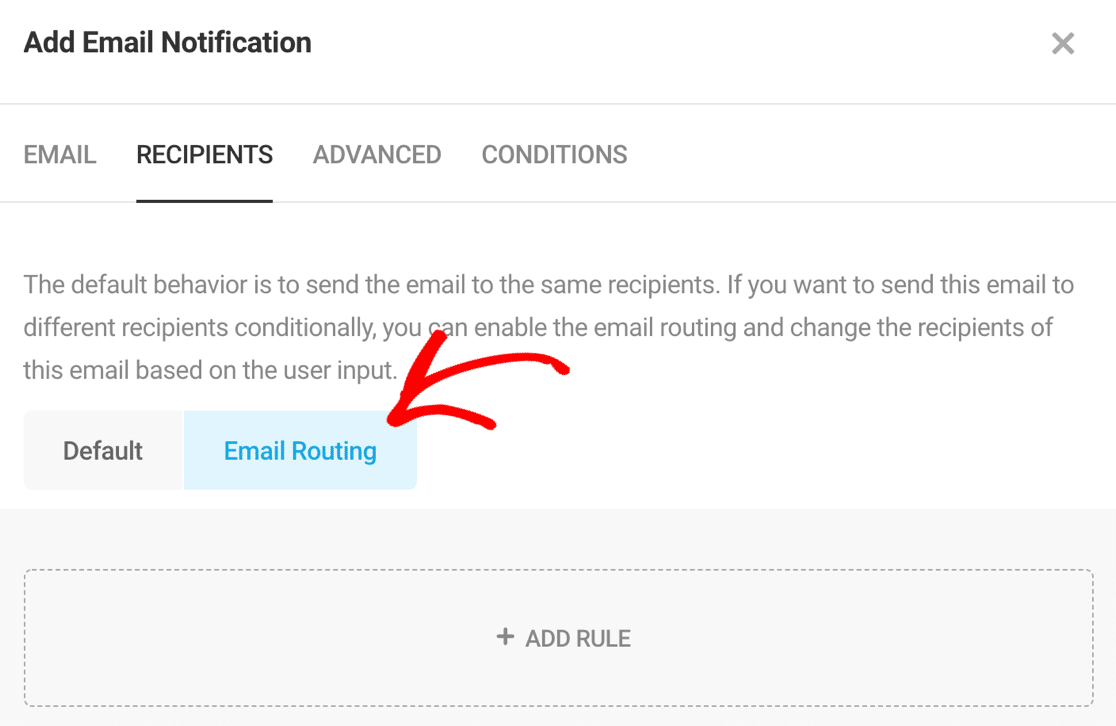
Em seguida, em Roteamento de E-mail, você pode configurar notificações condicionais. Estas são notificações que serão enviadas apenas se certas condições forem atendidas.
Por exemplo, você pode querer enviar uma notificação com base no conteúdo de um dos seus campos. Verifique suas regras aqui, se tiver alguma.
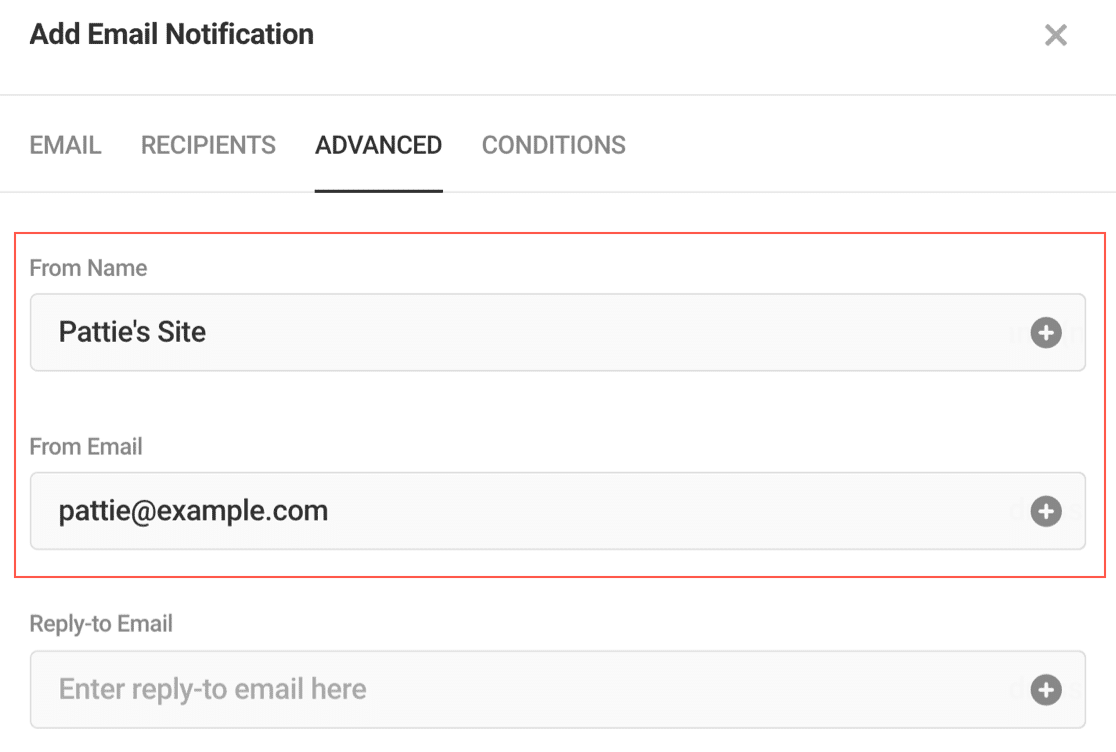
Em seguida, vamos clicar na aba Avançado. Esta página inclui as configurações principais de notificação do formulário. Você pode personalizar:
- Remetente do e-mail (E-mail de e Nome de)
- E-mail de resposta
- CC
- Cco
Altere essas configurações se precisar. Lembre-se que o Nome de e o E-mail de aqui substituirão os padrões que vimos na Etapa 1.
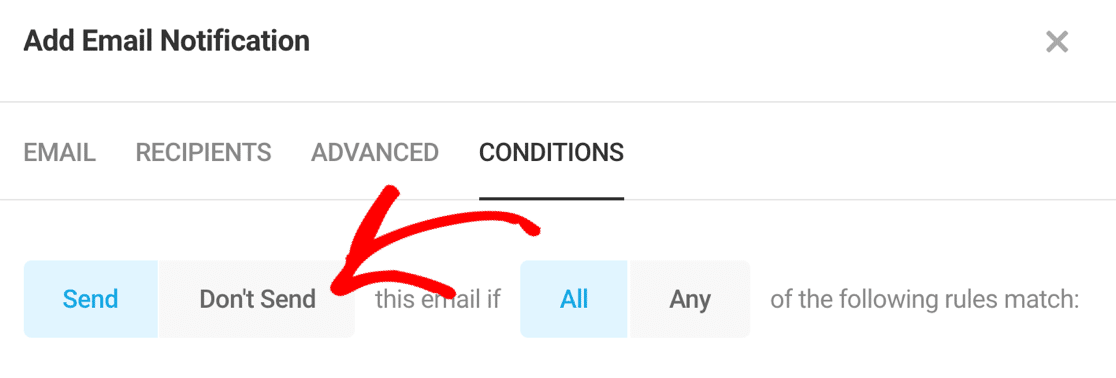
Prosseguindo, vamos dar uma olhada na aba Condições. Nesta aba, você pode controlar se um e-mail é enviado ou não com base no conteúdo da mensagem.
Isso é um pouco diferente da configuração de Destinatários porque você pode realmente bloquear o envio de e-mails completamente aqui.
Ao solucionar problemas do seu formulário, você vai querer remover temporariamente quaisquer condições de Não Enviar e testar novamente seu formulário para ver se isso resolve o problema de o Forminator não enviar e-mails.
Se tudo parecer bom, podemos prosseguir e instalar o WordPress SMTP em seu site.
Etapa 3: Instale o Plugin WP Mail SMTP
WP Mail SMTP é o melhor plugin SMTP para WordPress. Ele permite que você resolva facilmente problemas de entrega de e-mail enviando e-mails do WordPress através de provedores confiáveis como SendLayer.
Com o WP Mail SMTP, você também pode usar um servidor de e-mail externo ao qual você já tem acesso usando a configuração Outro SMTP. Portanto, se o seu site não envia muitos e-mails, você pode usar o servidor SMTP fornecido pelo seu provedor de internet ou hospedagem.
Primeiros Passos
Para começar, você vai querer baixar o plugin WP Mail SMTP. Para fazer isso, faça login no site do WP Mail SMTP usando os detalhes da sua conta de usuário que você recebeu ao se inscrever.

Você encontrará a versão mais recente do plugin na aba Downloads. Envie o plugin para o seu site WordPress e ative-o. Se precisar de ajuda com isso, consulte este guia para instalar um plugin do WordPress.

Assim que você ativar o WP Mail SMTP, verá o Assistente de Configuração abrir no seu navegador. Se precisar iniciar o assistente manualmente em um momento posterior, você pode abri-lo clicando no botão Iniciar Assistente de Configuração nas configurações do WP Mail SMTP.
Precisa de ajuda?
Nossa licença Elite inclui Configuração White Glove para Sendlayer, SMTP.com ou Brevo (anteriormente Sendinblue).
Configurar SMTP para Forminator
Nesta etapa, vamos escolher um serviço de e-mail para corrigir o problema de o Forminator não enviar e-mails. Primeiro, clique no botão Vamos Começar no assistente.

Na próxima tela, você verá uma lista de provedores de e-mail. Se você não tiver certeza de qual provedor de e-mail escolher, recomendamos SendLayer, SMTP.com ou Brevo.
Todos os 3 destes remetentes são confiáveis e funcionarão perfeitamente com qualquer tipo de site. Para outras opções, confira nossa lista de remetentes, juntamente com algumas informações sobre preços.

Quando você tiver escolhido seu remetente, abra a documentação abaixo em uma nova aba. O documento mostrará exatamente o que você precisa fazer no lado do provedor de e-mail para que tudo funcione:
| Remetentes disponíveis em todas as versões | Remetentes no WP Mail SMTP Pro |
|---|---|
| SendLayer | Amazon SES |
| SMTP.com | Microsoft 365 / Outlook.com |
| Brevo | Zoho Mail |
| Google Workspace / Gmail | |
| Mailgun | |
| Postmark | |
| SendGrid | |
| SparkPost | |
| Outro SMTP |
Se você quiser configurar vários provedores de e-mail, pode fazer isso nas configurações de Conexões Adicionais depois de concluir o Assistente de Configuração.
Em seguida, você pode selecionar uma Conexão de Backup e configurar o Roteamento Inteligente. Só mais uma coisa. Ao final do assistente, 2 configurações serão automaticamente ativadas para você.
- Entregabilidade de E-mail Aprimorada
- Rastreamento de Erros de E-mail
Essas 2 configurações resolverão seus problemas de e-mail e ajudarão você a rastrear problemas com suas configurações de SMTP. Se desejar, você também pode ativar os Logs Detalhados de E-mail.
Isso permitirá que você veja os cabeçalhos de e-mail, a linha de assunto e outras informações de cada mensagem enviada em Relatórios Completos de E-mail.
E se você ativar o Resumo Semanal de E-mail, receberá um relatório semanal com esses detalhes em sua caixa de entrada.

No WP Mail SMTP Pro, o registro de e-mail é exibido em um gráfico no seu painel do WordPress. Portanto, realmente ajuda a acompanhar seus e-mails para garantir que tudo esteja funcionando, sem a necessidade de um plugin de registro de e-mail separado.
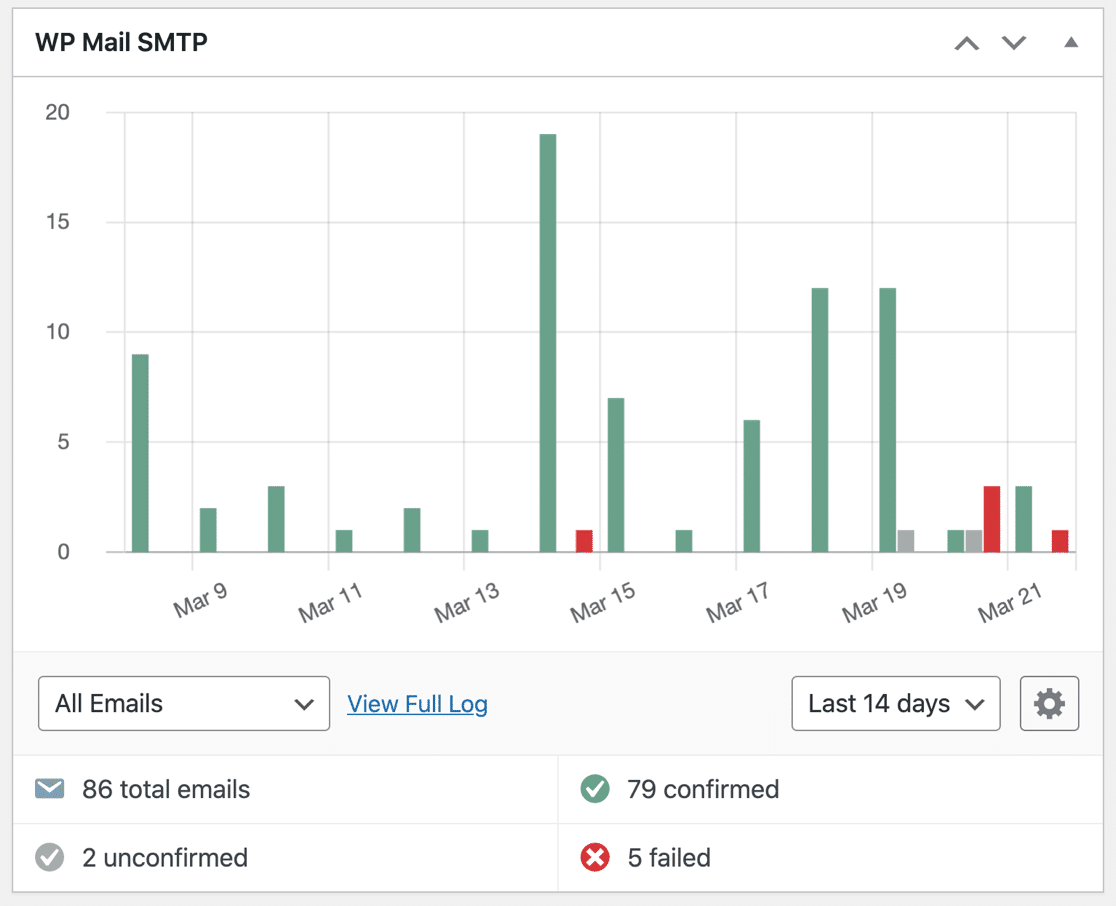
Nesta fase, você também pode ativar os Alertas Instantâneos de E-mail, que informam se o seu site falhar ao enviar um e-mail.

O alerta de e-mail incluirá a mensagem de erro e outras informações para ajudá-lo a corrigir o problema e fazer com que seus e-mails sejam enviados novamente. Na próxima tela, você pode ativar alguns recursos avançados de registro de e-mail.

Essas opções permitem salvar o conteúdo de todos os seus e-mails no banco de dados do WordPress, armazenar anexos de e-mail na pasta de Uploads do seu site e rastrear o engajamento do usuário, como aberturas e cliques.
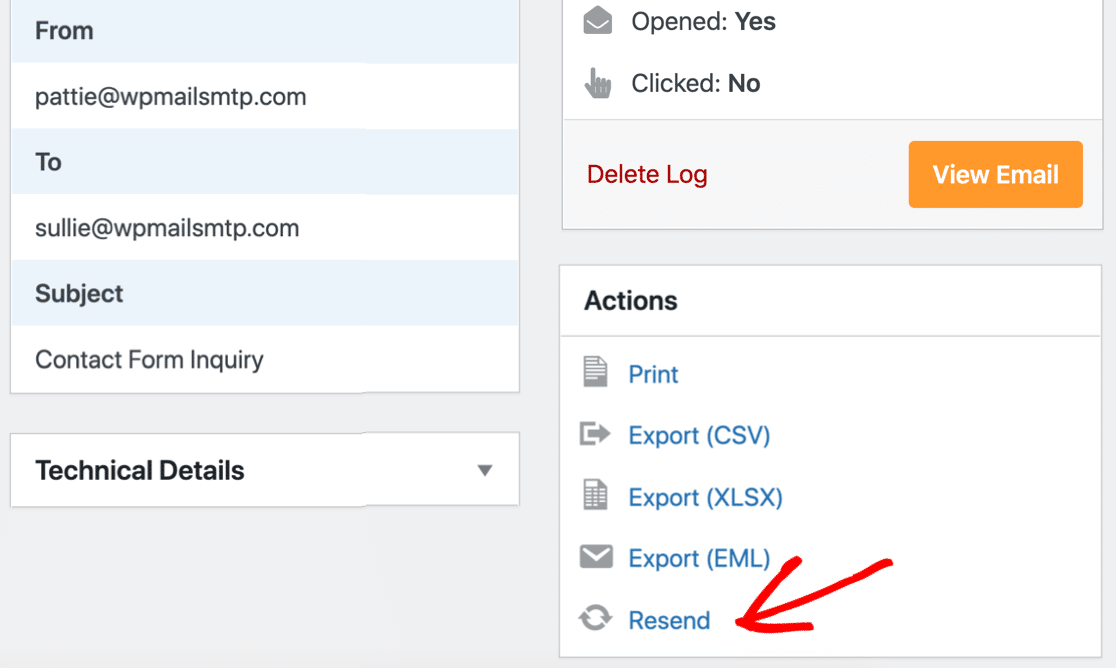
Quando essas opções estiverem ativadas, você também poderá exportar ou imprimir seus logs. Se um e-mail não for entregue após a configuração das configurações de SMTP, você poderá reenviá-lo facilmente da página de log de e-mail.
Confira nosso guia para registrar e-mails do WordPress para ver as diferentes maneiras pelas quais você pode rastrear e registrar e-mails com o WP Mail SMTP. Não se esqueça de colar sua chave de licença no final do assistente para ativar todos os recursos e atualizações.

Na etapa final, mostrarei como definir o endereço do remetente em todas as suas notificações.
Etapa 4: Defina o Endereço de Remetente Padrão no WordPress
Se você tem muitos formulários ou plugins diferentes enviando e-mails, pode ser complicado ir e alterar manualmente o e-mail do remetente em cada um.
A configuração Forçar E-mail do Remetente é um recurso poderoso que força todos os plugins ou formulários a usar o mesmo remetente. Se você marcar estas caixas, todos os plugins do seu site usarão o mesmo nome e e-mail do remetente.
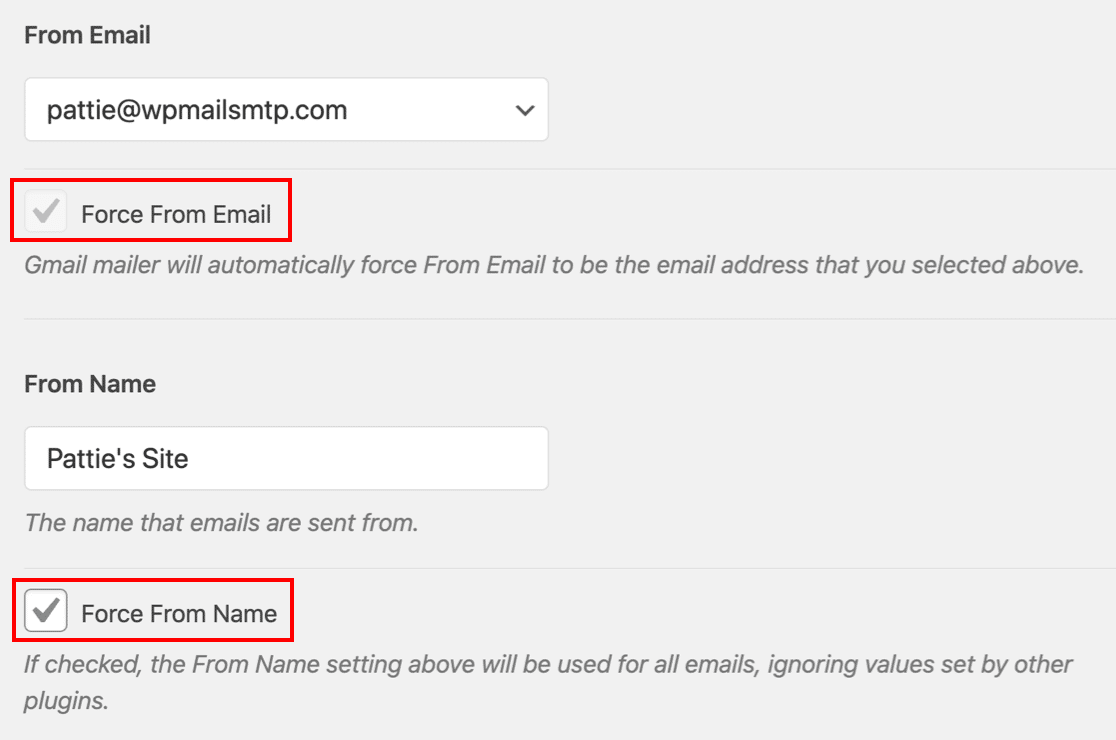
Isso substitui os detalhes de 'Remetente' nas configurações de cada plugin ou formulário. Alguns remetentes precisam que você use esta configuração o tempo todo.
Portanto, se você escolheu um remetente que permite usar apenas 1 endereço de e-mail do remetente, o plugin ativará automaticamente esta configuração e desativará a caixa de seleção.
Etapa 5: Rastreie e Monitore seus E-mails do Forminator
Agora que você tem o WP Mail SMTP Pro, desbloqueou relatórios e rastreamento completos de e-mails para o Fominator. Para ver estatísticas sobre a entregabilidade e as taxas de abertura de e-mails, confira seus Relatórios de E-mail.
Você encontrará isso no menu WP Mail SMTP » Relatórios de E-mail. O relatório de e-mail pode ser filtrado para mostrar estatísticas de quaisquer datas ou linhas de assunto.

Abaixo do relatório de e-mail, você também verá as taxas de abertura e cliques para seus e-mails do Forminator.

Toda segunda-feira, o WP Mail SMTP enviará um Resumo Semanal de E-mail. Isso permite que você acompanhe os e-mails do Forminator sem fazer login no WordPress.

E é isso! Agora você sabe como corrigir problemas de e-mail do Forminator e monitorar suas estatísticas de e-mail. Se você estiver enfrentando outros problemas, consulte a tabela abaixo.
Erros e Correções Comuns do Forminator
| Problema | O Que Significa | Correção Rápida |
| E-mails não enviados | Servidor bloqueou o e-mail PHP | Use o WP Mail SMTP |
| Mensagem "Ocorreu um erro" | Notificações mal configuradas | Verifique as configurações de notificação |
| E-mails enviados, mas não recebidos | Provavelmente indo para o spam | Autentique o domínio com SPF/DKIM |
| Funciona apenas às vezes | Limites de hospedagem no e-mail PHP | Use SMTP em vez disso |
Corrija seus e-mails do Forminator Agora! :)
Perguntas frequentes sobre como corrigir o Forminator que não envia e-mails
O Forminator não enviar e-mails é um tópico de interesse popular entre nossos leitores. Aqui estão as respostas para algumas perguntas comuns sobre isso:
Como corrijo as notificações por e-mail do Forminator?
Primeiro, verifique as configurações de notificação dentro do formulário. Certifique-se de que o endereço de e-mail está inserido corretamente e que as notificações estão ativadas. Também sugiro testar com um endereço Gmail básico para descartar problemas com o destinatário.
Por que minhas notificações por e-mail do Forminator não estão funcionando?
Geralmente acontece porque seu site não tem permissão para enviar e-mails diretamente. Algumas empresas de hospedagem bloqueiam e-mails do WordPress, ou o endereço de remetente não é confiável para o servidor. Eu vejo isso com frequência, e é por isso que usar SMTP funciona melhor.
Como configuro o SMTP com o Forminator?
Instale o plugin WP Mail SMTP, escolha seu provedor de e-mail (como Gmail ou Outlook) e siga as etapas de configuração dentro do plugin. Assim que estiver pronto, o Forminator usará o SMTP para enviar e-mails, o que é muito mais confiável.
Como posso corrigir problemas de entrega de e-mail do Forminator?
Comece verificando a pasta de spam e certificando-se de que suas configurações de notificação estão corretas. Se nada estiver errado lá, mude para SMTP usando um plugin como o WP Mail SMTP. É o que eu faço em todos os sites que gerencio.
Como faço para impedir que o Forminator exiba o erro 'Ocorreu um erro ao processar o formulário'?
Esse erro geralmente aparece quando há um problema de e-mail ou um bloqueio de servidor. Tente desativar as notificações por e-mail e testar o formulário. Se o erro desaparecer, configure o SMTP para corrigir o problema de e-mail e eliminar o erro.
Em seguida, confira esta alternativa ao Forminator
O Forminator permite publicar formulários usando shortcodes. Isso não oferece muitas opções. Por exemplo, ele não mostra uma pré-visualização ao vivo do seu formulário na página.
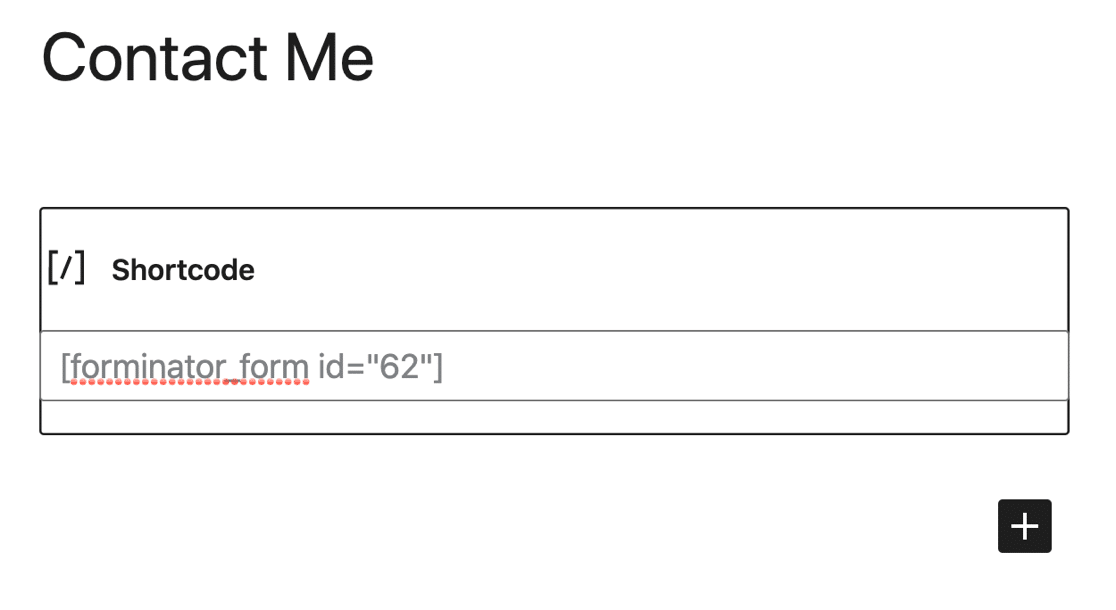
Se você deseja uma maneira mais fácil de publicar seus formulários do WordPress, recomendamos fortemente a troca para o plugin WPForms, que permite publicar posts facilmente de diferentes maneiras, incluindo:
- Assistente de incorporação para posts ou páginas
- Suporte a shortcodes e editor de blocos
- Um módulo que permite criar facilmente um formulário de contato no Elementor
- Suporte para incorporação fácil no Divi e SeedProd
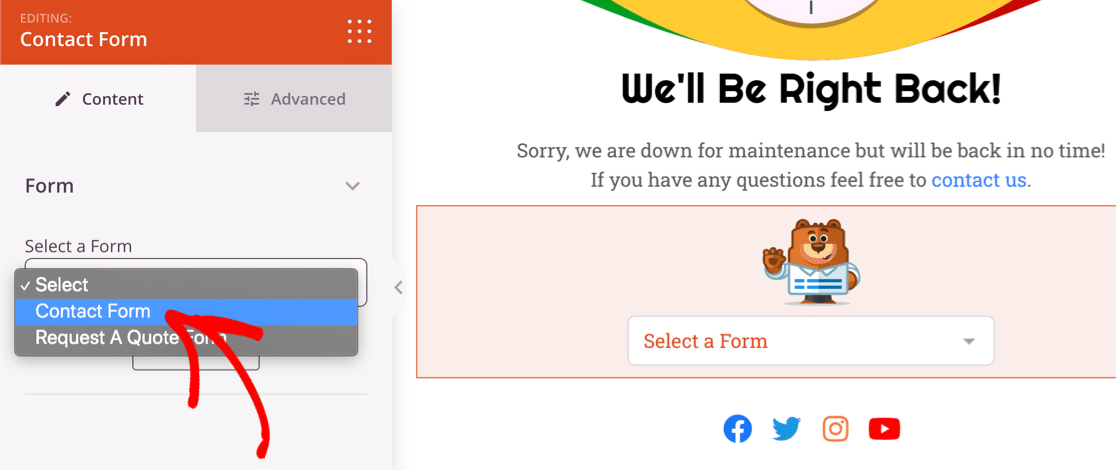
O WPForms também tem inúmeras maneiras de parar spam de formulários de contato, incluindo suporte a reCAPTCHA e hCaptcha. Você pode ver facilmente qual versão do WPForms funcionaria melhor para o seu site lendo este artigo sobre WPForms Lite vs Pro!
Corrija seus e-mails do Forminator Agora! :)
Pronto para corrigir seus e-mails? Comece hoje mesmo com o melhor plugin SMTP para WordPress. Se você não tem tempo para corrigir seus e-mails, pode obter assistência completa de Configuração White Glove como uma compra adicional, e há uma garantia de devolução do dinheiro em 14 dias para todos os planos pagos.
Se este artigo ajudou você, por favor, siga-nos no Facebook e Twitter para mais dicas e tutoriais do WordPress.
