


Resumo de IA
Você está se perguntando como configurar seu site para combater spam de formulários de contato com Akismet?
O spam de formulários de contato é um grande desafio para sites WordPress, mas usar o Akismet é uma ótima maneira de obter alguma proteção para seus formulários.
Felizmente, é muito fácil começar a usar o Akismet com a integração Akismet do WPForms.
Veja como configurá-lo!
Como Uso o Akismet Anti-spam?
O Akismet anti-spam é um plugin do WordPress que ajuda a combater o spam, verificando os visitantes do seu site em seu vasto banco de dados de spammers conhecidos e usando ferramentas analíticas poderosas para analisar o comportamento do usuário em suas páginas da web.
Você pode usar o Akismet como um plugin independente ou em combinação com outros plugins poderosos do WordPress, como o WPForms. É uma das alternativas reCAPTCHA mais poderosas que filtra spambots, mas não causa nenhum atrito na experiência dos usuários reais usando qualquer tipo de quebra-cabeças de imagem.
Felizmente, a maioria das instalações do WordPress vem com uma instalação padrão do Akismet. Tudo o que você precisa fazer é criar uma conta Akismet e, em seguida, conectá-la ao seu formulário. Cobrimos todas as etapas abaixo!
Como Filtrar Spam de Formulário de Contato com Akismet
Neste Artigo
Etapa 1: Instalar o WPForms

WPForms é o melhor construtor de formulários do WordPress, com uma série de recursos úteis e ferramentas anti-spam poderosas. Isso inclui a integração Akismet do WPForms.
Para começar, você vai precisar de uma licença WPForms. Para ter acesso aos melhores recursos com os preços mais competitivos, recomendamos começar com a licença WPForms Pro.
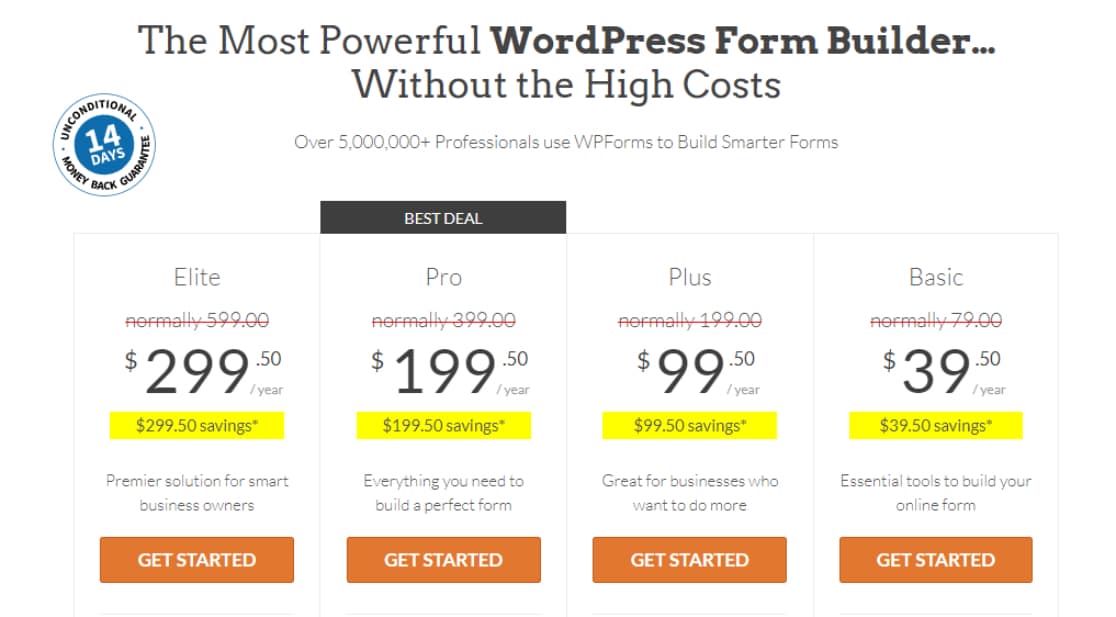
Depois de comprar o WPForms, prossiga einstale o WPFormsno seu site.
Ótimo! Agora estamos prontos para ativar e configurar o Akismet para manter nossos formulários livres de spam.
Etapa 2: Instalar o Akismet
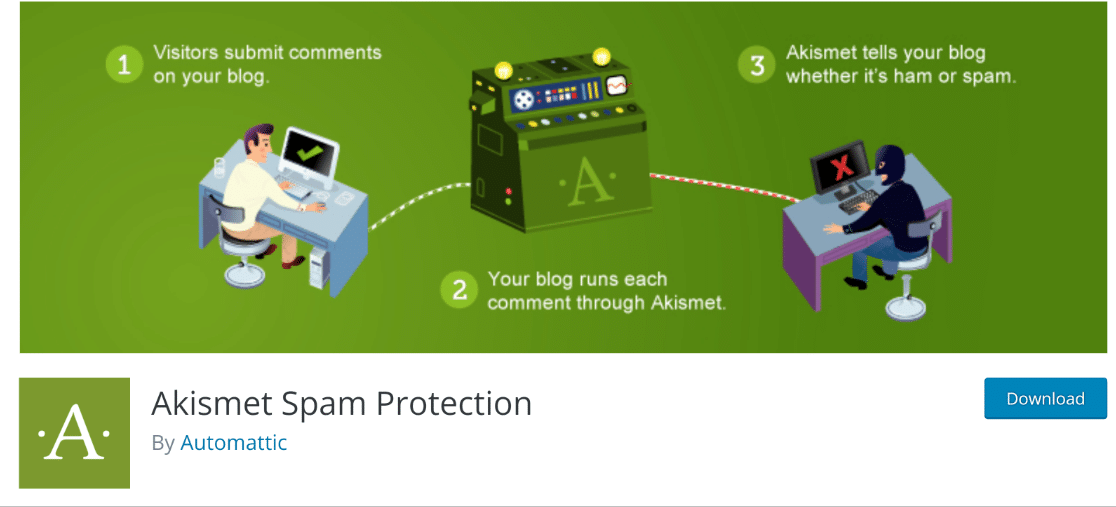
Começar com o Akismet geralmente é bem simples, pois ele já vem instalado na maioria dos sites WordPress por padrão.
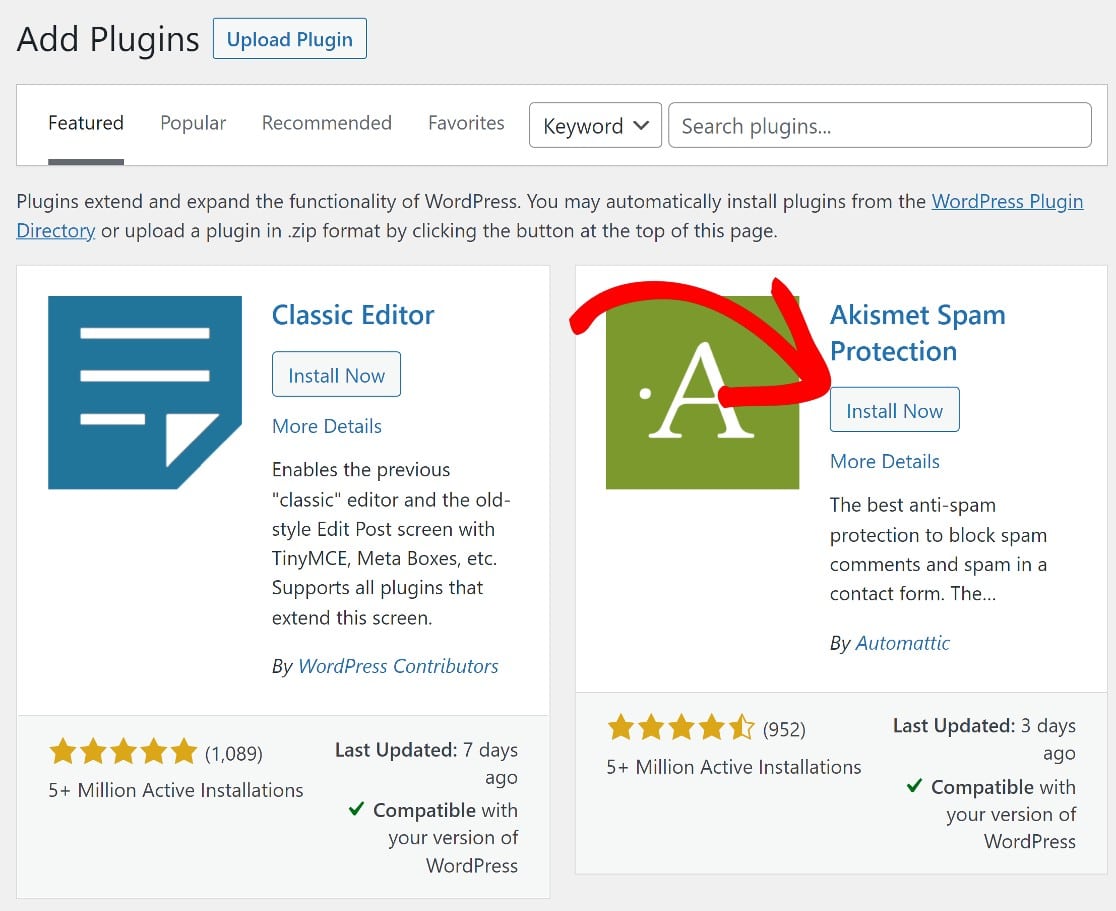
Se você ainda não o tem, pode facilmente baixar e instalar o Akismet no diretório de plugins do WordPress.
Com o WPForms Pro e o Akismet instalados em seu site, estamos prontos para começar com as coisas realmente interessantes.
Primeiro, configuraremos o Akismet e, em seguida, criaremos um formulário WPForms que integraremos com o Akismet.
Etapa 3: Configurar a Conta Akismet
Depois de ativar o Akismet, você será redirecionado para a página de configurações do Akismet. Você também pode chegar aqui clicando emConfigurações » Akismet Anti-Spamno painel do WordPress.
Uma vez lá, clique emConfigurar sua conta Akismet.
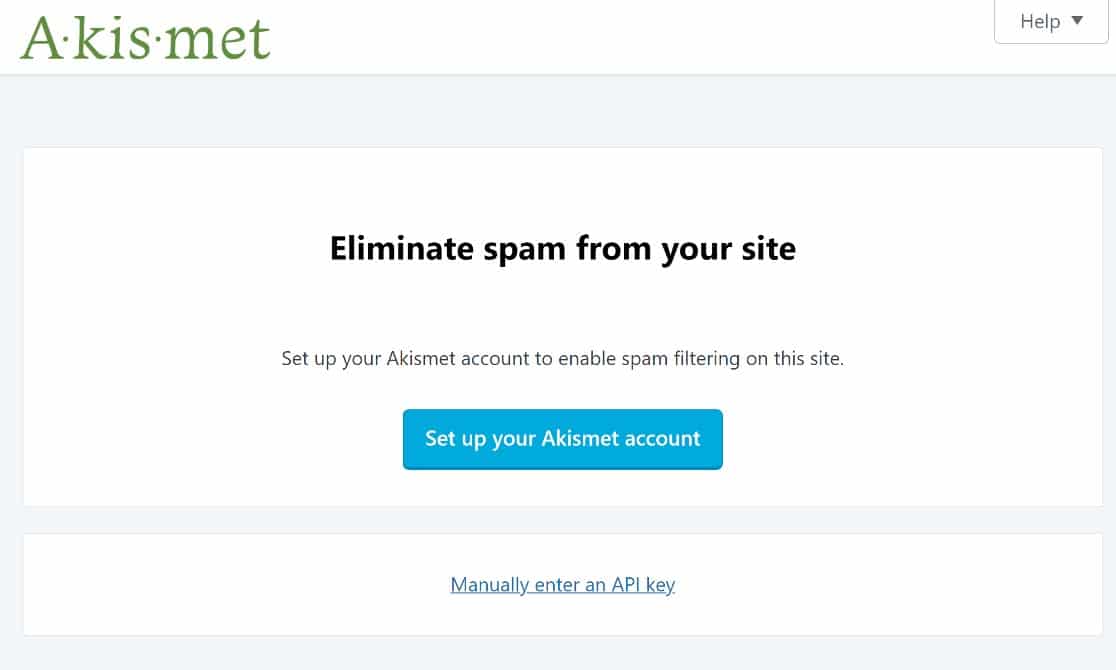
O próximo passo na configuração da sua conta Akismet será escolher o preço que você gostaria de pagar pelo serviço. O Akismet usa uma estrutura de preços única que permite que organizações sem fins lucrativos o usem gratuitamente, enquanto sites pessoais ou blogs podem decidir quanto desejam pagar.
Empresas mais estabelecidas precisam escolher um plano comercial, que começa em US$ 8,33 por mês, cobrado anualmente.
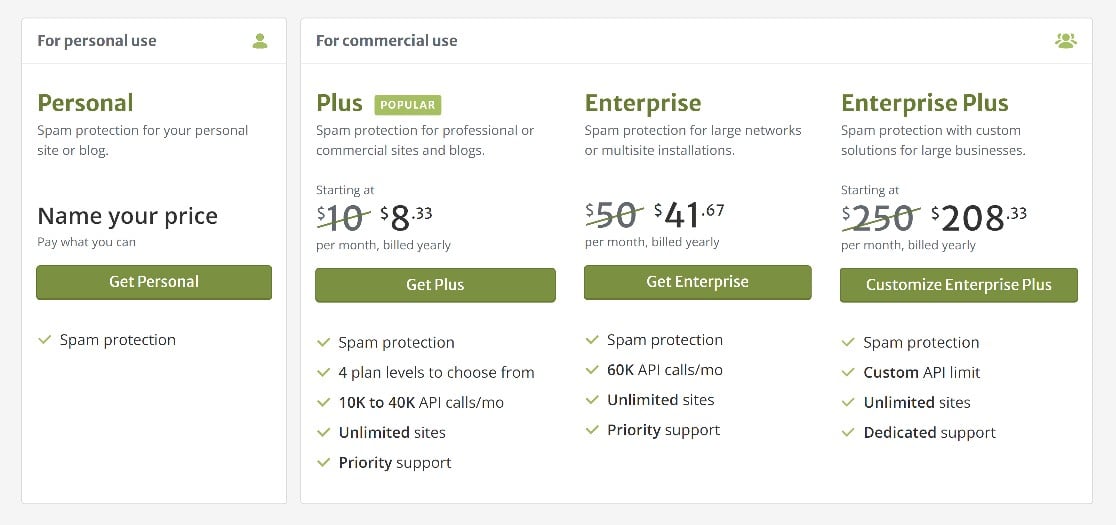
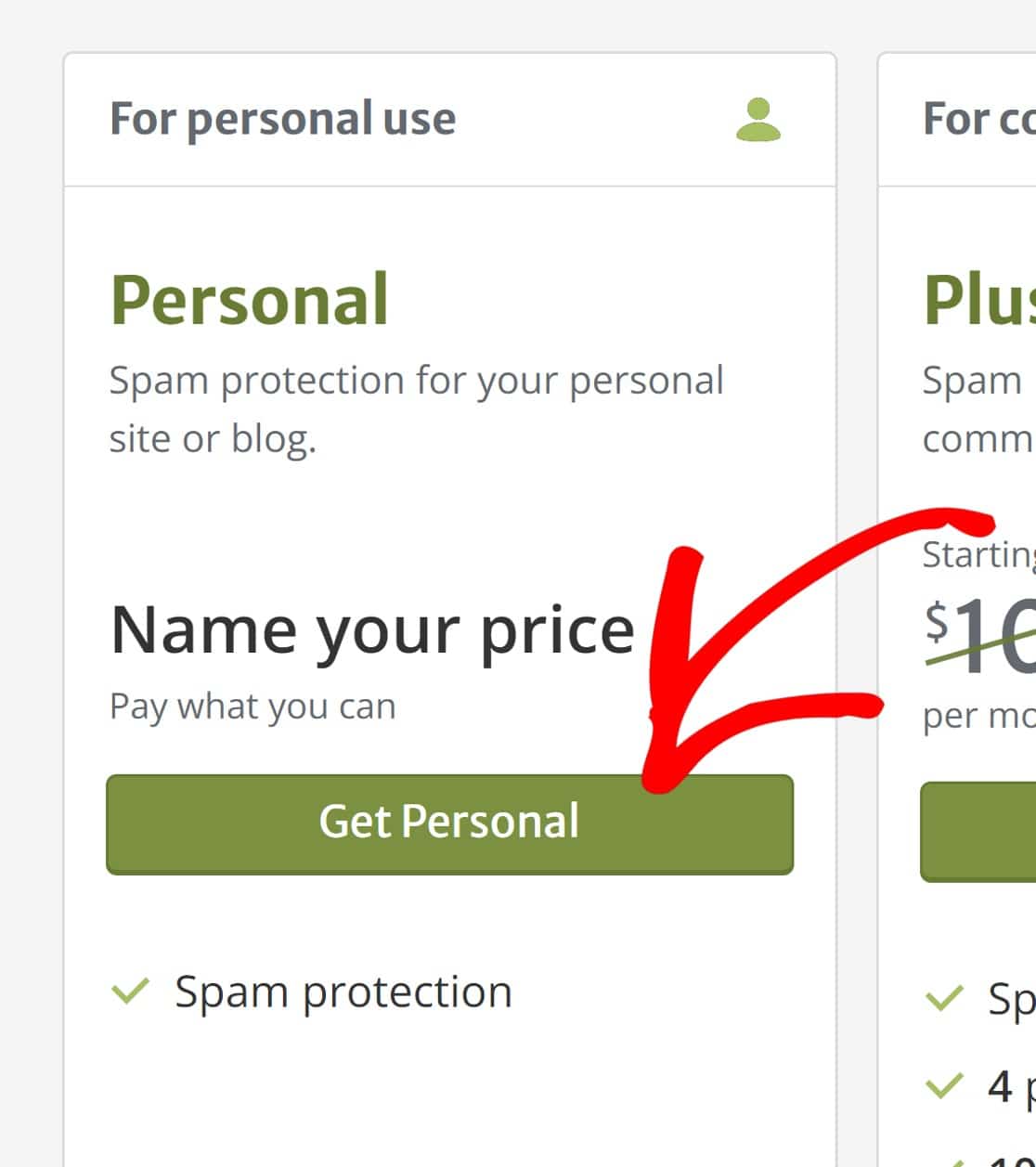
Para os fins deste tutorial, usaremos um plano gratuito. Mas se você estiver administrando um negócio, prossiga e escolha um plano adequado. Clicaremos emObter Pessoalpara avançar no processo de configuração.
Insira seus detalhes e clique em Continuar com a Assinatura Pessoal.
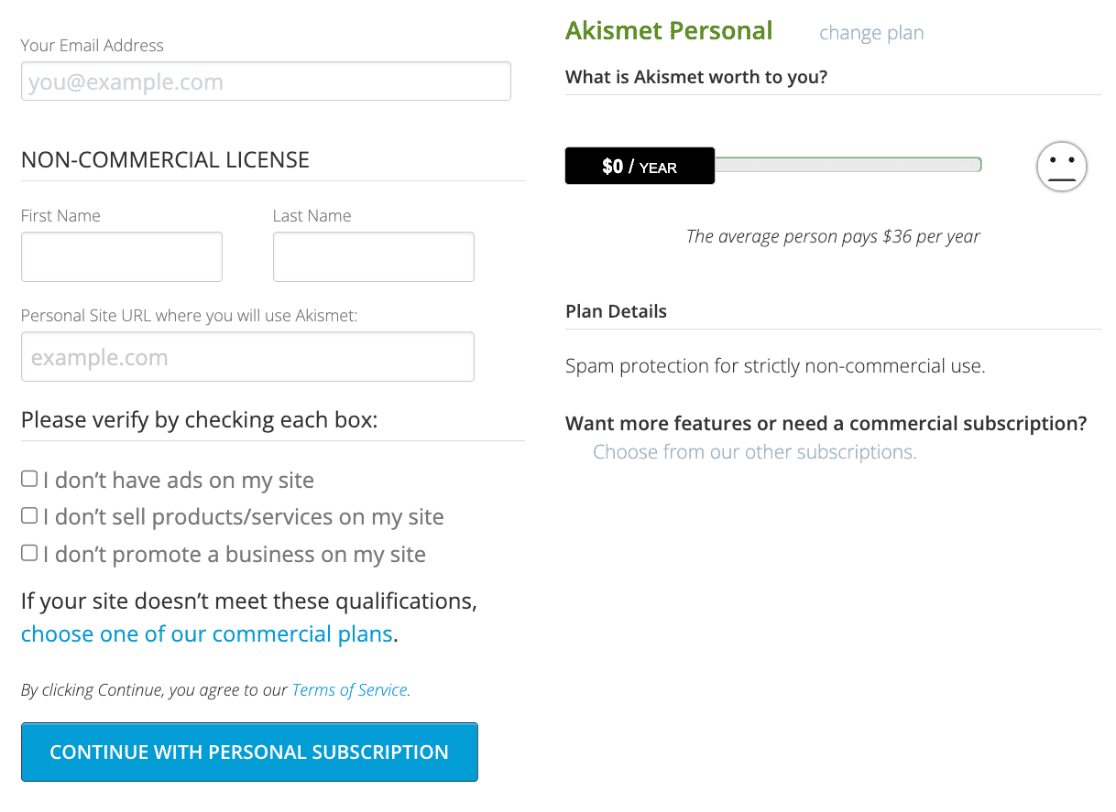
Neste ponto, o Akismet enviará um código de confirmação para o seu endereço de e-mail. Copie-o e cole-o. Clique em continuar para passar para a etapa final aqui.
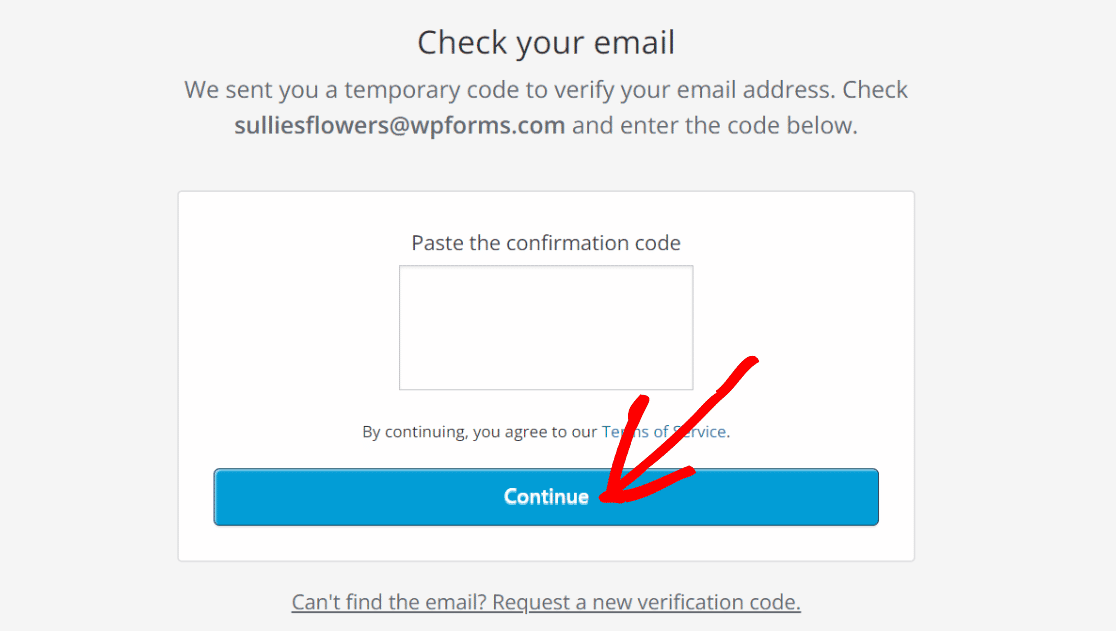
Agora, você receberá uma chave de API do Akismet em seu e-mail. Terminamos de trabalhar no site do Akismet, então você pode fechar esta aba e voltar para o WordPress.
No painel, clique em Plugins, procure o Akismet e clique em Configurações. Uma vez dentro, clique emConfigurações » Inserir chave de API manualmente.
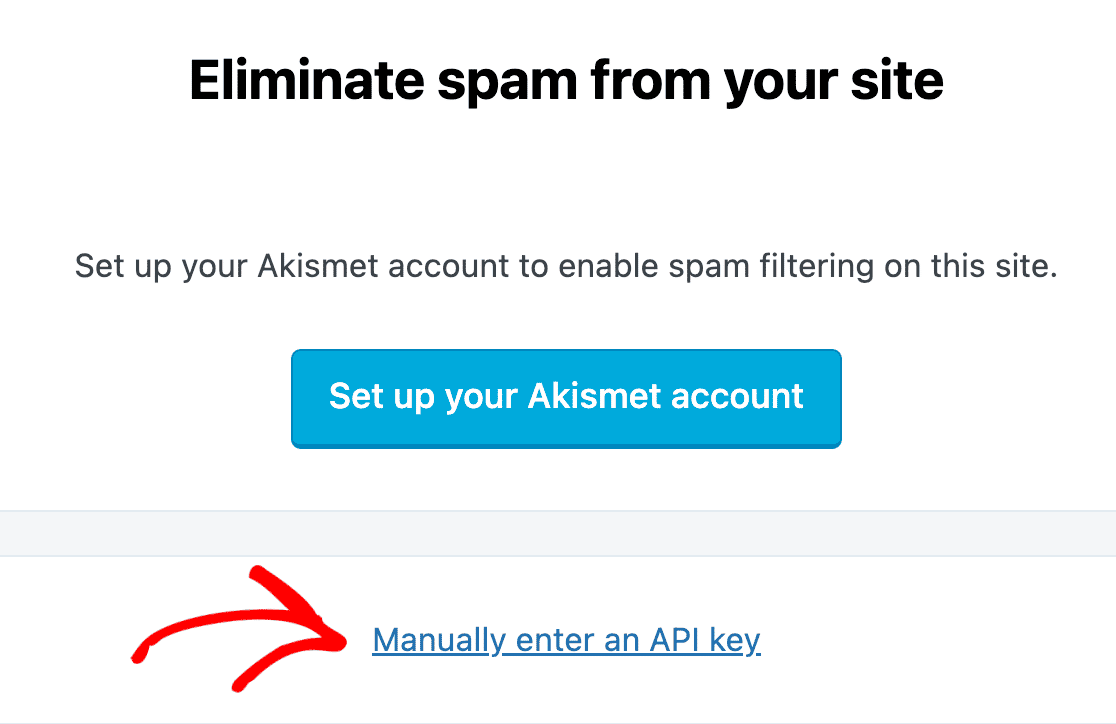
Insira sua chave de API e clique emConectar com chave de API.
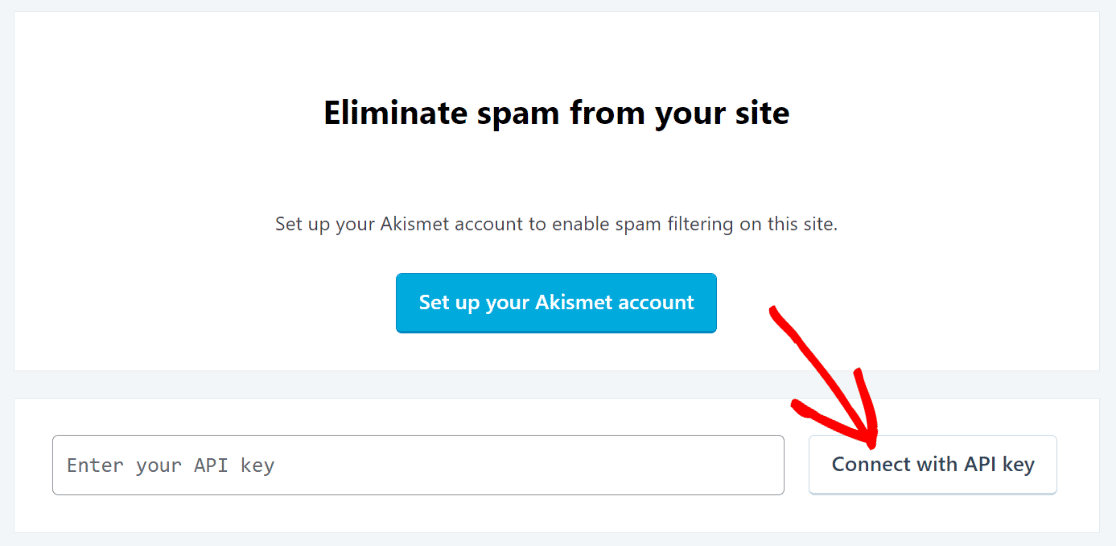
E isso será tudo para a configuração básica do Akismet. Haverá mais algumas configurações opcionais, mas você pode ignorá-las por enquanto. Já temos todas as configurações necessárias para proteger seus formulários contra spam usando o Akismet.
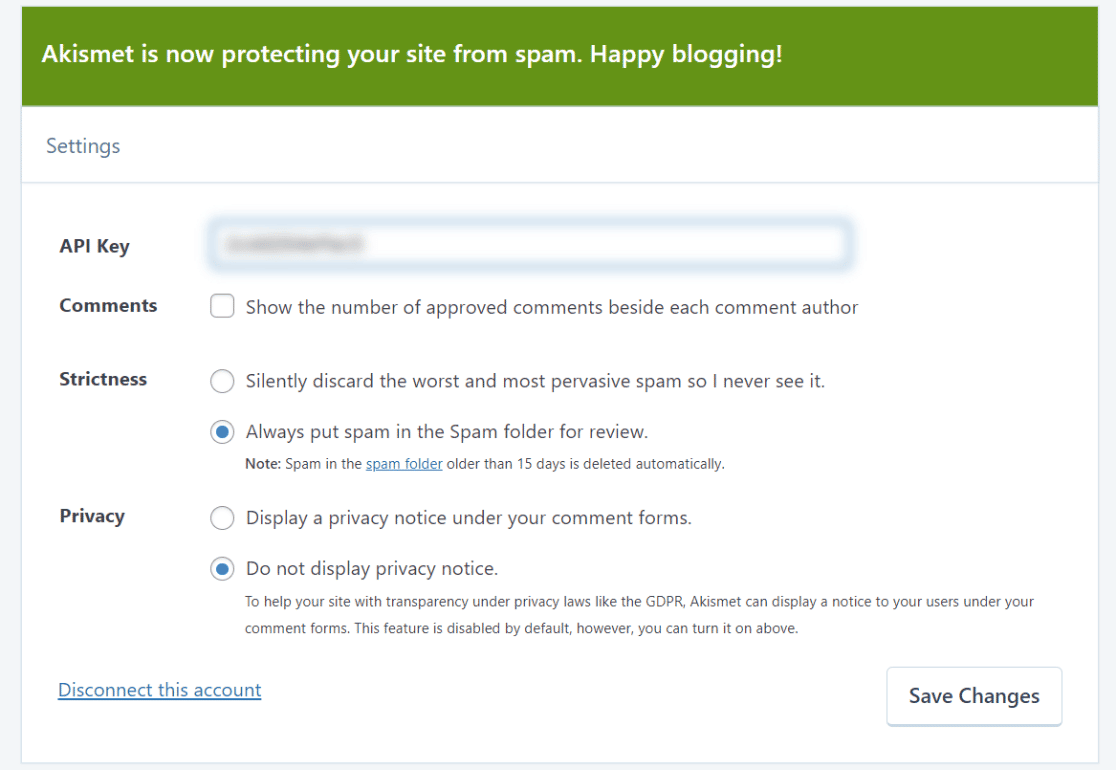
Agora vamos para a etapa final: criar um formulário e integrar o Akismet. Esta parte é muito fácil.
Etapa 4: Criar um Formulário
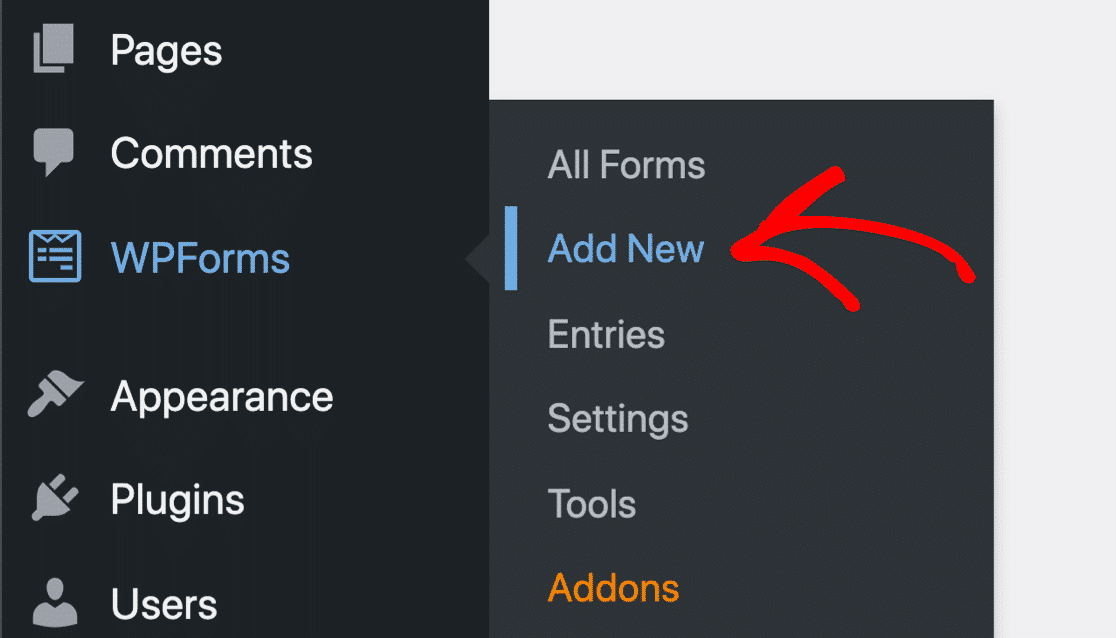
Você pode criar um formulário do zero usando o construtor de formulários WPForms, ou pode simplesmente usar um dosMais de 500 modelos de formulário pré-construídosoferecidos pelo WPForms. Para começar, no seu painel do WordPress, clique emWPForms » Adicionar Novo.
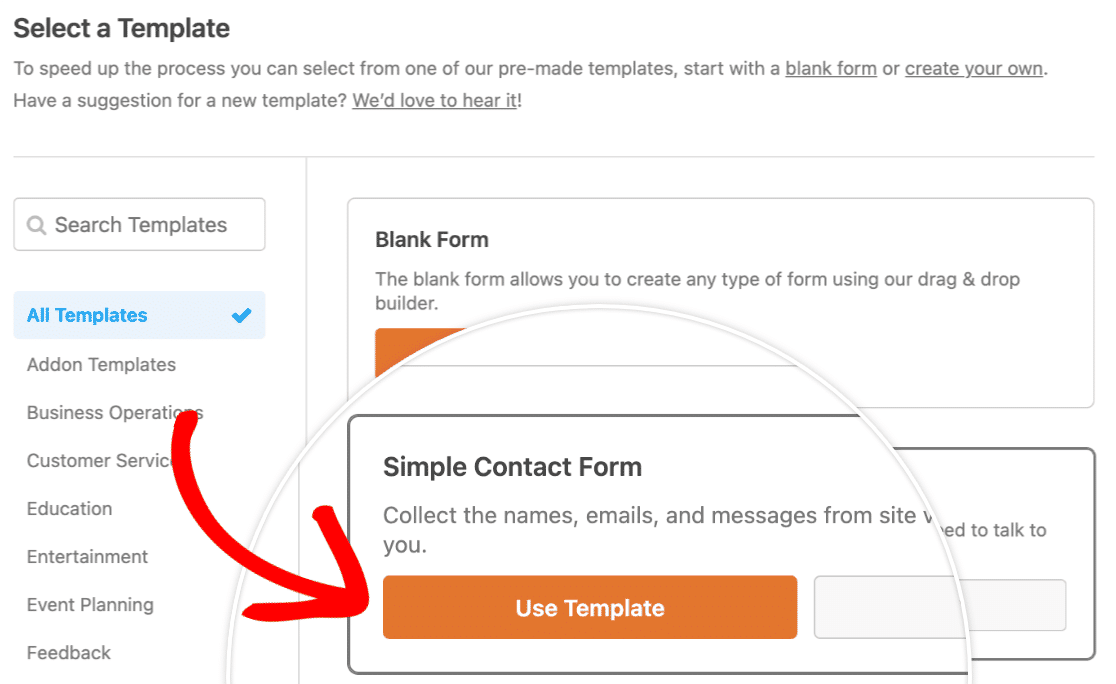
Insira um nome para o seu formulário, em seguida, escolha um dos modelos ou selecione Formulário em Branco para criar um formulário do zero. Para este guia, usaremos oFormulário de Contato Simples.Clique emUsarModelo.
Isso abrirá o construtor de formulários, onde você verá seu modelo de formulário à direita e o painel de campos do formulário à esquerda.
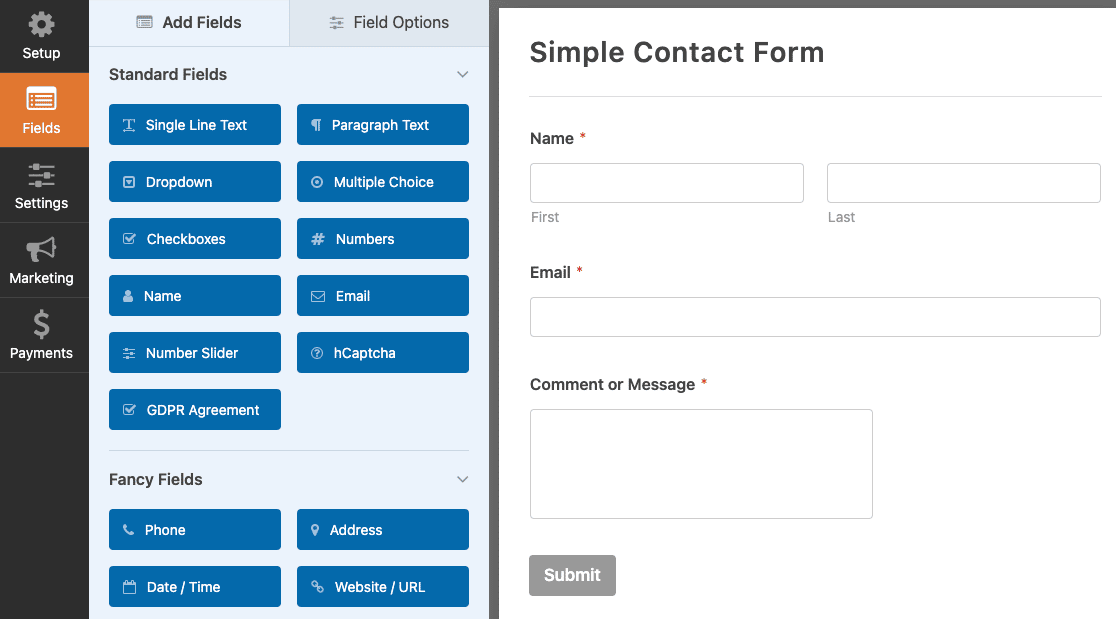
Você pode personalizar este formulário arrastando e soltando campos do formulário no modelo. Para este guia, o modelo de formulário de contato simples é perfeito. Então, vamos prosseguir para a integração do Akismet. Isso é o próximo!
Etapa 5: Ativar o Akismet no seu Formulário
Para ativar o Akismet em um formulário, navegue até a barra lateral esquerda e clique emConfigurações » Proteção contra Spam e Segurança.

Em seguida, ative oAtivar proteção anti-spam do Akismetbotão.
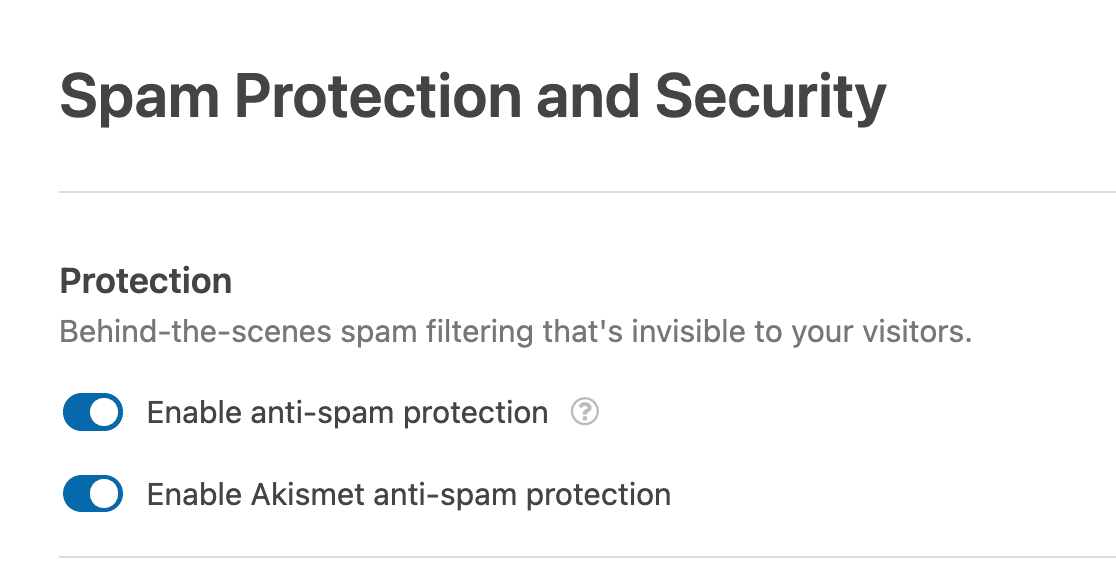
E é isso! O Akismet agora protegerá este formulário contra spam assim que você o publicar. Salve estas configurações clicando no botão Salvar na parte superior da página.
Tudo o que resta a fazer agora é publicar o formulário em uma página ativa. Se você é iniciante, basta seguir os passos do nosso guia paraadicionar um formulário de contato a uma página no WordPress.
Quando você publicar este formulário agora, ele estará totalmente protegido pelo Akismet!
Em seguida, Adicionar CAPTCHA a um Formulário de Contato no WordPress
Além do Akismet, existem algumas outras ferramentas que serão muito úteis para combater spam em um site WordPress. Um método popular é adicionar CAPTCHA aos seus formulários. Confira nosso guia para adicionar CAPTCHA aos seus formulários usando hCaptcha.
E se você estiver procurando adicionar mais ferramentas de prevenção de spam ao seu site, veja nossa lista das melhores alternativas de filtragem de spam honeypot.
Corrija seus e-mails do WordPress agora
Pronto para corrigir seus e-mails? Comece hoje mesmo com o melhor plugin SMTP do WordPress. Se você não tem tempo para corrigir seus e-mails, pode adquirir assistência completa de Configuração White Glove como uma compra adicional, e há uma garantia de devolução do dinheiro em 14 dias para todos os planos pagos.Se este artigo ajudou você, por favor, siga-nos noFacebookeTwitterpara mais dicas e tutoriais do WordPress.
