


Resumo de IA
Trabalhar com o Ninja Forms em sites WordPress pode ser super frustrante se você não estiver recebendo os e-mails de envio do seu formulário de contato.
Envios de formulário ausentes podem impactar seriamente seu negócio. Quando potenciais clientes preenchem seu formulário de contato, mas você nunca recebe a mensagem deles, você está perdendo oportunidades valiosas sem nem saber. E esse problema é mais comum do que você imagina.
A boa notícia é que esse problema não tem nada a ver com o Ninja Forms em si. Em vez disso, está relacionado a como o WordPress lida com e-mails. A função que o WordPress usa para enviar e-mails muitas vezes não está configurada corretamente em muitos servidores de hospedagem. Isso leva a e-mails sendo marcados como spam ou não sendo entregues.
Neste tutorial, mostrarei exatamente como corrigir o Ninja Forms que não envia e-mails usando o WP Mail SMTP. Este plugin redireciona todos os e-mails do seu site através de um serviço de envio de e-mails de terceiros. Dessa forma, seus e-mails são autenticados corretamente e chegam à caixa de entrada certa. É a maneira mais confiável de garantir que os envios do seu formulário realmente cheguem à sua caixa de entrada.
Corrija Seus E-mails do Ninja Forms Agora
Como Corrigir o Ninja Forms Que Não Envia E-mails
Existem algumas razões para o Ninja Forms não enviar e-mails. Vou detalhar nas etapas abaixo e fornecer um guia completo para corrigir o problema.
Etapa 1: Verifique as Configurações do Seu Ninja Form
Se você não está recebendo e-mails de um formulário de contato ou outro formulário criado no Ninja Forms, tente preencher o formulário você mesmo para garantir que ele está sendo enviado corretamente. Se você receber uma página de agradecimento ou mensagem de sucesso após enviar o formulário, isso significa que o formulário está funcionando, mas suas notificações por e-mail não estão chegando.
O primeiro passo para solucionar problemas é olhar as configurações do seu formulário para descobrir por que ele não está enviando e-mails.
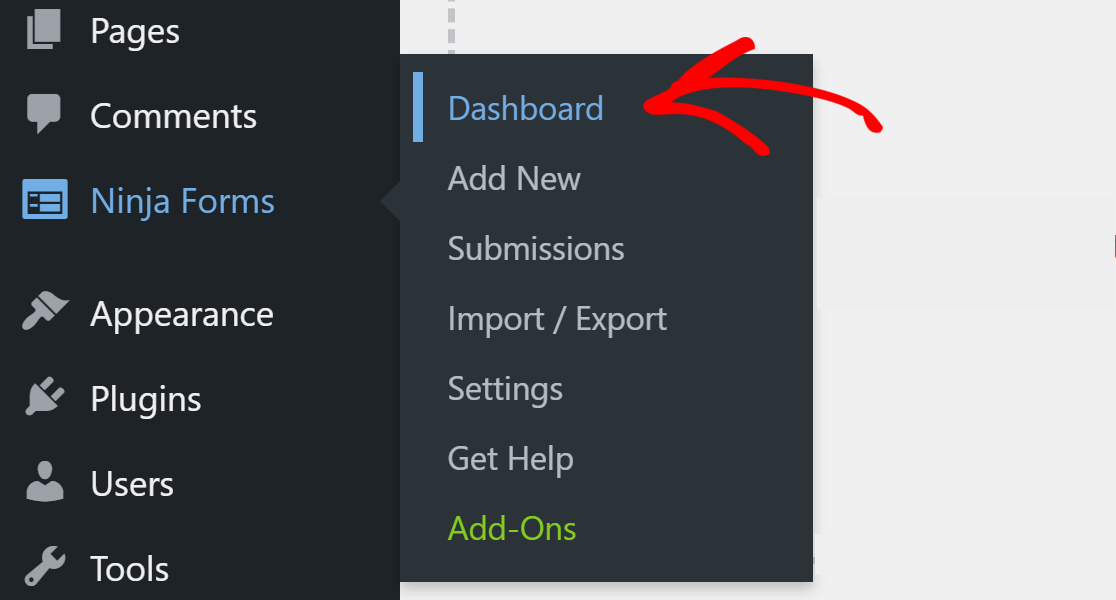
Para começar, clique em Ninja Forms » Dashboard.
Ao lado do formulário, clique no ícone de engrenagem à direita para abrir o painel de opções abaixo.

Em seguida, clique em Editar para abrir o construtor de formulários e clique na aba Emails & Ações para abrir as configurações de e-mail do seu formulário.

O Ninja Forms permite que você configure diferentes ações que serão acionadas quando seu formulário for enviado. Vamos olhar os padrões aqui, mas os seus podem parecer um pouco diferentes.
Em nosso formulário padrão, estas são as 4 ações que o Ninja Forms adicionou. Você pode ver aqui que todas estão ativadas.

Sabemos que a Mensagem de Sucesso funciona porque já testamos o formulário. Vamos verificar as outras 3 ações uma por uma.
Você pode clicar no ícone de engrenagem ao lado de cada uma enquanto descemos a lista.
Registrar Envio
Registrar Envio armazena sua entrada em uma lista básica no WordPress. É assim que nossa entrada de teste se parece.

Você pode verificar as entradas de qualquer formulário clicando em Ver envios sob o nome do formulário ou clicando diretamente em Envios no menu Ninja Forms em seu painel do WordPress.
Se as entradas estiverem sendo salvas, podemos prosseguir e verificar as configurações de e-mail.
Confirmação por E-mail
A próxima ação na lista é Confirmação de E-mail. No Ninja Forms, este é o e-mail que deve ser enviado ao seu visitante quando ele envia seu formulário.
Por padrão, este e-mail será enviado para o endereço de e-mail fornecido no formulário usando a Tag Inteligente {form:email}, ou tag de mesclagem.
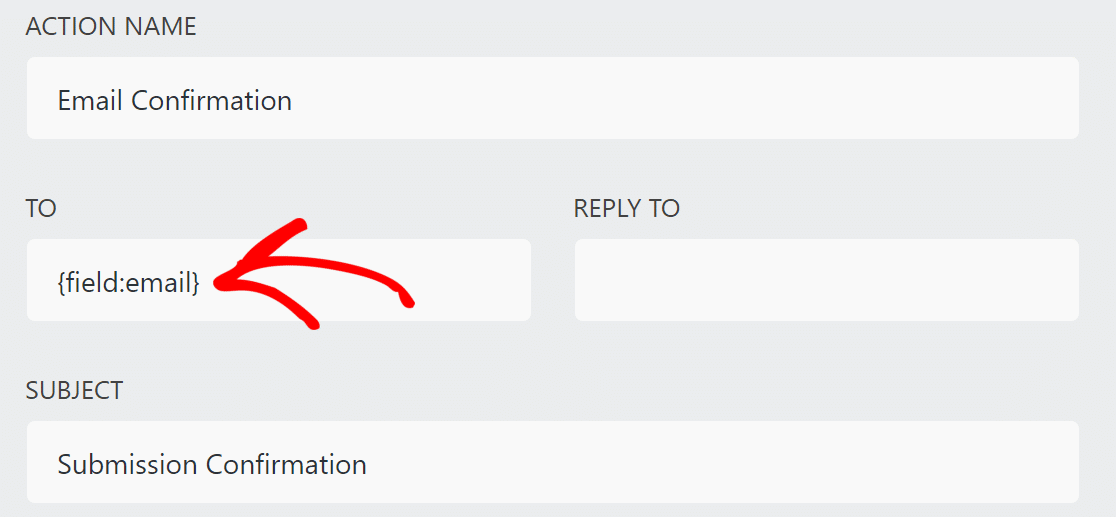
O Ninja Forms afirma que ter vários destinatários pode causar problemas de entrega. Portanto, enquanto testamos, é uma boa ideia ter apenas 1 endereço de e-mail ou tag aqui.
Notificação por E-mail
A próxima ação que precisamos verificar é a Notificação de E-mail do Ninja Forms. Este é o e-mail que é enviado ao proprietário do site com o conteúdo completo do envio do formulário.
Por padrão, este e-mail será enviado para {system:admin_email}.
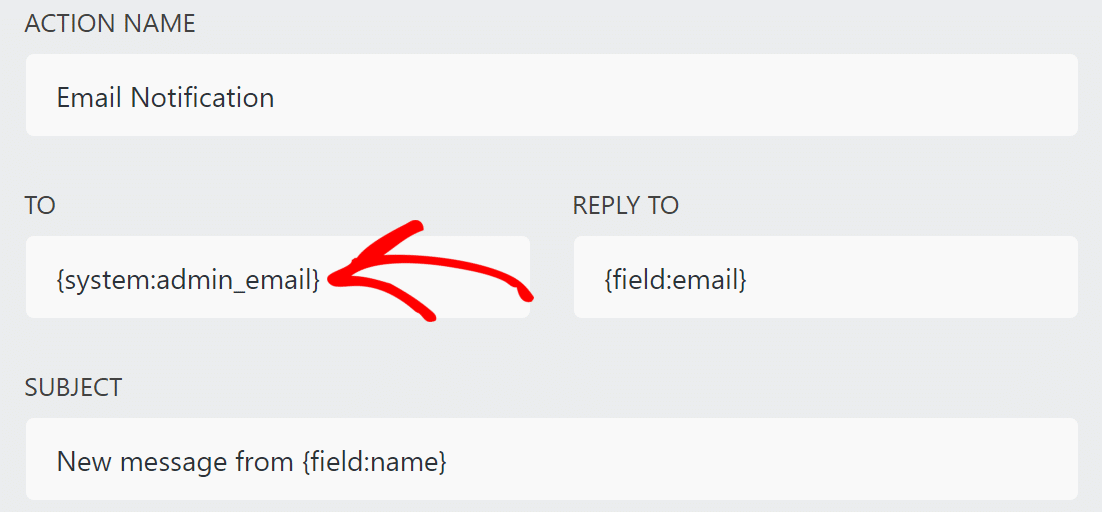
Caso você esteja se perguntando o que {system:admin_email} significa, é o endereço de e-mail padrão do administrador do WordPress. Aqui está um guia fácil para ajudá-lo a alterar o e-mail do administrador do WordPress se ele estiver incorreto.
Lembre-se de que o Ninja Forms tem outras 2 Tags Inteligentes de e-mail para notificação por e-mail:
{wp:user_email}– o e-mail do usuário que está atualmente logado no WordPress{wp:post_author_email}– o e-mail do autor da postagem ou página onde o formulário é publicado.
Se você adicionar um desses acidentalmente às suas notificações do Ninja Forms, pode pensar que o Ninja Forms não está enviando e-mails quando, na verdade, está enviando mensagens para a pessoa errada. Portanto, é definitivamente uma boa ideia verificar se a tag que você está usando está correta.
Configurações de Proteção contra Spam
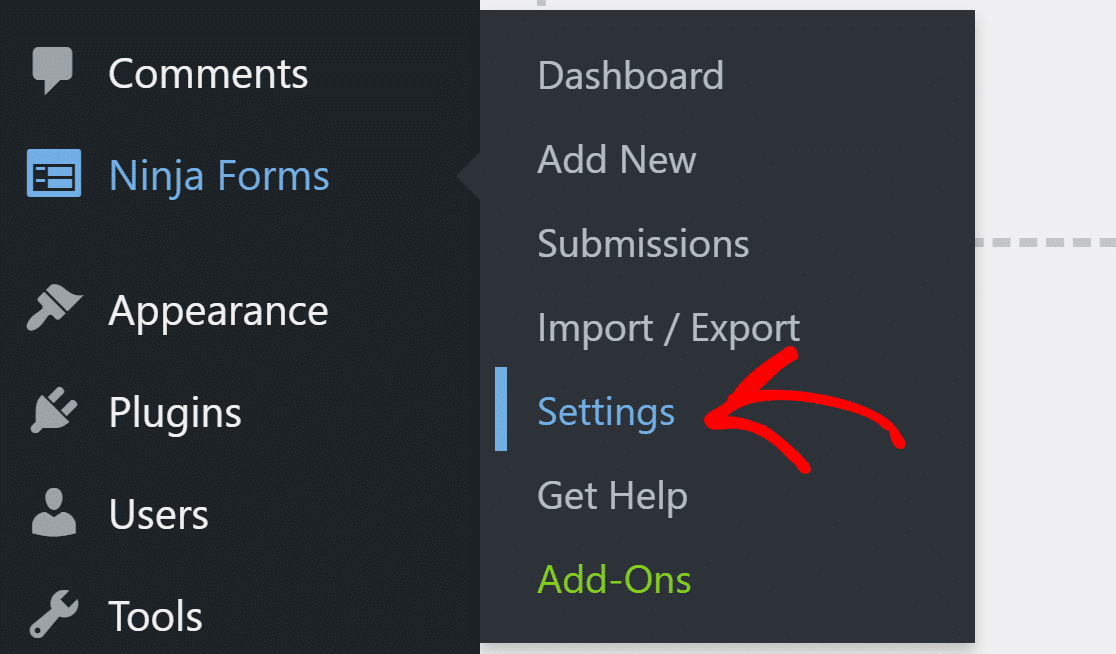
O próximo item que queremos verificar são as configurações de proteção contra spam. Se o reCAPTCHA do Ninja Forms não estiver funcionando, vá para Ninja Forms » Configurações.
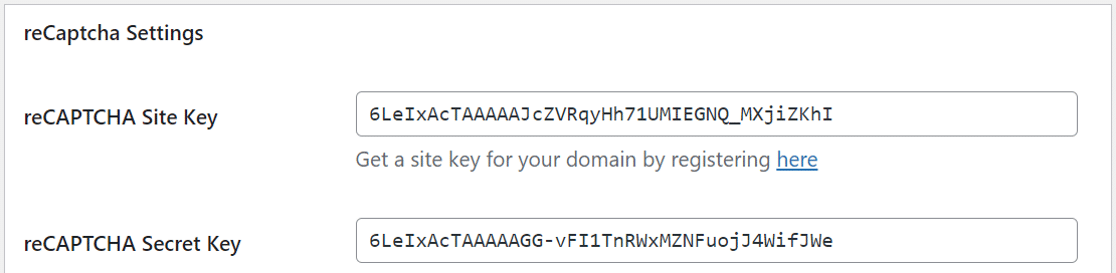
Os formulários às vezes não funcionam devido a configurações incorretas de proteção contra spam. Em Configurações do reCAPTCHA, verifique se você inseriu a Chave do Site e a Chave Secreta corretas.
Se você verificou tudo até agora e não consegue encontrar nenhum erro, vamos usar o melhor plugin SMTP para corrigir o problema do Ninja Forms não funcionar.
Etapa 2: Instale o WP Mail SMTP para Ninja Forms
WP Mail SMTP é o melhor plugin SMTP (Simple Mail Transfer Protocol) para WordPress. Ele entregará seus e-mails do Ninja Forms através de um serviço de e-mail de terceiros para resolver problemas de entrega.

O ótimo é que você pode escolher entre dezenas de serviços de e-mail diferentes. Existem opções gratuitas e pagas para escolher.
O serviço de e-mail adicionará a autenticação correta aos e-mails para que eles cheguem à caixa de entrada certa. Isso também evitará que sejam enviados para a pasta de spam.
Vamos configurar o WP Mail SMTP em seu site WordPress agora.
Instalar o Plugin WP Mail SMTP
Para corrigir o problema de e-mails do Ninja Forms não serem enviados de uma vez por todas, você precisará instalar o plugin WP Mail SMTP em seu site WordPress.
Você pode usar o plugin Lite (gratuito) ou adquirir uma licença paga. Embora muitos usuários comecem com o plugin gratuito, o WP Mail SMTP Pro inclui toneladas de recursos e benefícios interessantes que facilitam o gerenciamento de seus e-mails do WordPress.
Por exemplo, você pode usar mais serviços de e-mail com o WP Mail SMTP Pro, incluindo configuração com um clique para Gmail e Outlook, o que economiza MUITO tempo. Ele também inclui alertas por e-mail para que você possa receber uma notificação em seu telefone ou no Slack/Discord/Teams se um e-mail não for enviado. Além disso, você pode definir uma conexão de backup automática que entra em ação se o seu serviço de e-mail principal falhar.
Opção 1: Instalar WP Mail SMTP Pro
Se você quiser comprar uma licença para o WP Mail SMTP e ter acesso a todos os recursos, isso economizará tempo mais tarde.
Obtenha o WP Mail SMTP Pro Agora
Depois de comprar uma licença, vá para sua conta WP Mail SMTP e, na seção Downloads, clique no botão laranja para baixar a versão mais recente do arquivo do plugin.

Volte para o seu painel do WordPress e carregue o arquivo zip na página de plugins. Se precisar de ajuda com esta etapa, confira este guia para iniciantes sobre como instalar um plugin no WordPress.

Não se esqueça de ativar o plugin antes de continuar. Assim que fizer isso, o Assistente de Configuração será iniciado em seu navegador. Isso facilita a configuração do plugin.
Se você não estiver pronto para iniciar o assistente agora, pode voltar e reiniciá-lo clicando no botão Iniciar Assistente de Configuração nas configurações do plugin.
Opção 2: Instalar WP Mail SMTP Lite
Se você quiser experimentar a versão gratuita do WP Mail Lite sem os recursos extras, basta ir ao seu painel do WordPress e navegar até Plugins » Adicionar Novo.
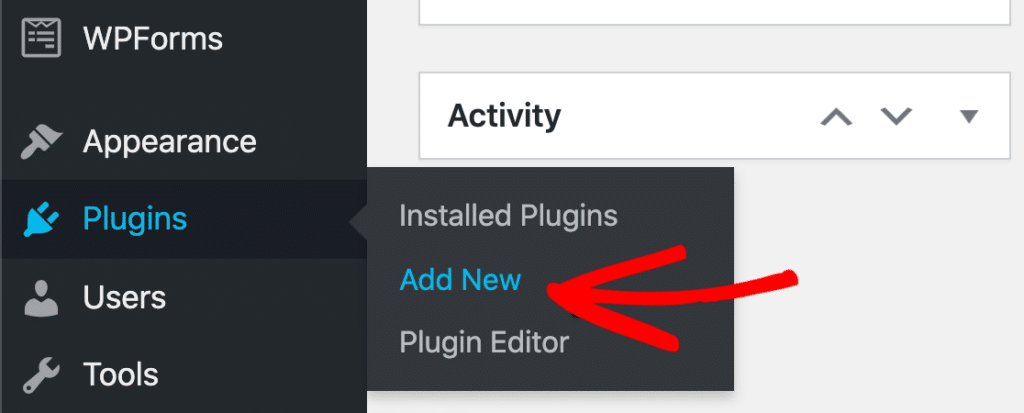
Na caixa de pesquisa no canto superior direito, digite "WP Mail SMTP" e pressione Enter. Procure o plugin da WPForms – é aquele com mais de 3 milhões de instalações ativas e ótimas avaliações.
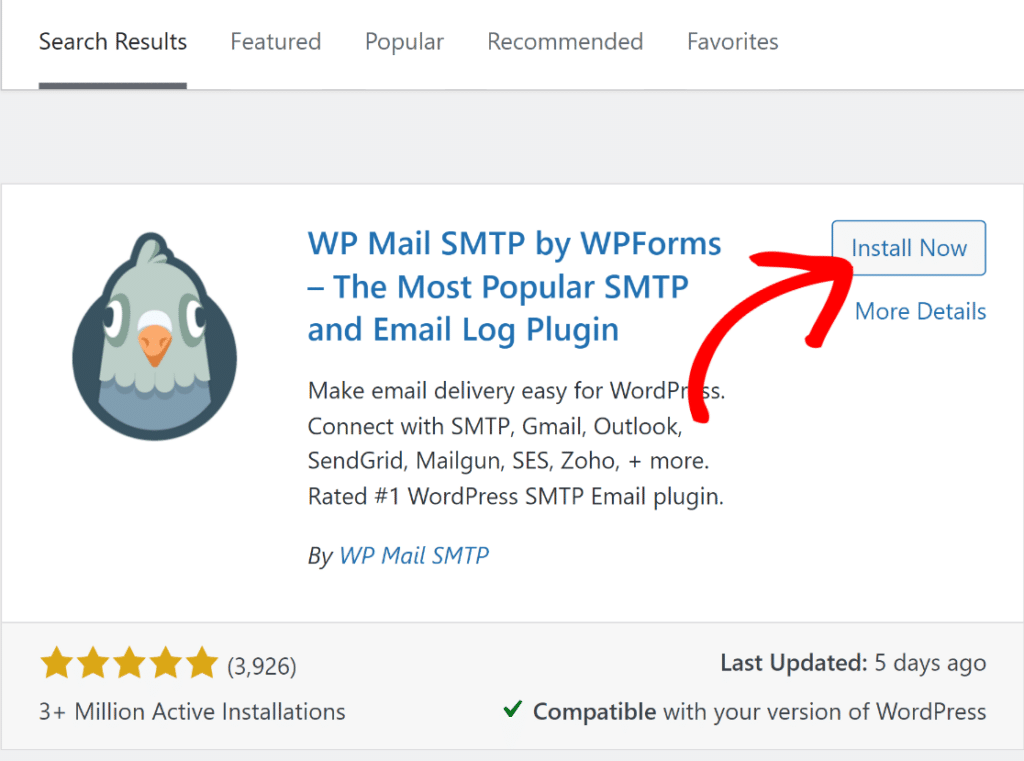
Clique no botão Instalar Agora ao lado do WP Mail SMTP. Assim que a instalação for concluída, o botão mudará para Ativar. Clique nele para ativar o plugin em seu site e iniciar o assistente de configuração.
Escolha um Serviço de Envio de E-mails
Agora é hora de escolher o serviço de envio de e-mail. Isso adicionará autenticação aos e-mails e corrigirá o problema de envio de e-mails do Ninja Forms.
Para iniciar o assistente, clique no botão Vamos Começar.

O WP Mail SMTP oferece uma ampla gama de opções para o serviço de envio de e-mail.

Eu recomendo SendLayer, SMTP.com ou Brevo (anteriormente Sendinblue) porque eles são confiáveis e fáceis de configurar.
Depois de escolher o provedor de e-mail, você vai querer mudar para nossa documentação para poder concluir as etapas de configuração. Criamos guias detalhados para cada provedor de e-mail:
| Remetentes disponíveis em todas as versões | Remetentes no WP Mail SMTP Pro |
|---|---|
| SendLayer | Amazon SES |
| SMTP.com | Microsoft 365 / Outlook.com |
| Brevo | Zoho Mail |
| Google Workspace / Gmail | |
| Mailjet | |
| Mailgun | |
| Postmark | |
| SendGrid | |
| SMTP2GO | |
| SparkPost | |
| Elastic Email | |
| Outro SMTP |
Se você estiver usando o WP Mail SMTP Pro e quiser configurar vários provedores de e-mail, poderá fazer isso nas configurações de Conexões Adicionais depois de concluir o Assistente de Configuração. Em seguida, você pode selecionar uma Conexão de Backup e configurar o Roteamento Inteligente.
Quando você tiver configurado tudo em seu site, volte a este guia para ativar o registro de e-mail em seu site.
Ative o Registro de E-mails (Opcional)
Nesta etapa, você pode ativar ou desativar os recursos de e-mail que desejar. Você terá duas opções ativadas por padrão.
- Entregabilidade de E-mail Aprimorada
- Rastreamento de Erros de E-mail
Se você tiver nossa versão Pro ou superior, também poderá ativar os Registros Detalhados de E-mail e o Resumo Semanal de E-mail. Isso o ajudará a acompanhar todos os e-mails enviados de seu site.

Se o registro de e-mail estiver ativado, você poderá ver os status de entrega de seus e-mails e outras informações importantes em Relatórios Completos de E-mail, bem como no Widget do Painel do WP Mail SMTP.

O outro recurso disponível aqui são os Alertas Instantâneos de E-mail. Isso o informará imediatamente se o seu site falhar ao enviar um e-mail, para que você possa corrigir o problema rapidamente.

Em seguida, há algumas opções avançadas de registro de e-mail que você pode ativar.

Esses recursos permitem salvar o conteúdo e os anexos de e-mail e rastrear aberturas de e-mail e cliques em links. Leia nosso artigo sobre como registrar e-mails do WordPress para ver como esses recursos funcionam.
Para a última etapa, acesse sua conta WP Mail SMTP, copie a chave de licença e cole-a na caixa. Isso habilitará as atualizações automáticas do plugin.

E é isso! Percorremos todas as etapas para corrigir o problema de o Ninja Forms não enviar e-mails em seu site. Você receberá um e-mail de teste automático para confirmar que suas configurações estão ativas.

Finalmente, vamos dar uma olhada em uma maneira fácil de garantir que todos os e-mails sejam enviados de um endereço autenticado.
Etapa 3: Envie Todos os E-mails do Mesmo Endereço
A maioria de nós usa vários plugins diferentes para enviar e-mails do WordPress. Agora que você configurou o WP Mail SMTP, faz sentido que todos os seus plugins usem o mesmo E-mail de Remetente.
Em vez de passar por cada plugin individualmente, você pode forçar o mesmo endereço de remetente em todos os seus plugins.
Para fazer isso, vá para WP Mail SMTP » Configurações.

Na seção E-mail de Remetente, marque Forçar E-mail de Remetente.

Depois de salvar suas configurações, todos os plugins em seu site enviarão e-mails do mesmo endereço.
Se você tentou fazer isso e a configuração estava esmaecida, é provável que seu provedor de e-mail permita apenas 1 E-mail de Remetente. Quando detectamos isso, esmaecemos a configuração.

E é isso! Agora todos os seus e-mails estão sendo enviados do endereço de e-mail que você autenticou no WP Mail SMTP.
Seus e-mails do Ninja Forms ainda estão indo para o spam? Aqui está uma dica final de entrega de e-mail para corrigir isso.
Etapa 4: Impede que E-mails do Ninja Forms Vão para Spam
Se os e-mails do Ninja Forms estiverem indo para o spam, você provavelmente tem um problema com suas configurações de DNS.
A maioria dos provedores de e-mail pedirá que você adicione registros específicos ao DNS do seu domínio para que seus e-mails do WordPress sejam autenticados corretamente. Se você não fizer isso, seus e-mails do Ninja Forms ainda poderão ir para o spam.
O WP Mail SMTP tem um Verificador de Domínio integrado que verificará seu DNS em busca de problemas potenciais. Você pode experimentá-lo enviando um e-mail de teste e, em seguida, verificando os resultados.
Se você vir ícones laranja ou vermelhos, isso significa que você pode ter registros de DNS ausentes que estão causando o problema.

Pronto para verificar seu DNS? Nossa documentação de e-mail cobre as etapas para cada provedor de e-mail no WP Mail SMTP. Mas se você tiver dúvidas sobre o que esses registros fazem, confira nosso guia sobre DMARC, SPF e DKIM.
Você também pode querer verificar se precisa criar um registro PTR. Se você nunca ouviu falar de registros PTR antes, temos um artigo que explica o que é um registro PTR e por que você pode precisar de um.
Corrija Seus E-mails do Ninja Forms Agora
Em seguida, Rastreie Mais Atividade do Usuário em Seu Site
Agora que você está rastreando aberturas e cliques, pode se interessar por mais maneiras de monitorar usuários em seu site.
Rastrear usuários do WordPress pode desbloquear muitas informações sobre como eles estão usando seu site e interagindo com seu conteúdo. Se você tem um blog com vários autores, também é útil rastrear as alterações que os usuários logados estão fazendo.
Para começar, confira os melhores plugins para rastrear a atividade do usuário no WordPress.
E se você estiver tentando adicionar uma barra lateral ao seu site, consulte nosso artigo sobre como criar uma barra lateral personalizada no WordPress.
Pronto para corrigir seus e-mails? Comece hoje mesmo com o melhor plugin SMTP para WordPress. Se você não tem tempo para corrigir seus e-mails, pode obter assistência completa de Configuração White Glove como uma compra adicional, e há uma garantia de devolução do dinheiro em 14 dias para todos os planos pagos.
Se este artigo ajudou você, por favor, siga-nos no Facebook e Twitter para mais dicas e tutoriais do WordPress.
