


Resumo de IA
O UpdraftPlus não está enviando e-mails após fazer backup do seu site WordPress?
Receber as notificações corretas é importante para que você saiba que seus backups estão funcionando.
Este guia explicará como corrigir o envio de e-mails do UpdraftPlus e ajudará você a verificar todas as configurações do plugin.
Corrija seus e-mails do UpdraftPlus agora
O que é UpdraftPlus?
UpdraftPlus é um plugin de backup do WordPress. Ele permite que você salve automaticamente uma cópia do seu site caso ele seja hackeado ou corrompido.
Com o UpdraftPlus, você pode salvar seus backups do site WordPress em diferentes locais ou serviços de armazenamento, incluindo:
- UpdraftVault
- Google Drive
- Dropbox
- Amazon S3
- E mais
Você também pode optar por criar backups manuais ou automáticos e receber alertas por e-mail.
A versão gratuita do UpdraftPlus envia notificações básicas por e-mail quando conclui um backup. Se você tiver uma versão paga ou o addon de Relatórios, também poderá receber e-mails se os backups falharem.
Se os e-mails do UpdraftPlus não estiverem funcionando em seu site, mostraremos como corrigi-lo rapidamente.
Como Corrigir o UpdraftPlus que Não Envia E-mails
Neste Artigo
1. Verifique as Configurações de Backup do UpdraftPlus
Na versão gratuita do UpdraftPlus, você pode optar por receber uma notificação por e-mail quando um backup for concluído. Se o backup falhar, o e-mail não será enviado.
Se o UpdraftPlus não estiver enviando notificações por e-mail para backups existentes, o log de backup é a primeira coisa que você deve verificar.
Primeiro, comece abrindo a guia Configurações do UpdraftPlus.

Anote o agendamento de backup aqui para que você possa ver se ele corresponde aos e-mails que você espera receber.
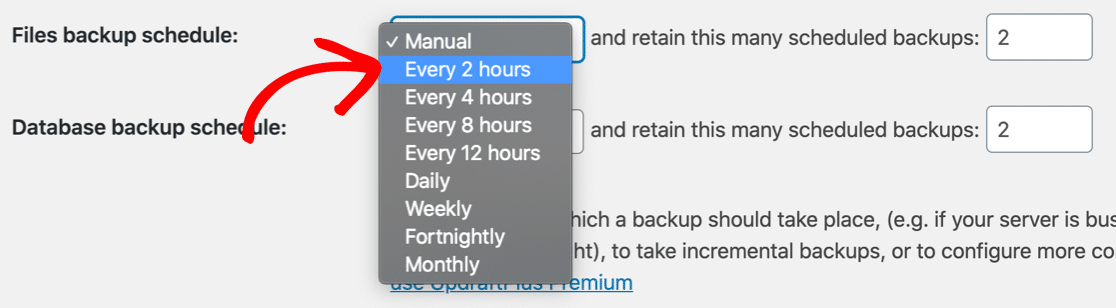
Em seguida, role para baixo e certifique-se de que as notificações por e-mail estejam ativadas.

Em seguida, vamos executar um backup manual dos seus arquivos e banco de dados do WordPress. Se tudo estiver funcionando, isso deve acionar uma notificação por e-mail quando for concluído.
Volte para a guia Backup / Restauração e clique no botão Fazer Backup Agora para começar.
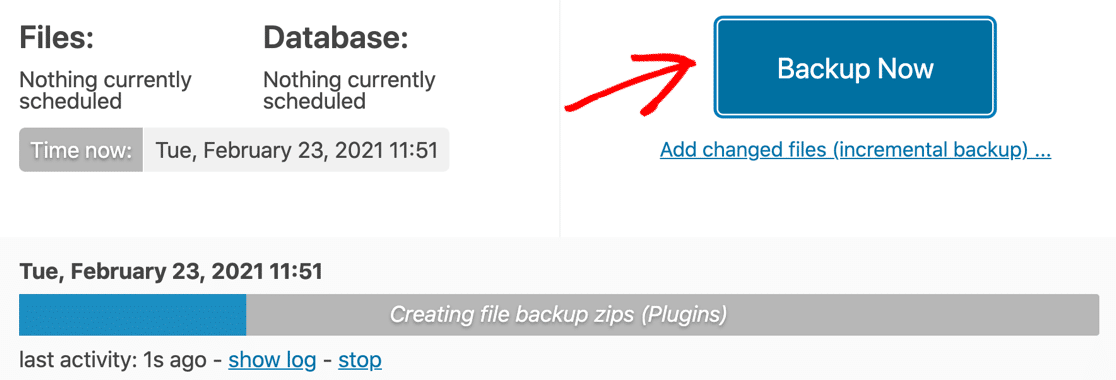
Quando o backup terminar, clique no botão Ver Log. Se o backup foi bem-sucedido, você também deverá ver uma entrada no arquivo de log sobre o envio do e-mail.

Alterando o Endereço para E-mails de Notificação do UpdraftPlus
Na versão gratuita do UpdraftPlus, você não pode alterar o endereço de e-mail para notificações. Ele sempre o enviará para o endereço de administrador padrão no WordPress.
Se você não quiser que suas notificações sejam enviadas para este endereço, leia este artigo para descobrir como alterar o endereço de e-mail do administrador do site no WordPress.
Verifique as Configurações de Relatório do UpdraftPlus
Se você comprou o UpdraftPlus premium ou o complemento de Relatórios, terá muito mais controle sobre as notificações por e-mail. Por exemplo, você pode optar por receber e-mails apenas quando um backup falhar.
Verifique a página E-mails de Relatório para ter certeza de que inseriu os endereços corretos, separados por vírgulas.
E lembre-se: se você marcar a caixa para Enviar o relatório por e-mail apenas quando houver avisos/erros, você *não* receberá e-mails para backups bem-sucedidos e concluídos.
2. Corrija o UpdraftPlus Não Enviando E-mail com SMTP
Se seus backups estiverem funcionando e suas configurações de e-mail estiverem corretas, é provável que seus e-mails do UpdraftPlus estejam sendo tratados como spam.
Problemas de entrega de e-mail são comuns com todos os plugins do WordPress, e isso se resume à forma como o WordPress gera e-mails.
Por padrão, o WordPress usa a função wp_mail(), que gera e-mails e os envia do seu servidor web. Este método não adiciona nenhuma autenticação aos seus e-mails, o que significa que os servidores que lidam com os e-mails não podem verificar facilmente se eles são realmente do seu site.
Para corrigir isso, podemos usar o WP Mail SMTP.
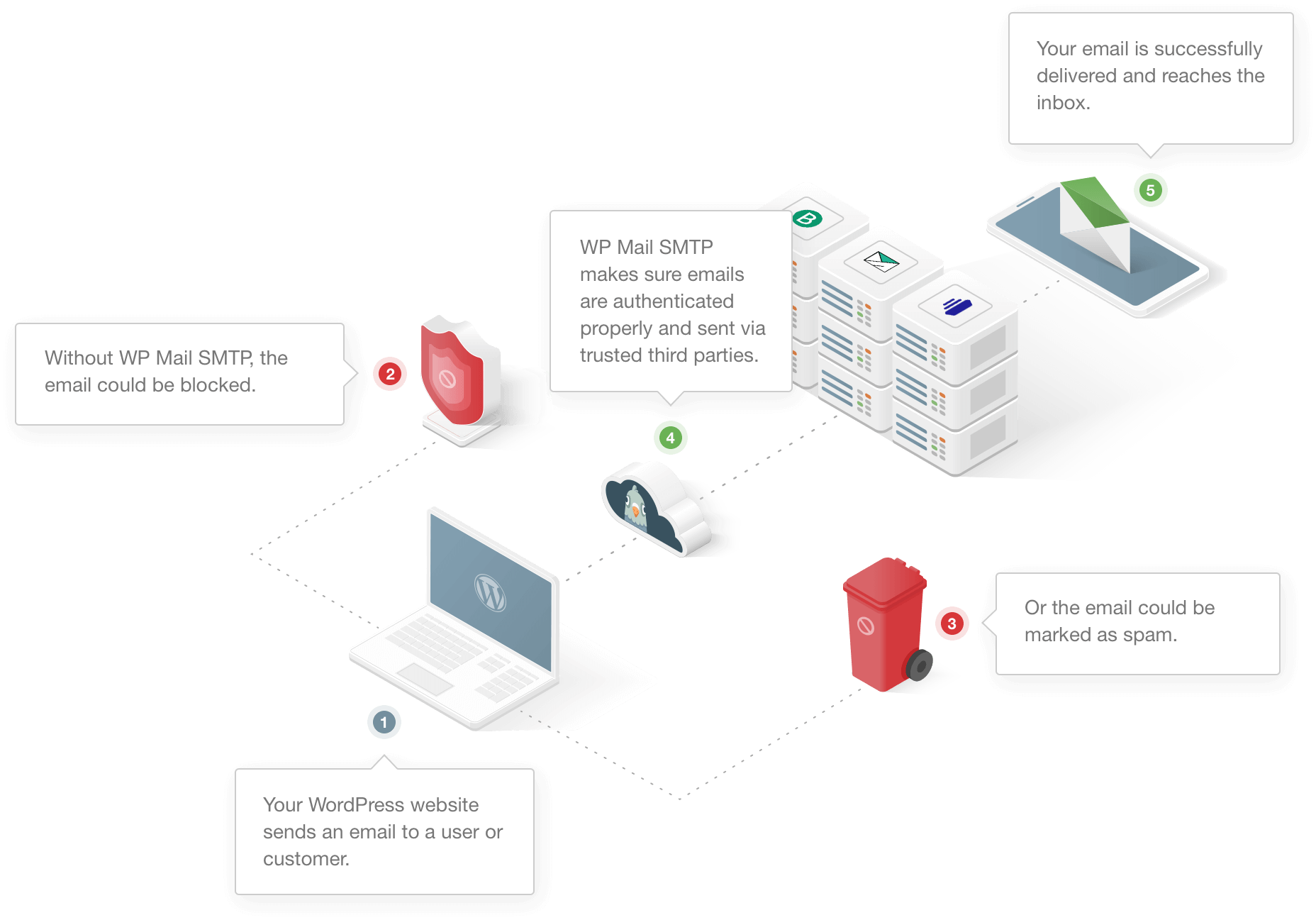
WP Mail SMTP é o melhor plugin SMTP para WordPress. Ele permite que você envie facilmente todos os e-mails do seu site através de um provedor de e-mail separado e ajuda você a configurar a autenticação correta também.
A configuração White Glove está incluída na licença Elite. Isso significa que um especialista em suporte técnico configurará o WP Mail SMTP para você.
Se você quiser configurar o plugin sozinho, siga as instruções abaixo.
Instalar WP Mail SMTP
Vamos começar baixando o plugin.
Faça login na sua conta WP Mail SMTP e clique na aba Downloads. Em seguida, clique no botão laranja Download WP Mail SMTP nesta página para iniciar o download.

Assim que você tiver o arquivo zip, você vai querer carregá-lo no WordPress para instalar o plugin.
Se precisar de ajuda para instalá-lo, consulte este guia para instalar um plugin do WordPress.

Não se esqueça de ativar o plugin. Isso abrirá o Assistente de Configuração.
Se você não estiver pronto para começar agora, pode reiniciar o assistente a qualquer momento clicando em WP Mail SMTP » Assistente de Configuração no menu de navegação do WordPress. Lembre-se de que executar o assistente removerá quaisquer configurações que você já tenha feito.
Vamos passar para o tutorial principal.
Escolha seu Novo Provedor de E-mail
O WP Mail SMTP solicitará que você selecione o provedor de e-mail que deseja usar. Existem ótimas opções gratuitas e pagas aqui.
Se o seu site envia apenas alguns e-mails do UpdraftPlus e mensagens de formulário de contato, uma opção gratuita funcionará bem. Para sites mais movimentados e lojas online, recomendamos o uso de um provedor de e-mail transacional como o SendLayer.
Leia este guia sobre provedores de e-mail se não tiver certeza de qual usar.
Por enquanto, clique no botão Vamos Começar para ver a lista completa de remetentes.

Agora você pode revisar as opções da lista.

Escolha seu remetente aqui, em seguida, use os links abaixo para abrir as instruções de configuração completas:
- SendLayer
- SMTP.com
- Brevo (anteriormente Sendinblue)
- Amazon SES
- Google Workspace / Gmail
- Mailgun
- Microsoft 365 / Outlook.com
- Postmark
- SendGrid
- SparkPost
- Zoho Mail
- Outro SMTP
Se você quiser configurar vários serviços de e-mail, pode fazer isso nas configurações de Conexões Adicionais após concluir o Assistente de Configuração. Em seguida, você pode selecionar uma Conexão de Backup e configurar o Roteamento Inteligente.
Quando terminar, volte a este guia.
Ativar Registro de E-mails do WordPress (Opcional)
O WP Mail SMTP habilitará funcionalidades importantes para você:
- Entregabilidade de E-mail Aprimorada: Isso garantirá que todos os seus e-mails sejam enviados usando o remetente escolhido.
- Rastreamento de Erros de E-mail: Isso o alertará sobre problemas quando os e-mails forem enviados.

A configuração Logs Detalhados de E-mail é opcional. Em nossa versão Pro, isso rastreará detalhes importantes sobre cada e-mail que o plugin está enviando do seu site, incluindo:
- Cabeçalhos de e-mail
- Linha de assunto
- Data de envio
- Status
O status de entrega dos seus e-mails será visível no widget do painel do WP Mail SMTP, bem como nos Relatórios Completos de E-mail.

Se você estiver tendo problemas com o UpdraftPlus não enviando e-mails, ativar os logs de e-mail pode ajudar a ver exatamente quantos e-mails estão sendo gerados. Isso pode ajudar a solucionar problemas de recebimento de notificações e anexos de backup.
Outro recurso útil é o Resumo Semanal de E-mail. Quando esta opção estiver ativada, você receberá uma visão geral semanal de suas últimas estatísticas de entrega de e-mail.

E você pode ativar os Alertas Instantâneos de E-mail se quiser ser notificado sempre que seu site falhar ao enviar um e-mail.
Na próxima tela, você pode ativar recursos avançados de log de e-mail.

Essas opções permitem salvar o conteúdo e os anexos de e-mail e rastrear aberturas de e-mail e cliques em links.
Confira nosso guia sobre log de e-mail do WordPress para saber mais.
Ao final do assistente, certifique-se de colar sua chave de licença. Isso lhe dará todas as atualizações e recursos da versão Pro.

Ótimo! Agora você tem o SMTP configurado com o UpdraftPlus. Alertas por e-mail serão enviados através do seu provedor de e-mail em vez do seu provedor de hospedagem, tanto para backups manuais quanto agendados.
Finalmente, vamos dar uma olhada em mais 1 problema que você pode encontrar com os anexos do UpdraftPlus.
3. Corrija Anexos de E-mail Ausentes no UpdraftPlus
UpdraftPlus permite que você salve backups de diferentes maneiras. Por exemplo, você pode:
- Salvar backups em um local de armazenamento remoto
- Armazenar backups em outro computador ou servidor usando FTP
- Receber backups do site por e-mail
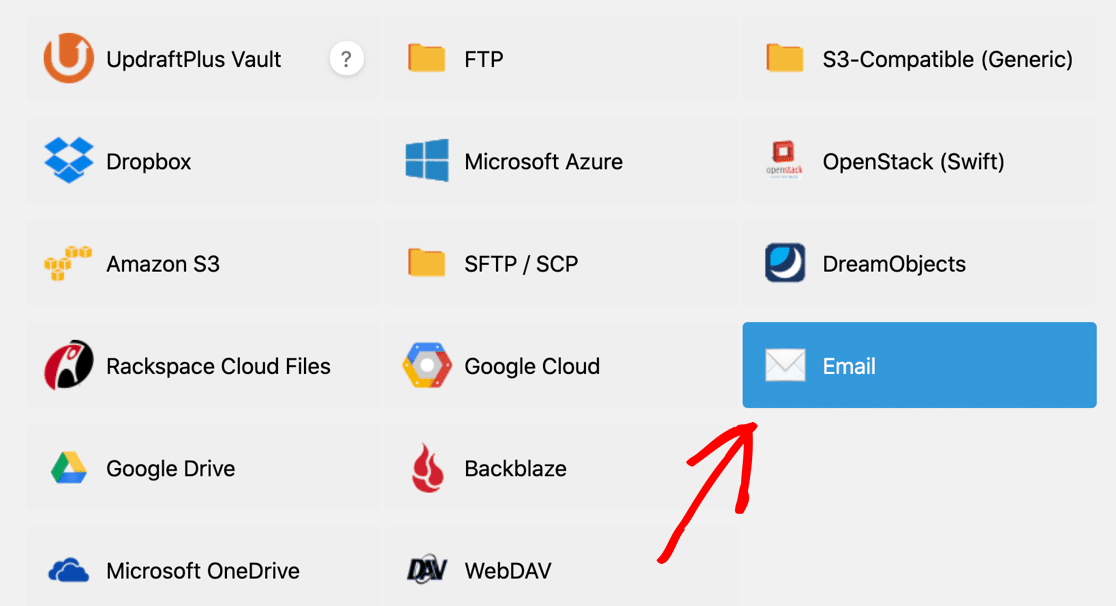
Se você optar por receber backups completos por e-mail, o UpdraftPlus enviará várias mensagens de e-mail e anexará parte do backup a cada uma.
Às vezes, seus e-mails de backup podem não chegar, ou podem ser entregues sem o anexo. Isso pode acontecer porque:
- Anexos de e-mail são frequentemente usados para espalhar malware, então os provedores de e-mail às vezes os bloqueiam.
- Os anexos são muito grandes e são filtrados.
Por exemplo, aqui estão todos os e-mails de backup gerados pelo plugin de backup UpdraftPlus após um backup manual. Apenas 1 e-mail ainda tem seu anexo de arquivo. Outros, incluindo o backup do banco de dados, foram removidos.
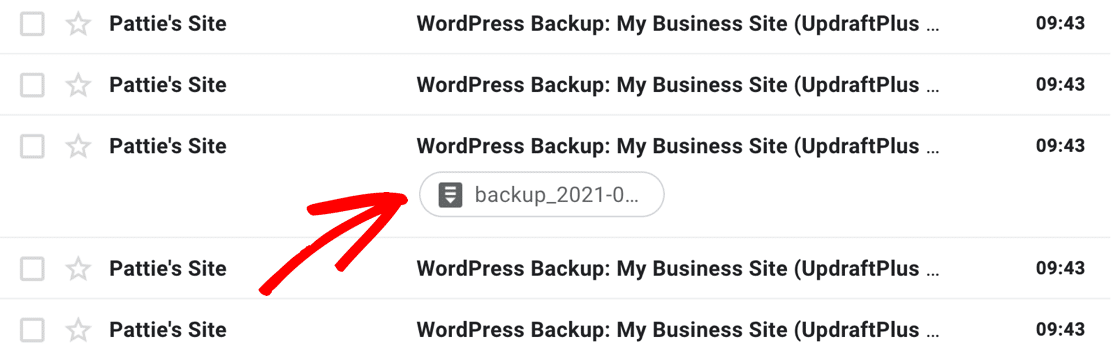
A maioria dos sites WordPress são muito grandes para serem copiados por e-mail. Mas você pode verificar problemas no plugin se quiser ter certeza.
No WP Mail SMTP Pro, olhe seus logs de e-mail para ver se os anexos estão sendo enviados com os e-mails. Neste exemplo, você pode ver que o e-mail definitivamente tinha 1 anexo quando foi enviado.
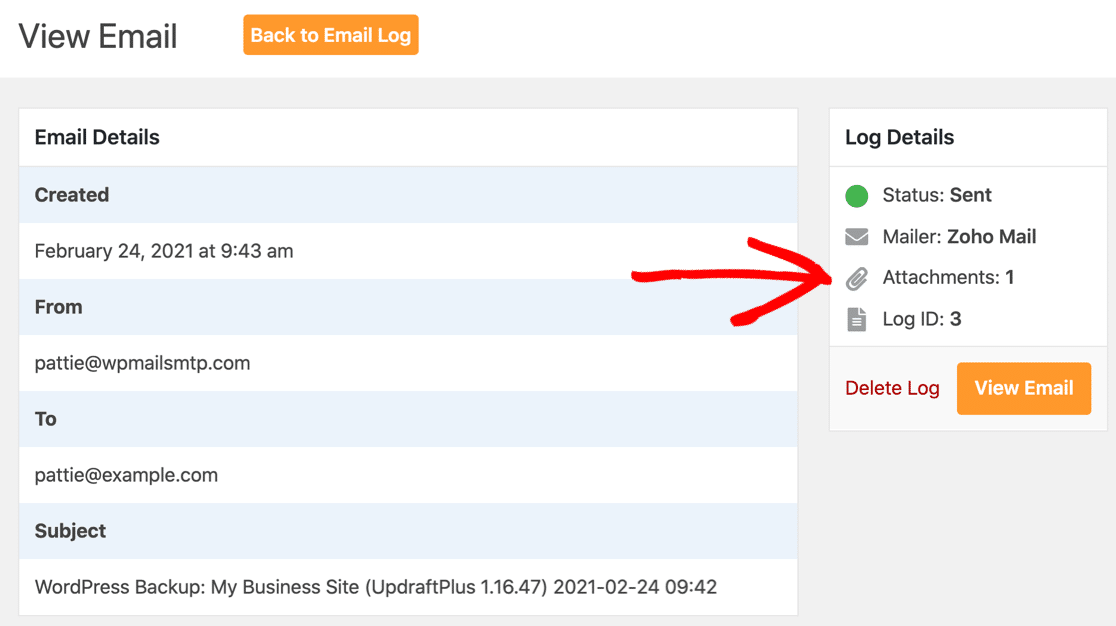
Se os anexos estão registrados, mas você não os está recebendo, é provável que seus arquivos de backup sejam muito grandes para serem enviados por e-mail. Mudar de provedor de e-mail provavelmente não resolverá isso, pois a maioria tem limites baixos.
Você pode salvar anexos enviados no WordPress usando o WP Mail SMTP. Tenha em mente que isso pode encher rapidamente o espaço em disco do seu plano de hospedagem.
Recomendamos o uso de armazenamento remoto para entrega de backups em vez da sua conta. Dessa forma, você ainda receberá notificações do UpdraftPlus via SMTP, mas seus arquivos serão salvos separadamente em sua conta de armazenamento em nuvem.
Corrija seus e-mails do UpdraftPlus agora
Em seguida, Verifique sua Zona DNS
Para que os e-mails do UpdraftPlus funcionem de forma confiável, você precisará editar sua zona DNS. Se você esquecer esta etapa, seus e-mails podem não ser entregues. Você também pode ver avisos de ‘tenha cuidado com esta mensagem’ se estiver usando o Gmail.
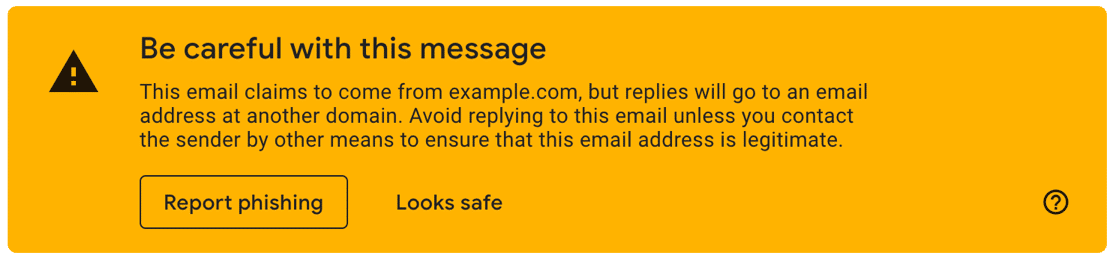
Seus registros DNS geralmente são mantidos pela sua empresa de hospedagem ou registrador de domínio. É fácil editá-los para remover esses avisos e garantir que seus e-mails sejam entregues.
Comece seguindo nosso guia sobre como adicionar um registro DMARC ao seu domínio.
Pronto para corrigir seus e-mails? Comece hoje mesmo com o melhor plugin SMTP do WordPress. Se você não tem tempo para corrigir seus e-mails, pode obter assistência completa de Configuração White Glove como uma compra adicional, e há uma garantia de devolução do dinheiro em 14 dias para todos os planos pagos.Se este artigo ajudou você, por favor, siga-nos no Facebook e Twitter para mais dicas e tutoriais do WordPress.
