
Grazie per esserti iscritto alle email di WP Mail SMTP!
Non vediamo l'ora di condividere suggerimenti per aiutarti a migliorare la recapitalità delle email e far funzionare le tue email WordPress senza intoppi.
Per fare ciò, è estremamente importante che tu consenta alle nostre email di bypassare i tuoi filtri antispam. Ecco tutto ciò che devi sapere.
Perché consentire WP Mail SMTP?
I provider di posta elettronica a volte bloccano le email inviate da una mailing list. Se stai già utilizzando WP Mail SMTP, potresti aver notato quanto aggressivi possano essere questi filtri antispam!
Pensiamo decisamente che il filtraggio antispam sia una buona cosa per l'intera internet. Ma non è perfetto e a volte blocca messaggi che in realtà desideri ricevere.
Aggiungendoci alla tua lista di indirizzi consentiti, stai dicendo al tuo provider di posta elettronica che va bene recapitare le nostre email nella tua casella di posta. Quindi, la prossima volta che invieremo email sulle nostre promozioni, omaggi e annunci, sarai il primo a saperlo!
Cos'è una lista di indirizzi consentiti?
Una lista di indirizzi consentiti è un elenco di indirizzi email che hai impostato manualmente come mittenti 'fidati' nel tuo account email.
Qualsiasi email da un indirizzo nella tua lista di indirizzi consentiti non verrà contrassegnata come spam.
È un modo semplice per ignorare i filtri antispam e segnalare al tuo servizio di posta elettronica che questi mittenti sono affidabili.
La cosa fantastica è che questi filtri influenzano effettivamente i server di posta elettronica in tutta internet. Quando aggiungi un'email alla tua lista di indirizzi consentiti, anche altri provider riconosceranno quell'indirizzo come un mittente legittimo.
Quindi, aggiungendoci alla tua lista di indirizzi consentiti, stai aiutando altre persone che desiderano ricevere email da WP Mail SMTP!
Come aggiungere WP Mail SMTP alla tua lista di indirizzi consentiti
Ogni sistema di posta elettronica è diverso, quindi non abbiamo ancora una guida per ogni singolo provider qui. Ti mostreremo come utilizzare la lista di indirizzi consentiti in quelli più diffusi.
Se non vedi il tuo provider qui, ti preghiamo di contattarlo per assistenza. PS. Se ci inoltri la loro risposta, aggiorneremo questa pagina in modo che più persone possano trarne beneficio!
Gmail o G-Suite
Innanzitutto, diamo un'occhiata a Gmail. Queste istruzioni funzioneranno anche se hai un account G-Suite.
Inizia accedendo alla tua casella di posta utilizzando il tuo browser. Trova la tua email di benvenuto di WP Mail SMTP (o qualsiasi altra email da [email protected]).
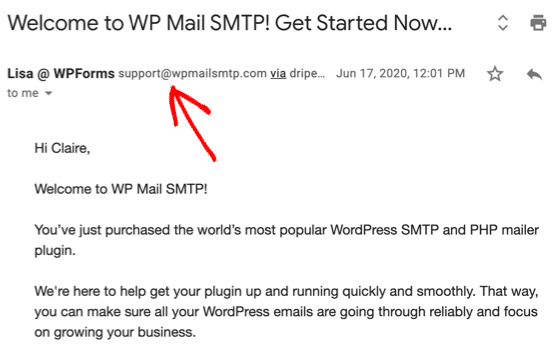
Se stai usando le schede, dovrai trascinare l'email dalla scheda Promozioni alla scheda Principale.

Infine, aggiungici ai tuoi contatti in Gmail!
Ecco il modo più semplice per farlo.
Innanzitutto, apri l'email da [email protected].
Quindi passa il mouse sopra il nome del mittente. Dal popup, fai clic su Maggiori informazioni.
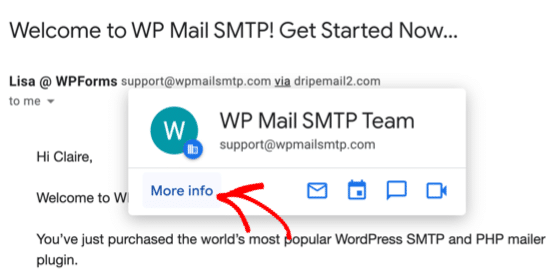
Noterai che una barra laterale scorre dal lato destro. Fai semplicemente clic sull'icona Aggiungi contatto in alto.
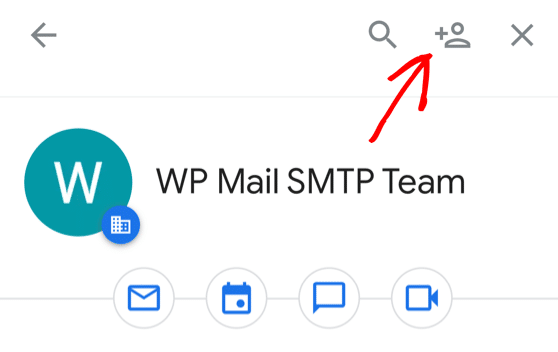
E questo è tutto! Ora ci hai aggiunto come amico in Gmail o G-Suite.
Tutte le nostre email andranno nella tua cartella principale in futuro, così non ti perderai mai un aggiornamento.
Yahoo! Mail
Se stai usando Yahoo! Mail, aggiungerci alla tua allowlist è semplicissimo.
Passa semplicemente il mouse sull'email del mittente e seleziona Aggiungi ai contatti.
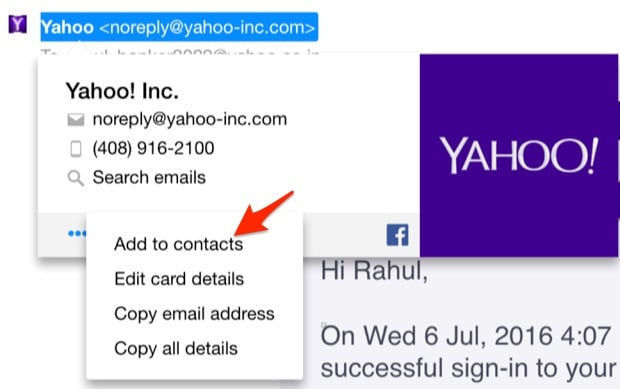
Fatto! Hai finito!
Apple Mail
Se sei su un Mac, ti mostreremo il modo semplice per aggiungerci alla tua allowlist.
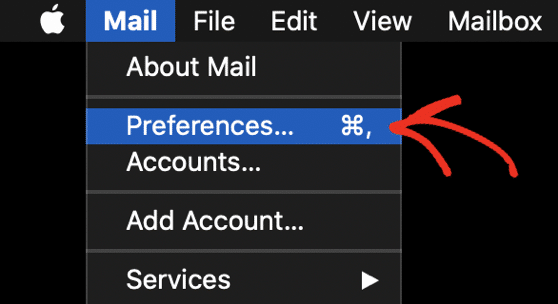
Apri Mail e guarda nell'angolo in alto a sinistra dello schermo. Fai clic su Mail e poi fai clic su Preferenze dal menu a discesa.
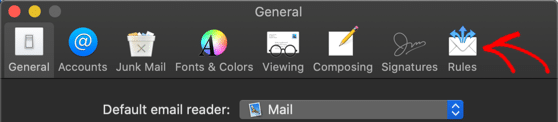
Tra le icone in alto, fai clic su Regole.
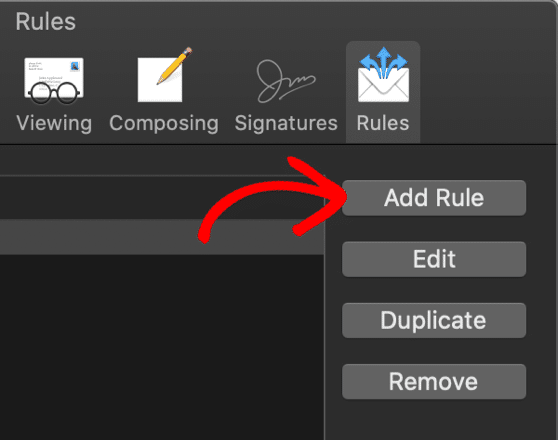
Successivamente, fai clic sul pulsante Aggiungi regola.
Creeremo una nuova regola come segue:
- Descrizione: Digita una qualsiasi descrizione in modo da poter trovare facilmente la tua regola
- Se vengono soddisfatte alcune delle seguenti condizioni
- Da contiene [email protected]
- Sposta messaggio nella casella di posta: Posta in arrivo
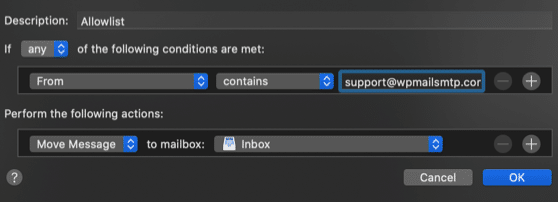
Premi OK per salvare la tua regola.
Fatto: ci hai aggiunto alla tua allowlist!
Microsoft Outlook (Desktop)
Se stai usando Outlook sul tuo computer, queste istruzioni ti aiuteranno a mettere nella whitelist le nostre email.
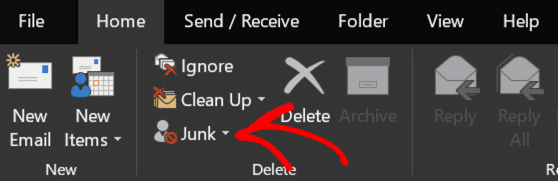
Dalla scheda Home, fai clic sul menu a discesa Posta indesiderata.
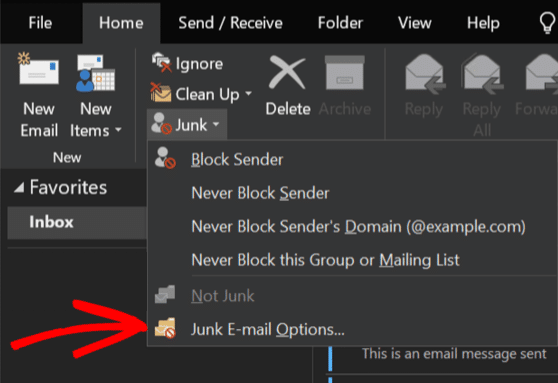
Quindi, dal menu a discesa, fai clic su Opzioni posta indesiderata.
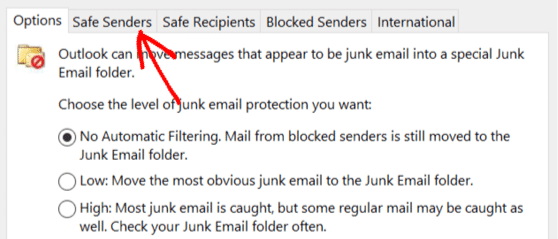
Vedrai aprirsi una finestra. Fai clic sulla seconda scheda qui, etichettata Mittenti attendibili.
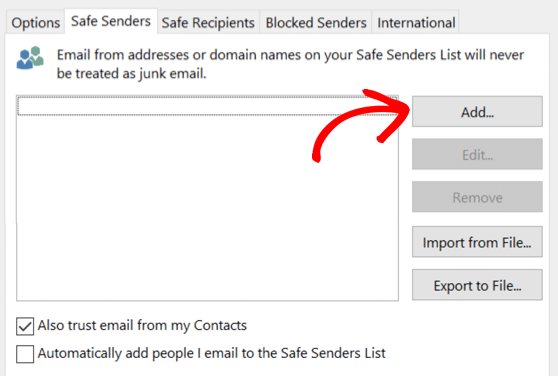
Ora fai clic su Aggiungi per creare una nuova voce nell'elenco.
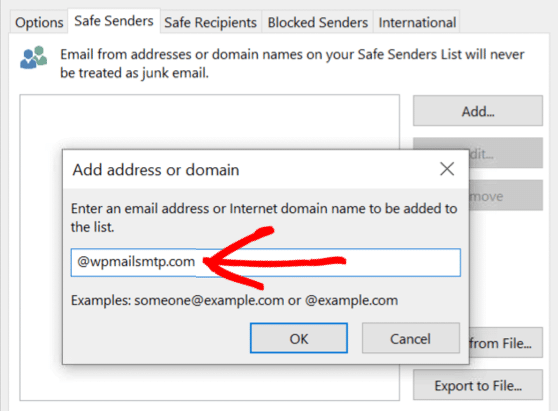
Nella finestra popup qui, digita @wpmailsmtp.com, incluso il simbolo @ iniziale. Quindi fai clic su OK.
E infine, fai di nuovo clic su OK per salvare.
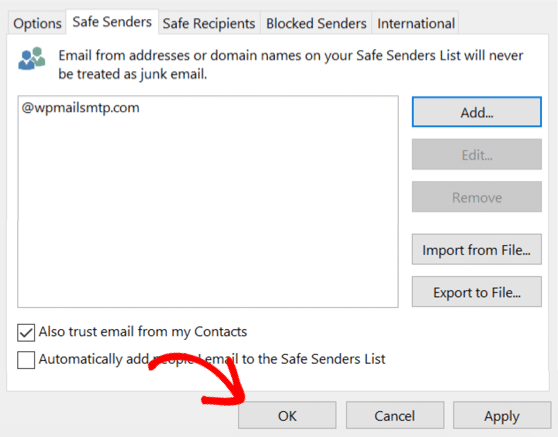
Fatto!
Outlook.com (Web)
Se hai un indirizzo Hotmail, Outlook o Live, queste istruzioni funzioneranno per te.
Innanzitutto, accedi al tuo account Microsoft e fai clic sui 9 puntini a sinistra per espandere il menu. Fai clic su Outlook qui per aprire il tuo account email.
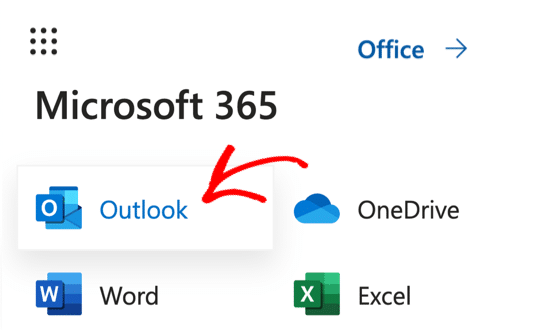
Dopo aver effettuato l'accesso al tuo account, fai clic sull'icona dell'ingranaggio e cerca Mittenti e domini attendibili.
Digita wpmailsmtp.com nel campo domini e fai clic su Salva.
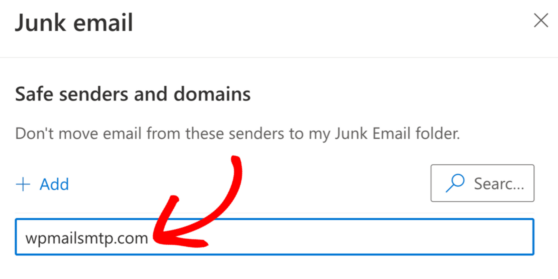
Fatto! Ora qualsiasi email da parte nostra verrà recapitata nella tua casella di posta in arrivo.