


Resumo de IA
O Forminator não está enviando e-mails? Se você não está recebendo notificações, pode perder mensagens importantes do formulário de contato.
Eu já vi isso acontecer mais de uma vez, e os motivos podem variar. Às vezes é um erro nas configurações do formulário, e às vezes seu provedor de hospedagem bloqueia os e-mails do WordPress sem te avisar.
Portanto, neste guia, mostrarei como corrigir isso com SMTP no WordPress, e também revisarei suas configurações de e-mail do Forminator para verificar se você não tem nenhuma condição impedindo o envio de notificações.
Corrija Seus E-mails do Forminator Agora
Por que o Forminator não está enviando e-mails?
A função wp_mail() do WordPress não é muito confiável. É comum ter problemas com plugins de formulário de contato que não enviam e-mails, ou até mesmo e-mails de pedidos do WooCommerce que desaparecem.
O plugin WP Mail SMTP resolve isso roteando e-mails através de um provedor de e-mail dedicado. É fácil de configurar e funciona bem, mesmo se você não for técnico.
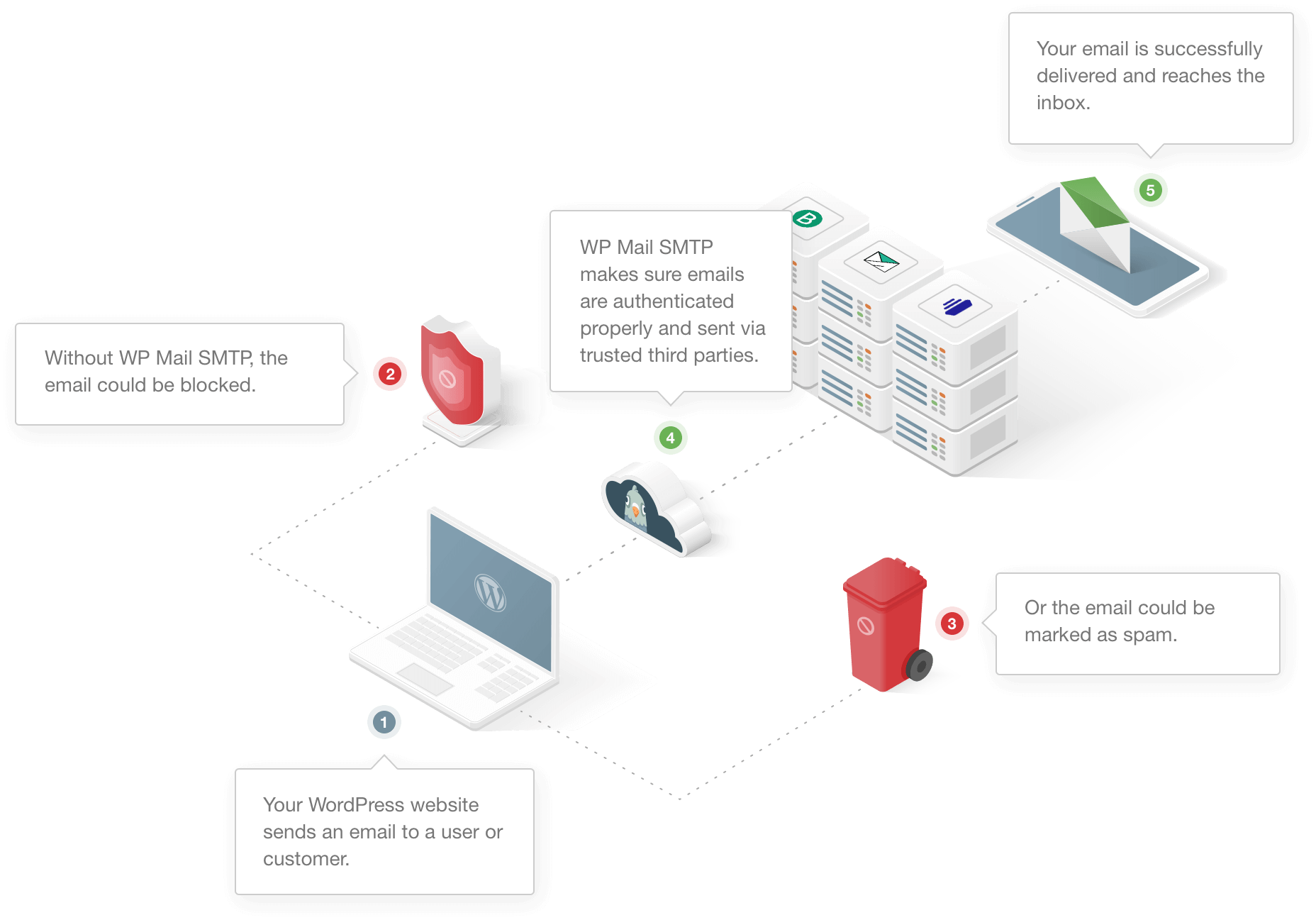
Com o WP Mail SMTP, você pode escolher entre provedores gratuitos ou pagos e enviar automaticamente todos os seus e-mails do WordPress através da API deles, para que cheguem ao servidor de destino de forma confiável.
O WP Mail SMTP tem um Assistente de Configuração para facilitar isso, mesmo que você nunca tenha feito isso antes. Mostrarei como fazer nas etapas abaixo, mas primeiro, vamos solucionar por que o Forminator não está enviando e-mails em primeiro lugar.
Como Corrigir o Forminator Não Enviando E-mails
- Etapa 1: Verifique os Cabeçalhos de Remetente Padrão no Forminator
- Etapa 2: Verifique as Configurações de Notificação do seu Formulário
- Etapa 3: Instale o Plugin WP Mail SMTP
- Etapa 4: Defina o Endereço de Remetente Padrão no WordPress
- Etapa 5: Rastreie e Monitore seus E-mails do Forminator
- Erros e Correções Comuns do Forminator
- Perguntas frequentes sobre como corrigir o Forminator que não envia e-mails
Etapa 1: Verifique os Cabeçalhos de Remetente Padrão no Forminator
Primeiro, vamos verificar as configurações de remetente padrão no Forminator. Estes são os cabeçalhos de remetente que o Forminator adiciona às notificações por e-mail por padrão.
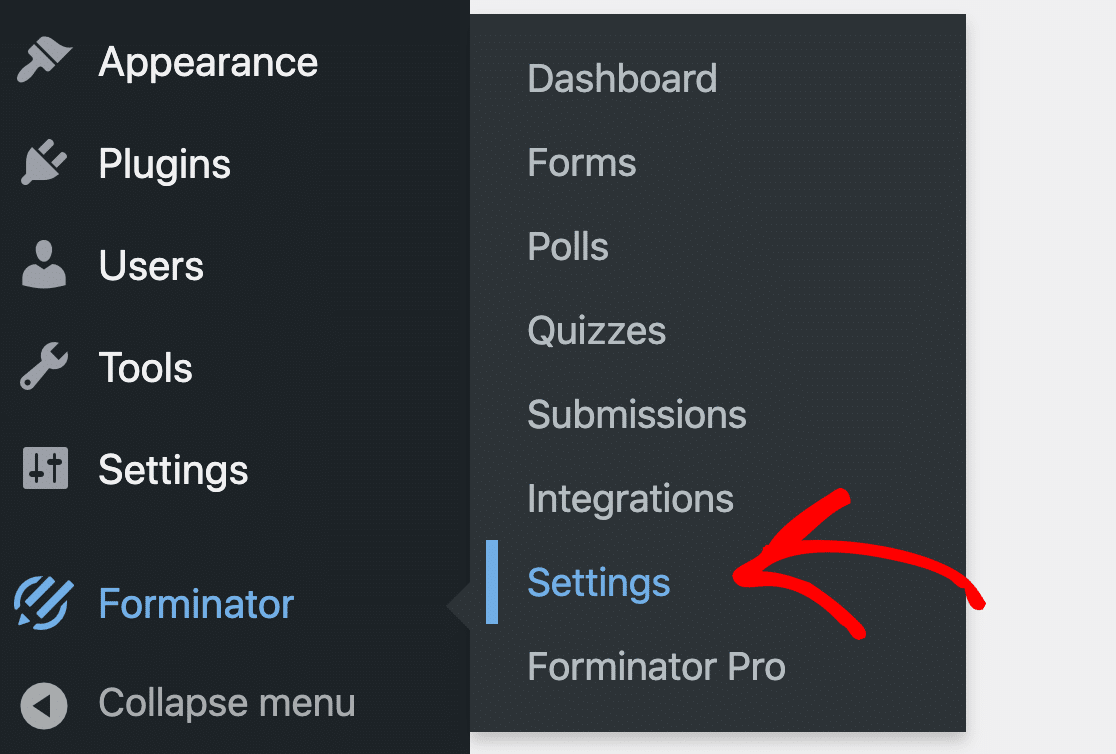
Neste guia, usaremos apenas um formulário de contato básico como exemplo. Para começar, faça login no seu painel do WordPress. Procure no menu do lado esquerdo e clique em Forminator » Configurações.
Role um pouco para baixo na página de configurações Geral até ver os Cabeçalhos de Remetente. Por padrão, o Forminator usa o endereço de envio [email protected], e usa o título do seu site como nome do remetente.
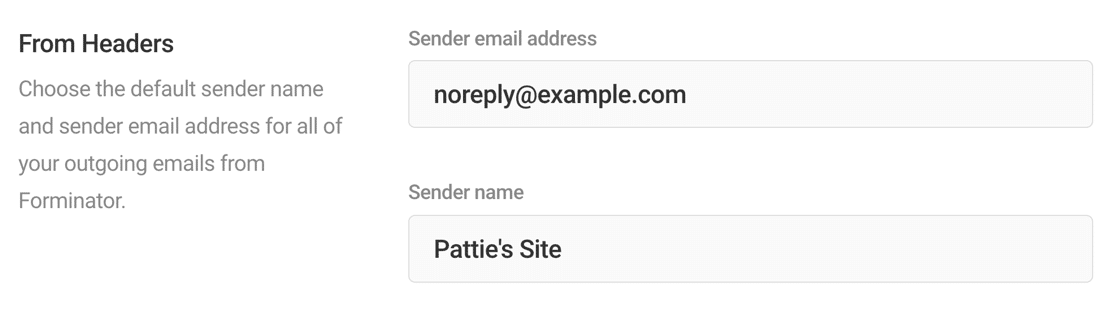
Usar um remetente que não existe pode causar problemas de entrega de e-mail, então é uma boa ideia alterar essa configuração padrão. Se desejar, você também pode substituir isso em cada formulário. Vamos verificar essa configuração em seguida.
Etapa 2: Verifique as Configurações de Notificação do seu Formulário
Além do remetente padrão, você pode configurar as configurações de e-mail para cada formulário individual no Forminator. Para abrir o construtor de formulários, olhe novamente para o menu do lado esquerdo e clique em Forminator » Formulários.
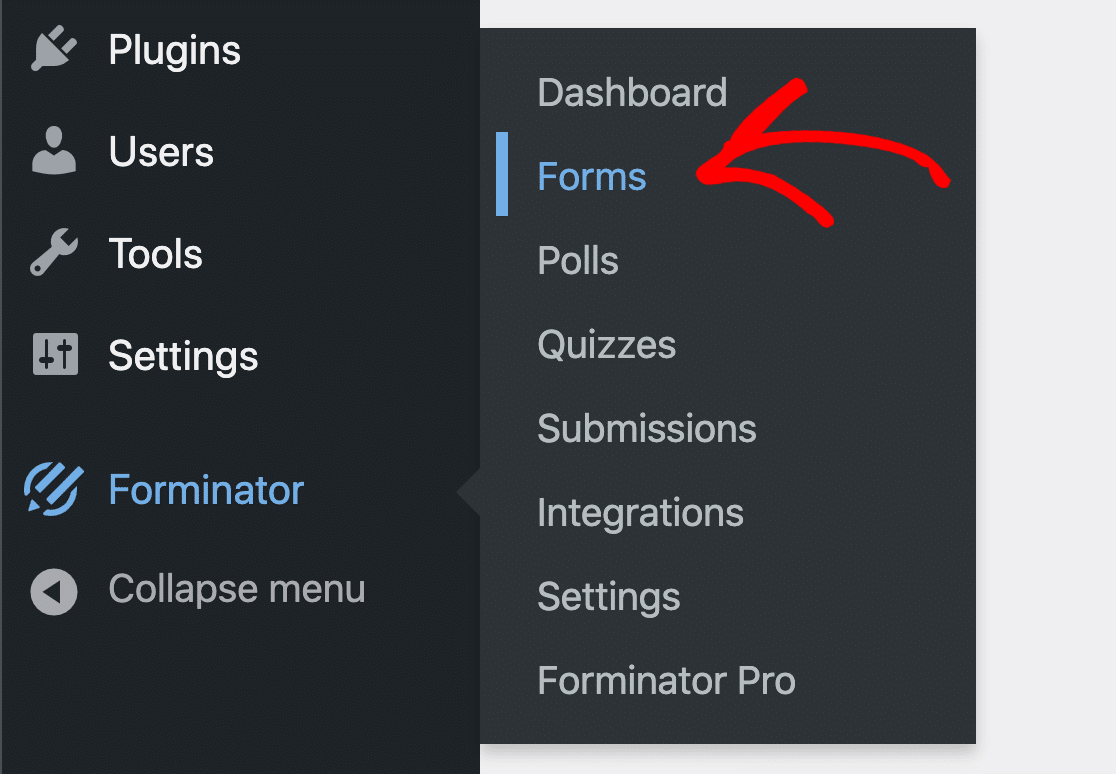
Clique em Editar ao lado do formulário que você criou.

No lado esquerdo, clique em Notificações por E-mail. (Se sua visualização estiver ampliada, você vai querer clicar nisso no menu suspenso Navegar no topo.)
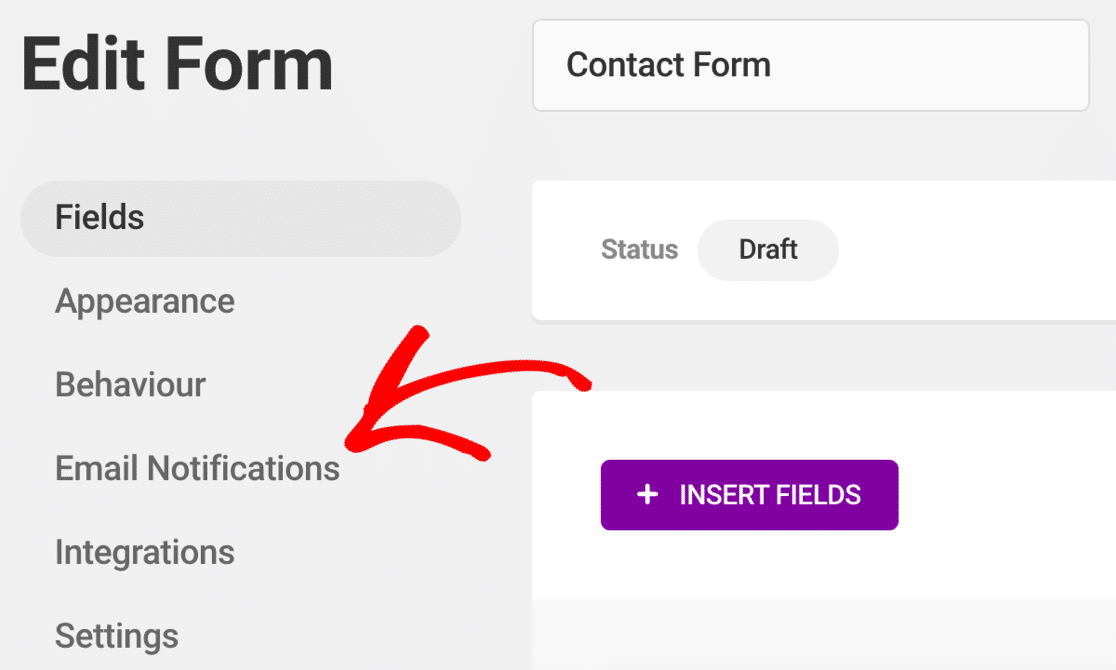
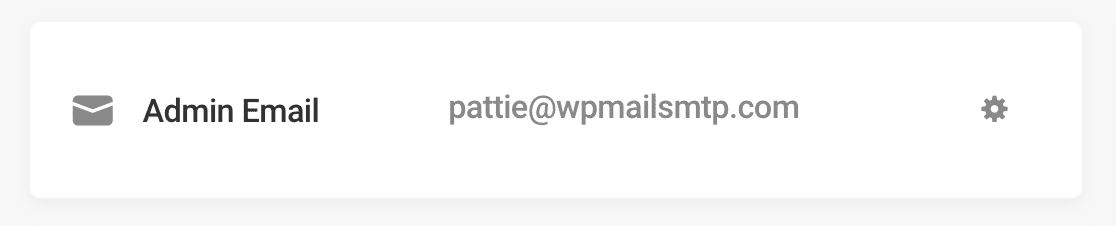
A lista Notificações por E-mail mostra todas as notificações que serão enviadas quando você receber uma nova submissão de formulário. Lembre-se de que a linha E-mail do Administrador aqui não é o e-mail do administrador no WordPress.
É simplesmente o título da notificação que é criada por padrão. Clique em qualquer lugar nesta linha para abrir as configurações.
Em formulários avançados, você pode ter que seguir estas etapas para cada notificação em seu formulário. Primeiro, vamos verificar a guia Destinatários.
Este é o endereço de e-mail que receberá a notificação padrão do formulário. Normalmente, você vai querer defini-lo para o endereço de e-mail do seu negócio. Se desejar, você pode alterar a configuração aqui.
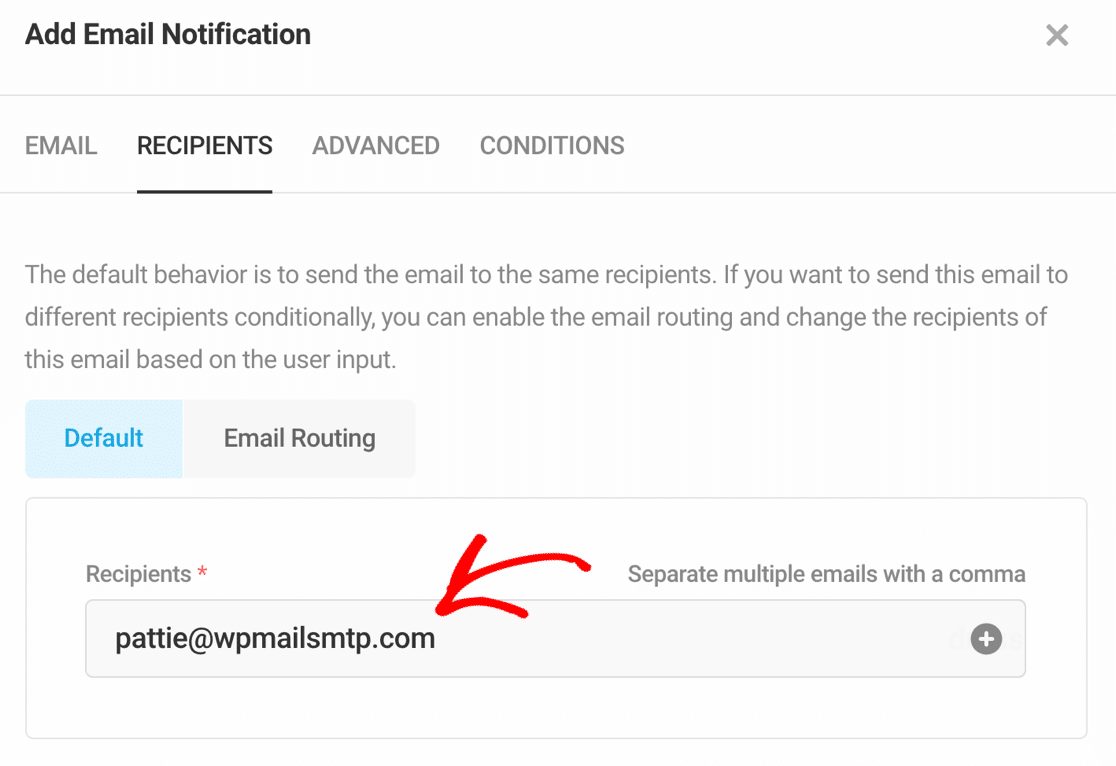
Certifique-se de separar os endereços de e-mail com vírgulas se desejar enviar e-mails para mais de um.
Em seguida, em Roteamento de E-mail, você pode configurar notificações condicionais. Estas são notificações que serão enviadas apenas se certas condições forem atendidas.
Por exemplo, você pode querer enviar uma notificação com base no conteúdo de um dos seus campos. Verifique suas regras aqui, se tiver alguma.
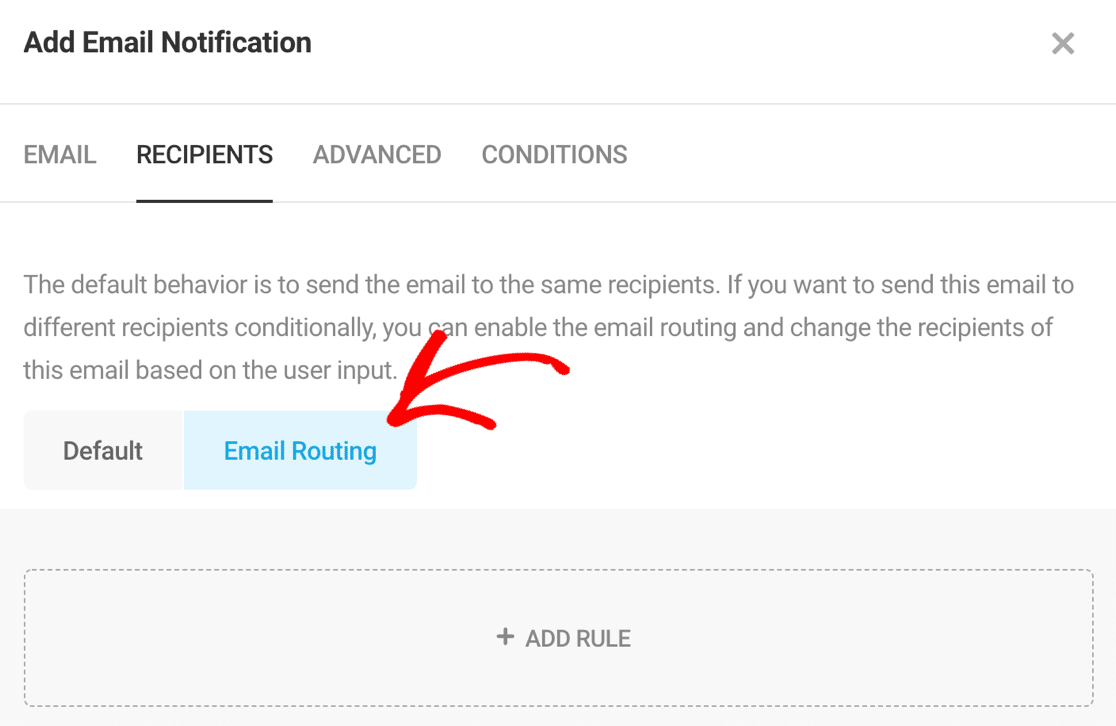
Em seguida, vamos clicar na aba Avançado. Esta página inclui as configurações principais de notificação do formulário. Você pode personalizar:
- Remetente do e-mail (E-mail de e Nome de)
- E-mail de resposta
- CC
- Cco
Altere essas configurações se precisar. Lembre-se que o Nome de e o E-mail de aqui substituirão os padrões que vimos na Etapa 1.
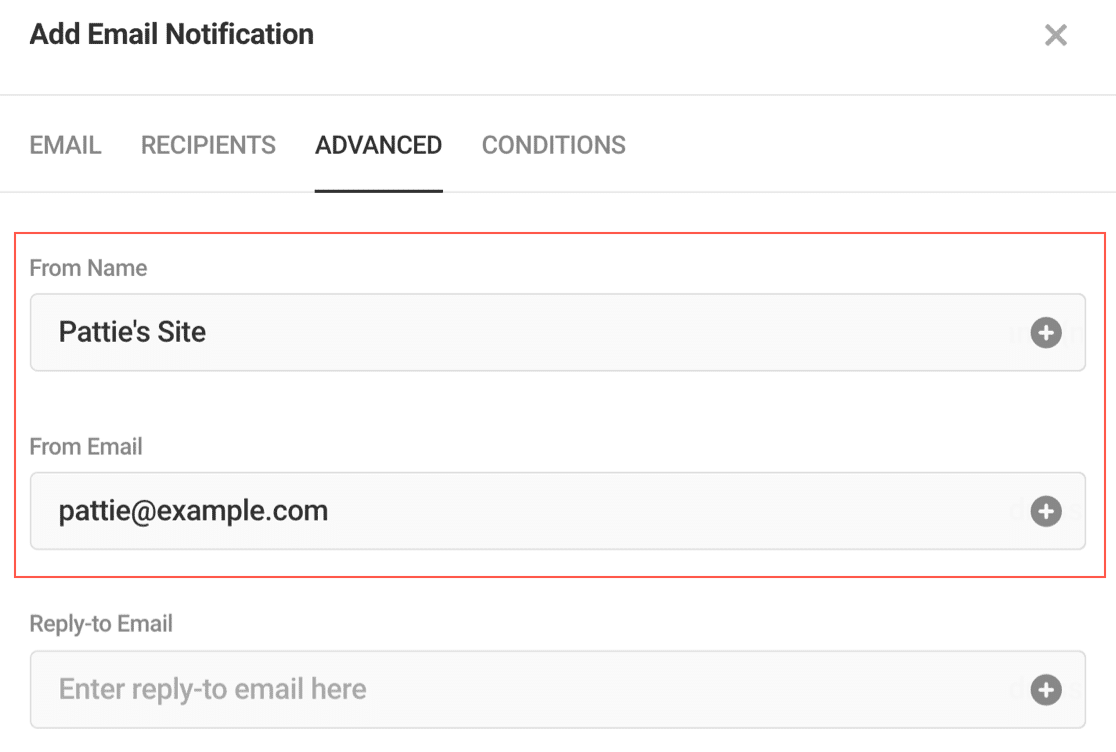
Prosseguindo, vamos dar uma olhada na aba Condições. Nesta aba, você pode controlar se um e-mail é enviado com base no conteúdo da mensagem.
Isso é um pouco diferente da configuração de Destinatários porque você pode realmente bloquear o envio de e-mails completamente aqui.
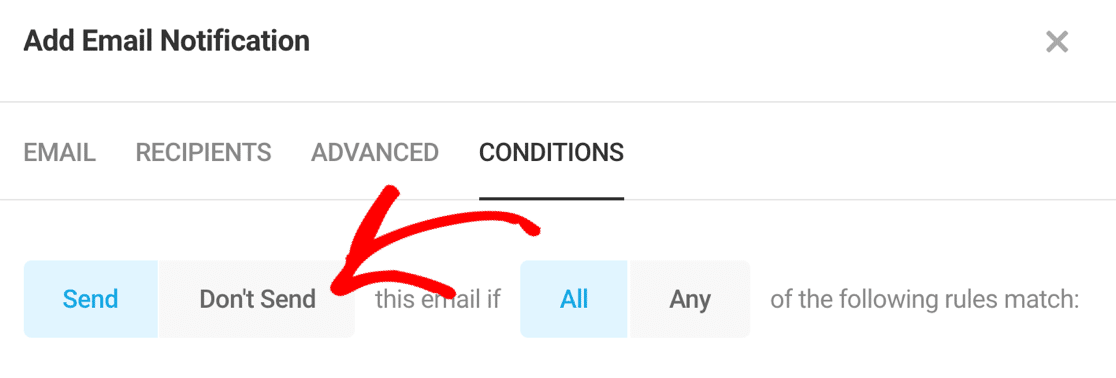
Se tudo parecer bom, podemos prosseguir e instalar o WordPress SMTP em seu site.
Etapa 3: Instale o Plugin WP Mail SMTP
WP Mail SMTP é o melhor plugin SMTP para WordPress. Ele permite que você resolva facilmente problemas de entrega de e-mail enviando e-mails do WordPress através de provedores confiáveis como SendLayer.
Com o WP Mail SMTP, você também pode usar um servidor de e-mail externo ao qual você já tem acesso usando a configuração Outro SMTP. Portanto, se o seu site não envia muitos e-mails, você pode usar o servidor SMTP fornecido pelo seu provedor de internet ou provedor de hospedagem.
Primeiros Passos
Para começar, baixe o plugin WP Mail SMTP. Para fazer isso, faça login no site WP Mail SMTP usando os detalhes da conta que você recebeu ao se inscrever.

Você encontrará a versão mais recente do plugin na aba Downloads. Envie o plugin para o seu site WordPress e ative-o. Se precisar de ajuda com isso, consulte este guia para instalar um plugin do WordPress.

Assim que você ativar o WP Mail SMTP, o Assistente de Configuração abrirá em seu navegador. Se você precisar iniciar o assistente manualmente mais tarde, abra-o clicando no botão Iniciar Assistente de Configuração nas configurações do WP Mail SMTP.
Precisa de ajuda?
Nossa licença Elite inclui Configuração White Glove para SendLayer, SMTP.com ou Brevo (anteriormente Sendinblue).
Configurar SMTP para Forminator
Nesta etapa, vamos escolher um serviço de e-mail para corrigir o problema de o Forminator não enviar e-mails. Primeiro, clique no botão Vamos Começar no assistente.

Na próxima tela, você verá uma lista de provedores de e-mail. Se você não tiver certeza de qual escolher, recomendamos SendLayer, SMTP.com ou Brevo.
Todos os 3 desses remetentes são confiáveis e funcionam bem com qualquer tipo de site. Para outras opções, confira nossa lista de remetentes, juntamente com algumas informações sobre preços.

Quando você tiver escolhido seu remetente, abra a documentação abaixo em uma nova aba. A documentação mostra exatamente o que fazer no lado do provedor de e-mail para que tudo funcione:
| Remetentes disponíveis em todas as versões | Remetentes no WP Mail SMTP Pro |
|---|---|
| SendLayer | Amazon SES |
| SMTP.com | Microsoft 365 / Outlook.com |
| Brevo | Zoho Mail |
| Google Workspace / Gmail | |
| Mailgun | |
| Postmark | |
| SendGrid | |
| SparkPost | |
| Outro SMTP |
Se você quiser configurar vários serviços de e-mail, pode fazer isso nas configurações de Conexões Adicionais após concluir o Assistente de Configuração. Em seguida, você pode selecionar uma Conexão de Backup e configurar o Roteamento Inteligente.
Ao final do assistente, 2 configurações são habilitadas automaticamente para você:
- Entregabilidade de E-mail Aprimorada
- Rastreamento de Erros de E-mail
Essas 2 configurações resolverão seus problemas de e-mail e ajudarão você a rastrear problemas com suas configurações de SMTP. Se desejar, você também pode ativar os Logs Detalhados de E-mail.
Isso permite que você veja os cabeçalhos de e-mail, linha de assunto e outras informações para cada mensagem enviada em Relatórios Completos de E-mail. E se você habilitar o Resumo Semanal de E-mail, receberá um relatório semanal com esses detalhes em sua caixa de entrada.

No WP Mail SMTP Pro, o registro de e-mail aparece em um gráfico no seu painel do WordPress, o que ajuda você a acompanhar seus e-mails sem um plugin de registro de e-mail separado.
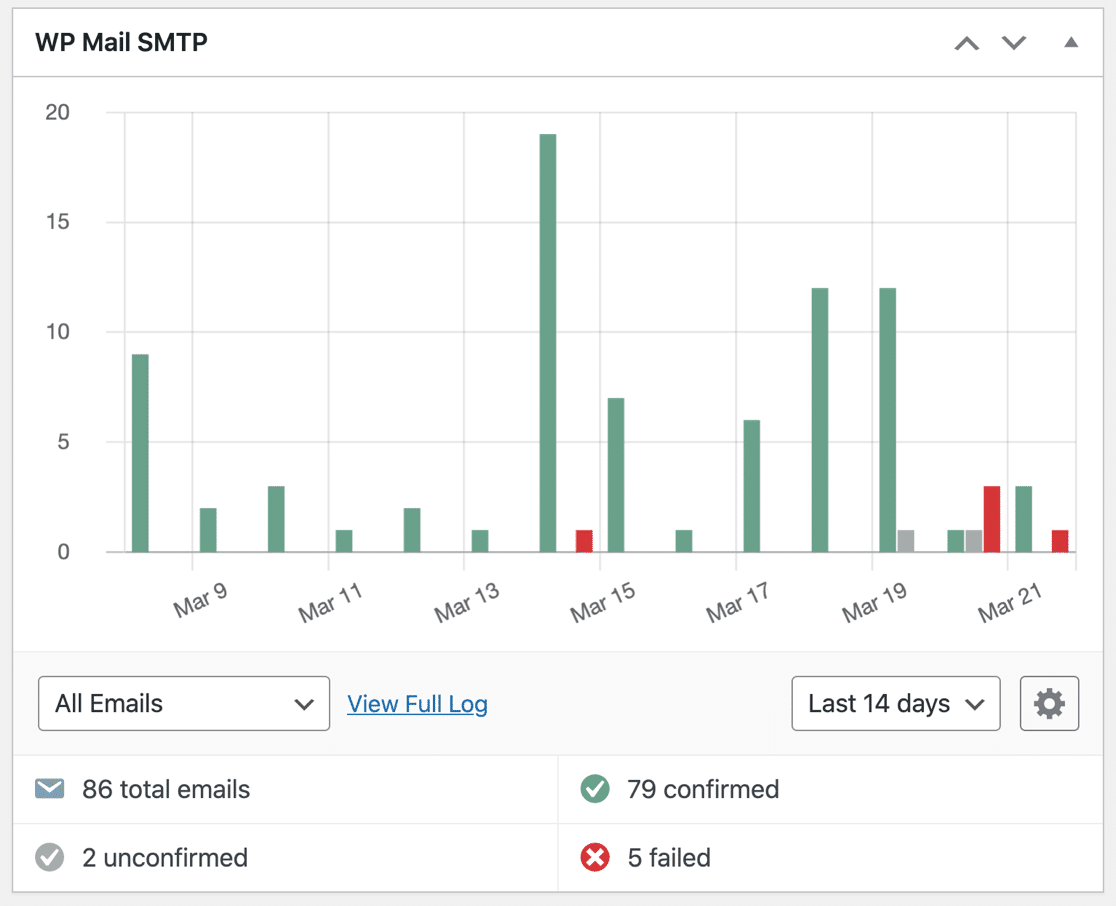
Nesta fase, você também pode ativar os Alertas Instantâneos de E-mail, que informam se o seu site falhar ao enviar um e-mail.

O alerta de e-mail inclui a mensagem de erro e outras informações para ajudar você a corrigir o problema e fazer seus e-mails serem enviados novamente. Na próxima tela, você pode habilitar alguns recursos avançados de registro de e-mail.

Essas opções permitem salvar o conteúdo de todos os seus e-mails no banco de dados do WordPress, armazenar anexos de e-mail na pasta de Uploads do seu site e rastrear o engajamento do usuário, como aberturas e cliques.
Quando essas opções estiverem ativadas, você também poderá exportar ou imprimir seus logs. Se um e-mail não for entregue após a configuração das configurações de SMTP, você poderá reenviá-lo facilmente da página de log de e-mail.
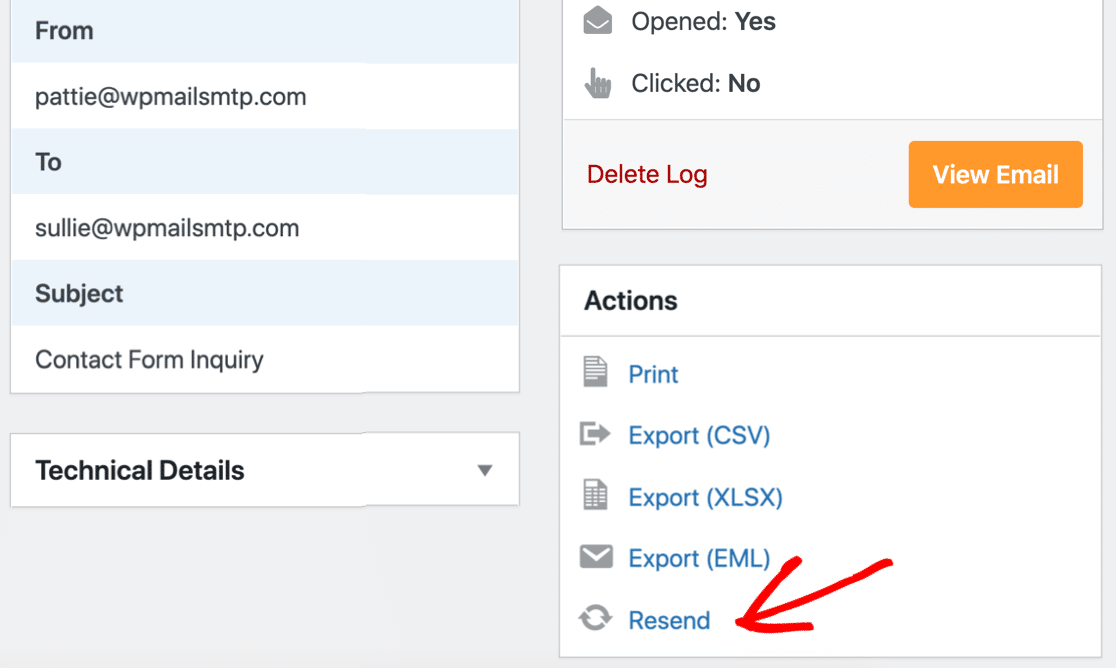
Confira nosso guia para registrar e-mails do WordPress para ver as diferentes maneiras pelas quais você pode rastrear e registrar e-mails com o WP Mail SMTP. Não se esqueça de colar sua chave de licença no final do assistente para ativar todos os recursos e atualizações.

Na etapa final, mostrarei como definir o endereço do remetente em todas as suas notificações.
Etapa 4: Defina o Endereço de Remetente Padrão no WordPress
Se você tem muitos formulários ou plugins diferentes enviando e-mails, pode ser complicado ir e alterar manualmente o e-mail do remetente em cada um.
A configuração Forçar E-mail de Origem força todos os plugins ou formulários a usar o mesmo remetente. Se você marcar essas caixas, todos os plugins do seu site usarão o mesmo nome e e-mail de origem.
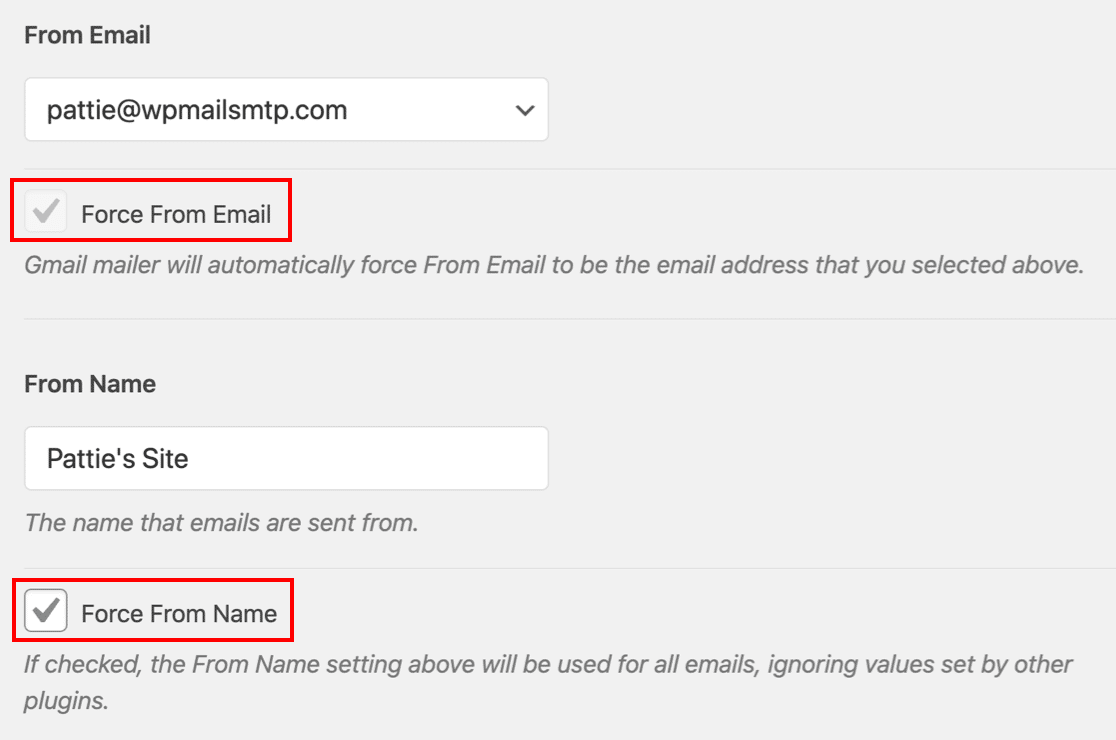
Isso substitui os detalhes de origem nas configurações de cada plugin ou formulário. Alguns remetentes exigem que você use essa configuração o tempo todo.
Portanto, se você escolheu um remetente que permite usar apenas 1 endereço de e-mail do remetente, o plugin ativará automaticamente esta configuração e desativará a caixa de seleção.
Etapa 5: Rastreie e Monitore seus E-mails do Forminator
Agora que você tem o WP Mail SMTP Pro, tem acesso a relatórios completos de e-mail e rastreamento para o Forminator. Para ver estatísticas sobre a entregabilidade de e-mail e taxas de abertura, confira seus Relatórios de E-mail.
Você encontrará isso no menu WP Mail SMTP » Relatórios de E-mail. O relatório de e-mail pode ser filtrado para mostrar estatísticas de quaisquer datas ou linhas de assunto.
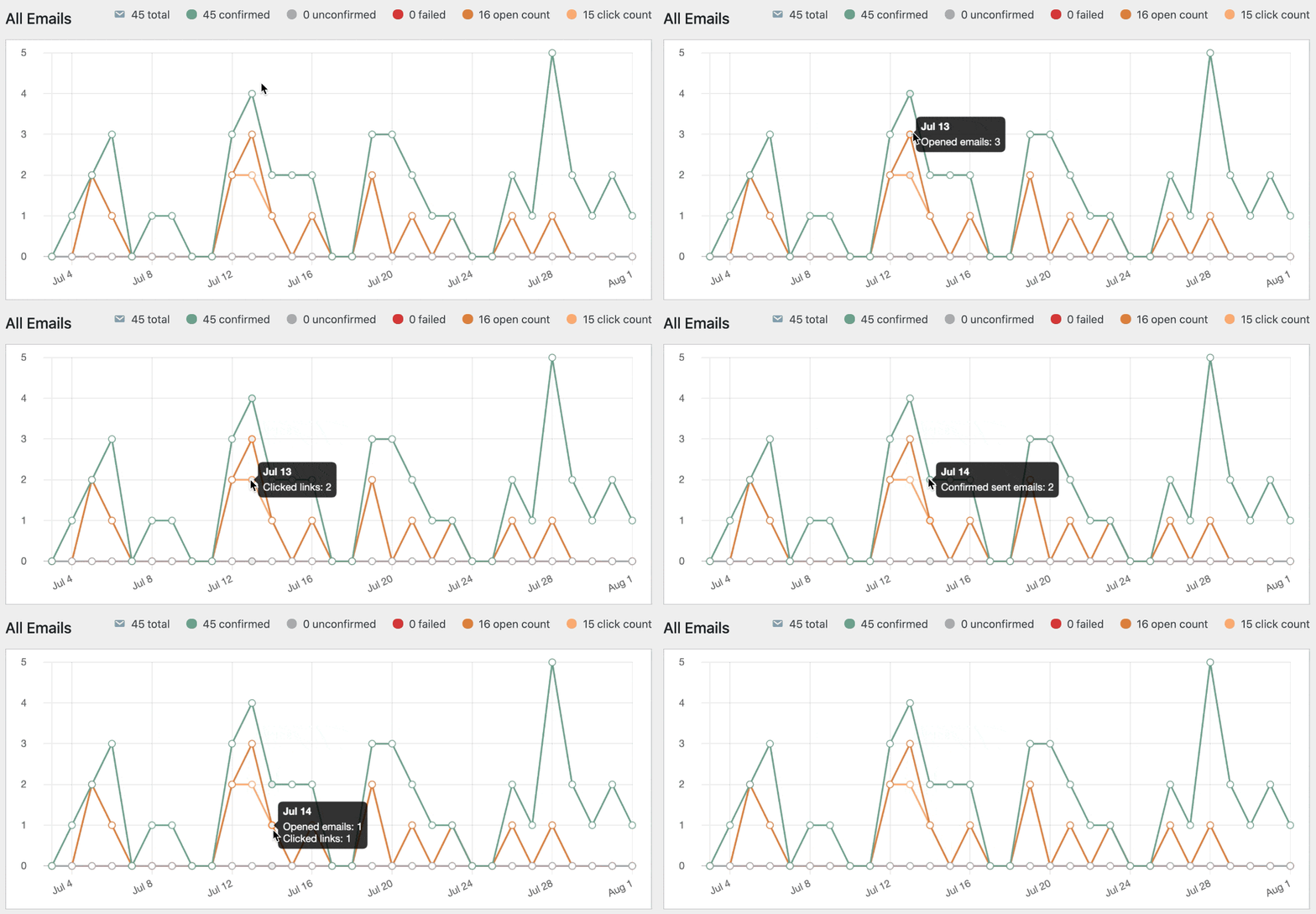
Abaixo do relatório de e-mail, você também verá as taxas de abertura e cliques para seus e-mails do Forminator.
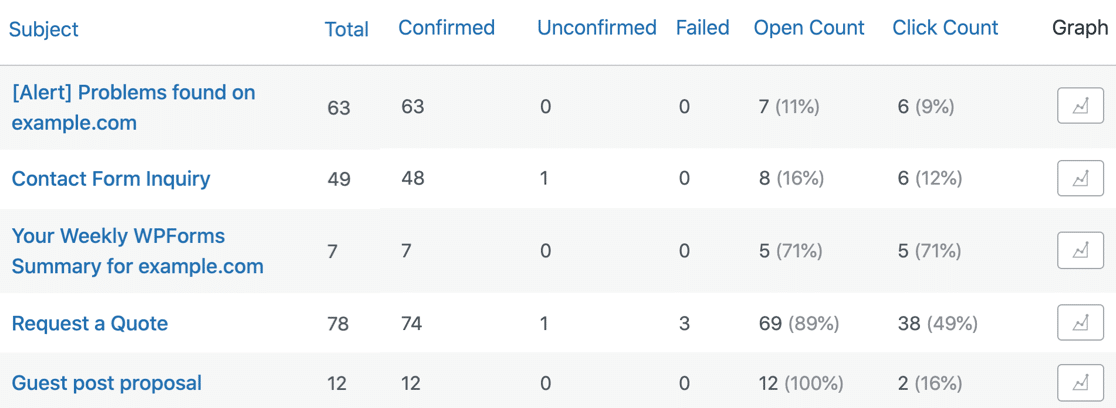
Toda segunda-feira, o WP Mail SMTP envia um Resumo Semanal de E-mail. Isso permite que você fique de olho nos e-mails do Forminator sem fazer login no WordPress.

E é isso! Agora você sabe como corrigir problemas de e-mail do Forminator e monitorar suas estatísticas de e-mail. Se você estiver enfrentando outros problemas, consulte a tabela abaixo.
Erros e Correções Comuns do Forminator
| Problema | O Que Significa | Correção Rápida |
|---|---|---|
| E-mails não enviados | Servidor bloqueou o e-mail PHP | Use o WP Mail SMTP |
| Mensagem "Ocorreu um erro" | Notificações mal configuradas | Verifique as configurações de notificação |
| E-mails enviados, mas não recebidos | Provavelmente indo para o spam | Autentique o domínio com SPF/DKIM |
| Funciona apenas às vezes | Limites de hospedagem no e-mail PHP | Use SMTP em vez disso |
Em seguida, confira esta alternativa ao Forminator
O Forminator permite publicar formulários usando shortcodes, o que não oferece muitas opções. Por exemplo, ele não mostra uma prévia ao vivo do seu formulário na página.
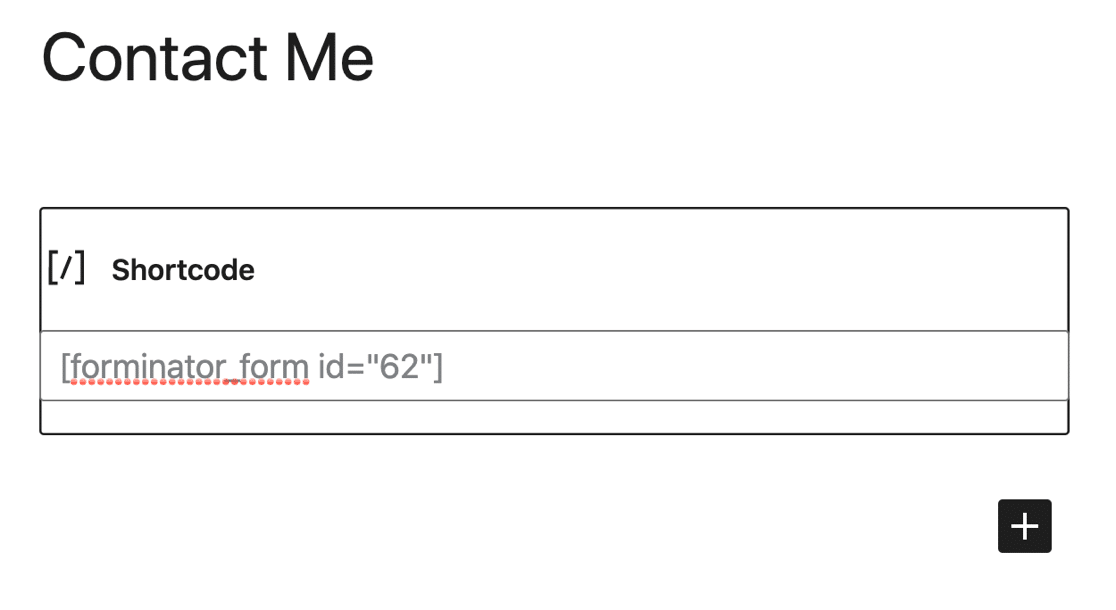
Se você quer uma maneira mais fácil de publicar seus formulários do WordPress, recomendamos mudar para o plugin WPForms, que permite publicar formulários de diferentes maneiras, incluindo:
- Assistente de incorporação para posts ou páginas
- Suporte a shortcodes e editor de blocos
- Um módulo que permite criar facilmente um formulário de contato no Elementor
- Suporte para incorporação fácil no Divi e SeedProd
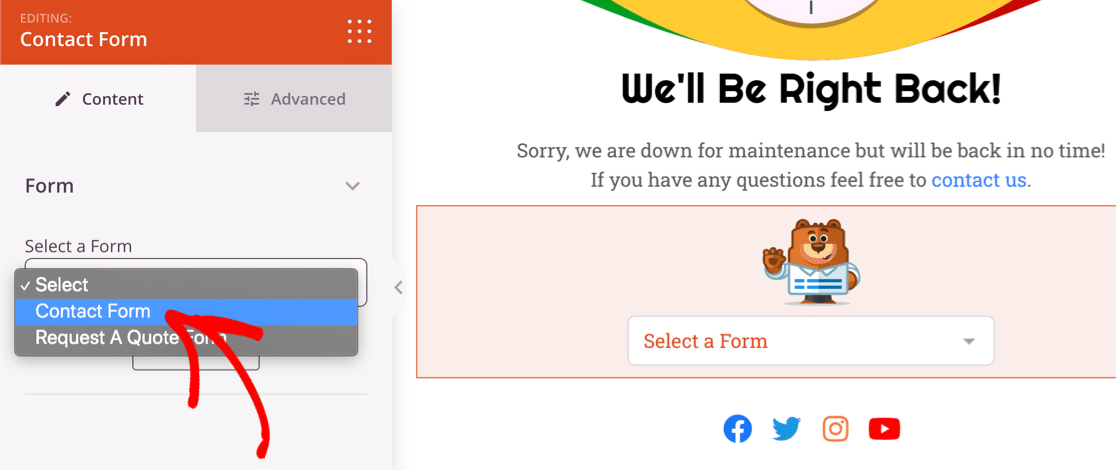
O WPForms também tem muitas maneiras de impedir spam em formulários de contato, incluindo suporte a reCAPTCHA e hCaptcha. Você pode ver qual versão do WPForms funciona melhor para o seu site lendo esta comparação do WPForms Lite vs Pro.
Pronto para corrigir seus e-mails do Forminator de uma vez por todas? Comece hoje mesmo com o WP Mail SMTP.
Corrija Seus E-mails do Forminator Agora
Perguntas frequentes sobre como corrigir o Forminator que não envia e-mails
O Forminator não enviar e-mails é um tópico popular entre nossos leitores. Aqui estão respostas para algumas perguntas comuns.
Como corrijo as notificações por e-mail do Forminator?
Primeiro, verifique as configurações de notificação dentro do formulário. Certifique-se de que o endereço de e-mail está inserido corretamente e que as notificações estão ativadas. Também sugiro testar com um endereço Gmail básico para descartar problemas com o destinatário.
Por que minhas notificações por e-mail do Forminator não estão funcionando?
Geralmente acontece porque seu site não tem permissão para enviar e-mails diretamente. Algumas empresas de hospedagem bloqueiam e-mails do WordPress, ou o endereço de remetente não é confiável para o servidor. Eu vejo isso com frequência, e é por isso que usar SMTP funciona melhor.
Como configuro o SMTP com o Forminator?
Instale o plugin WP Mail SMTP, escolha seu provedor de e-mail (como Gmail ou Outlook) e siga as etapas de configuração dentro do plugin. Assim que estiver pronto, o Forminator usará o SMTP para enviar e-mails, o que é muito mais confiável.
Como posso corrigir problemas de entrega de e-mail do Forminator?
Comece verificando a pasta de spam e certificando-se de que suas configurações de notificação estão corretas. Se nada estiver errado lá, mude para SMTP usando um plugin como o WP Mail SMTP. É o que eu faço em todos os sites que gerencio.
Como faço para impedir que o Forminator exiba o erro "Ocorreu um erro ao processar o formulário"?
Esse erro geralmente aparece quando há um problema de e-mail ou um bloqueio do servidor. Tente desativar as notificações por e-mail e testar o formulário. Se o erro desaparecer, configure o SMTP para corrigir o problema de e-mail e limpar o erro.
